Notice-Facile
WG7450 - принтер CANON - Безкоштовний посібник користувача
Знайдіть посібник до пристрою безкоштовно WG7450 CANON у форматі PDF.



Завантажте інструкції для вашого принтер у форматі PDF безкоштовно! Знайдіть свій посібник WG7450 - CANON і поверніть собі контроль над електронним пристроєм. На цій сторінці опубліковані всі документи, необхідні для використання вашого пристрою. WG7450 бренду CANON.
ПОСІБНИК КОРИСТУВАЧА WG7450 CANON
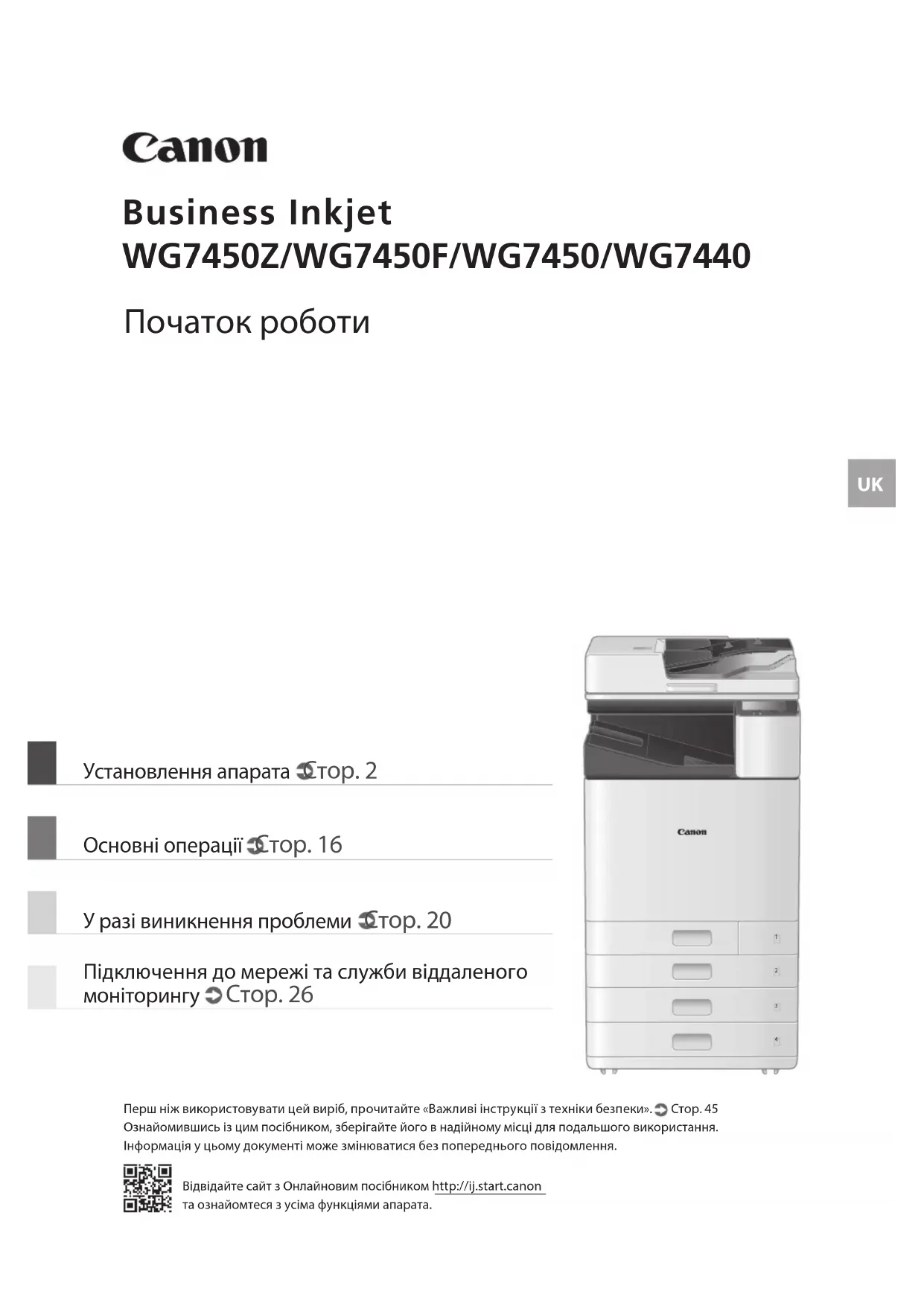
Перш ніж використовувати цей виріб, прочитайте «Важливі інструкції з техніки безпеки». Стор. 45 Ознайомившись із цим посібником, зберігайте його в надійному місці для подальшого використання. Інформація у цьому документі може змінюватися без попереднього повідомлення. Відвідайте сайт з Онлайновим посібником http://ij.start.canon та ознайомтеся з усіма функціями апарата. Основні операції Стор. 16 У разі виникнення проблеми Стор. 20 Установлення апарата Стор. 2 Підключення до мережі та служби віддаленого моніторингу Стор. 26
Початок роботиUK <BK> <C>, <M>, <Y> Друкуюча голівка та картридж для обслуговування вже встановлені в апараті.* WG7450Z/WG7450FРозмістіть апарат на рівній поверхні, забезпечивши не менше 100 мм вільного простору навколо нього. (мм)
УВАГА!Передня кришка зафіксована. Не намагайтеся її відкрити. Установлення апарата Предмети, що постачаються в комплекті з апаратом
встановлення 2UK Якщо ви придбали додатковий модуль завантаження касети Спершу встановіть сам модуль завантаження касети (додатковий). Далі дотримуйтесь інструкцій, наведених у посібнику з комплекту постачання модуля завантаження
- Не тримайте апарат за основу, оскільки під час розміщення апарата можна защемити пальці. Транспортування апарата
- Для переміщення апарата необхідно чотири людини. На апараті передбачено чотири ручки. Кожна особа повинна триматися однією рукою за ручку, а іншою рукою підтримувати апарат під час переміщення. Щоб уникнути травм спини, не нагинайтеся під час підняття. Нижче вказано місця розташування ручок.• Ніколи не тримайте апарат за пристрій подавання (автоматичний пристрій подавання документів), шухляду для паперу тощо. Апарат може впасти та травмувати когось.
Вставши по кутах апарата та взявшись рукою за ручку (як це показано на рисунках з до ), підніміть апарат, зігнувши коліна. Передня сторона
3UK Установлення апарата
- Зніміть всі 4 наклейки. Після встановлення додаткового модуля завантаження касети продовжуйте встановлення з кроку 4.
- Зніміть усю стрічку.
- Зніміть усю стрічку. Прикріпіть затискач і шнур живлення, а потім зафіксуйте шнур живлення за допомогою затискача.• Форма шнура живлення залежить від країни чи регіону.• Зважаючи на форму шнура живлення з комплекту постачання, можливо, вам не вдасться прикріпити затискач. Якщо не виходить, не прикріпляйте, а переходьте до наступного кроку. 4UK
Прикріпіть захисну кришку з правого боку нижньої частини апарата. Модуль завантаження касети (додатковий) прикріплено
Прикріпіть відсік для документів із лівої або правої сторони апарата.
- Зберігайте в ньому цей посібник.
Покладіть у нього аркуш для очищення
Прикріпіть кришку ручки після ввімкнення апарата. 5UK
Натисніть <Unlock> на екрані. • Не відкривайте передню кришку, доки не з'явиться екран.
Зніміть транспортний фіксатор. Вийміть фіксатор друкуючої голівки.
Підніміть важіль (синій) у напрямку і повністю витягніть фіксатор у напрямку Не згинайте фіксатор. Установлення апарата Зняття пакувальних матеріалів усередині апарата Початкові параметри
Увімкніть апарат.(УВІМК)ПРИМІТКАЗа першого ввімкнення апарата запускається Посібник із настроювання з низкою екранів, який допоможе виконати налаштування.Якщо Посібник із настроювання не запуститься, див. Онлайновий посібник.Докладніше див. в розділах «Настроювання за допомогою Посібника з настроювання» в Онлайновому посібнику Установіть мову та країну/регіон. • Дотримуйтесь інструкцій на екрані. Установіть часовий пояс і поточну дату/ Докладніше див. в розділах «Настроювання за допомогою Посібника з настроювання» в Онлайновому посібнику 6UK
Установіть фіксатор друкуючої голівки.
- Поверніть синю частину важеля до себе, а потім натисніть фіксатор вліво та покладіть його на гачок.
- Покладіть правий кінець фіксатора на гачок.
- Розмістивши обидва кінці, поверніть синій важіль донизу, щоб зафіксувати. Під час транспортування фіксатор друкуючої голівки має бути встановлений. Не викидайте його.
Прикріпіть кришку ручки. Закрутіть гвинти за допомогою монетки.
Далі установіть чорнильні контейнери. 7UK Установлення апарата
- Повертайте, доки контейнер не заклацнеться.• Установіть усі чотири чорнильні контейнери в належні лотки. ПРИМІТКА• Починається заповнення, яке триватиме близько 40-70 хвилин.• Час заповнення залежить від середовища.• Не вимикайте апарат під час заповнення чорнил.• Якщо заповнення переривається, наприклад внаслідок вимкнення апарата, можуть знадобитися додаткові чорнильні контейнери.• Під час заповнення чорнил можна налаштувати параметри згідно з розділом «Регулювання полів модуля завантаження касети (додаткового)» ( Стор. 12).Далі налаштуйте апарат для надсилання даних і встановіть PIN-код для отримання доступу до Remote UI. Натисніть <Unlock> на екрані. • Не відкривайте передню кришку, доки не з'явиться екран.
Установлення чорнильних контейнерів 8UK Налаштування апарата для надсилання даних і встановлення PIN-коду для отримання доступу до Remote UI У рамках цього опитування ваша особиста інформація не надсилатиметься. Внаслідок цього інформація, що надходить до нас, не дає змоги ідентифікувати конкретних користувачів.Отже, ми не маємо змоги відповідати на запити щодо розкриття надісланої інформації.Після отримання вашої згоди на запити означена вище інформація надсилатиметься в компанію Canon (у разі використання виробу Canon у Китаї — у юридично затверджену дослідницьку компанію) по Інтернету. Підключення до Інтернету оплачуватиметься вами.Надіслана інформація може бути передана компаніям групи Canon. Установіть PIN-код для отримання доступу до Remote UI (Інтерфейсу віддаленого користувача). Remote UI (Інтерфейс віддаленого користувача) Remote UI (Інтерфейс віддаленого користувача) дозволяє отримувати доступ до апарата через мережу за допомогою веб-браузера та виконувати такі завдання, як перевірка стану апарата, регулювання й налаштування параметрів. Установіть PIN-код для Remote UI (Інтерфейсу віддаленого користувача), щоб захистити ваші дані. Прочитайте повідомлення та дотримуйтесь інструкцій на екрані. Надсилання даних до Canon Для розробки й випуску виробів і постачання спеціальних пропозицій і послуг, які найкраще задовольняють потреби споживачів, наведені далі відомості про виріб Canon надсилайте до компанії Canon (у разі використання виробу Canon у Китаї — у юридично затверджену дослідницьку компанію) через Інтернет.Інформація щодо принтера/сканера/факсу/інформаційних пристроїв:• основна інформація, як-от номер ідентифікатора принтера, дата й час встановлення, параметри країни тощо• журнал використання, як-от тип установленого чорнила, інформація щодо використання чорнила, кількість надрукованих аркушів, частота сканування, інформація щодо обслуговування тощо• інформація щодо використання паперу, середовище й умови друку, параметр завдання сканування та результати опитування• основні відомості про пристрій, як-от назва моделі, версія операційної системи, її мова, інформація про параметри дисплея тощо• версії драйвера пристрою та програмного забезпечення, журнал використання(Деякі з наведених вище відомостей можуть не надсилатися залежно від вашої моделі та/або програмного забезпечення.)Якщо виріб Canon використовується спільно, буде надіслано означену вище загальну інформацію щодо спільно використовуваного виробу. Якщо ви погоджуєтеся, заздалегідь повідомте ці відомості користувачам, які спільно використовують виріб, і отримайте їхню згоду. 9UK Установлення апарата Навіть якщо в середовищі немає бездротової локальної мережі, можна скористатися режимом точки доступу для прямого бездротового підключення до апарата з мобільного пристрою (пряме підключення). Вийдіть із Посібника з настроювання перед запуском прямого підключення (WG7450Z/WG7450F/WG7450). Онлайновий посібникПідключення через бездротову локальну мережу Натисніть <Yes> на екрані способу підключення. Переконайтеся, що комп'ютер і маршрутизатор бездротової мережі підключені належним чином. Перевірте параметри мережі на комп'ютері. Запишіть назву мережі SSID та пароль (ключ мережі).• Ця інформація вказана на етикетці маршрутизатора. Онлайновий посібникПеред початком налаштування• Якщо комп'ютер підключено до незахищеної мережі, існує ризик розголошення ваших особистих даних. Вжийте необхідних заходів для захисту мережі від невідомих осіб.• Апарат постачається без маршрутизатора та кабелів локальної мережі. Підготуйте їх за потреби.• Апарат не можна одночасно підключити до дротової та бездротової мереж.Якщо ви використовуєте Посібник із настроювання, підключення здійснюється за допомогою протоколу DHCP, а ІР-адреса призначається автоматично.Щоб використовувати IP-адресу, призначену іншим шляхом, ніж за допомогою DHCP, наприклад фіксовану IP-адресу, виберіть <No> на екрані підключення до бездротової локальної мережі та вийдіть із Посібника з настроювання без підключення до мережі.Після відображення Головного екрана див. «Підключення до мережі зі статичною IP-адресою» Стор. 28 і налаштуйте параметри.Вибір способу підключення• Підключення через бездротову локальну мережу: Стор. 10• Підключення через дротову локальну мережу: Стор. 11• Підключення через USB: Стор. 12Наведений вище екран не відображається на моделі WG7440. Підключіться через дротову локальну мережу або USB. Підключення до комп'ютера
- Підключення з фіксованою IP-адресою: виберіть <No> та відрегулюйте поля. Стор. 12• Підключення за допомогою DHCP: перейдіть до наступних кроків. 10UK
- Настроювання також можна виконати за допомогою WPS на сумісних маршрутизаторах. Онлайновий посібник Натисніть <OK>.• На наведеному нижче екрані дотримуйтесь інструкцій, щоб ввести назву мережі (SSID) і пароль (ключ мережі). Натисніть <SSID Settings>. Натисніть <Select Access Point>. Виберіть назву мережі (SSID) і натисніть <Next>.1. Введіть пароль (ключ мережі) і натисніть <Apply>.2. Натисніть <Yes>.• IP-адреса встановиться автоматично.• Відображається повідомлення <Connected.>. Підключення через дротову локальну мережу
Натисніть <No> на екрані способу підключення.Апарат постачається без кабелю локальної мережі. Підготуйте його. Переконайтеся, що комп'ютер і маршрутизатор підключені належним чином. Перевірте параметри мережі на комп'ютері. Підключіть кабель локальної мережі.• Підключивши кабель, зачекайте декілька хвилин (до здійснення автоматичної установки IP-адреси). Далі відрегулюйте поля модуля завантаження касети (додаткового). Стор. 12 Далі відрегулюйте поля модуля завантаження касети (додаткового). Стор. 12
- Підключення з фіксованою IP- адресою: виберіть <No> та відрегулюйте поля. Стор. 12
- Підключення за допомогою DHCP: перейдіть до наступних кроків. 11UK Установлення апарата
Трохи витягніть шухляду для паперу3 та перевірте значення, установлені для полів. 3 +X.X- X.X
Введіть значення для параметрів <Left Margin for Drawer 3> і <Left Margin for Drawer 4>, указані на екрані на кроці1. Поверніть шухляду для паперу назад в апарат.УВАГАБудьте обережні, щоб не защемити пальці, штовхаючи шухляду для паперу.Далі надрукуйте та оцініть зразок для перевірки сопел. Регулювання полів модуля завантаження касети (додаткового) Підключення через USB Натисніть <No> на екрані способу підключення.• Апарат постачається без USB-кабелю. Підготуйте його.• Перевірте, чи USB-кабель сумісний із цим позначенням.• Не підключайте USB-кабель до встановлення програмного забезпечення. Якщо ви зробили це, відключіть USB-кабель від комп'ютера, закрийте діалогове вікно та виконайте процедуру з кроку1 розділу «Установка програмного забезпечення». Стор. 14Далі відрегулюйте поля модулязавантаження касети (додаткового). 12UK Друк і оцінювання зразка для перевірки сопел
Натисніть <Start> і роздрукуйте зразок. Якщо роздруківка виглядає належним чином, натисніть <A>, щоб завершити перевірку сопел.Якщо на роздруківці відображаються смуги або неоднорідності, натисніть <B>, щоб виконати очищення.• Залежно від стану сопел може знадобитися неодноразова перевірка й очищення.• Налаштування завершується після відображення Головного екрана.Надрукуйте та оцініть зразок для перевірки сопел, щоб визначити стан друкуючої голівки. Якщо на роздруківках з'являються смуги або неоднорідності, виконайте очищення.Завантажте звичайний папір формату A3, 11x17, LTR або A4 в шухляду для паперу. Рекомендовано завантажити принаймні 10 аркушів формату A3 або 11x17.• Перед продовженням роботи має завершитися заповнення чорнил.• Поки чорнило заповнюється, відображається індикатор процесу.
Завантажте папір у боковому спрямуванні відповідно до напрямних пристроїв для паперу. Далі налаштуйте параметри підключення мережі та служби віддаленого моніторингу. 13UK Установлення апарата Установка програмного забезпечення Далі налаштуйте параметри факсу (WG7450Z/WG7450F) Стор. 15• Описані тут процедури застосовуються лише для Windows. Докладніші відомості про процедуру встановлення програмного забезпечення див. в посібнику зі встановлення драйвера.• У разі підключення за допомогою USB-кабелю, не підключайте його, поки на екрані установлення не з'являться інструкції. Якщо ви зробили це, відключіть USB-кабель від комп'ютера, закрийте діалогове вікно та виконайте наведену далі процедуру з кроку1.• Драйвери для macOS не входять у комплект постачання апарата. Найновіші версії драйверів можна завантажити з веб-сайту Canon.
Якщо екран не відображається належним чином, повторно вставте диск DVD-ROM у дисковод або виконайте пошук «D:\MInst.exe» у системі Windows (у цьому описі «D:» є іменем диска DVD-ROM).Після виходу з Посібника з настроювання виконайте налаштування параметрів для підключення мережі та служби віддаленого моніторингу. Елементи налаштування залежать від типу підключення та використання служби. Перевірте параметри, які застосовуються до наведених нижче умов.Використання фіксованої IP-адресиПерейдіть до розділу «Підключення до мережі зі статичною IP-адресою ( Стор. 28)».Використання служби віддаленого моніторингуЩо таке служба віддаленого моніторингу?Це служба, яка контролює стан апарата та дає вам можливість скористатися перевагами різних служб, наприклад допомогою з відновлення.Перейдіть до розділу «Підключення до служби віддаленого моніторингу ( Стор. 39)». У наведених нижче випадках налаштування параметрів непотрібне.Перейдіть до розділу «Установка програмного забезпечення ( Стор. 14)».• IP-адреси автоматично отримується за допомогою DHCP.• Оскільки використовуватиметься лише USB-підключення, IP-адреса не призначається.• Служба віддаленого моніторингу не використовуватиметься. Параметри підключення мережі та служби віддаленого моніторингу 14UK Докладніше див. в розділах «Драйвери» та «Налаштування початкових параметрів для функцій факсу» в Онлайновому посібнику Налаштування параметрів факсу (WG7450Z/WG7450F)
Установіть режим прийому. Дайте відповіді на запитання, як ви використовуватиме функцію факсу, щоб вибрати належні параметри. Під'єднайтеся до телефонної лінії.
Гніздо під'єднання телефонної лінії ТелефонТрубка Натисніть <End>. Натисніть <OK>.Настроювання завершено. Апарат готовий до використання.Якщо апарат постачається без телефонного кабелю, підготуйте його за необхідності.Налаштуйте параметри факсу, як показано нижче. Натисніть <Fax>. Натисніть <Set Up Now>. Зареєструйте номер телефону (номер факсу) апарата та скорочене ім'я користувача (ім'я апарата).• Наведену нижче інформацію буде надруковано як інформацію про відправника у верхній частині аркуша, що виводиться з апарата призначення.02/02 2017 10:00AM CANON123XXXXXXXFAX 0001Час надсиланняНазва пристрою Номер сторінкиТип номераНомер факсу 15UK Основні операції На склі експонування Покладіть оригінали друкованою стороною вниз.Розмістіть у самому кутку.Підходить для сканування книжок, журналів і газетних вирізок. У пристрої подавання Покладіть оригінали друкованою стороною догори.Відрегулюйте пересувні напрямні.Підходить для сканування документів із кількох сторінок.АпаратПанель керування (Клавіша [Енергозбереження]) (Клавіша [Головний екран]) (Клавіша [Стоп])Дисплей (екран) Розміщення оригіналів Початок роботи з панелі керування
1. Відкрийте документ для друку та виберіть функцію друку програми.2. Виберіть драйвер принтера для апарата, а потім виберіть пункт [Настроювання (Preferences)] або [Властивості (Properties)].3. Укажіть формат паперу.4. Укажіть джерело й тип паперу.5. За потреби відрегулюйте параметри друку.6. Натисніть кнопку [OK].7. Натисніть кнопку [Друк (Print)] або [OK].Докладніше див. в розділах «Друк» в Онлайновому посібнику 16UK
1. Покладіть оригінал.
3. Виберіть тип сканування та введіть потрібні відомості.
4. Натисніть <B&W Start> або <Color Start>.
Типи сканування ■Зберігання на пристрої пам'яті USB ■Надсилання поштою ■Надсилання на файловий сервер Сканування з
■Програма WG Scan Utility Докладніше див. в розділах «Сканування» в Онлайновому посібнику
1. Покладіть оригінал.
, а потім виберіть <Copy>.
3. За потреби відрегулюйте параметри копіювання.
4. Введіть потрібну кількість копій.
5. Виберіть <Start>.
■Кількість сторінок на 1 аркуші ■2-стор. або 1-стор. ■Збільшення або зменшення ■Копіювання ідентифікаційних карток Докладніше див. в розділах «Копіювання» в Онлайновому посібнику Надсилання факсів (WG7450Z/WG7450F)
1. Покладіть оригінал.
3. Введіть інформацію про призначення.
4. За потреби відрегулюйте параметри факсу.
5. Виберіть <Start>.
Корисні функції факсу ■Послідовне передавання ■Прийом у пам'ять ■Факс у ПК Докладніше див. в розділах «Надсилання факсів» в Онлайновому посібнику 17UK Нижче описано операції, що є спільними для шухляд для паперу 1 і 2, показані на прикладі шухляди 2.
Посуньте блакитні ручки, щоб відрегулювати положення напрямних пристроїв для паперу.Вирівняйте виступ до позначки відповідного формату паперу. Перш ніж завантажувати стос паперу, ретельно прогорніть його.Перевірте, чи не виходить папір за межі цієї лінії.Стороною для друку догориЗавантажуйте папір так, щоб зіставити краї з напрямними пристроями для паперу. Поверніть шухляду для паперу назад в апарат.УВАГАБудьте обережні, щоб не защемити пальці, штовхаючи шухляду для паперу.Якщо ви змінили тип паперу, обов'язково змініть параметри паперу. Натисніть , а потім виберіть <Paper Settings>. Укажіть розмір і тип паперу згідно з наведеними на екрані параметрами. Основні операції Завантаження паперу в шухляду для паперу 18UK
Відрегулюйте положення напрямних пристроїв для паперу.Вирівняйте напрямні пристрої для паперу відповідно до позначок формату паперу.Подовжувач лоткаПРИМІТКАКоли завантажуєте папір великого формату, вийміть подовжувач лотка. Ретельно прогорніть стос паперу, вирівняйте його краї на рівній поверхні та лише після цього завантажте його. Перевірте, чи не виходить папір за межі цієї лінії.Стороною для друку
Перевірте формат і тип паперу та натисніть <Apply> на екрані. Якщо формат або тип паперу, що відображається на екрані на кроці4, не відповідає завантаженому, змініть параметри вручну.
Натисніть <Standard Size>. Укажіть формат паперу. Натисніть <Change Ppr. Type>. Укажіть тип паперу. Натисніть <Apply>. Докладніше див. в розділах «Завантаження паперу» в Онлайновому посібнику Завантаження паперу в універсальний лоток 19UK Виконайте наведені нижче перевірки.• Чи увімкнено живлення?• Чи перебуває апарат у режимі сну?Якщо дисплей та індикатор не світяться, натисніть перемикач живлення.Перемикач живлення(УВІМК)• Чи правильно підключено шнур живлення?Якщо проблема залишається, див. Онлайновий посібник. У разі застрягання паперу відображається екран, як показано нижче.Усуньте застрягання паперу відповідно до інструкцій на екрані. Чорнильний контейнер Фірмовий чорнильний контейнер CanonСтандартний• Чорний PGI-7400 <BK>• Блакитний PGI-7400 <C>• Малиновий PGI-7400 <M>• Жовтий PGI-7400 <Y>Великий• Чорний PGI-7400XL <BK>• Блакитний PGI-7400XL <C>• Малиновий PGI-7400XL <M>• Жовтий PGI-7400XL <Y> Картридж для обслуговування
- Maintenance Cartridge MC50 Застрягання паперуАпарат не відповідає Заміна витратних матеріалів У разі виникнення проблеми 20UK Результати друку незадовільні Докладніше див. в розділах «Обслуговування» та «Запитання й відповіді» в Онлайновому посібнику Спочатку переконайтеся Чи перевірили ви папір і якість друку? Перевірте, чи відповідають параметри на панелі керування апарата або в драйвері принтера формату й типу паперу, а також якості друку, які ви хочете встановити. Стор.18 «Завантаження паперу в шухляду для паперу» Стор.16 «Друк» Якщо параметри збігаються, налаштуйте вищу «роздільну здатність» якості друку та повторіть друк. Налаштування вищої «роздільної здатності» якості друку на панелі керування апарата чи в драйвері принтера може покращити результати друку.
Залежно від значень параметрів <2-sided printing>, <Density/Drying Time Adjustment> та <Ink Saving> кольори можуть бути світлішими. Роздруківки вицвілі / кольори вийшли інші / з'явилися білі смуги
Перевірка1 Чи перевірили ви, що нічого не застрягло в друкуючій голівці? Роздрукуйте зразок для перевірки сопел, а потім за потреби очистьте друкуючу голівку. Стор.22 «Друк/оцінювання зразка для перевірки сопел» Перевірка2 Чи проведено корекцію кольору (для всіх типів паперу)? Виконайте корекцію кольору (для всіх типів
Стор.23 «Виконання корекції кольору (для всіх типів паперу)» Перевірка3 Якщо вищенаведені заходи не вирішили проблеми, проведіть корекцію кольору (для одного типу паперу). Стор.23 «Виконання корекції кольору (один тип паперу)» Колір неоднорідний або з'являються кольорові смуги Перевірка1 Чи перевірили ви стан друкуючої голівки? Виконайте діагностику друкуючої голівки. Стор.24 «Виконання діагностики друкуючої голівки» Перевірка2 Якщо вищенаведені заходи не вирішили проблеми, проведіть корекцію кольору (для одного типу паперу). Стор.23 «Виконання корекції кольору (один тип паперу)» Невідповідність кольорів Перевірка1 Чи відрегульована позиція друкуючої
Відрегулюйте позицію друкуючої голівки для виправлення невідповідності кольорів тощо. Стор.24 «Регулювання друкуючої голівки» Результати копіювання незадовільні Перевірка1 Чи правильно розміщено оригінал на склі експонування? Розмістіть оригінал стороною для сканування
Стор.16 «Розміщення оригіналів» 21UK У разі виникнення проблеми Друк/оцінювання зразка для перевірки сопел Перевірка2 Чи копіюєте ви оригінал, що був роздрукований на апараті?Якщо ви копіюєте оригінал, що був роздрукований на апараті, то друк може вийти недосконалим залежно від вихідного фото чи документа.Друкуйте безпосередньо з пристрою або безпосередньо з комп'ютера, якщо це можливо. Перевірка3 Чи забруднена область сканування пристрою подавання документів?Очистьте область сканування пристрою подавання документів. Стор.25 «Очищення областей сканування на пристрої подавання документів» Ви можете роздрукувати зразок для перевірки сопел, щоб перевірити, чи не забито друкуючу голівку та чи правильно відображаються кольори.Підготуйте наведений нижче тип паперу.Зразок для перевірки сопел:Папір для перевірки смуг і невідповідностей (будь-який тонкий папір, звичайний папір, товстий папір (картон), відновлений папір, матовий фотопапір)Формат: будь-який з A3, 11x17, LTR або A4Кількість аркушів: 5 або більшеРегулювання позиції друкуючої голівки:Звичайний папір (можна використовувати й відновлений папір)Формат: будь-який з A3, 11x17, LTR або A4Кількість аркушів: 1• Рекомендовано використовувати формат A3 або 11x17.1. Розмістіть окремо аркуші для операцій «Зразок для перевірки сопел» і «Регулювання позиції друкуючої голівки» в різних шухлядах для паперу чи в універсальний лоток. Дотримуючись інструкцій на Стор. 18, також налаштуйте параметри паперу.2. Натисніть , а потім– <Menu>.3. Натисніть <Adjustment/Maintenance> <Maintenance> <Nozzle Check Pattern> Виберіть тип паперу <OK> <Start>.4. Оцініть зразок для перевірки сопел. - Дотримуючись інструкцій на екрані, очистьте друкуючу голівку та відрегулюйте її за потреби. 22UK Виконання корекції кольору (для всіх типів паперу) Виконання корекції кольору (один тип паперу) Виконайте корекцію кольору. Підготуйте наведений нижче тип паперу. Звичайний папір (можна використовувати й відновлений папір) Формат: будь-який з A3, 11x17, LTR або A4 Кількість аркушів: 2
- Рекомендовано використовувати формат A3 або 11x17.
1. Завантажте папір у шухляду для паперу чи в
універсальний лоток. Дотримуючись інструкцій на Стор. 18, також налаштуйте параметри паперу.
3. Натисніть <Adjustment/Maintenance>
<Adjust Image Quality> <Color Correction> <Auto (Pattern Scan)> <All Paper Types>.
4. Виконайте корекцію кольору (для всіх типів
- Дотримуйтесь інструкцій на екрані.
- Якщо область сканування пристрою подавання документів забруднена, корекція може виконатися неправильно. Стор.25 «Очищення областей сканування на пристрої подавання документів» Виконайте оптимальну корекцію кольору для кожного типу паперу. Підготуйте наведений нижче тип паперу. Папір для корекції кольорів (будь-який тонкий папір, звичайний папір, товстий папір (картон), відновлений папір, матовий фотопапір) Формат: будь-який з A3, 11x17, LTR або A4 Кількість аркушів: 2
- Рекомендовано використовувати формат A3 або 11x17.
1. Завантажте папір у шухляду для паперу чи в
універсальний лоток. Дотримуючись інструкцій на Стор. 18, також налаштуйте параметри паперу.
3. Натисніть <Adjustment/Maintenance>
<Adjust Image Quality> <Color Correction> <Auto (Pattern Scan)> <Single Paper Type>.
4. Виконайте корекцію кольору (для одного
типу паперу). - Виберіть тип паперу та дотримуйтесь інструкцій на екрані.
- Якщо область сканування пристрою подавання документів забруднена, корекція може виконатися неправильно. Стор.25 «Очищення областей сканування на пристрої подавання документів» Докладніше див. в розділах «Корекція кольорів» в Онлайновому посібнику 23UK У разі виникнення проблеми Відрегулюйте позицію друкуючої голівки для виправлення невідповідності кольорів тощо. Підготуйте наведений нижче тип паперу. Звичайний папір (можна використовувати й відновлений папір) Формат: будь-який з A3, 11x17, LTR або A4 Кількість аркушів: 1
- Рекомендовано використовувати формат A3 або 11x17.
- Підготуйте папір, білий і чистий з обох
1. Завантажте папір у шухляду для паперу чи в
універсальний лоток. Дотримуючись інструкцій на Стор. 18, також налаштуйте параметри паперу.
3. Натисніть <Adjustment/Maintenance>
<Adjust Image Quality> <Print Head Alignment>.
4. Дотримуйтесь інструкцій на екрані.
- Якщо область сканування пристрою подавання документів забруднена, корекція може виконатися неправильно. Стор.25 «Очищення областей сканування на пристрої подавання документів» Виконайте діагностику друкуючої голівки, діагностику кольорів і діагностику вирівнювання кольору, а потім виправте всі виявлені проблеми. Підготуйте наведений нижче тип паперу. Звичайний папір (можна використовувати й відновлений папір) Формат: будь-який з A3, 11x17, LTR або A4 Кількість аркушів: 5
- Вам можуть і не знадобитися всі 5 аркушів.
- Рекомендовано використовувати формат A3 або 11x17.
- Підготуйте папір, білий і чистий з обох
- Під час діагностики й налаштування зображення використовуються чорнило та місце в картриджі для обслуговування.
1. Завантажте папір у шухляду для паперу чи в
універсальний лоток. Дотримуючись інструкцій на Стор. 18, також налаштуйте параметри паперу.
3. Натисніть <Adjustment/Maintenance>
<Maintenance> <Print Head Diagnostics> <Start Diagnostics>.
4. Дотримуйтесь інструкцій на екрані.
- Якщо область сканування пристрою подавання документів забруднена, корекція може виконатися неправильно. Стор.25 «Очищення областей сканування на пристрої подавання документів» Регулювання друкуючої
Виконання діагностики друкуючої голівки 24UK Очищення областей сканування на пристрої подавання документів Виконайте очищення відповідно до інструкцій на етикетках на пристрої подавання та внутрішній стороні скла експонування. Для очищення областей сканування на пристрої подавання документів використовуйте аркуш для очищення скла з комплекту постачання. Очищуйте області сканування пристрою подавання документів лише за допомогою аркуша для очищення скла.
1. Відкрийте пристрій подавання та протріть
область сканування пристрою подавання документів (довгу смужку скла) поруч зі склом експонування за допомогою аркуша для очищення скла.
Не використовуйте засіб для миття скла, спиртовий розчинник тощо, щоб не стерти немазке покриття.
2. Протріть область сканування пристрою
подавання документів (довгу смужку скла) на пристрої подавання.
3. Відкрийте кришку для сканування документів
і протріть область сканування пристрою подавання документів (довгу смужку скла) та її протилежну сторону.
4. Вставте кришку для сканування документів
так, щоб вона зафіксувалася з клацанням.
5. Обережно закрийте пристрій подавання.
Якщо смуги не зникають Виконайте очищення пристрою
2. Натисніть <Adjustment/Maintenance>
<Maintenance> <Feeder Auto Cleaning> <Start>. Докладніше див. в розділах «Обслуговування» та «Запитання й відповіді» в Онлайновому посібнику 25IP-адреса Для з'єднання за протоколом TCP/IP– призначений номер для ідентифікації пристроїв у мережі. ІР-адреси існують у форматах IPv4 та IPv6. Маска підмережі Номер для підрозділу мережі під час використання IP-адреси у форматі IPv4. Діапазон IP-адрес, призначених для пристроїв, може бути обмежений користувачем. Адреса шлюзу Адреса пристрою, що служить шлюзом для зв'язку між різними пристроями. Загалом, маршрутизатор за замовчуванням є шлюзом. DNS (система доменних імен) Служба, що узгоджує імена хостів (доменні імена) з IP-адресами через
Порт Просто кажучи, якщо IP-адреса– це вулична адреса, то порт– це двері квартири. Присвоєння номерів портів дозволяє підвищити
Проксі-сервер Комп'ютер або програма, що підтримує зв'язок із пристроями за межами мережі за протоколом HTTP, в основному для відвідування веб-сайтів тощо, і працює як посередник. З'єднання відбувається через проксі-сервер замість того, щоб установлювати пряме з'єднання за межі мережі. Маршрутизатор Пристрій зв'язку для з'єднання мережі та пристроїв. Бувають дротові та бездротові. SSID (ім'я мережі) Ідентифікатор точки доступу за використання бездротової локальної
Пароль (ключ мережі) Ключ шифрування під час підключення до бездротової локальної мережі. Введення ключа шифрування, що відповідає SSID, дозволяє встановити з'єднання з точкою доступу. Брандмауер Система, яка блокує несанкціонований доступ ззовні мережі та запобігає атаці та вторгненню в мережу в межах локальної області. Словник термінів
Підключення до мережі та служби віддаленого моніторингу 26Приклад підключення до мережі Сервер віддаленого моніторингу Проксі-сервер Сервер DNS Мережевий комутатор Брандмауер/ UTM Маршрутизатор Бездротовий маршрутизатор
27Крок 1. Перевірте мережеве середовище Перед підключенням до мережі з фіксованою IP-адресою необхідно перевірити мережеве середовище. Зверніться до наведеного нижче списку та перевірте необхідну інформацію заздалегідь. Обов'язкові елементи Примітки За підключення до мережі з фіксованою IP-адресою (у форматі IPv4) IP-адреса (IP-адреса апарата) Маска підмережі Адреса шлюзу За підключення до бездротової локальної мережі SSID для бездротового маршрутизатора Ключ мережі Параметри DNS* Адреса основного DNS-сервера Адреса додаткового DNS-сервера Параметри проксі-сервера* Адреса основного HTTP-проксі сервера Адреса додаткового HTTP-проксі сервера Ім'я користувача для автентифікації проксі-сервера Пароль для автентифікації проксі-сервера
- Обов'язково за використання параметрів DNS або проксі-сервера. Підключення до мережі зі статичною IP-адресою
Підключення до мережі та служби віддаленого моніторингу 28Крок 2. Підключіться до дротової або бездротової локальної мережі Підключення до дротової локальної мережі Апарат постачається без кабелю локальної мережі. Підготуйте його. На Головному екрані натисніть <Menu>.
Виберіть <Preferences> <Network> <Select Wired/Wireless LAN>.Зверніться до адміністратора мережі, щоб дізнатись ідентифікатор системного адміністратора та код безпеки (за замовчуванням установлено значення «7654321»). На екрані <Select LAN> натисніть <Wired LAN>. Підключіть кабель локальної мережі.• Використайте кабель локальної мережі для підключення апарата до маршрутизатора.• Натисніть на з'єднувач, щоб він повністю увійшов у роз'єм і клацнув. Після підключення перейдіть до налаштувань статичної IP-адреси. Стор.34 «Крок 3. Установлення статичної IP-адреси»
29Підключення до бездротової локальної мережі Не підключайте кабель локальної мережі до апарата. Для підключення до бездротової локальної мережі вручну треба вибрати точку доступу Вам знадобляться «SSID (ім'я мережі)» та «ключ мережі (пароль)». Заздалегідь подивитися ці дані в списку на Стор. 28 чи запитайте в адміністратора мережі. На Головному екрані натисніть <Menu>. Виберіть <Preferences> <Network>, потім натисніть <Select Wired/Wireless LAN>.Зверніться до адміністратора мережі, щоб дізнатись ідентифікатор системного адміністратора та код безпеки (за замовчуванням установлено значення «7654321»). На екрані <Select LAN> натисніть <Wireless LAN>. Підключення до мережі зі статичною IP-адресою
Підключення до мережі та служби віддаленого моніторингу
На екрані <Network> натисніть <Wireless LAN Settings>.
- Коли відобразиться <Do you want to enable the wireless LAN?>, натисніть <Yes>.
Перевірте повідомлення та натисніть <OK>.
Натисніть <SSID Settings>.
Натисніть <Select Access Point>.
- Апарат шукатиме бездротовий маршрутизатор, до якого зможе підключитися. Якщо з'явилося повідомлення про те, що точка доступу не знайдена, зверніться до онлайнового посібника та спробуйте знову знайти точку доступу. Докладніше див. в розділах «Проблеми встановлення то налаштування» в Онлайновому посібнику
Натисніть на бездротовий маршрутизатор, до якого хочете підключитись.
- Виберіть пристрій, який відповідає ідентифікатору SSID, що ви записали, і натисніть <Next>.
Введіть записаний ключ мережі.
- Введіть ключ мережі та натисніть <Apply>. SSID : XXXXXXXXXXXXКлюч мережі : XXXXXXXXXXXX
Натисніть <Yes>. Якщо під час налаштування параметрів відображається повідомлення про помилку, виберіть <Close>, перевірте правильність ключа мережі, а потім знову почніть із кроку 4.
Коли відобразиться <Connected.>, натисніть <Close>. Після підключення перейдіть до налаштувань статичної IP-адреси. Стор.34 «Крок 3. Установлення статичної IP-адреси» Підключення до мережі зі статичною IP-адресою
Підключення до мережі та служби віддаленого моніторингу 32Спосіб із натисканням кнопки Налаштування можна виконати натисканням кнопки, якщо на упаковці бездротового маршрутизатора є наведена нижче позначка або така кнопка присутня на самому пристрої. Спосіб із PIN-кодом WPS Деякі маршрутизатори з функцією WPS не підтримують спосіб із натисканням кнопки, а замість цього вимагають ввести PIN-код для налаштування. Пошукайте PIN-код WPS або на упаковці, або в посібнику з експлуатації. Якщо бездротовий маршрутизатор настроєно на використання автентифікації WEP, можливо, не вдасться підключитися за допомогою WPS. Ручне введення інформації Якщо потрібно докладно вказати параметри автентифікації та шифрування, введіть і встановіть ідентифікатор SSID та ключ мережі власноруч. Докладніше див. в розділах «Підключення до бездротової локальної мережі» в Онлайновому посібнику
33Крок 3. Установлення статичної IP-адреси Установлення адреси IPv4Адресу IPv4 можна встановити автоматично за допомогою DHCP, вибравши «Auto Acquire», або ввести інформацію власноруч, вибравши «Manually Acquire». Щоб призначити статичну IP-адресу, використовуйте «Manually Acquire».
- Для встановлення статичної IP-адреси потрібні «IP-адреса», «маска підмережі» та «адреса шлюзу». Залежно від конфігурації вашої мережі може знадобитись інформація, відмінна від IP-адреси, маски підмережі та адреси шлюзу. Зверніться до адміністратора мережі для отримання необхідної інформації.• Для встановлення адреси IPv6 зверніться до онлайнового посібника. На Головному екрані натисніть <Menu>. Виберіть <Preferences> <Network>.• Коли з'явиться екран входу, введіть ідентифікатор системного адміністратора та код безпеки.• Зверніться до адміністратора мережі, щоб дізнатись ідентифікатор системного адміністратора та код безпеки (за замовчуванням установлено значення «7654321»).
Виберіть <TCP/IP Settings> <IPv4 Settings> <IP Address Settings>. Підключення до мережі зі статичною IP-адресою
Підключення до мережі та служби віддаленого моніторингу
На екрані <IP Address Settings> натисніть <IP Address Settings (Auto Acquire)>, а потім в <Auto Acquire> натисніть <Off> <Apply>. Для підключення за допомогою DHCP встановіть значення параметра <Auto Acquire> на <On>, а <Select Protocol>– на <DHCP>.
Натисніть <Manually Acquire>. Щоб мати можливість натиснути <Manually Acquire>, треба попередньо на кроці 4 встановити значення <Auto Acquire> на <Off>.
Введіть <IP Address>, <Subnet Mask>, <Gateway Address> і натисніть <Apply>.
Перезапустіть апарат.
- Вимкніть апарат, зачекайте 10 секунд і знову ввімкніть
Докладніше див. в розділах «Налаштування адрес IPv6» в Онлайновому посібнику
35Налаштування DNS DNS (система доменних імен)– це інформація для узгодження імен хостів з IP-адресами. Якщо IP-адреса отримується автоматично, потрібна інформація про DNS установлюється автоматично. Якщо ви вводите IP-адресу вручну, ви також повинні ввести інформацію DNS вручну.Від конфігурації мережі залежить, чи потрібне налаштування DNS, чи ні. Щоб дізнатися, чи є необхідним налаштування DNS у вашому середовищі та отримати необхідну інформацію про налаштування, зверніться до адміністратора мережі.
Виберіть <Menu> <Preferences> <Network> <TCP/IP Settings>, потім натисніть <DNS Settings>.• Коли з'явиться екран входу, введіть ідентифікатор системного адміністратора та код безпеки.• Зверніться до адміністратора мережі, щоб дізнатись ідентифікатор системного адміністратора та код безпеки (за замовчуванням установлено значення «7654321»). Натисніть <IPv4 DNS Server Address Settings>. Натисніть <Primary DNS Server>. Підключення до мережі зі статичною IP-адресою
Підключення до мережі та служби віддаленого моніторингу
Введіть IP-адресу основного DNS-сервера та натисніть <Apply>.
- Натисніть <Apply>, щоб повернутися до попереднього
За потреби натисніть <Secondary DNS Server> і введіть IP-адресу додаткового DNS-сервера.
Установіть значення інших пунктів за потреби.
- Додаткову інформацію щодо налаштувань шукайте в онлайновому посібнику.
- Онлайновий посібник описує, як виконати налаштування за допомогою Remote UI (Інтерфейсу віддаленого користувача). Завершіть налаштування або з панелі керування, або з Remote UI (Інтерфейсу віддаленого користувача).
Перезапустіть апарат.
- Екран, показаний праворуч, відображається кожного разу, коли вводяться параметри. Якщо ви встановлюєте параметри кілька разів, перезапустіть машину після завершення всіх налаштувань. Докладніше див. в розділах «Налаштування DNS» в Онлайновому посібнику
37Крок 4. Перевірте підключенняПеревірка належного підключення апаратаВведення IP-адреси безпосередньо на комп'ютері в тій самій мережі, коли апарат відображає екран Remote UI (Інтерфейс віддаленого користувача). Якщо екран Remote UI (Інтерфейс віддаленого користувача) відображається, апарат підключений до мережі правильно. Запустіть веб-браузер. У рядку адреси введіть «http://<IP-адреса апарата>/», а потім натисніть клавішу [ENTER] на клавіатурі. Відобразиться екран Remote UI (Інтерфейсу віддаленого користувача).• Якщо екран, показаний праворуч, відображається, апарат підключений до мережі правильно.• Якщо екран Remote UI (Інтерфейсу віддаленого користувача) не відобразився, зверніться до онлайнового посібника та перевірте підключення до мережі. Використання служби віддаленого моніторингу Перейдіть до підключення служби віддаленого моніторингу та завершіть налаштування. Стор. 39 Якщо служба віддаленого моніторингу не використовується Продовжуйте налаштування з розділу «Установка програмного забезпечення». Стор. 14 Підключення до мережі зі статичною IP-адресою Докладніше див. в розділах «Запуск Remote UI (Інтерфейсу віддаленого користувача)», «Проблеми встановлення то налаштування» в Онлайновому посібнику
Підключення до мережі та служби віддаленого моніторингу 38Дії перед початком використання служби Перш ніж користуватися службою, виконайте дії для перевірки підключення до мережі та тест зв'язку з моніторинговим сервером.
- Перевірка підключення до мережі Перевірте, що апарат підключено до мережі. Стор.34 «Крок 3. Установлення статичної IP-адреси» Перш ніж ви зможете скористатися службою віддаленого моніторингу, перевірте, що наявне підключення до мережі Інтернет.Використання проксі-сервера Запустіть Remote UI (Інтерфейс віддаленого користувача) та ввійдіть у режим адміністратора. На сторінці порталу клацніть [Settings/Registration]. Виберіть [Network Settings] [Proxy Settings], а потім клацніть [Edit].Докладніше див. в розділах «Запуск Remote UI (Інтерфейсу віддаленого користувача)» в Онлайновому посібнику Підключення до служби віддаленого моніторингу
Установіть прапорець [Use Proxy], а потім введіть потрібну інформацію. [Use Proxy]Цей прапорець указує апарату використовувати вказаний проксі-сервер під час обміну даними за протоколом HTTP.[HTTP Proxy Server Address]Введіть адресу проксі-сервера. Установіть IP-адресу, ім'я хоста тощо залежно від вашого оточення.[HTTP Proxy Server Port Number]Введіть номер порту для проксі-сервера.[Use Proxy within Same Domain]Цей прапорець указує апарату також використовувати вказаний проксі-сервер під час обміну даними з пристроєм, що входить до того самого домену.[Use Proxy Authentication]Щоб використовувати автентифікацію на проксі-сервері, установіть прапорець біля цього параметра, а потім введіть ім'я користувача для автентифікації в полі [User Name].[Set/Change Password]Щоб установити або змінити пароль для автентифікації через проксі-сервер, установіть прапорець біля цього параметра, а потім введіть новий пароль у полі [Password].
Натисніть кнопку [OK]. Підключення до служби віддаленого моніторингу
Підключення до мережі та служби віддаленого моніторингу 40• Тест зв'язку з моніторинговим сервером Пройдіть тест зв'язку з моніторинговим сервером. Після проходження тесту зв'язку служба віддаленого моніторингу починає роботу. Тест зв'язку з моніторинговим сервером
На Головному екрані натисніть <Check Counter>. Натисніть <Monitoring Service>. Натисніть <Communication Test>.
Коли відобразиться екран, показаний праворуч, натисніть <Yes>. Відображається повідомлення <Communication was successful.>.Налаштування завершено.• У разі появи повідомлення про помилку див. розділ Стор.43 «Можливі помилки та усунення неполадок» та перевірте налаштування.• Після завершення налаштування рекомендується роздрукувати список даних адміністратора та зберігати його разом із цим посібником. Зауважте, що роздрукований звіт складатиме близько 10 сторінок. Виберіть <Menu> <Output Report> <Print List> <System Manager Data List> Перевірте, чи завантажено відображений папір, а потім натисніть <Start>. Після підключення Продовжуйте налаштування з розділу «Установка програмного забезпечення». Стор. 14 Підключення до служби віддаленого моніторингу
Підключення до мережі та служби віддаленого моніторингу 42Можливі помилки та усунення неполадок У випадку появи повідомлення про помилку На екрані помилки відображається код помилки. Щоб усунути неполадки, шукайте подробиці та способи виправлення кодів помилок у таблиці нижче. Код помилки Якщо виникає помилка, код якої не вказано, або запропоноване рішення не вирішує проблему, зверніться до продавця апарата або надішліть запит на сторінці підтримки на веб-сайті Canon. Параметри проксі-сервера Код помилки Причина Рішення8000 200A Помилка підключення до служби віддаленого моніторингу:• Відмова зв'язку TCP/IP• Для цього пристрою не встановлена IP-адресаЩоб скористатися проксі-сервером, установіть параметри проксі-сервера та перевірте стан проксі-сервера.8000 200B Не вдалося виявити адресу для сервера віддаленого моніторингуПереконайтеся, що мережа, до якої підключено апарат, має підключення до мережі Інтернет.8000 2014 Указана адреса не дійсна, і апарат не може підключитися до проксі-сервераПеревірте та перевстановіть IP-адресу/номер порту для проксі-сервера.8000 2015 Адреса проксі-сервера зареєстрована та має ім'я хоста, але підключення до призначеного сервера неможливе з виявленням імен• Перевірте ім'я хоста проксі-сервера та налаштування DNS.• Налаштуйте проксі-сервер, указавши IP-адресу. 8000 201E Не вдалося авторизуватися на проксі-сервері Перевірте та перевстановіть ім'я користувача та пароль для автентифікації на проксі-сервері.
43Установлення дати й часу та оновлення мікропрограми Код помилки Причина Рішення8000 2028 Помилка сертифіката сервера:• Дата й час на пристрої неправильні• Кореневий сертифікат для сервера не зареєстровано на пристрої• Користувач використовує інший сертифікат, і офіційний файл сертифіката не зареєстрованийУстановіть точні дату й час на пристрої.Якщо дата й час у пристрої були правильними, оновіть мікропрограму до найновішої версії.8000 2029 Помилка перевірки URL-адреси сертифіката сервера8000 2046 Термін дії сертифіката сервера завершився:• Дата на пристрої пізніша, ніж термін дії сертифіката• Термін дії кореневого сертифіката, зареєстрованого на пристрої, завершився• Використовується кореневий сертифікат, зареєстрований користувачем раніше, і офіційний файл сертифіката не зареєстровано Проведення тесту зв'язку Код помилки Причина Рішення 0000 0003 Нема розкладу/тест зв'язку не завершено Запустіть і завершіть тест зв'язку. 8000 0101 Помилка відповіді від сервера віддаленого моніторингу8000 02078000 0208Внутрішній розклад недійсний8000 2000 Інша помилка зв'язку8000 0304 Помилка втрати сигналу під час тесту зв'язку Зачекайте та запустіть тест зв'язку знову.8000 2004Вдалося з'єднатися сервером віддаленого моніторингу, але сталася помилка8000 2047 Відповідь від сервера віддаленого моніторингу не прийшла вчасно8000 2003 Тест зв'язку був запущений, коли мережеве з'єднання не було готове відразу після вимкнення/ввімкнення живлення пристроюУвімкнувши пристрій, зачекайте приблизно 60 секунд, перш ніж запустити тест зв'язку. Докладніше див. в розділах «Установлення дати й часу», «Оновлення мікропрограми» в Онлайновому посібнику Підключення до служби віддаленого моніторингу
Підключення до мережі та служби віддаленого моніторингу 44UK Важливі інструкції з техніки безпеки Цей розділ містить важливі інструкції з техніки безпеки, які допоможуть запобігти пошкодженню майна та травмуванню користувачів апарата й інших осіб. Перед використанням апарата прочитайте цей розділ і дотримуйтесь інструкцій щодо належної експлуатації. Не виконуйте жодних операцій, які не описано в цьому посібнику. Компанія Canon не несе відповідальності за жодні пошкодження, спричинені виконанням операцій, про які не йдеться в цьому посібнику, неправильною експлуатацією або ремонтом/змінами, здійсненими не компанією Canon або третьою стороною, уповноваженою компанією Canon. Неправильна експлуатація апарата може призвести до травм і/або складних пошкоджень, що вимагають ремонту, на які може не розповсюджуватись обмежена гарантія. ПОПЕРЕДЖЕННЯ Позначає попередження стосовно операцій, які можуть призвести до травмування в разі їх неправильного виконання. З метою безпечного використання апарата завжди зважайте на ці попередження. Позначає застереження стосовно операцій, які можуть призвести до травмування в разі їх неправильного виконання. З метою безпечного використання апарата завжди зважайте на ці застереження. Указує на операційні вимоги та обмеження. Обов'язково уважно прочитайте ці інструкції, щоб правильно використовувати апарат і не допускати пошкодження апарата чи майна. Установлення Щоб безпечно й безперешкодно використовувати апарат, уважно прочитайте наведені нижче застереження та встановіть апарат у належному місці. ПОПЕРЕДЖЕННЯ Не встановлюйте апарат у місці, де його робота може призвести до пожежі або враження електричним струмом, зокрема• у місці, де блокуються вентиляційні отвори (надто близько до стін, ліжок, диванів, килимів та інших подібних предметів)• у вологих або запилених місцях• у місці, куди потрапляє пряме сонячне проміння, або надворі• у місцях із високою температурою• поруч із відкритим вогнем• поруч із алкоголем, розчинниками чи іншими легкозаймистими речовинамиІнші попередження• Не підключайте до цього апарата нерекомендовані кабелі. Це може призвести до пожежі або ураження електричним струмом.Використання інших поєднань принтера й модуля завантаження касети, ніж показано вище, використання модуля завантаження касети, не вказаного вище, або ненадійне приєднання принтера до модуля завантаження касети не гарантує стабільності та може призвести до травмування. Джерело живлення ПОПЕРЕДЖЕННЯ
- Використовуйте лише те джерело живлення, напруга якого відповідає вказаним вимогам. Якщо цього не зробити, може статися пожежа або ураження електричним струмом.• Не використовуйте інші шнури замість шнура живлення з комплекту поставки, оскільки це може призвести до пожежі чи ураження електричним струмом.• Шнур живлення з комплекту поставки призначено для використання з цим апаратом. Не приєднуйте цей шнур живлення до інших пристроїв.• Не модифікуйте, не тягніть, сильно не згинайте шнур живлення та не виконуйте з ним будь-які інші дії, які можуть його пошкодити. Не ставте на шнур живлення важкі предмети. Пошкодження шнура живлення може призвести до пожежі або ураження електричним струмом.• Не вставляйте та не виймайте штепсель із розетки мокрими руками, оскільки це може призвести до ураження електричним струмом.• Не використовуйте з цим апаратом шнури-подовжувачі чи розгалужувачі живлення з кількома розетками. Це може призвести до пожежі або ураження електричним струмом.• Не зав'язуйте шнур живлення у вузол, оскільки це може призвести до пожежі чи ураження електричним струмом.• Повністю вставляйте штепсель шнура живлення в розетку мережі змінного струму. Якщо цього не зробити, може статися пожежа або ураження електричним струмом.• Під час грози повністю виймайте штепсель шнура живлення з розетки. Якщо цього не зробити, може статися пожежа, ураження електричним струмом або пошкодження апарата.• Перевіряйте, чи апарат безпечно підключено до електромережі та чи в ній постійна напруга.• Тримайте шнур живлення далеко від джерел тепла; недотримання цього правила може спричинити плавлення ізоляційного покриття шнура, що може призвести до ураження електричним струмом.• Застосування надмірної сили до з'єднувальної частини шнура живлення може призвести до пошкодження шнура або від'єднання проводів усередині апарата. Це може спричинити пожежу. Уникайте описаних нижче ситуацій: – Часте приєднання та від'єднання шнура живлення. – Перечеплення через шнур живлення. – Шнур живлення перегнутий поруч зі з'єднувальною частиною, і постійно застосовується сила до розетки або з'єднувальної частини. – Застосування надмірної сили до штепселя.• Не кладіть на апарат ланцюжки, інші металеві предмети або місткості з рідиною. Контакт сторонніх речовин з електричними деталями всередині апарата може призвести до пожежі або ураження електричним струмом.• Перш ніж установлювати та прибирати додаткові аксесуари, обов'язково вимкніть живлення апарата, вийміть із розетки штепсель шнура живлення, а потім від'єднайте всі інтерфейсні кабелі та шнур живлення від апарата. Інакше можна пошкодити шнур живлення або інтерфейсні кабелі, що може призвести до пожежі або ураження електричним струмом.• Якщо в апарат потрапила стороння речовина, вийміть штепсель шнура живлення з розетки мережі змінного струму та зверніться до дилера або сервісного центру.Не встановлюйте апарат у зазначених нижче місцяхАпарат може впасти або перекинутися, спричинивши травмування, якщо його встановити:• на нестійкій поверхні• у місці під дією сильних вібрацій Не встановлюйте апарат у зазначених нижче місцяхЦе може призвести до пошкодження апарата.• У місці з екстремальними значеннями температури та вологості (як низькими, так і високими)• У місці, де можливі різкі перепади температури чи вологості• Поруч з обладнанням, що випромінює магнітні чи електромагнітні хвилі• У лабораторії чи приміщенні, де відбуваються хімічні реакції• У місці, де в повітрі наявні корозійні чи токсичні гази• На поверхнях, що можуть деформуватися під вагою апарата, або на поверхнях, де можливе просідання апарата (наприклад, на килимі тощо)Опори (лише для виробів з опорами)Не прибирайте опори апарата після його встановлення, оскільки через це апарат може впасти або перекинутися та травмувати кого-небудь.Під час використання бездротової локальної мережі (лише для виробів із функцією бездротової локальної мережі)• Установлюйте апарат на відстані не більше 50м від маршрутизатора бездротової локальної мережі.• Не встановлюйте апарат у місці, де інші предмети можуть перешкоджати зв'язку. Сигнал може слабнути, проходячи крізь стіни чи підлоги.• Установлюйте апарат подалі від цифрових бездротових телефонів, мікрохвильових печей чи іншого обладнання, що випромінює радіохвилі. При використанні модуля завантаження касети з принтером Canon серії WG7000 дотримуйтесь інструкцій у посібнику, як надійно приєднати принтер до модуля завантаження касети. Завжди використовуйте лише наведені нижче поєднання принтера та модуля завантаження касети.Принтер Canon серії WG7000: використовуйте модуль Cassette Feeding Unit CF10 від Canon
- Установлюйте цей апарат поблизу електричної розетки, залишаючи достатній обсяг вільного простору, щоб за потреби швидко вийняти штепсель шнура живлення
Підключення живлення
- Не підключайте шнур живлення до джерела безперервного живлення. Це може призвести до несправності апарата чи його пошкодження в разі перебою з живленням.
- Підключивши апарат до розетки мережі змінного струму з кількома гніздами, не використовуйте решту гнізд для під'єднання інших пристроїв.
- Не підключайте шнур живлення до додаткової розетки мережі змінного струму на комп'ютері. Інші застережні заходи Електричні перешкоди можуть призвести до несправності апарата чи втрати даних.
- Помітивши надмірне нагрівання апарата або дим, незвичний запах чи шум від нього, негайно вийміть штепсель шнура живлення з розетки мережі змінного струму та зверніться до дилера або сервісного центру. Подальше використання може призвести до пожежі або ураження електричним струмом.
- Не розбирайте та не модифікуйте апарат. Усередині нього є деталі, які перебувають під високою напругою або розігріті до високих температур. Розбирання або модифікація апарата може призвести до пожежі або ураження електричним
- Розташуйте апарат у місці, у якому діти не зможуть дістатися до шнура живлення чи інших кабелів або внутрішніх механізмів і електричних деталей. Недотримання цієї вимоги може призвести до непередбачених нещасних випадків.
- Не користуйтеся легкозаймистими аерозолями поблизу апарата. Якщо легкозаймисті речовини потраплять на електричні деталі всередині апарата, це може призвести до пожежі або ураження електричним струмом.
- Перш ніж переносити апарат, обов'язково вимкніть його живлення, а потім вийміть із розетки штепсель шнура живлення та інтерфейсні кабелі. Інакше можна пошкодити шнури або інтерфейсні кабелі, що може призвести до пожежі або ураження електричним струмом.
- Під'єднуючи або від'єднуючи USB-кабель, коли шнур живлення підключено до розетки мережі змінного струму, не торкайтеся металевої частини з'єднувача, оскільки це може спричинити ураження електричним струмом. У разі використання кардіостимулятора Цей апарат генерує слабкий магнітний потік. Якщо ви користуєтеся кардіостимулятором і відчуваєте погіршення самопочуття в процесі роботи з апаратом, відійдіть від нього та негайно зверніться до лікаря.
- Не ставте на апарат важкі предмети, оскільки вони можуть впасти та призвести до травмування. Якщо вас непокоїть робочий шум Якщо вас непокоїть робочий шум, то залежно від умов експлуатації та робочого режиму апарат рекомендовано встановити за межами
Обслуговування та огляди Періодично чистьте апарат. Якщо накопичується пил, апарат може не працювати належним чином. Під час очищення дотримуйтеся наведених нижче інструкцій. Якщо під час роботи виникне проблема, див. розділ «Запитання й відповіді» в Онлайновому посібнику. Якщо проблему не вдається вирішити або якщо апарат, на вашу думку, потрібно оглянути, зверніться до дилера або сервісного центру. ПОПЕРЕДЖЕННЯ
- Перш ніж розпочати очищення, вимкніть живлення та вийміть штепсель шнура живлення з розетки мережі змінного струму. Якщо цього не зробити, може статися пожежа або ураження електричним
- Час від часу виймайте штепсель шнура живлення з розетки та витирайте сухою тканиною пил і бруд. Накопичений пил може поглинати вологу з повітря та спалахнути в разі контакту з електричним
- Очищайте апарат вологою добре викрученою тканиною. Зволожуйте цю тканину лише водою. Не використовуйте спирт, бензол, розчинники чи інші легкозаймисті речовини. Не використовуйте косметичний папір або паперові рушники. Якщо ці речовини потраплять на електричні деталі всередині апарата, вони можуть утворити статичну електрику або спричинити пожежу чи ураження електричним струмом.
- Регулярно перевіряйте шнур живлення та штепсель на наявність іржі, зігнутих штифтів, потертостей, тріщин або надмірне нагрівання. Використання шнура живлення або штепселя в поганому стані може призвести до пожежі або ураження електричним струмом.
- Усередині апарата є компоненти, які перебувають під високою напругою або розігріваються до високих температур. Якщо торкнутися цих деталей, можна отримати травми або опіки. Не торкайтеся тих частин апарата, які не позначено в цьому посібнику.
- Завантажувати папір і виймати зім'ятий папір або документи слід дуже обережно, щоб не порізати руки краями аркушів.
- З міркувань безпеки вийміть штепсель шнура живлення апарата, якщо він не використовуватиметься протягом тривалого часу.
- Обережно відкривайте та закривайте кришки, щоб не травмувати руки.
- Тримайте руки й одяг подалі від роликів в області виведення. Потрапляння рук або одягу в ролики може призвести до травмування.
- Будьте обережні, щоб не впустити на скло експонування важкий предмет, наприклад словник. Це може пошкодити скло експонування та призвести до травмування.
- Не переносьте апарат з установленим додатковим модулем завантаження касети, оскільки він може випасти та травмувати кого-небудь. Пристрій подавання
- Якщо під час копіювання на склі експонування розташована товста книга, не тисніть із силою на пристрій подавання. Це може пошкодити скло експонування та призвести до травмування.
- Обережно закривайте пристрій подавання, щоб не защемити руки та не травмуватися.
- Обережно закривайте пристрій подавання, щоб не защемити руки ззаду пристрою подавання та не травмуватися. Шухляда для паперу
- Не вставляйте руки в апарат, коли шухляда для паперу витягнута, щоб не травмуватися. Клавіша енергозбереження (лише для виробів із клавішею енергозбереження)
- З міркувань безпеки натисніть (Енергозбереження), якщо апарат не використовуватиметься протягом тривалого часу, наприклад на ніч. Також вимкніть головний перемикач живлення та від'єднайте шнур живлення, якщо апарат не використовуватиметься протягом довготривалого періоду часу, наприклад кількох вихідних підряд. Інші застережні заходи
- Дотримуйтесь інструкцій на наклейці із застереженням, яку прикріплено до цього
- Не трясіть апарат і не застосовуйте до нього надмірну силу.
- Не намагайтеся силоміць відкривати та закривати дверцята, кришки та інші частини. Це може призвести до пошкодження апарата.
- Щоб уникнути застрягання паперу й пошкодження друкуючої голівки, під час роботи апарата не вимикайте живлення та не відкривайте кришки.
- Використовуйте модульний кабель завдовжки до 3м.
- Використовуйте USB-кабель завдовжки до 3м. 46UK Назва продуктуВідповідно до правил техніки безпеки потрібно зареєструвати назву продукту. У деяких регіонах продажу продукту натомість може бути зареєстровано такі назви (в дужках).RMC (нормативний код моделі)WG7450Z (K10479)WG7450F (K10478)WG7450 (K10477)WG7440 (K10476) Застереження щодо використання цього виробу в країнах або регіонах, відмінних від тих, де його було придбаноЦей продукт, який виробляється для країн або регіонів, де він був придбаний, не може використовуватися в інших країнах або регіонах через їхні місцеві закони та правила. Зауважте, що компанія Canon не несе відповідальності за можливі штрафи внаслідок використання виробу в цих країнах або регіонах.Інформація про радіохвиліНе користуйтеся цим виробом біля медичного або електронного обладнання. Інтерференція радіохвиль може впливати на роботу або показники обладнання.Для моделей, обладнаних літієвим акумулятором• Утилізуйте використані акумулятори відповідно до місцевих правил.• Ризик вибуху акумулятора у випадку його заміни акумулятором неналежного типу.Відмова від зобов'язань• КОМПАНІЯ CANON INC. НЕ НАДАЄ ЖОДНИХ ГАРАНТІЙ ЩОДО ЦЬОГО ВИРОБУ (ПРЯМИХ ЧИ НЕПРЯМИХ), ОКРІМ ТИХ, ПРО ЯКІ ЙДЕТЬСЯ В ЦЬОМУ ДОКУМЕНТІ, ЗОКРЕМА, АЛЕ НЕ ВИКЛЮЧНО, ГАРАНТІЙ ЩОДО ПРИДАТНОСТІ ДЛЯ ПРОДАЖУ, ТОВАРНОГО СТАНУ, ПРИДАТНОСТІ ДЛЯ ВИКОРИСТАННЯ З КОНКРЕТНОЮ МЕТОЮ АБО ГАРАНТІЇ ЩОДО ВІДСУТНОСТІ ПОРУШЕННЯ ПРАВ. КОМПАНІЯ CANON INC. НЕ НЕСЕ ВІДПОВІДАЛЬНОСТІ ЗА ЖОДНІ ПРЯМІ, ПОБІЧНІ АБО ОПОСЕРЕДКОВАНІ ЗБИТКИ, А ТАКОЖ ВТРАТИ ЧИ ВИТРАТИ, ПОВ'ЯЗАНІ З ВИКОРИСТАННЯМ ЦЬОГО ВИРОБУ. Інформація про цей
Ілюстрації та екрани, що використовуються в цьому посібникуЯкщо не вказано інше, у цьому посібнику використовуються ілюстрації та екрани моделі WG7450F. Модуль завантаження касети (Додатковий) прикріплено
- Зберігайте чорнильні контейнери в місцях, недоступних для дітей. Якщо дитина ненароком облизала або проковтнула чорнила, промийте їй рот або дайте випити одну-дві склянки води. У випадку подразнення чи дискомфорту, негайно зверніться по медичну консультацію. • Не намагайтеся розібрати чи модифікувати друкуючу голівку, чорнильні контейнери або картриджі для обслуговування. • Якщо чорнило потрапить в очі, негайно промийте їх. Якщо чорнило потрапить на шкіру, негайно помийте її милом і водою. Якщо подразнення очей чи шкіри не минає, негайно зверніться по медичну консультацію. • Не торкайтесь електричних контактів на друкуючій голівці після друку. Металеві частини можуть бути дуже гарячі та призвести до опіків. • Намагайтеся не впускати й не трясти друкуючу голівку, чорнильні контейнери та картриджі для обслуговування. При першому використанні принтера Canon після встановлення чорнильного контейнера з комплекту постачання, принтер споживає для друку невелику кількість чорнила, яке заповнює сопла друкуючої голівки. З цієї причини за допомогою перших чорнильних контейнерів можна надрукувати менше аркушів, ніж за допомогою наступних чорнильних контейнерів. Щоб уникнути забиття сопел і забезпечити належні результати друку, апарат виконує автоматичне очищення. Для цього він зрідка втягує чорнило із сопла, використовуючи, таким чином, незначну його кількість.• Навіть під час чорно-білого друку можуть використовуватися чорнила інших кольорів, окрім чорного, в залежності від типу паперу для друку або налаштувань драйвера принтера. Інші застережні заходи
- Не знімайте друкуючу голівку без потреби.• Якщо принтер не використовується протягом тривалого часу, це може призвести до висихання або забиття друкуючої голівки. Рекомендується користуватися апаратом для друку принаймні раз на місяць.
Застереження щодо маркування за стандартами безпеки та
Кожне маркування за стандартами безпеки та декларація дійсні лише для напруги й частоти, які застосовуються у відповідній країні або регіоні. Символи, пов'язані з технікою
Захисна клема заземленняУВАГА! Гаряча поверхня. Не торкатися.Рухомі частини: тримайте частини тіла подалі від них. Тримайтеся далі від траєкторії руху.* Цей знак може бути відсутній на вашій моделі. Юридичні обмеження щодо використання виробу та
Використання цього виробу для сканування, друку або відтворення будь-яким іншим чином певних документів і використання таких відсканованих, надрукованих або відтворених будь-яким іншим чином зображень може бути заборонено законом і стати причиною притягнення до кримінальної та/або цивільної відповідальності. Неповний список таких документів наведено нижче. Цей список наводиться лише для довідки. Якщо у вас виникають сумніви щодо законності використання виробу для сканування, друку або відтворення будь-яким іншим чином певних документів та/або використання таких відсканованих, надрукованих або будь-яким іншим чином скопійованих зображень, слід звернутися за роз'ясненням до радника з юридичних питань. • Паперові гроші• Дорожні чеки• Платіжні доручення• Продовольчі талони• Депозитні сертифікати• Паспорти• Поштові марки (погашені або непогашені)• Документи, потрібні для імміграції• Ідентифікаційні картки або знаки розрізнення• Внутрішні марки гербового збору (погашені або непогашені)• Документи щодо військової повинності або призову• Облігації або інші документи про боргові зобов'язання• Чеки або квитанції, видані урядовими агенціями• Акції• Посвідчення водія та сертифікати на право власності• Твори, що охороняються законами про авторські права, і витвори мистецтва без отримання згоди власника авторських прав Ремонт, оренда та утилізація
Введені в апарат особисті дані, паролі та/або інші конфіденційні відомості зберігатимуться в ньому. Перед відправленням апарата на ремонт, в оренду чи в разі передачі його іншій особі або утилізації скиньте налаштування апарата до заводських параметрів за замовчуванням, щоб видалити цю інформацію й запобігти доступу до неї третім особам. Додаткову інформацію див. в Онлайновому посібнику. Друкуючі голівки/
контейнери/ Картриджі для обслуговування ПОПЕРЕДЖЕННЯ
- Не кидайте друкуючі голівки, чорнильні контейнери ти картриджі для обслуговування у вогонь. Це може призвести до займання та, як наслідок, до опіків або пожежі. 47UK (7) Не дозволяється змінювати, адаптувати, перекладати, здавати в оренду чи прокат або позичати ПРОГРАМНЕ ЗАБЕЗПЕЧЕННЯ, або створювати похідні твори, що базуються на ПРОГРАМНОМУ ЗАБЕЗПЕЧЕННІ. (8) Не дозволяється переносити або робити окремі копії ПРОГРАМНОГО ЗАБЕЗПЕЧЕННЯ
(9) Ліцензія не розповсюджується на частину ПРОГРАМНОГО ЗАБЕЗПЕЧЕННЯ, доступну для прочитання людиною (вихідний код). Незважаючи на пункти (1)–(9) вище, ВИРІБ включає модулі програмного забезпечення сторонніх розробників, які супроводжуються умовами інших ліцензій, і використання цих модулів програмного забезпечення регулюється умовами інших ліцензій. Умови інших ліцензій щодо використання модулів програмного забезпечення сторонніх розробників описано в Додатку до Посібника відповідного ВИРОБУ. Цей Посібник доступний на веб-сайті http://ij .start.canon. Використовуючи цей ВИРІБ, ви погоджуєтеся з усіма застосовними умовами ліцензії. Якщо ви не погоджуєтеся з цими умовами ліцензії, зверніться до представника служби технічного обслуговування. Торговельні марки
- Windows є торговельною маркою або зареєстрованою торговельною маркою Microsoft Corporation у США та/або інших
- Internet Explorer є торговельною маркою або зареєстрованою торговельною маркою Microsoft Corporation у США та/або інших
- Apple, Bonjour, iPad, iPhone, iPod touch, Safari, Mac, macOS і OS X є торговельними марками компанії Apple Inc., зареєстрованими в США та інших країнах.
- IOS є торговельною маркою або зареєстрованою торговельною маркою компанії Cisco у США та інших країнах і використовується за ліцензією.
- Google Chrome, Android є зареєстрованими торговельними марками або торговельними марками компанії Google Inc.
забезпечення сторонніх виробників Цей виріб Canon (далі– «ВИРІБ») включає модулі програмного забезпечення сторонніх розробників. Використання та розповсюдження цих модулів програмного забезпечення, зокрема будь-яких оновлень таких модулів програмного забезпечення (разом– «ПРОГРАМНЕ ЗАБЕЗПЕЧЕННЯ»), визначається умовами ліцензії, наведеними
(1) Ви погоджуєтеся дотримуватися всіх чинних законів щодо контролю за експортом, обмежень і норм країн, на території яких ВИРІБ із ПРОГРАМНИМ ЗАБЕЗПЕЧЕННЯМ відвантажується, перевозиться або експортується до іншої
(2) Власники прав на ПРОГРАМНЕ ЗАБЕЗПЕЧЕННЯ в усіх відношеннях зберігають права майнової та інтелектуальної власності на ПРОГРАМНЕ ЗАБЕЗПЕЧЕННЯ. Власники прав не надають жодних ліцензій або прав, висловлених безпосередньо або опосередковано, на жодну інтелектуальну власність на ПРОГРАМНЕ ЗАБЕЗПЕЧЕННЯ, окрім тих, про які відкрито йдеться в цьому документі. (3) ПРОГРАМНЕ ЗАБЕЗПЕЧЕННЯ можна використовувати лише з ВИРОБОМ. (4) ПРОГРАМНЕ ЗАБЕЗПЕЧЕННЯ забороняється відчужувати, надавати на нього субліцензії, продавати, поширювати або передавати стороннім особам без попередньої письмової згоди власників прав на ПРОГРАМНЕ ЗАБЕЗПЕЧЕННЯ. (5) Незважаючи на зазначене вище, ПРОГРАМНЕ ЗАБЕЗПЕЧЕННЯ можна передавати, лише коли (а) усі права на ВИРІБ і всі права та зобов'язання за умовами, що регулюють ПРОГРАМНЕ ЗАБЕЗПЕЧЕННЯ ТА ВИРІБ, передаються правонаступнику, і (б) зазначений вище правонаступник у письмовій формі погоджується прийняти такі умови. (6) Не дозволяється розшифровувати, декомпілювати, реконструювати, дезасемблювати або іншим чином скорочувати код ПРОГРАМНОГО ЗАБЕЗПЕЧЕННЯ до форми, у якій його може прочитати людина. 48504948AR