Aqara Hub M2 - Умный дом Xiaomi - Бесплатное руководство пользователя
Найдите руководство к устройству бесплатно Aqara Hub M2 Xiaomi в формате PDF.



| Бренд | Xiaomi |
| Модель | Aqara Hub M2 (HM2-G01) |
| Тип продукта | Домашний шлюз (хаб Zigbee, Wi-Fi, Ethernet, ИК) |
| Питание | 5 В пост. тока, 1 А или 2 А (через порт Micro-B, адаптер не входит в комплект) |
| Беспроводные протоколы | Wi-Fi 2,4 ГГц (802.11 b/g/n), Bluetooth 4.2, Zigbee 3.0 |
| Частоты | Wi-Fi: 2412-2472 МГц, Bluetooth: 2402-2480 МГц, Zigbee: 2405-2480 МГц |
| Максимальная мощность | Wi-Fi < 20 дБм, Bluetooth/Zigbee < 13 дБм |
| Подключение к сети | Ethernet RJ45 (LAN) или Wi-Fi 2,4 ГГц |
| Инфракрасный пульт | Да, встроенный (передача/прием, дальность варьируется) |
| Совместимость с HomeKit | Да (Apple HomeKit, требуется Apple TV/HomePod/iPad в качестве хаба) |
| Приложение | Aqara Home (iOS, Android) |
| Поддерживаемые операционные системы | Android 6.0 или выше, iOS 12.0 или выше |
| Рабочая температура | от -5°C до +50°C |
| Рабочая влажность | 0% до 95% отн. вл. (без конденсации) |
| Светодиодный индикатор | Многоцветный светодиод (желтый/красный, синий, белый, пурпурный) |
| Кнопка сброса | Долгое нажатие >10 с для сброса, 10 быстрых нажатий для возврата к заводским настройкам |
| Содержимое упаковки | Хаб M2, USB-кабель, руководство по установке (инструкция) |
| Сертификаты | CE, IC, FCC, HomeKit |
| Использование | Только для помещений |
| Безопасное расстояние | Соблюдайте расстояние не менее 20 см между антенной и телом |
| Уход и очистка | Чистите мягкой сухой тканью. Не используйте растворители. |
| Запасные части и ремонтопригодность | Нет деталей, заменяемых пользователем. Для ремонта обратитесь в службу поддержки. |
Часто задаваемые вопросы - Aqara Hub M2 Xiaomi
Вопросы пользователей о Aqara Hub M2 Xiaomi
0 вопрос об этом устройстве. Ответьте на те, что знаете, или задайте свой.
Задать новый вопрос об этом устройстве
Скачайте инструкцию для вашего Умный дом в формате PDF бесплатно! Найдите своё руководство Aqara Hub M2 - Xiaomi и возьмите своё электронное устройство обратно в руки. На этой странице опубликованы все документы, необходимые для использования вашего устройства. Aqara Hub M2 бренда Xiaomi.
РУКОВОДСТВО ПОЛЬЗОВАТЕЛЯ Aqara Hub M2 Xiaomi
Руководство пользователя Hub M2 · 50
· 59
· 67
Product Introduction
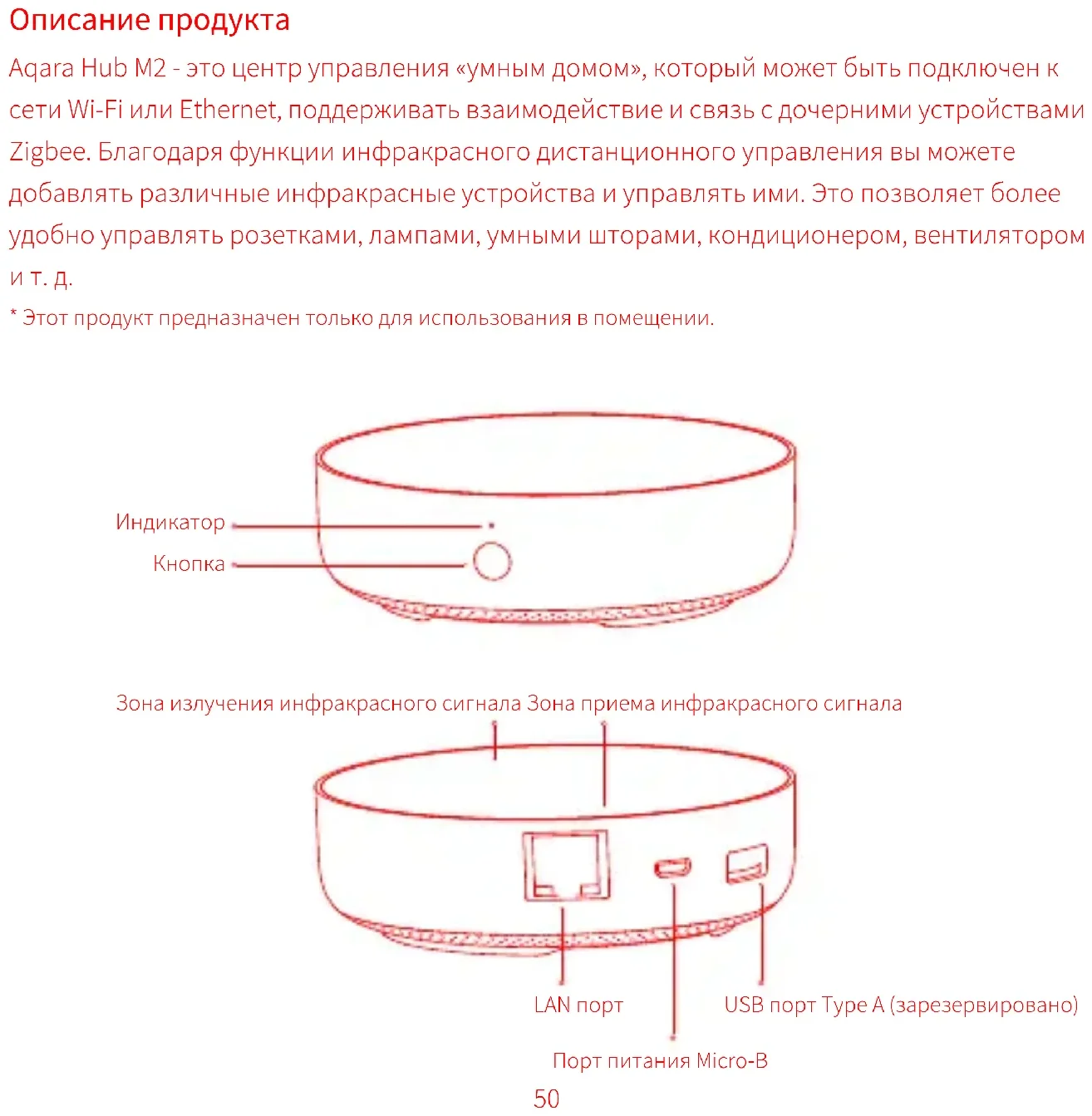
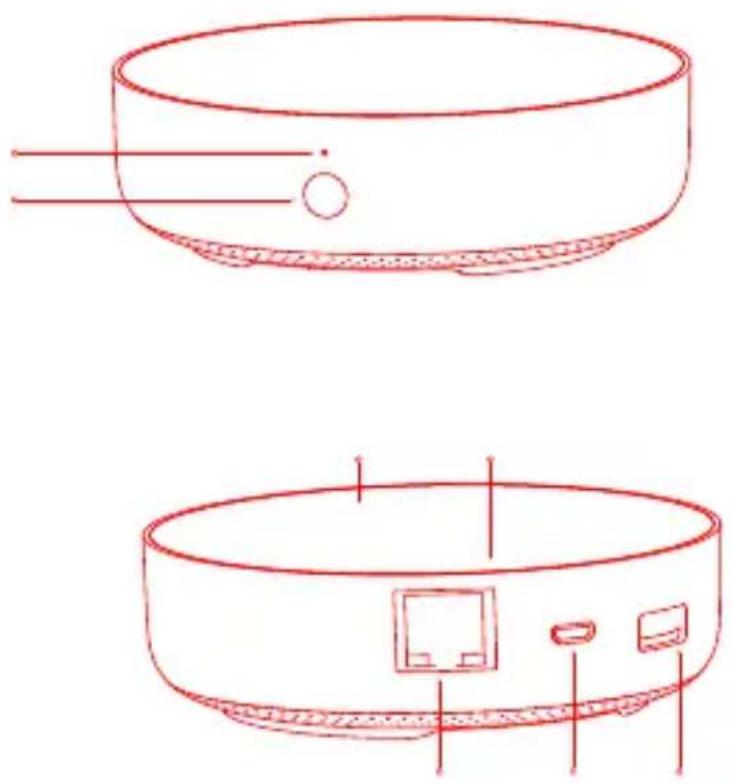
Aqara Hub M2 - это центр управления «умным домом», который может быть подключен к сети Wi-Fi или Ethernet, поддерживать взаимодействие и связь с дочерними устройствами Zigbee. Благодаря функции инфракрасного дистанционного управления вы можете добавлять различные инфракрасные устройства и управлять ими. Это позволяет более удобно управлять розетками, лампами, умными шторами, кондиционером, вентилятором и т. д.
* Этот продукт предназначен только для использования в помещении.
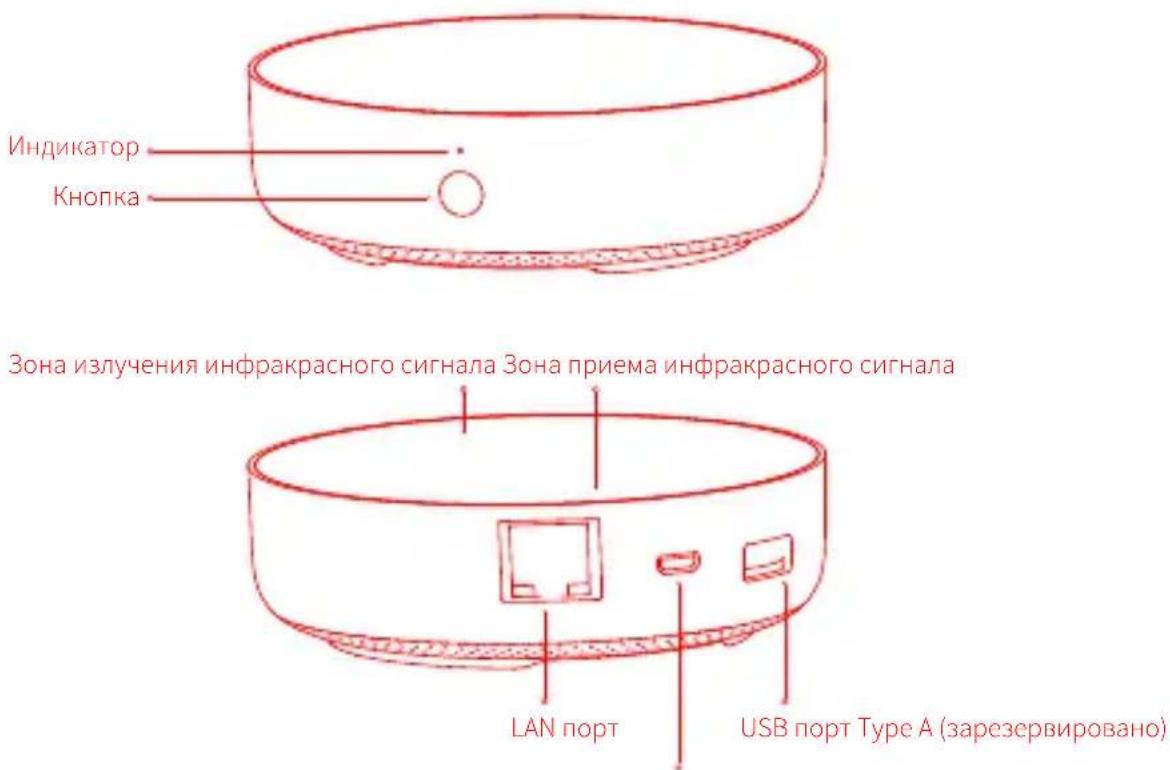
Порт питания Micro-B
Быстрая настройка
1. Скачайте приложение
Выполните поиск «Aqara Home» в магазине приложений или отсканируйте QR-код ниже, чтобы загрузить приложение «Aqara Home».

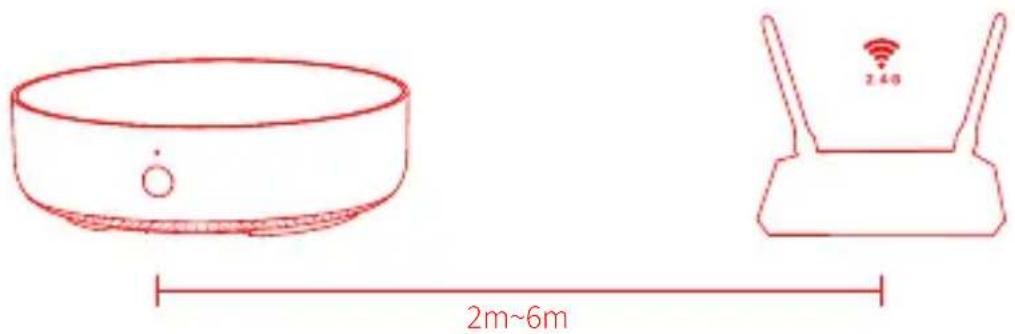
1 Выберите место установки Hub: Hub должен находиться на расстоянии 2-6 метров от маршрутизатора дома и избегать металлических преград между Hub и маршрутизатором и вокруг Hub.
2 Подключите питание к Hub: используйте адаптер 5V-1A или 5V-2A (необходимо приобрести его отдельно) и кабель питания USB для подключения питания к Hub.
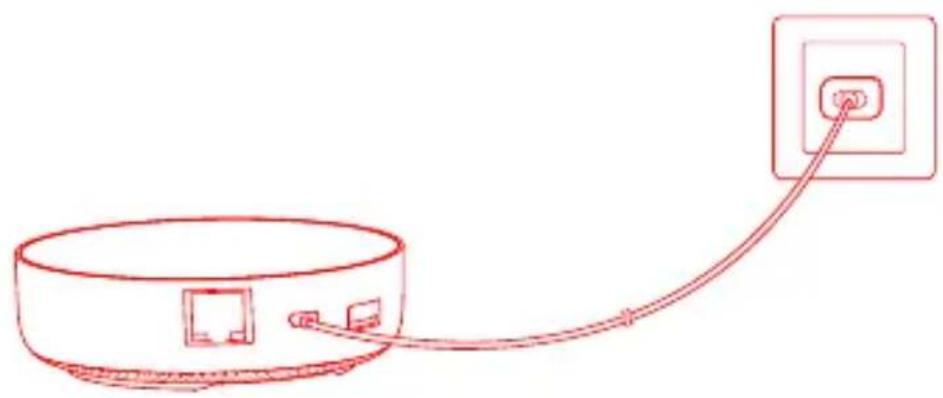
* Если вам необходимо использовать проводную сетевую связь между Hub и маршрутизатором, используйте сетевой кабель с сетевым портом RJ45 для соединения Hub и маршрутизатора в единую сеть, и дождитесь, чтобы загорелись оранжевые и зеленые индикаторы на стороне сетевого порта.
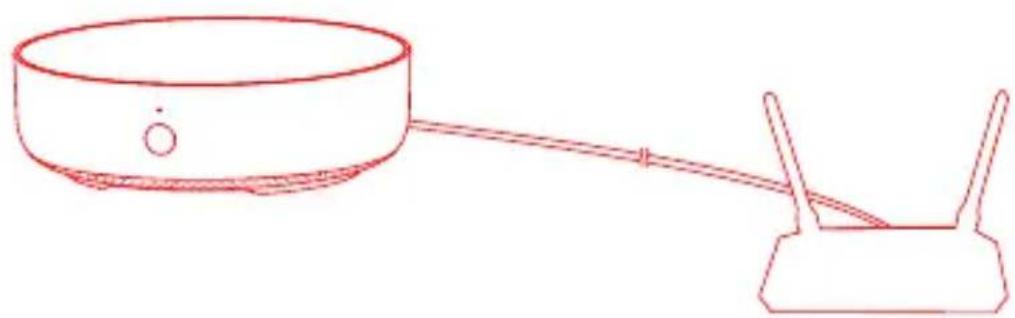
3 Подождите, пока желтый / красный индикатор M2 изменится с постоянно включенного на мигающий.
4 Убедитесь, что телефон подключен к сети Wi-Fi в диапазоне 2,4 ГГц.
* Если вы используете двухдиапазонный маршрутизатор, убедитесь, что ваш телефон подключен к 2,4 ГГц Wi-Fi или отключите 5 ГГц Wi-Fi.
* Держите телефон рядом с M2 и убедитесь, что телефон и Hub находятся в одной сети Wi-Fi.
5 Откройте приложение Aqara Home, нажмите «+» в правом верхнем углу главной страницы, выберите «Hub M2» и следуйте инструкциям приложения.
* Для пользователей iOS: если вы хотите использовать Apple HomeKit, отсканируйте или вручную введите код настройки HomeKit (сохраните его) в нижней части Hub или в руководстве в соответствии с инструкциями приложения, чтобы привязать Hub к HomeKit. После успешного связывания вы сможете просмотреть добавленный Hub в приложении Apple Home.
6 Если добавление не удалось, нажмите кнопку на Hub и удерживайте ее более 10 секунд, пока желтый / красный свет не начнет быстро мигать, а затем добавьте его снова. Если вам нужна помощь, обратитесь по адресу www.aqara.com/en/support.html.
Если устройство не может быть добавлено, пожалуйста, попробуйте следующее:
* Подтвердите, что устройство подключено к сети Wi-Fi 2.4 ГГЦ;
* Имя или пароль Wi-Fi содержат неподдерживаемые специальные символы, что делает подключение к роутеру невозможным, Пожалуйста, измените используемый символ и попробуйте снова;
* Устройство пока не поддерживает корпоративные сети Wi-Fi WAP / WAP2;
* Проверьте, включена ли установка защиты своего роутера, из-за этого устройство не может подключиться к сети.
* Проверьте, выключена ли функция изоляции АР на роутере, что часто приводит к тому, что мобильный телефон не может найти устройство в локальной сети;
* Рекомендуется не подключаться к bridge-сети.
Если привязка HomeKit не удалась, пожалуйста, подтвердите следующее:
* Подсказка "Невозможно добавить аксессуары". Из-за повторяющихся неудачных добавлений, поэтому сообщение об ошибке, кэшированное системы iOS, не может быть выпущено.
Пожалуйста, перезагрузите устройство iOS, перезагрузите устройство и попробуйте снова. Если это не помогло, проверьте совместимость роутера и попробуйте заменить его другим роутером.
* Подсказка "Аксессуары были добавлены". После перезапуска устройства iOS и сброса устройства вручную введите код настройки HomeKit, чтобы добавить его снова.
* Подсказка "Аксессуары не найдены". Выполните сброс устройства, подождите 3 минуты, а затем вручную введите код настройки HomeKit, чтобы добавить его снова.
3. Операции с устройством
1 Добавление подустройства: после успешного добавления Hub обратитесь к руководству по быстрой установке подустройства, чтобы добавить подустройства.
2 Управление инфракрасными бытовыми электроприборами: в соответствии с рекомендациями приложения, после настройки марки и модели устройств с инфракрасным приёмником, которые будут контролироваться в приложении, выполняется соответствующее управление с помощью и автоматическое управление.
4. Восстановить заводские настройки
Быстро нажмите кнопку Ниб десять раз.
Описание индикатора
| Цвет индикатора | Состояние индикатора | Описание |
| Желтый /красный | Постоянное свечение | После включения система запускается. |
| Мигающий свет | Ниб входит в состояние инициализации, ожидая доступа к сети; мигание появляется в течение 15 минут после первого использования или сброса | |
| Синий | Мигающий свет | Wi-Fi подключается. Эта ситуация возникает, когда приложение подключается к Ниб, сеть прерывается или Ниб повторно подключается к сети после выключения и включения. |
| Постоянное свечение | Работает нормально | |
| Белый | Мигающий свет | Wi-Fi подключается. Появляется, когда устройство подключено к сети |
| Постоянное свечение | Ниб входит в недоступное состояние. Вам необходимо снова подключить питание или сбросить Ниб, прежде чем вы сможете войти в состояние ожидания сетевого подключения. | |
| Фиолетовый | Мигающий свет | Разрешить добавить подустройства. |
* В связи с обновлением прошивки устройства, фактическая операция может немного отличаться от приведенного выше описания. Следуйте инструкциям в актуальной версии приложения или фактического состояния устройства.
Основные параметры
Модель продукта: HM2-G01
Размер продукта: ф100.5×30.75mm(ф3.95×1.21 in.)
Входное напряжение: 5V---1A или 5V---2A
Беспроводное подключение: Wi-Fi IEEE 802.11 b/g/n 2.4GHz, Zigbee3.0 IEEE 802.15.4, BLE 5.0
Рабочая температура: -5°C\~+50°C
Рабочая влажность: 0\~95% RH, без конденсации
Система поддержки: Android 6.0 или iOS 12.0 и выше
Рабочий диапазон частот Wi-Fi: 2412–2472 МГц
Максимальная выходная мощность Wi-Fi < 20 дБм
Рабочий диапазон частот Bluetooth: 2402–2480 МГц
Максимальная выходная мощность Bluetooth < 13 дБм
Рабочий диапазон частот Zigbee: 2405-2480 МГц
Максимальная выходная мощность Zigbee < 13 дБм
Уведомление для пользователя
- Этот продукт поддерживает HomeKit. Рекомендуется использовать последнюю версию iOS или iPadOS. Для дистанционного управления устройствами HomeKit или настройки автоматизации необходимо установить HomePod или Apple TV или iPad, которые установили в качестве домашнего центра. Рекомендуется обновить программное обеспечение и операционную систему до последней версии.
- Связь между Hub и iPhone, iPad, Apple Watch, HomePod или Mac защищена технологией HomeKit.
- Использование значка Works with Apple означает, что устройство было разработано специально для работы с технологией, указанной на значке, и сертифицировано разработчиком как соответствующее техническим стандартам Apple. Apple не несёт ответственности за работу или стандарты безопасности продукта.
Словесный знак и логотипы Bluetooth® являются зарегистрированными товарными знаками, принадлежащими Bluetooth SIG, Inc., и используются [Lumi United Technology Co., Ltd.] по лицензии. Другие товарные знаки и торговые наименования являются собственностью соответствующих владельцев.
При обычных условиях использования между антенной этого оборудования и телом пользователя должно сохраняться расстояние не менее 20 см.
- тот прибор - НЕ игрушка. Пожалуйста, не допускайте к нему детей.
- Данный прибор предназначен только для использования внутри помещений. Не используйте его во влажных средах или на открытом воздухе.
- Оберегайте прибор от воздействия влаги, не допускайте попадания воды или других жидкостей на устройство.
- Не размещайте прибор вблизи источников тепла.
- Не помещайте прибор в закрытый корпус, если там нет нормальной вентиляции.
- Не пытайтесь отремонтировать прибор самостоятельно. Все ремонтные работы должны выполняться авторизованным специалистом.
Этот прибор предназначен только для повышения удобства, качества домашних развлечений и напоминания о статусе устройства. Он не предназначен для использования в качестве охранного оборудования для дома, здания, склада или любых других мест. Если пользователь нарушает инструкции по использованию прибора, производитель не несет никакой ответственности за риски и повреждения имущества. Правила и условия хранения и транспортировки Оборудование должно быть защищено от внешних воздействий. Допустимая температура окружающего воздуха -10° – +60°C ( 14° – 140°F )
Информация о мерах при неисправности оборудования В случае обнаружения неисправности оборудования:
1.отключите оборудование от электрической сети;
2. обратитесь в сервисный центр для получения консультации или ремонта оборудования
* Оборудование не нуждается в периодическом обслуживании в течение срока службы
Сделано в Китае
EAC

Марка : Xiaomi
Модель : Aqara Hub M2
Категория : Умный дом