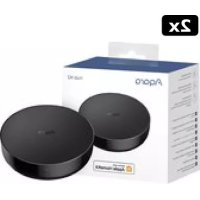
Aqara Hub M2 - Casa intelligente Xiaomi - Manuale utente e istruzioni gratuiti
Trova gratuitamente il manuale del dispositivo Aqara Hub M2 Xiaomi in formato PDF.



| Marca | Xiaomi |
| Modello | Aqara Hub M2 (HM2-G01) |
| Tipo di prodotto | Gateway domotico (Hub Zigbee, Wi-Fi, Ethernet, IR) |
| Alimentazione | 5V CC, 1A o 2A (tramite porta Micro-B, adattatore non incluso) |
| Protocolli wireless | Wi-Fi 2,4 GHz (802.11 b/g/n), Bluetooth 4.2, Zigbee 3.0 |
| Frequenze | Wi-Fi: 2412-2472 MHz, Bluetooth: 2402-2480 MHz, Zigbee: 2405-2480 MHz |
| Potenza massima | Wi-Fi < 20 dBm, Bluetooth/Zigbee < 13 dBm |
| Connessione di rete | Ethernet RJ45 (LAN) o Wi-Fi 2,4 GHz |
| Telecomando infrarosso | Sì, integrato (emissione/ricezione, portata variabile) |
| Compatibilità HomeKit | Sì (Apple HomeKit, richiede Apple TV/HomePod/iPad come hub) |
| Applicazione | Aqara Home (iOS, Android) |
| Sistemi operativi supportati | Android 6.0 o superiore, iOS 12.0 o superiore |
| Temperatura di funzionamento | -5°C a +50°C |
| Umidità di funzionamento | 0% a 95% UR (senza condensa) |
| Indicatore luminoso | LED multicolore (giallo/rosso, blu, bianco, viola) |
| Pulsante di reset | Pressione lunga >10s per resettare, 10 pressioni rapide per ripristino fabbrica |
| Contenuto della confezione | Hub M2, cavo USB, guida di installazione (istruzioni) |
| Certificazioni | CE, IC, FCC, HomeKit |
| Utilizzo | Solo per interni |
| Distanza di sicurezza | Mantenere una distanza di almeno 20 cm tra l'antenna e il corpo |
| Manutenzione e pulizia | Pulire con un panno morbido e asciutto. Non utilizzare solventi. |
| Pezzi di ricambio e riparabilità | Nessun pezzo sostituibile dall'utente. Per riparazioni, contattare il servizio clienti. |
Domande frequenti - Aqara Hub M2 Xiaomi
Domande degli utenti su Aqara Hub M2 Xiaomi
0 domanda su questo apparecchio. Rispondi a quelle che conosci o fai la tua.
Fai una nuova domanda su questo apparecchio
Scarica le istruzioni per il tuo Casa intelligente in formato PDF gratuitamente! Trova il tuo manuale Aqara Hub M2 - Xiaomi e riprendi in mano il tuo dispositivo elettronico. In questa pagina sono pubblicati tutti i documenti necessari per l'utilizzo del tuo dispositivo. Aqara Hub M2 del marchio Xiaomi.
MANUALE UTENTE Aqara Hub M2 Xiaomi
Manuale di istruzione del Hub M2 · 25
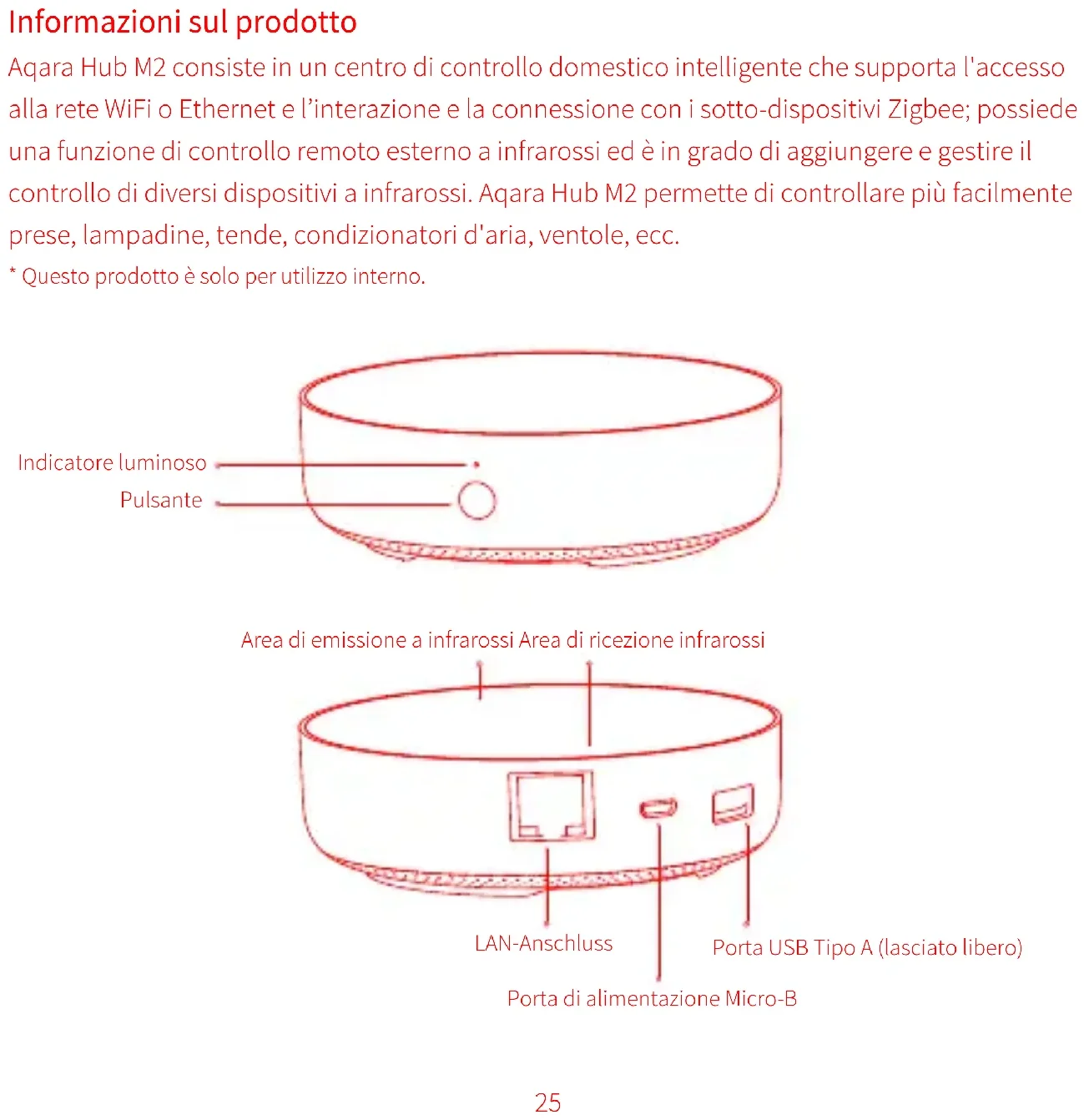
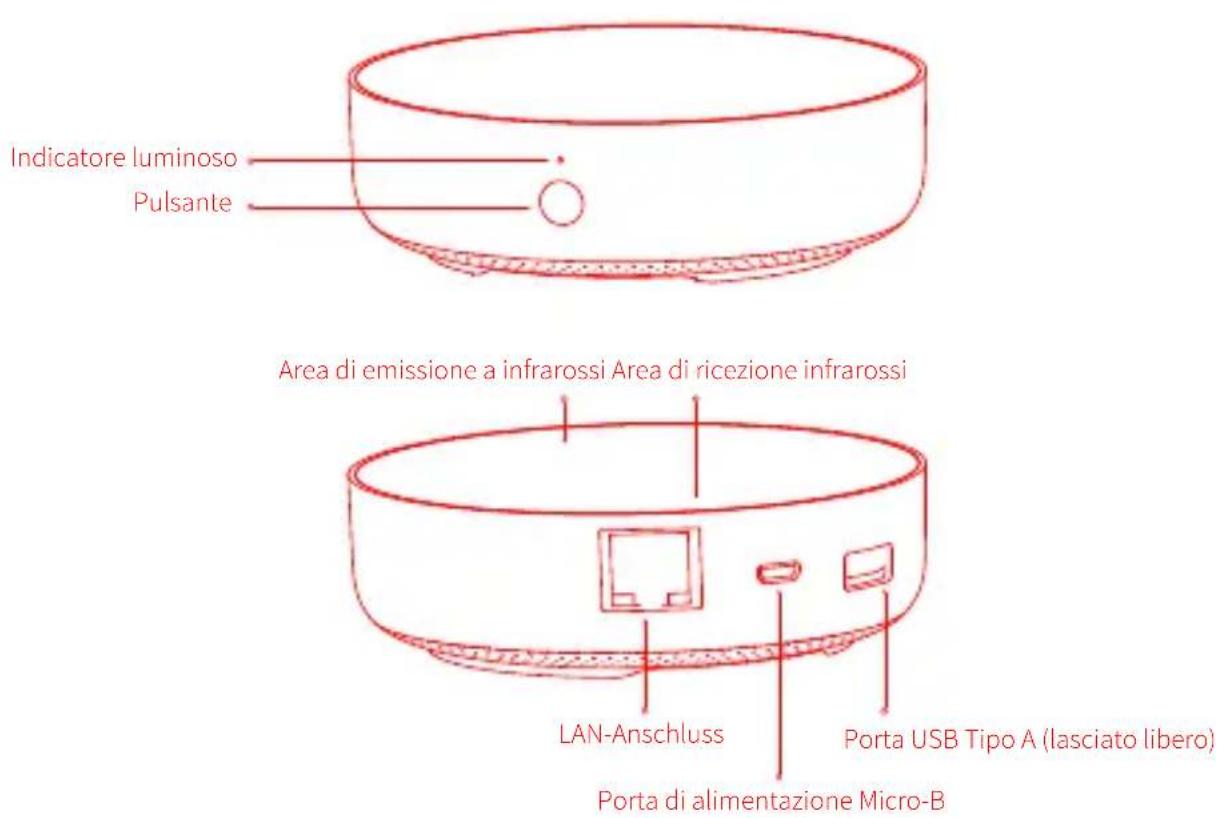
Informazioni sul prodotto
Aqara Hub M2 consiste in un centro di controllo domestico intelligente che supporta l'accesso alla rete WiFi o Ethernet e l'interazione e la connessione con i sotto-dispositivi Zigbee; possiede una funzione di controllo remoto esterno a infrarossi ed è in grado di aggiungere e gestire il controllo di diversi dispositivi a infrarossi. Aqara Hub M2 permette di controllare più facilmente prese, lampadine, tende, condizionatori d'aria, ventole, ecc.
* Questo prodotto è solo per utilizzo interno.
Impostazioni veloci
1. Scaricare l'APP
Cerca "Aqara Home" nell'app store o scansiona il codice QR che si trova qui sotto per scaricare l'app "Aqara Home".

2. Configurazione del Hub
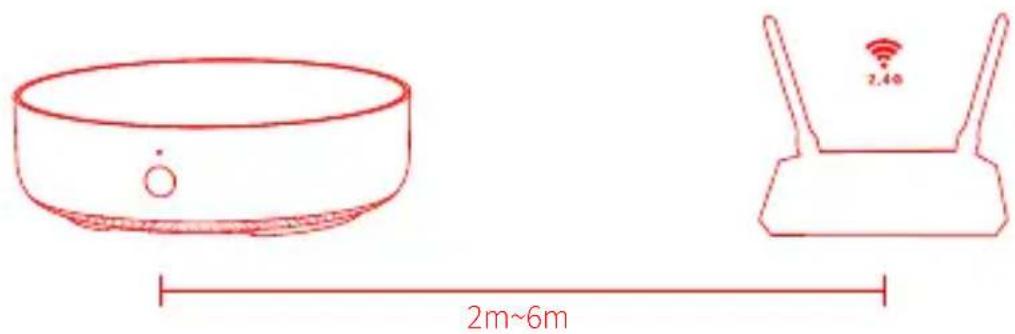
1 Scegli la posizione di installazione del Hub: il Hub dovrebbe essere a circa 2-6 metri di distanza dal router di casa, ed evitare schermature metalliche tra il Hub e il router o intorno al Hub.
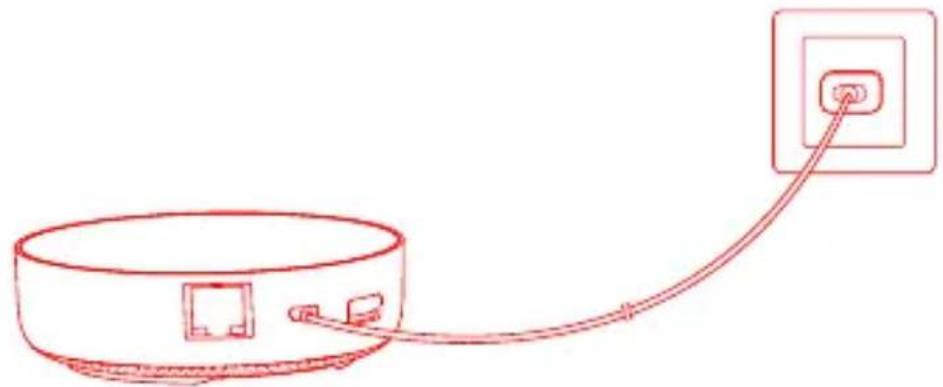
2 Collega l'alimentazione al Hub: si prega di utilizzare un adattatore 5V-1A o 5V-2A (è necessario prepararlo da soli) e il cavo di alimentazione USB per collegare il Hub all'alimentazione e accenderlo.
* Se è necessario utilizzare la comunicazione di rete cablata tra il Hub e il router, utilizzare un cavo di rete con porta di rete RJ45 per collegare la porta LAN del Hub alla porta LAN del router e attendere l'accensione delle spie arancione e verde che si trovano sul lato della porta di rete.
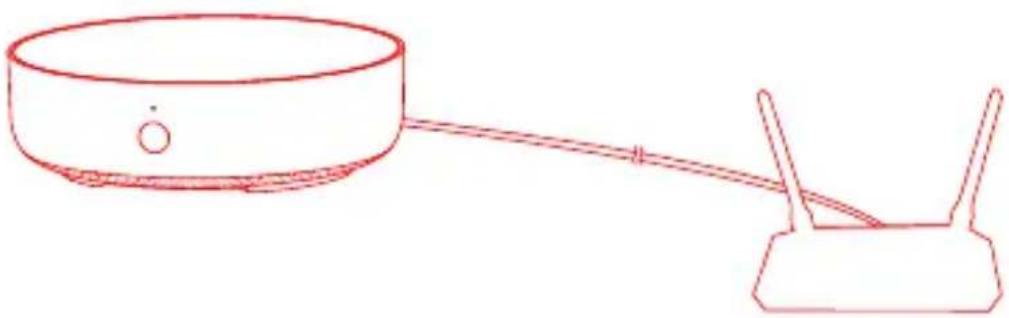
3 Attendere che la spia del Hub passi da gialla/rosso fissa a gialla lampeggiante.
4 Assicurarsi che il telefono cellulare sia collegato alla rete Wi-Fi con banda di frequenza a 2,4 GHz.
* Se si utilizza un router dual-band, assicurarsi che il telefono sia collegato al WiFi a 2,4 GHz o disattivare la rete Wi-Fi a 5GHz;
* Tenere il cellulare il più vicino possibile al Hub e assicurarsi che il cellulare e il Hub siano collegati alla stessa rete Wi-Fi.
5 Aprire l'app Aqara Home, fare clic su "+" nell'angolo in alto a destra della home page, selezionare "Hub M2" e seguire le istruzioni dell'app.
* Per gli utenti iOS, se si desidera realizzare il controllo Apple HomeKit, eseguire la scansione o inserire manualmente il codice di impostazione HomeKit che si trova nella parte inferiore del Hub o sul manuale (si prega di conservarlo correttamente) in base alle indicazioni dell'app durante il processo di aggiunta del Hub per associare quest'ultimo a HomeKit. Dopo che l'associazione è riuscita, potrai visualizzare il Hub aggiunto nell'app Apple Home.
6 Se l'aggiunta non riesce, premere il pulsante di ripristino del Hub per più di 10 secondi. Dopo aver atteso il lampeggiamento della luce gialla/rosso, provare ad aggiungere di nuovo sull'app. Se è necessario aiuto, si prega di contattare: www.aqara.com/en/support.html.
Se l'aggiunta dell'apparecchio non riesce, si prega di confermare quanto segue:
* Assicurarsi che il dispositivo sia collegato a una rete Wi-Fi a 2,4 GHz;
* Il nome o la password Wi-Fi contiene caratteri speciali che non sono supportati, con conseguente mancata connessione al router, si prega di passare ai caratteri comuni e riprovare.
* Il dispositivo non supporta temporaneamente la rete Wi-Fi a livello aziendale WAP/WAP2;
* Controllare se il router abilita l'impostazione Wi-Fi anti-graffio, che fa sì che il dispositivo non possa connettersi normalmente;
* Controllare se il router apre l'isolamento AP, con il risultato che i telefoni cellulari nella LAN non possono cercare il dispositivo;
* Si raccomanda di non collegare la rete a ponte.
Se la rilegatura di HomeKit non riesce, si prega di verificare i seguenti punti:
* Prompt "Impossibile aggiungere un accessorio". Il messaggio di errore nella cache del sistema iOS non può essere rilasciato a causa di ripetuti tentativi falliti di aggiungere accessori, si prega di riavviare il dispositivo iOS e di resettare il dispositivo e riprovare. Se ancora non funziona, controllate la compatibilità del vostro router e cercate di sostituirlo con un altro router.
* Prompt "Sono stati aggiunti gli accessori". Riavviare il dispositivo iOS e resettare il dispositivo, quindi provare ad aggiungerlo di nuovo inserendo manualmente il codice di impostazione di HomeKit.
* Richieste "Accessori non trovati". Si prega di reimpostare il dispositivo, attendere 3 minuti, e poi riaggiungerlo inserendo manualmente il codice di impostazione di HomeKit.
3. Utilizzo del dispositivo
1 Aggiungere sotto-dispositivo: dopo aver aggiunto correttamente il Hub, fare riferimento alla guida di installazione rapida del sotto-dispositivo per aggiungere un sotto-dispositivo.
2 Controllo degli apparecchi a infrarossi: configurare la marca e il modello degli apparecchi a infrarossi che è necessario controllare sull'app in base alle linee guida dell'app, dopo di che eseguire il controllo dell'app corrispondente e il controllo automatico.
4. Ripristino delle impostazioni di fabbrica
Premere rapidamente il pulsante sul Hub per dieci volte.
Descrizione degli indicatori luminosi
| Colore luce Descrizi Stato luce | |
| Giallo/Rosso | Luce fissa |
| Lampeggiante | |
| Blu | Lampeggiante |
| Luce fissa | |
| Bianca | Lampeggiante |
| Luce fissa | |
| Viola | Lampeggiante |
* A causa dell'aggiornamento del firmware del dispositivo, l'operazione reale potrebbe essere leggermente diversa dalla descrizione sopra riportata. Seguire le linee guida nell'APP corrente o utilizzare il dispositivo secondo lo stato attuale di questo.
Specifiche tecniche
Modello: HM2-G01
Dimensioni: φ100.5×30.75mm(φ3.95×1.21\ in.)
Potenza di ingresso: 5V—1A o 5V—2A
Temperatura di operazione: -5ircC +50ircC(23ircF 122ircF)
Umidità di operazione: 0%-95%RH, senza condensazione
Sistema di supporto: Android 6.0 o iOS 12.0 e successivi
Frequenza d'esercizio Wi-Fi: 2412-2472 MHz
Potenza in uscita massima Wi-Fi < 20 dBm
Frequenza d'esercizio Bluetooth: 2402-2480 MHz
Potenza in uscita massima Bluetooth < 13 dBm
Frequenza d'esercizio Zigbee: 2405-2480 MHz
Potenza in uscita massima Zigbee < 13 dBm
Avviso per l'utente
- Questo prodotto è un dispositivo HomeKit, si consiglia di utilizzare l'ultima versione di iOS o iPadOS. Per supportare il controllo remoto degli accessori HomeKit o impostare le automazioni, è necessario installare un HomePod, una Apple TV o un iPad che è già stato impostato come home center. Si consiglia di aggiornare il software e il sistema operativo alla versione più recente.
- La comunicazione tra Hub e iPhone, iPad, Apple Watch, HomePod o Mac è protetta dalla tecnologia HomeKit.
- L'utilizzo del badge con Works with Apple significa che l'accessorio è stato appositamente progettato per funzionare con la tecnologia identificata nel badge ed è stato certificato dallo sviluppatore in linea con gli standard di performance di Apple. Apple non si assume la responsabilità delle operazioni o degli standard di sicurezza del prodotto.

Dichiarazione di conformità europea
Con la presente, [Lumi United Technology Co., Ltd.] dichiara che l'apparecchiatura radio di tipo [Hub M2,HM2-G01] è conforme alla Direttiva
2014/53/UE. Il testo completo della dichiarazione di conformità UE è disponibile al seguente indirizzo Internet: https://www.aqara.com/DoC/
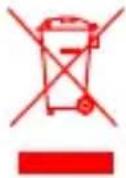
Informazioni sullo smaltimento e sul riciclaggio dei RAEE
Tutti i prodotti contrassegnati da questo simbolo sono rifiuti di apparecchiature elettriche ed elettroniche (RAEE in base alla direttiva 2012/19/UE) che non devono essere smaltiti assieme a rifiuti domestici non differenziati. Al contrario, è necessario proteggere l'ambiente e la salute umana consegnando i rifiuti a un punto di raccolta autorizzato al riciclaggio di rifiuti di apparecchiature elettriche ed elettroniche, predisposto dalla pubblica amministrazione o dalle autorità locali. Lo smaltimento e il riciclaggio corretti aiutano a prevenire conseguenze potenzialmente negative all'ambiente e alla salute umana. Contattare l'installatore o le autorità locali per ulteriori informazioni sulla sede e per i termini e le condizioni di tali punti di raccolta.
Il marchio e i loghi Bluetooth® sono di proprietà di Bluetooth SIG, Inc. e il loro utilizzo è concesso in licenza a [Lumi United Technology Co., Ltd.]. Altri marchi e nomi appartengono ai rispettivi proprietari.
In condizioni d'uso normali, questa apparecchiatura deve essere tenuta a una distanza minima di 20 cm tra l'antenna e il corpo dell'utente.
Marca : Xiaomi
Modello : Aqara Hub M2
Categoria : Casa intelligente