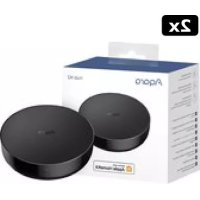
Aqara Hub M2 - Smart Home Xiaomi - Kostenlose Bedienungsanleitung
Finden Sie kostenlos die Bedienungsanleitung des Geräts Aqara Hub M2 Xiaomi als PDF.



| Marke | Xiaomi |
| Modell | Aqara Hub M2 (HM2-G01) |
| Produkttyp | Smart Home Gateway (Zigbee-Hub, WLAN, Ethernet, IR) |
| Stromversorgung | 5V DC, 1A oder 2A (über Micro-B-Anschluss, Netzteil nicht im Lieferumfang) |
| Drahtlose Protokolle | WLAN 2,4 GHz (802.11 b/g/n), Bluetooth 4.2, Zigbee 3.0 |
| Frequenzen | WLAN: 2412-2472 MHz, Bluetooth: 2402-2480 MHz, Zigbee: 2405-2480 MHz |
| Maximale Leistung | WLAN < 20 dBm, Bluetooth/Zigbee < 13 dBm |
| Netzwerkverbindung | Ethernet RJ45 (LAN) oder WLAN 2,4 GHz |
| Infrarot-Fernbedienung | Ja, integriert (Senden/Empfangen, variable Reichweite) |
| HomeKit-Kompatibilität | Ja (Apple HomeKit, erfordert Apple TV/HomePod/iPad als Hub) |
| App | Aqara Home (iOS, Android) |
| Unterstützte Betriebssysteme | Android 6.0 oder höher, iOS 12.0 oder höher |
| Betriebstemperatur | -5°C bis +50°C |
| Betriebsfeuchtigkeit | 0% bis 95% RH (ohne Kondensation) |
| LED-Anzeige | Mehrfarbige LED (gelb/rot, blau, weiß, purpur) |
| Reset-Taste | Langes Drücken >10s zum Zurücksetzen, 10 schnelle Drücke für Werkseinstellungen |
| Lieferumfang | Hub M2, USB-Kabel, Installationsanleitung (Handbuch) |
| Zertifizierungen | CE, IC, FCC, HomeKit |
| Verwendung | Nur für den Innenbereich |
| Sicherheitsabstand | Halten Sie einen Abstand von mindestens 20 cm zwischen Antenne und Körper ein. |
| Pflege und Reinigung | Mit einem weichen, trockenen Tuch reinigen. Keine Lösungsmittel verwenden. |
| Ersatzteile und Reparierbarkeit | Keine vom Benutzer austauschbaren Teile. Für Reparaturen kontaktieren Sie den Kundendienst. |
Häufig gestellte Fragen - Aqara Hub M2 Xiaomi
Benutzerfragen zu Aqara Hub M2 Xiaomi
0 Frage zu diesem Gerät. Beantworten Sie die, die Sie kennen, oder stellen Sie Ihre eigene.
Eine neue Frage zu diesem Gerät stellen
Laden Sie die Anleitung für Ihr Smart Home kostenlos im PDF-Format! Finden Sie Ihr Handbuch Aqara Hub M2 - Xiaomi und nehmen Sie Ihr elektronisches Gerät wieder in die Hand. Auf dieser Seite sind alle Dokumente veröffentlicht, die für die Verwendung Ihres Geräts notwendig sind. Aqara Hub M2 von der Marke Xiaomi.
BEDIENUNGSANLEITUNG Aqara Hub M2 Xiaomi
Bedienungsanleitung des Hub M2 · 17
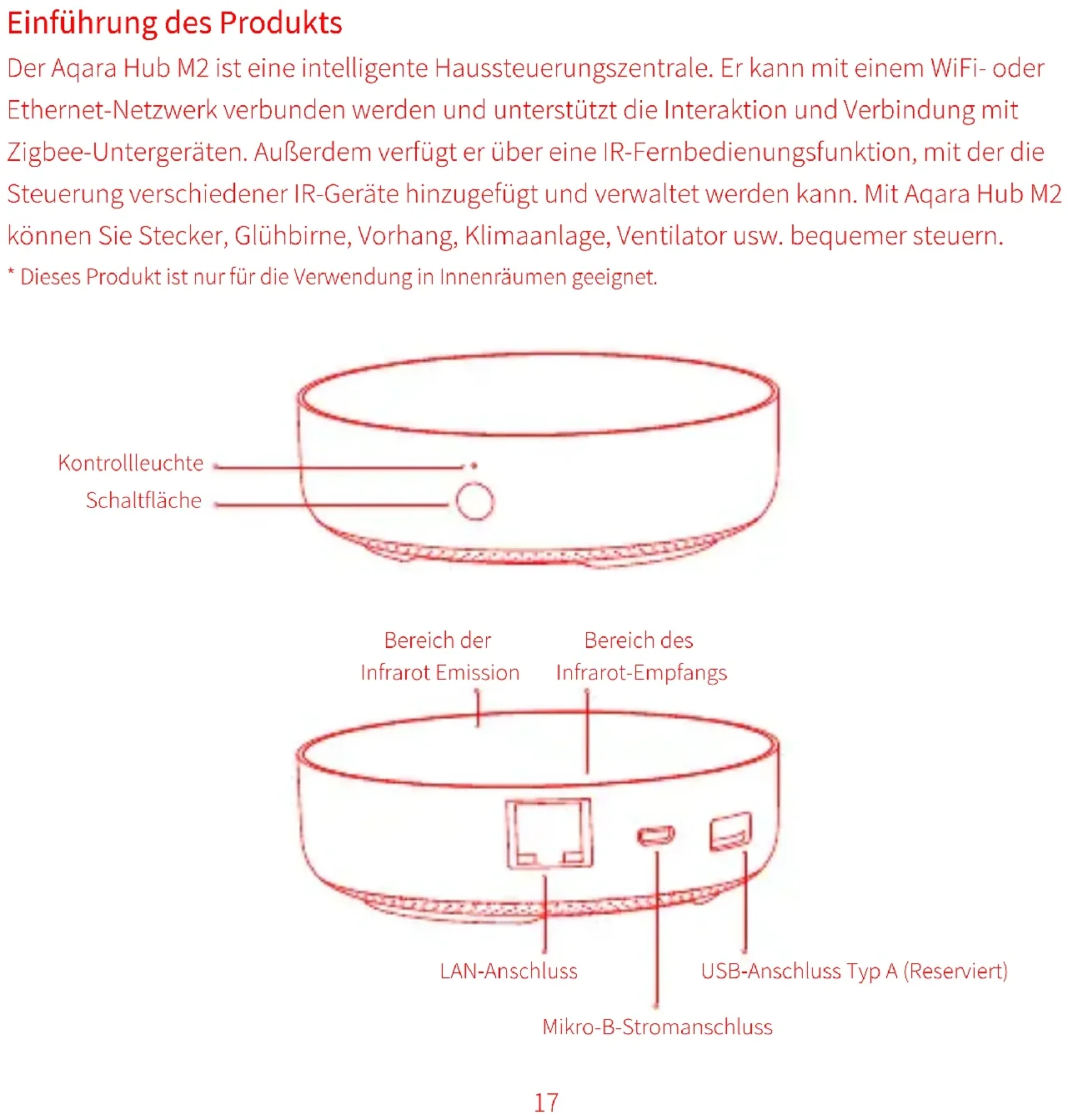
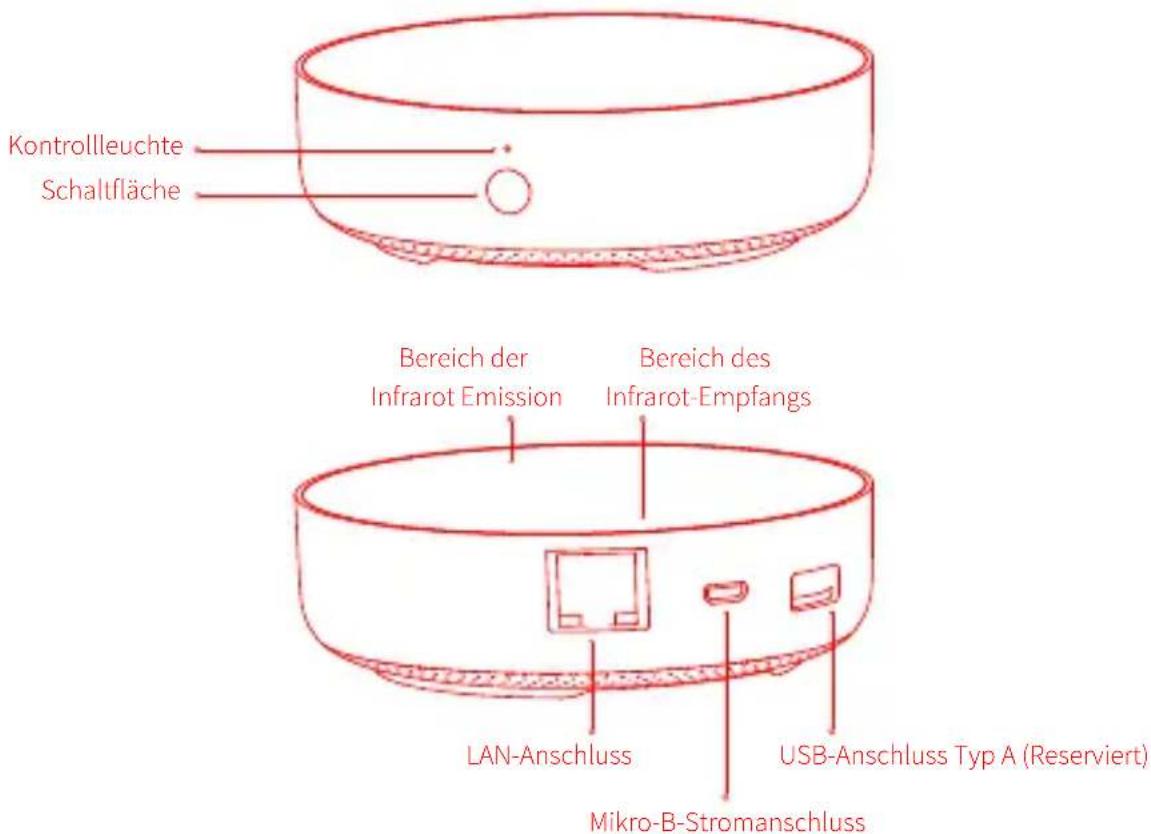
Einführung des Produkts
Der Aqara Hub M2 ist eine intelligente Haussteuerungszentrale. Er kann mit einem WiFi- oder Ethernet-Netzwerk verbunden werden und unterstützt die Interaktion und Verbindung mit Zigbee-Untergeräten. Außerdem verfügt er über eine IR-Fernbedienungsfunktion, mit der die Steuerung verschiedener IR-Geräte hinzugefügt und verwaltet werden kann. Mit Aqara Hub M2 können Sie Stecker, Glühbirne, Vorhang, Klimaanlage, Ventilator usw. bequemer steuern.
* Dieses Produkt ist nur für die Verwendung in Innenräumen geeignet.
Schnelle Einrichtung
1. App herunterladen
Suchen Sie nach „Aqara Home“ im App Store oder scannen Sie den QR-Code. Laden Sie die Aqara Home App herunter und installieren Sie sie.

1 Wählen Sie den Installationsort des Hubs: Der Hub sollte 2-6 Meter vom Router im Haus entfernt sein, und vermeiden Sie Metallblöcke zwischen dem Hub und dem Router oder um den Hub herum.

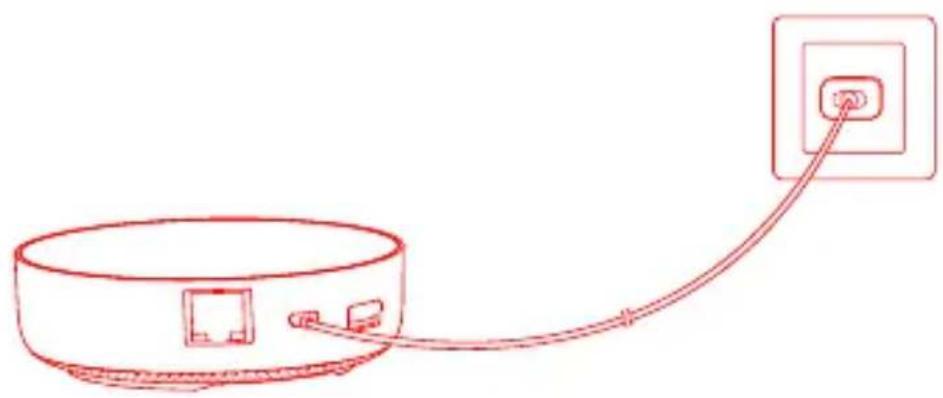
② Schalten Sie den Hub ein: Bitte verwenden Sie den 5V-1A oder 5V-2A-Adapter (muss separat vorbereitet werden) und das USB-Stromkabel, um den Hub einzuschalten.
* Wenn Sie eine kabelgebundene Netzwerkkommunikation zwischen dem Hub und dem Router verwenden müssen, verwenden Sie bitte ein Netzwerkkabel mit RJ45-Netzwerkanschluss, um die LAN-Anschlüsse des Hubs und Ihres Routers zu verbinden, und warten Sie, bis die orangefarbene und grüne Leuchte an der Seite des Netzwerkanschlusses aufleuchtet.
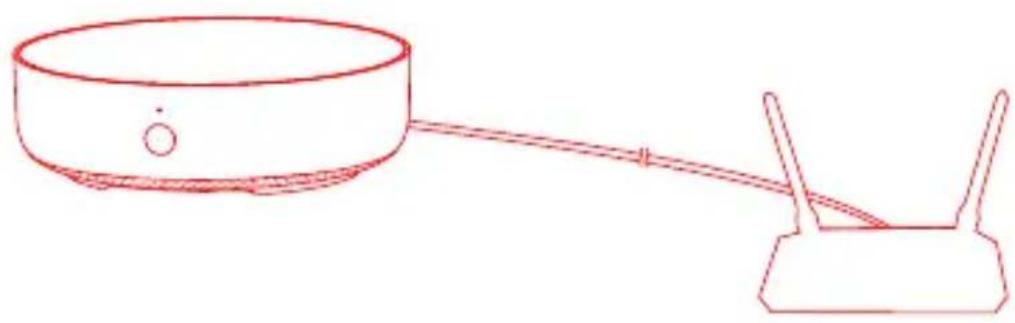
3 Warten Sie, bis die gelbe/rote Hub-Anzeigelampe von Dauerbetrieb auf Blinken wechselt.
4 Stellen Sie sicher, dass das Mobiltelefon mit dem 2,4 GHz Wi-Fi-Netzwerk verbunden ist.
* Wenn Sie einen Dual-Band-Router verwenden, stellen Sie bitte sicher, dass Ihr Telefon mit 2,4 GHz Wi-Fi verbunden ist, oder deaktivieren Sie 5 GHz Wi-Fi.
* Halten Sie Ihr Telefon in der Nähe des Hubs und stellen Sie sicher, dass beide mit demselben Wi-Fi-Netzwerk verbunden sind.
5 Bitte öffnen Sie die Aqara Home App, klicken Sie auf „+“ in der oberen rechten Ecke, wählen Sie „Hub M2“ und folgen Sie den Anweisungen, um das Hinzufügen des Hubs abzuschließen.
* Für iOS-Benutzer: Wenn Sie die Apple HomeKit-Steuerung realisieren möchten, scannen Sie bitte den HomeKit-Einstellungscode (Bitte speichern Sie ihn ordnungsgemäß.) auf der Unterseite des Hubs oder im Handbuch entsprechend den Anweisungen der App während des Hub-Hinzufügungsprozesses ein oder geben Sie ihn manuell ein und binden Sie den Hub an HomeKit. Nachdem er erfolgreich gebunden wurde, können Sie den hinzugefügten Hub in der Apple Home App ansehen.
6 Wenn Sie den Hub nicht hinzufügen können, drücken Sie bitte die Taste auf dem Hub länger als 10 Sekunden, bis das gelbe/rote Licht schnell blinkt, und fügen Sie ihn dann erneut hinzu.
Wenn die Gerätehinzufügung fehlschlägt, bestätigen Sie die folgenden Punkte:
* Bitte stellen Sie sicher, dass das Gerät mit einem 2,4-GHz-WLAN-Netzwerk verbunden ist;
* Der WLAN-Name oder das WLAN-Passwort enthält Sonderzeichen, die nicht unterstützt werden, wodurch der Router nicht verbunden werden kann. Bitte ändern Sie auf ein allgemeines Zeichen und versuchen Sie es erneut;
* Das Gerät unterstützt derzeit keine WAP/WAP2-WLAN-Netzwerke auf Unternehmensebene;
* Überprüfen Sie, ob der Router die WLAN-Anti-Rub-Einstellung aktiviert hat, was dazu führt, dass das Gerät keine normale Verbindung mit dem Netzwerk herstellen kann;
* Überprüfen Sie, ob der Router die AP-Isolation aktiviert hat, was dazu führt, dass das Mobiltelefon nicht nach Geräten im LAN suchen kann;
* Es wird nicht empfohlen, eine Verbindung zu überbrückten Netzwerken herzustellen.
Wenn die HomeKit-Bindung fehlschlägt, bestätigen Sie die folgenden Punkte:
* Eingabeaufforderung „Zubehör kann nicht hinzugefügt werden“. Aufgrund wiederholter Fehlschläge beim Hinzufügen können die vom iOS-System zwischengespeicherten Fehlerinformationen nicht freigegeben werden. Bitte starten Sie das iOS-Gerät neu, setzen Sie das Gerät zurück und versuchen Sie es erneut. Wenn es immer noch fehlschlägt, überprüfen Sie die Router-Kompatibilität und versuchen Sie, einen anderen Router zu ersetzen, um es erneut zu versuchen.
* Eingabeaufforderung „Zubehör hinzugefügt“. Bitte starten Sie das iOS-Gerät neu und setzen Sie das Gerät zurück, dann fügen Sie es erneut durch manuelle Eingabe des HomeKit-Einstellcodes hinzu.
* Eingabeaufforderung „Zubehör nicht gefunden“. Bitte setzen Sie das Gerät zurück, warten Sie 3 Minuten und fügen Sie es erneut durch manuelle Eingabe des HomeKit-Einstellcodes hinzu.
3. Geräteoperationen
1 Untergerät hinzufügen: Nachdem den Hub erfolgreich hinzugefügt wurde, lesen Sie bitte in der Installationsanleitung für Untergeräte nach, um ein Untergerät hinzuzufügen.
2 IR-Heimgeräte steuern: Bitte konfigurieren Sie die Marken und Modelle der IR-Heimgeräte, die Sie in der App steuern müssen, gemäß den App-Richtlinien und führen Sie dann die entsprechende App-Steuerung und Automatisierungssteuerung durch.
4. Wiederherstellen der Werkseinstellungen
Drücken Sie zehnmal kurz die Taste auf dem Hub.
Beschreibung der Kontrollleuchten
| Farbe der Leuchten | Zustand der Leuchten | Beschreibung |
| Gelb/Rot | Immer hell | Nachdem der Hub eingeschaltet ist, wird das System gestartet. |
| Blinkend | Der Hub geht in den Initialisierungsstatus über und wartet auf die Netzwerkverbindung; Blinken erscheint nach der ersten Benutzung oder innerhalb von fünfzehn Minuten nach dem Zurücksetzen | |
| Blau | Blinkend | Wi-Fi verbindet sich; die Anwendung verbindet sich mit dem Hub; das Netzwerk ist ausgefallen; der Hub verbindet sich wieder mit dem Netzwerk, nachdem er aus- und eingeschaltet wurde |
| Immer hell | Normales Arbeiten | |
| Weiß | Blinkend | Wi-Fi stellt eine Verbindung her; der Hub verbindet sich mit dem Netzwerk. |
| Immer hell | Der Hub geht in den Fehlerstatus der Netzwerkverbindung über; erst nachdem Sie den Hub ein-/ausschalten oder zurücksetzen, kann er auf die Netzwerkverbindung warten. | |
| Lila Man darf dem Hub Untergeräte hinzufügenBlinkend | ||
* Aufgrund des Firmware-Updates des Geräts kann der tatsächliche Betrieb von der obigen Beschreibung abweichen anders. Bitte folgen Sie den Anweisungen in der aktuellen App oder bedienen Sie das Gerät entsprechend dem aktuellen Gerätestatus.
Spezifikationen
Modell: HM2-G01
Abmessungen: φ100.5×30.75mm(φ3.95×1.21\ in.)
Eingangsleistung: 5V—1A oder 5V—2A
Betriebstemperatur: -5ircC +50ircC(23ircF 122ircF)
Betriebsluftfeuchtigkeit: 0%-95%rF, keine Kondensation
Unterstützungssystem: Android 6.0 oder iOS 12.0 und höher
WLAN-Betriebsfrequenz: 2412-2472 MHz
Maximale WLAN-Ausgangsleistung < 20 dBm
Bluetooth-Betriebsfrequenz: 2402-2480 MHz
Maximale Bluetooth-Ausgangsleistung < 13 dBm
Zigbee-Betriebsfrequenz: 2405-2480 MHz
Maximale Zigbee-Ausgangsleistung < 13 dBm
Hinweis für Benutzer
- Dieses Produkt ist ein HomeKit-Gerät. Es wird empfohlen, die neueste Version von iOS oder iPadOS zu verwenden. Um HomeKit-Zubehör fernsteuern oder Automationen einstellen zu können, müssen Sie einen HomePod, ein Apple TV oder ein iPad, das bereits als Home Center eingestellt ist, installieren. Es wird empfohlen, die Software und das Betriebssystem auf die neueste Version zu aktualisieren.
- Die Kommunikation zwischen dem Hub und iPhone, iPad, Apple Watch, HomePod oder Mac ist durch die HomeKit-Technologie geschützt.
- Die Verwendung des Badges mit "Works with Apple" bedeutet, dass das Zubehör speziell für die Zusammenarbeit mit der Technologie entwickelt wurde und die Entwicklerzertifizierung gemäß den Apple-Leistungsstandards bestanden hat. Apple übernimmt keine Verantwortung für den Betrieb oder die Sicherheitsstandards des Produkts.

EU-Konformitätserklärung
Hiermit bestätigt [Lumi United Technology Co., Ltd.] dass das Funkgerät des Typs [Hub M2,HM2-G01] mit der Verordnung 2014/53/EU in Einklang steht. Der vollständige Wortlaut der EU-Konformitätserklärung ist unter der folgenden Internetadresse abrufbar: https://www.aqara.com/DoC/
WEEE-Informationen zur Entsorgung und zum Recycling
Alle mit diesem Symbol gekennzeichneten Produkte sind Elektroschrott und Elektrogeräte (WEEE entsprechend EU-Richtlinie 2012/19/EU) und dürfen nicht mit unsortiertem Haushaltsmüll vermischt werden. Schützen Sie stattdessen Ihre Mitmenschen und die Umwelt, indem Sie Ihre zu entsorgenden Geräte an eine dafür vorgesehene, von der Regierung oder einer lokalen Behörde eingerichtete Sammelstelle zum Recycling von Elektroschrott und Elektrogeräten bringen. Eine ordnungsgemäße Entsorgung und Recycling helfen, negative Auswirkungen auf die Gesundheit von Umwelt und Menschen zu vermeiden. Wenden Sie sich bitte an den Installateur oder lokale Behörden, um Informationen zum Standort und den allgemeinen Geschäftsbedingungen solcher Sammelstel
Die Wortmarke und Logos von Bluetooth® sind eingetragene Handelsmarken von Bluetooth SIG, Inc. und jede Verwendung dieser Marken durch [Lumi United Technology Co., Ltd.] unterliegt einer Lizenz. Andere Handelsmarken und Handelsnamen gehören ihren jeweiligen Eigentümern. Unter normalen Einsatzbedingungen muss dieses Gerät einen Abstand von mindestens 20 cm zwischen der Antenne und dem Körper des Benutzers einhalten.
Marke : Xiaomi
Modell : Aqara Hub M2
Kategorie : Smart Home