Notice-Facile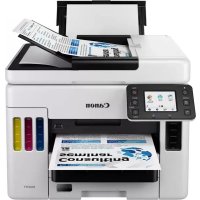
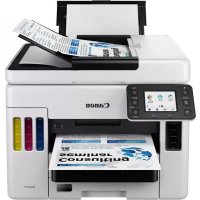
MAXIFY GX6040 - принтер CANON - Бесплатное руководство пользователя
Найдите руководство к устройству бесплатно MAXIFY GX6040 CANON в формате PDF.



Скачайте инструкцию для вашего принтер в формате PDF бесплатно! Найдите своё руководство MAXIFY GX6040 - CANON и возьмите своё электронное устройство обратно в руки. На этой странице опубликованы все документы, необходимые для использования вашего устройства. MAXIFY GX6040 бренда CANON.
РУКОВОДСТВО ПОЛЬЗОВАТЕЛЯ MAXIFY GX6040 CANON
В первую очередь прочтите документ Информация о безопасности и важные сведения )приложение(. Руководство по началу
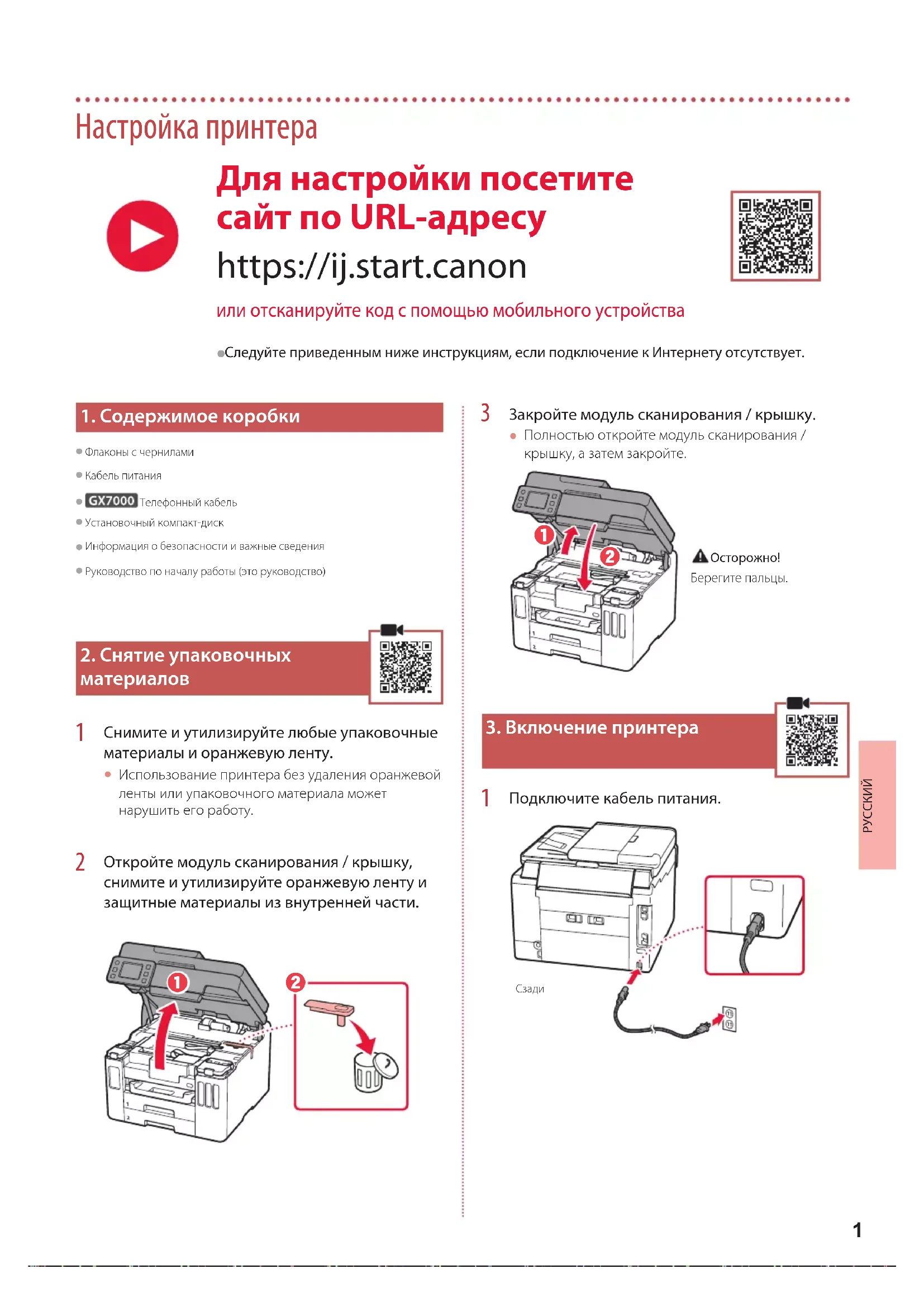
1. Содержимое коробки
Флаконы с чернилами Кабель питания Телефонный кабель Установочный компакт-диск Информация о безопасности и важные сведения Руководство по началу работы (это руководство)
2. Снятие упаковочных
Снимите и утилизируйте любые упаковочные материалы и оранжевую ленту.
Использование принтера без удаления оранжевой ленты или упаковочного материала может нарушить его работу.
Откройте модуль сканирования / крышку, снимите и утилизируйте оранжевую ленту и защитные материалы из внутренней части. a b
Закройте модуль сканирования / крышку.
Полностью откройте модуль сканирования / крышку, а затем закройте.
Осторожно!Берегите пальцы.
3. Включение принтера
Подключите кабель питания. Для настройки посетите сайт по URL-адресу https://ij.start.canon или отсканируйте код с помощью мобильного устройства
Следуйте приведенным ниже инструкциям, если подключение к Интернету отсутствует.2 Настройка принтера
Откройте панель управления и нажмите кнопку ВКЛ (ON).
Прокрутите список и коснитесь нужного языка, чтобы выбрать его, а затем коснитесь кнопки Да (Yes).
При появлении указанного ниже экрана коснитесь названия своей страны или
Установите дату, а затем коснитесь кнопки OK.
Установите время, а затем коснитесь кнопки OK.
Коснитесь кнопки OK.
Этот продукт требует осторожного обращения с чернилами. При заполнении чернильных контейнеров чернила могут разбрызгаться. Если чернила попадут на одежду или другие вещи, они могут не отстираться.
Откройте модуль сканирования / крышку.3
Откройте крышку чернильного контейнера и колпачок контейнера в левой части принтера.
Держите флакон с чернилами вертикально и осторожно отверните колпачок флакона, чтобы снять его.
Совместите наконечник флакона с чернилами с впускным отверстием.
Медленно переверните флакон с чернилами вверх дном и прижмите его вниз, чтобы вылить чернила.
Если чернила не выливаются, аккуратно достаньте флакон с чернилами и попробуйте выполнить эту операцию еще раз.
Осторожно извлеките флакон с чернилами из впускного отверстия.
Будьте осторожны, чтобы не пролить чернила.
Осторожно установите на место колпачок контейнера.
Надежно закройте крышку чернильного контейнера.
Повторяйте действия с 2 по 8, чтобы налить чернила в соответствующие чернильные контейнеры справа. C M Y4 Настройка принтера
Закройте модуль сканирования / крышку.
Полностью откройте модуль сканирования / крышку, а затем закройте.
Осторожно!Берегите пальцы.
Коснитесь кнопки OK.
Раздвиньте направляющие бумаги.
Сдвиньте правую направляющую бумаги к правому краю. Совместите переднюю направляющую бумаги с меткой Letter или A4.
Загрузите обычную бумагу формата Letter или A4.
Разместите бумагу вплотную к передней направляющей бумаги и передвиньте правую направляющую бумаги в соответствии с шириной
Выдвиньте лоток приема бумаги.5
Коснитесь кнопки OK.
В процессе выравнивания распечатывается один лист с двух сторон. Не касаясь бумаги, дождитесь появления экрана, показанного в действии 8.
Коснитесь кнопки Далее (Next).
Для продолжения настройки следуйте инструкциям на экране. Вам необходимо будет выбрать параметры отправки информации. См. пункт «Отправка информации компании Canon» в разделе Информация о безопасности и важные сведения.
Убедитесь, что отображается показанный ниже экран. Если вы будете использовать принтер без подключения других устройств, завершите процесс настройки на этом этапе. Выберите метод подключения, который лучше всего соответствует задачам использования принтера.
Порядок использования принтера без подключения к другим устройствам Теперь настройка завершена. Для настройки факса см. раздел «Использование функции факсимильной связи» на стр. 8.
Порядок использования принтера, подключенного к компьютеру или смартфону Перейдите к следующей странице.6-a
Настройка принтера Компьютер СмартфонКомпьютер и смартфон Подключение к компьютеру Если вы используете несколько компьютеров, выполните эти действия на каждом компьютере. Откройте на своем компьютере сайт Canon. Выберите Настройка. Введите имя модели своего принтера и щелкните Перейти. Щелкните Начать. Щелкните (B) Подключение к компьютеру / смартфону. Действия ниже касаются пользователей Windows. Щелкните Загрузить. Запустите загруженный файл. Следуйте инструкциям на экране. Это может занять некоторое время. Для подключения к смартфону см. раздел «6-b. Подключение к смартфону» на стр. 7. Для настройки факса см. раздел «Использование функции факсимильной связи» на стр. 8. Какое устройство вы подключаете? 6-a. Подключение к компьютеру С помощью установочного компакт-диска Дважды щелкните файл EasySetup.exe на установочном компакт-диске, а затем продолжите с шага 3. При отсутствии подключения к Интернету откройте папку win на установочном компакт-диске и дважды щелкните файл SETUP.exe. После этого будет установлен драйвер принтера.6-b
Установите на смартфон приложение «Canon PRINT Inkjet/SELPHY».
Найдите приложение «Canon PRINT» в магазине App Store или Google Play. Откройте на компьютере сайт Canon для загрузки приложения.
Откройте на смартфоне настройки Wi-Fi. Убедитесь, что появилось имя сети )SSID(, которое начинается с «Canon_ij_». (Пример экрана iOS)Имя сети (SSID), которое начинается с «Canon_ij_» Если появится «Canon_ij_», перейдите к действию
Если «Canon_ij_» не появится, перейдите к действию
Коснитесь имени сети )SSID(, которое начинается с «Canon_ij_».
Откройте установленное приложение и следуйте инструкциям на экране в приложении, чтобы добавить принтер. Подключение к смартфону Если вы используете несколько смартфонов, выполните эти действия на каждом смартфоне. 6-b. Подключение к смартфону
- Добавив принтер, вы можете печатать со своего смартфона. Для печати фотографий см. раздел «Загрузка бумаги» на стр. 8. Для настройки факса см. раздел «Использование функции факсимильной связи» на стр. 8.8
Откройте крышку заднего лотка и выдвиньте упор для бумаги.
Сдвиньте правую направляющую бумаги к правому краю.
Загрузите несколько листов бумаги стороной для печати вверх и сдвиньте боковую направляющую бумаги к краю стопки бумаги.
Перемещение принтера При перемещении принтера проверьте следующее. Для получения подробных сведений см. Онлайн-руководство. Убедитесь, что рычажок чернильного клапана находится в закрытом положении.В случае утечки чернил поместите принтер в пластиковый пакет. Упакуйте принтер в твердую коробку, поместив его нижнюю часть на дно коробки и используя достаточное количество защитного материала для безопасной транспортировки. Не наклоняйте принтер. Чернила могут вытечь. Обращайтесь с коробкой осторожно и следите за тем, чтобы коробка лежала ровно и НЕ была перевернута вверх дном или на бок, поскольку в этом случае возможно повреждение принтера или утечка чернил. Позаботьтесь о том, чтобы во время транспортировки принтера транспортной компанией на грузовую тару с принтером была нанесена маркировка «ЭТОЙ СТОРОНОЙ ВВЕРХ» для обеспечения транспортировки принтера нижней частью вниз. Кроме того, нанесите маркировку «ХРУПКОЕ» или «ОБРАЩАТЬСЯ С ОСТОРОЖНОСТЬЮ!». Загрузка бумаги Использование функции факсимильной связи Необходима настройка функции факсимильной связи на вашем принтере. См. Руководство по настройке ФАКСА. ■ Доступ к документу Руководство по настройке ФАКСА
Откройте веб-сайт Canon.
Щелкните См. рекомендуемые функции.
Розсуньте напрямники для паперу.
Windows является товарным знаком или зарегистрированным товарным знаком Microsoft Corporation в U.S. и/или других странах.
App Store является товарным знаком Apple Inc., зарегистрированными в США и других странах.
Google Play является товарным знаком Google LLC. Marques