ManualFacil
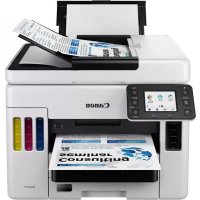
MAXIFY GX6040 - Impresora CANON - Manual de uso y guía de instrucciones gratis
Encuentra gratis el manual del aparato MAXIFY GX6040 CANON en formato PDF.



Descarga las instrucciones para tu Impresora en formato PDF gratis! Encuentra tus instrucciones MAXIFY GX6040 - CANON y toma tu dispositivo electrónico nuevamente en la mano. En esta página están publicados todos los documentos necesarios para el uso de su dispositivo. MAXIFY GX6040 de la marca CANON.
MANUAL DE USUARIO MAXIFY GX6040 CANON
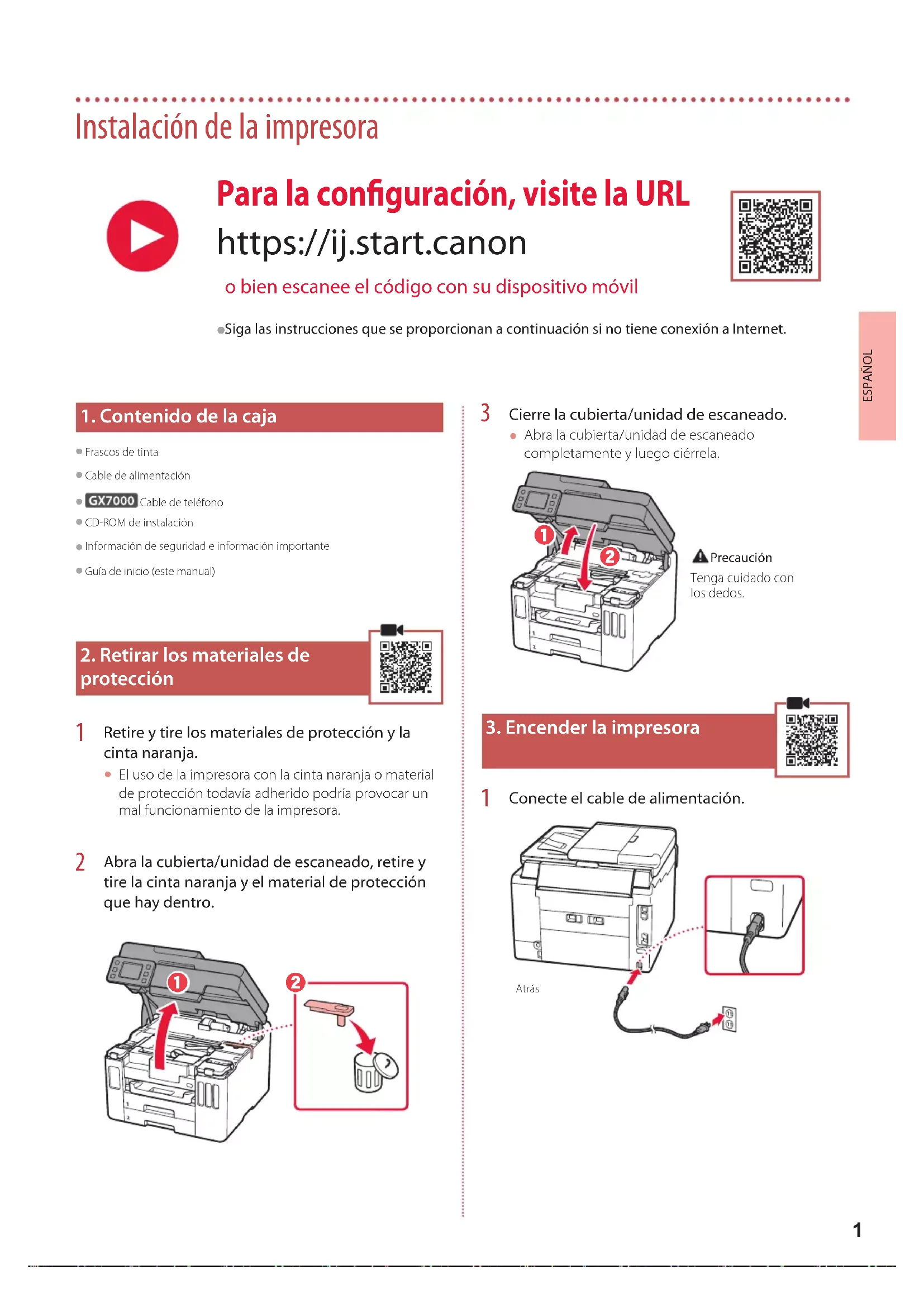
Click Setting Up the FAX.1 ESPAÑOL Instalación de la impresora
1. Contenido de la caja
Frascos de tinta Cable de alimentación Cable de teléfono CD-ROM de instalación Información de seguridad e información importante Guía de inicio (este manual)
2. Retirar los materiales de
Retire y tire los materiales de protección y la cinta naranja.
El uso de la impresora con la cinta naranja o material de protección todavía adherido podría provocar un mal funcionamiento de la impresora.
Abra la cubierta/unidad de escaneado, retire y tire la cinta naranja y el material de protección que hay dentro. a b
Cierre la cubierta/unidad de escaneado.
Abra la cubierta/unidad de escaneado completamente y luego ciérrela.
PrecauciónTenga cuidado con los dedos.
Conecte el cable de alimentación. Atrás Para la configuración, visite la URL https://ij.start.canon o bien escanee el código con su dispositivo móvil
Siga las instrucciones que se proporcionan a continuación si no tiene conexión a Internet.2 Instalación de la impresora
Abra el panel de control y pulse el botón ACTIVADO (ON).
Desplácese y toque para seleccionar su idioma y luego toque Sí (Yes).
Si aparece la siguiente pantalla, toque su país o región para seleccionarlo.
Establezca la fecha y, a continuación, toque OK.
Establezca la hora y, a continuación, toque OK.
Importante Este producto requiere un tratamiento cuidadoso de la tinta, ya que puede salpicar cuando se rellenan de tinta los depósitos de tinta. Es posible que las manchas de tinta no salgan de la ropa u otras pertenencias.
Abra la cubierta/unidad de escaneado.3 ESPAÑOL
Abra la cubierta del depósito de tinta y la tapa del depósito a la izquierda de la impresora.
Sujete el frasco de tinta hacia arriba y gire suavemente la tapa del frasco para retirarla. ¡Comprobar!
Alinee la boquilla del frasco de tinta con la entrada.
Coloque lentamente el frasco de tinta boca abajo y empuje hacia abajo para verter la tinta.
Si la tinta no se vierte, retire suavemente el frasco de tinta e inténtelo de nuevo.
Retire suavemente el frasco de tinta de la entrada.
Tenga cuidado de no derramar la tinta.
Vuelva a colocar la tapa del depósito firmemente.
Cierre la cubierta del depósito de tinta firmemente.
Repita los pasos del 2 al 8 para verter toda la tinta en los depósitos de tinta correspondientes de la derecha. ¡Comprobar! C M Y4 Instalación de la impresora
Cierre la cubierta/unidad de escaneado.
Abra la cubierta/unidad de escaneado completamente y luego ciérrela.
PrecauciónTenga cuidado con los dedos.
Retire el cassette de la impresora.
Separe las guías del papel deslizándolas.
Deslice la guía del papel derecha hacia el borde derecho. Alinee la guía del papel frontal con la marca Carta o A4.
Coloque el papel delante de la guía del papel frontal y alinee la guía del papel derecha con el ancho del papel. a b
Extraiga la bandeja de salida del papel.5 ESPAÑOL
El proceso de alineación imprime una hoja de doble cara. Espere sin tocar el papel hasta que aparezca la pantalla del paso 8.
Toque Siguiente (Next).
Siga las instrucciones que aparecen en pantalla para continuar con la instalación. Esto incluye la realización de selecciones relacionadas con el envío de información. Consulte "Enviando información a Canon" en Información de seguridad e información importante.
Compruebe que aparezca la siguiente pantalla. Si va a utilizar la impresora sin conectar con ningún otro dispositivo, la configuración ya se ha completado. Seleccione el método de conexión que mejor se adapte al uso de la impresora.
Para usar la impresora sin conectar con ningún otro dispositivo Ha nalizado la conguración. Para congurar un fax, consulte "Usar la función de fax" en la página 8.
Para usar la impresora conectándola a un ordenador o un teléfono inteligente Continúe a la página siguiente.6-a
Instalación de la impresora Ordenador Teléfono inteligenteOrdenador y teléfono inteligente Conectar al ordenador Si utiliza varios ordenadores, realice estos pasos en cada ordenador. Acceda al sitio web de Canon desde el ordenador. Seleccione Configurar. Escriba el nombre del modelo de su impresora y haga clic en Ir. Haga clic en Iniciar. Haga clic en (B) Conexión con un ordenador/teléfono inteligente. Los siguientes pasos son para usuarios de Windows. Haga clic en Descargar. Ejecute el archivo descargado. Siga las instrucciones que aparezcan en pantalla. Esto puede llevar algún tiempo. Para conectar con un teléfono inteligente también, consulte "6-b. Conexión con un teléfono inteligente" en la página 7. Para congurar un fax, consulte "Usar la función de fax" en la página 8. ¿Qué dispositivo va a conectar? 6-a. Conectar al ordenador Uso del CD-ROM de instalación Haga doble clic en EasySetup.exe en el CD-ROM y después continúe desde el paso 3. Si no tiene una conexión a Internet, abra la carpeta win en el CD-ROM y haga doble clic en SETUP.exe. Esto instalará el controlador de la impresora.6-b
Instale la aplicación "Canon PRINT Inkjet/SELPHY" en su teléfono inteligente.
Busque "Canon PRINT" en App Store o Google Play. Acceda al sitio web Canon para descargar la aplicación.
Abra la configuración de Wi-Fi de su teléfono inteligente. Compruebe que aparezca el nombre de red )SSID( que empieza con "Canon_ij_". (Ejemplo de la pantalla de iOS)El nombre de red (SSID) que empieza con "Canon_ij_" Si se muestra "Canon_ij_" continúe en el paso
Si no se muestra "Canon_ij_" continúe en el paso
Toque el nombre de red )SSID( que empieza con "Canon_ij_".
Abra la aplicación instalada y luego siga las instrucciones en la aplicación para agregar su impresora. Conexión con un teléfono inteligente Si utiliza varios teléfonos inteligentes, realice estos pasos en cada teléfono inteligente. 6-b. Conexión con un teléfono inteligente
- Cuando haya agregado la impresora, podrá imprimir desde su teléfono inteligente. Para imprimir fotos, consulte "Carga de papel" en la página 8.
Para configurar un fax, consulte "Usar la función de fax" en la página 8.8
Abra la cubierta de la bandeja posterior y extienda el soporte del papel.
Deslice la guía del papel del lado derecho totalmente hacia la derecha.
Cargue varias hojas de papel con la cara de impresión hacia arriba y deslice la guía del papel lateral contra el borde de las hojas de papel.
Transporte de la impresora Cuando vaya a transportar la impresora, compruebe lo siguiente. Consulte el Manual en línea para obtener más información. Compruebe que la palanca de válvula de tinta esté en la posición cerrada.Embale la impresora en una bolsa de plástico por si hay derrames de tinta. Embale la impresora en una caja resistente y de modo que no quede boca abajo. Utilice suciente material de protección para garantizar un transporte seguro. No incline la impresora. De lo contrario, es posible que la tinta se derrame. Manipule con cuidado y asegúrese de que la caja permanece en una supercie plana y que NO se coloca boca abajo o de lado, ya que la impresora podría dañarse y la tinta de la impresora, derramarse. Cuando se ocupe del transporte de la impresora una empresa de mensajería, marque la caja con "ESTE LADO ARRIBA" para mantener la impresora con la parte inferior abajo. Márquela también con "FRÁGIL" o "MANEJAR CON CUIDADO". Carga de papel Usar la función de fax La función de fax de su impresora necesita congurarse. Consulte Guía de configuración del FAX. ■ Acceda a la Guía de conguración del FAX
Acceda al sitio web de Canon.
Haga clic en Consulte las funciones recomendadas.
Haga clic en Funciones/Servicios.
Haga clic en Configuración del FAX.1 PORTUGUÊS Configurando a impressora
Windows es una marca comercial o marca comercial registrada de Microsoft Corporation, registrada en EE.UU. y/o en otros países.
App Store es una marca comercial de Apple Inc., registradas en EE.UU. y en otros países.
Google Play es una marca comercial registrada de Google LLC. Trademarks