
T480 - смартфон AIRIS - Бесплатное руководство пользователя
Найдите руководство к устройству бесплатно T480 AIRIS в формате PDF.



| Тип продукта | Смартфон |
| Марка | Airis |
| Модель | T480 |
| Операционная система | Windows Mobile |
| Экран | Цветной экран, размер около 2,8 дюйма |
| Камера | Да, с функцией видео |
| Аккумулятор | Литий-ионный аккумулятор, время работы в режиме ожидания около 3-5 дней |
| Зарядка | Через USB-порт, время зарядки 8-10 часов |
| Внутренняя память | Не указано, расширяется картой памяти |
| Карта памяти | MicroSD (T-Flash) |
| Связь | GSM, USB, ИК-порт |
| Размеры (приблизительные) | 110 x 55 x 15 mm |
| Вес (приблизительный) | 100 г с аккумулятором |
| Основные функции | Звонки, SMS, Камера, Видео, Мультимедийный плеер, Интернет (IE Mobile), Синхронизация ActiveSync |
| Кнопки | Цифровая клавиатура, Навигационные клавиши, Программируемые клавиши, Клавиша вызова, Клавиша питания |
| Светодиодный индикатор | Постоянный зеленый: зарядка завершена; Постоянный красный: идет зарядка; Мигающий зеленый: сеть GSM; Мигающий красный: низкий заряд батареи или предупреждение |
| Питание | USB-зарядное устройство (5В, 1А) |
| Безопасность | Избегайте влаги, пыли и ударов. Используйте оригинальные аксессуары. |
| Уход и чистка | Протирайте мягкой сухой тканью. Не используйте химические средства. |
Часто задаваемые вопросы - T480 AIRIS
Вопросы пользователей о T480 AIRIS
0 вопрос об этом устройстве. Ответьте на те, что знаете, или задайте свой.
Задать новый вопрос об этом устройстве
Скачайте инструкцию для вашего смартфон в формате PDF бесплатно! Найдите своё руководство T480 - AIRIS и возьмите своё электронное устройство обратно в руки. На этой странице опубликованы все документы, необходимые для использования вашего устройства. T480 бренда AIRIS.
РУКОВОДСТВО ПОЛЬЗОВАТЕЛЯ T480 AIRIS
Краткое руководство СМАРТФОН AIRIS T480
Índice / Index / Indice / Anzeichen / Индекс
Español 5
English....9
Deutsch....13
Italiano 17
Français....21
Português 25
Brasileiro....29
Русский....33
-
|
一
|
■ FAMILIARIZÁNDOSE CON SU TELÉFONO
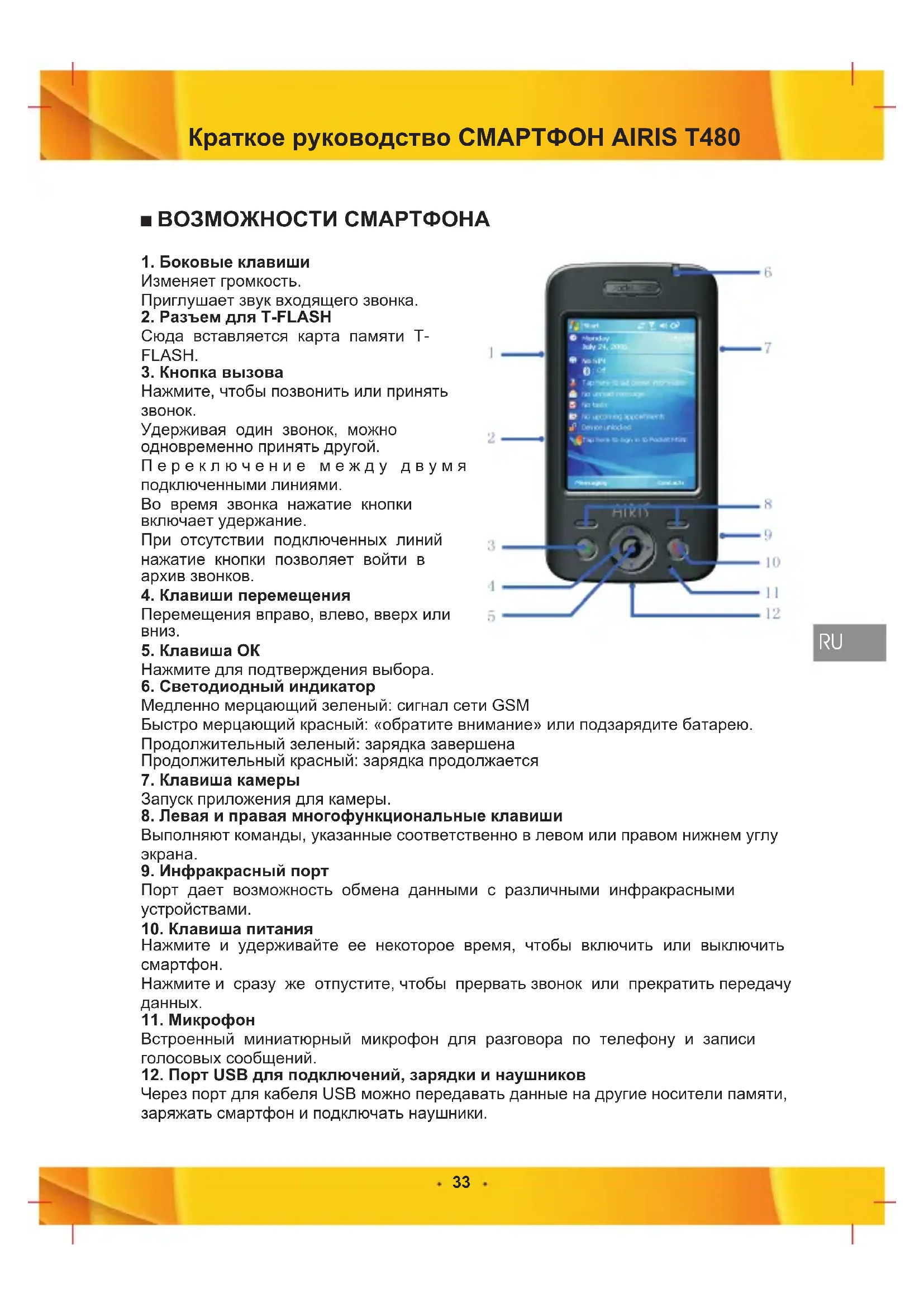
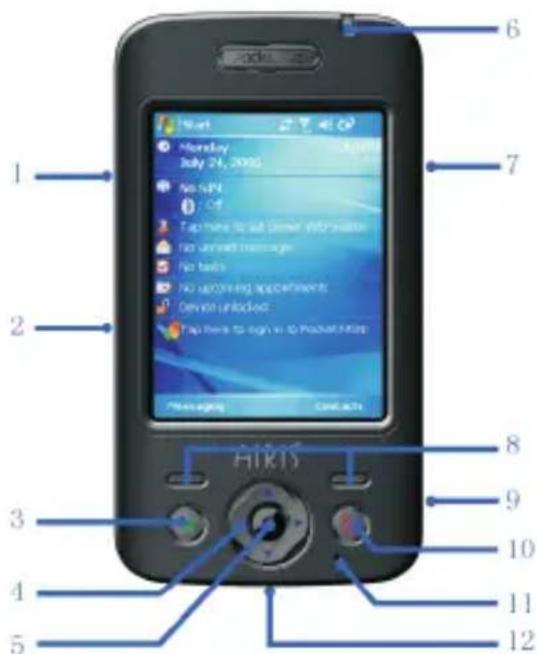
■ ВОЗМОЖНОСТИ СМАРТФОНА
1. Боковые клавиши
Изменяет громкость.
Приглушает звук входящего звонка.
2. Разъем для T-FLASH
Сюда вставляется карта памяти T-FLASH.
3. Кнопка вызова
Нажмите, чтобы позвонить или принять звонок.
Удерживая один звонок, можно одновременно принять другой.
Переключение между двумя подключенными линиями.
Во время звонка нажатие кнопки включает удержание.
При отсутствии подключенных линий нажатие кнопки позволяет войти в архив звонков.
4. Клавиши перемещения
Перемещения вправо, влево, вверх или вниз.
5. Клавиша ОК
Нажмите для подтверждения выбора.
6. Светодиодный индикатор
Медленно мерцающий зеленый: сигнал сети GSM
Быстро мерцающий красный: «обратите внимание» или подзарядите батарею.
Продолжительный зеленый: зарядка завершена
Продолжительный красный: зарядка продолжается
7. Клавиша камеры
Запуск приложения для камеры.
8. Левая и правая многофункциональные клавиши
Выполняют команды, указанные соответственно в левом или правом нижнем углу экрана.
9. Инфракрасный порт
Порт дает возможность обмена данными с различными инфракрасными устройствами.
10. Клавиша питания
Нажмите и удерживайте ее некоторое время, чтобы включить или выключить смартфон.
Нажмите и сразу же отпустите, чтобы прервать звонок или прекратить передачу данных.
11. Микрофон
Встроенный миниатюрный микрофон для разговора по телефону и записи голосовых сообщений.
12. Порт USB для подключений, зарядки и наушников
Через порт для кабеля USB можно передавать данные на другие носители памяти, заряжать смартфон и подключать наушники.
■ КАК ВСТАВИТЬ SIM-КАРТУ
В SIM-карте содержатся номер вашего телефона, условия обслуживания, а также телефонная книга и архив сообщений.
Прежде всего, убедитесь в том, что телефон отключен.
- Снимите заднюю панель и извлеките батарею
- Возьмите смартфон в руку, держась за клавиатуру, так, чтобы экран был обращен вниз. Мягко нажмите на защелку, расположенную на стыке корпуса и задней панели, сдвиньте последнюю вниз и откройте задний футляр.
- Приподнимите снизу батарею и извлеките ее.
- Вставьте SIM-карту
- Вставьте SIM-карту в гнездо. Позолоченные контакты SIM-карты должны быть снизу, а срезанный угол совпадать с таким же углом в гнезде.
- Поставьте батарею на место и мягко нажмите до щелчка.
Предостережение
- Если SIM-карта не работает должным образом, обратитесь к оператору сети мобильной связи.
- Храните SIM-карту в недоступном для детей месте.
- SIM-карта и ее позолоченные контакты легко могут истереться или погнуться. Будьте осторожны, когда берете в руки, вставляете или вынимаете SIM-карту.
- Не держите SIM-карту в пыльных, влажных или наполненных статическим электричеством помещениях.
- Убедитесь в том, что батарея правильно вставлена в смартфон.
■ ЗАРЯДКА БАТАРЕИ
Если батарея разрядится и рабочее напряжение упадет ниже нормы, на экране появятся сообщение о необходимости зарядить смартфон и символ разряженной батареи. Одновременно устройство издаст звук уведомления. Зарядите батарею без промедления, иначе можете потерять сохраненные в памяти сведения. Если вы не начнете зарядку батареи или не замените ее на другую, через какое-то время смартфон автоматически отключится. В смартфоне находится литиевая аккумуляторная батарея. С целью продления срока эксплуатации устройства разработчики предусмотрели, что работать оно может исключительно на батареях одной, указанной изготовителем марки. То же касается зарядных устройств.
Осторожно вставьте разъем зарядного устройства в порт USB. Убедитесь, что разъем вошел в него полностью. При зарядке отключенного смартфона подключите зарядное устройство к внешнему источнику питания — символ батареи на экране начнет мерцать. Смартфоном при этом можно пользоваться. При зарядке включенного смартфона светодиодный индикатор загорится красным светом. Перед тем, как включить смартфон в первый раз, зарядите батарею с помощью внешнего зарядного устройства. Время зарядки — от 8 до 10 часов. Новая батарея достигнет наилучших характеристик после того, как два или три раза полностью разрядится и будет заряжена снова.
Перед тем, как включить смартфон впервые, зарядите батарею с помощью внешнего зарядного устройства. Время зарядки — от 8 до 10 часов. Новая батарея достигнет наибольшей емкости после того, как два или три раза полностью разрядится и будет заряжена снова.
Когда зарядка батареи окончится, светодиодный индикатор загорится зеленым. Отключите зарядное устройство от смартфона.
■ ВКЛЮЧЕНИЕ СМАРТФОНА
Чтобы включить устройство, нажмите и удерживайте кнопку питания (POWER).
■ ТЕЛЕФОННЫЙ ЗВОНОК
- Убедитесь в том, что SIM-карта установлена, а батарея заряжена полностью.
- Наберите номер на клавиатуре и нажмите кнопку вызова (TALK)
- Завершение звонка
Чтобы завершить звонок, нажмите кнопку END.
■ KAMEPA
- Фотосъемка
Чтобы войти в режим съемки, нажмите кнопку «Shooting» (съемка) или выберите функцию «камера» в главном меню. На экране отобразится вид через объектив камеры смартфона. Чтобы произвести съемку, нажмите клавишу «ОК» или кнопку «Shooting».
- Система автоматически сохраняет все фотографии. Одновременно сделанные снимки отображаются на экране.
- Если необходимо сделать еще несколько фотографий, нажмите ОК, чтобы вернуться в режим съемки.
- Видеосъемка
Смартфон предусматривает возможность видеосъемки. Чтобы ее начать, требуется изменить режим.
- На экране предварительного просмотра снимков выберите в меню в разделе «Mode» (режим) функцию «Video» (видео). Система переключится в режим видео.
- Продолжительность видеосъемки зависит от емкости устройств хранения данных.
- Предварительный просмотр снимков и видео
Вы можете просмотреть фотографии, сохраненные на смартфоне или на карте памяти, используя программу Pictures and Videos (снимки и видео).
Для запуска программы выберите меню Start (пуск) и перейдите к Pictures and Videos
После запуска Pictures and Videos все снимки, хранящиеся на смартфоне и карте памяти, отобразятся на экране уменьшенными.
- Нажмите на снимок, чтобы его увеличить.
- На экране предварительного просмотра используйте клавиши перемещения для перехода к следующему или предыдущему снимку.
■ УСТАНОВКА ПРОГРАММЫ ACTIVESYNC
Программа ActiveSync обеспечивает синхронизацию сведений на персональном компьютере и смартфоне, что позволяет сэкономить время.
Перед тем как подключить смартфон к ПК, установите на последний программу ActiveSync. На смартфоне она уже установлена.
- Вставьте диск Getting Started (начало работы) в привод для компакт-дисков на компьютере.
- Следуйте инструкциям в окне мастера установки ActiveSync.
- Вставьте в смартфон соединительный кабель и подключите его к компьютеру через USB-порт.
- Включите смартфон. Когда компьютер распознает подключение через USB, запустится мастер установки ActiveSync Synchronization. Следуя инструкциям на экране, определите, что именно требуется синхронизировать.
■ ВЫХОД В ИНТЕРНЕТ
На смартфоне установлен браузер Internet Explorer Mobile. Это полноценный Интернет-браузер, приспособленный для пользователей карманных ПК.
Для запуска Internet Explorer:
Выберите меню Start на экране смартфона и перейдите к Internet Explorer. Для использования избранного из браузера Internet Explorer компьютера на браузере Internet Explorer Mobile смартфона нужно синхронизировать их при помощи ActiveSync. Более подробные сведения содержатся в разделе Help (помощь) программы ActiveSync, установленной на компьютере.
WEEE
WEEE: Nota explicativa

Специальное замечание, согласно Директиве ЕС по утилизации электрических и электронных приборов (WEEE):

"Никогда не выбрасывайте данный электронный прибор вместе с домашними отходами. Запросите в вашем муниципальном совете информацию о методах правильной утилизации, позволяющих не загрязнять окружающую среду. Всегда соблюдайте действующие нормы в области охраны окружающей среды. В отношении лиц, нарушающих данные правила, будут применены санкции и меры, предусмотренные законодательством".
-
| _
一
1
-
|
一
|
- Índice / Index / Indice / Anzeichen / Индекс
- ■ FAMILIARIZÁNDOSE CON SU TELÉFONO
- ■ ВОЗМОЖНОСТИ СМАРТФОНА
- Боковые клавиши
- Разъем для T-FLASH
- Кнопка вызова
- Клавиши перемещения
- Клавиша ОК
- Светодиодный индикатор
- Клавиша камеры
- Левая и правая многофункциональные клавиши
- Инфракрасный порт
- Клавиша питания
- Микрофон
- Порт USB для подключений, зарядки и наушников
- ■ КАК ВСТАВИТЬ SIM-КАРТУ
- - Снимите заднюю панель и извлеките батарею
- - Вставьте SIM-карту
- Предостережение
- ■ ЗАРЯДКА БАТАРЕИ
- ■ ВКЛЮЧЕНИЕ СМАРТФОНА
- ■ ТЕЛЕФОННЫЙ ЗВОНОК
- - Завершение звонка
- ■ KAMEPA
- - Фотосъемка
- - Видеосъемка
- - Предварительный просмотр снимков и видео
- ■ УСТАНОВКА ПРОГРАММЫ ACTIVESYNC
- ■ ВЫХОД В ИНТЕРНЕТ
- WEEE
- WEEE: Nota explicativa
Марка : AIRIS
Модель : T480
Категория : смартфон