
ChefPad - планшет ARCHOS - Бесплатное руководство пользователя
Найдите руководство к устройству бесплатно ChefPad ARCHOS в формате PDF.
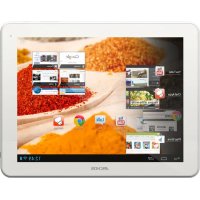


| Марка | ARCHOS |
| Модель | ChefPad |
| Категория | Сенсорный планшет |
| Тип продукта | Цифровой планшет |
| Операционная система | Android M |
| Питание | Перезаряжаемый аккумулятор, входящий в комплект сетевой зарядник |
| Подключение | WiFi, micro-USB, mini-HDMI (кабель не входит в комплект), аудиоразъем 3,5 мм, слот для карт micro-SD |
| Камера | Фронтальная веб-камера и задняя камера |
| Динамик | Встроенный |
| Кнопки | Громкость, Назад, ВКЛ/ВЫКЛ, Сброс |
| Содержимое коробки | Планшет, силиконовая защита, силиконовая подставка, USB-кабель, зарядное устройство, краткое руководство пользователя, гарантийный талон |
| Помощник по началу работы | Начальная настройка: язык, дата/время, WiFi, местоположение |
| Блокировка экрана | Графический ключ, PIN-код, пароль |
| Сброс | С помощью комбинации кнопок Громкость+ и питания или кнопки Сброс |
| Устранение неисправностей | Принудительная перезагрузка (ON/OFF 10 с), сброс до заводских настроек |
Часто задаваемые вопросы - ChefPad ARCHOS
Вопросы пользователей о ChefPad ARCHOS
0 вопрос об этом устройстве. Ответьте на те, что знаете, или задайте свой.
Задать новый вопрос об этом устройстве
Скачайте инструкцию для вашего планшет в формате PDF бесплатно! Найдите своё руководство ChefPad - ARCHOS и возьмите своё электронное устройство обратно в руки. На этой странице опубликованы все документы, необходимые для использования вашего устройства. ChefPad бренда ARCHOS.
РУКОВОДСТВО ПОЛЬЗОВАТЕЛЯ ChefPad ARCHOS
Первый запуск устройства ARCHOS мастер установки поможет выполнить настройку:
- Wi-Fi - Время - Соединение - Опции службы геолокации - Сторонние приложения
СОВЕТ:
Рекомендуем выполнить настройку устройства в зоне Wi-Fi сети, которой вы будете регулярно пользоваться.




Подключение к сети Wi-Fi
ВНИМАНИЕ: убедитесь, что вы находитесь в зоне покрытия Wi-Fi. Быстрый доступ к настройкам Wi-Fi осуществляется из строки состояния в нижнем правом углу экрана.
- Нажмите на значок времени на системной панели. На экране появится информация о статусе подключения.
- Нажмите на значок времени еще раз на системной панели.
Отобразятся быстрые настройки. 3. Нажмите значок WiFi для доступа к настройкам. 4. Если связь Wi-Fi выключена, переместите переключатель WiFi в положение ON (ВКЛ). После включения устройство ARCHOS выполнит поиск доступных сетей Wi-Fi. 5. Выберите сеть, к которой хотите подключиться. Частные сети отображаются в виде значка с замком, и для них потребуется ввести пароль.
СОВЕТ:
- При вводе пароля рекомендуется выбрать опцию "Show password", чтобы видеть вводимые символы. - Для того, чтобы получить сетевой пароль (или настройки) Wi-Fi, обратитесь к провайдеру сети Wi-Fi.
- Если связь Wi-Fi включена и вы находитесь в зоне действия сети, к которой ранее подключались, ARCHOS установит соединение автоматически.




Интерфейс Android™
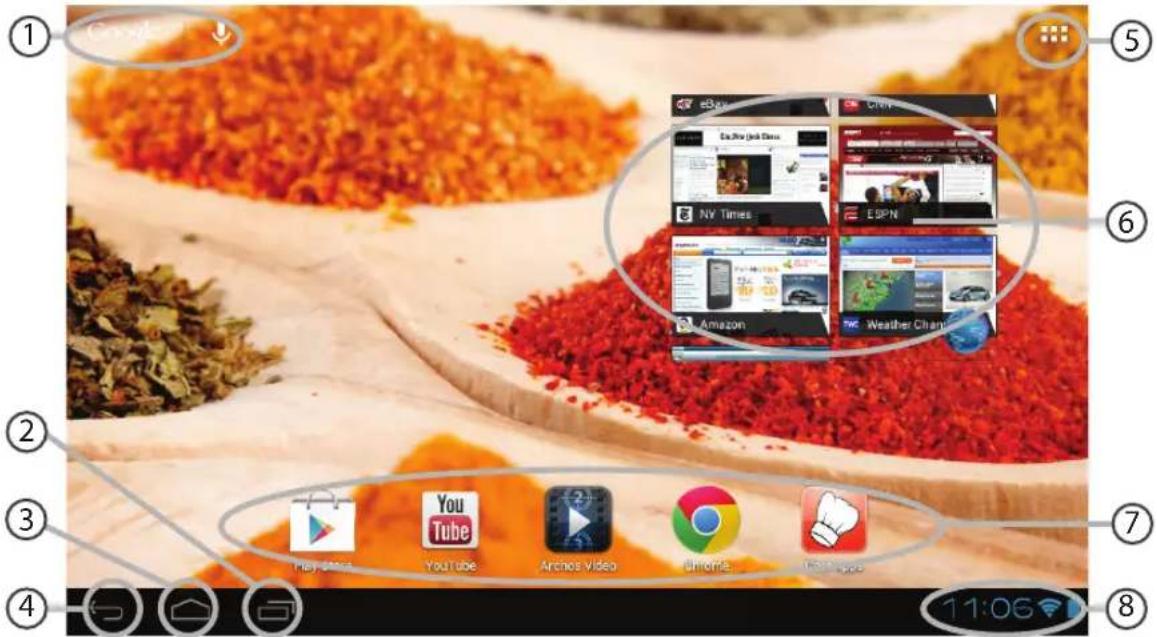




1. Поиск Google™
Нажмите на значок «Google», чтобы выполнить текстовый поиск, или на микрофон, чтобы выполнить голосовой поиск. (2) Кнопка "Последних приложений" 3 Кнопка "Домой" Кнопка "Назад" Кнопка "Все приложения"
Прикоснитесь к этой программе, чтобы отобразить все приложения, установленные в вашем ARCHOS. Здесь находятся загруженные вами приложения.
(6) Виджет 7 Ярлыки приложений Android™
Прикоснитесь к программе для запуска приложения.
8 Строка состояния
Отображаются сообщения, быстрые настройки.




Интерфейс Android
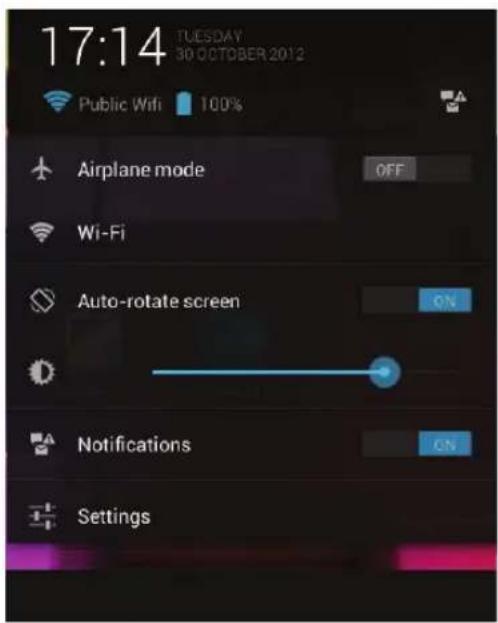
Быстрые настройки
-Wi-Fi:
Включение/выключение соединения Wi-Fi.
- Auto-rotate screen:
Активация/деактивация автоматической
ориентации экрана при повороте устройства.
ARCHOS.
- Яркость:
Регулировка яркости.
- Уведомления:
Блокировка экрана:
Коснитесь значка Settings на панели быстрых настроек в строке состояния. На экране Settings выполните прокрутку вниз и коснитесь пункта (Защита). Коснитесь пункта Screen lock (Блокировка экрана). Выберите тип блокировки, который хотите использовать. После того, как будет установлена блокировка, при каждом пробуждении экрана будет отображаться экран блокировки с запросом на ввод комбинации символов, PIN-кода или иного указанного ключа.




Устранение неполадок
В случае зависания планшета:
Нажмите на кнопку Вкл/Выкл и удерживайте в течение 10 секунд.




Марка : ARCHOS
Модель : ChefPad
Категория : планшет