
MEG Z390 Godlike - Материнская плата MSI - Бесплатное руководство пользователя
Найдите руководство к устройству бесплатно MEG Z390 Godlike MSI в формате PDF.
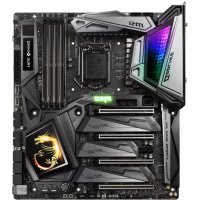



| Тип продукта | Материнская плата |
| Бренд | MSI |
| Модель | MEG Z390 Godlike |
| Форм-фактор | E-ATX (30,5 см x 27,2 см) |
| Чипсет | Intel Z390 |
| Сокет CPU | LGA1151 (8-е/9-е поколение Intel Core, Pentium, Celeron) |
| Память | 4 x DDR4, до 64 ГБ, поддержка XMP, до 4600 МГц (OC) |
| Слоты расширения | 4 x PCIe 3.0 x16, 1 x PCIe 3.0 x1 |
| Накопители | 6 x SATA 6 Гб/с, 3 x M.2 (PCIe/SATA), 1 x U.2 |
| Сеть | 2 x Killer E2500 Gigabit LAN, Killer 1550 Wi-Fi 5 + Bluetooth |
| Аудио | 2 x Realtek ALC1220, аудио 7.1, оптический выход S/PDIF, ЦАП ESS Sabre |
| USB | 6 x USB 3.1 Gen2 (1 Type-C, 3 Type-A), 4 x USB 3.1 Gen1, 4 x USB 2.0 |
| Требования к питанию | ATX 24 контакта + 2 x CPU 8 контактов + PCIe 6 контактов |
| Особые функции | Dual BIOS, Dynamic Dashboard, GAME Boost, Mystic Light RGB, Debug LED, OC Engine |
| Безопасность | Защита от ESD, обнаружение вскрытия корпуса, кнопка Clear CMOS |
| Включенное ПО | Dragon Center, Mystic Light, Killer Control Center, Nahimic Audio |
| Гарантия | Стандартная гарантия производителя |
Часто задаваемые вопросы - MEG Z390 Godlike MSI
Вопросы пользователей о MEG Z390 Godlike MSI
0 вопрос об этом устройстве. Ответьте на те, что знаете, или задайте свой.
Задать новый вопрос об этом устройстве
Скачайте инструкцию для вашего Материнская плата в формате PDF бесплатно! Найдите своё руководство MEG Z390 Godlike - MSI и возьмите своё электронное устройство обратно в руки. На этой странице опубликованы все документы, необходимые для использования вашего устройства. MEG Z390 Godlike бренда MSI.
РУКОВОДСТВО ПОЛЬЗОВАТЕЛЯ MEG Z390 Godlike MSI
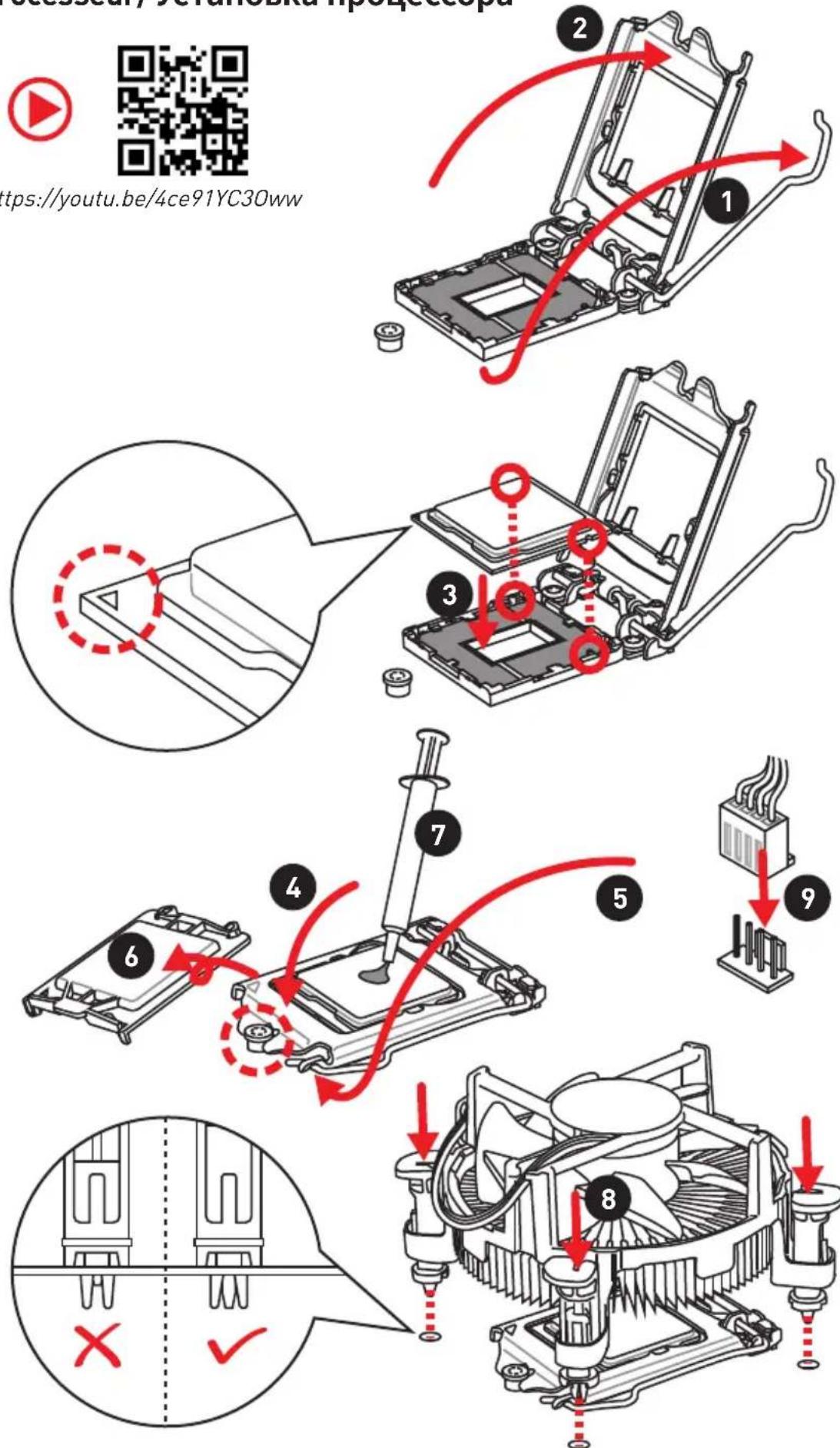
Благодарим вас за приобретение материнской платы MSI® MEG Z390 GODLIKE. В этом разделе представлена информация, которая может вам помочь при сборке компьютера. Для некоторых этапов сборки имеются видеоинструкции. Для просмотра видео необходимо открыть соответствующую ссылку в веб-браузере на вашем телефоне или планшете. Вы также можете выполнить переход по ссылке, отсканировав QR-код.
Установка процессора
https://youtu.be/4ce91YC30ww
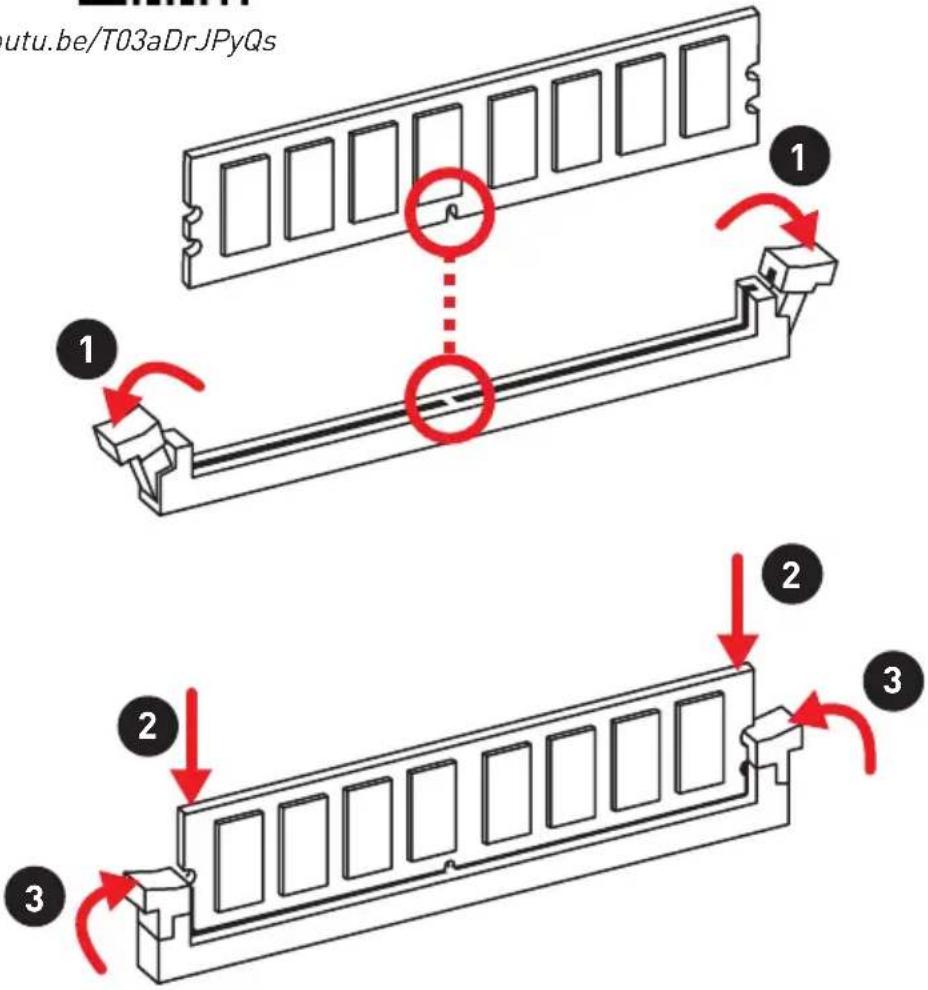
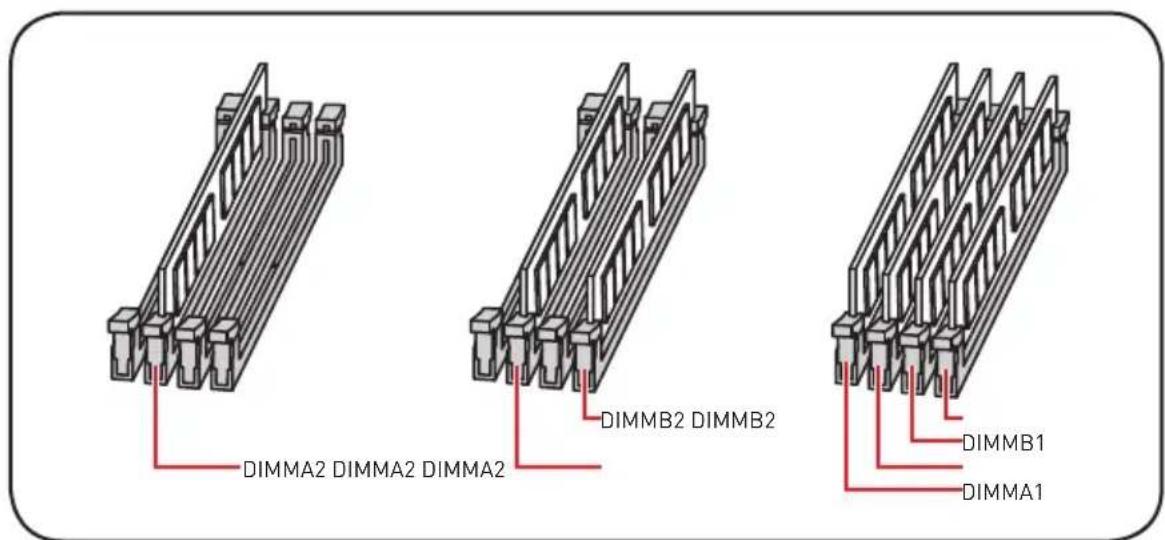
Установка памяти DDR4


http://youtu.be/T03aDrJPyQs
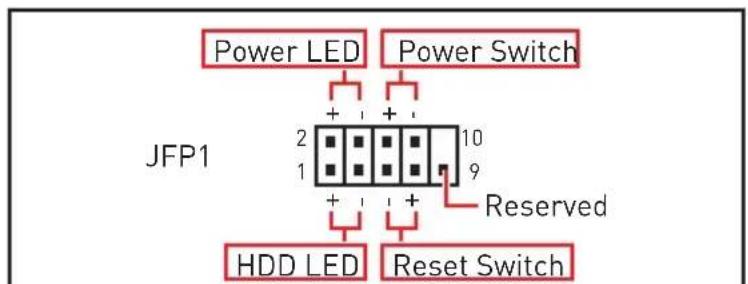
Подключение разъемов передней панели


http://youtu.be/DPELIdVNZUI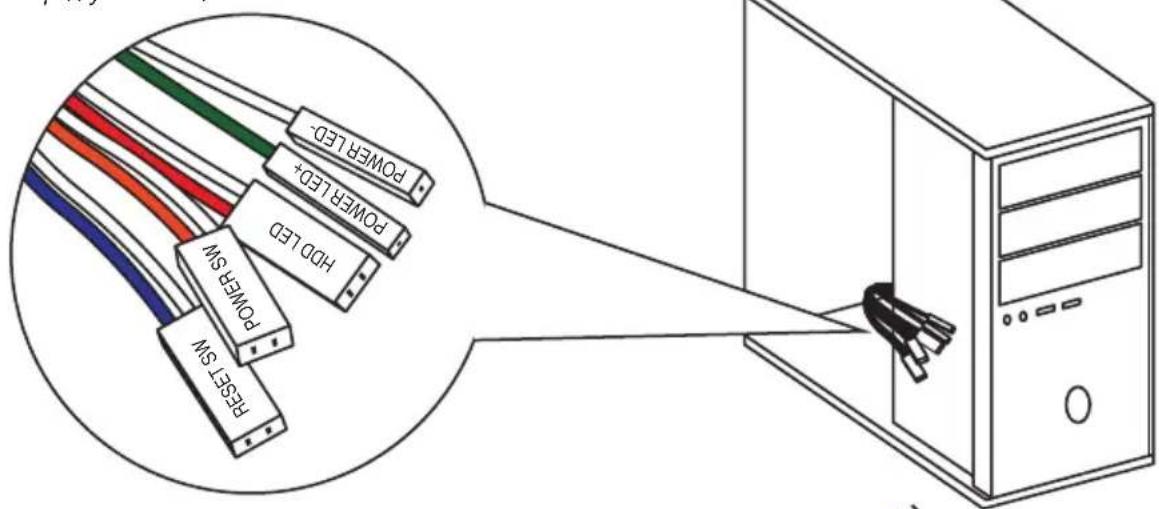
Безопасное использование продукта
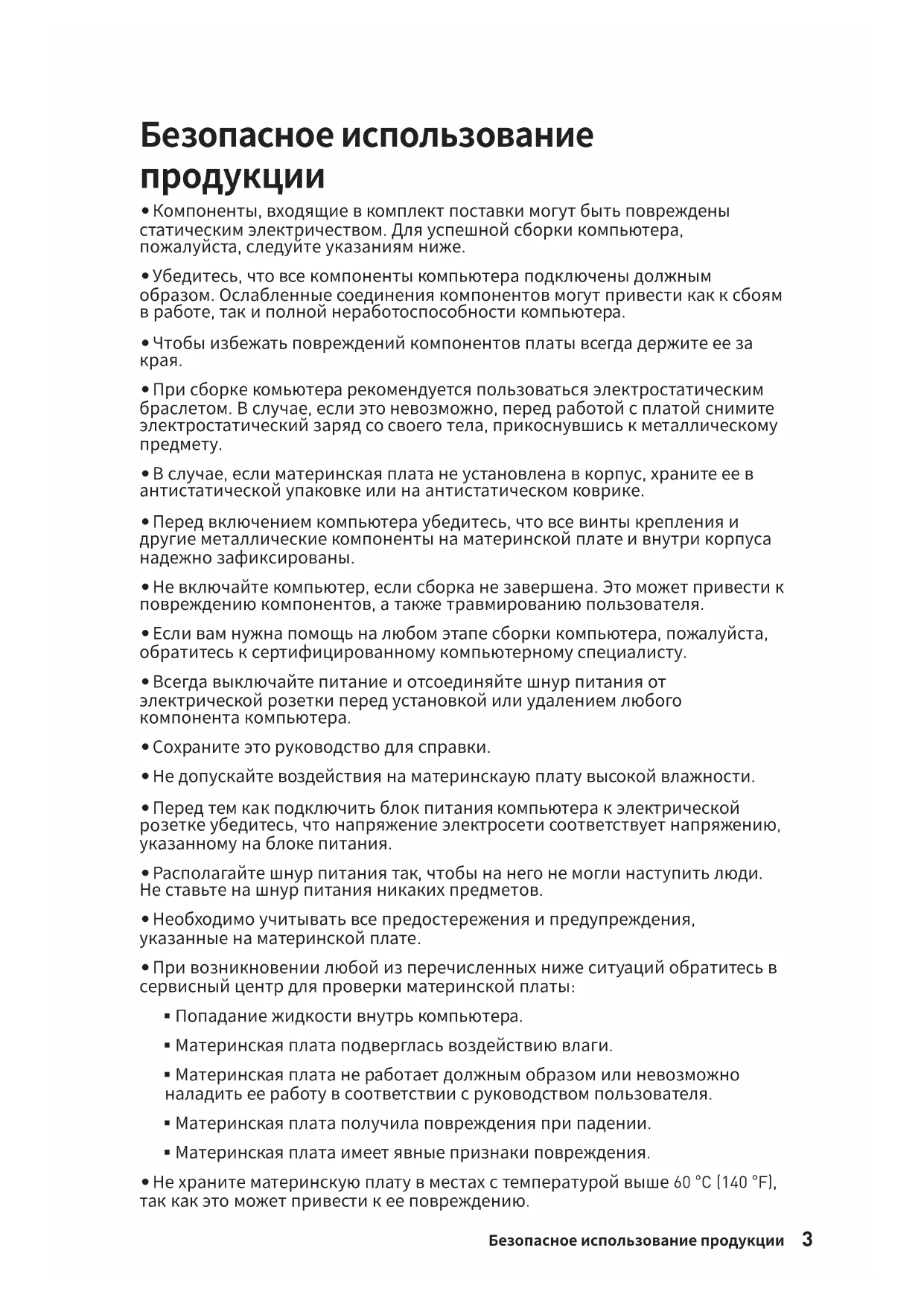
- Компоненты, входящие в комплект поставки, могут быть повреждены статическим электричеством. Для успешной сборки компьютера, пожалуйста, следуйте указаниям ниже.
- Убедитесь, что все компоненты компьютера подключены правильным образом. Ослабленные соединения компонентов могут привести как к сбоям в работе, так и к полной неработоспособности компьютера.
- Чтобы избежать повреждения компонентов платы, всегда держите ее закрытой.
- При сборке компьютера рекомендуется пользоваться антистатическим браслетом. В случае, если это невозможно, перед работой с платой снимите электростатический заряд со своего тела, прикоснувшись к металлическому предмету.
- При возникновении любых неисправностей обратитесь в сервисный центр для проверки материнской платы:
- Попадание жидкости внутрь компьютера.
- Материнская плата подверглась воздействию влаги.
| Разъемы занейпанели | • 1x коньka Flash BIOS • 1x Кнорка оочстки данных CMOS • 2x разьема сanteнны Wi-Fi • 1x komбинираванный порт PS/2 клавиатуры / мыши • 2x порта USB 3.1 Gen1 Type-A • 2x порта LAN (RJ45) • 3x порта USB 3.1 Gen2 Type-A • 1x порта USB 3.1 Gen2 Type-C • 1x поцалоченны 6.3-ММ разьем专门为 подклоченny Нayшников • 5x удиноаразьемOB OFC • 1x onтуеский разьем S/PDIF OUT |
| Разъемы на плATE | • 1x 24-Контоktный разьем питания ATX • 2x 8-Контоktных разьем питания ATX 12B • 1x 6-Контоktных разьем питания ATX PCIe • 6x разьемOB SATA 6Г6/c • 3x разьема M.2 (Клоч M) • 1x пор.TU.2 • 2x разьема USB 3.1 Gen2 Type-C • 2x разьема USB 3.1 Gen1 (побержka 4-x ДополнITEльные порт USB 3.1 Gen1) • 2x USB 2.0 connectors (побержka 4-x полочtenых посв USB 2.0) • 1x 4-Контоktный разьем вентлиаторap proozeccopa • 1x 4-Контоktный разьем Water Pump • 8x 4-Контоktных разьемOB вентлиаторa системы • 1x 3-Контоktный разьем датчika скоростиnotoka oxлajдаюшewждковOSTN • 1x удиноаразьем по徳нейпанели • 2x разьема системног панели • 1x разьем датчika OTКрblтney корпuya • 2x 2-Контоktных разьем датчika TemпераТуры • 1x 4-Контоktный разьем RGB LED • 2x 3-Контоktных разьема RAINBOW LED • 1x 3-Контоktный разьем CORSAIR LED |
Продолжение на следующей странице
Продолжение с предыдущей страницы
| Кнонки на плате | • 1x кнога GAME BOOST • 1x кнога OC retry • 1x кнога OC поснистов Horo BXODA B BIOS • 1x кнога пitaши • 1x кнога сбраça |
| Разьемы, установленные на платe | • 1x разьем JBLK_U1, установленный на платe • 1x разьем JRATIOU1, установленный на платe |
| Празеклочаел | • 1x песеклочаел Multi-BIOS • 1x песеклочаел PCIe CeaseFire |
| Джемпер | • 1x джампер меденно загрузки |
| ИндikkaTopы OTладки | • 1x 2-3начnéй ИndikkaTop OTладочьх КODEB • 4x ИndikkaTopа OTладки EZ |
| Панель OTобраожения | DYNAMIC DASHBOARD • Oтобраожает Информацио о сисемe |
| КонтPORлег ВВОда-ВыВODа | NUVOTON NCT6797 |
| Алларathный MOHITOPINГ | • Onpealingne Tempanatypыproceccopa/cисемы • Onpealingne скорoctи вентлиатов proceccopa/ Сисемы • Уралене скорoctи вentedлиатов proceccopa/ Сисемы |
| Форм-фakтор | • E-ATX Форм-фakтор • 12 x 10.7 дюма (30.5 x 27.2 cm) |
| Пapametры BIOS | • Dual BIOS • 2x 128 M6 Флэш • UEFI AMI BIOS • ACPI 6.1, SMBIOS 2.8 • Myльтызыньий INTEPфецc |
| Повларж immаев们прodyкты CORSAIR RGB | Мakсимально К olичесТВО ПОДКлючених усторістВ |
| RGB с被告дные поочь Lighting Node PRO | 20* * Рекомендует с установпь ярковы поCBETКИ на 20%, кога К olичесТВС被告ддны leNT npeвblшаet 8. |
| Венияторы HD 120 c RGB с被告дднοй поCBETКО | 6 |
| Венияторы SP 120 c RGB с被告дднοй поCBETКО | 6 |
| Венияторы LL 120 c RGB с被告дднοй поCBETКО | 6 |
Комплект поставки
Проверьте комплект поставки материнской платы. В него должны входить следующие элементы:
| Mafterинская плata | MEG Z390 GODLIKE | |
| Кабел | Кабел SATA 6Г6/c | 6 |
| Y-образаный уденитыньий кабел дlya по_Kлючения RGB LED длино 80 cm | 1 | |
| Уденитыньий кабел дlya по_Kлючения CORSAIR RGB LED длино 50 cm | 1 | |
| Уденитыньий кабел дlya по_Kлючения RAINBOW RGB LED длино 80 cm | 2 | |
| Уденитыньий кабел дlya по_Kлючendo CORSAIR и RAINBOW RGB LED длино 10 cm | 1 | |
| Кабел Терmitesора 2 | ||
| АкCEDСуары | Компleck с AnteHTNs 1 | |
| M.2 Xpander-Z 1 | ||
| Streaming Boost 1 | ||
| SLI HB BRIDGE L 1 | ||
| Чадио чадпера 6.3 ММ 1 | ||
| НakLEMа с ЛогOTиРOM 1 | ||
| ЭтikETКДЯ маркировки Кабелей SATA | 1 | |
| Perinstрационнaya kapточka рожукta 1 | ||
| ВиNT 8.5H дя M.2 3 | ||
| ДиSCСУТПИТами | ДиSCС драіверами | 1 |
| Дokументы | PykoBoDCTBO пользователя | 1 |
| Кразкове рukoBoDCTBO | 1 | |
| PykoBoDCTBO по скгтори установке | 1 | |

Внимание!
Если какой-либо элемент из комплекта поставки поврежден или отсутствует, пожалуйста, свяжитесь с продавцом.
Задняя панель портов ввода/вывода
USB 3.1 Gen2 Type-C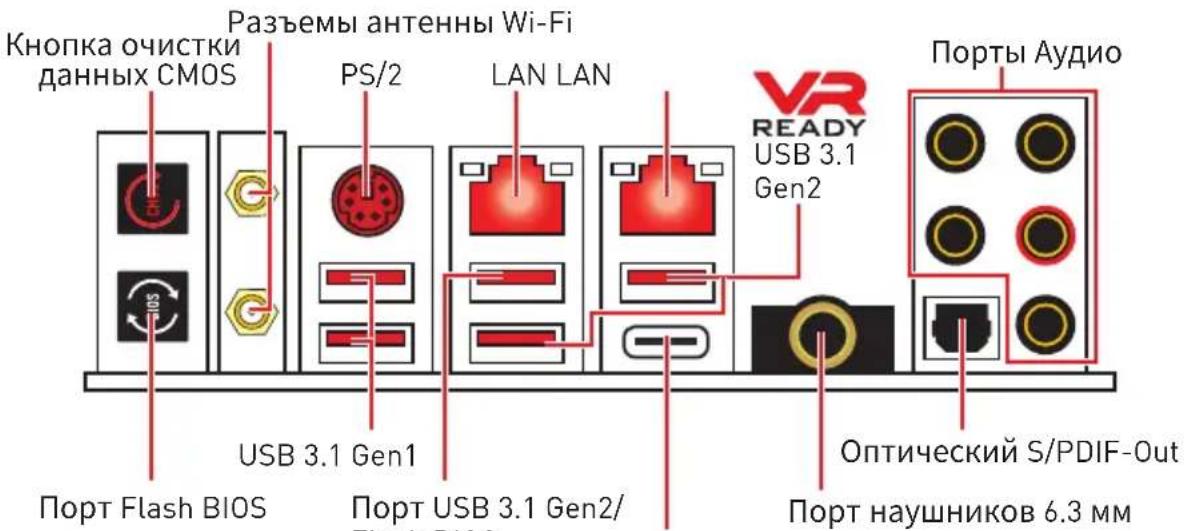
- Кнопка очистки данных CMOS - выключите компьютер. Нажмите и удерживайте кнопку очистки данных CMOS на 5-10 секунд для сброса настроек BIOS по умолчанию.
- Порт/кнопка Flash BIOS - обратитесь к странице 56 для получения информации об обновлении BIOS при помощи Flash BIOS.
- Порт наушников 6.3 мм - предназначен для подключения наушников.
Таблица состояния индикатора порта LAN
| Покоров Покоров Покоров Покоров Покоров Покоров Покоров Покоров Покоров Покоров Покоров Покоров Покоров Покоров Покоров Покоров Покоров Покоров Покоров Покоров Покоров | Сокоров Сокоров Сокоров Сокоров Сокоров Сокоров Сокоров Сокоров Сокоров Сокоров Сокоров Сокоров СокOR СOKOR СOKOR СOKOR СOKOR СOKOR СOKOR СOKOR СOKOR СOKOR СOKOR СOKOR СOKOR СOKOR СOKOR СOKOR СOKOR СOKOR СOKOR СOKOR СOKOR СOKOR СOKOR СOKOR СOKOR СOKOR СКО СКО СКО СКО СКО СКО СКО СКО СКО СКО СКО СКО СКО СКО СКО СКО СКО СКО СКО СКО СКО СКО СКО СКО СКО СКO СКО СКО СКО СКО СКО СКО СКО СКО СКО СКО СКО СКО СКО СКО СКО СКО СКО СКО СКО СКО СКО СКО СКО СКО СКΟ СКΟ СКΟ СКΟ СКΟ СКΟ СКΟ СКΟ СКΟ СКΟ СКΟ СКΟ СКΟ СКΟ СКΟ СКΟ СКΟ СКΟ СКΟ СКΟ СКΟ СКΟ СКΟ СКΟ СКΟ СКО СКΟ СКΟ СКΟ СКΟ СКΟ СКΟ СКΟ СКΟ СКΟ СКΟ СКΟ СКΟ СКΟ СКΟ СКΟ СКΟ СКΟ СКΟ СКΟ СКΟ СКΟ СКΟ СКΟ СКО СКО СКΟ СКΟ СКΟ СКΟ СКΟ СКΟ СКΟ СКΟ СКΟ СКΟ СКΟ СКΟ СКΟ СКΟ СКΟ СКΟ СКΟ СКΟ СКΟ СКΟ СКΟ СКΟ СКО СКΟ СКО СКΟ СКΟ СКΟ СКΟ СКΟ СКΟ СКΟ СКΟ СКΟ СКΟ СКΟ СКΟ СКΟ СКΟ СКΟ СКΟ СКΟ СКΟ СКΟ СКΟ СКΟ СКΟ СКО СКО СКО СКΟ СКΟ СКΟ СКΟ СКΟ СКΟ СКΟ СКΟ СКΟ СКΟ СКΟ СКΟ СКΟ СКΟ СКΟ СКΟ СКΟ СКΟ СКΟ СКΟ СКΟ СКО СКΟ СКΟ СКО СКΟ СКΟ СКΟ СКΟ СКΟ СКΟ СКΟ СКΟ СКΟ СКΟ СКΟ СКΟ СКΟ СКΟ СКΟ СКΟ СКΟ СКΟ СКΟ СКΟ СКΟ СКO СКΟ СКΟ СКΟ СКΟ СКΟ СКΟ СКΟ СКΟ СКΟ СКΟ СКΟ СКΟ СКΟ СКΟ СКΟ СКΟ СКΟ СКΟ СКΟ СКΟ СКΟ СКΟ СКΟ СКΟ СКO СКΟ СКΟ СКO СКΟ СКΟ СКΟ СКΟ СКΟ СКΟ СКΟ СКΟ СКΟ СКΟ СКΟ СКΟ СКΟ СКΟ СКΟ СКΟ СКΟ СКΟ СКΟ СКΟ СКΟ СКO СКΟ СКΟ СКО СКΟ СКΟ СКΟ СКΟ СКΟ СКΟ СКΟ СКΟ СКΟ СКΟ СКΟ СКΟ СКΟ СКΟ СКΟ СКΟ СКΟ СКΟ СКΟ СКΟ СКΟ СКО СКΟ СКO СКΟ СКΟ СКΟ СКΟ СКΟ СКΟ СКΟ СКΟ СКΟ СКΟ СКΟ СКΟ СКΟ СКΟ СКΟ СКΟ СКΟ СКΟ СКΟ СКΟ СКΟ СКΟ СКO СКΟ СКO СКΟ СКΟ СКΟ СКΟ СКΟ СКΟ СКΟ СКΟ СКΟ СКΟ СКΟ СКΟ СКΟ СКΟ СКΟ СКΟ СКΟ СКΟ СКΟ СКΟ СКΟ СКΟ СКО СКΟ СКO СКO COKO COKO COKO COKO COKO COKO COKO COKO COKO COKO COKO COKO COKO COKO COKO COKO COKO COKO COKO COKO COKO COKO COKO COKO COKO CCKO CCKO CCKO CCKO CCKO CCKO CCKO CCKO CCKO CCKO CCKO CCKO CCKO CCKO CCKO CCKO CCKO CCKO CCKO CCKO CCKO CCKO CCKO CCKO CCKO CckO CckO CckO CckO CckO CckO CckO CckO CckO CckO CckO CckO CckO CckO CckO CckO CckO CckO CckO CckO CckO CckO CckO CckO CckO CCKO CckO CckO CckO CckO CckO CckO CckO CckO CckO CckO CckO CckO CckO CckO CckO CckO CckO CckO CckO CckO CckO CckO CckO CCKO CCKO CckO CckO CckO CckO CckO CckO CckO CckO CckO CckO CckO CckO CckO CckO CckO CckO CckO CckO CckO CckO CckO CckO CCKO CckO CCKO CckO CckO CckO CckO CckO CckO CckO CckO CckO CckO CckO CckO CckO CckO CckO CckO CckO CckO CckO CckO CckO CckO CCKO CCKO CCKO CckO CckO CckO CckO CckO CckO CckO CckO CckO CckO CckO CckO CckO CckO CckO CckO CckO CckO CckO CckO CckO CCKO CckO CckO CCKO CckO CckO CckO CckO CckO CckO CckO CckO CckO CckO CckO CckO CckO CckO CckO CckO CckO CckO CckO CckO CckO CCKO CckO CCKO CCKO CckO CckO CckO CckO CckO CckO CckO CckO CckO CckO CckO CckO CckO CckO CckO CckO CckO CckO CckO CckO CckO CCKO CCKO CckO CCKO CckO CckO CckO CckO CckO CckO CckO CckO CckO CckO CckO CckO CckO CckO CckO CckO CckO CckO CckO CckO CckO CCKO CCKO CCKO CCKO CckO CckO CckO CckO CckO CckO CckO CckO CckO CckO CckO CckO CckO CckO CckO CckO CckO CckO CckO CckO CCKO CckO CckO CckO CCKO CckO CckO CckO CckO CckO CckO CckO CckO CckO CckO CckO CckO CckO CckO CckO CckO CckO CckO CckO CckO CCKO CckO CckO CCKO CCKO CckO CckO CckO CckO CckO CckO CckO CckO CckO CckO CckO CckO CckO CckO CckO CckO CckO CckO CckO CckO CCKO CckO CCKO CckO CCKO CckO CckO CckO CckO CckO CckO CckO CckO CckO CckO CckO CckO CckO CckO CckO CckO CckO CckO CckO CckO CCKO CckO CCKO CCKO CCKO CckO CckO CckO CckO CckO CckO CckO CckO CckO CckO CckO CckO CckO CckO CckO CckO CckO CckO CckO CckO CCKO CCKO CckO CckO CCKO CckO CckO CckO CckO CckO CckO CckO CckO CckO CckO CckO CckO CckO CckO CckO CckO CckO CckO CckO CckO CCKO CCKO CckO CCKO CCKO CckO CckO CckO CckO CckO CckO CckO CckO CckO CckO CckO CckO CckO CckO CckO CckO CckO CckO CckO CckO CCKO CCKO CCKO CckO CCKO CckO CckO CckO CckO CckO CckO CckO CckO CckO CckO CckO CckO CckO CckO CckO CckO CckO CckO CckO CckO CCKO CCKO CCKO CCKO CCKO CckO CckO CckO CckO CckO CckO CckO CckO CckO CckO CckO CckO CckO CckO CckO CckO CckO CckO CckO CCKO CckO CckO CckO CckO CCKO CckO CckO CckO CckO CckO CckO CckO CckO CckO CckO CckO CckO CckO CckO CckO CckO CckO CckO CckO CCKO CckO CckO CckO CCKO CCKO CckO CckO CckO CckO CckO CckO CckO CckO CckO CckO CckO CckO CckO CckO CckO CckO CckO CckO CckO CCKO CckO CckO CCKO CckO CCKO CckO CckO CckO CckO CckO CckO CckO CckO CckO CckO CckO CckO CckO CckO CckO CckO CckO CckO CckO CCKO CckO CckO CCKO CCKO CCKO CckO CckO CckO CckO CckO CckO CckO CckO CckO CckO CckO CckO CckO CckO CckO CckO CckO CckO CckO CCKO CckO CCKO CckO CckO CCKO CckO CckO CckO CckO CckO CckO CckO CckO CckO CckO CckO CckO CckO CckO CckO CckO CckO CckO CckO CCKO CckO CCKO CckO CCKO CCKO CckO CckO CckO CckO CckO CckO CckO CckO CckO CckO CckO CckO CckO CckO CckO CckO CckO CckO CckO CCKO CckO CCKO CCKO CckO CCKO CckO CckO CckO CckO CckO CckO CckO CckO CckO CckO CckO CckO CckO CckO CckO CckO CckO CckO CckO CCKO CckO CCKO CCKO CCKO CCKO CckO CckO CckO CckO CckO CckO CckO CckO CckO CckO CckO CckO CckO CckO CckO CckO CckO CckO CckO CCKO CCKO CckO CckO CckO CCKO CckO CckO CckO CckO CckO CckO CckO CckO CckO CckO CckO CckO CckO CckO CckO CckO CckO CckO CckO CCKO CCKO CckO CckO CCKO CCKO CckO CckO CckO CckO CckO CckO CckO CckO CckO CckO CckO CckO CckO CckO CckO CckO CckO CckO CckO CCKO CCKO CckO CCKO CckO CCKO CckO CckO CckO CckO CckO CckO CckO CckO CckO CckO CckO CckO CckO CckO CckO CckO CckO CckO CckO CCKO CCKO CckO CCKO CCKO CCKO CckO CckO CckO CckO CckO CckO CckO CckO CckO CckO CckO CckO CckO CckO CckO CckO CckO CckO CckO CCKO CCKO CCKO CckO CckO CCKO CckO CckO CckO CckO CckO CckO CckO CckO CckO CckO CckO CckO CckO CckO CckO CckO CckO CckO CckO CCKO CCKO CCKO CckO CCKO CCKO CckO CckO CckO CckO CckO CckO CckO CckO CckO CckO CckO CckO CckO CckO CckO CckO CckO CckO CckO CCKO CCKO CCKO CCKO CckO CCKO CckO CckO CckO CckO CckO CckO CckO CckO CckO CckO CckO CckO CckO CckO CckO CckO CckO CckO CckO CCKO CCKO CCKO CCKO CCKO CCKO CckO CckO CckO CckO CckO CckO CckO CckO CckO CckO CckO CckO CckO CckO CckO CckO CckO CckO CCKO CckO CckO CckO CckO CckO CCKO CckO CckO CckO CckO CckO CckO CckO CckO CckO CckO CckO CckO CckO CckO CckO CckO CckO CckO CCKO CckO CckO CckO CckO CCKO CCKO CckO CckO CckO CckO CckO CckO CckO CckO CckO CckO CckO CckO CckO CckO CckO CckO CckO CckO CCKO CckO CckO CckO CCKO CckO CCKO CckO CckO CckO CckO CckO CckO CckO CckO CckO CckO CckO CckO CckO CckO CckO CckO CckO CckO CCKO CckO CckO CckO CCKO CCKO CCKO CckO CckO CckO CckO CckO CckO CckO CckO CckO CckO CckO CckO CckO CckO CckO CckO CckO CckO CCKO CckO CckO CCKO CckO CckO CCKO CckO CckO CckO CckO |
Конфигурация портов Аудио
Для установки видеокарт в SLI:
- Выключите компьютер и отсоедините шнур питания. Установите две видеокарты в слоты PCI_E1 и PCI_E4.
- Соедините видеокарты разъемом SLI Bridge.
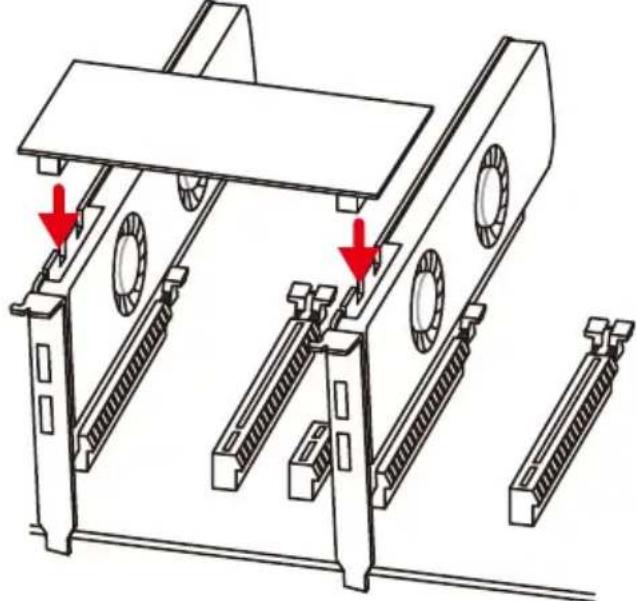
- Подключите все разъемы питания PCIe видеокарт.
- Подключите кабель питания, включите компьютер, установите драйверы и программное обеспечение из комплекта поставки видеокарты.
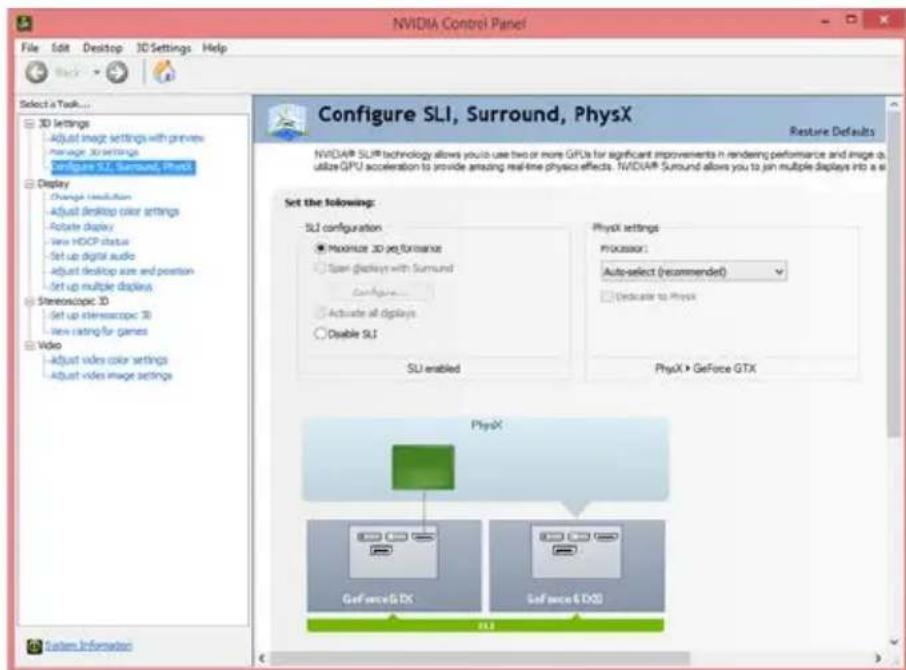
- Щелкните правой кнопкой мыши на рабочем столе Windows и выберите NVIDIA Control Panel из раскрывающегося меню. Нажмите на Configure SLI, Surround, PhysX в левой панели и выберите Maximize 3D performance в меню конфигурации SLI, а затем нажмите кнопку Apply.
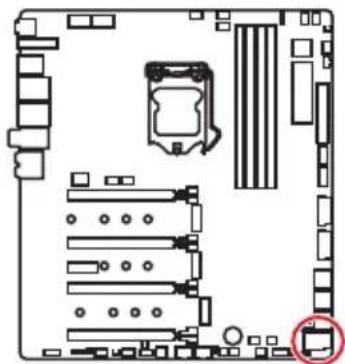
U2_1: Разъем U.2
Данный разъем представляет собой U.2 интерфейсный порт. К каждому разъему можно подключить устройства хранения данных NVMe PCIe 3.0 x4.


Видео инструкция
Смотрите видео, чтобы узнать как установить U.2 SSD. http://youtu.be/KgFvKDxymvw
Установка U.2 SSD
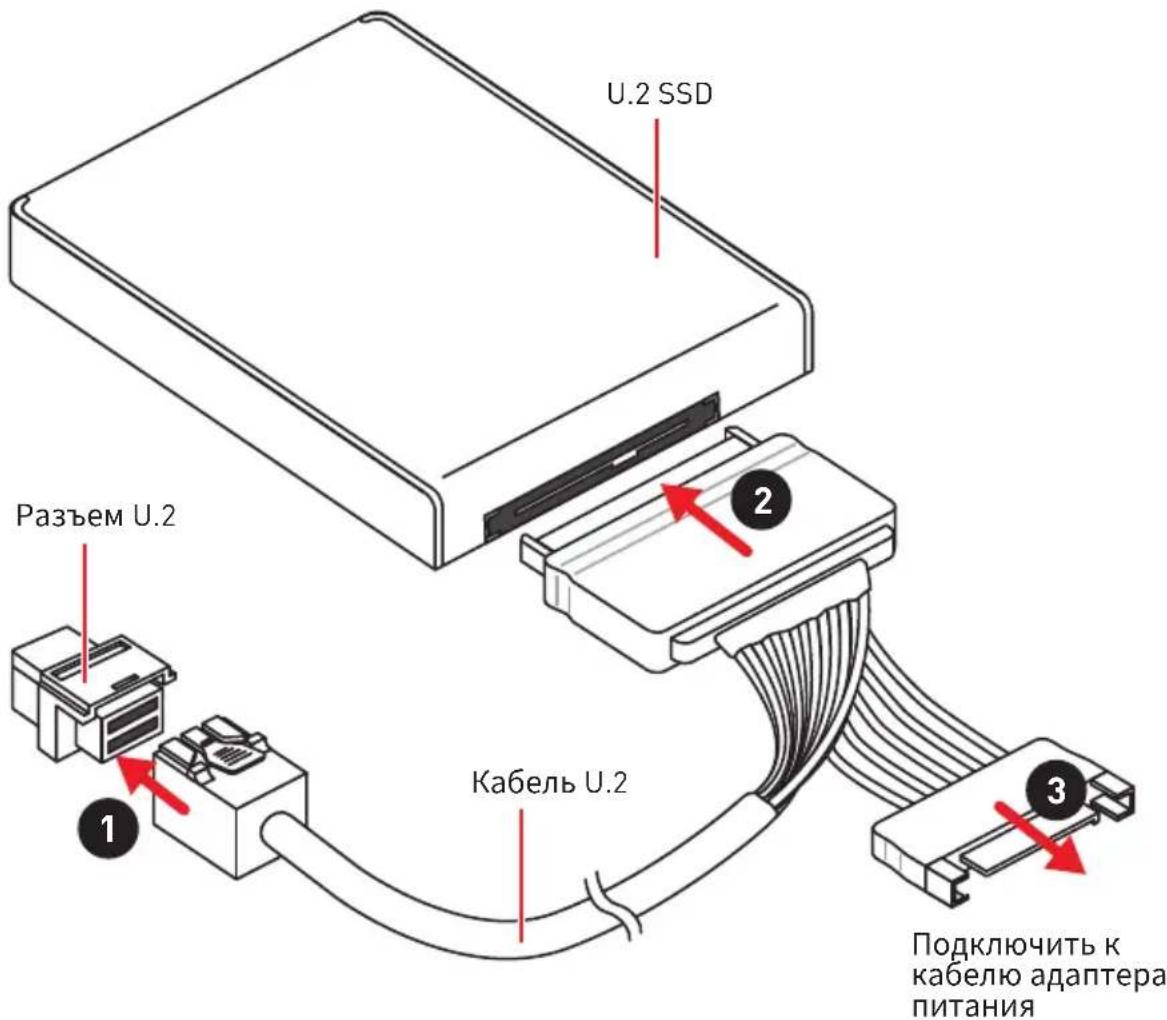
1. Подключите кабель U.2 к разъему U.2 на системной плате. 2. Подключите кабель U.2 к U.2 SSD. 3. Подключите кабель U.2 к кабелю адаптера питания.

Внимание!
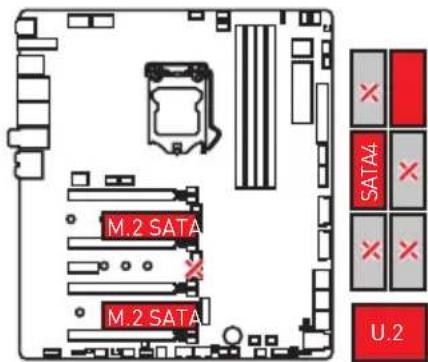
Разъемы M.2, SATA5 и SATA6 будут недоступны при установке устройства U.2 в порт U.2.
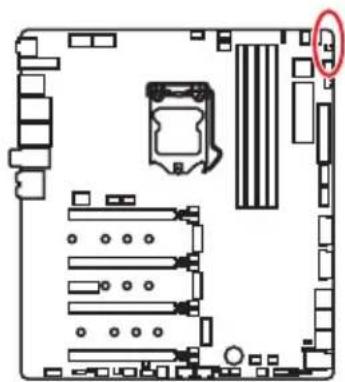
M.2_1~3: Разъемы M.2 (ключи)
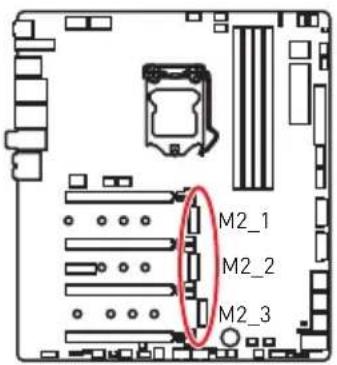
Внимание!
Intel® RST поддерживает только PCIe M.2 SSD с UEFI ROM.
Память Intel Optane™ совместима с разъемом M.2.
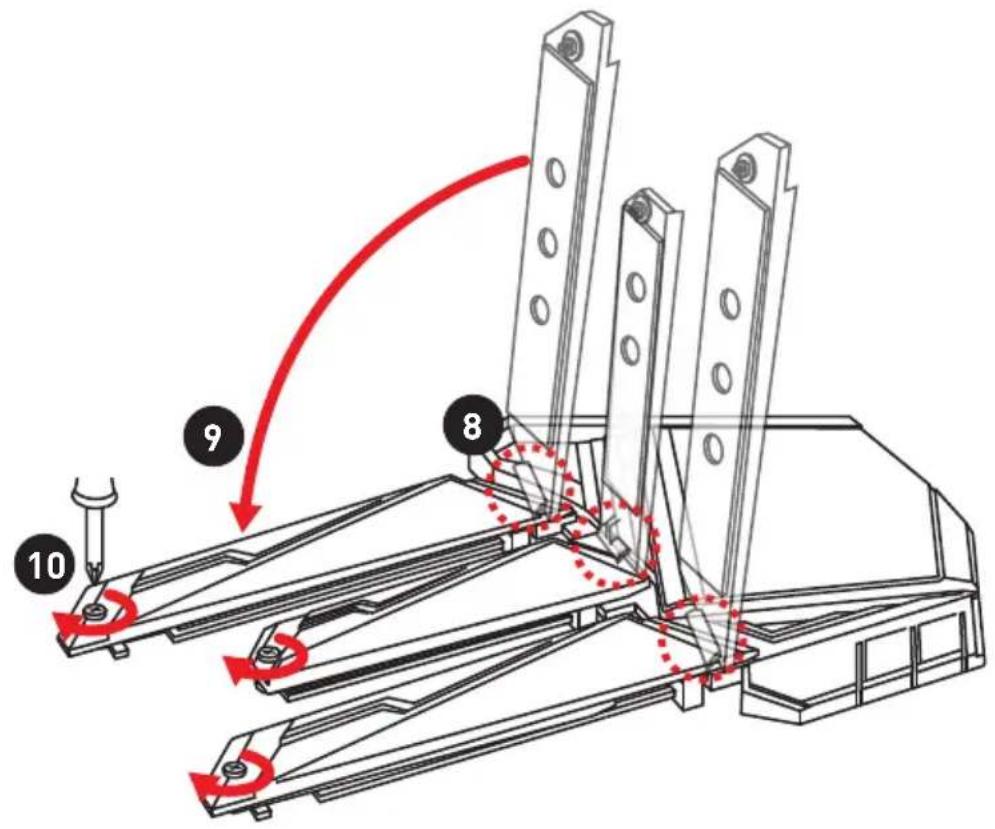
Установка модуля M.2
- Удалите винт для M.2 SHIELD FROZR.
- Поднимите крышку M.2 SHIELD FROZR и снимите защитную пленку с термоинтерфейса.
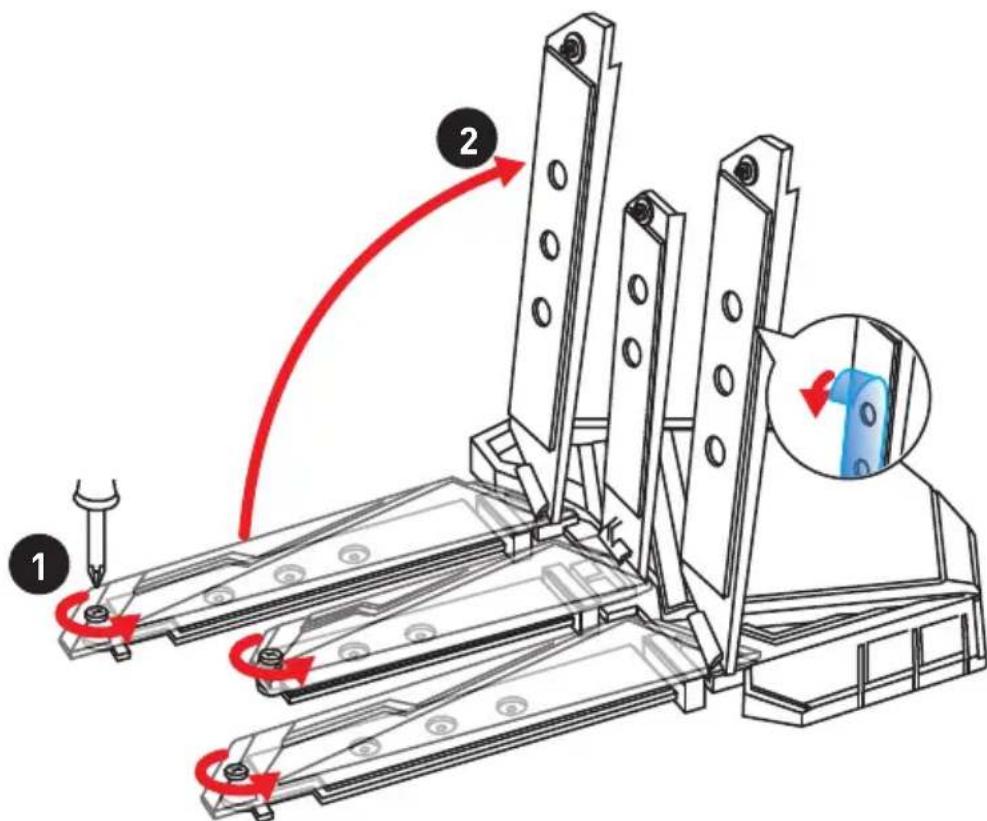
- Каждый разъем M.2 предлагает использование двух стоек с винтами, одна из которых предназначена для крепления радиатора M.2 SHIELD FROZR, вторая - для крепления модуля M.2 SSD укороченного форм-фактора. Во избежание повреждения M.2 SSD, если модуль M.2 SSD и разъем M.2 имеют одинаковую длину, выкрутите второй винт со стойки, оставьте только винт и стойку для крепления радиатора M.2 SHIELD FROZR.
- На каждой плате M.2 имеется два термоинтерфейса. Не удаляйте термоинтерфейс №2, закрепленный на плате M.2. Для установки двухстороннего модуля M.2 SSD полностью удалите термоинтерфейс №1 и защитные пленки. Для установки одностороннего модуля M.2 SSD удалите обе защитные пленки с термоинтерфейса №1, потом снова наклейте его на термоинтерфейс №2.
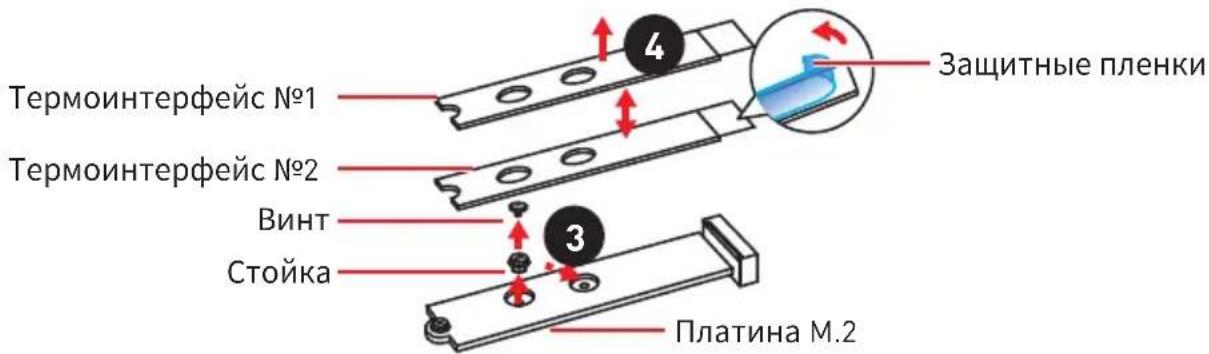
Изображения плат и термоинтерфейсов приведены исключительно в справочных целях и могут отличаться от фактических.
- При необходимости переместите стойки в соответствии с длиной M.2 SSD.
- Вставьте M.2 SSD в разъем M.2 под углом 30 градусов.
- Установите M.2 SSD, как показано, с радиатором M.2 SHIELD FROZR, совместите винт с выемкой на задней кромке модуля M.2 и закрутите его в стойку.
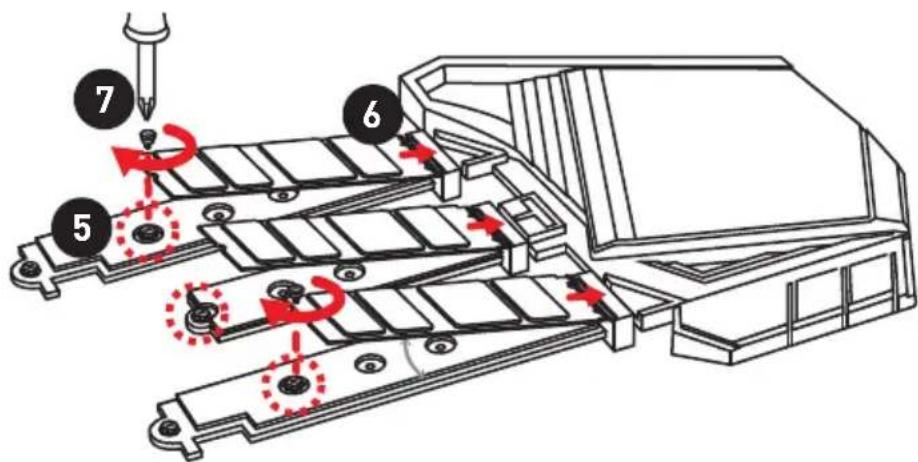
- Вставьте радиатор M.2 SHIELD FROZR в паз.
- Нажмите на радиатор M.2 SHIELD FROZR вниз.
- Закрепите радиатор M.2 SHIELD FROZR в стойке.
Разъемы для измерения напряжения - Check Points
Данные разъемы предназначены для измерения текущих значений напряжения на компонентах ПК. Для замера напряжения потребуется мультиметр (приобретается отдельно). Для измерения напряжения подключите один из щупов мультиметра к «ЗЕМЛЕ» (круглое отверстие для винтов), второй щуп мультиметра подключите к соответствующему контакту разъема для замера напряжения. Дополнительную информацию см. в руководстве по использованию мультиметра.
GND CPU VCCIO VSA DRAM PCH
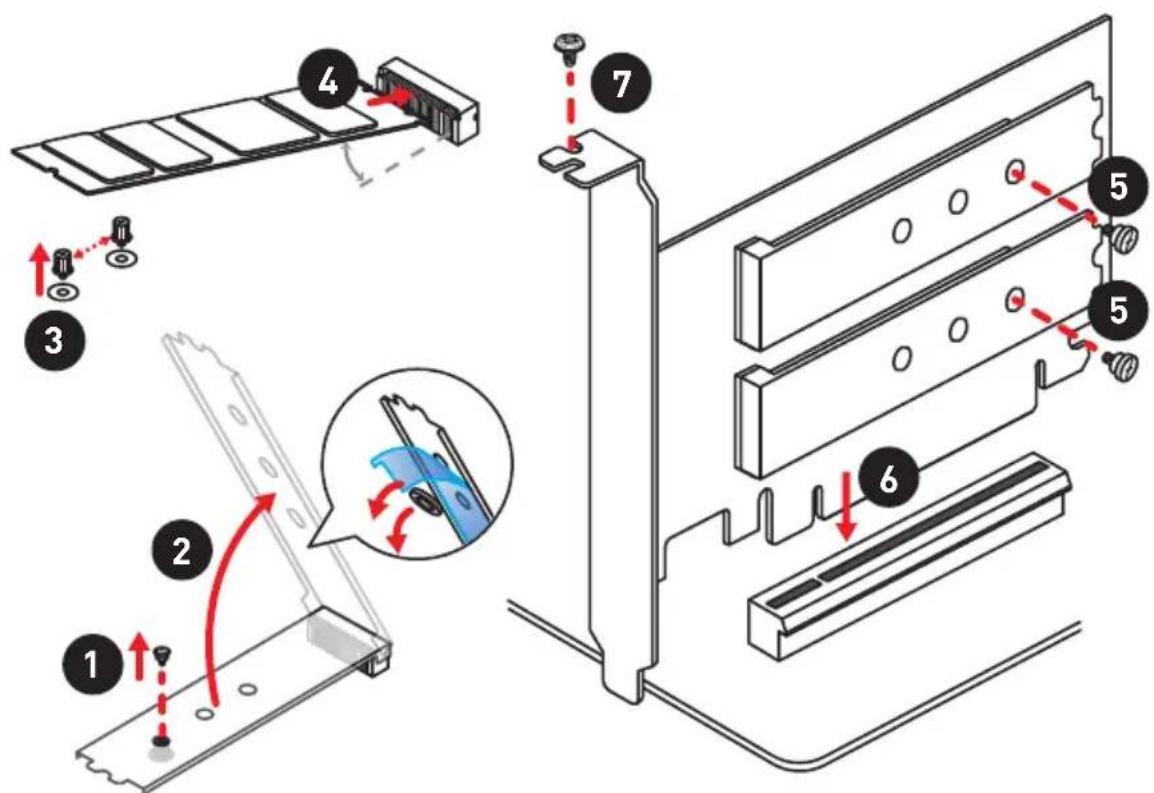
Установка M.2 Xpander-Z
На карте M.2 Xpander-Z имеется два слота M.2 Key-M.
Для установки карты M.2 Xpander-Z:
- Выкрутите винты из стойки.
- Поднимите M.2 Shield и снимите защитную пленку с круглых прокладок с термоинтерфейсом. 3. Переместите стойку в соответствии с длиной M.2 SSD.
- Вставьте M.2 SSD в разъем M.2 под углом 30 градусов.
- Нажмите на M.2 SSD и M.2 Shield вниз и закрепите их на стойке.
- Вставьте M.2 Xpander-Z в слот PCIe (слот PCI_E2 или PCI_E4).
- Закрепите M.2 Xpander-Z винтом.

Внимание!
При установке карты Xpander-Z card в слот PCI_E2 слот PCI_E4 будет недоступен, при установке карты Xpander-Z в слот PCI_E4 слот PCI_E2 будет недоступен.
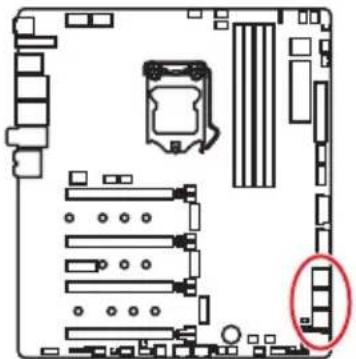
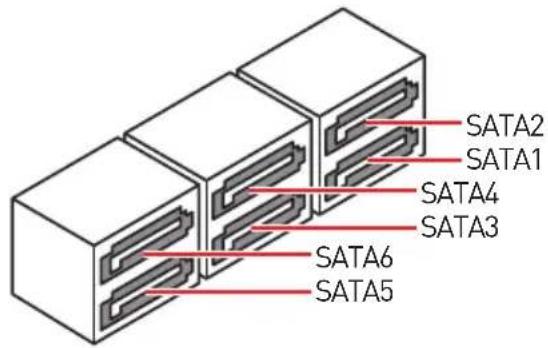
SATA1~6: Разъемы SATA 6 Гбит/с
Эти разъемы представляют собой интерфейсные порты SATA 6 Гбит/с. К каждому порту можно подключить одно устройство SATA.

Внимание!
Избегайте перегибов кабеля SATA под прямым углом. В противном случае возможна потеря данных при передаче.
Кабели SATA оснащены одинаковыми коннекторами с обеих сторон. Однако, для экономии пространства на материнской плате рекомендуется подключать плоский разъем.
Рекомендации по установке устройств M.2, SATA и U.2
| Слот | Доступные заимby | |
| M2_1 Pcle SATA | ||
| SATA1 √ | ✓ | |
| SATA2 √ | — | |
| U2_1 Пусыо установленио | |||
| M2_2 Pcle SATA Пусыо — | |||
| SATA5 | — | — | ✓ |
| SATA6 | — | ✓ | ✓ |
| PCI_E5 | Пусто Yстановленио | |||
| M2_3 PCIe SATA Пусто — | ||||
| SATA3 | ✓ | — | ✓ | ✓ |
(SATA: M.2 SATA SSD, PCIe: M.2 PCIe SSD, √: доступно, —: недоступно)

Внимание!
Разъемы M2_2, SATA5 и SATA6 будут недоступны при установке устройства U.2 в слот U.2.
Разъем M2_3 будет недоступен при установке устройства PCIe в слот PCI_E5.
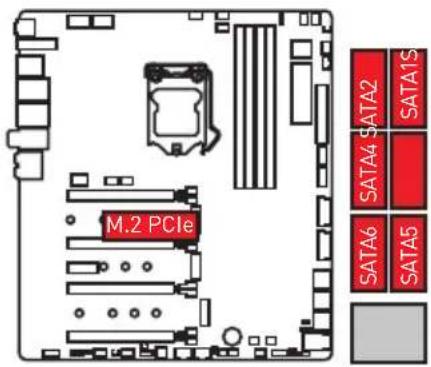
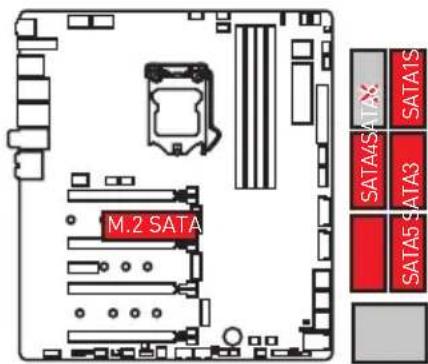
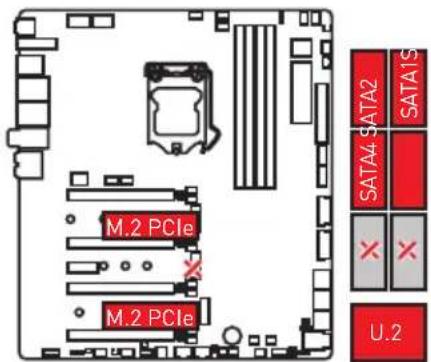
Разъемы M.2 и правильные возможные примеры использования
1xM.2 PCIe SSD + 6xSATA HDDs
1xM.2 SATA SSD + 5xSATA HDDs
2xM.2 PCIe SSDs + 1x U.2 SSD + 4xSATA HDDs
2xM.2 SATA SSDs + 1x U.2 SSD + 2xSATA HDDs
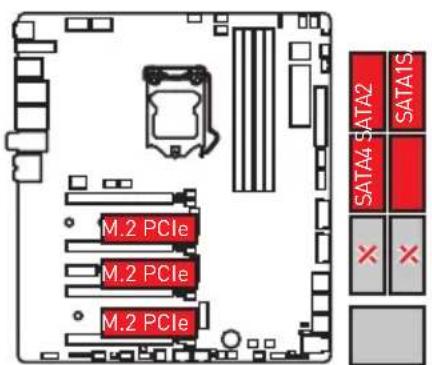
3xM.2 PCIe SSDs + 4xSATA HDDs
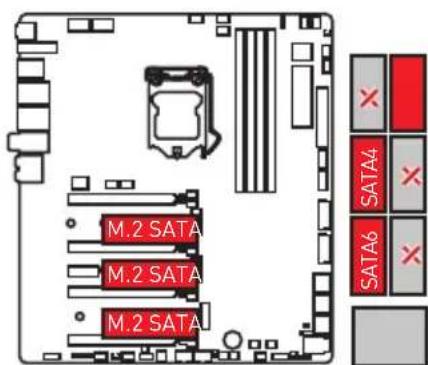
3xM.2 SATA SSDs + 3xSATA HDDs
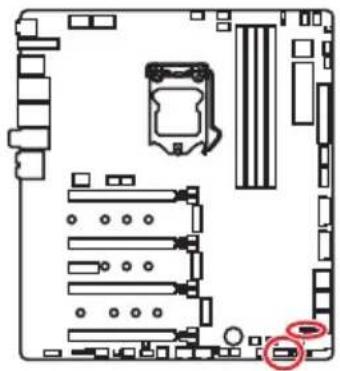
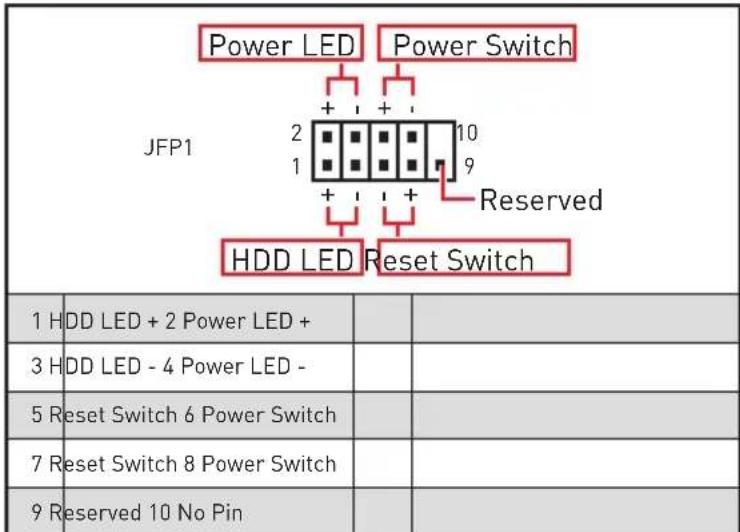
JFP1, JFP2: Разъемы передней панели
3ТН разъемы служат для подключения кнопок и световых индикаторов, расположенных на передней панели.
JSLOW1: Джампер режима медленной загрузки
Данный переключатель используется в случае применения систем охлаждения LN2, что в свою очередь позволяет создавать экстремальные условия для разгона. Это позволяет загружаться при стабильной частоте процессора и предотвращает сбои в работе.
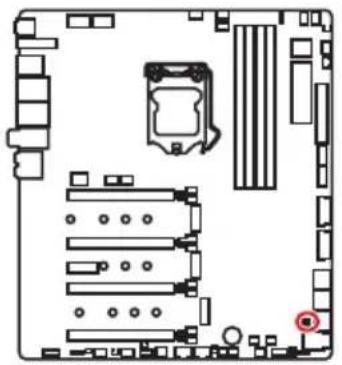

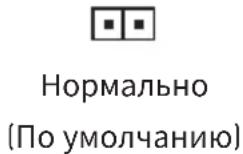
Нормальное
По умолчанию

Включено
Включите данную функцию во время прохождения процедуры POST.

Внимание!
Всегда помните, что разгон при экстремально низких температурах (температура должна быть выше -124 градусов, чтобы предотвратить появление кода ошибки 00) вы осуществляете на свой страх и риск.
Результаты могут различаться в зависимости от процессора.
Не устанавливайте эту перемычку в положение «Включено» при выключенном питании или в случае, когда систему невозможно загрузить.
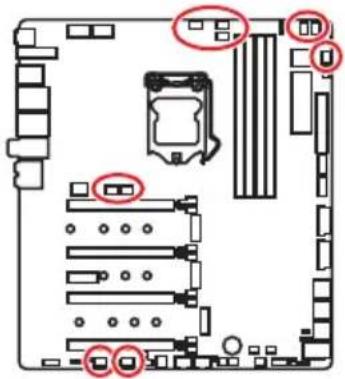
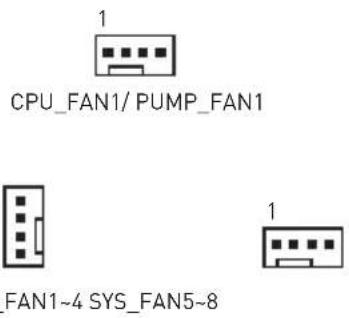
CPU_FAN1, PUMP_FAN1, SYS_FAN1~8: Разъёмы вентиляторов
Разъёмы вентиляторов можно разделить на два типа: с PWM (широтно-импульсной модуляцией) управлением и управлением постоянным током. Разъёмы вентиляторов с PWM управлением имеют контакты с постоянным напряжением 12 В, а также контакты с сигналом управления скоростью вращения. Управление скоростью вращения вентиляторов с управлением постоянным током осуществляется через соответствующие разъёмы путём изменения величины напряжения. Данная материнская плата может автоматически определить режим управления: PWM или DC. Для настройки режима работы вентилятора вручную (PWM или DC), следуйте указаниям ниже.
Переключение режимов работы и скорости вращения вентилятора
В меню BIOS > HARDWARE MONITOR вы можете выбрать режим работы вентилятора: PWM или DC, а также настроить его скорость вращения.
Выберите режим PWM или DC
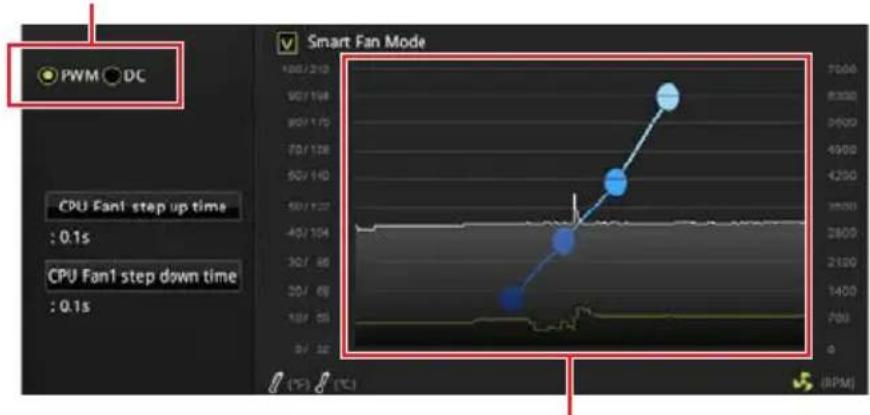
Вы можете регулировать скорость вращения вентилятора в зависимости от температуры процессора путём изменения положения градиентных точек.
!Внимание!
Убедитесь, что вентиляторы работают правильно после выбора режима PWM/DC.
Назначение контактов разъёма для подключения вентилятора
| Ha3naчениkoNTaKToB pa3bemeДЯ рекиma PWM | |||
| 1 G | round 2 +12V | ||
| 3 S | ense 4 Speed | control | Signal |
| №3начениkoNTаКТовразьема дя рек imma DC | |||
| 1 G | round 2 Voltage | Control | |
| 3 S | sense 4 NC | ||
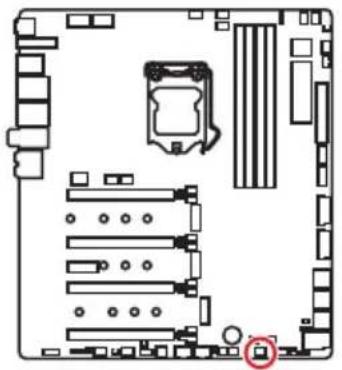
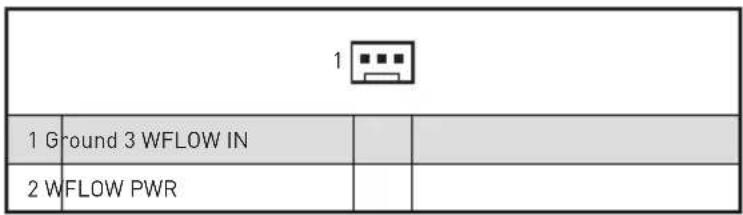
W_FLOW1: Разъём датчика скорости потока охлаждающей жидкости
Данный разъём предназначен для подключения датчика скорости потока жидкости.
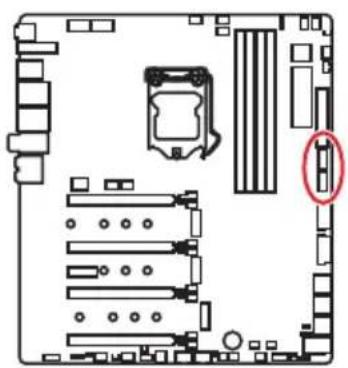
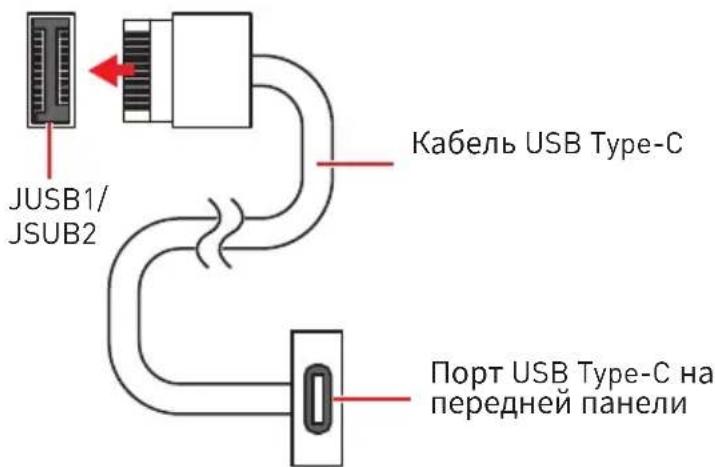
JUSB1~2: Разъёмы USB 3.1 Gen2 Type-C
Данные разъёмы предназначены для подключения разъёмов USB 3.1 Gen2 Type-C на передней панели. Данный коннектор имеет защиту от неправильного подключения. При подключении кабеля убедитесь, что коннектор сориентирован правильно относительно разъёма.
JUSB3~4: Разъемы USB 3.1 Gen1
Данные разъемы предназначены для подключения портов USB 3.1 Gen1 на передней панели.
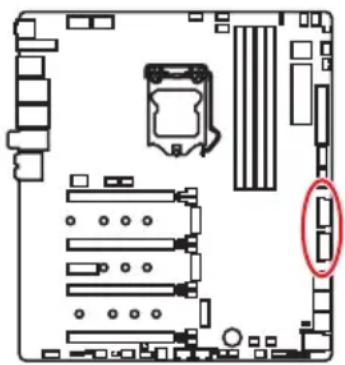
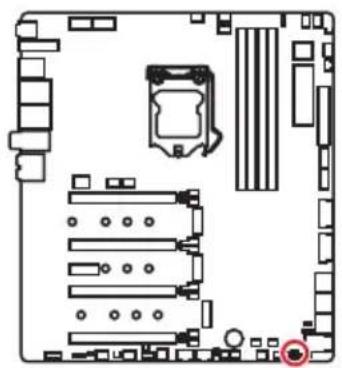
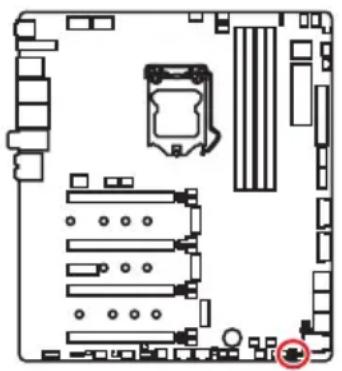
JBAT1: Джампер очистки данных CMOS (Сброс BIOS)
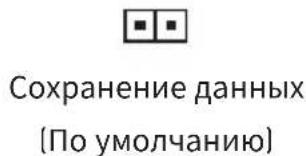
На плате установлена CMOS-память с питанием от батарейки для хранения данных о конфигурации системы. Для сброса конфигурации системы (очистки данных CMOS-памяти) воспользуйтесь этим джампером.
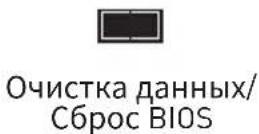
Сброс настроек BIOS до значений по умолчанию
- 1. Выключите компьютер и отключите шнур питания. 2. Используя джампер, чтобы замкнуть соответствующие контакты JBAT1 в течение 5-10 секунд.
- Снимите джампер с контактов JBAT1.
- Подключите шнур питания и включите компьютер.
JCI1: Разъем датчика открытия корпуса
К этому разъему подключается кабель от датчика открытия корпуса.
Разрешить запись по событию открытия корпуса
Использование датчика открытия корпуса
- Подключите датчик открытия корпуса к разъему JCI1.
- Закройте крышку корпуса.
- Войдите в BIOS > SETTINGS > Security > Chassis Intrusion Configuration.
- Установите Chassis Intrusion Enabled.
- Нажмите клавишу F10, чтобы сохранить настройки и выйти, а затем нажмите клавишу Enter, чтобы выбрать Yes.
- При открытии корпуса на экране будет появляться предупреждающее сообщение каждый раз при включении компьютера.
Сброс сообщения об открытии корпуса
- Войдите в BIOS > SETTINGS > Security > Chassis Intrusion Configuration.
- Выберите Chassis Intrusion, Reset.
- Нажмите клавишу F10, чтобы сохранить настройки и выйти, а затем нажмите клавишу Enter, чтобы выбрать Yes.
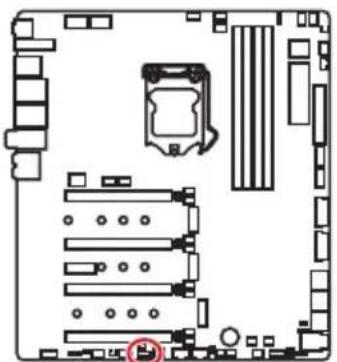
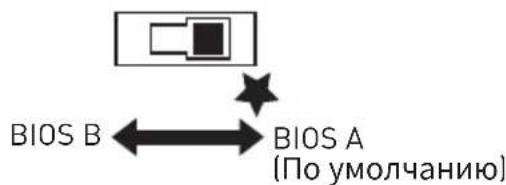
BIOS_SW1: Переключатель Multi-BIOS
Данная системная плата имеет два встроенных модуля BIOS ROM. В случае если один из них поврежден, у пользователя есть возможность перейти на запасной модуль с помощью переключателя.
Восстановление BIOS
В случае "неудачного" обновления BIOS, когда система перестала загружаться, вы можете восстановить BIOS, следуя указаниям ниже. Перед восстановлением скачайте с сайта MSI последнюю версию файла BIOS, которая соответствует вашей модели материнской платы. Сохраните файл BIOS в корневую папку USB-флешки.
- Полностью обесточьте систему.
- Переключитесь на рабочий модуль BIOS ROM с помощью переключателя Multi-BIOS.
- Вставьте USB-флешку в компьютер.
- Включите компьютер, нажмите клавишу Del для входа в настройки BIOS во время процедуры POST.
- Выберите вкладку M-FLASH и нажмите на кнопку Yes для перезагрузки системы и входа в режим обновления.
- Выберите файл BIOS для выполнения процесса восстановления BIOS.
- Переключитесь на поврежденный BIOS ROM с помощью переключателя Multi-BIOS, нажмите кнопку Yes, чтобы начать восстановление BIOS.
- После завершения процесса восстановления BIOS, система перезагрузится автоматически.

Внимание!
Переключатель Multi-BIOS разрешается использовать только после выключения питания компьютера.
Вы также можете использовать утилиту LIVE UPDATE или Flash BIOS для обновления BIOS. Для получения дополнительной информации обратитесь к разделу BIOS.
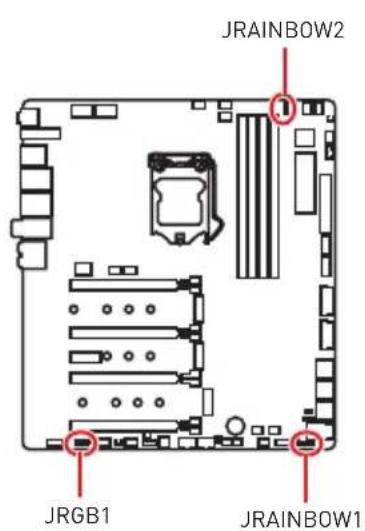
JRGB1, JRAINBOW1~2: Разъемы RGB LED
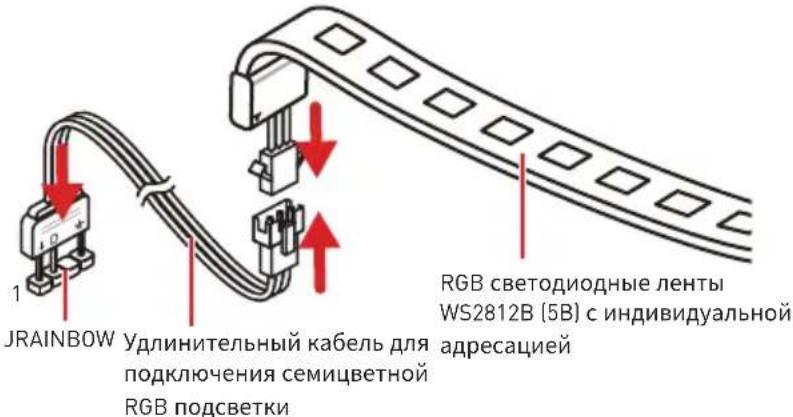
Разъем JRGB предназначен для подключения 5050 RGB светодиодных лент 12В. Разъем JRAINBOW предназначен для подключения RGB светодиодных лент WS2812B (5В) с индивидуальной адресацией.
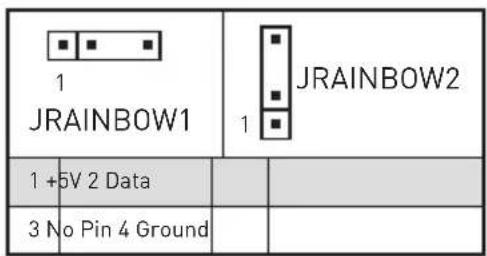
| JRGB1 1 | |||
| 1+ | 12V 2G | ||
| 3R | 4B | ||
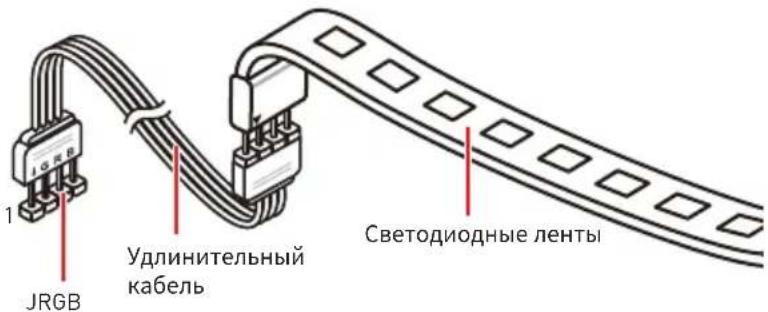

ВНИМАНИЕ!
Не подключайте несовместимые с материнской платой светодиодные ленты. Разъем JRGB и разъем JRAINBOW имеют разное напряжение, и подключение светодиодных лент 5В к разъему JRGB приведет к их повреждению.

ВНИМАНИЕ!
Разъем поддерживает подключение 5050 RGB непрерывных светодиодных лент (12В/G/R/B) с максимальной мощностью 3А (12В) длиной до 2 метров.
Разъем JRAINBOW поддерживает подключение RGB светодиодных лент WS2812B с индивидуальной адресацией (5В/Data/Ground) с максимальной мощностью 3А (5В), максимальное количество подсветки составляет 75 (при яркости 20% - 200).
Перед установкой или заменой светодиодных лент RGB, необходимо полностью обесточить систему и отключить кабель питания.
Воспользуйтесь утилитой MSI для управления удлинительными светодиодными лентами.
Разъём CORSAIR
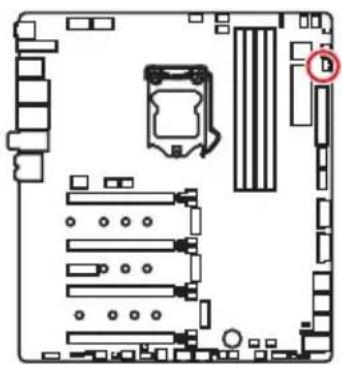
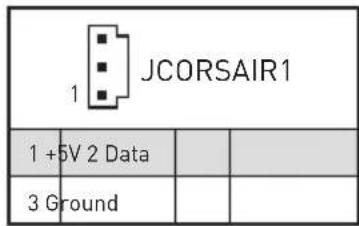
Разъём JCORSAIR1 используется для подключения RGB светодиодных лент CORSAIR (5В) с индивидуальной адресацией или вентиляторов CORSAIR с RGB светодиодной подсветкой через контроллер вентиляторов CORSAIR. Когда все элементы правильно подключены, используйте утилиту MSI для управления RGB светодиодными лентами и вентиляторами CORSAIR с подсветкой.
Подключение вентиляторов CORSAIR с RGB светодиодной подсветкой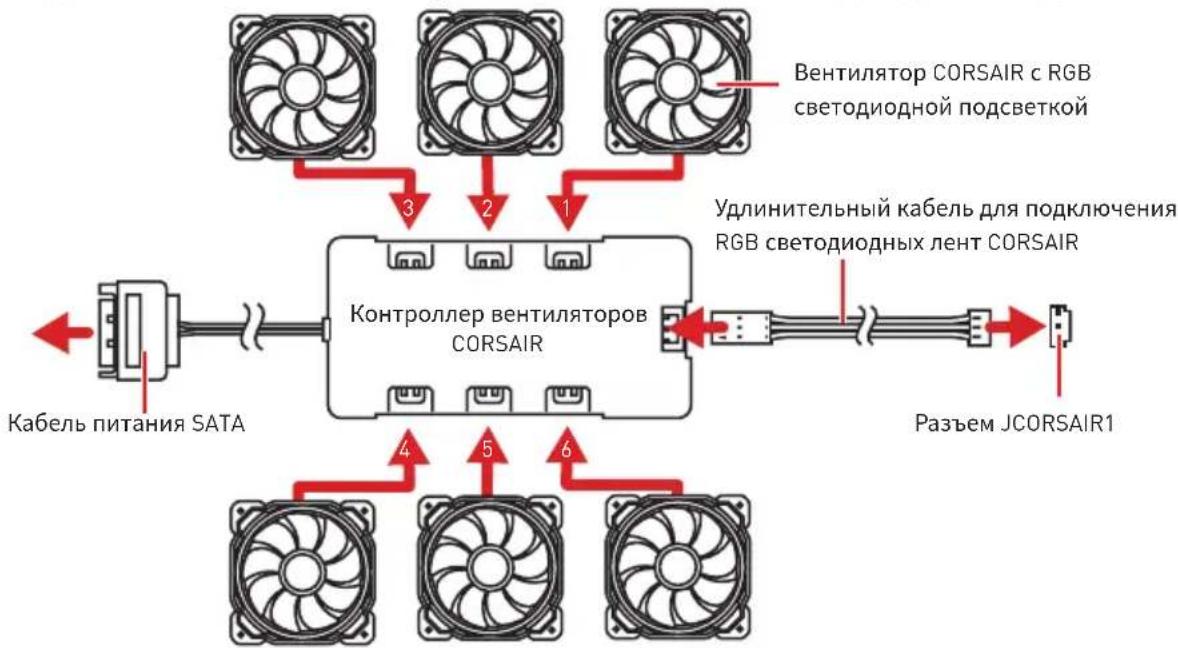
Подключение RGB светодиодных лент CORSAIR Lighting Node PRO
Вентиляторы необходимо подключать последовательно, начиная с разъёма № 1. Последовательность подключения вентиляторов к разъёмам: 1 > 2 > 3 > 4 > 5 > 6. Пренебрежение правилами подключения вентиляторов к разъёмам может привести к неработоспособности их подсветки.
Количество поддерживаемых вентиляторов с RGB светодиодной подсветкой или светодиодных лент RGB Lighting PRO может различаться в зависимости от модели. Для получения подробной информации обратитесь к техническим характеристикам материнской платы.
Вентиляторы CORSAIR C RGB со светодиодной подсветкой нельзя использовать одновременно со светодиодными лентами CORSAIR Lighting Node PRO.
DYNAMIC DASHBOARD
Панель DYNAMIC DASHBOARD отображает информацию о системе, температуру процессора, его частоту, состояние обновления BIOS и сообщения об ошибках. Используйте утилиту MSI для настройки параметров DYNAMIC DASHBOARD, с помощью которой вы также можете загрузить файл анимации в формате GIF.
DYNAMIC DASHBOARD
Таблица состояний DYNAMIC DASHBOARD
| Состаянец сmontembl | DYNAMIC DASHBOARD |
| Въючения | msi TRUE GAMING |
| Пробecсор не обnapужен ил пов徕ken | CPU Error |
| Памяты DRAM нe обnapужени ил пов徕ken | DRAM Error |
| Видекарта не обnapужени ил пов徕ken | VGA Error |
| Вхodem в OC | GOOD JOB! |
| S3 (Coхсан综合体 RAM) | TAKE A BREAK |
| S4/S5 (Coхсан综合体 на доск/ Завершени разытBI) | GOODBYE |
| Соspectоне СИстемы | DYNAMIC DASHBOARD |
| Овnettейнene BIOS [обныlainе] | Updating... |
| Овnettейнene BIOS [совершени] | Finished: |
| Овnettейнene BIOS (ошибka) | Update Error |
| Скорость Вechтейтopa/ Температура/ Напожени | 2390 GOODBEFORE CPU TEMP |
| Game Boost | |
| Информати О поцесCOPE/ Видеварта/ пamяты | <CPU> |
| <VGA> | |
| <Memory> | |
| Проблем Посьзователя | 256*64px .gif |
!Внимание!
Для получения подробной информации о настройке DYNAMIC DASHBOARD обратитесь на веб-сайт MSI.
Индикаторы отладки EZ
Индикаторы вентилятора
Индикаторы показывают режим управления вентилятором.
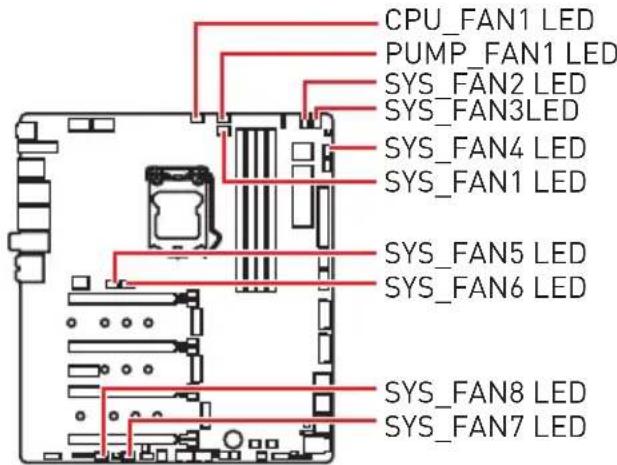
| цовет LED | Рек imm унравлия |
| Красnéь | Рек imm PWM |
| Зелегы | Рек imm DC |
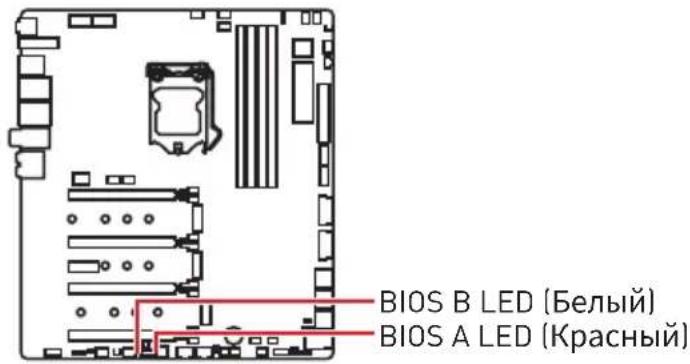
Индикатор Multi-BIOS
Индикатор Multi-BIOS LEDs показывает работу BIOS.
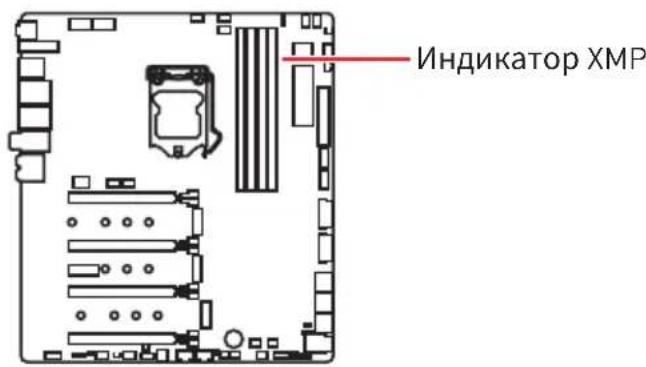
Индикатор XMP
Данный LED показывает включение режима XMP (Extreme Memory Profile).
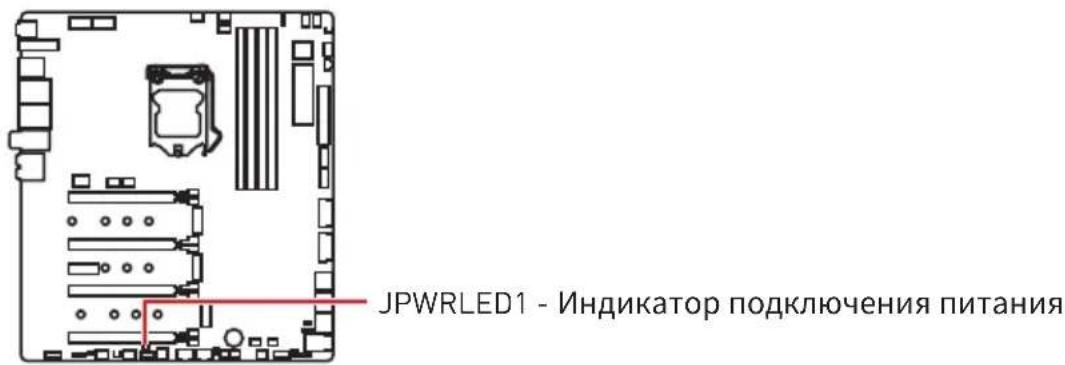
JPWRLED1: Индикатор подключения питания
Данные компоненты используются в розничных магазинах для демонстрации светодиодных эффектов на плате.
Индикатор питания процессора
Данный индикатор показывает, что к 8-контактным разъемам питания процессора (CPU_PWR1 и CPU_PWR2) подключен 4-контактный разъем питания.

Внимание!
Корда недостаток питания процессора света, компьютер может запуститься, но из-за нехватки мощности электропитания могут возникнуть проблемы со стабильностью системы.
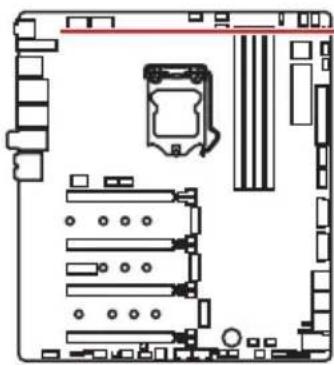
Индикатор питания процессора
| Цвeted ИндikаТора | Состаянке разъемов петаши пproцessорa |
| Красnéй | CPU_PWR1 CPU_PWR2 |
| CPU_PWR1 CPU_PWR2 | |
| CPU_PWR1 CPU_PWR2 | |
| Выкел. | CPU_PWR1 CPU_PWR2 |
| CPU_PWR1 CPU_PWR2 | |
| CPU_PWR1 CPU_PWR2 | |
| CPU_PWR1 CPU_PWR2 | |
| CPU_PWR1 CPU_PWR2 |
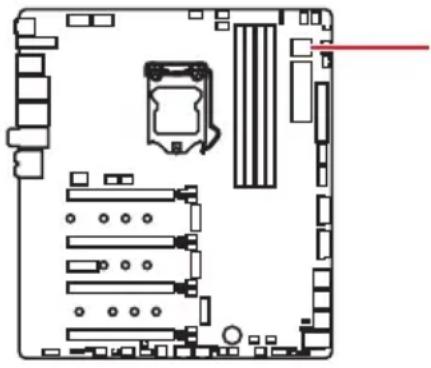
Индикатор отладочных кодов
Индикатор отладочных кодов отображает фазы процесса самодиагностики POST, а также коды ошибок. Для получения дополнительной информации см. таблицу отладочных кодов.
| Шебашичный СИМВОЛ | 0 1 | 2 3 | 4 5 | 6 7 | 8 9 | A B | C D | E F | |||||||
| Индikatop OTладочны КODEВ | 0 | 13 | 34 | 56 | 7 | 8 | 9 | b | c | d | e | f |
Фазы загрузки
| 01 | Питанne вклочen.Оп徴елене тира сбресa (soft/hard) |
| 02 | Иницализаця AP поед 3агузкоМИКрOKODa |
| 03 | Иницализаця System Agent поед 3агузкоМИКрOKODa |
| 04 | Иницализаця PCH поед 3агузкоМИКрOKODa |
| 06 3агузka мИКрOKODa | |
| 07 | Иницализаця AP поед 3агузкоМИКрOKODa |
| 08 | Иницализаця System Agent поед 3агузкоМИKрOKODa |
| 09 | Иницализаця PCH поед 3агузкоМИКрOKODa |
| OB Иницализаця Кэши | |
Код ошибки SEC
| 0C - 0D | Заразецвирobано ддя 6удацero Исторовая Кожамошни AmI SEC |
| 0E Мнкро | Кod не на得住 |
| 0F Мнкро | Кod не заIGNьен |
Прогресс-коды PEI
| 10 3anyušeHoю ядро PEI |
| 11 3anyušeHa Иницаллзаць Pre-memory CPU |
| 12 - 14 IHHuzaJIaI3aZIePre-memory CPU (ToIbko ModyIb CPU) |
| 15 3anyušeHa[IpeIbIaRITeIbHaj IHHuzaJIaI3aZIeN System Agent |
| 16 - 18 IPrédВaRITeIbHaj IHHuzaJIaI3aZIeN System Agent (ToIbko ModyIb System Agent) |
| 19 3anyušeHa[IpeIbIaRITeIbHaj IHHuzaJIaI3aZIe NamaTn PCH |
| 1A - 1C IPrédВaRITeIbHaj IHHuzaJIaI3aZIe NamaTn PCH (ToIbko ModyIb PCH) |
| 2B IHHuzaJIaI3aZIe NamaTn.Чтени дaнных Serial Presence Detect (SPD) |
| 2C IHHuzaJIaI3aZIe NamaTn.Оп徴елене НалчиЯ NamaTn |
| 2D IHHuzaJIaI3aZIe NamaTn.Инфорmaць O programMирobани ТайMinIroB NamaTn |
| 2E IHHuzaJIaI3aZIe NamaTn.Конфуэрповане NamaTn |
| 2F IHHuzaJIaI3aZIe NamaTn (dpyroe) |
| 31 Памягlb установке |
| 32 3anyušeHa IHHuzaJIaI3aZIeCPU post-memory |
| 33 IHHuzaJIaI3aZIeCPU post-memory. IHHuzaJIaI3aZIeKэшa |
| 34 IHHuzaJIaI3aZIeCPU post-memory. IHHuzaJIaI3aZIeApplication Processor(s) (AP) |
| 35 IHHuzaJIaI3aZIeCPU post-memory 3a rpyuzka. Выбop Strip Processor (BSP) |
| 36 IHHuzaJIaI3aZIeCPU post-memory Состema. IHHuzaJIaI3aZIe Management Mode (SMM) |
| 37 3anyušeHa[IpeIbIaRITeIbHaj IHHuzaJIaI3aZIe Post-Memory System Agent |
| 38 - 3A IHHuzaJIaI3aZIePost-Memory System Agent (ToIbko ModyIb System Agent) |
| 3B 3anyušeHa IHHuzaJIaI3aZIePost-Memory PCH |
| 3C - 3E IHHuzaJIaI3aZIePost-Memory PCH (ToIbko ModyIb PCH) |
| 4F 3anyušeHDXE IPL |
Код ошибки PEI
| 50 | Ошибka Иницаллзаци памятп. НecOBмець{TП памятп Или НecOBмець частота |
| 51 | Ошибka Иницаллзаци памятп. Ошибka ченья SPD |
| 52 | Ошибka Иницаллзаци памятп. Неверный объем памятп пли разнble мodyули памятп |
| 53 | Ошибka Иницаллзаци памятп. He obнаружению работocnocobнoi памятп |
| 54 | Неньегвideнная ошибka Иницаллзаци памятп |
| 55 Память | He установке |
| 56 | Недорystимый тип птоессopa пли Недорystимая чASTOTа |
| 57 He<|rotate_down|>стимый птоессор | |
| 58 | Самосясторовке птоессopa He blyолноho пли BOЗможная ошибka кэша |
| 59 | Мнкрокд птоессopa He наден лобобовлене мnkрokoda He blyолноho |
| 5A BnHTpeHня ошибka птоессopa | |
| 5B C6poc | PPI He дocту老人家 |
| 5C - 5F | ЗAPEЗервирoveано дд Душино И спOLTьовannahа КODами AMI |
Прогресс-коды DXE
| 60 3anuüeH DXE Core | |
| 61 Иницьаллзаць NVRAM | |
| 62 Hacstpoиka PCH Runtime Services | |
| 63 | Запшени Иницаллзаць CPU DXE |
| 64 - 67 | Иницаллзаць CPU DXE (Товко мodyль CPU) |
| 68 Иницьаллзаць PCI host bridge | |
| 69 3anuüeHа Иницаллзаць System Agent DXE | |
| 6A 3anuüeHа Иницаллзаць System Agent DXE SMM | |
| 6B - 6F | Иницаллзаць System Agent DXE(Товко мodyль System Agent) |
| 70 3anuüeHа Иницаллзаць PCH DXE | |
| 71 3anuüeHа Иницаллзаць PCH DXE SMM | |
| 72 Иницьаллзаць устroduств PCH | |
| 73 - 77 | Иницаллзаць PCH DXE (Товко мodyль PCH) |
| 78 Иницьаллзаць мodyль ACPI | |
| 79 Иницьаллзаць CSM | |
| 7A - 7F | ЗAPEЗервиробано ддя 6удуншегю Incпльозовaningя кдами AMI DXE |
| 90 | Запск Фазы выбopa загрузоч然是 устroduства Boot Device Selection (BDS) |
| 91 3anuüeHо подклоченье драйberpa | |
| 92 3anuüeHа Иницаллзаць PCI Bus | |
| 93 | Иницаллзаць контPORлеса PCI Bus Hot Plug Controller |
| 94 PCI Bus Enumeration 32 | |
| 95 PCI Bus Request Resources | |
| 96 PCI Bus Assign Resources | |
| 97 Повлочени устroductsв Console Output | |
| 98 Повлочени устroductsв Console Input | |
| 99 Инишиалзазаши Super IO | |
| 9A 3anyшени Инишиалзазаши USB | |
| 9B USB Reset | |
| 9C USB Detect | |
| 9D USB Enable | |
| 9E -9F Зарозервирвано зауших кожов AMI | |
| A0 3anyшени Инишиалзазаши IDE | |
| A1 IDE Reset | |
| A2 IDE Detect | |
| A3 IDE Enable | |
| A4 3anyшени Инишиалзазаши SCSI | |
| A5 SCSI Reset | |
| A6 SCSI Detect | |
| A7 SCSI Enable | |
| A8 Повера паполя Setup | |
| A9 3anyн Setup | |
| AB Oжданише ввoda Setup | |
| AD Собътme Ready To Boot | |
| AE Собътme Legacy Boot | |
| AFСobътme Exit Boot Services | |
| B0 Начало Runtime Set Virtual Address MAP | |
| B1 Конц Runtime Set Virtual Address MAP | |
| B2 Инишиалзазаши Legacy Option ROM | |
| B3 System Reset | |
| B4 PCI bus hot plug | |
| B5 PCI bus hot plug | |
| B6 Oчinctka NVRAM | |
| B7 C6pos konфигураши (сбpos настroduck NVRAM) | |
| B8 - BF Зарозервирвано заушитою сбposьваня кожами AMI | |
Коды ошибок DXE
| D0 Oushi6ka iHHuiaJnI3aunin prooceccopa |
| D1 Oushi6ka iHHuiaJnI3aunin System Agent |
| D2 Oushi6ka iHHuiaJnI3aunin PCH |
| D3 HeKoTOpbIe npoTOKOJIbI apxITeKTypbl HeJoCTUPhbl |
| D4 | Ошибka вidielenя pecурсов для PCI. Вhe Pecuрсов |
| D5 | Het свобODного места對於 Legacy Option ROM |
| D6 | He найдени Консльные устюпгова ВьЮда |
| D7 | He найдени Консльные устюпгова ВьЮда |
| D8 Heberний паров | |
| D9 | Ошибka загузки Boot Option (ошибka загузки образа) |
| DA | Ошибka Boot Option (ошибka заунSCA образа) |
| DB Ошибka obshовленя | |
| DCПротокол сбrosа не dioctуpen |
Прогресс-коды S3 Resume
| E0 | Запшени S3 Resume (S3 Resume PPI Визньается DXE IPL) |
| E1 Велини сенfte S3 Boot Script | |
| E2 Пechа sym咔нск вideо | |
| E3 OS S3 wake vector call | |
| E4 - E7 | Запшени сизьуши рогресс-кожов AMI |
Код ошибки S3 Resume
| E8 OùnibKa S3 Resume | |
| E9 S3 Resume PPI He nai dén | |
| EA | OùnibKa 3a rgyuzh oro skpinyta S3 Resume |
| EB | OùnibKa BbIxOda OC n3 coctoHnys S3 |
| EC - EF | ЗAPEZeRbVropBaHo дя 6уduyessoю nCpOJb3ObaHnys kOdaMn AMI |
Прогресс-коды восстановления
| F0 | Состаянne BOCSTAHOBLEня Иициropовано пюшвков (АВТOMATИЧЕСКOE BOCSTAHOBLEнe) |
| F1 | Состаянne BOCSTAHOBLEня Иициropовано пюльзоватelem (Принундenteьhoe BOCSTAHOBLEнe) |
| F2 3anuшeн пюочс BOCSTAHOBLEня | |
| F3 | Найдан онлайнпюшвки BOCSTAHOBLEня |
| F4 | Загожен онлайнпюшвки BOCSTAHOBLEня |
| F5 - F7 | Зарозервировано дlya Буduшero Использованя рогресс-комами AMI |
| 01 | Систema вховл.T в peжим са S1 |
| 02 | Систema вховл.T в peжим са S2 |
| 03 | Систema вховл.T в peжим са S3 |
| 04 | Систema вховл.T в peжим са S4 |
| 05 | Систema вховл.T в peжим са S5 |
| 10 | Систema вьIxODIT ИЗ COCTОПЕСАСA S1 |
| 20 | Систema вьIxODIT ИЗ COCTOПЕСАСA S2 |
| 30 | Систema вьIxODIT ИЗ COCTOПЕСАСA S3 |
| 40 | Систema вьIxODIT ИЗ COCTOПЕСАСA S4 |
| AC | Систema пereшla в peжим ACPI. Конт polлелр перывань в рожиме PIC. |
| AA | Систema пereшla в peжим ACPI. Конт polлелр перывань в рожиме APC. |
Температура процессора
| 00 - 99 | Отосяская тенистую Temпература поочescopa пооче загузки OC. |
Установка ОС, драйверов и утилит
Скачайте последние обновления и драйверы с сайта: www.msi.com.
Установка Windows® 10
- Включите компьютер.
- Вставьте диск Windows 10 в привод для оптических дисков или вставьте в разъем USB компьютера USB флэш-диск, содержащий установочный файл Windows 10.
- Нажмите кнопку Restart на корпусе компьютера.
- Нажмите клавишу F11 во время POST (Power-On Self Test) компьютера, чтобы войти в меню загрузки.
- Выберите оптический привод / USB 3.0-диск в меню загрузки.
- Нажмите любую клавишу, когда на экране показывается сообщение Press any key to boot from CD or DVD...
- Следуйте инструкциям на экране, чтобы установить Windows 10.
Установка драйверов
- Загрузите компьютер в Windows* 10.
- Вставьте диск с драйверами MSI Driver Disc в привод для оптических дисков.
- Нажмите всплывающее окно Select to choose what happens with this disc и выберите Run DVSDsetup.exe, чтобы открыть окно установщика. Если функция автозапуска в Панели управления Windows выключена, вы также можете вручную запустить файл DVSDsetup.exe из корневой папки диска с драйверами MSI Driver Disc.
- Окно установщика найдет и перечислит все необходимые драйверы во вкладке Drivers/Software.
- Нажмите кнопку Install в правом нижнем углу окна установщика.
- Начнется установка драйверов. После ее завершения вам будет предложено перезапустить систему.
- Нажмите кнопку OK для завершения.
- Перезапустите компьютер.
Установка утилит
Перед установкой необходимо выполнить установку драйверов.
- Откройте окно установщика, как описано выше.
- Нажмите вкладку Utilities.
- Выберите необходимые для установки утилиты.
- Нажмите кнопку Install в правом нижнем углу окна установщика.
- Начнётся установка программного обеспечения. После её завершения будет предложено перезагрузить систему.
- Нажмите кнопку OK для завершения.
- Перезагрузите компьютер.
Настройка BIOS
Настройки по умолчанию обеспечивают оптимальную производительность и стабильность системы при нормальных условиях. Если вы недостаточно хорошо знакомы с BIOS, всегда устанавливайте настройки по умолчанию. Это позволит избежать возможных повреждений системы, а также проблем с загрузкой.

Внимание!
В связи с улучшением производительности, меню BIOS постоянно обновляется. В связи с этим данное описание может немного отличаться от последней версии BIOS и может использоваться в качестве справки. Для описания какого-либо пункта меню настроек BIOS, вы можете обратиться к информационной панели HELP.
Изображения в этой главе приведены исключительно в справочных целях и могут отличаться от фактических.
Вход в настройки BIOS
Ниже представлены способы входа в настройки BIOS.
- Нажмите клавишу Delete, когда появится сообщение на экране Press DEL key to enter Setup Menu, F11 to enter Boot Menu во время загрузки.
- При помощи приложения MSI Dragon Center нажмите на кнопку G02BIOS и выберите OK. Система перезагрузится и автоматически войдет в настройки BIOS.
Функциональные клавиши
F1: Общая справка F2: Добавить / Удалить выбранный предмет F3: Вход в меню Избранное F4: Вход в меню Технических параметров процессора F5: Вход в меню Memory-Z F6: Загрузить оптимизированные настройки по умолчанию F7: Переключить между расширенным режимом и режимом EZ F8: Загрузить профиль разгона F9: Сохранить профиль разгона F10: Сохранение изменений и перезагрузка* F12: Сделать скриншот и сохранить его на USB флэш-диск (только FAT / FAT32 формат).
- При нажатии клавиши F10 появится информационное окно. Выберите Yes или No, чтобы подтвердить выбор.
Сброс BIOS
Включение и выключение технологии Enhanced Intel® SpeedStep.
[Enabled] Включение EIST для ручного управления напряжением и частотой ядра процессора. Этот пункт может снизить среднее энергопотребление и тепловыделение.
[Disabled] Выключение EIST.
Intel Turbo Boost [Enabled]*
Включение и выключение Intel® Turbo Boost. Этот пункт появляется только тогда, когда установленный процессор поддерживает данную функцию.
[Enabled] Включение этой функции приводит к автоматическому увеличению производительности процессора, когда система требует наибольшей производительности.
[Disabled] Функция выключена.
Extreme Memory Profile (X.M.P.) [Disabled]
X.M.P. [Extreme Memory Profile] — альтернативная технология разгона для модулей памяти. Включите XMP или выберите профиль модуля памяти XMP для разгона. Этот пункт доступен при установке модулей памяти с поддержкой X.M.P.
DRAM Reference Clock [Auto]*
Установка опорной частоты DRAM. Диапазон допустимых значений зависит от установленного процессора. Этот пункт доступен, если установлен соответствующий процессор.
Включение или выключение технологии Intel VT-D (Intel Virtualization for Direct I/O).
Hardware Prefetcher [Enabled]
Включение или выключение аппаратной предвыборки (MLC Streamer prefetcher).
[Enabled] Позволяет автоматически реализовывать предвыборку данных и инструкций из памяти в кэш L2 для настройки производительности процессора.
[Disabled] Выключение аппаратной предвыборки.
▸ Adjacent Cache Line Prefetch [Enabled]
Включение или выключение предвыборки процессора (MLC Spatial prefetcher).
[Enabled] Включение смежной предвыборки линии кэша для сокращения времени задержки кэша и настройки производительности для определенного приложения.
[Disabled] Включает только запрашиваемую линию кэша.
▸ CPU AES Instructions [Enabled]
Включить или выключить поддержку CPU AES [Advanced Encryption Standard-New Instructions]. Этот пункт появляется, если процессор поддерживает данную функцию.
▸ Intel Adaptive Thermal Monitor [Enabled]
Включение или выключение адаптивного температурного мониторинга для защиты процессора от перегрева.
[Включено] Включает защиту частоты процессора, когда процессор превышает допустимую температуру.
[Выключено] Выключает функцию.
Данный параметр позволяет выбрать режим C-state для энергосбережения при простое системы. Варианты C-state зависят от установленного процессора. Этот параметр появится при включении Intel C-State.
CFG Lock [Включено]
Блокировка или разблокировка MSR 0xE2[15], бит блокировки CFG.
[Включено] Блокирует бит блокировки CFG.
[Выключено] Разблокирует бит блокировки CFG.
Long Duration Power Limit (W) [Авто]
Настроить предельную мощность TDP процессора для длительной работы в режиме Turbo Boost.




- УСТАНОВКА ПРОЦЕССОРА
- УСТАНОВКА ПАМЯТИ DDR
- ПОДКЛЮЧЕНИЕ РАЗЪЕМОВ ПЕРЕДНЕЙ ПАНЕЛИ
- БЕЗОПАСНОЕ ИСПОЛЬЗОВАНИЕ ПРОДУКТА
- КОМПЛЕКТ ПОСТАВКИ
- ВНИМАНИЕ
- ЗАДНЯЯ ПАНЕЛЬ ПОРТОВ ВВОДА/ВЫВОДА
- ТАБЛИЦА СОСТОЯНИЯ ИНДИКАТОРА ПОРТА LAN
- КОНФИГУРАЦИЯ ПОРТОВ АУДИО
- U2_1: РАЗЪЕМ U
- ВИДЕО ИНСТРУКЦИЯ
- УСТАНОВКА U.2 SSD
- M.2_1~3: РАЗЪЕМЫ M.2 (КЛЮЧИ)
- УСТАНОВКА МОДУЛЯ M
- РАЗЪЕМЫ ДЛЯ ИЗМЕРЕНИЯ НАПРЯЖЕНИЯ - CHECK POINTS
- УСТАНОВКА M.2 XPANDER-Z
- SATA1~6: РАЗЪЕМЫ SATA 6 ГБИТ/С
- РЕКОМЕНДАЦИИ ПО УСТАНОВКЕ УСТРОЙСТВ M.2, SATA И U
- РАЗЪЕМЫ M.2 И ПРАВИЛЬНЫЕ ВОЗМОЖНЫЕ ПРИМЕРЫ ИСПОЛЬЗОВАНИЯ
- JFP1, JFP2: РАЗЪЕМЫ ПЕРЕДНЕЙ ПАНЕЛИ
- JSLOW1: ДЖАМПЕР РЕЖИМА МЕДЛЕННОЙ ЗАГРУЗКИ
- CPU_FAN1, PUMP_FAN1, SYS_FAN1~8: РАЗЪЁМЫ ВЕНТИЛЯТОРОВ
- ПЕРЕКЛЮЧЕНИЕ РЕЖИМОВ РАБОТЫ И СКОРОСТИ ВРАЩЕНИЯ ВЕНТИЛЯТОРА
- НАЗНАЧЕНИЕ КОНТАКТОВ РАЗЪЁМА ДЛЯ ПОДКЛЮЧЕНИЯ ВЕНТИЛЯТОРА
- W_FLOW1: РАЗЪЁМ ДАТЧИКА СКОРОСТИ ПОТОКА ОХЛАЖДАЮЩЕЙ ЖИДКОСТИ
- JUSB1~2: РАЗЪЁМЫ USB 3.1 GEN2 TYPE-C
- JUSB3~4: РАЗЪЕМЫ USB 3.1 GEN
- JBAT1: ДЖАМПЕР ОЧИСТКИ ДАННЫХ CMOS (СБРОС BIOS)
- СБРОС НАСТРОЕК BIOS ДО ЗНАЧЕНИЙ ПО УМОЛЧАНИЮ
- JCI1: РАЗЪЕМ ДАТЧИКА ОТКРЫТИЯ КОРПУСА
- ИСПОЛЬЗОВАНИЕ ДАТЧИКА ОТКРЫТИЯ КОРПУСА
- СБРОС СООБЩЕНИЯ ОБ ОТКРЫТИИ КОРПУСА
- BIOS_SW1: ПЕРЕКЛЮЧАТЕЛЬ MULTI-BIOS
- ВОССТАНОВЛЕНИЕ BIOS
- JRGB1, JRAINBOW1~2: РАЗЪЕМЫ RGB LED
- РАЗЪЁМ CORSAIR
- DYNAMIC DASHBOARD
- ТАБЛИЦА СОСТОЯНИЙ DYNAMIC DASHBOARD
- ИНДИКАТОРЫ ОТЛАДКИ EZ
- ИНДИКАТОРЫ ВЕНТИЛЯТОРА
- ИНДИКАТОР MULTI-BIOS
- ИНДИКАТОР XMP
- JPWRLED1: ИНДИКАТОР ПОДКЛЮЧЕНИЯ ПИТАНИЯ
- ИНДИКАТОР ПИТАНИЯ ПРОЦЕССОРА
- ИНДИКАТОР ОТЛАДОЧНЫХ КОДОВ
- ФАЗЫ ЗАГРУЗКИ
- ПРОГРЕСС-КОДЫ S3 RESUME
- КОД ОШИБКИ S3 RESUME
- ПРОГРЕСС-КОДЫ ВОССТАНОВЛЕНИЯ
- ТЕМПЕРАТУРА ПРОЦЕССОРА
- УСТАНОВКА ОС, ДРАЙВЕРОВ И УТИЛИТ
- УСТАНОВКА WINDOWS®
- УСТАНОВКА ДРАЙВЕРОВ
- УСТАНОВКА УТИЛИТ
- НАСТРОЙКА BIOS
- ВХОД В НАСТРОЙКИ BIOS
- ФУНКЦИОНАЛЬНЫЕ КЛАВИШИ
- СБРОС BIOS
- DRAM REFERENCE CLOCK [AUTO]
- HARDWARE PREFETCHER [ENABLED]
- ▸ ADJACENT CACHE LINE PREFETCH [ENABLED]
- ▸ CPU AES INSTRUCTIONS [ENABLED]
- ▸ INTEL ADAPTIVE THERMAL MONITOR [ENABLED]
- CFG LOCK [ВКЛЮЧЕНО]
- LONG DURATION POWER LIMIT (W) [АВТО]
Марка : MSI
Модель : MEG Z390 Godlike
Категория : Материнская плата