
MEG Z390 Godlike - Motherboard MSI - Kostenlose Bedienungsanleitung
Finden Sie kostenlos die Bedienungsanleitung des Geräts MEG Z390 Godlike MSI als PDF.
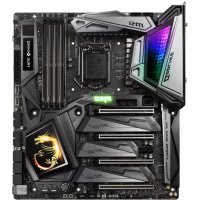




| Produkttyp | Motherboard |
| Marke | MSI |
| Modell | MEG Z390 Godlike |
| Formfaktor | E-ATX (30,5 cm x 27,2 cm) |
| Chipsatz | Intel Z390 |
| CPU-Sockel | LGA1151 (8./9. Generation Intel Core, Pentium, Celeron) |
| Arbeitsspeicher | 4 x DDR4, bis zu 64 GB, XMP-Unterstützung, bis zu 4600 MHz (OC) |
| Erweiterungssteckplätze | 4 x PCIe 3.0 x16, 1 x PCIe 3.0 x1 |
| Speicher | 6 x SATA 6 Gb/s, 3 x M.2 (PCIe/SATA), 1 x U.2 |
| Netzwerk | 2 x Killer E2500 Gigabit LAN, Killer 1550 Wi-Fi 5 + Bluetooth |
| Audio | 2 x Realtek ALC1220, 7.1 Audio, optischer S/PDIF-Ausgang, ESS Sabre DAC |
| USB | 6 x USB 3.1 Gen2 (1 Type-C, 3 Type-A), 4 x USB 3.1 Gen1, 4 x USB 2.0 |
| Erforderliche Stromversorgung | ATX 24-Pin + 2 x CPU 8-Pin + PCIe 6-Pin |
| Besondere Funktionen | Dual-BIOS, Dynamic Dashboard, GAME Boost, Mystic Light RGB, Debug-LED, OC Engine |
| Sicherheit | ESD-Schutz, Gehäuseeinbrucherkennung, Clear-CMOS-Taster |
| Enthaltene Software | Dragon Center, Mystic Light, Killer Control Center, Nahimic Audio |
| Garantie | Standard-Herstellergewährleistung |
Häufig gestellte Fragen - MEG Z390 Godlike MSI
Benutzerfragen zu MEG Z390 Godlike MSI
0 Frage zu diesem Gerät. Beantworten Sie die, die Sie kennen, oder stellen Sie Ihre eigene.
Eine neue Frage zu diesem Gerät stellen
Laden Sie die Anleitung für Ihr Motherboard kostenlos im PDF-Format! Finden Sie Ihr Handbuch MEG Z390 Godlike - MSI und nehmen Sie Ihr elektronisches Gerät wieder in die Hand. Auf dieser Seite sind alle Dokumente veröffentlicht, die für die Verwendung Ihres Geräts notwendig sind. MEG Z390 Godlike von der Marke MSI.
BEDIENUNGSANLEITUNG MEG Z390 Godlike MSI
Danke, dass Sie das MSI® MEG Z390 GODLIKE Motherboard gewählt haben. Dieser Abschnitt der Kurzanleitung bietet eine Demo zur Installation Ihres Computers. Manche Installationen bieten auch Videodemonstrationen. Klicken Sie auf die URL, um diese Videoanleitung mit Ihrem Browser auf Ihrem Handy oder Tablet anzusehen. Oder scannen Sie auch den QR-Code mit Ihrem Handy, um die URL zu öffnen.
Kurzanleitung
Sicherheitshinweis 3
Spezifikationen 4
JCORSAIR1 Anschluss-Spezifikationen 10
Packungsinhalt 11
Rückseite E/A 12
LAN Port LED Zustandstabelle 12
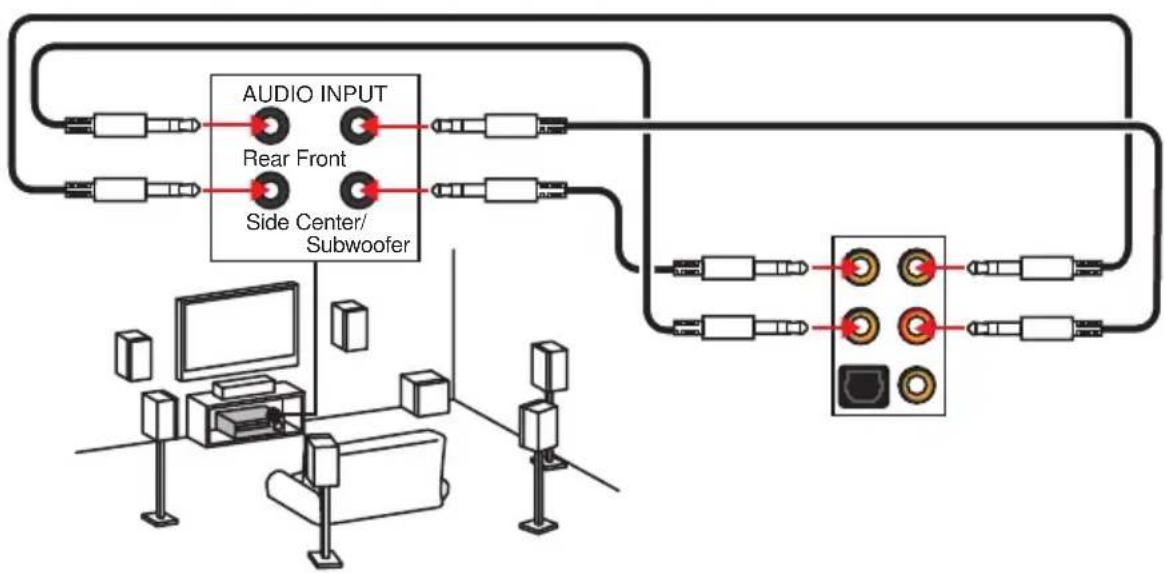
Konfiguration der Audioanschlüsse 12
Realtek Audio Console 13
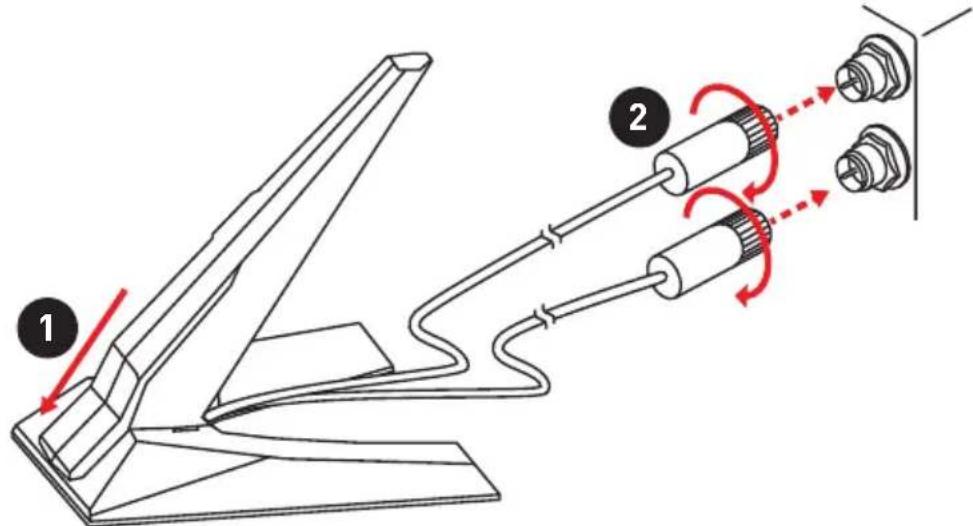
Antennen installieren 15
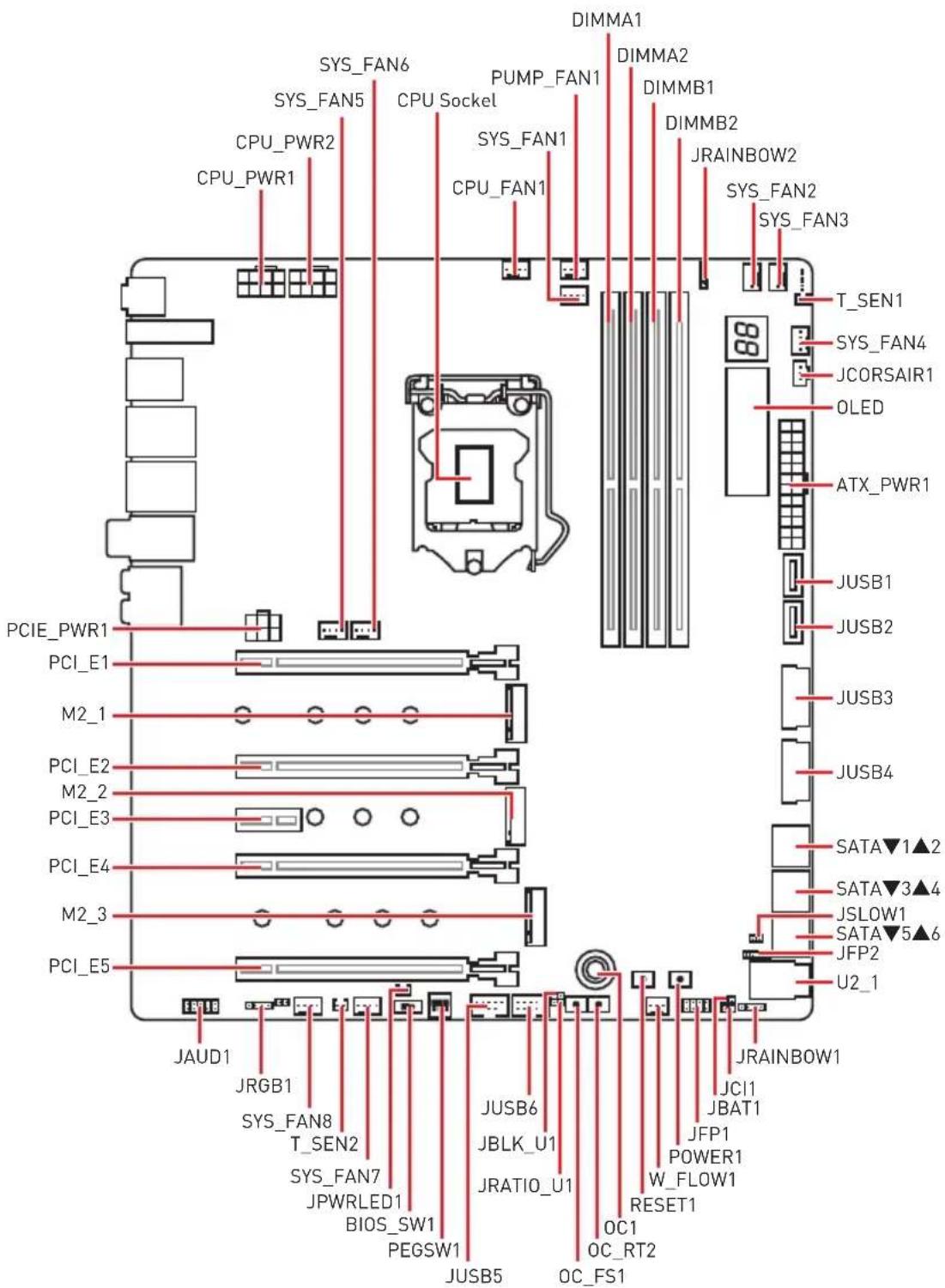
Übersicht der Komponenten 16
CPU-Sockel 17
DIMM-Steckplatz 18
PCI_E1~5: PCIe-Erweiterungssteckplätze 19
PEGSW1: PCIe CeaseFire-Schalter 20
U2_1: U.2-Anschluss 22
M2_1-3: M.2-Steckplätze [Key M] 23
Spannungsmesspunkte 25
Installation der M.2 Xpander-Z-Karte 26
SATA1~6: SATA-6-Gb/s-Anschlüsse 27
JFP1, JFP2: Frontpanel-Anschlüsse 29
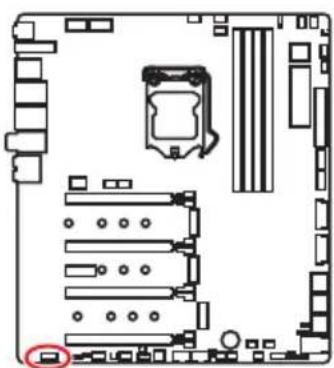
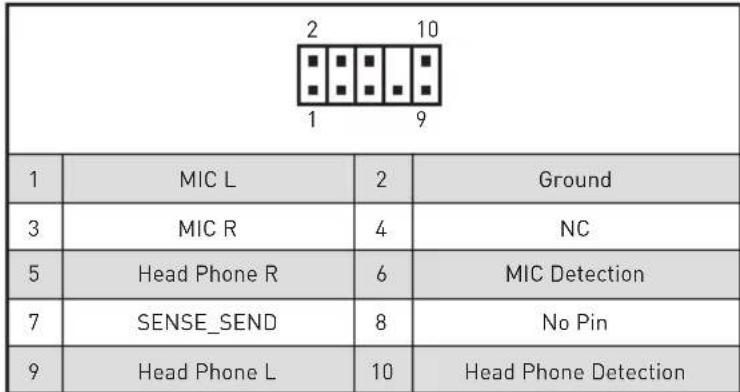
JAUD1: Audioanschluss des Frontpanels 29
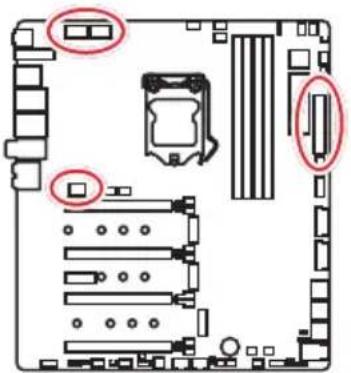
CPU_PWR1~2, ATX_PWR1, PCIE_PWR1: Stromanschlüsse 30
OC1: GAME-BOOST-Drehschalter 31
JBLK_U1, JRATIO_U1: Basistakt-Plus/ Ratio-Plus-Anschlüsse 32
OC_FS1: OC-Force-Enter-BIOS-Taste 32
OC_RT2: OC-Retry-Taste 32
T_SEN1~2: Anschlüsse für einen Temperaturfühler 33
JSLOW1: Slow-Mode-Booting-Steckbrücke 33
CPU_FAN1, PUMP_FAN1, SYS_FAN1~8: Stromanschlüsse für Lüfter 34
W_FLOW1: Anschluss des Wasserdurchflusssensors 35
JUSB1~2: USB 3.1 Gen2 Typ-C Anschlüsse 35
JUSB3-4: USB 3.1 Gen1 Anschlüsse 36
JUSB5~6: USB 2.0 Anschlüsse 37
POWER1, RESET1: Power-Taste, Reset-Taste 38
JBAT1: Clear CMOS Steckbrücke (Reset BIOS) 38
JCI1: Gehäusekontaktanschluss 39
BIOS_SW1: Multi-BIOS Schalter 40
JRGB1, JRAINBOW1~2: RGB LED Anschlüsse 41
JCORSAIR1: CORSAIR Anschluss 42
DYNAMIC DASHBOARD 43
DYNAMIC DASHBOARD Statustabelle. 43
Onboard-LEDs 44
EZ Debug LED 44
DIMM-LEDs 44
Lüfter-LEDs 44
Multi-BIOS-LEDs 45
XMP-LED 45
JPWRLED1: LED für Stromzufuhr 45
CPU-Power-LED 46
Debug-Code-LED 47
Hexadezimalzeichen 47
Boot-Phasen 47
Debug-Code-LED-Tabelle 47
ACPI-Status-Codes 52
CPU-Temperatur 52
Installation von OS, Treibern und Utilities 53
Installation von Windows 10 53
Installation von Treibern 53
Installation von Utilities 53
BIOS Setup 54
Öffnen des BIOS Settings 54
Reset des BIOS 55
Aktualisierung des BIOS 55
EZ Modus 57
Erweiterter Modus 59
OC Menu 60
Sicherheitshinweis
Die im Paket enthaltenen Komponenten sind vor Beschädigung durch elektrostatische Entladung (ESD) zu schützen. Beachten Sie bitte die folgenden Hinweise, um eine erfolgreiche Computermontage sicherzustellen.
- Stellen Sie sicher, dass alle Komponenten fest angeschlossen sind. Lockere Steckverbindungen können Probleme verursachen, zum Beispiel: Der Computer erkennt eine Komponente nicht oder startet nicht.
- Halten Sie das Motherboard nur an den Rändern fest und vermeiden Sie die Berührung der empfindlichen Komponenten.
- Um eine Beschädigung der Komponenten durch elektrostatische Entladung (ESD) zu vermeiden, sollten Sie ein elektrostatisches Armband während der Handhabung des Motherboards tragen. Wenn kein elektrostatisches Handgelenkband vorhanden ist, sollten Sie Ihre statische Elektrizität ableiten, indem Sie ein anderes Metallobjekt berühren, bevor Sie das Motherboard anfassen.
- Bewahren Sie das Motherboard in einer elektrostatischen Abschirmung oder einem Antistatiktuch auf, wenn das Motherboard nicht installiert ist.
- Überprüfen Sie vor dem Einschalten des Computers, dass sich keine losen Schrauben und andere Bauteile auf dem Motherboard oder im Computergehäuse befinden.
Bitte starten Sie den Computer nicht, bevor die Installation abgeschlossen ist. Dies könnte permanente Schäden an den Komponenten sowie Verletzungen des Benutzers verursachen.
- Sollten Sie Hilfe bei der Installation benötigen, wenden Sie sich bitte an einen zertifizierten Computer-Techniker.
- Schalten Sie die Stromversorgung aus und ziehen Sie das Stromkabel ab, bevor Sie jegliche Computer-Komponente ein- und ausbauen.
- Bewahren Sie die Bedienungsanleitung als künftige Referenz auf.
- Halten Sie das Motherboard von Feuchtigkeit fern.
Bitte stellen Sie sicher, dass Ihre Netzspannung den Hinweisen auf dem Netzteil vor Anschluss des Netzteils an die Steckdose entspricht.
- Verlegen Sie das Netzkabel so, dass niemand versehentlich darauf treten kann. Stellen Sie nichts auf dem Netzkabel ab.
- Alle Achtungs- und Warnhinweise auf dem Motherboard müssen befolgt werden.
- Falls einer der folgenden Umstände eintritt, lassen Sie das Motherboard von Kundendienstpersonal prüfen:
Flüssigkeit ist in den Computer eingedrungen. Das Motherboard wurde Feuchtigkeit ausgesetzt.
- Das Motherboard funktioniert nicht richtig oder Sie können es nicht wie in der Bedienungsanleitung beschrieben bedienen.
Das Motherboard ist heruntergefallen und beschädigt. Das Motherboard weist offensichtlich Zeichen eines Schadens auf.
Nutzen und lagern Sie das Gerät nicht an Stellen, an denen Temperaturen von mehr als 60°C herrschen - das Motherboard kann in diesem Fall Schaden nehmen.
Spezifikationen
Fortsetzung auf der nächsten Seite
| CPU | Unterstützt Intel® Core™ 9000 Serie Prozessor-Familie/Intel® Core™ der 8. Generation Prozessoren / Pentium® Gold / Celeron® Prozessoren für Sockel LGA1151 * Weitere Kompatibilitätsinformationen finden Sie unter www.intel.com. |
| Chipsatz Intel | ® Z390 Chipsatz |
| Speicher | • 4x DDR4 Speicherplätze, aufrüstbar bis 64 GB* • Unterschiedt DDR4 4600(OC)/ 4533(OC)/ 4500(OC)/ 4400(OC/4300(OC)/ 4266(OC)/ 4200(OC)/ 4133(OC)/ 4000(OC)/3866(OC)/ 3733(OC)/ 3600(OC)/ 3466(OC)/ 3400(OC)/3333(OC)/ 3300(OC)/ 3200(OC)/ 3000(OC)/ 2800(OC)/ 2666/2400/ 2133 MHz* • Dual-Kanal-Speicherarchitektur • Unterschiedt non-ECC, ungepufferte Speicher • Unterschiedt InteXtreme Memory Profile (XMP) * Weitere Informationen zu kompatiblen Speicher finden Sie unter: http://www.msi.com. |
| Erweiterung-anschlüsse | • 4x PCIe 3.0 x16-Steckplätze* • 1x PCIe 3.0 x1-Steckplatz * Auf Seite 19 finden Sie für Details. |
| Multi-GPU | • Unterschiedt die 2-Wege NVIDIA™ Technologie • Unterschiedt die 4-Wege AMD CrossFire™ Technologie |
| Aufbewährung | Intel® Z390 Chipsatz • 6x SATA 6Gb/s Anschlüsse* • 3x M.2 Steckplätze (Key M)* • M2_1 & M2_3 Unterstützung bis zu PCIe 3.0 x4 und SATA 6Gb/s, 2242/ 2260/ 2280/ 22110 Speicherveräte • M2_2 Unterstützung bis zu PCIe 3.0 x4 und SATA 6Gb/s, 2242/ 2260/ 2280 Speicherveräte • IntelOptane™ Technik • 1x U.2 An Schluss* • Unterschiedt PCIe 3.0 x4 NVMe Speicherveräte * Der M.2_2-Steckplatz, der U.2 An Schluss und die SATA An Schlüsse teilen die Bandbreite. Auf Seite 27 finden Sie für Details. ** Bevor Sie Intel® Optane™ Speichervermodule verwenden, stellen Sieitte über Downloads von der MSI Website sicher, dass die Treiber und das BIOS auf dem neuesten Stand sind. |
Fortsetzung der vorherigen Seite
| RAID | Intel® Z390 Chips · Unterstützung RAID 0, RAID1, RAID 5 und RAID 10 für SATA Speicherveräte · Unterstützung RAID 0, RAID 1 und RAID 5 für M.2 PCIe Speicherveräte |
| LAN • 2x Killer | ® E2500 Gigabit LAN Controller |
| Wireless LAN & Bluetooth® | Killer®1550 Chips · Das Wireless-Modul ist im M2_4 (Key-E) Steckplatz vorinstalliert. · Unterstützung Wi-Fi 5, 2x2, Dualband, (2,4 GHz, 5 GHz) mit Datenraten von bis zu 1,73 Gbit/s · UnterstützungBluetooth |
| USB | · In®390 Chips · 6x USB 3.1 Gen2 (SuperSpeed USB 10Gbps) Anschlüss (1 Typ-C und 3 Typ-A Anschlüsse an der rückseitigen Anschlussleiste, 2 Typ-C interne Anschlüsse) · 4x USB 2.0 (High-speed USB) Anschlüsse stehen durch die internen USB Anschluss zur Verfügung · ASM®ASM1042 Chips · 2x USB 3.1 Gen1 (SuperSpeed USB) Anschlüsse an der rückseitigen Anschlussleiste · ASM®ASM1074 Chips · 4x USB 3.1 Gen1 (SuperSpeed USB) Anschlüsse stehen durch die internen USB Anschluss zur Verfügung |
| Audio | · 2x RealtekLC1220 Codec · 7.1-Kanal-HD-Audio · Unterstützung S/PDIF-Ausgang · RS9018 Codec · Unterstützung 6,3 mm vergoldeter Stereo-Kopfhörerausgang |
Fortsetzung auf der nächsten Seite
Fortsetzung der vorherigen Seite
| Hintere Ein-/ und Ausgänge | 1x Flash BIOS Taste 1x Clear CMOS Taste 2x Wi-Fi Antennenanschlüsse 1x PS/2 Tastatur/ Maus-Combo-Anschluss 2x USB 3.1 Gen1 Typ-A Anschlüsse 2x LAN (RJ45) Anschlüsse 3x USB 3.1 Gen2 Typ-A Anschlüsse 1x USB 3.1 Gen2 Typ-C Anschluss 1x 6,3 mm vergoldeter Stereo-Kopfhöreranschluss 5x OFC Audiobuchsen 1x Optischer S/PDIF-Ausgang |
| Interne Anschlüsse | 1x 24-poliger ATX Stromanschluss 2x 8-polige ATX 12V Stromanschluss 1x 6-poliger ATX 12 V Stromanschluss 6x SATA 6Gb/s Anschlüsse 3x M.2 Steckplätze (M-Key) 1x U.2 Anschluss 2x USB 3.1 Gen2 Typ-C Anschlüsse 2x USB 3.1 Gen1 Anschlüsse (unterstützt zusätzliche 4 USB 3.1 Gen1-Ports) 2x USB 2.0 Anschlüsse (unterstützt zusätzliche 4 USB 2.0-Ports) 1x 4-poliger CPU-Lüfter-Anschluss 1x 4-poliger Anschluss für die Wasserpumpere 8x 4-polige System-Lüfter-Anschlüsse 1x 3-poliger Anschluss des Wasserdurchfluss sensors 1x Audioanschluss des Frontpanels 2x System-Panel-Anschlüsse 1x Gehäusekontaktschalter 2x 2-polige Anschluss für einen Temperaturfuhler 1x 4-poliger RGB LED Anschluss 2x 3-polige RAINBOW LED Anschlüsse 1x 3-poliger CORSAIR LED Anschluss |
| Interne Tasten | 1x GAME BOOST Drehschalter 1x OC Retry Taste 1x OC Force Enter BIOS Taste 1x Power Taste 1x Reset Taste |
| Interne Stiftleisten | 1x JBLK_U1 Stiftleisten 1x JRATIO_U1 Stiftleisten |
| Schalter | 1x Multi-BIOS Schalter 1x PCIe CeaseFire Schalter |
| Steckbrücke • 1x Sow Mode Steckbrücke | |
| Debug LED | 1x 2-Digit Debug Code LED 4x EZ Debug LED |
| Anzeigetafel | DYNAMIC DASHBOARD Zeigt Systeminformationen an |
| E/A Anschluss NUVOTON NCT6797 Controller Chip | |
| Hardware Monitor | CPU/System Temperaturerfassung CPU/System Geschwindigkeitserfassung CPU/System Lüfterdrehzahlregelung |
| Formfaktor | E-ATX Formfaktor 12 Zoll x 10,7 Zoll (30,5 cm x 22,5 cm) |
| BIOS Funktionen | Dual BIOS 2x 128 Mb Flash UEFI AMI BIOS ACPI 6.1, SMBIOS 2.8 Mehrsprachenunterstützung |
| Software | • Treiber • DRAGON CENTER • MYSTIC LIGHT • Killer Control Center • Nahimic Audio • CPU-Z MSI GAMING • MSI App Player (BlueStacks) • IInteKreme Tuning Utility • Google ChromGoogle Toolbar, Google Drive • Nordinternet Security Solution | |
| Dragon Center Features | • GAME OPTIMIZATION • OC Leistung • Hardware Monitor • Eyerest • LAN Manager • Live Update | Weitere Informationen finden Sie unter http://download.msi.com/manual/mb/ DRAGONCENTER2.pdf |
| Besondere Funktionen | • Audio • Xtreme Audio DAC • Nahimic 3 • Netzwerk • Killer TripleShot • GAMING LAN mit Killer LAN Manager • Killer WiFi • Speicherung • Turbo U.2 • Triple Turbo M.2 |
| Besondere Funktionen | Lüfter Pump-Lüfter GAMING Lüftersteuerung LED Mystic Light 3 Mystic Light Extension (RGB) Mystic Light Extension (RAINBOW) Mystic Light Extension (CORSAIR) Mystic Light Sync EZ DEBUG LED Schutz DDR4 Steel Armor M.2 Shield 3 PCIe Steel Armor U.2 Steel Armor Leistung Exklusiver ESS SABRE HiFi Digital/Analog-Wandler (DAC) für verlustfreie, hohe Audioqualität Multi GPU-SLI Technologie Multi GPU-CrossFire Technologie DDR4 Boost GAME Boost Streaming Boost OC Engine Lightning-USB Front-Lighting-USB USB Anschluss mit Typ A+C Stabilität 7000+ Quality Test |
| Besondere Funktionen | • VR • VR Ready • Gamer-Erfahrungen • GAMING HOTKEY • GAMING Maussteuerung • BIOS • Click BIOS 5 • Flash BIOS Taste • Dual BIOS • Zertifizierung • Quadro SLI Ready • Quadro Ready • GAMING Certified |
JCORSAIR1 Anschluss-Spezifikationen
| Unterstützung von CORSAIR RGB-Produkten Maximale Verbindung | |
| Lighting Node PRO LED Streifen | 20* |
| * Wenn die Anzahl der LED-Streifen 8 überschreiben, wird die Helligkeit auf 20 Prozent empfehlen. | |
| HD120 RGB Lüfter 6 | |
| SP120 RGB Lüfter 6 | |
| LL120 RGB Lüfter 6 | |
Packungsinhalt
Überprüfen Sie den Packungsinhalt des Mainboards. Die Packung sollte enthalten:
| Motherboard MEG Z39 | GODLIKE | |
| Kabel | SATA 6Gb/s Kabel 6 | |
| 1 zu 2 RGB LED Y-Verlängerungskabel 80 cm 1 | ||
| CORSAIR RGB LED Verlängerungskabel 50 cm 1 | ||
| RAINBOW RGB LED Verlängerungskabel 80 cm 2 | ||
| CORSAIR zu RAINBOW RGB Verlängerungskabel 10 cm | 1 | |
| Thermistorkabel 2 | ||
| Zubeñor | Antennenset 1 | |
| M.2 Xpander-Z 1 | ||
| Streaming Boost 1 | ||
| SLI HB BRIDGE L 1 | ||
| 6,3 mm Audio-Adapter 1 | ||
| Gehäuse-Aufkleber 1 | ||
| SATA-Kabeletiketten 1 | ||
| Produktregistrierungskarte 1 | ||
| 8,5H M.2 Schrauben 3 | ||
| Programm DVD | Treiber-DVD | 1 |
| Dokumentation | Benutzerhandbuch | 1 |
| Kurzanleitung | 1 | |
| Schnellinstallationsanleitung | 1 | |

Wichtig
Falls einer der oben aufgeführten Artikel beschädigt ist oder fehlt, wenden Sie sich bitte an Ihren Händler.
Rückseite E/A
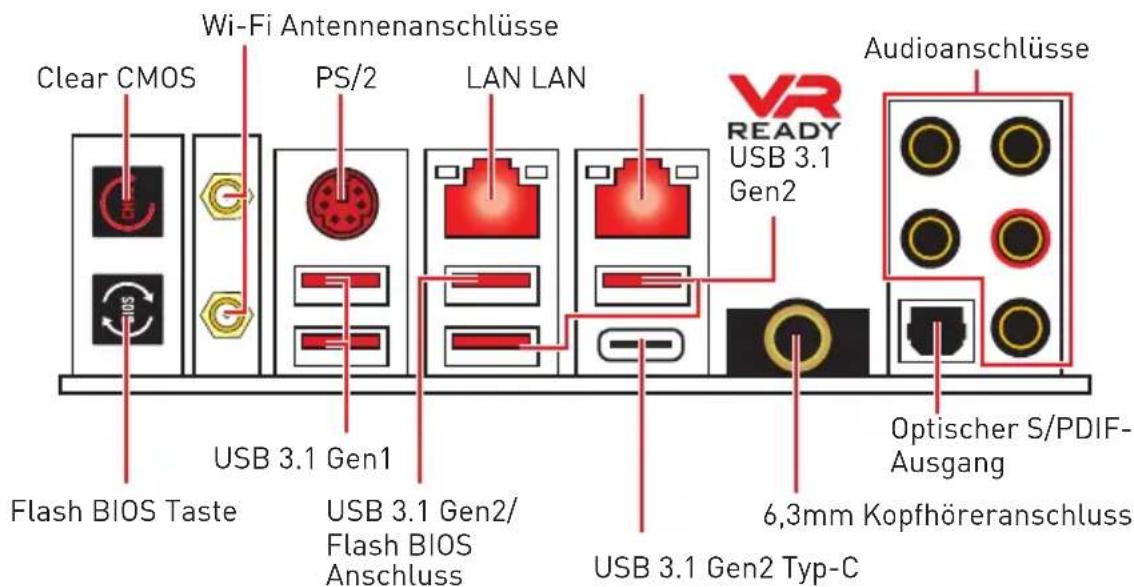
- Clear CMOS Taste - Schalten Sie den Computer aus. Halten Sie die Taste "Clear CMOS" für 5-10 Sekunden gedrückt, um das BIOS auf die Standardwerte zurückzusetzen.
- Flash BIOS Taste/Anschluss - Auf der Seite 56 finden Sie eine Anleitung für eine BIOS-Aktualisierung per Flash BIOS.
- 6,3 mm Kopfhöreranschluss - Der Anschluss dient zum Verbinden eines Kopfhörers.
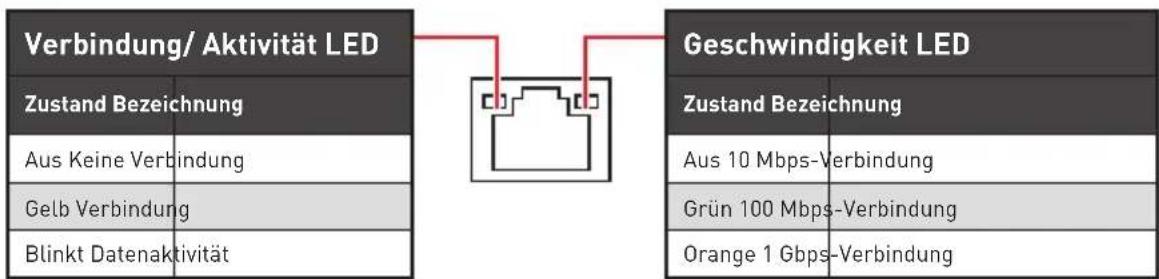
LAN Port LED Zustandstabelle
Konfiguration der Audioanschlüsse
Verbindet, Blank: Leer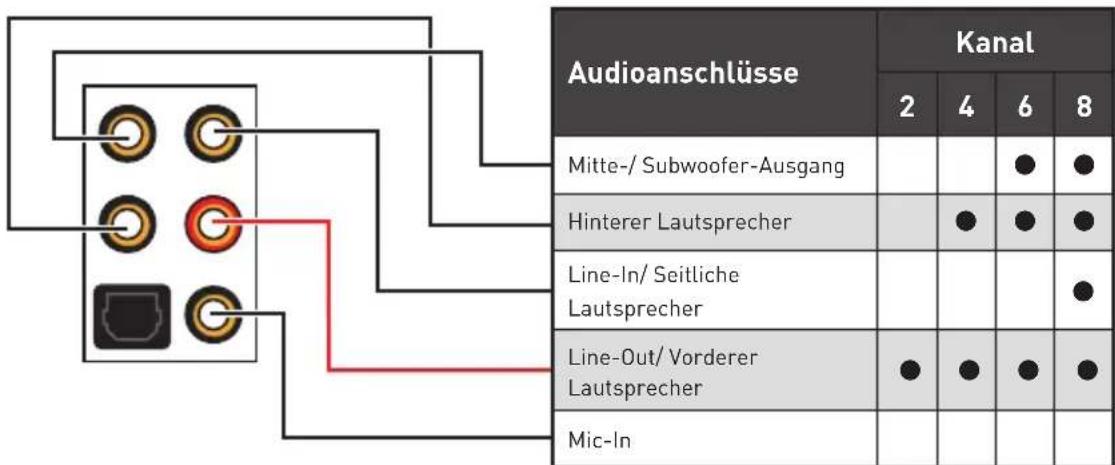
Realtek Audio Console
Nach der Installation des Realtek Audio Console-Treibers können Sie die Audioeinstellungen verändern, um ein optimales Klangerlebnis zu erzeugen.
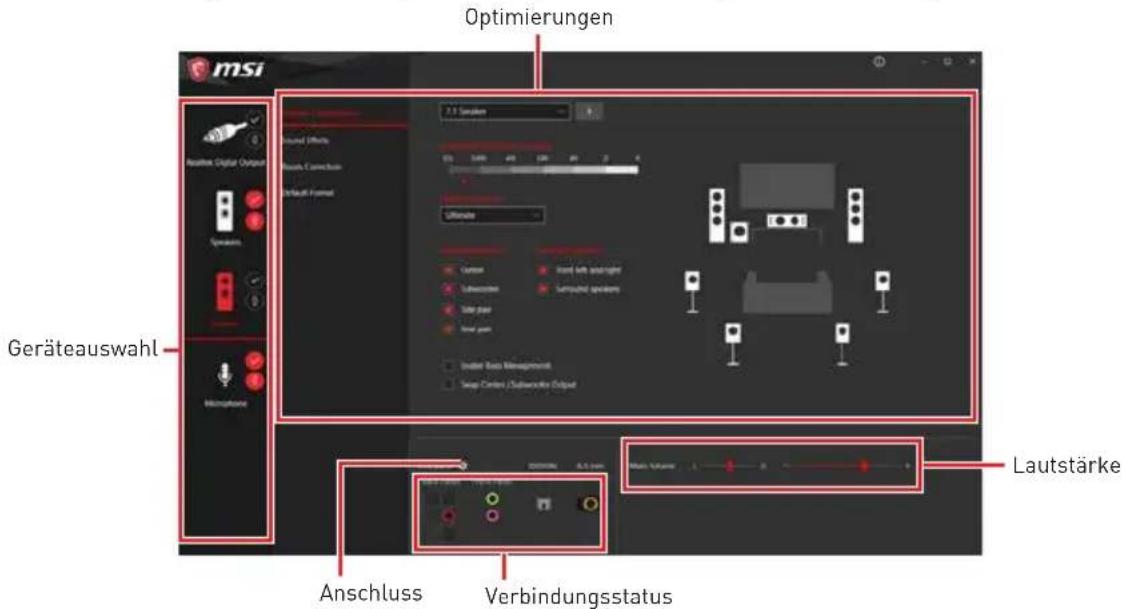
- Geräteauswahl - Ermöglicht die Auswahl der Audio-Ausgangsquelle. Das aktuell aktivierte Gerät ist mit einem Haken gekennzeichnet.
- Optimierungen - Die Vielfalt an Optionen bietet eine komplette Anleitung von erwarteten Sound-Effekten für sowohl Ausgangs- als auch Eingangsvorrichtungen.
- Lautstärke - Steuert die Lautstärke und die Balance-Einstellung der Lautsprecher, die im Front-Panel oder auf der Rückseite des PCs eingesteckt sind.
- Verbindungsstatus - Bildet die angeschlossenen Render- und Capture-Geräte ab.
- Anschlüsse - Konfiguriert die Anschlussinstellungen.
Auto Popup-Dialog
Nach dem Anschluss eines Audio-Klinkensteckers erscheint ein Dialogfenster und fragt nach einer Bestätigung für das angeschlossene Gerät.
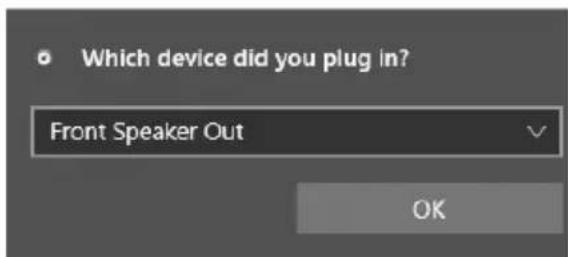
Jede Buchse entspricht diesem Wert der Grundeinstellung, wie es auf den nächsten Seiten gezeigt wird.
Wichtig
Die obigen Bilder stellen lediglich Referenzen dar und können von dem von Ihnen erworbenen Produkt abweichen.
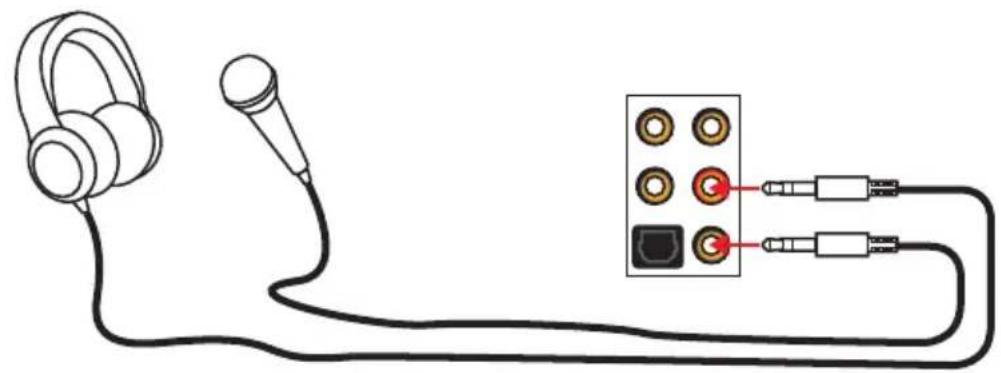
Audiobuchsen für den Anschluss von einem Kopfhörer und Mikrofon
Audiobuchsen für Stereo-Lautsprecher
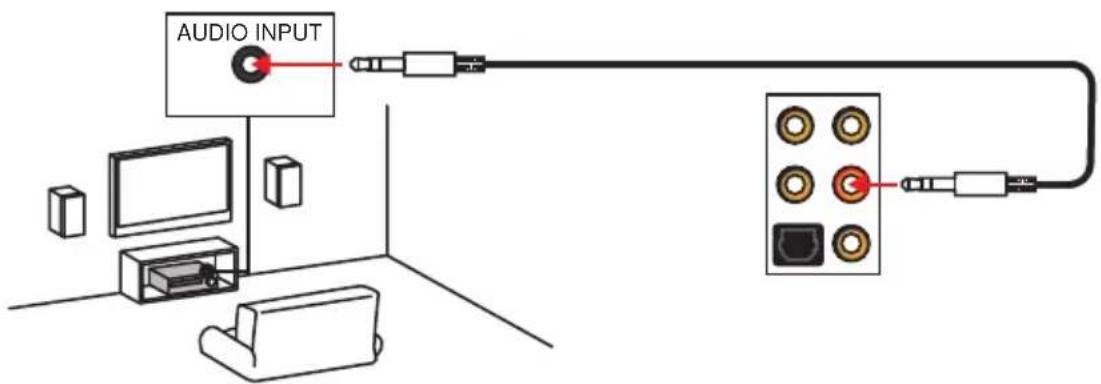
Audiobuchsen für 7.1 Kanal Anlage
Antennen installieren
- Verbinden Sie Antenne mit dem Antennenfuß.
- Schrauben Sie, wie gezeigt, die Antennen fest an die Wi-Fi Antennenanschluss.
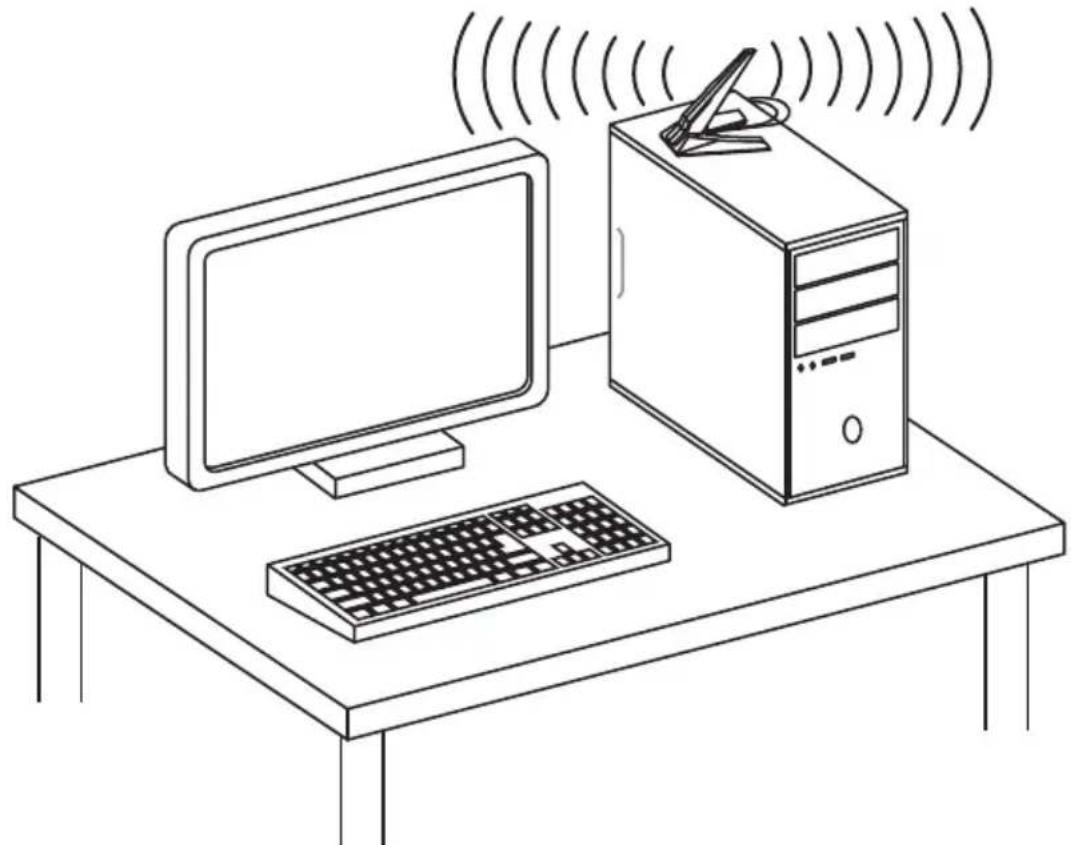
- Positionieren Sie die Antennen so hoch wie möglich.
Übersicht der Komponenten
CPU Sockel
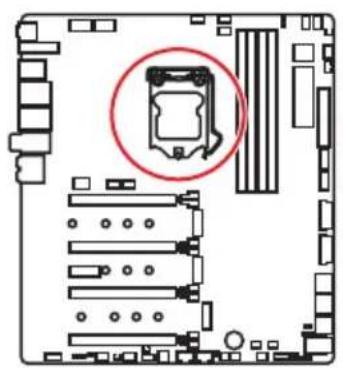
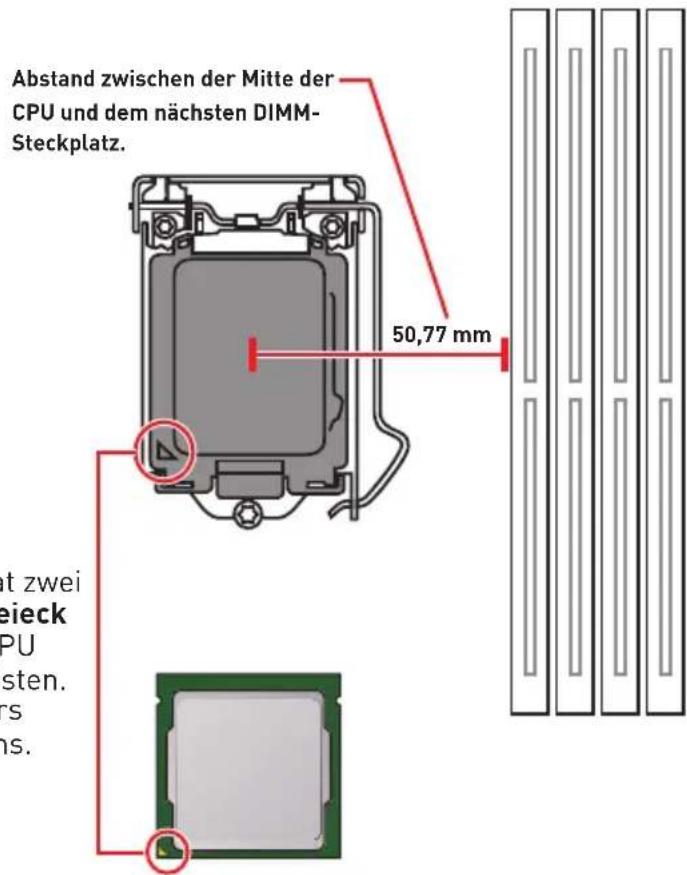
Erklärung zur LGA 1151 CPU
Die Oberseite der LGA 1151 CPU hat zwei Justierungen und ein goldenes Dreieck um die korrekte Ausrichtung der CPU auf dem Motherboard zu gewährleisten. Das goldene Dreieck des Prozessors definiert die Position des ersten Pins.

Wichtig
Ziehen Sie das Netzkabel ab, bevor Sie die CPU ein- und ausbauen.
Bitte bewahren Sie die CPU-Schutzkappe nach der Installation des Prozessors auf. MSI wird RMA (Return Merchandise Authorization) Anfragen nur dann behandeln, wenn die Schutzkappe auf dem CPU-Sockel des Motherboards sitzt.
Wenn Sie eine CPU einbauen, denken Sie bitte daran, einen CPU-Kühler zu installieren. Ein CPU-Kühlkörper ist notwendig, um eine Überhitzung zu vermeiden und die Systemstabilität zu gewährleisten.
Stellen Sie sicher, dass Ihr Kühlkörper eine feste Verbindung mit der CPU hergestellt hat, bevor Sie Ihr System starten.
Überhitzung beschädigt die CPU und das System nachhaltig. Stellen Sie stets eine korrekte Funktionsweise des CPU-Kühlers sicher, um die CPU vor Überhitzung zu schützen. Stellen Sie sicher, dass eine gleichmäßige Schicht thermischer Paste oder thermischen Tapes zwischen der CPU und dem Kühlkörper vorhanden ist, um die Wärmeableitung zu erhöhen.
Schützen Sie den CPU-Sockel immer mit der Plastikabdeckung, wenn keine CPU installiert ist.
Verwenden Sie bitte die Installationsanweisung des Kühlkörpers/Kühlers, falls Sie eine separate CPU oder einen Kühlkörper/Kühler erworben haben.
Dieses Motherboard wurde so entworfen, dass es Übertakten unterstützt. Stellen Sie jedoch bitte sicher, dass die betroffenen Komponenten mit den abweichenden Einstellungen während des Übertaktens zurechtkommen. Von jedem Versuch des Betriebes außerhalb der Produktspezifikationen kann nur abgeraten werden. MSI übernimmt keinerlei Garantie für die Schäden und Risiken, die aus einem unzulässigem Betrieb oder einem Betrieb außerhalb der Produktspezifikation resultieren.
DIMM-Steckplätze
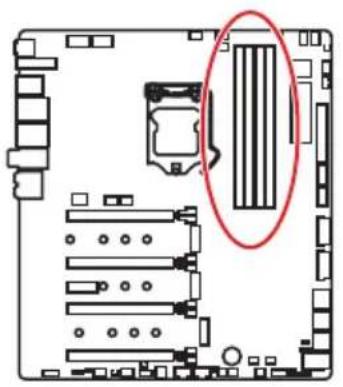
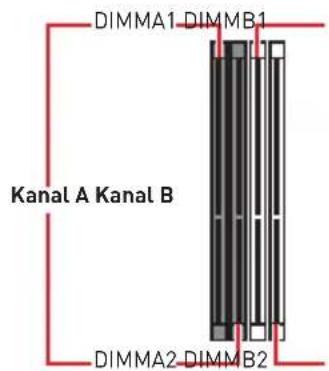

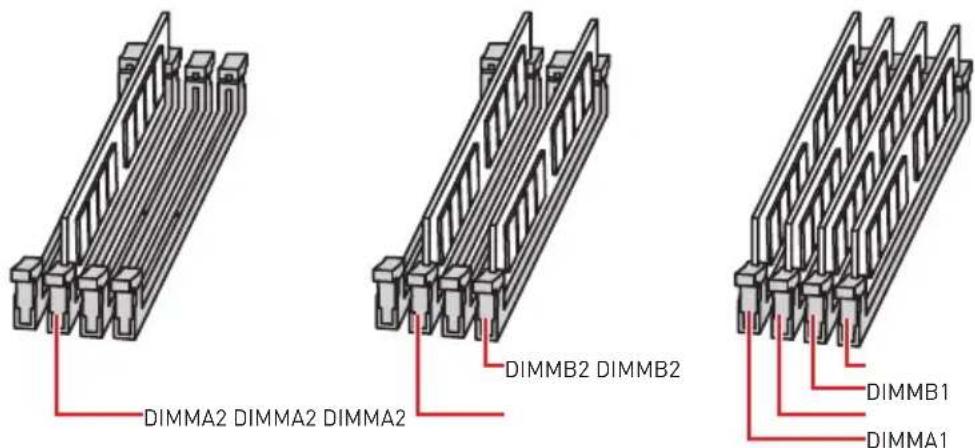
Speichermodul-Installationsempfehlung
Wichtig
Um einen sicheren Systemstart zu gewährleisten, bestücken Sie immer DIMMA2 zuerst. Aufgrund der Chipsatzressourcennutzung wird die verfügbare Kapazität des Speichers kleiner sein als die Höhe der installierten Speicherkapazität. Basierend auf der Intel CPU Spezifikation wird eine Speicherspannung unter 1,35 Volt vorgeschlagen, um die CPU zu schützen. Bitte beachten Sie, dass die maximale Kapazität eines 32-Bit-Windows-Betriebssystems bei 4GB oder weniger liegt. Wenn Sie mehr als 4 GB Speicher auf dem Motherboard einbauen möchten, empfehlen wir deshalb, ein 64-Bit-Windows-Betriebssystem zu installieren. Einige Speicherriegel können beim Übertakten auf einer niedrigeren Frequenz arbeiten, als der festgelegte Wert - abhängig von dem SPD (Serial Presence Detect). Stellen Sie im BIOS-Setup mit Memory Try It! die Speicherfrequenz ein, wenn Sie mit der festgelegten oder einer höheren Speicherfrequenz arbeiten möchten. Es wird empfohlen, ein effizienteres Speicherkühlsystem bei einer Vollbestückung des DIMMs oder beim Übertakten zu verwenden. Die Stabilität und Kompatibilität beim Übertakten der installierten Speichermodule sind abhängig von der installierten CPU und den installierten Geräten.
PCI_E1~5: PCIe-Erweiterungssteckplätze
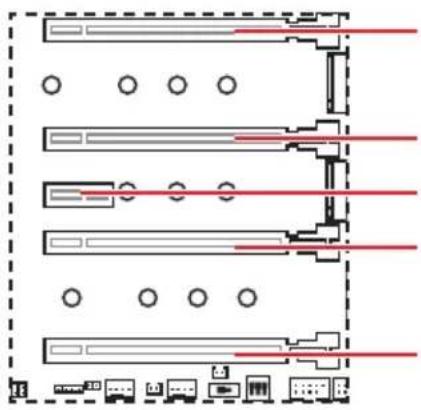
PCI_E1: PCIe 3.0 x16 [CPU-Lanes]
PCI_E2: PCIe 3.0 x4 (CPU-Lanes)
PCI_E3: PCIe 3.0 x1 (PCH-Lanes)
PCI_E4: PCIe 3.0 x8 (CPU Lanes)
PCI_E5: PCIe 3.0 x4 (PCH Lanes)
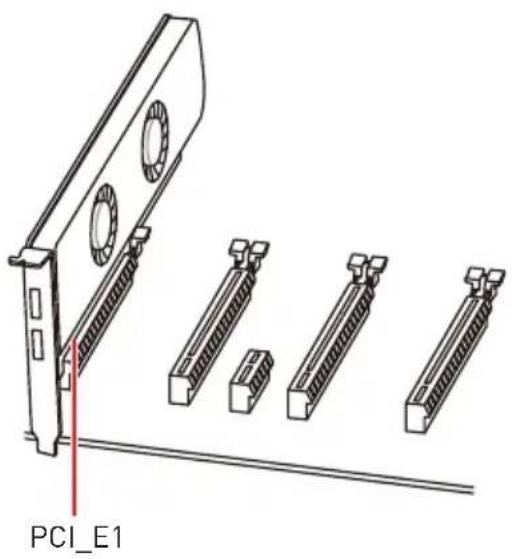
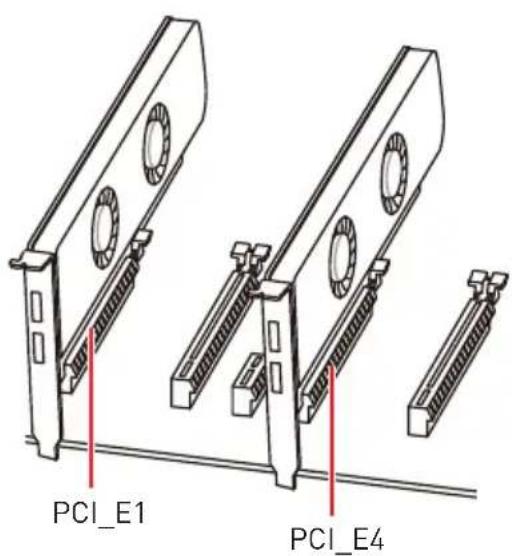
Mehrere Grafikkarten Einbauempfehlung
| Grafikkarte Einzel 2-Wege 3-Wege* 4-Wege* | ||||
| PCI_E1 @ 3.0 | x16 @ 3.0 x8 @ 3.0 x8 @ | 3.0 x8 | ||
| PCI_E2 Leer | Leer Leer @ 3.0 x4 | |||
| PCI_E3 3.0 x1 | 3.0 x1 3.0 x1 3.0 x1 | |||
| PCI_E4 Leer | @ 3.0 x8 @ 3.0 x8 @3.0 x4 | |||
| PCI_E5 3.0 x4 | 3.0 x4 @ 3.0 x4 @3.0 x4 | |||
(@: Steckplatz für Grafikkarte, *: Nur CrossFire)
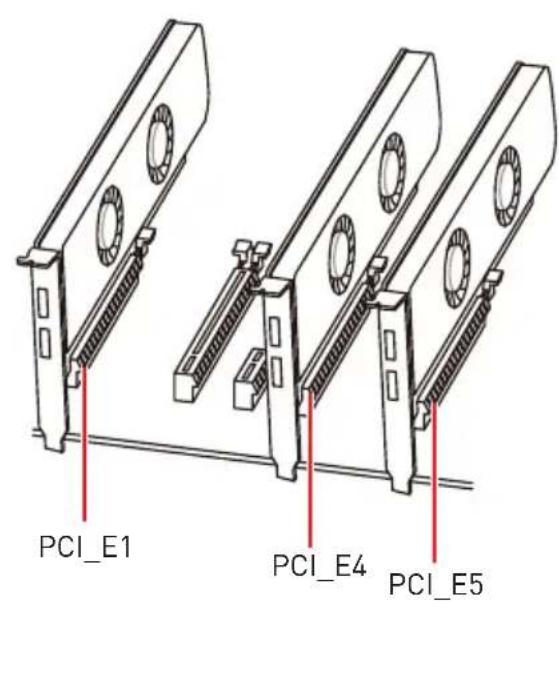
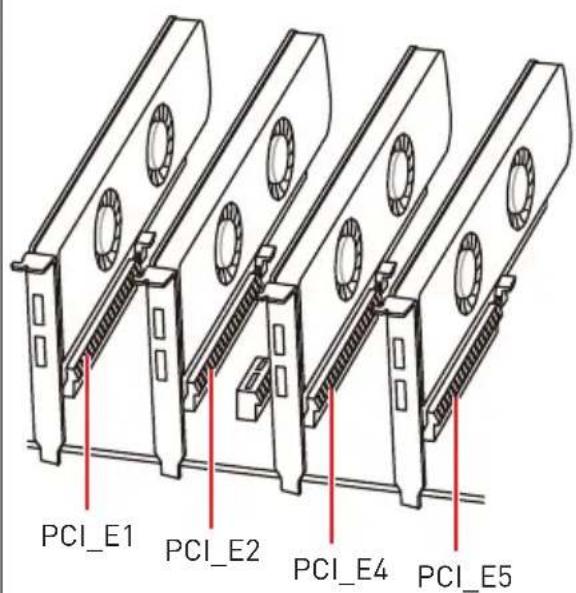
Wichtig
Wenn Sie eine große und schwere Grafikkarte einbauen, benötigen Sie einen Grafikkarten-Stabilisator (Graphics Card Bolster), der das Gewicht trägt und eine Verformung des Steckplatzes vermeidet.
Für die Installation einer einzelnen PCIe x16 Erweiterungskarte mit optimaler Leistung empfehlen wir, den PCI_E1 Steckplatz zu verwenden.
Achten Sie darauf, dass Sie den Strom abschalten und das Netzkabel aus der Steckdose herausziehen, bevor Sie eine Erweiterungskarte installieren oder entfernen. Lesen Sie bitte auch die Dokumentation der Erweiterungskarte, um notwendige zusätzliche Hardware- oder Software-Änderungen zu überprüfen.
Der M2_3-Steckplatz wird nicht zur Verfügung gestellt, wenn Sie ein PCIe Gerät im PCI_E5-Steckplatz installieren.
PEGSW1: PCIe CeaseFire Schalter
Mit dem PCIe CeaseFire Schalter können Sie die PCIe-Steckplätze (von den CPU Lanes) bequem und direkt aktivieren/deaktivieren.
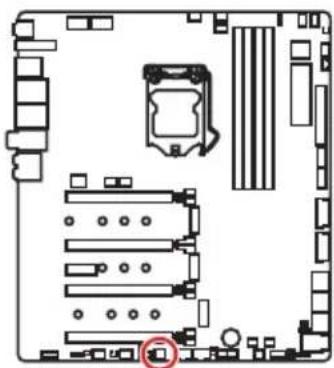
| Steck-platz | EIN 1 2 3 | EIN 1 2 3 | EIN 1 2 3 | EIN 1 2 3 |
| PCI_E1 | ✓ ✓ | ✓ — | ||
| PCI_E2 | ✓ — | — — | ||
| PCI_E4 | ✓ ✓ | — — |
:Aktiviert, —:Deaktiviert]
Einbau von SLI-Grafikkarten
Stellen Sie eine ausreichende Stromversorgung für SLI-Konfigurationen sicher. Die notwendigen Informationen können Sie aus dem Handbuch Ihrer Grafikkarte entnehmen.
Installation der SLI-Grafikkarten:
- Schalten Sie ihren Computer aus und ziehen Sie die Kabel ab. Installieren Sie ihre Grafikkarten im PCI_E1 und PCI_E4 Slot.
- Verbinden Sie beide Karten mit einer SLI-Brücke.
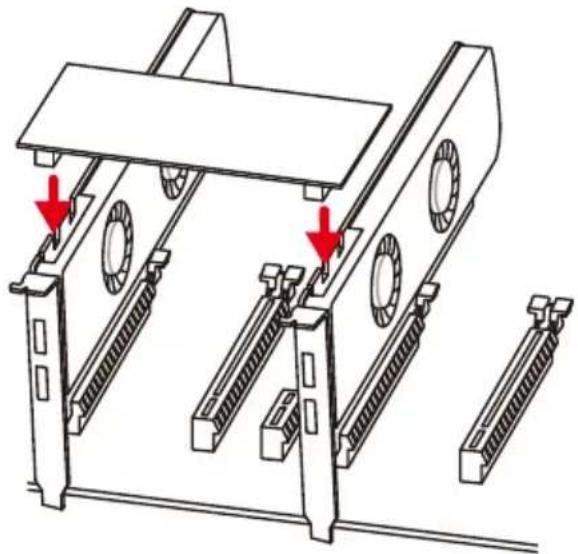
- Verbinden Sie alle PCIe-Stromanschlüsse der Grafikkarten.
- Schließen Sie das Netzkabel wieder an und schalten Sie den Computer ein. Installieren Sie die Treiber und die Software, die im Lieferumfang Ihrer Grafikkarten enthalten sind.
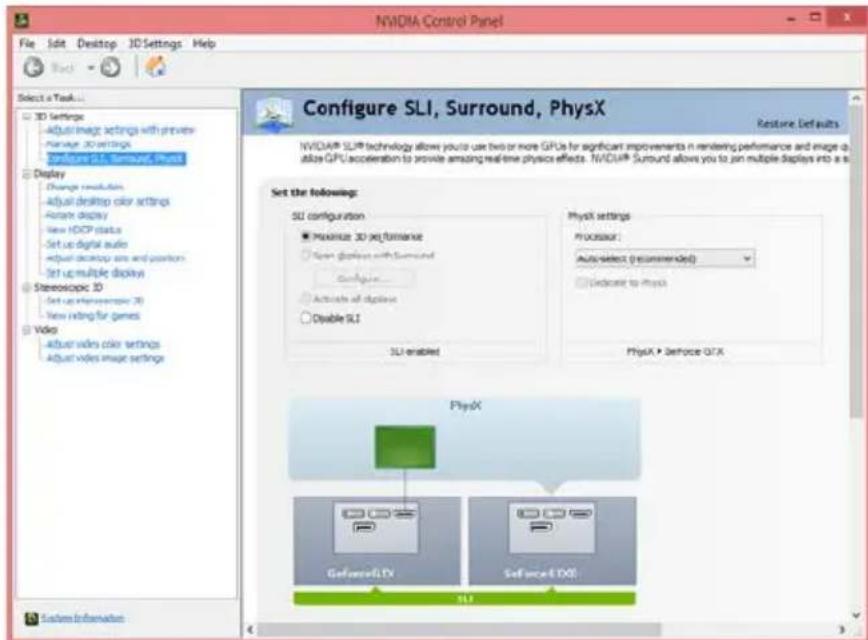
- Klicken Sie auf Ihrem Windows-Desktop mit der rechten Maustaste und wählen Sie NVIDIA Control Panel aus dem Menü aus. Klicken Sie auf Configure SLI, Surround, PhysX im linken Task-Fensterbereich und wählen Sie Maximize 3D performance im SLI-Konfigurationsmenü aus, und klicken Sie dann auf Anwenden (Apply).
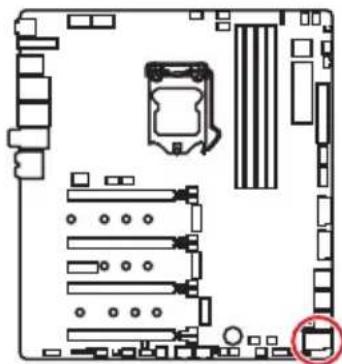
U2_1: U.2 Anschluss
Dieser Anschluss ist ein U.2 Schnittstellenmodul. Pro Anschluss kann ein PCIe 3.0 x4 NVMe Speichergerät angeschlossen werden.


Video-Demonstration
Eine anschauliche Darstellung zur Installation einer U.2 SSD finden Sie im Video: http://youtu.be/KgFvKDxymvw
Installation einer U.2 SSD
- Schließen Sie das U.2-Kabel an die U.2-Steckverbindung des Motherboards an.
- Schließen Sie das U.2-Kabel an der U.2 SSD an.
- Schließen Sie das U.2-Kabel an das Netzkabel an.


Der M2_2-, SATA5- und SATA6-Anschluss werden nicht zur Verfügung stehen, wenn Sie ein U.2 Gerät im U.2-Anschluss installieren.
M2_1~3: M.2 Steckplätze (Key M)
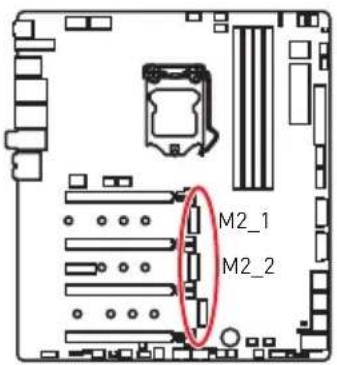

Wichtig
Intel® RST Unterstützung nur für PCIe M.2 SSD mit UEFI ROM.
Intel Optane Technik unterstützt alle M.2 Steckplätze.
Installation eines M.2 Moduls
- Lösen Sie die Schraube des M.2-SHIELD FROZR.
- Heben Sie den M.2-SHIELD FROZR an und entfernen Sie die Schutzfolie von den Wärmeleitpads.
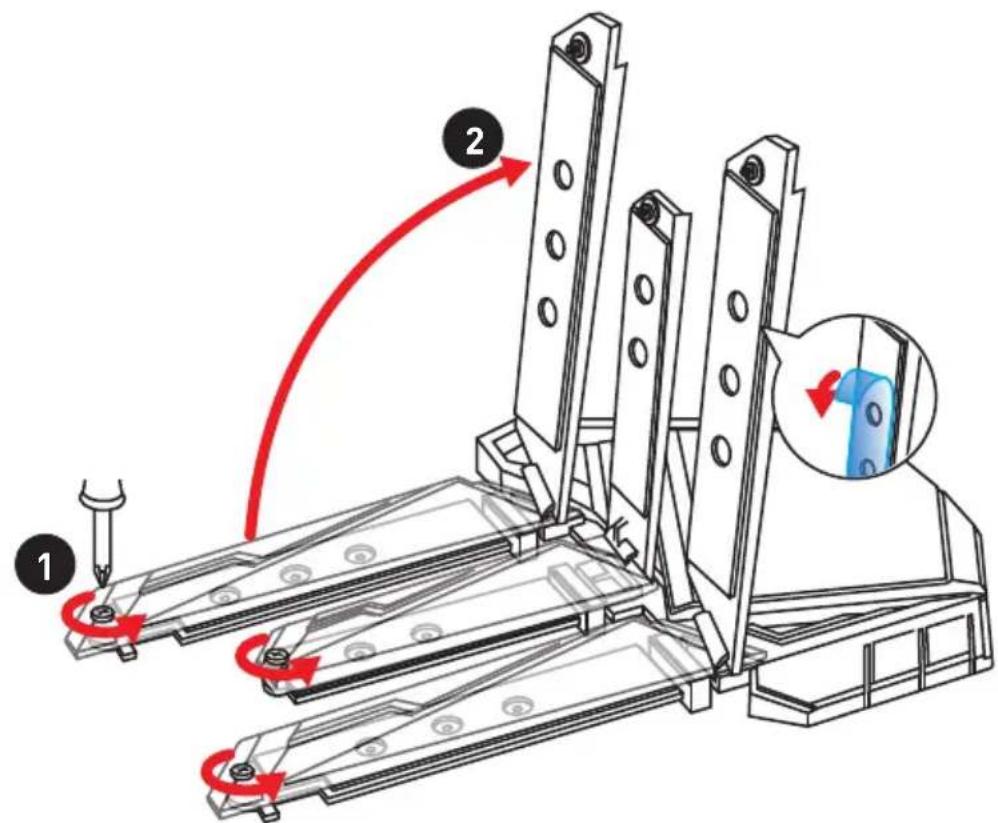
- Jeder M.2-Steckplatz ist mit zwei Schrauben und Montagestangen ausgestattet, einer zur Befestigung des M.2 SHIELD FROZR-Kühlkörpers und der andere für die kürzere M.2-SSD. Zur Vermeidung von Schäden der M.2 SSD: Wenn die M.2-SSD dieselbe Länge wie der M.2-Steckplatz aufweist, entfernen Sie die Schraube und die Montagestange unter der M.2-SSD und belassen Sie nur die Schraube und Montagestange für die Sicherung des M.2 SHIELD FROZR Kühlkörpers.
- Auf der M.2-Platte befinden sich zwei Wärmeleitpads. Das Wärmeleitpad 2 ist auf der M.2-Platine befestigt und sollte nicht entfernt werden. Bei beidseitigen M.2 SSDs entfernen Sie das Wärmeleitpad 1 und den Schutzfilm vollständig. Bei einseitiger M.2 SSD entfernen Sie zwei Schutzfolien des Wärmeleitpad-1. Kleben Sie dann das Wärmeleitpad 1 auf das Wärmeleitpad 2.
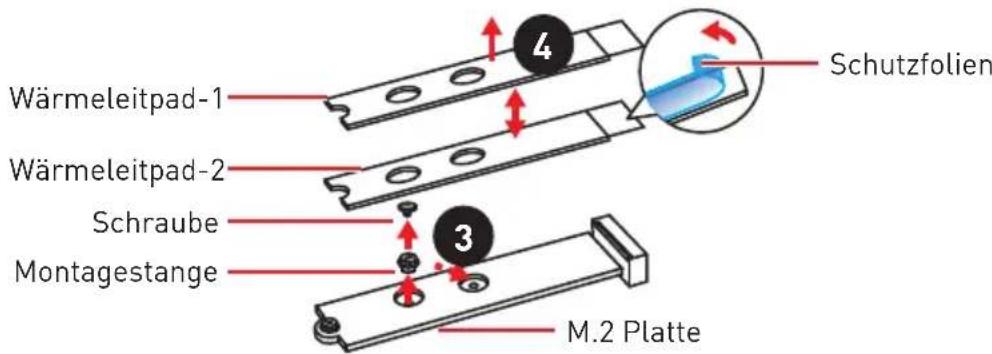
Alle hier dargestellten Bilder dienen nur der Veranschaulichung und können sich von den tatsächlichen Platten und Wärmeleitpads unterscheiden.
- Wählen Sie die Montageposition entsprechend Ihrer M.2 SSD Länge.
- Stecken Sie eine M.2-SSD im 30-Grad-Winkel in den M.2-Steckplatz.
- Wenn die Länge der M.2 SSD kleiner als die Länge des M.2 SHIELD FROZR Kühlkörpers ist, setzen Sie die Schraube in die Aussparung an der Hinterkante des M.2-Moduls und schrauben Sie in den Schraubsockel.
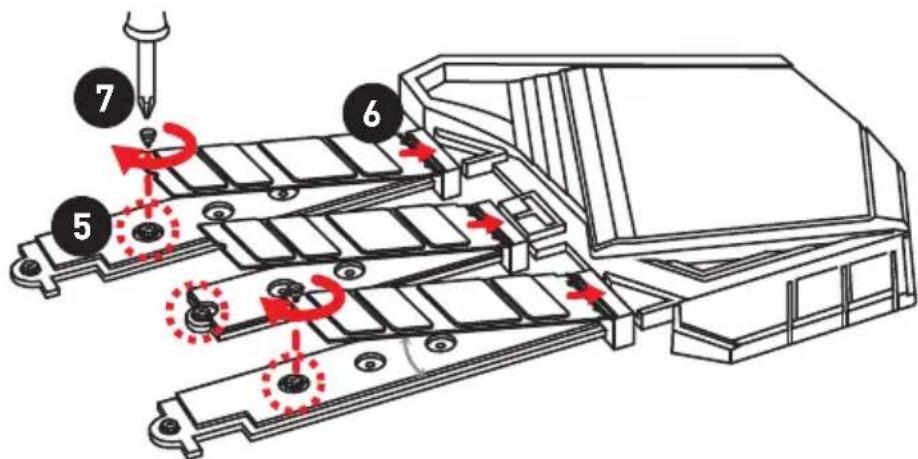
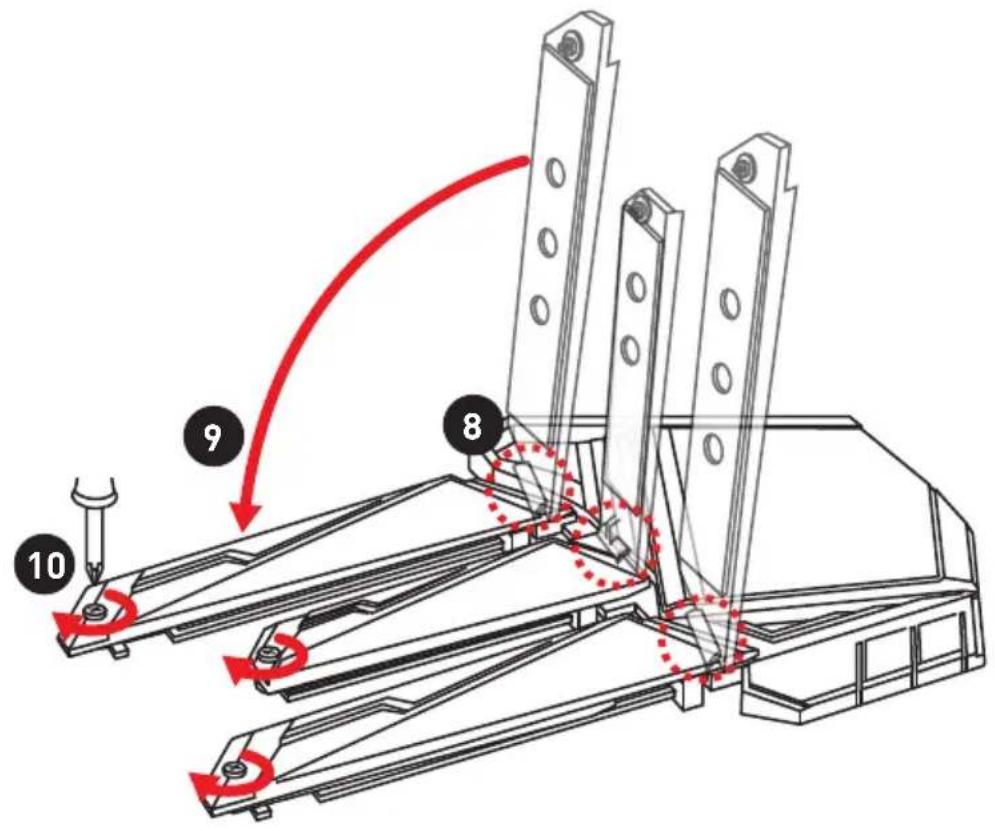
- Setzen Sie den M.2-SHIELD FROZR Kühlkörper in die Nut ein.
- Schieben Sie den M.2-SHIELD FROZR-Kühlkörper nach unten.
- Schrauben Sie den M.2-SHIELD FROZR-Kühlkörper auf der Montagestange fest.
Spannungsmesspunkte
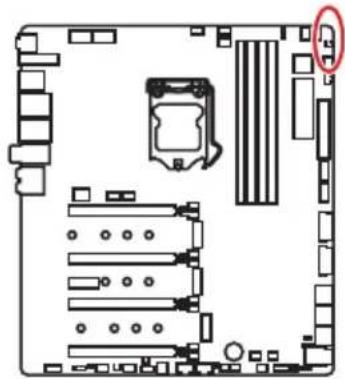
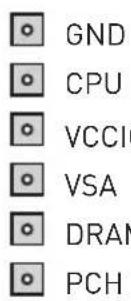
Die Spannungsmesspunkte werden verwendet, um die aktuelle Systemspannung zu messen. Ein Multimeter (nicht enthalten) wird für die Spannungsmessung benötigt. Um die Spannung zu messen, halten Sie die Messleitungen auf GND (Montageloch für Schraube) und einen V-Messpunkt. Weitere Informationen finden Sie in der Bedienungsanleitung Ihres Multimeters.
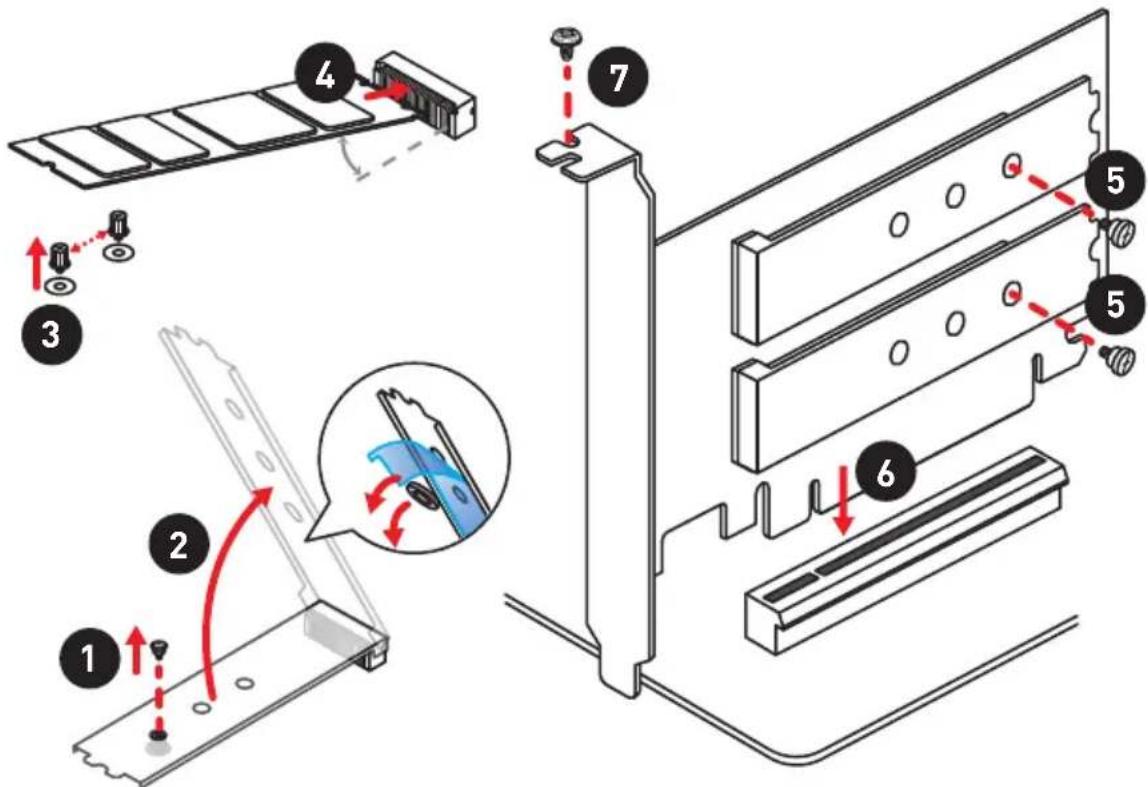
Installation der M.2 Xpander-Z Karte
Die M.2 Xpander-Z Karte bietet zwei M.2 Key-M Steckplätze.
Zum Einbau der M.2 Xpander-Z Karte:
- Entfernen Sie die Schrauben der beiden M.2-Abdeckungen.
- Heben Sie jeweils die M.2-Abdeckung an und entfernen Sie die Schutzfolie und den runden Gummi von den thermischen Klebepads.
- Wählen Sie die Montageposition entsprechend Ihrer M.2 SSD Länge.
- Stecken Sie die M.2-SSDs in einem 30-Grad-Winkel in den M.2-Steckplatz.
- Drücken Sie die M.2-SSDs und die M.2-Abdeckungen nach unten und befestigen Sie sie mit den Schrauben an der Montageposition.
- Stecken Sie die M.2 Xpander-Z-Karte in den PCIe-Steckplatz (PCI_E2 oder PCI_E4).
- Befestigen Sie die M.2 Xpander-Z-Karte mit einer Schraube am Gehäuse.
Wichtig
Wenn Sie die Xpander-Z-Karte im PCI_E2-Steckplatz installiert haben, ist PCI_E4 nicht verfügbar. Falls im PCI_E4-Steckplatz die Xpander-Z-Karte installiert ist, ist PCI_E2 nicht verfügbar.
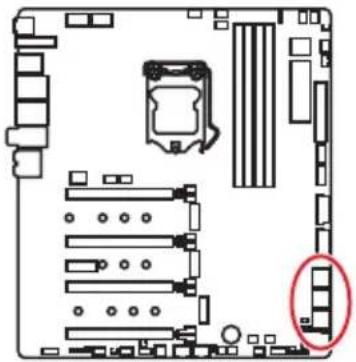
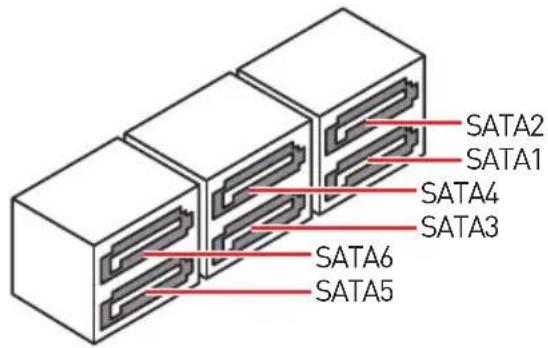
Dieser Anschluss basiert auf der Hochgeschwindigkeitsschnittstelle SATA 6 Gb/s. Pro Anschluss kann ein SATA-Gerät angeschlossen werden.

Wichtig
Knicken Sie das SATA-Kabel nicht in einem 90-Grad-Winkel. Datenverlust könnte die Folge sein.
SATA-Kabel haben identische Stecker an beiden Enden. Es wird empfohlen, den flachen Stecker auf dem Motherboard einzustecken.
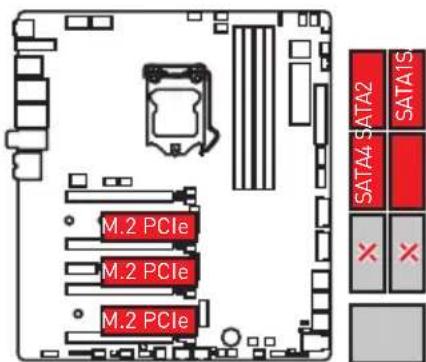
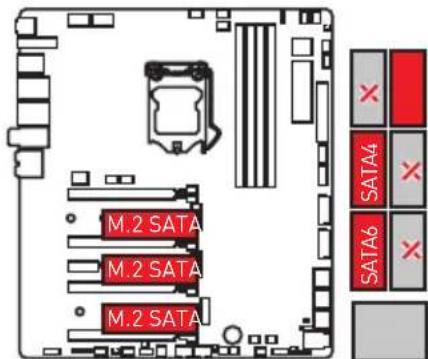
Tabelle der M.2-, SATA- und U.2-Gerätekombination
| Steckplatz Kombination | ||
| M2_1 PCIe | SATA | |
| SATA1 √ | √ | |
| SATA2 √ | - | |
| U2_1 Leer | Installiert | |||
| M2_2 PCIe | SATA Leer— | |||
| SATA5 | — | — | ✓ | — |
| SATA6 | — | ✓ | ✓ | — |
| PCI_E5 | Leer Installiert | |||
| M2_3 PCIe | SATA Leer — | |||
| SATA3 | ✓ | — | ✓ | ✓ |
(SATA: M.2 SATA SSD, PCIe: M.2 PCIe SSD, √: Verfügbar, —: Nicht verfügbar)

Wichtig
Die M2_2-, SATA5- und SATA6-Steckplätze werden nicht zur Verfügung gestellt, wenn Sie ein U.2-Gerät im U.2-Anschluss installieren.
Der M2_3-Steckplatz wird nicht zur Verfügung gestellt, wenn Sie ein PCIe-Gerät im PCI_E5-Steckplatz installieren.
M.2-Steckplätze mit Beispielen zu den verschiedenen Kombinationsmöglichkeiten
1x M.2 PCIe SSD + 6x SATA HDDs
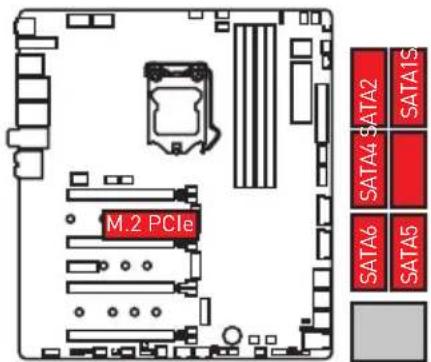
1x M.2 SATA SSD + 5x SATA HDDs
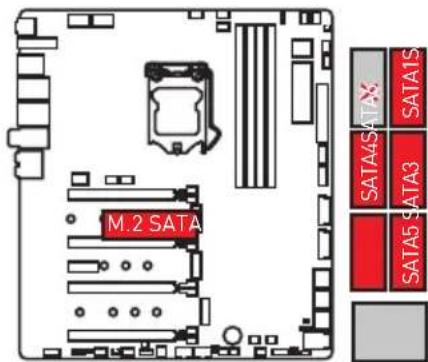
2x M.2 PCIe SSDs + 1x U.2 SSD + 4x SATA HDDs
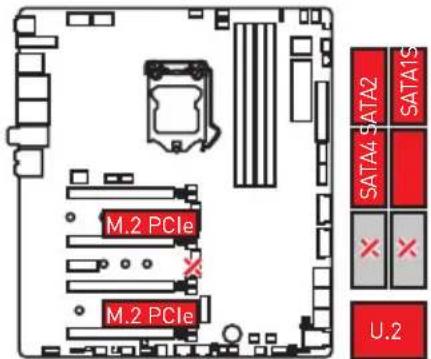
2x M.2 SATA SSDs + 1x U.2 SSD + 2x SATA HDDs
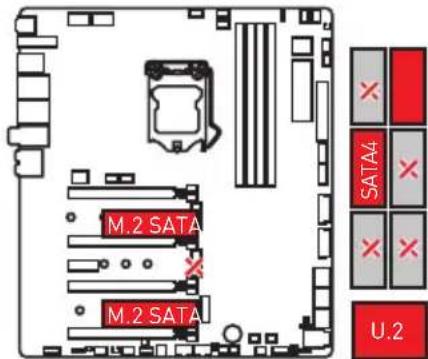
3x M.2 PCIe SSDs + 4x SATA HDDs
3x M.2 SATA SSDs + 3x SATA HDDs
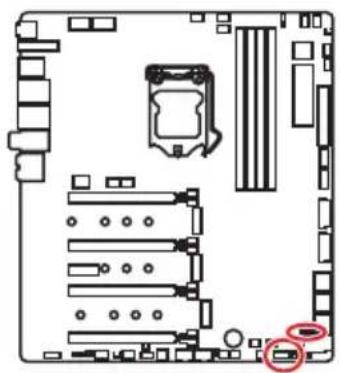
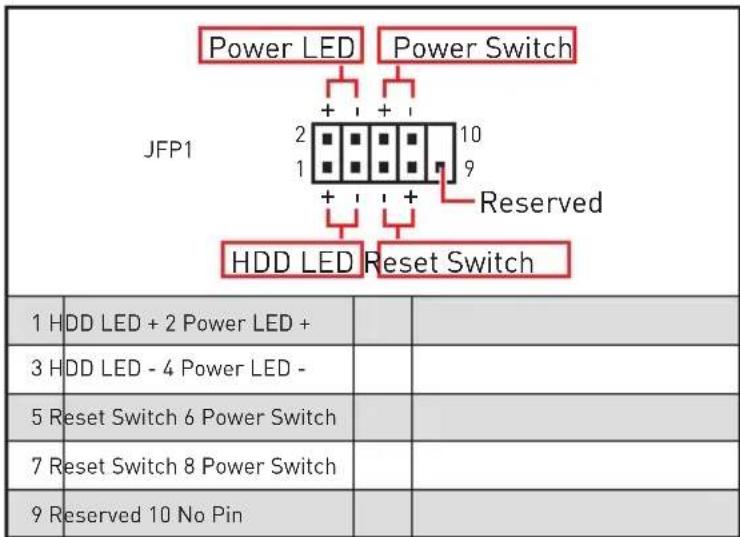
Diese Anschlüsse verbinden die Schalter und LEDs des Frontpanels.

JAUD1: Audioanschluss des Frontpanels
Dieser Anschluss ermöglicht den Anschluss von Audiobuchsen eines Frontpanels.
CPU_PWR1~2, ATX_PWR1, PCIE_PWR1: Stromanschlüsse
Mit diesen Anschlüssen verbinden Sie die ATX-Stromstecker.
| CPU_PWR1/ CPU_PWR2 | |||
| 1 Ground 5 | +12V | ||
| 2 Ground 6 | +12V | ||
| 3 Ground 7 | +12V | ||
| 4 Ground 8 | +12V | ||
| 12 24 ATX_PWR1 1 13 | 1 +3.3V 13 +3.3V | ||
| 2 +3.3V 14 -12V | |||
| 3 Ground 15 Ground | |||
| 4 +5V 16 PS-ON# | |||
| 5 Ground 17 Ground | |||
| 6 +5V 18 Ground | |||
| 7 Ground 19 Ground | |||
| 8 PWR OK 20 Res | |||
| 9 5VSB 21 +5V | |||
| 10 +12V 22 +5V | |||
| 11 +12V 23 +5V | |||
| 12 +3.3V 24 Ground |
Stellen Sie sicher, dass alle Anschlüsse mit den richtigen Anschlüssen des Netzteils verbunden sind, um einen stabilen Betrieb der Hauptplatine sicherzustellen.
OC1: GAME BOOST Drehschalter
Mit diesem Drehschalter können Sie eine Stufe von Nummer 0 (Standard) bis Nummer 11 (Extremwert) auswählen, um die Prozessoren zu übertakten. Die Spannung und Frequenz der CPUs wird dementsprechend automatisch angepasst, nachdem Sie Ihren Computer einschalten.
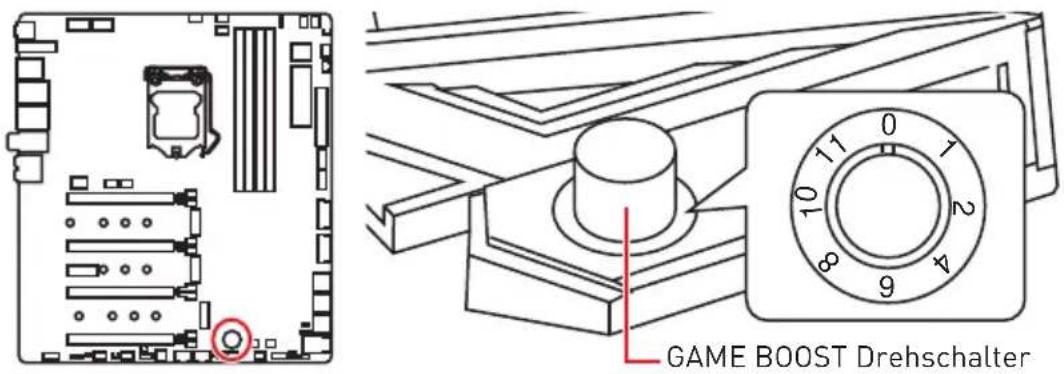
GAME BOOST Drehschalter verwenden
Zum Einrichten des GAME BOOST Drehschalters befolgen Sie folgende Schritte:
- Stellen Sie den GAME BOOST Drehschalter auf Hardware-Modus im BIOS-Setup.
- Schalten Sie den Computer aus.
- Drehen Sie den GAME BOOST Drehschalter, um die benötigte Übertaktungsstufe auszuwählen.
| Stufe | CPU Freqenz (GHz) | ||||||
| i3-8350K i5-8600K i7-8700K i7-8086K i5-9600K i7-9700K i9-9900K | |||||||
| 0 GAME BOOST Deaktiviert | |||||||
| 1 4,1 | 4,2~4,4 4,4~4,8 4,4~5,1 | 4,4~4,7 4,7~5,0 | 4,4~4,8,8~5 | 1 | |||
| 2 4,2 | 4,3~4,5 4,5~4,9 4,5~5,2 | 4,5~4,8 4,8~5,1 | 4,5~4,9 4,9~5,2 | 2 | |||
| 4 4,3 | 4,4~4,6 4,6~5,0 | 4,6~4,9 4,9~5,2 | 4,6~4,9 4,9~5,0~5 | 3 | |||
| 6 4,4 | 4,5~4,7 4,7~5,1 | 4,7~5,0 5,0~5.3 | 4,7~5,1 5,1~5,4 | 4 | |||
| 8 4,5 | 4,6~4,8 4,8~5,2 | 4,8~5,1 5,1~5,4 | 4,8~5,2~5 | 5 | |||
| 10 4,6 | 4,7~4,9 4,9~5,3 | 4,9~5,2 5,2~5,5 | 4,9~5,3~5,6 | ||||
| 11 4,7 | 4,8~5,0 5,0~5,4 | 5,0~5,3 5,3~5,6 | 5,4~5,4~5,7 | ||||
- Schalten Sie den Computer ein und GAME BOOST übertaktet die CPU abhängig von der eingestellten Stufe.
GAME BOOST deaktivieren:
- Stellen Sie den GAME BOOST Drehschalter auf HW-Modus im BIOS-Setup.
- Schalten Sie den Computer aus.
- Drehen Sie den GAME BOOST Drehschalter auf 0 und schalten Sie den PC ein. Die Konfigurationsparameter werden auf die Normalwerte zurückgesetzt.
Wichtig
Bei der Aktivierung des GAME-BOOST-Modus wird empfohlen, eine CPU
Wasserkühlung mit Dual-Fan-Radiator einzusetzen, um eine bessere Kühlung und höhere Leistung zu gewährleisten.
Sie können auch die GAME-Boost-Funktion im BIOS Setup oder mit der MSI COMMAND CENTER-Software steuern.
Nach Aktivierung der GAME BOOST Funktion setzen Sie die Einstellungen im BIOS >OC Menü unverändert, um die Performance zu optimieren und die Stabilität des Systems zu verbessern.
Der Erfolg der Übertaktung hängt von den Komponenten des Computers ab.
MSI gibt keine Garantie auf den GAME BOOST Übertaktungsbereich und auf eventuelle Schäden, die durch eine Übertaktung entstehen können.
MSI-Komponenten werden für eine bessere GAME BOOST Kompatibilität empfohlen.
Mit diesen Anschlüssen können Sie die externen Tasten anschließen. Drücken Sie die Taste, die mit JBLK_U1 verbunden ist, um die CPU-Basistaktfrequenz zu erhöhen, oder drücken Sie die Taste, die mit JRATIO_U1 verbunden ist, um das CPU-Verhältnis zu erhöhen.
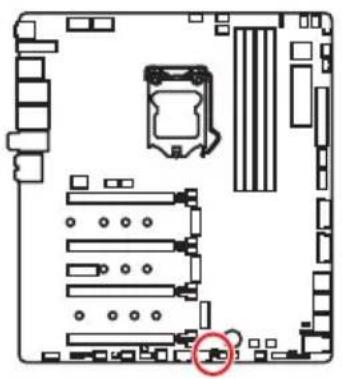

(Schließen Sie die Steckbrücke kurz, um die CPU-Basistaktfrequenz zu erhöhen)
JRATIO_U1 (Schließen Sie die Steckbrücke kurz, um das CPU-Verhältnis zu erhöhen)
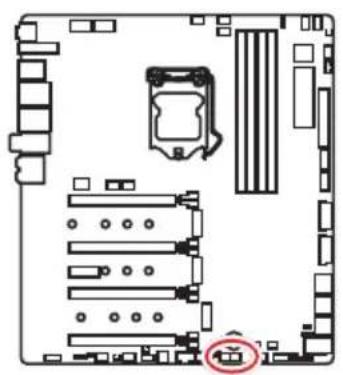
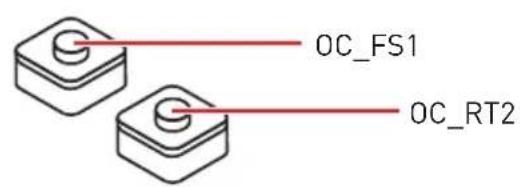
OC_FS1: OC Force Enter BIOS Taste
Wenn Sie diese Taste drücken, wird das System in den BIOS gezwungen, ohne die OC_Fail-Meldung anzuzeigen.
OC_RT2: OC Retry Taste
Wenn Sie die Taste drücken und halten, wird das System die OC-Elemente immer wieder ansprechen, bis es erfolgreich gebootet ist.
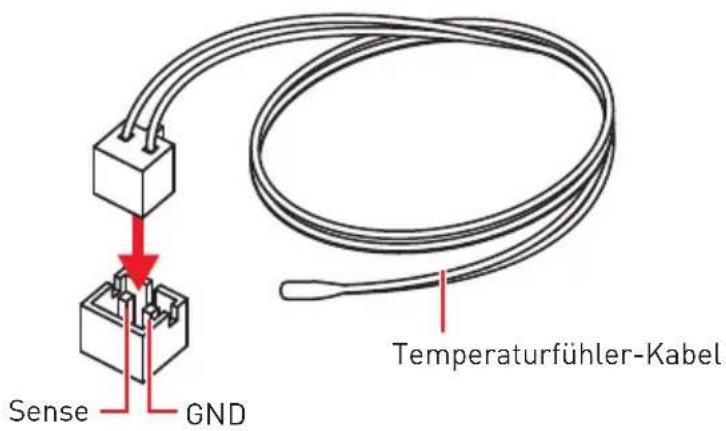
T_SEN1~2: Anschlüsse für einen Temperaturfühler
An diesen Anschlüssen können Sie ein Temperaturfühler-Kabel zur Überwachung der Temperatur eines gewählten Erfassungsbereichs anschließen.
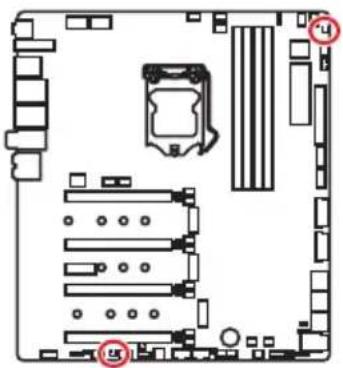
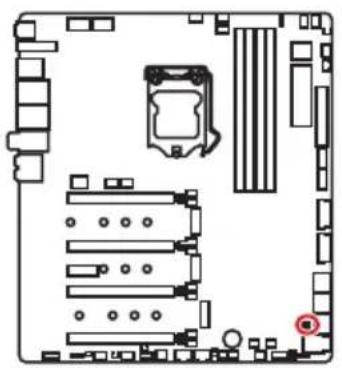
JSLOW1: Slow Mode Booting Steckbrücke
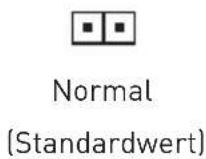
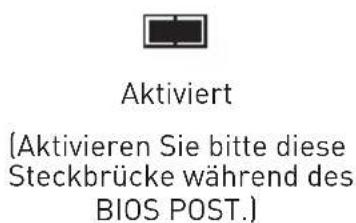
Die Steckbrücke wird für die LN2-Kühlungen verwendet. Der Slow Mode startet den Prozessor in einer stabilen Frequenz und verhindert dadurch einen Systemcrash.

Wichtig
Anwender übertakten bei extremer Kühlung (die Temperatur muss höher als -124 Grad Celsius sein, um den Debug-Code 00 zu verhindern) auf eigenes Risiko.
Die Übertaktungsergebnisse variieren je nach CPU-Variante.
Schalten Sie es nicht auf "Enabled" um, wenn das System ausgeschaltet ist, sonst lässt es sich nicht starten.
CPU_FAN1, PUMP_FAN1, SYS_FAN1~8: Stromanschlüsse für Lüfter
Diese Anschlüsse können im PWM- (Pulse Width Modulation) Modus oder im Spannungsmodus betrieben werden. Im PWM-Modus bieten die Lüfteranschlüsse eine konstante 12V-Ausgangsspannung und regeln die Lüftergeschwindigkeit über ein Drehzahlsteuersignal. Im DC-Modus bestimmen die Lüfteranschlüsse die Lüftergeschwindigkeit durch Änderung der Spannung. Dieses Motherboard kann den PWM- und DC-Modus automatisch erkennen. Folgen Sie den folgenden Anweisungen, um den PWM- oder DC-Modus auszuwählen.
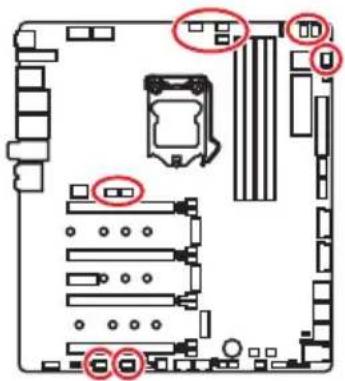
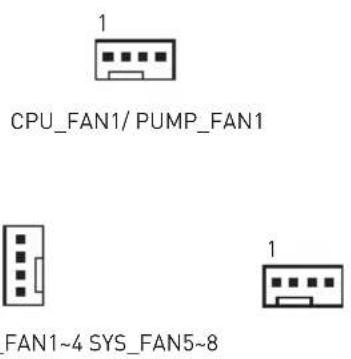
Umschalten des Lüfter-Modus und Anpassung der Lüfterdrehzahl
Sie können im BIOS unter "HARDWARE MONITOR" zwischen dem PWM- und DC-Modus umschalten und die Lüfterdrehzahl ändern.
Wählen Sie den PWM- oder DC-Modus aus
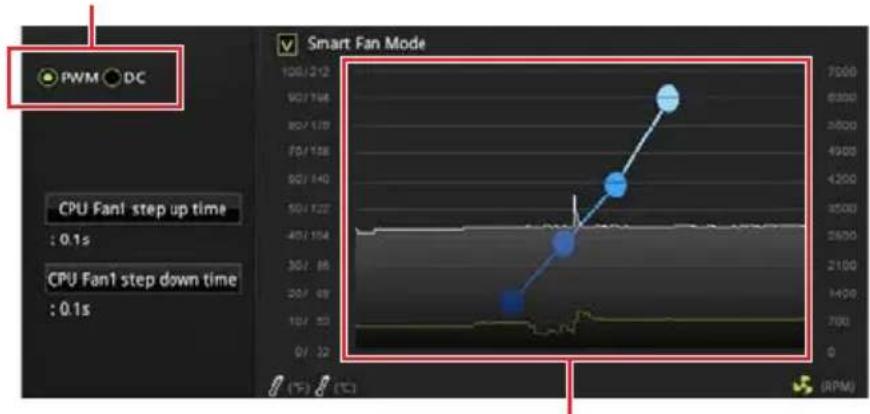
Die Gradientenpunkte des Lüfterverlaufs ermöglichen die Anpassung der Lüfterdrehzahl in Abhängigkeit von der CPU-Temperatur.
Wichtig
Überprüfen Sie die ordnungsgemäße Funktion der Lüfter nach dem Umschalten des PWM-/DC-Modus.
Pin-Belegung der Lüfteranschlüsse
| Pin-Belegung des PWM-Modus | |||
| 1 G | round 2 +12V | ||
| 3 S | ense 4 Speed | Control | Signal |
| Pin-Belegung des DC-Modus | |||
| 1 | Ground 2 Voltage | Control | |
| 3 | Sense 4 NC | ||
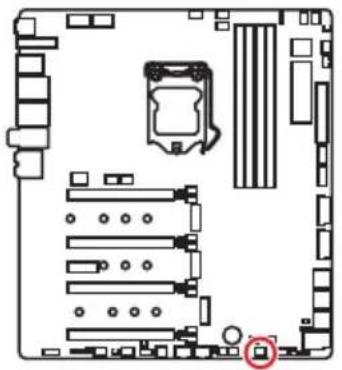
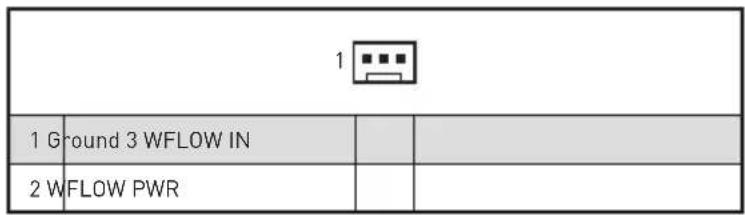
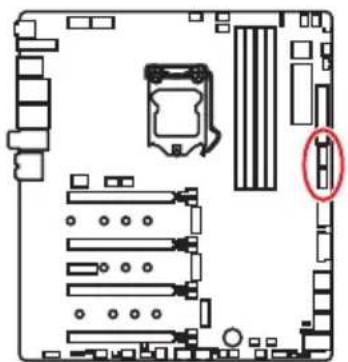
W_FLOW1: Anschluss des Wasserdurchflusssensors
Mit diesem Anschluss können Sie einen Wasserdurchflusssensor anschließen, um den Kühlwasserdurchfluss Ihres Flüssigkeitskühlsystems zu überwachen.
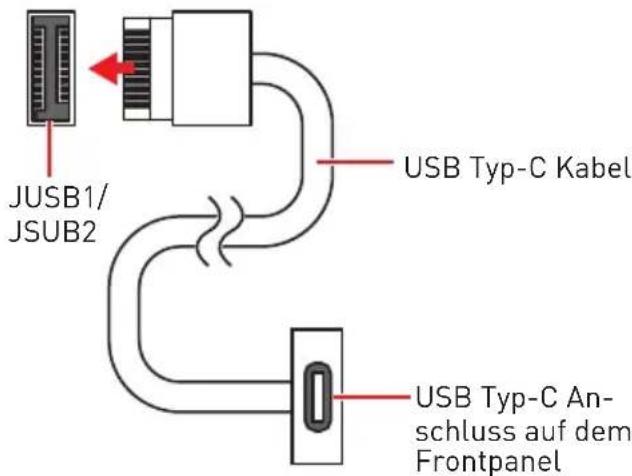
JUSB1~2: USB 3.1 Gen2 Typ-C Anschlüsse
Mit diesem Anschluss können Sie den USB 3.1 Gen2 Typ-C Anschluss auf dem Frontpanel verbinden. Der Anschluss verfügt über ein besonders sicheres Design. Wenn Sie das Kabel anschließen, müssen Sie die entsprechende Ausrichtung beachten.
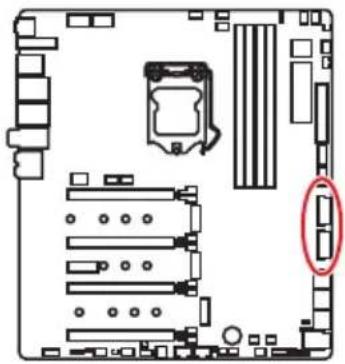
Mit diesen Anschlüssen können Sie die USB 3.1 Gen1 Anschlüsse auf dem Frontpanel verbinden.
Bitte beachten Sie, dass Sie die mit „Stromführung Leitung“ und „Erdleitung“ bezeichneten Pins korrekt verbinden müssen, ansonsten kann es zu Schäden kommen.
Ladegerätanschluss
Der JUSB4 Anschluss ist ein Ladegerätanschluss, mit dem Sie die Ladegeschwindigkeit Ihres Smartphones oder anderen USB-betriebenen Geräten erhöhen können. Der Ladegerätanschluss ist eine vom Mainboard-Chip gesteuerte Hardware, die auch im Ruhezustand, Standby- oder im ausgeschalteten Modus Geräte aufladen kann. Wenn Sie den Computer in Windows® starten, müssen Sie die MSI® SUPER CHARGER Anwendung installieren, um den Lademodus EIN/AUSZUSCHALTEN.

Wichtig
Wenn der Lademodus aktiviert ist, können Sie keine Daten über die Ladebuchse synchronisieren.
Bitte beachten Sie, dass Sie die mit VCC (Stromführende Leitung) und Ground (Erdung) bezeichneten Pins korrekt verbinden müssen, ansonsten kann es zu Schäden kommen.
Um ein iPad, iPhone und einen iPod über USB-Anschlüsse aufzuladen, installieren Sie bitte die MSI DRAGON CENTER Software.
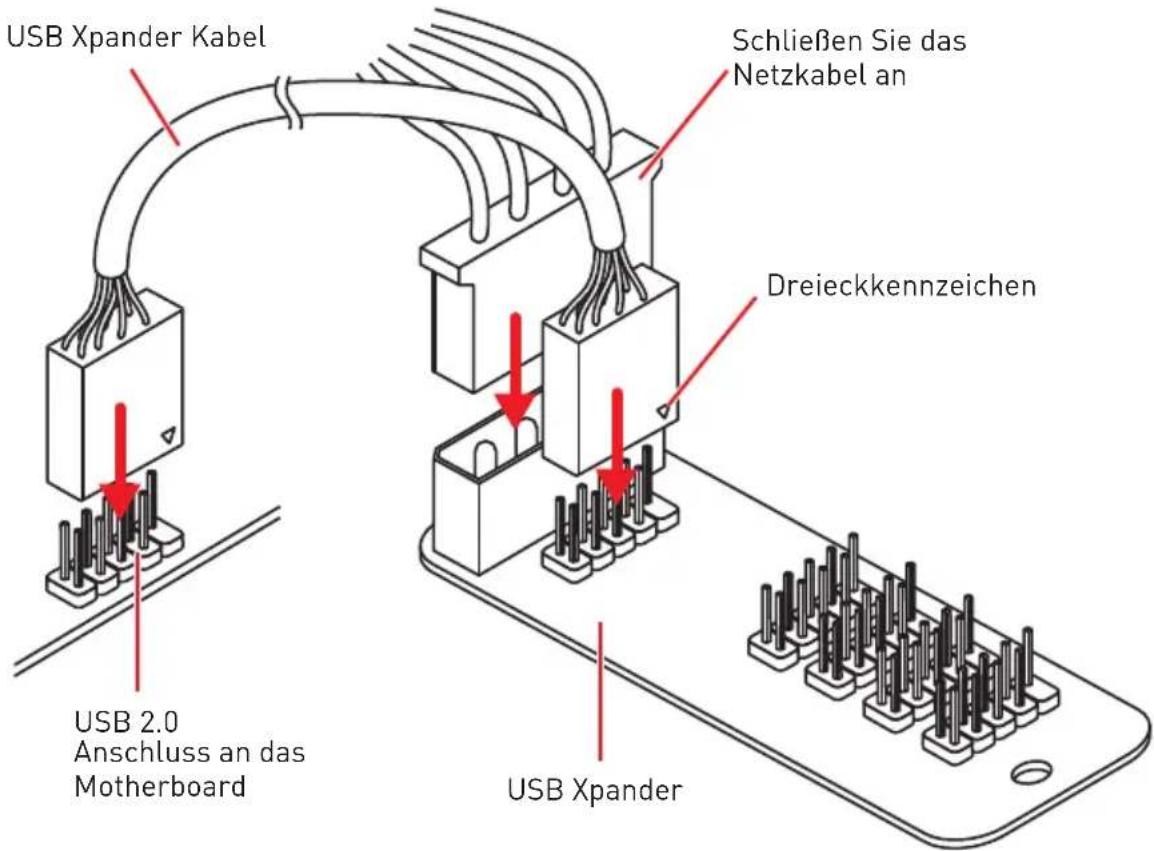
USB Xpander-Verbindung (optional)
USB Xpander kann einen einzelnen USB 2.0-Anschluss zu 4 Anschlüssen erweitern. Verwenden Sie das USB-Xpander-Kabel, um die Erweiterungskarte und das Motherboard wie unten gezeigt anzuschließen.
POWER1, RESET1: Power-Taste, Reset-Taste
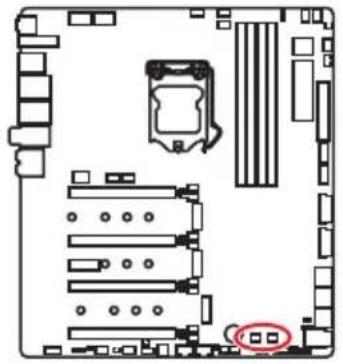
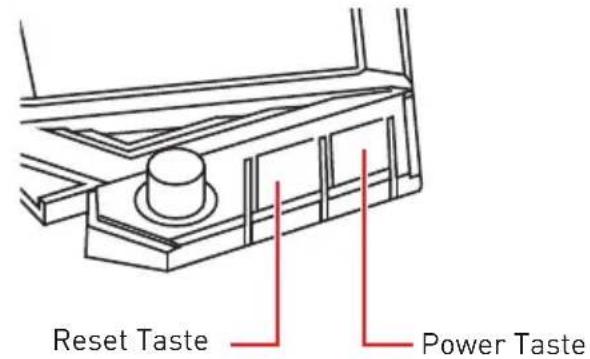
Mit dieser Power-Taste können Sie den Computer einschalten. Mit der Reset-Taste können Sie den Computer zurücksetzen.
JBAT1: Clear CMOS Steckbrücke (Reset BIOS)
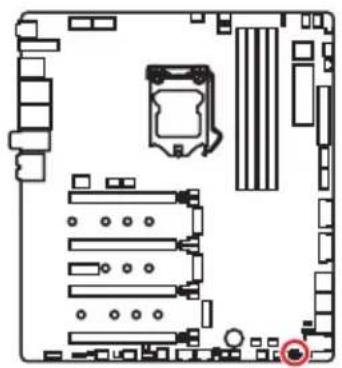
Der Onboard CMOS Speicher (RAM) wird durch eine externe Spannungsversorgung durch eine Batterie auf dem Motherboard versorgt, um die Daten der Systemkonfiguration zu speichern. Wenn Sie die Systemkonfiguration löschen wollen, müssen Sie die Steckbrücke für kurze Zeit umsetzen.

Daten beibehalten (Standardwert)

CMOS-Daten löschen / Reset des BIOS
Rücksetzen des BIOS auf Standardwerte
- Schalten Sie den Computer ab und ziehen Sie das Netzkabel ab.
- Verwenden Sie eine Steckbrücke, um JBAT1 für 5-10 Sekunden kurzzuschließen.
- Entfernen Sie die Steckbrücke von JBAT1.
- Stecken Sie das Kabel Ihres Computers in die Steckdose hinein und schalten Sie den Computer ein.
JCI1: Gehäusekontaktanschluss
Dieser Anschluss wird mit einem Kontaktschalter verbunden.

Normal
(Standardwert)

Lösen den
Gehäuseeingriff aus
Gehäusekontakt-Detektor verwenden
- Schließen Sie den JCI1-Anschluss am Gehäusekontakt-Schalter/Sensor am Gehäuse an.
- Schließen Sie die Gehäuseabdeckung.
- Gehen Sie zu BIOS > SETTINGS > Security > Chassis Intrusion Configuration.
- Stellen Sie Chassis Intrusion auf Enabled.
- Drücken Sie F10 zum Speichern und Beenden und drücken Sie dann die Enter-Taste, um Ja auszuwählen.
- Bei eingeschaltetem Computer wird eine Warnmeldung auf dem Bildschirm angezeigt, wenn die Gehäuseabdeckung wieder geöffnet wird.
Gehäusekontakt-Warnung zurücksetzen
- Gehen Sie zu BIOS > SETTINGS > Security > Chassis Intrusion Configuration.
- Stellen Sie Chassis Intrusion auf Reset.
- Drücken Sie F10 zum Speichern und Beenden und drücken Sie dann die Enter-Taste, um Ja auszuwählen.
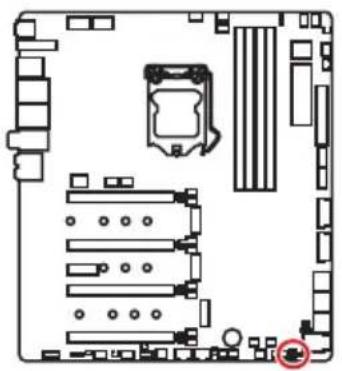
BIOS_SW1: Multi-BIOS Schalter
Das Motherboard hat zwei eingebaute BIOS ROMs (bezeichnet als A und B, Standard ist BIOS ROM A). Falls ein BIOS abgestürzt ist, können Sie durch Verschieben des Schalters zum zweiten BIOS umschalten, um zu starten.
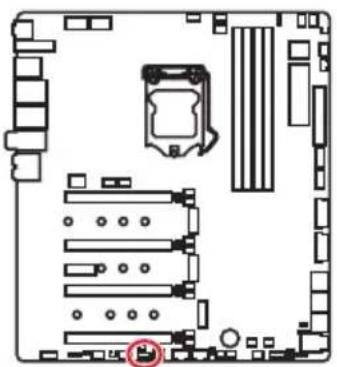
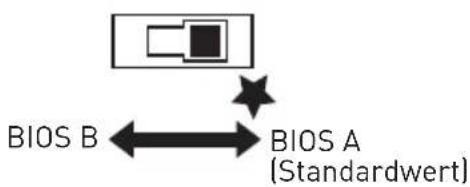
BIOS wiederherstellen
Wenn ein BIOS-Update fehlgeschlagen ist und das System nicht gestartet werden kann, können Sie die folgenden Schritte ausführen, um das BIOS wiederherzustellen. Vor der Wiederherstellung laden Sie bitte die neueste BIOS-Version, die dem Motherboard-Modell entspricht, von der offiziellen MSI-Website herunter. Und speichern Sie die BIOS-Datei im Root-Verzeichnis des USB-Flash-Speichers.
- Schalten Sie den Computer aus.
- Wechseln Sie in den normalen BIOS ROM mit dem Multi-BIOS-Schalter.
- Schließen Sie das USB-Flashlaufwerk an den Computer an.
- Schalten Sie den Computer ein und drücken Sie während des POST-Vorgangs die Taste Entf, um das BIOS zu öffnen.
- Gehen Sie zu BIOS > M-FLASH und klicken Sie auf Yes (Ja), um das System neu zu starten. Rufen Sie den Flash-Modus auf.
- Wählen Sie die BIOS-Datei zur Durchführung des BIOS-Aktualisierungsprozesses aus.
- Setzen Sie den Schalter auf das ausgefallene BIOS mit dem Multi-BIOS-Schalter um und klicken Sie auf Yes (Ja), um das BIOS wiederherzustellen.
- Nachdem der BIOS-Wiederherstellungsprozess vollständig abgeschlossen ist, startet das System automatisch neu.
Wichtig
Bitte schalten Sie den Multi-BIOS-Schalter nicht um, während das System in Betrieb ist.
Sie können auch das LIVE UPDATE oder Flash BIOS Utility verwenden, um das BIOS zu flashen. Für weitere Erläuterungen verweisen wir Sie auf den BIOS-Bereich dieses Handbuchs.
JRGB1, JRAINBOW1~2: RGB-LED-Anschlüsse
Mit dem JRGB-Anschluss können Sie den 5050 RGB-LED-Streifen (12 V) anschließen. JRAINBOW erhöht den Anschluss von WS2812B einzeln adressierbaren RGB-LED-Streifen (5 V).
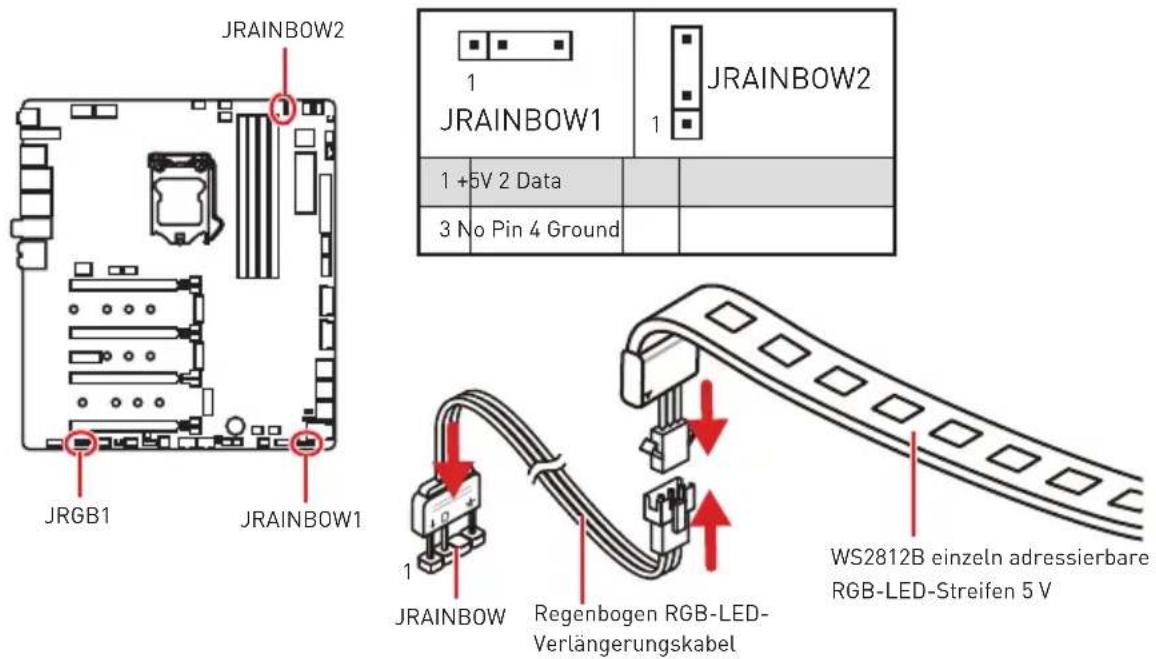


ACHTUNG
Schließen Sie nur passende LED-Streifen an. Der JRGB- und der JRAINBOW-Anschluss verfügen über entsprechende Spannungen. Der Anschluss eines 5-V-LED-Streifens an den JRGB-Anschluss führt zu einer Beschädigung des LED-Streifens.

Wichtig
Der JRGB1/JRGB2-Anschluss unterstützt bis zu 2 Metern 5050 RGB-LED-Streifen (12V/G/R/B) in Lauflängen mit der maximalen Leistung von 3 A (12 V).
Der JRAINBOW Anschluss unterstützt bis zu 72 LEDs WS2812B einzeln adressierbare RGB-LED-Streifen (5 V/ Daten/ Erdung) mit der maximalen Leistung von 3 A (5 V). Bei einer Helligkeit von 20 Prozent unterstützt dieser Anschluss bis zu 200 LEDs.
Schalten Sie die Stromversorgung aus und ziehen Sie das Netzkabel ab, bevor Sie die RGB-LED-Streifen ein- und ausbauen.
Bitte verwenden Sie die MSI-Software zur Steuerung des LED-Leuchtstreifens.
JCORSAIR1: CORSAIR Anschluss
Mit dem JCORSAIR1 Anschluss können Sie CORSAIR einzeln adressierbare RGB-LED-Strips (5 V) oder CORSAIR RGB LED Lüfter mit dem CORSAIR-Lüfter-Hub verbinden. Nach ordnungsgemäßem Anschluss können Sie die MSI-Software zur Steuerung der CORSAIR RGB LED-Streifen und Lüfter verwenden.
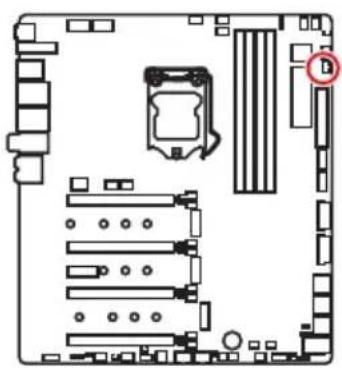
| JCORSAIR1 | |||
| 1 +5V 2 Data | |||
| 3 Ground | |||
CORSAIR RGB LED Lüfteranschluss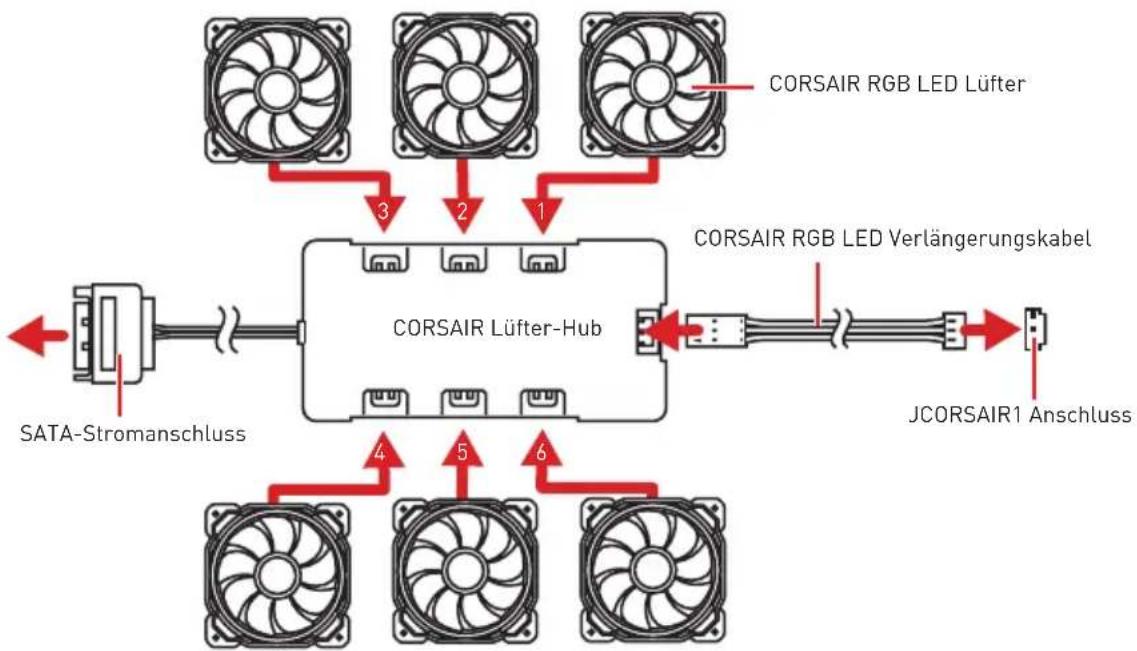
CORSAIR Lighting Node PRO Streifen
Wichtig
Bitte verbinden Sie die Lüfter mit dem CORSAIR Lüfter-Hub in der Reihenfolge 1 > 2 > 3 > 4 > 5 > 6. Falls Sie den Lüfter in einer falschen Reihenfolge verbinden, wird die Kommunikation gestört und die RGB-LEDs funktionieren nicht.
Die Anzahl der RGB-LED-Lüfter oder der RGB LED Lighting Node PRO Streifen kann je nach Modell unterschiedlich sein. Um mehr Informationen zu erfahren, lesen Sie bitte die Spezifikation des Motherboards.
CORSAIR RGB LED Lüfter und CORSAIR Lighting Node PRO Streifen können nicht gleichzeitig genutzt werden.
DYNAMIC DASHBOARD
DYNAMIC DASHBOARD kann die Systeminformationen, die CPU-Temperatur, die CPU-Geschwindigkeit, den BIOS-Flash-Status und Fehlermeldungen anzeigen. Sie können die MSI-Software zum Konfigurieren und das DYNAMIC DASHBOARD anpassen und sogar eine GIF-Animationsdatei hochladen.
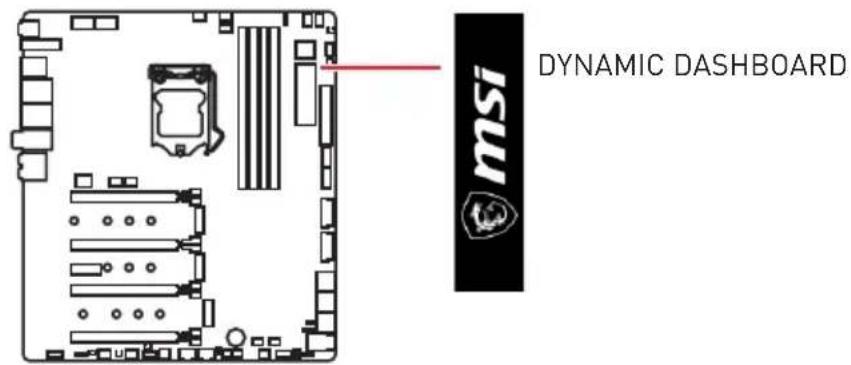
DYNAMIC DASHBOARD Statustabelle
| Systemstatus | DYNAMIC DASHBOARD | Systemstatus | DYNAMIC DASHBOARD |
| Eingeschaltet | msi | Flash BIOS (Akitialis- ierung) | Updating... |
| TRUE GAMING | |||
| CPU wird nicht erkannt oder ist fehlerhaft | CPU Error | Flash BIOS (Fertig) | Finished : ) |
| Flash BIOS (Fehler) | Update × Error | ||
| DRAM wird nicht erkannt oder ist fehlerhaft | DRAM Error | Lüfter- geschwin- digkeit/ Temperatur/ Spannung | 2390 GOODLIKE CPU TIME |
| GPU wird nicht erkannt oder ist fehlerhaft | VGA Error | ||
| Game Boost | |||
| Geben Sie das OS an | GOOD JOB! | CPU/ VGA/ Speicherinformationen | <CPU> |
| S3 (Standby- modus) | TAKE A BREAK | <VGA> | |
| S4/S5 (Ruhe- zustand/ Herunter- fahren) | GOODBYE | <Memory> | |
| BenutzerproØl | 256*64px .gif |
Weitere Informationen zur Konfiguration und Anpassung von DYNAMIC DASHBOARD finden Sie auf der MSI-Website.
Onboard-LEDs
EZ Debug LED
Diese LEDs zeigen den Debug-Status des Motherboards an.
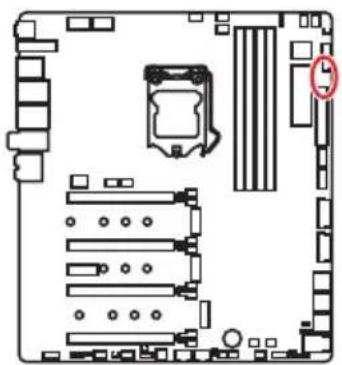
CPU - CPU wird nicht erkannt oder ist fehlerhaft. DRAM - DRAM wird nicht erkannt oder ist fehlerhaft. VGA - GPU wird nicht erkannt oder ist fehlerhaft. BOOT - Boot-Gerät wird nicht erkannt oder ist fehlerhaft.
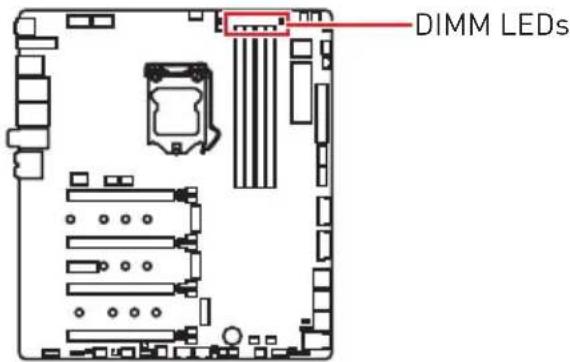
DIMM-LEDs
Diese LEDs zeigen an, dass die Speichermodule installiert sind.
Lüfter-LEDs
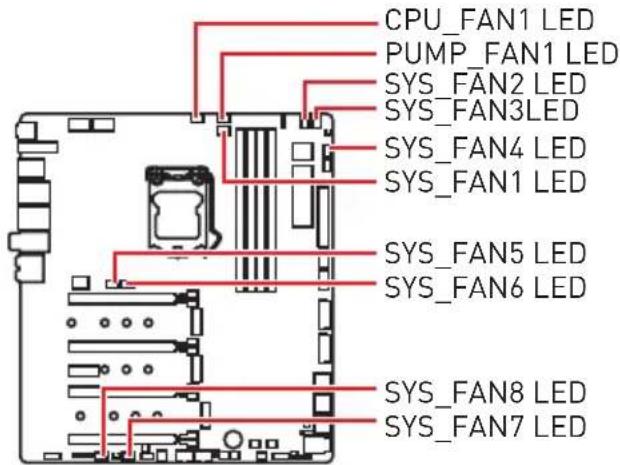
Die LEDs zeigen den Lüftersteuerungsmodus an.
| LED-Farbe | Lüftersteuerungs-modus |
| Rot PWM Modus | |
| Weiß DC Modus |
Multi-BIOS-LEDs
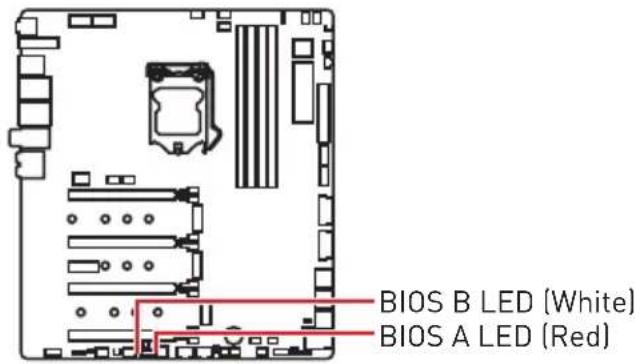
Die Multi-BIOS-LEDs zeigen an, welches BIOS-ROM in Betrieb ist.
XMP-LED
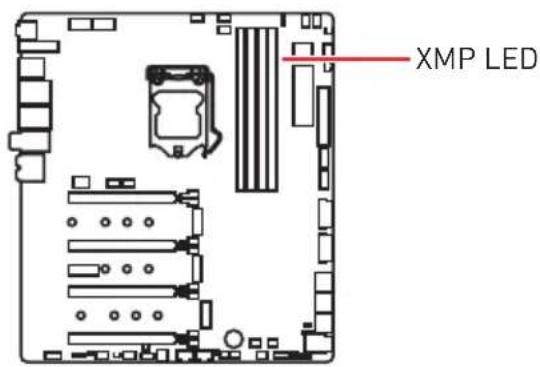
Diese LED zeigt an, dass der XMP (Extreme Memory Profile) Modus aktiviert ist.
JPWRLED1: LED-Stromzufuhr
Dieser Anschluss ermöglicht es dem Fachhändler, die integrierten LED-Lichteffekte zu zeigen.
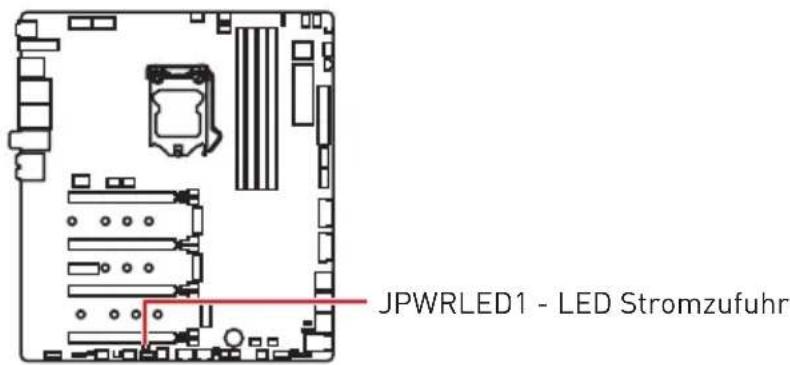
CPU-Power-LED
Diese LED zeigt an, dass die 8-Pin-CPU-Stromanschlüsse nur mit dem 4-Pin-Stromanschluss verbunden sind.

Wenn die CPU-LED leuchtet, kann Ihr Computer eventuell starten, aber eine unzureichende Spannungsversorgung kann Probleme bei der Systemstabilität verursachen.
| LED-Farbe | Statusanzeigen der CPU-Stromanschlüsse |
| Rot | CPU_PWR1 CPU_PWR2 |
| CPU_PWR1 CPU_PWR2 | |
| CPU_PWR1 CPU_PWR2 | |
| Aus | CPU_PWR1 CPU_PWR2 |
| CPU_PWR1 CPU_PWR2 | |
| CPU_PWR1 CPU_PWR2 | |
| CPU_PWR1 CPU_PWR2 | |
| CPU_PWR1 CPU_PWR2 |
Debug-Code-LED
Die Debug-Code-LED-Anzeige zeigt den Fortschritt und den Fehlercode während und nach dem POST-Vorgang an. Einzelheiten entnehmen Sie bitte der Debug-Code-LED-Tabelle.
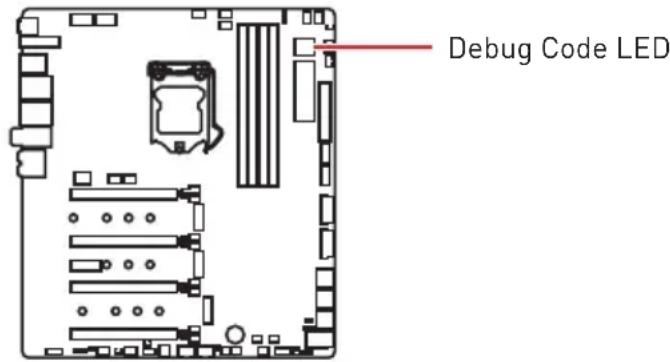
Hexadezimalzeichen
| Hexadezimal 0 | 1 2 | 3 4 5 | 6 7 | 8 9 A | B C | D E F | ||||||||
| Debug-Code LED-Anzeige | 0 | 12 | 3456 | 789A | b | c | d | e | f |
Boot-Phasen
Sicherheit (SEC) - Low-Level-Initialisierung beim Start
Pre-EFI-Initialisierung (PEI) - Speicher-Initialisierung
Ausführungsumgebung des Treibers (DXE) - Primäre Hardware-Initialisierung
Auswahl des Boot-Gerätes (BDS) - Systemeinstellungen, Pre-OS-Benutzeroberfläche & Auswahl eines Boot-Gerätes (CD/DVD, HDD, USB, Netzwerk, Gehäuse, ...)
Debug-Code-LED-Tabelle
SEC-Fortschritt-Codes
| 01 Computerstart. Reset Typ-Erkennung (Soft/Hard-Reset) |
| 02 AP-Initialisierung vor dem Mikrocode-Ladevorgang |
| 03 System-Agent-Initialisierung vor dem Mikrocode-Ladevorgang |
| 04 PCH-Initialisierung vor dem Mikrocode-Ladevorgang |
| 06 Mikrocode-Ladevorgang |
| 07 Nach der Mikrocode-Ladung initialisiert die AP |
| 08 AP-Initialisierung nach dem Mikrocode-Ladevorgang |
| 09 PCH-Initialisierung nach dem Mikrocode-Ladevorgang |
| 0B Cache-Initialisierung |
SEC-Fehler-Codes
| 0C - 0D Reserviert für zukünftige AMI SEC Fehler-Codes |
| 0E Der Microcode wurde nicht gefunden |
| 0F Der Microcode wurde nicht geladen |
PEI-Fortschritt-Codes
| 10 PEI-Kern wird gestartet | |
| 11 Pre-Memory CPU-Initialisierung wird gestartet | |
| 12 - 14 Pre-Memory CPU-Initialisierung (CPU-spezifisch) | |
| 15 Pre-Memory System-Agent-Initialisierung wird gestartet | |
| 16 - 18 Pre-Memory System-Agent-Initialisierung (System-Agent spezifisch) | |
| 19 Pre-Memory PCH- Initialisierung wird gestartet | |
| 1A - 1C Pre-Memory PCH- Initialisierung (PCH-Modul spezifisch) | |
| 2B Speicher-Initialisierung. Serial Presence Detect (SPD) liest die Daten aus | |
| 2C Speicher-Initialisierung. Speicher-Erfassung | |
| 2D Speicher-Initialisierung. Programmierung des Speicher-Timings | |
| 2E Speicher-Initialisierung. Konfiguration des Speichers | |
| 2F Speicher-Initialisierung (sonstige) | |
| 31 Speicher ist installiert | |
| 32 CPU Post-Memory-Initialisierung wird gestartet | |
| 33 CPU Post-Memory-Initialisierung. Cache-Initialisierung | |
| 34 | CPU Post-Memory-Initialisierung. Application Processor (AP) Initialisierung |
| 35 CPU Post-Memory-Initialisierung. Boot Strap Prozessorausbwahl (BSP) | |
| 36 | CPU Post-Memory-Initialisierung. System Management Mode (SMM) Initialisierung |
| 37 Post-Memory System-Agent-Initialisierung wird gestartet | |
| 38 - 3A Post-Speicher-System-Agent Initialisierung (System Agent spezifisch) | |
| 3B Post-Memory PCH-Initialisierung wird gestartet | |
| 3C - 3E Post-Memory PCH-Initialisierung (PCH-Modul spezifisch) | |
| 4F DXE IPL wird gestartet |
PEI-Fehler-Codes
| 50 | Die Speicher-Initialisierung ist fehlgeschlagen. Ungültiger Speichertype oder nichtCompatible Speichergeschwindigkeit |
| 51 | Die Speicher-Initialisierung ist fehlgeschlagen. Die SPD-Lesung ist fehlgeschlagen |
| 52 | Die Speicher-Initialisierung ist fehlgeschlagen. Ungültige Speichergröbe oder nicht abgestimmte Speichermodule |
| 53 | Die Speicher-Initialisierung ist fehlgeschlagen. Mein nutzbarer Speicher erkannt |
| 54 | Unspezifizierte Speicher-Initialisierungsfehler |
| 55 Speicher ist nicht installiert |
| 56 Ungült ger CPU-Typ oder Geschwindigkeit |
| 57 Inkompatsibilität der CPU |
| 58 Der CPU-Selbsttest ist fehlgeschlagen oder es liegt ein CPU-Cache-Fehler vor |
| 59 CPU Micro-Code wurde nicht gefunden oder das Updaten des Micro-Codes ist fehlgeschlagen |
| 5A Fehler in interner CPU |
| 5B Reset-PPI ist nicht verfügbar |
| 5C - 5F Reserviert für zukünftige AMI-Fehlercodes |
DXE-Fortschritt-Codes
| 60 DXE Core wird gestartet |
| 61 NVRAM-Initialisierung |
| 62 Installation des PCH Runtime Services |
| 63 CPU DXE-Initialisierung wird gestartet |
| 64 - 67 CPU DXE-Initialisierung (CPU modulspezifisch) |
| 68 PCI Host Bridge Initialisierung |
| 69 System Agent DXE Initialisierung wird gestartet |
| 6A System Agent DXE SMM Initialisierung wird gestartet |
| 6B - 6F System Agent DXE Initialisierung (modulspezifischer System Agent) |
| 70 PCH DXE Initialisierung wird gestartet |
| 71 PCH DXE SMM Initialisierung wird gestartet |
| 72 PCH-Geräte Initialisierung |
| 73 - 77 PCH DXE Initialisierung (PCH modulspezifisch) |
| 78 ACPI Modul Initialisierung |
| 79 CSM Initialisierung |
| 7A - 7F Reserviert für zukünftige AMI-DXE-Codes |
| 90 Boot Device Selection (BDS) Phase wird gestartet |
| 91 Treiber-Verbindung wird gestartet |
| 92 PCI Bus Initialisierung wird gestartet |
| 93 PCI Bus Hot Plug Controller Initialisierung |
| 94 PCI Bus Enumeration 32 |
| 95 PCI Bus Request Resources |
| 96 PCI Bus Assign Resources |
| 97 Verbindung der Konsolen-Ausgangsgeräte |
| 98 Verbindung der Konsolen-Eingangsgeräte |
| 99 Super-I0-Initialisierung |
| 9A USB-Initialisierung wird gestartet |
| 9B USB-Rücksetzung |
| 9C USB-Erkennung |
| 9D USB-Aktivierung |
| 9E -9F Reserviert für zukünftige AMI-Codes |
| A0 IDE Initialisierung wird gestartet |
| A1 IDE-Rücksetzung |
| A2 IDE-Erkennung |
| A3 IDE-Aktivierung |
| A4 SCSI Initialisierung wird gestartet |
| A5 SCSI-Rücksetzung |
| A6 SCSI-Erkennung |
| A7 SCSI-Aktivierung |
| A8 Bereite Kennwortüberprüfung vor |
| A9 Beginn der Einstellung |
| AB Warten auf Eingabe |
| AD Bereit für Boot-Event |
| AE Legacy Boot Event |
| AF Beendet das Boot-Services-Event |
| B0 Laufzeit stellt virtuelle MAP Start-Adresse ein |
| B1 Laufzeit stellt virtuelle MAP End-Adresse ein |
| B2 Legacy Option ROM Initialisierung |
| B3 System -Rücksetzung |
| B4 USB Hot-Plug |
| B5 PCI-Bus Hot-Plug |
| B6 NVRAM aufräumen |
| B7 Setzt die Konfiguration darüber (setzt die NVRAM-Einstellungen darüber) |
| B8 - BF Reserviert für zukünftige AMI-Codes |
DXE-Fehler-Codes
| D0 CPU-Initialisierungs-Fehler | |
| D1 System | -Agent-Initialisierungs-Fehler |
| D2 PCH-Initialisierungs-Fehler | |
| D3 Einige der Architektur-Protekolle sind nicht verfügbar | |
| D4 | PCI-Ressourcenzuordnungsfehler. Keine ausreichenden Ressourcen verfügbar. |
| D5 Kein Platz für Legacy-Option-ROM | |
| D6 Kein Konsolen-Ausgangsgerät besteht | |
| D7 Kein Konsolen-Eingangsgeräte besteht | |
| D8 Ungültiges Password | |
| D9 Fehler beim Laden der Boot-Option (Load-Image gibt Fehler darüber) | |
| DA Boot Option ist fehlgeschlagen (Start-Image gibt Fehler darüber) | |
| DB Flash- | Update ist fehlgeschlagen |
| DC Das Reset-Protokoll steht nicht zur Verfügung | |
S3 Wiederaufnahme Fortschritt-Codes
| E0 | S3-Wiederaufnehmen wird gestartet (S3-Wiederaufnehmen-PPI wird von DXE IPL aufgerufen) |
| E1 Führt das S3-Boot-SkRIPT aus | |
| E2 Veröffentlich istlich Video neu | |
| E3 OS S3 Ruhezustand | |
| E4 - E7 Reserviert für zukünftige AMI-Fortschnittscodes | |
S3 Wiederaufnahme Fehler-Codes
| E8 Das S3 | Wiederaufnehmen ist fehlgeschlagen |
| E9 Das S3 | Wiederaufnehmen PPI wurde nicht gefunden |
| EA Boot-S | Kript-Fehler bei der S3-Wiederaufnehmen |
| EB S3 OS | Ruhezustand-Fehler |
| EC - EF Reserviert für zukünftige AMI-Fehlercodes | |
Wiederherstellung Fortschritt-Codes
| F0 Wiederherstellung ausgelöst durch die Firmware (Auto recovery) |
| F1 Wiederherstellung ausgelöst durch den Benutzer (Forced recovery) |
| F2 Der Wiederherstellungsprozess wurde gestartet |
| F3 Das Image der Wiederherstellung-Firmware wurde gefunden |
| F4 Das Image der Wiederherstellung-Firmware wurde geladen |
| F5 - F7 Reserviert für zukünftige AMI-Fortschnittscodes |
Wiederherstellung Fehler-Codes
| F8 Wiederherstellung-PPI ist nicht verfügbar |
| F9 Wiederherstellung-Kapsel ist nicht entwickelten |
| FA Ungültige Wiederherstellung-Kapsel |
| FB - FF Reserviert für zukünftige AMI-Fehlercodes |
ACPI Status-Codes
Nach dem Start erscheinen die folgenden Codes und versetzen das Betriebssystem in den ACPI-Modus.
| 01 Das Systeme | Das Systeme geht in den Ruhezustand S1 |
| 02 Das Systeme | Dasetem geht in den Ruhezustand S2 |
| 03 Das Systeme | Dasetem geht in den Ruhezustand S3 |
| 04 Das Systeme | Dasetem geht in den Ruhezustand S4 |
| 05 Das Systeme | Dasetem geht in den Ruhezustand S5 |
| 10 Das Systeme | Dasetem beendet den Ruhezustand S1 |
| 20 Das Systeme | Dasetem beendet den Ruhezustand S2 |
| 30 Das Systeme | Dasetem beendet den Ruhezustand S3 |
| 40 Das Systeme | Dasetem beendet den Ruhezustand S4 |
| AC | Das System hat auf den ACPI-Modus umgestellt. Interrupt-Controller ist im PIC-Modus. |
| AA | Das System hat auf den ACPI-Modus umgestellt. Interrupt-Controller ist im APIC-Modus. |
CPU-Temperatur
| 00 - 99 | Zeigt die aktuelle CPU Temperatur sobald das System vollständig in das OS geladen wurde. |
Installation von OS, Treibern und Utilities
Laden Sie die neuesten Treiber und Dienstprogramme von www.msi.com herunter und aktualisieren Sie sie.
Installation von Windows® 10
- Schalten Sie den Computer ein.
- Legen Sie die Windows 10 Disk oder das USB-Flashlaufwerk in das optische Laufwerk.
- Drücken Sie die Taste Restart auf dem Computergehäuse.
- Drücken Sie während des POST-Vorgangs (Power-On Self Test) die F11-Taste, um das Bootmenü zu öffnen.
- Wählen Sie das optische Laufwerk aus dem Bootmenü.
- Wenn die Meldung „Press any key to boot from CD or DVD...“ angezeigt wird, drücken Sie eine beliebige Taste.
- Folgen Sie den Anweisungen auf dem Bildschirm, um das Dienstprogramm „Windows® 10“ zu installieren.
Installation von Treibern
- Starten Sie Ihren Computer mit Windows 10.
- Legen Sie die MSI-Treiber-Disc in das optische Laufwerk.
- Klicken Sie auf die Pop-up-Meldung „Wählen Sie eine Aktion für Wechseldatenträger aus“ und wählen Sie „DVDSetup.exe starten“ aus, um den Installer zu öffnen. Wenn Sie die AutoPlay-Funktionen in der Windows-Systemsteuerung deaktiviert haben, können Sie das Programm DVDSetup.exe im Hauptverzeichnis der MSI-Treiber-CD auch manuell ausführen.
- Der Installer zeigt eine Liste aller benötigten Treiber auf der Registerkarte „Treiber/Software“ an.
- Klicken Sie auf „Install“ in der rechten unteren Ecke des Fensters.
- Die Treiberinstallation läuft. Wenn die Installation abgeschlossen ist, werden Sie aufgefordert, den Computer neu zu starten.
- Klicken Sie zum Beenden auf „OK“.
- Starten Sie Ihren Computer neu.
Installation von Utilities
Bevor Sie Anwendungen installieren, müssen Sie die Treiberinstallation vollständig abgeschlossen haben.
- Öffnen Sie den Installer wie beschrieben.
- Klicken Sie auf Utilities.
- Wählen Sie die Dienstprogramme, die installiert werden sollen.
- Klicken Sie die Taste Install in der rechten unteren Ecke des Fensters.
- Die Utilities-Installation ist im Gange. Wenn die Installation abgeschlossen ist, werden Sie dazu aufgefordert, den Computer neu zu starten.
- Klicken Sie zum Beenden auf OK.
- Starten Sie Ihren Computer neu.
BIOS Setup
Die Standardeinstellungen bieten die optimale Leistung für die Systemstätigkeit unter Normalbedingungen. Sie sollten immer die Standardeinstellungen beibehalten, um mögliche Schäden des Systems oder Boot-Fehler zu vermeiden, außer Sie besitzen ausreichende BIOS-Kenntnisse.
!Wichtig
BIOS-Funktionen werden für eine bessere Systemleistung kontinuierlich aktualisiert. Deswegen können die Beschreibungen leicht von der letzten Fassung des BIOS abweichen und sollen demnach nur als Anhaltspunkte dienen. Für eine Beschreibung der BIOS-Funktionen rufen Sie die HELP-Informationstafel auf. Die Bilder in diesem Kapitel stellen lediglich Referenzen dar und können von dem von Ihnen erworbenen Produkt abweichen.
Öffnen des BIOS-Setups
Befolgen Sie bitte die nachfolgenden Schritte, um das BIOS-Setup aufzurufen.
- Während des BOOT-Vorgangs drücken Sie die Taste ENTF, wenn die Meldung „Press DEL key to enter Setup Menu, F11 to enter Boot Menu“ erscheint.
- Verwenden Sie die MSI DRAGON CENTER Anwendung. Klicken Sie die GO2BIOS-Taste und drücken Sie OK. Das System startet neu und geht direkt ins BIOS.
Funktionstasten
F1: Allgemeine Hilfe F2: Hinzufügen/Entfernen eines Favoritenpunkts F3: Öffnen des Favoriten-Menüs F4: Öffnen des Menüs CPU-Spezifikationen F5: Öffnen des Memory-Z Menüs F6: Laden der ursprünglichen Setup-Standardwerte F7: Wechselt zwischen dem Erweiterten-Modus und EZ-Modus F8: OC-Profil wird vom USB-Stick geladen F9: OC-Profil wird auf einem USB-Stick gespeichert F10: Speichern oder Zurücksetzen der Änderungen* F12: Macht einen Screenshot und speichert auf einem FAT/FAT32-USB-Laufwerk.
Strg+F: Öffnet die Suchseite
- Beim Drücken der F10-Taste wird das Fenster zum Speichern der Einstellungen angezeigt. Wählen Sie Yes, um die Wahl zu bestätigen, oder No, um die derzeitige Einstellung beizubehalten.
Reset des BIOS
Sie können die Werkseinstellung wiederherstellen, um bestimmte Probleme zu lösen. Es gibt verschiedene Möglichkeiten, um das BIOS zurückzusetzen:
- Öffnen Sie das BIOS und drücken Sie F6, um optimierte Einstellungen zu laden. Schließen Sie die Clear-CMOS-Steckbrücke an das Motherboard an.

Bitte lesen Sie für Informationen zum BIOS-Reset im Bereich „Clear-CMOS-Steckbrücke“ nach.
Aktualisierung des BIOS
Aktualisierung des BIOS mit dem M-FLASH-Programm
Vorbereitung:
Laden Sie die neueste BIOS-Version, die dem Motherboard-Modell entspricht, von der offiziellen MSI-Website herunter und speichern Sie die BIOS-Datei auf einem USB-Flash-Laufwerk.
BIOS-Aktualisierungsschritte:
- Schließen Sie das USB-Flash-Laufwerk mit der BIOS-Datei an den Computer. 2. Bitte folgen Sie den nachfolgenden Schritten, um in den Blitz-Modus zu schalten.
- Beim Neustart drücken Sie während des POST-Vorgangs die Taste Ctrl + F5 und klicken Sie auf Yes (Ja), um das System neu zu starten.
- Beim Neustart drücken Sie während des POST-Vorgangs die Taste Del (Entf). Klicken Sie auf die Taste M-FLASH und klicken Sie auf Yes (Ja), um das System neu zu starten.
- Wählen Sie die BIOS-Datei zur Durchführung des BIOS-Aktualisierungsprozesses aus.
- Wenn Sie dazu aufgefordert werden, wechseln Sie zur Ziel-BIOS-ROM mit dem Multi-BIOS-Schalter und klicken Sie auf Ja, um die Wiederherstellung des BIOS zu starten.
- Nachdem das Flashen des BIOS vollständig ist, startet das System automatisch neu.
Aktualisierung des BIOS mit MSI DRAGON CENTER
Vorbereitung:
Stellen Sie sicher, dass zuvor die LAN-Treiber installiert wurden und eine Internetverbindung eingerichtet ist.
BIOS-Aktualisierungsschritte:
- Installieren und starten Sie .MSI DRAGON CENTER".
- Wählen Sie BIOS Update aus.
- Klicken Sie auf die Scan Taste.
- Klicken Sie auf dieses Download-Symbol, um die neueste BIOS-Datei zu laden und zu installieren.
- Klicken Sie auf Next (Weiter) und wählen Sie In Windows Mode aus. Und klicken Sie dann auf Next (Weiter) und Start (Starten), um das BIOS-Update zu starten.
- Nachdem das Flashen des BIOS vollständig ist, startet das System automatisch neu.
Aktualisierung des BIOS mit Flash BIOS
Vorbereitung:
Laden Sie die neueste BIOS-Version, die dem Modell des Motherboards entspricht, von der offiziellen MSI-Website herunter und benennen Sie die BIOS-Datei in MSI.ROM um. Und speichern Sie die MSI.ROM-Datei im Root-Verzeichnis des USB-Flash-Speichers.
! Wichtig
Nur USB-Flashlaufwerke im FAT32-Format unterstützen ein BIOS-Update per Flash BIOS.
- Verbinden Sie die Stromversorgung an dem CPU_PWR1- und ATX_PWR1-Stecker. (Die Stromversorgung ist erforderlich.)
- Stecken Sie das USB-Flashlaufwerk, das die MSI.ROM-Datei enthält, in den Anschluss des Flash BIOS auf der Rückseite des E/A-Panels ein.
- Drücken Sie die Taste "Flash BIOS", um das BIOS zu flashen, nun beginnt die Flash BIOS LED zu blinken.
- Nachdem das Flashen des BIOS vollständig ist, erlischt die Taste LED.
EZ Modus
Im EZ-Modus können Sie die Grundinformationen des Systems einsehen und grundlegende Einstellungen konfigurieren. Um sich die erweiterten BIOS-Einstellungen anzeigen zu lassen, aktivieren Sie den Erweiterten Modus durch Drücken des Setup-Modus-Schalters oder der Funktionstaste F7.
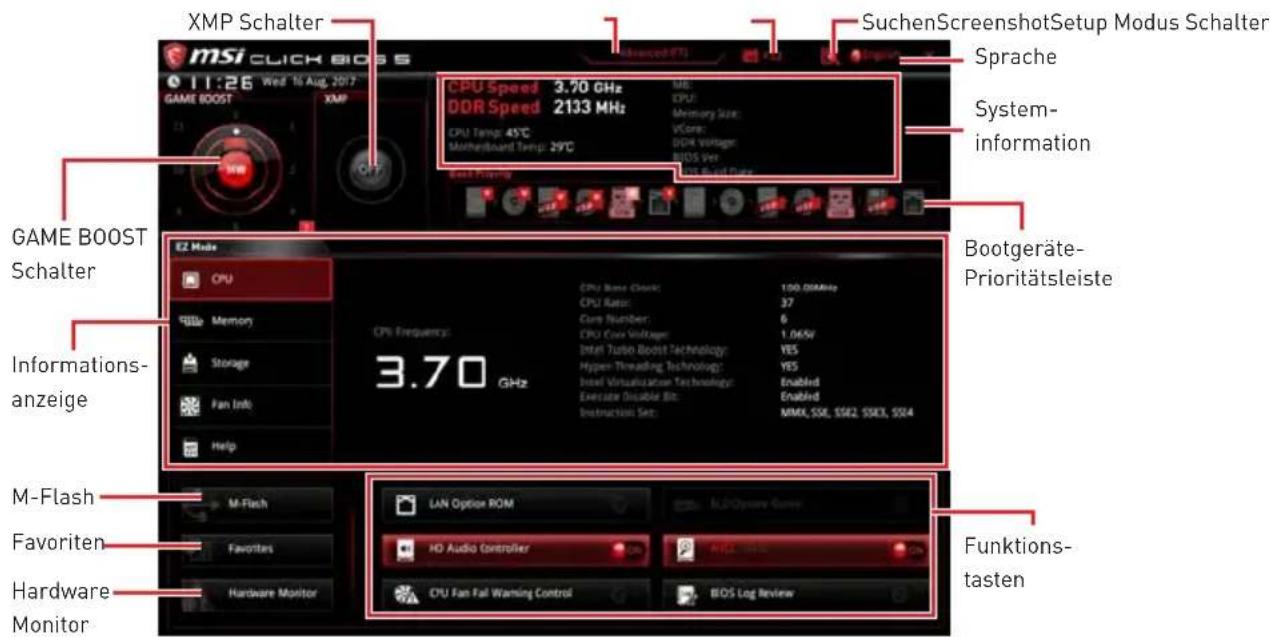
- GAME BOOST Schalter - Klicken Sie auf die mittlere Taste, um die GAME BOOST Steuerung zwischen Software (SW) und Hardware (HW) zu wechseln. Der innere Kreis zeigt den Zustand des Hardware GAME BOOST und der äußere Kreis den des Software GAME BOOST an. Sie können die Funktion des GAME BOOST nachlesen, wenn Sie auf das Fragezeichen in der rechten unteren Ecke klicken.
Wichtig
Bitte ändern Sie keine Werte im OC-Menü und laden Sie keine Standardwerte, während GAME BOOST aktiviert ist, um die optimale Leistung und Stabilität des Systems zu gewährleisten.
- XMP Schalter - Klicken Sie auf den inneren Kreis, um X.M.P. (Extreme Memory Profile) zu aktivieren/deaktivieren. Drehen Sie den äußeren Kreis, um ein X.M.P. Profil zu wählen. Dieser Schalter steht nur zur Verfügung, wenn die installierten Speichermodule die X.M.P. Technik unterstützen.
- Setup Modus Schalter - Mit dieser Registerkarte oder der F7-Taste können Sie zwischen dem Erweiterten-Modus und EZ-Modus wechseln.
- Screenshot - Wählen Sie diese Registerkarte oder betätigen Sie die F12-Taste, um einen Screenshot zu machen und auf einem FAT/FAT32-USB-Laufwerk zu speichern.
- Suchen - Klicken Sie auf diese Registerkarte oder die Strg+F Taste, um die Suchseite anzuzeigen. Mit der Funktion können Sie nach dem BIOS-Elementnamen suchen. Geben Sie den Namen ein, um eine Punkteliste zu finden. Bewegen Sie den Mauszeiger über einen freien Bereich und klicken Sie mit der rechten Maustaste, um die Suchseite zu schließen.
!Wichtig
Auf der Suchseite stehen nur die F6-, F10- und F12-Funktionstasten zur Verfügung.
- Sprache - Hier können Sie die Sprache der BIOS-Einstellungen auswählen.
- Systeminformationen - Diese zeigt CPU/DDR-Frequenz, CPU/MB-Temperatur, MB/CPU-Typ, Speicherkapazität, CPU/DDR-Spannung, BIOS-Version und Erstellungs-Datum.
- Boot-Geräte Prioritätsleiste - Sie können die Gerätesymbole verschieben, um die Startreihenfolge zu ändern. Die Bootreihenfolge ist mit "hoch" (links) bis "niedrig" (rechts) bezeichnet.
- Informationsanzeige - Klicken Sie auf die Schaltflächen CPU, Memory, Storage, Fan Info und Help auf der linken Seite, um die jeweiligen Informationen anzuzeigen.
- Funktionstasten - Aktivieren oder deaktivieren Sie LAN Option ROM, M.2/Optane Genie, HD Audio Controller, AHCI, RAID, CPU Fan Fail Warning Control und BIOS Log Review durch Anklicken der zugehörigen Schaltfläche.
- M-Flash - Ein Klick auf diese Schaltfläche zeigt das M-Flash-Menü an, mit dem Sie das BIOS mit einem USB-Flash-Laufwerk aktualisieren können.
- Hardware Monitor - Ein Klick auf diese Schaltfläche öffnet das Menü des Hardware Monitor, mit dem Sie die Lüfterdrehzahl in Prozent manuell steuern können.
- Favoriten - Drücken Sie die Registerkarte Favoriten oder die F3-Taste, um das Favoriten-Menü aufzurufen. Hier können Sie Ihr persönliches BIOS-Menü erstellen, indem Sie die häufig verwendeten oder favorisierten BIOS-Einstellungsoptionen auswählen.
- Standard-Startseite - Über diese Option können Sie ein BIOS-Menü (zum Beispiel: Einstellungen, Übertaktung, usw.) als BIOS-Startseite auswählen.
- Favoriten 1-5 - Hier können Sie die häufig verwendeten oder favorisierten BIOS-Einstellungsoptionen auf einer Seite hinzufügen.
- Um einen BIOS-Punkt zu einer Favoritenseite hinzuzufügen (Lieblingseinstellung 1~5)
- Sie können die Maus nicht nur über einen Eintrag im BIOS-Menü, sondern auch auf der Suchseite bewegen.
- Klicken Sie mit der rechten Maustaste oder drücken Sie die Taste F2.
- Wählen Sie die gewünschte Seite aus und klicken Sie auf OK.
Um ein BIOS-Punkte von Favoritenseite zu löschen
- Bewegen Sie die Maus über einen BIOS-Eintrag auf einer Favoritenseite (Favoriten 1~5)
- Klicken Sie mit der rechten Maustaste oder drücken Sie die Taste F2.
- Wählen Sie Delete aus und klicken Sie auf OK.
Erweiterter Modus
Drücken Sie den Setup-Modus-Schalter oder die Funktionstaste F7, um zwischen dem EZ-Modus und dem Erweiterten-Modus im BIOS-Setup zu wechseln.
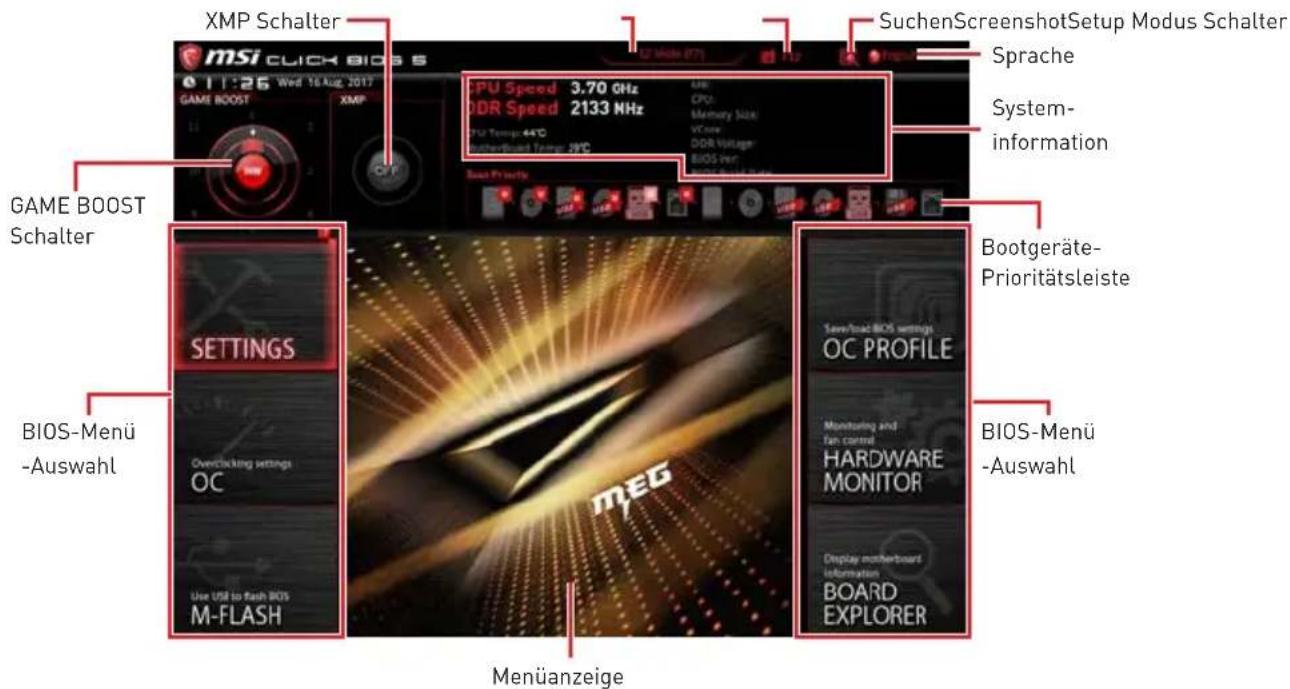
- GAME BOOST Schalter/ XMP Schalter/ Setup-Modus-Schalter/ Screenshot/ Sprache/ Suchen/ Systeminformation/ Boot-Geräte-Prioritätsleiste - Finden Sie die Informationen in den Beschreibungen des EZ-Modus-Abschnitts.
- BIOS-MENÜ-Auswahl - Die folgenden Optionen stehen zur Verfügung.
- SETTINGS - Mit diesem Menü können Sie die Parameter für Chipsatz und Boot-Geräte angeben.
- OC - Hier können Sie die Frequenz und Spannung anpassen. Die Erhöhung der Frequenz kann eine bessere Leistung erreichen.
- M-FLASH - M-Flash erlaubt es, das BIOS mit einem USB-Flash-Laufwerk zu aktualisieren.
- OC PROFILE - In diesem Menü werden die verschiedenen Overclocking-Profile gespeichert.
- HARDWARE MONITOR - Hier können Sie die Geschwindigkeiten der Lüfter anpassen und die Spannungen des Systems überwachen.
- BOARD EXPLORER - Zeigt Ihnen Informationen über Geräte an, die an das Mainboard angeschlossen sind.
- Menuanzeige - Dieser Bereich erleichtert die Konfiguration von BIOS-Einstellungen.
OC-Menü
In diesem Menü können Benutzer das BIOS anpassen und das Mainboard übertakten. Bitte führen Sie nur Änderungen durch, wenn Sie sich über das Ergebnis im Klaren sind. Sie sollten Erfahrung beim Übertakten haben, da Sie sonst das Motherboard oder Komponenten des Systems beschädigen können.

Wichtig
Die Übertaktung ist nur für fortgeschrittene Benutzer zu empfehlen.
Eine erfolgreiche Übertaktung ist nicht gewährleistet. Die Anwendung von Übertaktungsmaßnahmen kann zum Verlust der Garantie oder zur Beschädigung der Hardware führen.
Falls Sie sich mit der Übertaktung nicht auskennen, empfehlen wir für einfaches Übertakten die GAME BOOST Funktion.
OC Explore Mode [Expert]
Aktivieren oder deaktivieren Sie die Funktion, um die normale oder Expertenversion der OC-Einstellungen anzuzeigen.
[Normal] Bietet normale Übertaktungseinstellungen im BIOS-Setup.
[Expert] Bietet die erweiterten Übertaktungseinstellungen für den erfahrenen Benutzer, der die Einstellungen im BIOS-Setup konfigurieren möchte.
Hinweis: Wir verwenden * als Symbol für die Übertaktungseinstellungen des Erweiterten Modus.
CPU Ratio Apply Mode [All Core]*
Legt den Modus für den angepassten CPU-Multiplikator fest. Diese Option erscheint nur, wenn eine CPU installiert ist, die die Funktion Turbo Boost unterstützt.
[All Core] Aktiviert die Option CPU Ratio. Alle CPU-Kerne können mit der gleichen CPU-Taktrate betrieben werden, die in CPU Ratio festgesetzt wurde.
[Per Core] Aktiviert die Option Core XX of X xxxx MHz. Legt die CPU-Taktrate für jeden Kern separat fest.
[Turbo Ratio] Aktiviert die Option X-Core Ratio Limit. Diese Option wird angezeigt, wenn die installierte CPU diese Funktion unterstützt.
X-Core Ratio Limit [Auto]*
Hier können Sie die CPU-Taktraten der verschiedenen aktiven Kerne anpassen. Diese Option kann nur geändert werden, wenn CPU Ratio Apply Mode auf Turbo Ratio eingestellt ist.
Zeigt die eingestellte Frequenz der CPU an. Es handelt sich um eine Anzeige - Änderungen sind nicht möglich.
Hier können Sie die CPU-Taktraten der verschiedenen aktiven Kerne anpassen. Diese Optionen können nur geändert werden, wenn CPU Ratio Apply Mode auf Per Core eingestellt ist.
CPU Ratio Offset When Running AVX [Auto]
Legt einen Offset-Wert fest, um die Taktrate des CPU-Kerns zu reduzieren. Es könnte für die Wärmeableitung beim Betrieb des AVX-Instruction-Set hilfreich sein. Wenn die Einstellung auf [Auto] gesetzt ist, wird das BIOS diese Einstellungen automatisch konfigurieren. Diese Option wird angezeigt, wenn die CPU diese Funktion unterstützt.
Ring Ratio [Auto]
- Setzen Sie den Ring Ratio. Der erlaubte Wertebereich ist abhängig von der installierten CPU.
Zeigt die angepasste Ring-Frequenz. Nur Anzeige - keine Änderung möglich.
▸ GT Ratio [Auto]
Setzen Sie den Multiplikator der integrierten Grafik. Der erlaubte Wertebereich ist abhängig von der installierten CPU.
Zeigt die angepasste Frequenz der integrierten Grafik. Nur Anzeige - keine Änderung möglich.
Misc Setting*
Drücken Sie die Enter, + oder - Taste, um die folgenden 2 Punkte des CPU-Funktionen zu öffnen oder zu schreiben.
EIST [Enabled]*
Aktivieren oder deaktivieren Sie die Enhanced Intel® SpeedStep Technologie.
[Enabled] Aktiviert EIST, um die CPU-Spannung und Taktfrequenz dynamisch anzupassen. Diese Funktion kann den durchschnittlichen Stromverbrauch und die durchschnittliche Hitzeentwicklung verringern.
[Disabled] Deaktiviert EIST.
▶Intel Turbo Boost [Enabled]*
Aktivieren oder deaktivieren Sie Intel Turbo Boost. Diese Option wird angezeigt, wenn die installierte CPU diese Einstellungen unterstützt.
[Enabled] Aktivieren Sie diese Funktion, um die CPU-Leistung automatisch zu erhöhen, wenn das System mehr Leistung benötigt.
[Disabled] Deaktivieren Sie diese Funktion.
Extreme Memory Profile (X.M.P.) [Disabled]
Extreme Memory Profile (XMP) basieren auf Zertifizierungen für Speichermodule aus dem PC-Bereich. Aktivieren Sie die Funktion XMP oder wählen Sie ein Profil des Speichermoduls zum Übertakten aus. Diese Option steht zur Verfügung, wenn die installierten Speichermodule die XMP Technik unterstützen.
DRAM Reference Clock [Auto]*
Setzen Sie den DRAM-Referenztakt. Der erlaubte Wertebereich ist abhängig von der installierten CPU. Diese Option wird angezeigt, wenn die installierte CPU diese Einstellungen unterstützt.
Setzen Sie die DRAM-Frequenz. Bitte beachten Sie, dass ein zuverlässiges Übertaktungsverhalten nicht garantiert werden kann.
Zeigt die Speicherfrequenz an. Nur Anzeige - keine Änderung möglich.
Memory Try It! [Disabled]
Die Option „Memory Try It!“ dient der Verbesserung der Speicherkompatibilität oder auch der Speicherleistung durch die Auswahl der optimierten Speicher-Voreinstellungen.
DRAM Timing Mode [Link]
Wählt den Speicher-Timing-Modus aus.
[Link] Ermöglicht die manuelle Konfiguration des DRAM-Timings für alle Speicherkanäle.
[UnLink] Ermöglicht die manuelle Konfiguration des DRAM-Timings für die einzelnen Speicherkanäle.
Advanced DRAM Configuration
Drücken Sie die Eingabetaste, um das Untermenü aufzurufen. Der Anwender kann die Speicher-Timings für jeden Kanal des Speichers einstellen. Das System könnte nach dem Ändern der Speicher-Timings instabil werden oder nicht mehr booten. Wenn Instabilität auftritt, löschen Sie die CMOS-Daten und stellen Sie die Standardeinstellungen wieder her. [Lesen Sie den Abschnitt „Steckbrücke zur CMOS-Lösung/ Clear CMOS Taste", um die CMOS-Daten zu löschen, und die Standardeinstellungen auf das BIOS zu laden.]
Memory Fast Boot [Auto]*
Aktivieren oder deaktivieren Sie die Initiierung und Prüfung des Speichers für jeden Boot.
[Auto] Diese Einstellungen werden vom BIOS automatisch konfiguriert.
[Enabled] Der Vorgang der Initiierung und Prüfung des Hauptspeichers wird aus dem Archiv der ersten Initiierung imitiert, um den Systemstart zu beschleunigen.
[Disabled] Der Speicher wird bei jedem Boot-Vorgang vollständig neu initiiert und geprüft.
Erlaubt das Einstellen der CPU-Spannungen. Wenn die Einstellung auf Auto gesetzt ist, wird das BIOS die Spannungen automatisch einstellen oder Sie können es manuell einstellen.
Erlaubt das Einstellen der DRAM-Spannungen. Wenn die Einstellung auf Auto gesetzt ist, wird das BIOS die Spannungen automatisch einstellen oder Sie können es manuell einstellen.
Aktiviert/Deaktiviert die Systemwarnmeldung beim Booten, wenn die CPU oder der Hauptspeicher ersetzt wurde.
[Enabled] Das System zeigt eine Warnmeldung beim Systemstart und lädt die Default-Einstellungen für neue Geräte.
[Disabled] Deaktivierung der Funktion und Beibehaltung der aktuellen BIOS-Einstellungen.
CPU Specifications
Drücken Sie die Eingabetaste, um das Untermenü aufzurufen. Das Untermenü zeigt die Informationen der installierten CPU an. Zu diesen Informationen gelangen Sie, indem Sie die Taste [F4] drücken. Nur Anzeige.
Drücken Sie die Eingabetaste, um das Untermenü aufzurufen. Das Untermenü zeigt die wichtigsten Eigenschaften der installierten CPU an.
MEMORY-Z
Drücken Sie die Eingabetaste, um das Untermenü aufzurufen. Dieses Untermenü zeigt alle Einstellungen und Timings des installierten Speichers. Zu diesen Informationen gelangen Sie auch, indem Sie die Taste [F5] drücken.
> DIMMA1/A2/B1/B2 Memory SPD
Drücken Sie die Eingabetaste, um das Untermenü aufzurufen. Das Untermenü zeigt die Informationen des verwendeten Speichers an. Nur Anzeige.
CPU Features
Drücken Sie die Eingabetaste, um das Untermenü aufzurufen.
Hyper-Threading [Enabled]
Die Intel Hyper-Threading Technologie behandelt die Prozessorkerne innerhalb des Prozessors als mehrere logische Prozessoren, die Anweisungen gleichzeitig ausführen können. Dadurch tritt eine wesentliche Verbesserung der Systemleistung ein. Diese Option wird angezeigt, wenn die installierte CPU diese Einstellungen unterstützt.
[Aktiviert] Aktiviert die Intel Hyper-Threading Technologie.
[Deaktiviert] Deaktiviert die Option, wenn das System die HT-Funktion nicht unterstützt.
Aktive Prozessorkerne Steuerung [Alle]
Hier können Sie die Anzahl der aktiven Prozessorkerne einstellen.
riangleright Limit CPUID Maximum [Deaktiviert]
Aktiviert oder deaktiviert den erweiterten CPUID-Wert.
[Aktiviert] Das BIOS begrenzt den maximalen CPUID Eingabewert, um Bootprobleme mit älteren Betriebssystemen zu umgehen, die den Prozessor mit erweitertem CPUID-Wert nicht unterstützen.
[Deaktiviert] Verwenden Sie den maximalen CPUID Eingabewert.
Aktiviert oder deaktiviert die Intel Virtualization Technologie.
[Aktiviert] Aktiviert die Intel Virtualization-Technologie, die es mehreren Betriebssystemen ermöglicht, in voneinander unabhängigen Partitionen zu arbeiten. Das System kann als mehrere Systeme virtuell eingesetzt werden.
[Deaktiviert] Deaktiviert diese Funktion.
Aktiviert oder deaktiviert die Intel VT-D (Intel Virtualization for Directed I/O) Technologie.
Hardware Prefetcher [Enabled]
Aktivieren oder deaktivieren Sie das Hardware Prefetcher (MLC Streamer prefetcher).
[Enabled] Der CPU Hardware Prefetcher kann frühzeitig Daten und Anweisungen aus dem Speicher in den L2-Cache laden, um die Cache-Latenzzeiten zu reduzieren.
[Disabled] Deaktiviert den Hardware Prefetcher.
Adjacent Cache Line Prefetch [Enabled]
Aktiviert oder deaktiviert den CPU Hardware Prefetcher (MLC Spatial prefetcher).
[Enabled] Ermöglicht Adjacent Cache Line Prefetch zur Verringerung der Cache-Latenzzeit und zur Leistungssteigerung von Applikationen.
[Disabled] Aktiviert nur die angeforderten Cache-Zeilen.
CPU AES Instructions [Enabled]
Aktiviert oder deaktiviert die CPU AES (Advanced Encryption Standard-New Instructions) Unterstützung. Diese Option wird angezeigt, wenn die CPU diese Funktion unterstützt.
Intel Adaptive Thermal Monitor [Enabled]
Aktiviert oder deaktiviert die Intel Adaptive Thermal-Monitor-Funktion, um die CPU vor Überhitzung zu schützen.
[Enabled] Drosselt den CPU-Kerntakt, wenn die CPU-Temperatur über die adaptive Temperatur steigt.
[Disabled] Deaktiviert diese Funktion.
Aktiviert oder deaktiviert das Intel C-State. C-State ist eine durch ACPI definierte Prozessor-Power-Management-Technologie.
[Auto] Diese Einstellungen werden vom BIOS automatisch konfiguriert.
[Enabled] Ermöglicht die Erkennung, wann sich das System im Leerlauf befindet, und senkt den CPU-Stromverbrauch entsprechend.
[Disabled] Deaktiviert diese Funktion.
C1E Support [Disabled]
Aktiviert oder deaktiviert die C1E-Funktion für Stromersparnis im Leerlauf. Diese Option wird angezeigt, wenn Intel C-State aktiviert ist.
[Enabled] Ermöglicht die C1E-Funktion, um die CPU-Frequenz und -Spannung zur Stromersparnis im Leerlauf zu reduzieren.
[Disabled] Deaktiviert diese Funktion.
Hier können Sie einen CPU-C-State-Modus für Stromsparen auswählen, wenn das System im Leerlauf ist. Die Optionen des C-States sind abhängig von der installierten CPU. Diese Option wird angezeigt, wenn Intel C-State aktiviert ist.
CFG Lock [Enabled]
Sperrt oder entsperrt das MSR 0xE2[15], das CFG-Lock-Bit.
[Enabled] Sperrt das CFG-Lock-Bit.
[Disabled] Entsperrt das CFG-Lock-Bit.
Long Duration Power Limit (W) [Auto]
Hier stellen Sie die TDP-Leistungsgrenze für die CPU im Turbo-Boost-Modus ein.
Hier stellen Sie den Zeitraum (ms) für die TDP-Leistungsgrenze (W) ein.
Hier stellen Sie die TDP-Leistungsgrenze für die CPU im Turbo-Boost-Modus ein.
CPU Current Limit (A) [Auto]
Hier legen Sie die maximale Stromgrenze der CPU im Turbo-Boost-Modus fest. Wenn der Strom über den angegebenen Grenzwert steigt, verringert die CPU automatisch die Kernfrequenz.
Legt die FCLK-Frequenz fest. Stellen Sie eine niedrigere FCLK-Frequenz ein, um die Einstellung der höheren Grundtaktfrequenz zu ermöglichen.
DMI Link Speed [Auto]
Legt die DMI-Geschwindigkeit fest.
Aktiviert oder deaktiviert die Intel-SGX-Funktion.
HINWEIS
Hinweis von MSI zur Erhaltung und zum Schutz unserer Umwelt
Gemäß der Richtlinie 2002/96/EG über Elektro- und Elektronik-Altgeräte dürfen Elektro- und Elektronik-Altgeräte nicht mehr als kommunale Abfälle entsorgt werden. MSI hat europaweit verschiedene Sammel- und Recyclingunternehmen beauftragt, die in der Europäischen Union in Verkehr gebrachten Produkte am Ende ihres Lebenszyklus zurückzunehmen. Bitte entsorgen Sie dieses Produkt zum gegebenen Zeitpunkt ausschließlich an einer lokalen Altgerätesammelstelle in Ihrer Nähe.
- KURZANLEITUNG
- SICHERHEITSHINWEIS
- SPEZIFIKATIONEN
- PACKUNGSINHALT
- RÜCKSEITE E/A
- ÜBERSICHT DER KOMPONENTEN
- ONBOARD-LEDS
- INSTALLATION VON OS, TREIBERN UND UTILITIES
- BIOS SETUP
- JCORSAIR1 ANSCHLUSS-SPEZIFIKATIONEN
- WICHTIG
- LAN PORT LED ZUSTANDSTABELLE
- KONFIGURATION DER AUDIOANSCHLÜSSE
- REALTEK AUDIO CONSOLE
- AUTO POPUP-DIALOG
- AUDIOBUCHSEN FÜR DEN ANSCHLUSS VON EINEM KOPFHÖRER UND MIKROFON
- AUDIOBUCHSEN FÜR STEREO-LAUTSPRECHER
- AUDIOBUCHSEN FÜR 7.1 KANAL ANLAGE
- ANTENNEN INSTALLIEREN
- CPU SOCKEL
- ERKLÄRUNG ZUR LGA 1151 CPU
- DIMM-STECKPLÄTZE
- SPEICHERMODUL-INSTALLATIONSEMPFEHLUNG
- PCI_E1~5: PCIE-ERWEITERUNGSSTECKPLÄTZE
- MEHRERE GRAFIKKARTEN EINBAUEMPFEHLUNG
- PEGSW1: PCIE CEASEFIRE SCHALTER
- EINBAU VON SLI-GRAFIKKARTEN
- U2_1: U.2 ANSCHLUSS
- VIDEO-DEMONSTRATION
- INSTALLATION EINER U.2 SSD
- M2_1~3: M.2 STECKPLÄTZE (KEY M)
- INSTALLATION EINES M.2 MODULS
- SPANNUNGSMESSPUNKTE
- INSTALLATION DER M.2 XPANDER-Z KARTE
- M.2-STECKPLÄTZE MIT BEISPIELEN ZU DEN VERSCHIEDENEN KOMBINATIONSMÖGLICHKEITEN
- JAUD1: AUDIOANSCHLUSS DES FRONTPANELS
- CPU_PWR1~2, ATX_PWR1, PCIE_PWR1: STROMANSCHLÜSSE
- OC1: GAME BOOST DREHSCHALTER
- GAME BOOST DREHSCHALTER VERWENDEN
- OC_FS1: OC FORCE ENTER BIOS TASTE
- OC_RT2: OC RETRY TASTE
- T_SEN1~2: ANSCHLÜSSE FÜR EINEN TEMPERATURFÜHLER
- JSLOW1: SLOW MODE BOOTING STECKBRÜCKE
- CPU_FAN1, PUMP_FAN1, SYS_FAN1~8: STROMANSCHLÜSSE FÜR LÜFTER
- UMSCHALTEN DES LÜFTER-MODUS UND ANPASSUNG DER LÜFTERDREHZAHL
- PIN-BELEGUNG DER LÜFTERANSCHLÜSSE
- W_FLOW1: ANSCHLUSS DES WASSERDURCHFLUSSSENSORS
- JUSB1~2: USB 3.1 GEN2 TYP-C ANSCHLÜSSE
- LADEGERÄTANSCHLUSS
- USB XPANDER-VERBINDUNG (OPTIONAL)
- POWER1, RESET1: POWER-TASTE, RESET-TASTE
- JBAT1: CLEAR CMOS STECKBRÜCKE (RESET BIOS)
- RÜCKSETZEN DES BIOS AUF STANDARDWERTE
- JCI1: GEHÄUSEKONTAKTANSCHLUSS
- GEHÄUSEKONTAKT-DETEKTOR VERWENDEN
- GEHÄUSEKONTAKT-WARNUNG ZURÜCKSETZEN
- BIOS_SW1: MULTI-BIOS SCHALTER
- BIOS WIEDERHERSTELLEN
- JRGB1, JRAINBOW1~2: RGB-LED-ANSCHLÜSSE
- ACHTUNG
- JCORSAIR1: CORSAIR ANSCHLUSS
- DYNAMIC DASHBOARD
- DYNAMIC DASHBOARD STATUSTABELLE
- EZ DEBUG LED
- DIMM-LEDS
- LÜFTER-LEDS
- MULTI-BIOS-LEDS
- XMP-LED
- JPWRLED1: LED-STROMZUFUHR
- CPU-POWER-LED
- DEBUG-CODE-LED
- HEXADEZIMALZEICHEN
- BOOT-PHASEN
- DEBUG-CODE-LED-TABELLE
- SEC-FORTSCHRITT-CODES
- SEC-FEHLER-CODES
- PEI-FORTSCHRITT-CODES
- PEI-FEHLER-CODES
- DXE-FORTSCHRITT-CODES
- ACPI STATUS-CODES
- CPU-TEMPERATUR
- INSTALLATION VON WINDOWS®
- INSTALLATION VON TREIBERN
- INSTALLATION VON UTILITIES
- ÖFFNEN DES BIOS-SETUPS
- FUNKTIONSTASTEN
- STRG+F: ÖFFNET DIE SUCHSEITE
- RESET DES BIOS
- AKTUALISIERUNG DES BIOS
- AKTUALISIERUNG DES BIOS MIT DEM M-FLASH-PROGRAMM
- AKTUALISIERUNG DES BIOS MIT MSI DRAGON CENTER
- AKTUALISIERUNG DES BIOS MIT FLASH BIOS
- EZ MODUS
- ERWEITERTER MODUS
- OC-MENÜ
- OC EXPLORE MODE [EXPERT]
- CPU RATIO APPLY MODE [ALL CORE]
- X-CORE RATIO LIMIT [AUTO]
- CPU RATIO OFFSET WHEN RUNNING AVX [AUTO]
- RING RATIO [AUTO]
- ▸ GT RATIO [AUTO]
- MISC SETTING
- EIST [ENABLED]
- INTEL TURBO BOOST [ENABLED]
- EXTREME MEMORY PROFILE (X.M.P.) [DISABLED]
- DRAM REFERENCE CLOCK [AUTO]
- MEMORY TRY IT! [DISABLED]
- DRAM TIMING MODE [LINK]
- ADVANCED DRAM CONFIGURATION
- MEMORY FAST BOOT [AUTO]
- CPU SPECIFICATIONS
- MEMORY-Z
- DIMMA1/A2/B1/B2 MEMORY SPD
- CPU FEATURES
- HYPER-THREADING [ENABLED]
- AKTIVE PROZESSORKERNE STEUERUNG [ALLE]
- RIANGLERIGHT LIMIT CPUID MAXIMUM [DEAKTIVIERT]
- HARDWARE PREFETCHER [ENABLED]
- ADJACENT CACHE LINE PREFETCH [ENABLED]
- CPU AES INSTRUCTIONS [ENABLED]
- INTEL ADAPTIVE THERMAL MONITOR [ENABLED]
- C1E SUPPORT [DISABLED]
- CFG LOCK [ENABLED]
- LONG DURATION POWER LIMIT (W) [AUTO]
- CPU CURRENT LIMIT (A) [AUTO]
- DMI LINK SPEED [AUTO]
- HINWEIS
Marke : MSI
Modell : MEG Z390 Godlike
Kategorie : Motherboard