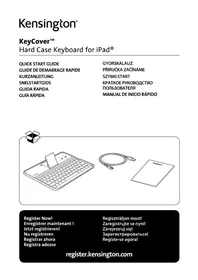
KENSINGTON KeyCover K39785 - Клавиатура

KeyCover K39785 - Клавиатура KENSINGTON - Бесплатное руководство пользователя

Найдите руководство к устройству бесплатно KeyCover K39785 KENSINGTON в формате PDF.

Русский RU Скачать 💬 Вопрос ИИ 10 вопросов ⚙️ Характеристики
📄

Документ временно недоступен

Руководство в настоящее время переносится на наш новый сервер. Оно снова будет доступно через несколько часов. Спасибо за ваше терпение.

Просмотреть руководство : Français FR Čeština CS Deutsch DE English EN Español ES Magyar HU Italiano IT Nederlands NL Polski PL Português PT Русский RU
Выберите свой язык и укажите email: мы пришлём вам специально переведённую версию.
Тип продукта Клавиатура с жестким чехлом для iPad
Бренд Kensington
Модель KeyCover K39785
Совместимость iPad
Подключение Bluetooth
Питание Встроенный перезаряжаемый литий-полимерный аккумулятор
Зарядный порт Micro-USB
Световые индикаторы Индикатор состояния (Bluetooth), индикатор зарядки (красный)
Выключатель питания Да
Кнопка подключения Bluetooth Да
Встроенная подставка для iPad С кнопкой освобождения
Режим ожидания Через 15 минут бездействия
Рабочая температура от 10 до 27 °C
Уход Хранить в сухом месте, не использовать мокрыми руками
Безопасность Не вскрывать, не подвергать воздействию огня, хранить в недоступном для детей месте
Ремонтопригодность Не подлежит ремонту пользователем, обратитесь в службу поддержки Kensington
Дальность Bluetooth Примерно 10 метров
Содержимое упаковки KeyCover, кабель micro-USB для зарядки, гарантийный талон

Часто задаваемые вопросы - KeyCover K39785 KENSINGTON

Как подключить клавиатуру к iPad?
Убедитесь, что клавиатура включена. На клавиатуре нажмите кнопку подключения Bluetooth. На iPad перейдите в Настройки > Bluetooth, включите Bluetooth, затем выберите 'Bluetooth Wireless Keyboard' из списка. Введите код безопасности, отображаемый на iPad, с помощью клавиатуры и нажмите Enter.
Клавиатура не включается, что делать?
Проверьте, что выключатель питания находится в положении Вкл. Если индикатор состояния не загорается, возможно, аккумулятор разряжен. Подключите кабель micro-USB для зарядки. Красный индикатор зарядки указывает на зарядку; когда он гаснет, аккумулятор полностью заряжен.
Как зарядить клавиатуру?
Используйте прилагаемый кабель micro-USB и подключите его к зарядному разъему клавиатуры. Подключите другой конец к USB-адаптеру питания или компьютеру. Красный индикатор мигает при низком заряде, горит постоянно во время зарядки и гаснет, когда зарядка завершена.
Соединение Bluetooth нестабильно, что делать?
Проверьте, что расстояние между клавиатурой и iPad не превышает 10 метров и что нет металлических препятствий, мешающих сигналу. Если iPad подключен к другим устройствам Bluetooth, отключите некоторые из них. Перезагрузите клавиатуру и iPad, затем выполните повторное сопряжение.
Клавиатура переходит в режим ожидания, как её активировать?
Клавиатура переходит в режим ожидания через 15 минут бездействия для экономии заряда аккумулятора. Нажмите любую клавишу, чтобы активировать её. Соединение Bluetooth восстанавливается автоматически.
Как чистить клавиатуру?
Отключите клавиатуру и выключите её. Используйте мягкую сухую или слегка влажную (не мокрую) ткань для протирки поверхности. Не используйте химические или абразивные средства. Избегайте попадания жидкости внутрь.
Что делать, если клавиатура подверглась воздействию влаги?
Если клавиатура намокла, немедленно отключите её и не используйте. Обратитесь к квалифицированному специалисту для оценки перед повторным использованием. Влага может вызвать поражение электрическим током или повредить устройство.
Клавиатура нагревается во время использования, это нормально?
Да, небольшой нагрев клавиатуры нормален. Убедитесь, что она хорошо вентилируется, и не кладите на неё предметы. Если температура становится чрезмерной или клавиатура деформируется, прекратите использование и обратитесь в службу поддержки.
Как утилизировать клавиатуру по окончании срока службы?
Не выбрасывайте клавиатуру вместе с бытовыми отходами, так как она содержит литий-полимерный аккумулятор. Обратитесь в местный муниципалитет или местные органы власти для получения информации о пунктах сбора. В США и Канаде обращайтесь в RBRC по телефону 1-800-8-BATTERY.
Где найти помощь, если клавиатура не работает?
Обратитесь к разделу FAQ на сайте www.support.kensington.com или свяжитесь с телефонной службой поддержки (с понедельника по пятницу, 9:00-18:00 по европейскому времени). Подготовьте название продукта, модель вашего iPad и описание проблемы.

Вопросы пользователей о KeyCover K39785 KENSINGTON

0 вопрос об этом устройстве. Ответьте на те, что знаете, или задайте свой.

Задать новый вопрос об этом устройстве

Электронная почта остается конфиденциальной: она используется только для уведомления вас, если кто-то ответит на ваш вопрос.

Пока вопросов нет. Будьте первым, кто задаст.

Скачайте инструкцию для вашего Клавиатура в формате PDF бесплатно! Найдите своё руководство KeyCover K39785 - KENSINGTON и возьмите своё электронное устройство обратно в руки. На этой странице опубликованы все документы, необходимые для использования вашего устройства. KeyCover K39785 бренда KENSINGTON.

РУКОВОДСТВО ПОЛЬЗОВАТЕЛЯ KeyCover K39785 KENSINGTON

Помощник по руководству
Работает на Anthropic
Ожидание вашего сообщения
Информация о продукте

Марка : KENSINGTON

Модель : KeyCover K39785

Категория : Клавиатура