
50c Neon - смартфон ARCHOS - Бесплатное руководство пользователя
Найдите руководство к устройству бесплатно 50c Neon ARCHOS в формате PDF.
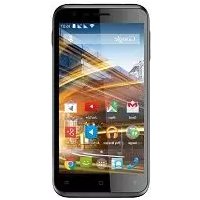



| Тип продукта | Смартфон |
| Бренд | Archos |
| Модель | 50c Neon |
| Размеры (Д x Ш x В) | 145 x 72 x 10 мм (приблизительно) |
| Вес | 150 г (приблизительно) |
| Экран | 5 дюймов, разрешение 854 x 480 пикселей (FWVGA) |
| Процессор | Четырехъядерный 1,3 ГГц |
| Оперативная память (RAM) | 1 ГБ |
| Внутренняя память | 8 ГБ (расширяется через microSD) |
| Аккумулятор | Литий-ионный 2000 мАч (съемный) |
| Основная камера | 5 Мп с LED-вспышкой |
| Фронтальная камера | 2 Мп |
| Операционная система | Android 4.4.2 (KitKat) |
| Сеть | 3G (HSPA+), EDGE, GPRS |
| Подключения | Wi-Fi 802.11 b/g/n, Bluetooth 4.0, GPS |
| SIM-карта | Dual SIM (1x micro-SIM 4G/3G + 1x mini-SIM 2G) |
| Датчики | Акселерометр, датчик приближения, компас |
| Комплектация | Телефон, аккумулятор, гарнитура, USB-кабель, зарядное устройство, краткое руководство, гарантия |
| Уход и чистка | Протирайте мягкой сухой тканью. Не используйте химические средства. |
| Безопасность | Используйте только прилагаемые аксессуары. Не разбирайте устройство. |
| Запасные части и ремонтопригодность | Съемный аккумулятор. SIM-карта и microSD доступны. Для сложного ремонта обращайтесь в службу поддержки. |
Часто задаваемые вопросы - 50c Neon ARCHOS
Вопросы пользователей о 50c Neon ARCHOS
0 вопрос об этом устройстве. Ответьте на те, что знаете, или задайте свой.
Задать новый вопрос об этом устройстве
Скачайте инструкцию для вашего смартфон в формате PDF бесплатно! Найдите своё руководство 50c Neon - ARCHOS и возьмите своё электронное устройство обратно в руки. На этой странице опубликованы все документы, необходимые для использования вашего устройства. 50c Neon бренда ARCHOS.
РУКОВОДСТВО ПОЛЬЗОВАТЕЛЯ 50c Neon ARCHOS
Для получения дополнительных сведений ознакомьтесь со списком часто задаваемых вопросов на веб-странице www.archos.com. Обязательно прочтите, прежде чем принимать решение о возврате изделия. Возможно, проблема, с которой вы столкнулись, не представляет собой ничего сложного. Поскольку мы часто обновляем и совершенствуем свои изделия, программное обеспечение на вашем устройстве может незначительно отличаться по внешнему виду и функциональности от представленного в данном кратком руководстве.
Обратитесь к декларации о соответствии на http://www.archos.com/products/declaration_conformity.html


Содержимое упаковки
Проверьте, входят ли в комплект поставки следующие компоненты:
- ARCHOS 50c Neon - Аккумулятор - Гарнитура - Кабель USB - Зарядное устройство - Краткое руководство - Гарантия, инструкция и безопасность
Компоненты, входящие в комплект поставки устройства, и доступные аксессуары могут различаться в зависимости от региона или поставщика услуг. Компоненты, входящие в комплект, предназначены для использования только с данным устройством и могут быть несовместимы с другими устройствами. Использование аксессуаров, которые не были разрешены к применению с данным устройством, может привести к его неисправности.

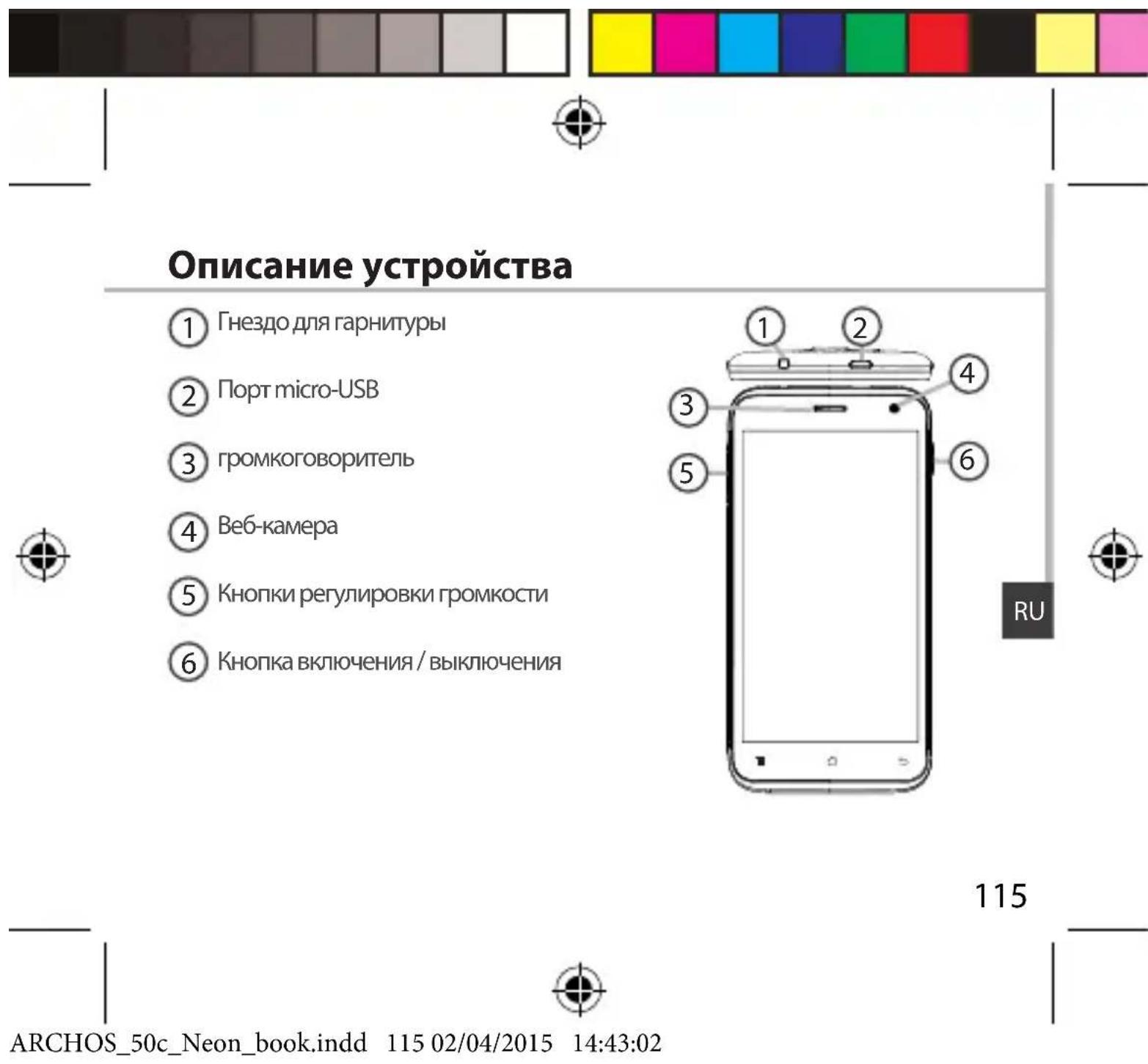

Описание устройства
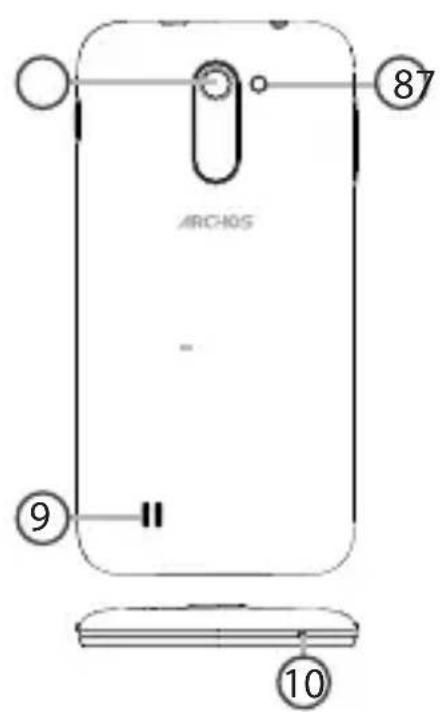
8 Камера 9 Фонарик 10 Громкоговоритель 1 Микрофон


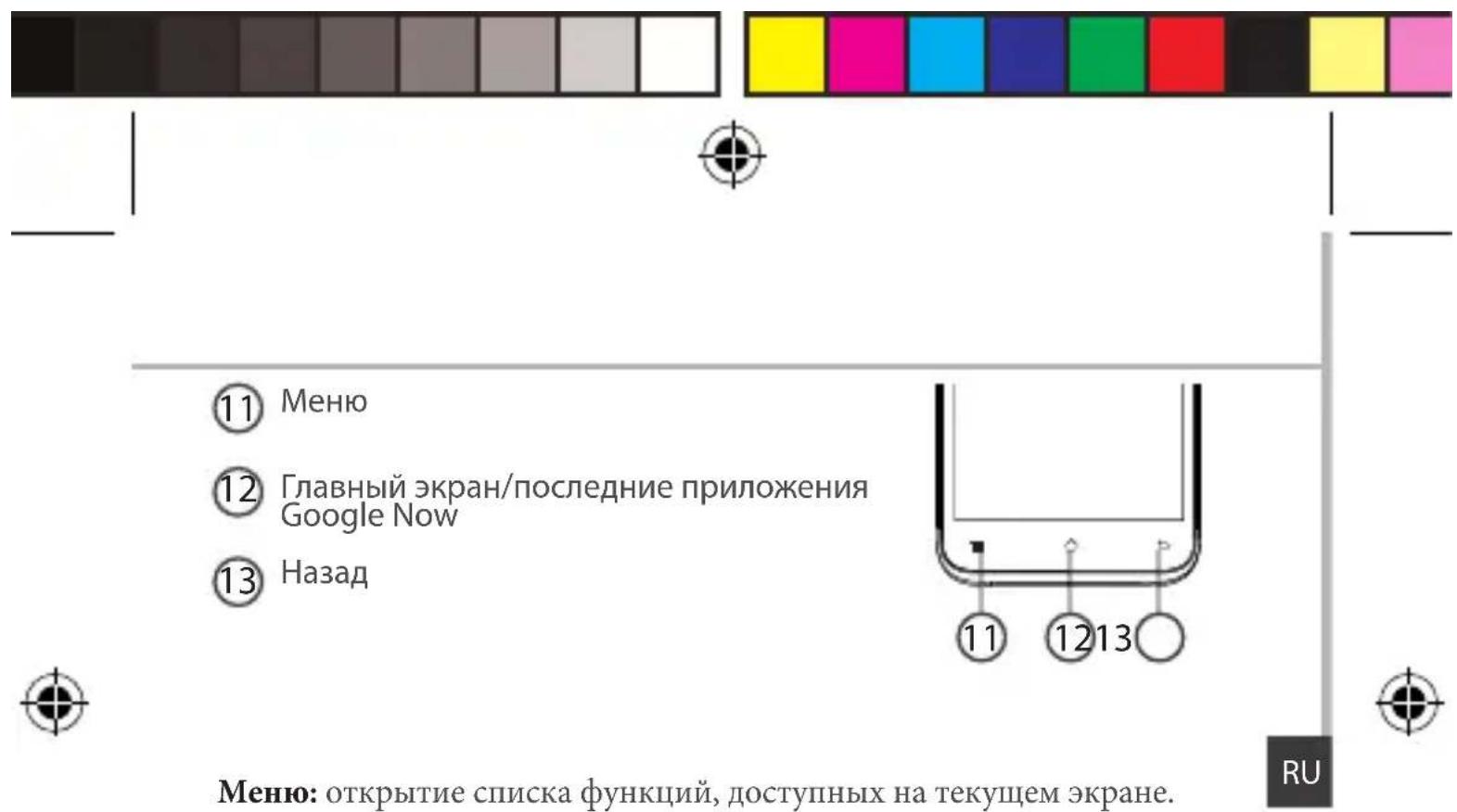
Меню: открытие списка функций, доступных на текущем экране.
Главный экран/последние приложения: нажмите один раз для возврата на главный экран; нажмите дважды для открытия списка последних приложений. Сделайте длительное нажатие, чтобы открыть приложение "Google Now".
Назад: возврат к предыдущему экрану.

Сборка
Открытие
Снимите заднюю крышку.
Не изгибайте и не скручивайте крышку слишком сильно. Это может привести к ее повреждению.
Установка SIM-карты
Чтобы установить 3G SIM-карту, вставьте ее лицевой стороной вниз в гнездо 3G/2G (1).
Чтобы установить 2G SIM-карту, вставьте ее лицевой стороной вниз в гнездо 2G (2).
Установка карты памяти
Вставьте карту памяти контактной областью вниз в гнездо mSD (3). Закрытие
При помощи мастера установки устройства ARCHOS вы сможете
Выполнить настройку:
-Язык -Дата и время -Подключение Wi-Fi -Определение местоположения
Выключение
Чтобы выключить устройство, нажмите и удерживайте кнопку включения и выключения, а затем выберите Power off > OK (Выключение > OK).
Проведение: Быстро проведите пальцем вверх, вниз, влево или вправо, чтобы прокрутить содержимое экрана.
Скатайте: Разведите два пальца, а затем сведите их вместе движением.
Подключение 3G и Wi-Fi
Подключение к сети 3G
После установки SIM-карты для подключения к Интернету дальнейшая настройка не требуется. Устройство ARCHOS устанавливает соединение только при нахождении в зоне покрытия сети 3G или 2G выбранного поставщика услуг мобильной связи. При подключении к сети 3G в строке состояния отображается значок 3G.
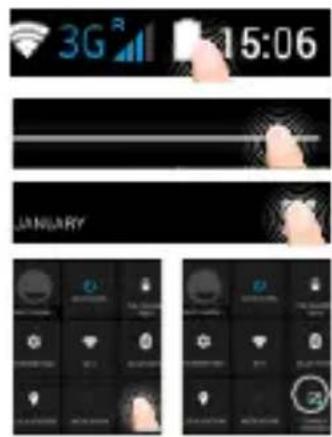
Активация мобильных данных
Чтобы иметь возможность доступа к Интернету, необходимо активировать программу мобильных данных.
- Коснитесь и удерживайте значки времени и аккумулятора, чтобы открыть строку состояния.
- Потяните строку состояния вниз, чтобы отобразить панель мониторинга состояния.
- Выберите значок для активации. Коснитесь значка мобильных данных.

Совет:
Если возникнут проблемы с соединением, см. часто задаваемые вопросы и ответы на них на веб-сайте www.archos.com или свяжитесь со своим поставщиком услуг сети 3G.



Учетная запись Google и контакты
Добавление учетной записи Google
Для сохранения информации синхронизируйте её. Резервное копирование ваших данных выполняется на серверах Google.
- Перейдите к разделу Settings > Accounts > Google (Настройки > Учётные записи > Google).
- Выберите учётную запись. Отображается список сведений, которые можно синхронизировать. Следует включить функцию автоматической синхронизации. Для запуска синхронизации нажмите кнопку Menu (Меню) и затем выберите пункт Sync now (Синхронизировать сейчас). С помощью функции синхронизации можно восстановить данные в случае потери устройства или SIM-карты. При регистрации вашей учётной записи на новом устройстве выполняется выбор всей сохранённой на нём информации.



Сохранение контактов
Все ваши контакты в любое время доступны в сети и могут быть синхронизированы с любым телефоном Android, настроенным на ту же учётную запись Google.
1. Установите в телефон SIM-карту, на которой записаны контакты. 2. На главном экране или экране All Apps (Все приложения) выберите приложение People (Контакты). 3. Коснитесь кнопки «Меню» > Import/Export (Импорт/Экспорт). 4. В разделе импорта/экспорта контактов выберите Import from SIM card (Импорт с SIM-карты). 5. Выберите вашу учётную запись Google. 6. Отметьте контакты, которые необходимо импортировать, и подтвердите выбор. 7. После завершения импорта контактов в учётную запись Google перейдите в меню Settings > Accounts > Google (Настройки > Учётные записи > Google). 8. Выберите вашу учётную запись Google. 9. Нажмите кнопку «Меню», затем выберите Sync now (Синхронизировать сейчас). Контакты будут сохранены в вашей учётной записи Google.


Знакомство с Android™
Кнопка Home:
У вас есть по умолчанию один домашний экран. Вы можете создать столько рабочих столов, сколько вы хотите. Выберите значок приложения, сдвиньте его вправо. Новый домашний экран будет создан. Выбрав другой значок приложения, сдвиньте его вправо для создания третьего домашнего экрана.
Перемещение элементов домашнего экрана:
Прикоснитесь к элементу и удерживайте палец, пока не появится сетка позиционирования, затем переместите его в требуемое положение и отпустите палец.
Удаление элемента домашнего экрана:
Прикоснитесь к элементу и удерживайте палец, проведите его к верхней части экрана и отпустите над пиктограммой Remove (удалить).
Демонтаж элемента:
Прикоснитесь к элементу на значке «Все приложения» и, удерживая палец, поведите его к верхней части значка на надпись Uninstall (Деинсталляция).
126



Создание папок приложений:
Поместите иконку одного приложения поверх другого на домашнем экране, и две иконки объединятся.
Виджеты:
Найдите и удерживайте палец на домашнем экране. Нажмите "Виджеты".
Изменение обоев:
Удерживайте палец на свободном месте домашнего экрана, затем выберите обои из списка.
Блокировка сенсорного экрана:
Прикоснитесь к позиции Settings на панели быстрых настроек в строке состояния. На экране Settings выполните прокрутку вниз и прикоснитесь к позиции Security (Защита). Прикоснитесь к позиции Screen lock (Блокировка экрана). Выберите тип блокировки, который хотите использовать. После того, как будет установлена блокировка, при каждом пробуждении экрана будет отображаться экран блокировки с запросом на ввод комбинации символов, PIN-кода или иного указанного ключа.


Устранение неполадок




- СОДЕРЖИМОЕ УПАКОВКИ
- ОПИСАНИЕ УСТРОЙСТВА
- СБОРКА
- ОТКРЫТИЕ
- УСТАНОВКА SIM-КАРТЫ
- УСТАНОВКА КАРТЫ ПАМЯТИ
- ВЫКЛЮЧЕНИЕ
- ПОДКЛЮЧЕНИЕ 3G И WI-FI
- ПОДКЛЮЧЕНИЕ К СЕТИ 3G
- АКТИВАЦИЯ МОБИЛЬНЫХ ДАННЫХ
- СОВЕТ
- УЧЕТНАЯ ЗАПИСЬ GOOGLE И КОНТАКТЫ
- ДОБАВЛЕНИЕ УЧЕТНОЙ ЗАПИСИ GOOGLE
- СОХРАНЕНИЕ КОНТАКТОВ
- ЗНАКОМСТВО С ANDROID™
- КНОПКА HOME
- ПЕРЕМЕЩЕНИЕ ЭЛЕМЕНТОВ ДОМАШНЕГО ЭКРАНА
- УДАЛЕНИЕ ЭЛЕМЕНТА ДОМАШНЕГО ЭКРАНА
- ДЕМОНТАЖ ЭЛЕМЕНТА
- СОЗДАНИЕ ПАПОК ПРИЛОЖЕНИЙ
- ВИДЖЕТЫ
- ИЗМЕНЕНИЕ ОБОЕВ
- БЛОКИРОВКА СЕНСОРНОГО ЭКРАНА
- УСТРАНЕНИЕ НЕПОЛАДОК
Марка : ARCHOS
Модель : 50c Neon
Категория : смартфон