
Aspire 5951G - Ноутбук ACER - Бесплатное руководство пользователя
Найдите руководство к устройству бесплатно Aspire 5951G ACER в формате PDF.




| Тип продукта | Ноутбук |
| Марка | Acer |
| Модель | Aspire 5951G |
| Размеры (Д × Ш × В) | 381.6 × 253 × 33,2 мм (прибл.) |
| Вес | 2,6 кг (прибл.) |
| Питание | Сетевой адаптер 100-240 В, 90 Вт |
| Аккумулятор | Литий-ионный аккумулятор, 6 ячеек, 48 Вт·ч (прибл.) |
| Время работы от аккумулятора | До 3-4 часов (в зависимости от использования) |
| Экран | 15,6 дюймов LED, разрешение 1366×768 (прибл.) |
| Процессор | Intel Core i5 или i7 (в зависимости от конфигурации) |
| Оперативная память (RAM) | До 8 ГБ DDR3 |
| Жесткий диск | 500 ГБ – 1 ТБ SATA |
| Оптический привод | DVD±RW (некоторые модели) |
| Подключение | Wi-Fi 802.11b/g/n, Bluetooth (опционально), Ethernet Gigabit |
| Порты | USB 2.0/3.0, HDMI, VGA, кардридер |
| Операционная система | Windows 7 (предустановлена) |
| Уход и очистка | Выключите компьютер, извлеките аккумулятор, используйте мягкую слегка влажную ткань. Не используйте жидкости или аэрозоли. |
| Безопасность | Не открывайте устройство, соблюдайте правила безопасности при обращении с аккумулятором, избегайте воздействия воды и тепла. |
| Запасные части и ремонтопригодность | Съемный аккумулятор, расширяемая оперативная память. Для ремонта обращайтесь в авторизованный сервисный центр. |
| Общая информация | Ноутбук Acer Aspire 5951G, серия Aspire, руководство доступно на нескольких языках. |
Часто задаваемые вопросы - Aspire 5951G ACER
Вопросы пользователей о Aspire 5951G ACER
0 вопрос об этом устройстве. Ответьте на те, что знаете, или задайте свой.
Задать новый вопрос об этом устройстве
Скачайте инструкцию для вашего Ноутбук в формате PDF бесплатно! Найдите своё руководство Aspire 5951G - ACER и возьмите своё электронное устройство обратно в руки. На этой странице опубликованы все документы, необходимые для использования вашего устройства. Aspire 5951G бренда ACER.
РУКОВОДСТВО ПОЛЬЗОВАТЕЛЯ Aspire 5951G ACER
Типовое руководство пользователя
© 2011 Все права сохранены.
Типовое руководство пользователя компьютера серии Aspire
Первый выпуск: 02/2011
Номер модели: ____
Серийный номер: ____
Дата покупки: ____
Место покупки: ____ ____ ____
Информация для вашей безопасности и удобства работы
Правила техники безопасности
Внимательно ознакомьтесь с этими инструкциями. Сохраните этот документ для наведения справок в будущем. Следуйте всем инструкциям и предупреждениям, нанесенным на изделие.
Выключение устройства перед чисткой
Перед его чисткой отключайте это изделие от настенной розетки питания. Не используйте жидкие или аэрозольные чистящие средства. Для чистки используйте влажную ткань.
ПРЕДУПРЕЖДЕНИЕ по подключению и отключению устройства
При подключении и отключении питания от источника напряжения соблюдайте следующие инструкции:
Установите источник питания, прежде чем подключать шнур питания к розетке сетевого электропитания.
Отключайте шнур питания перед отсоединением источника питания от компьютера.
Если система запитывается от нескольких источников питания, то отключите питание от системы, отсоединив все шнуры питания от блоков питания.
ПРЕДУПРЕЖДЕНИЕ в отношении доступности
Доступ к сетевой розетке, в которую вставляется шнур питания, не должен быть затруднен, эта розетка должна находиться максимально близко к пользователю оборудования. При необходимости отключить питание от оборудования обязательно вынимайте шнур питания из розетки электропитания.
ПРЕДУПРЕЖДЕНИЕ в отношении прилагаемых карт-заглушек (только для определенных моделей)
В комплект поставки вашего компьютера входят пластиковые заглушки для гнезд карт. Заглушки защищают неиспользуемые гнезда от попадания пыли, металлических предметов и других посторонних частиц. Сохраните эти заглушки, чтобы вставлять их в гнезда, когда не используете карты.
ВАЖНЫЕ РЕКОМЕНДАЦИИ по прослушиванию
Чтобы защитить свой слух, придерживайтесь следующих рекомендаций:
• Увеличивайте уровень громкости постепенно, до тех пор, пока звук не станет чётким и комфортным для восприятия. • Не увеличивайте уровень громкости после регулировки наушников. • Не слушайте музыку на высоком уровне громкости длительный период времени. • Не увеличивайте уровень громкости, чтобы заглушить таким образом мешающие звуки извне. • Если Вы не слышите говорящих рядом людей, уменьшите уровень громкости.
Предупреждения
• Не используйте это изделие вблизи воды. • Не размещайте это изделие на неустойчивой тележке, подставке или столе. Падение изделия может причинить ему серьезные повреждения. • Для вентиляции предусмотрены специальные пазы и отверстия, которые обеспечивают надежное функционирование изделия и защищают его от перегрева. Эти отверстия не должны блокироваться или закрываться. Они никогда не должны быть заблокированы, например, при размещении изделия на кровати, диване, коврике или другой подобной поверхности. Это изделие никогда не следует размещать рядом с радиатором отопления или конвектором, а также встраивать в оборудование, если не обеспечивается надлежащая вентиляция. • Никогда не пытайтесь проталкивать какие-либо предметы в изделие через пазы в корпусе, так как они могут соприкоснуться с точками опасного напряжения или замкнуть накоротко детали, что может привести к воспламенению или поражению электрическим током. Никогда не проливайте жидкости на компьютер. • Во избежание повреждения внутренних деталей и предотвращения утечки электролита из аккумулятора не устанавливайте устройство на вибрирующей поверхности. • Никогда не используйте компьютер на спортивных тренажерах или на вибрирующей поверхности во избежание случайного короткого замыкания или повреждения устройств с вращающимися частями, жесткого диска, привода оптических дисков, а также для предотвращения опасности облучения от литиевого аккумулятора. • Днище, участки вокруг вентиляционных отверстий и адаптер переменного тока могут нагреваться. Не прикасайтесь к ним, чтобы не получить ожог или травму. • В вашем устройстве и принадлежностях к нему могут находиться мелкие детали. Держите их в месте, недоступном для маленьких детей.
Электропитание
- Это изделие должно получать энергию только от источника питания, указанного на маркировочной этикетке. Если вы не уверены в типе источника питания, обратитесь к своему дилеру или в местную энергетическую компанию.
- Не допускайте, чтобы какие-либо предметы располагались поверх кабеля питания. Не размещайте это изделие в местах, где на кабель питания могут наступить.
- Если вместе с этим изделием используется удлинитель, убедитесь, что общая номинальная сила тока оборудования, подключенного к удлинительному кабелю, не превышает допустимый номинал силы тока удлинителя. Также убедитесь, что общий номинал изделий, подключенных к сетевой розетке, не превышает номинал плавкого предохранителя.
- Чтобы не превысить допустимую нагрузку на розетки сетевого питания, разветвители или штепсельные колодки, не подключайте к ним слишком много устройств. Общая нагрузка системы не должна превышать 80% номинала параллельной цепи. При использовании разветвителя питания (удлинителя) нагрузка не должна превышать 80% его номинала.
- У этого устройства адаптер переменного тока имеет трехконтактную вилку с заземлением. Эту вилку можно подключать только к заземленным электророзеткам. Прежде чем вставлять вилку сетевого адаптера в электророзетку, убедитесь, что электророзетка заземлена надлежащим образом. Не вставляйте вилку в незаземленную электророзетку. Обратитесь за справкой к квалифицированному электрику.

Внимание! Заземляющий контакт служит для безопасности. Использование электророзетки, не заземленной надлежащим образом, может привести к поражению электрическим током и/или к травме.

Примечание: Заземляющий контакт также обеспечивает хорошую защиту от непредвиденных помех от других электрических устройств, используемых по соседству, которые могут мешать работе этого устройства.
- Допускается питание системы от сетевого напряжения разных номиналов: 100-120 или 220-240 В перем. тока. Прилагаемый шнур питания отвечает требованиям, предъявляемым в той стране/регионе, где система была продана. Шнуры питания для использования в других странах/регионах должны отвечать предъявляемым в них требованиям. Дополнительные сведения о требованиях к шнурам питания можно узнать у авторизованного продавца или в сервисном центре.
Техническое обслуживание устройства
Не пытайтесь сами производить техническое обслуживание изделия, поскольку отверстия или съемные крышки могут открыть Вам доступ к точкам опасного напряжения или подвергнуть Вас иной опасности. За техническим обслуживанием обращайтесь к квалифицированному обслуживающему персоналу.
Отключите это изделие от настенной розетки электропитания и обратитесь к квалифицированному обслуживающему персоналу при возникновении следующих условий:
• Когда кабель питания поврежден или изношен. - Если в изделие пролилась жидкость. - Если изделие подвергалось воздействию дождя или воды. - Если изделие уронили или корпус компьютера был поврежден. - Если изделие отчетливо демонстрирует изменение своих технических характеристик, указывающее на потребность в техническом обслуживании. - Если изделие не функционирует нормальным образом при выполнении условий инструкции по эксплуатации.

Примечание: Для регулировки пользуйтесь только теми органами управления, регулировка которых предусмотрена инструкциями по эксплуатации, так как неправильное использование других органов управления может привести к повреждению устройства и, скорее всего, потребует от специалистов сервисного центра больших усилий по восстановлению его работоспособности.
Правила по безопасному использованию аккумуляторов
В этом ноутбуке используется литий-ионная батарея. Не пользуйтесь ей в условиях сырости, высокой влажности или в местах, способствующих коррозии. Не помещайте, не храните и не оставляйте ноутбук рядом с источником тепла, в местах с высокой температурой, под прямыми лучами солнца, в микроволновой печи или в контейнере под давлением, не подвергайте его воздействию температуры выше 60 °C (140 °F). Несоблюдение этих правил может привести к утечке из аккумулятора кислоты, ее перегреву, взрыву или воспламенению, что может привести к травмам и/или материальному ущербу. Не протыкайте, не открывайте и не разбирайте аккумулятор. Если из аккумулятора произошла утечка жидкости, и она попала на кожу, смойте жидкость водой и немедленно обратитесь за медицинской помощью. По соображениям безопасности и чтобы продлить срок службы аккумулятора его заряд не производится при температуре ниже 0 °C (32 °F) и выше 40 °C (104 °F).
Использование полной емкости нового аккумулятора достигается после двух или трех циклов полного заряда и разряда. Аккумулятор можно заряжать и разряжать сотни раз, однако при этом его емкость падает. Если время работы от аккумулятора существенно сократилось по сравнению с обычным состоянием, необходимо приобрести новый аккумулятор. Следует использовать только рекомендованные аккумуляторы и заряжать их только зарядным устройством, рекомендованным для этого устройства.
Аккумулятор следует использовать только по назначению. Никогда не используйте поврежденное зарядное устройство или аккумулятор. Не замыкайте контакты аккумулятора. При соприкосновении металлических предметов, таких как монеты, скрепки или авторучки, с положительным и отрицательным выводами аккумулятора, может произойти короткое замыкание. (Выводы аккумулятора выглядят как металлические полоски на его корпусе.) Это может произойти при переноске заряженного аккумулятора в кармане или сумке. Короткое замыкание контактов может привести к повреждению аккумуляторов или предмета, из-за которого оно произошло.
Емкость и срок службы аккумулятора снижаются при хранении батареи в условиях высокой или низкой температуры, например в закрытом автомобиле зимой или летом. Стремитесь держать аккумулятор в местах с температурой 15-25 °C (59-77 °F). Устройство, в котором установлен нагретый или холодный аккумулятор, может временно не работать, даже если аккумулятор полностью заряжен. Эффективность работы аккумулятора особенно значительно падает при температурах значительно ниже нуля.
Не бросайте аккумуляторы в огонь – они могут взрываться. Они также могут взорваться при повреждении. Аккумуляторы следует утилизировать в соответствии с местными правилами. Если возможно, сдавайте их на переработку. Не выбрасывайте аккумуляторы вместе с бытовыми отходами.
Работающий аккумулятор может вызывать помехи в работе беспроводных устройств, что повлияет на их производительность.
Замена аккумулятора
Портативный компьютер ПК типа "ноутбук" серии использует литиевый аккумулятор. Для замены используйте аккумулятор такого же типа, как у аккумулятора, который входит в комплект поставки вашего устройства. Использование другого аккумулятора может повлечь за собой опасность возгорания или взрыва.

Предупреждение! В случае неправильного обращения аккумуляторные батареи могут взорваться. Не разбирайте их и не бросайте в пламя. Держите их подальше от детей и быстро избавляйтесь от использованных батарей. При утилизации отработанного аккумулятора соблюдайте местные правила.
Предупреждение в отношении привода оптических дисков
(только для определенных моделей)
Внимание: В этом устройстве применяется лазерная система, поэтому он считается "ЛАЗЕРНЫМ УСТРОЙСТВОМ КЛАССА 1." В случае неполадок в работе этого устройства обратитесь за помощью в ближайший
АВТОРИЗОВАННЫЙ сервисный центр. Не открывайте кожух, чтобы на вас не попал луч лазера.
Безопасность телефонной линии
- Всегда отсоединяйте все телефонные линии от настенной телефонной розетки перед техническим обслуживанием или разборкой этого оборудования.
- Не пользуйтесь телефоном (кроме беспроводного) во время грозы. Может возникнуть опасность поражения электрическим разрядом молнии.

Предупреждение! В целях безопасности при добавлении или замене компонентов не используйте несовместимые детали. Перед покупкой дополнительных компонентов посоветуйтесь с продавцом.
Условия эксплуатации

Внимание! В целях безопасности выключайте все беспроводные или радиопередающие устройства при использовании ноутбука в следующих условиях. В число таких устройств могут входить, без ограничения указанным: адаптеры беспроводной локальной сети (WLAN), Bluetooth и/или 3G.
Соблюдайте все специальные правила, действующие в вашей стране, и всегда выключайте ваше устройство, когда его использование запрещено или когда оно может вызвать помехи или опасность. Используйте устройство только в нормальных для него рабочих положениях. Это устройство отвечает требованиям нормативов по РЧ-излучению при нормальной эксплуатации; оно и его антенна должны находиться не ближе 1,5 сантиметров от вашего тела. На вашем теле не должно быть металлических предметов, а устройство должно находиться не ближе указанного выше расстояния от вашего тела. Для успешной передачи файлов данных или сообщений необходимо обеспечить высококачественное подключение этого устройства к сети. В некоторых случаях передача файлов данных или сообщений может быть задержана до тех пор, пока не будет установлено такое подключение. Соблюдайте приведенные выше указания по минимальному расстоянию до завершения передачи. Детали этого устройства являются магнитными. Устройство может притягивать к себе металлические предметы, поэтому люди, использующие слуховые аппараты, не должны подносить это устройство к уху, в которое вставлен слуховой аппарат. Не кладите кредитные карточки или магнитные носители данных рядом с устройством, так как из-за этого записанная на них информация может быть стерта.
Медицинские устройства
Эксплуатация радиопередающего оборудования, в том числе беспроводных телефонов, может вызывать помехи в работе не защищенных надлежащим образом медицинских устройств. Посоветуйтесь с врачом или изготовителем медицинского устройства, чтобы узнать, надежно ли оно экранировано и защищено от излучения внешней РЧ-энергии. Выключайте ваше устройство, когда находитесь в медицинских учреждениях, где вывешены соответствующие инструкции. В больницах и медицинских учреждениях может использоваться оборудование, чувствительное к внешнему излучению РЧ-энергии.
Кардиостимуляторы. Изготовители кардиостимуляторов рекомендуют, чтобы расстояние между кардиостимулятором и беспроводным устройством было не меньше 15,3 сантиметров, во избежание создания возможных помех в работе кардиостимулятора. Эти рекомендации совпадают с результатами независимых исследований и рекомендациями организации Wireless Technology Research, проводящей исследования беспроводных технологий. Люди, использующие кардиостимуляторы, должны соблюдать следующие меры предосторожности:
- Всегда держать устройство на расстоянии не менее 15,3 сантиметров от кардиостимулятора
- Не носить включенное устройство рядом с кардиостимулятором. Если вам покажется, что в работе кардиостимулятора возникли помехи, выключите устройство и уберите его.
Слуховые аппараты. Некоторые цифровые беспроводные устройства могут вызывать помехи в работе слуховых аппаратов. В случае возникновения помех обратитесь за советом к вашему поставщику услуг.
Автомобили
РЧ-сигналы могут влиять на работу неправильно установленных или неправильно экранированных электронных систем в автомобилях, например, электронных систем впрыска топлива, тормозных систем противоскольжения (противозаклинивания), переключения передач и управления воздушными подушками безопасности. Проводить техническое обслуживание устройства или устанавливать его в автомобиле должны только квалифицированные специалисты. Неправильная установка или обслуживание могут создать опасность и сделать недействительной гарантию на это устройство. Регулярно проверяйте правильность монтажа и работы всего радиооборудования в вашем автомобиле. Не храните и не перевозите горючие жидкости, газовые баллоны или взрывоопасные материалы в одном отсеке с этим устройством, его деталями или дополнительными принадлежностями к нему. Если ваш автомобиль оборудован воздушными подушками безопасности, то помните, что они раскрываются с очень большой силой. Не помещайте предметы, в том числе смонтированные или переносные радиоустройства, над воздушными подушками безопасности или на пути их раскрытия. В случае неправильной установки беспроводного оборудования в салоне автомобиля раскрытие воздушной подушки безопасности может привести к серьезной травме. Использование устройства на борту самолета во время полета запрещено. Выключайте ваше устройство перед посадкой в самолет. Использование беспроводных устройств в самолете может вызвать опасные помехи в работе систем самолета, нарушить радиотелефонную связь и, кроме того, может быть запрещено законом.
Взрывоопасные условия
Выключайте устройство в местах с повышенной взрывоопасностью и следуйте всем инструкциям и указаниям на знаках. К взрывоопасным местам относятся области, где могут попросить выключить двигатель автомобиля. Возникновение искры в таких местах может привести к взрыву или пожару, что может вызвать травмы или даже смерть. Выключайте ноутбук рядом с газовыми насосами и бензоколонками на сервисных станциях. Ознакомьтесь с ограничениями на использование радиооборудования в местах хранения и распределения топлива, химических заводах или местах, где ведутся взрывные работы. Взрывоопасные места обычно (но не обязательно) отмечены специальными знаками. К таким местам относится подпалубное пространство кораблей, места хранения и распределения химикатов, автомобили на сжиженном газе (пропане или бутане), а также области, где в воздухе содержатся химические вещества или частицы, такие как мука, пыль или металлическая пудра. Не включайте
ноутбук в местах, где запрещено пользоваться мобильными телефонами или их использование может вызвать помехи или опасную ситуацию.
Экстренные вызовы
Внимание! Выполнение экстренных вызовов с помощью этого устройства невозможно. Экстренный вызов нужно сделать с вашего мобильного телефона или с помощью другой телефонной системы.
Инструкции по утилизации
Не выбрасывайте это электронное устройство в мусорное ведро. Чтобы сократить до минимума загрязнение окружающей среды и обеспечить ее максимальную защиту, пожалуйста, сдавайте его на переработку. Дополнительные сведения о правилах утилизации отслужившего электротехнического и электронного оборудования (Waste from Electrical and Electronics Equipment, WEEE) можно узнать на веб-странице www.acer-group.com/public/Sustainability/sustainability01.htm.

Предупреждение о содержании ртути
Для ламповых проекторов или электронных устройств, содержащих ЖК/ЭЛТ-монитор или экран без светодиодной подсветки: Лампа(-ы) внутри этого устройства содержит ртуть, поэтому ее следует сдавать на переработку или утилизацию в соответствии с местными или федеральными законами. Более подробную информацию вы можете найти на сайте федерации электронных отраслей www.eiae.org.
Информацию о ликвидации конкретных видов ламп вы можете найти на сайте www.lamprecycle.org.

ENERGY STAR
ENERGY STAR
Продукция Acer, соответствующая требованиям ENERGY STAR, экономит ваши средства, снижая затраты на электроэнергию, и защищает окружающую среду без сокращения функциональных возможностей или снижения быстродействия. Компания Acer рада предложить своим покупателям продукцию с логотипом ENERGY STAR.
Что такое ENERGY STAR?
Соответствующие стандарту ENERGY STAR изделия потребляют меньше электроэнергии и предотвращают выбросы углекислого газа, отвечая строгим требованиям, установленным Американским агентством по охране окружающей среды. Компания Acer стремится предлагать во всех странах мира такие устройства и услуги, которые помогают покупателям экономить деньги, бережно расходовать энергию и улучшить качество окружающей нас среды. Чем больше энергии мы сможем сэкономить путем рационального ее использования, тем больше мы снизим выбросы углекислого газа и сократим
риск изменения климата. Дополнительные сведения см. на веб-сайтах www.energystar.gov или www.energystar.gov/powermanagement.
Отвечающая стандарту ENERGY STAR продукция компании Acer: (только для определенных моделей)
- Производит меньше тепла и требует меньше энергозатрат на охлаждение. • Автоматически переводит дисплей и компьютер в спящий режим через 10 и 30 минут отсутствия активности соответственно.
- Чтобы вывести компьютер из спящего режима, нажмите любую клавишу на клавиатуре или пошевелите мышью. • В спящем режиме компьютеры экономят более 80% энергии.
ENERGY STAR и логотип ENERGY STAR являются зарегистрированными знаками США.
Сведения и советы для удобства работы
Иногда пользователи, проводящие много времени за компьютером, жалуются на чрезмерное напряжение глаз и головную боль. Пользователи также часто рискуют получить физическую травму, если будут много часов подряд сидеть за компьютером. Продолжительное время работы, неудобная поза, неправильная организация рабочего места, стресс, неподходящие условия работы, состояние личного здоровья и другие факторы значительно увеличивают риск получения физической травмы.
Неправильная работа за компьютером может привести к появлению запястного сухожильного синдрома, тендиниту, воспалению сухожилий и синовиальной сумки или других скелетно-мышечных заболеваний. В кистях рук, запястьях, плечах, предплечьях, шее или спине могут появиться следующие симптомы:
• Онемение, жжение или покалывание. • Помота, болезненное ощущение или слабость. • Боль, опухоль или пульсация. • Оцепенелость или напряжение. • Сухость или слабость.
При наличии таких симптомов, повторяющихся или постоянных ощущениях дискомфорта и/или болезненных ощущениях при работе за компьютером немедленно обратитесь за консультацией к врачу и сообщите об этом в отдел техники безопасности и охраны здоровья вашей компании.
В следующем разделе приводятся советы, как сделать работу за компьютером более удобной.
Поиск удобного рабочего положения
Найдите для себя максимально удобное положение за компьютером, меняя угол обзора монитора, используя подставку для ног или регулируя высоту кресла. Воспользуйтесь следующими советами:
• Не сидите подолгу в одной позе.
- Не склоняйтесь низко за столом и не откидывайтесь далеко на спинку кресла.
- Периодически вставайте и прохаживайтесь, чтобы снять напряжение в мускулах ног. • Делайте короткие перерывы, чтобы ослабить напряжение в шее и плечах.
- Не напрягайте мускулы и не поднимайте высоко плечи.
- Установите внешний дисплей, клавиатуру и мышь на рабочем месте так, чтобы до них было легко дотянуться.
- Если вы смотрите на монитор чаще, чем на документы, то разместите дисплей по центру стола, чтобы шея напрягалась как можно меньше.
Забота о зрении
Если подолгу смотреть на монитор, носить неправильно подобранные очки или контактные линзы, использовать яркий свет или работать за столом с блестящей поверхностью, плохо отрегулировать резкость экрана, использовать мелкий шрифт или малоконтрастный дисплей, то глаза будут сильно уставать. В следующих разделах приводятся советы, как уменьшить чрезмерное напряжение глаз.
Глава
• Давайте глазам частый отдых. • Периодически отводите глаза от монитора и смотрите на какой-нибудь удаленный предмет. • Часто мигайте, чтобы глаза не засыхали.
Дисплей
• Держите дисплей в чистоте. - Ваша голова должна находиться выше нижней кромки дисплея, чтобы при просмотре изображения в центре дисплея глаза смотрели сверху вниз. - Отрегулируйте яркость и/или контраст дисплея так, чтобы текст было легко читать, а графика отображалась четко.
• Уменьшите мерцание и отражение:
- установите дисплей так, чтобы его боковая кромка была обращена к окну или источнику освещения,
- уменьшите свет в помещении, используя портьеры, шторы или жалюзи, • включайте освещение на рабочем месте, • отрегулируйте угол обзора дисплея, • используйте антибликовый фильтр,
- установите на верхней кромке дисплея солнцезащитный козырек, например, картонную полоску.
• Не смотрите на дисплей из неудобного положения.
• Не смотрите подолгу на источники яркого света.
Выработка правильного стиля работы
Следующие привычки работы за компьютером позволят меньше уставать и работать более продуктивно:
• Делайте короткие частые перерывы в работе. • Делайте какие-нибудь упражнения для разминки. - Как можно чаще выходите подышать чистым, свежим воздухом. • Регулярно делайте физическую зарядку, укрепляющую тело.

Предупреждение! Не пользуйтесь компьютером на диване или в постели. Если этого нельзя избежать, то работайте только короткими периодами, часто делайте перерывы и выполняйте упражнения для разминки.

Примечание: Дополнительные сведения см. в разделе "Правила и замечания по безопасности" на стр. 52.
Вначале о главном
Благодарим вас за то, что для решения своих мобильных вычислительных задач вы выбрали ноутбук Acer.
Ваши руководства
Мы разработали ряд руководств, которые помогут вам в использовании ноутбука Acer:
Этот плакат поможет выполнить первоначальную настройку компьютера.
Типовое руководство пользователя компьютера серии Aspire содержит полезную информацию, применимую ко всем моделям серии Aspire. В нем описываются основные темы, такие как работа с клавиатурой, звуком и т.д. Учтите, что Типовое руководство пользователя является обобщенным, поэтому в нем иногда будут описываться функции или свойства, реализованные не в купленной вами модели, а лишь в определенных моделях этой серии. В таких случаях в тексте дается пометка "только для определенных моделей".
Краткое руководство знакомит вас с основными характеристиками и функциями вашего нового компьютера. Чтобы узнать больше о том, как с помощью компьютера повысить продуктивность своей работы, см. Типовое руководство пользователя компьютера серии Aspire. Это руководство содержит подробную информацию о системных функциях, восстановлении данных, возможностях расширения и устранении неисправностей. В нем также приведена информация о гарантийном обслуживании, а также общие предписания и правила безопасности при работе с ноутбуком. Это руководство в виде файла PDF изначально загружено в компьютер. Чтобы открыть его, выполните следующее:
1. Щелкните кнопку Пуск > Все программы > AcerSystem.
2. Щелкните Aspire Generic User Guide.

Примечание: для просмотра этого файла нужна программа Adobe Acrobat Reader. Если программа Adobe Acrobat Reader не установлена в вашем компьютере, то после нажатия пункта Aspire Generic User Guide сначала запустится утилита установки программы Acrobat Reader. Для завершения установки выполните отображаемые на экране инструкции. Указания по работе с программой Adobe Acrobat Reader см. в меню Справка и поддержка.
Основные сведения об уходе за компьютером и советы по использованию
Включение и выключение компьютера
Чтобы включить компьютер, нажмите и отпустите кнопку питания.
Расположение кнопки питания см. на плакате по настройке.
Чтобы отключить питание, выполните следующие действия:
- Используйте команду завершения работы в Windows: нажмите Пуск и затем Завершение работы.
- Используйте кнопку питания
Перевести компьютер в режим "Сон" можно также одновременным нажатием функциональных клавиш + .

Примечание: Если не удается отключить электропитание компьютера обычным способом, то нажмите и удерживайте кнопку питания не менее четырех секунд, чтобы компьютер отключился. Если Вы отключили компьютер и хотите включить его снова, подождите не меньше, чем две секунд перед тем, как повторно включить питание.
Уход за компьютером
Ваш компьютер будет хорошо служить, если будете за ним правильно ухаживать.
- Не выставляйте компьютер на прямой солнечный свет. Не ставьте его рядом с источниками тепла, например, с радиатором отопления.
- Не подвергайте компьютер воздействию температур ниже 0 °C (32 °F) или выше 50 °C (122 °F).
- Не подвергайте компьютер воздействию магнитных полей. • Оберегайте компьютер от дождя или влаги. • Не проливайте воду или иную жидкость на компьютер. • Оберегайте компьютер от ударов или вибрации. • Оберегайте компьютер от пыли и грязи.
- Чтобы не повредить компьютер. • Закрывая, не хлопайте крышкой компьютера.
- Никогда не ставьте компьютер на неровную поверхность.
Уход за адаптером переменного тока
Здесь приведено несколько рекомендаций по уходу за адаптером переменного тока:
• Не подключайте к адаптеру никакие другие устройства. - Не наступайте на шнур питания и не кладите на него никаких тяжелых предметов. Протяните шнур питания и кабели таким образом, чтобы на них было трудно наступить. - Выдергивая шнур питания из розетки, тяните не за шнур, а за вилку. - Если пользуетесь удлинителем, общий номинальный ток подключенного к сети оборудования не должен превышать номинальное значение номинального тока кабеля. Кроме того, номинал всех токов всего оборудования, подключенного к одной розетке питания, не должен превышать номинал плавкого предохранителя.
Уход за аккумулятором
Здесь приведено несколько рекомендаций по уходу за аккумулятором:
- Используйте аккумуляторы только того же типа, как и заменяемые. Отключите питание перед тем, как вынимать или менять аккумулятор.
- Не пользуйтесь аккумуляторами неизвестных производителей. Держите аккумуляторы в не доступном для детей месте. • Ликвидируйте использованные аккумуляторы в соответствии с местными правилами. Если это возможно, отправьте аккумуляторы на переработку.
Чистка и обслуживание
При чистке компьютера проделайте следующие действия:
1 Выключите компьютер и выньте аккумулятор. 2 Отсоедините адаптер переменного тока. 3 Используйте мягкую ткань, смоченную водой. Не используйте жидкие или аэрозольные чистящие средства.
Если произошла одна из следующих ситуаций:
• Компьютер уронили или корпус компьютера был поврежден. • Компьютер не работает должным образом.
Просим обратиться к главе "Часто задаваемые вопросы" на стр. 48.
Условия эксплуатации ix
Медицинские устройства ix
Автомобили x
Взрывоопасные условия x
Экстренные вызовы xi
Инструкции по утилизации xi
Предупреждение о содержании ртути xi
ENERGY STAR xi
Сведения и советы для удобства работы xii
Вначале о главном xv
Ваши руководства xv
Основные сведения об уходе за компьютером и
советы по использованию xvi
Включение и выключение компьютера xvi
Уход за компьютером xvi
Уход за адаптером переменного тока
Уход за аккумулятором
Чистка и обслуживание
Сенсорная панель
Основы использования сенсорной панели (с двумя кнопками)
Использование клавиатуры
Клавиши блокировки и встроенная цифровая клавиатура*
Клавишные комбинации
Клавиши Windows
Использование системных утилит
Acer Bio-Protection (только для определенных моделей)
Создание резервной копии для восстановления (привод оптических дисков)
Создание резервной копии для восстановления (флэш-накопитель USB)
Восстановление системы (привод оптических дисков)
Порядок восстановления системы:
Типы восстановления 14
Восстановление предоставленных программ и драйверов
Возврат к предыдущему состоянию системы 15
Восстановление системы до первоначального состояния. 1
Восстановление системы (флэш-накопитель USB) 19
Порядок восстановления системы 19
Типы восстановления 19
Восстановление предоставленных программ и драйверов 19
Возврат к предыдущему состоянию системы 20
Восстановление системы до первоначального состояния 21
Acer clear.fi 24
Типы медиафайлов 24
Медиасерверы DMS (Digital Media Server -
сервер цифровых медиафайлов) 24
Просмотр медиафайлов 24
Отправка медиафайлов 25
Поиск медиафайла 25
Блокировка и разблокировка устройств 25
Настройки общего доступа к медиафайлам 25
Управление питанием 26
Клавиша Acer PowerSmart 26
Аккумуляторная батарея 27
Характеристики аккумуляторной батареи 27
Заряд аккумуляторной батареи 28
Оптимизация использования батареи 29
Проверка уровня заряда аккумуляторной батареи 29
Предупреждение о низком уровне заряда аккумуляторной батареи 29
Установка и извлечение аккумуляторной батареи 30
Берем ноутбук с собой 32
Отключение от рабочего стола 32
Передвижения 32
Подготовка компьютера 32
Что приносить на совещания 33
Забираем компьютер домой 33
Подготовка компьютера 33
Что брать с собой 34
Особые соображения 34
Устраиваем домашний офис 34
Путешествия с компьютером 34
Подготовка компьютера 34
Что брать с собой 35
Особые соображения 35
Международные путешествия с компьютером 35
Подготовка компьютера 35
Что брать с собой 35
Особые соображения 36
Безопасность вашего компьютера 36
Использование замка безопасности компьютера 36
Использование паролей 36
Ввод паролей 37
Задание паролей 37
Расширение с помощью дополнительных возможностей 38
Способы подключения 38
Модем для передачи факсов/данных
(только для определенных моделей) 38
Встроенные средства работы в сети 39
ИК-порт стандарта Consumer Infrared (CIR)
(только для определенных моделей) 39
Универсальная последовательная шина (USB) 40
Порт IEEE 1394 (только для определенных моделей) 40
(только для определенных моделей) 41
ExpressCard (только для определенных моделей) 41
Установка памяти (только для определенных
моделей) 42
Просмотр телепередач с помощью Windows Media Center
Выберите тип входа 44
Просмотр телепрограмм с помощью дополнительной антенны DVB-T (цифровое телевидение)
(для определенных моделей) 44
Чтобы подключить цифровую антенну 44
Просмотр телепрограмм через внешнюю антенну или кабельное гнездо
Утилита BIOS 46
Последовательность начальной загрузки 46
Включение функции Acer disk-to-disk recovery
(Восстановление "с диска на диск") 46
Пароль 46
Работа с программами 47
Просмотр фильмов на DVD 47
Часто задаваемые вопросы 48
Обращение за технической поддержкой 50
Международные гарантии для путешествующих (ITW)
Прежде, чем обращаться за помощью 50
Устранение неполадок компьютера 51
Советы по поиску и устранению неисправностей 51
Сообщения об ошибках 51
Правила и замечания по безопасности 52
Замечание Федеральной Комиссии по электросвязи 52
Примечания о модеме (только для определенных моделей) 5
Заявление о пикселах жидкокристаллического экрана 53
Нормативное уведомление в отношении радиоустройств 53
Общая часть 54
Требования безопасности Федеральной Комиссии по электросвязи в отношении высоких частот 54
Канада – Низкомощностные, освобожденные от лицензии радиокоммуникационные устройства (RSS-210) 56
Воздействие на людей высокочастотных полей (RSS-102) 56
Встроенная сенсорная панель – это указывающее устройство, ощущающее движения по его поверхности. Это означает, что курсор отвечает на движения пальцев по поверхности сенсорной панели. Центральное расположение упора для рук предоставляет максимальное удобство и поддержку.
Основы использования сенсорной панели (с двумя кнопками)
Следующие элементы показывают, как использовать сенсорную панель с двумя кнопками.
- Чтобы двигать курсором, водите пальцем по сенсорной панели.
- Нажав на левую и правую клавиши, находящиеся по краям сенсорной панели, сможете обеспечить функции выбора и исполнения. Эти две клавиши подобны правой и левой клавишам мыши. Постукивание по сенсорной панели аналогично нажатию левой кнопки мыши.
| Функция | Левая клавиша | Правая клавиша | Сенсорная панель |
| Выполнить | Быстро щелкните дважды. | Стукните дважды (с такой же скоростью, как щелкая клавишей мыши). | |
| Выберите | Нажмите один раз. | Стукните один раз. | |
| Перетащить | Нажмите и держите, а потом, двигая пальцем по сенсорной панели, перетащите курсор. | Стукните дважды (с такой же скоростью, как и щелкая клавишей мыши), потом после второго стука оставьте палец на сенсорной панели и перетащите курсор. | |
| Доступ к контекстовому меню | Нажмите один раз. |

Примечание: Иллюстрации носят ориентировочный характер. Фактическая конфигурация вашего ПК зависит от купленной вами модели.

Примечание: Пользуясь сенсорной панелью, следите, чтобы она и ваши пальцы были сухими и чистыми. Сенсорная панель чувствительна к движению пальцев. Поэтому, чем легче прикосновение, тем точнее ответ. Более сильное постукивание не ускорит ответ сенсорной панели.

Примечание: По умолчанию для сенсорной панели включена функция прокрутки по вертикали и горизонтали. Ее можно отключить в Панели управления Windows в параметрах мыши.
Использование клавиатуры
Клавиатура состоит из клавиш обычной величины со встроенной цифровой панелью*, отдельных клавиш курсора, блокировки, Windows, а также функциональных клавиш.
Клавиши блокировки и встроенная цифровая клавиатура*
На клавиатуре находятся 3 фиксирующие клавиши, которые вы можете включать или отключать.
| Фиксирующая клавиша | Описание |
| Caps Lock | При включенном Caps Lock все буквы алфавита пишутся как прописные. |
| Num Lock+* | При включенном Num Lock малая клавишная панель работает в цифровом режиме. Клавиши работают как калькулятор (совместно с клавишами арифметических действий +, -, *, и /). Используйте этот режим, когда нужно вводить много числовых данных. Работать будет легче, если подключите внешнюю вспомогательную клавиатуру. |
| Scroll Lock+ | При включенной функции Scroll Lock, экран двигается на строчку вверх или вниз, когда нажимаете соответствующую клавишу со стрелками вверх или вниз.С некоторыми приложениями Scroll Lock не работает. |
Функции встроенной цифровой клавиатуры соответствуют функциям цифровой клавиатуры рабочего стола. Они обозначены маленькими значками в верхнем правом углу клавиш. Чтобы упростить обозначения клавиатуры, символы клавиш для управления курсором на клавишах не обозначены.
| Желаемый доступ | Num Lock включен | Num Lock выключен |
| Числовые клавиши на встроенной клавишной панели | Печатайте числа обычным образом. | |
| Клавиши для контроля курсора на встроенной клавишной панели | Пользуясь клавишами для контроля курсора, нажимайте. | Пользуясь клавишами для контроля курсора, нажимайте. |
| Основные клавиши клавиатуры | Печатая буквы на встроенной клавишной панели, нажимайте. | Печатайте буквы обычным образом. |
* только для определенных моделей
Клавишные комбинации
В компьютере используются "горячие" клавиши (комбинации клавиш) для быстрого вызова большинства функций управления компьютером, таких как яркость экрана и громкость.
Для использования клавишной комбинации сначала нажмите клавишу и затем, не отпуская ее, нажмите вторую клавишу этой комбинации.
| Клавишная комбинация | Значок | Назначение | Описание |
| + | Клавиша("Связь" | Включение/выключение модулей связи в компьютере. (Тип модуля связи зависит от конфигурации системы.) | |
| + | Z2 | Переводит компьютер в режим Сон. | |
| + | Переключениевидеовыхода | Переключает вывод изображения либо на дисплей, либо на внешний монитор (если он подключен), либо одновременно и на дисплей, и на внешний монитор. | |
| + | Выкл. дисплей | Выключает экран дисплея для экономии заряда аккумулятора. Для включения экрана нажмите любую клавишу. | |
| + | Переключательсенсорной панели | Попеременное включение и выключение встроенной сенсорной панели. | |
| + | Выключательдинамиков | Попеременно включает и выключает динамики. | |
| + | NumLk | Включение/отключение встроенной числовой клавиатуры (только для определенных моделей). | |
| + | Повышение яркости | Повышает яркость экрана. | |
| + | Понижение яркости | Уменьшает яркость экрана. | |
| + | Увеличение громкости | Повышает громкость звука. | |
| + | Уменьшение громкости | Уменьшает громкость звука. | |
| ▶/II | Воспроизвести/Приостановить | Воспроизведение или приостановка воспроизведения выбранного медиафайла. | |
| ■ | Остановить | Останов воспроизведения выбранного медиафайла. | |
| |◀◀ | Пред. | Возврат к предыдущему медиафайлу. | |
| ▶▶| | Далее | Переход к следующему медиафайлу. |
Клавиши Windows
На клавиатуре есть две клавиши, которые выполняют функции, связанные с Windows.
Клавиша Описание

Клавиша Windows
По нажатию одной этой клавиши открывается меню «Пуск». Ее можно нажимать в сочетании с другими клавишами для выполнения других функций:
<#: Открытие или закрытие меню «Пуск»
<©> + : Отображение рабочего стола
<贈> + : Запуск проводника Windows
<@> + : Поиск файлов и папок
<|content_end|> + : Циклический выбор миниприложений боковой панели
<Win> + L: Блокировка компьютера (при наличии подключения к домену) или смена пользователя (если подключение к домену отсутствует)
<Win> + D: Сворачивает все окна
<Win> + E: Показывает диалоговое окно
<Win> + Tab: Циклический выбор запущенных приложений на панели задач
<Win> + U: Запуск приложения Ease of Access Center
<Win> + X: Запуск оболочки Windows Mobility Center
<Win> + Pause: Показать свойства системы
<Win> + <Shift+M>: Развернуть свернутые окна
<Win> + <Tab>: Циклический выбор запущенных приложений на панели задач с использованием Windows Flip 3-D
<Win> + <ПРОБЕЛ>: помещение всех миниприложений на передний план и выбор боковой панели Windows
<Win> + <Ctrl> + F: Поиск сетевых компьютеров
<Win> + <Ctrl> + <Tab>: Нажимайте клавиши со стрелками для циклического переключения между запущенными программами при помощи функции Windows Flip 3-D

Клавиша приложений
Эта клавиша действует так же, как и при нажатии правой клавиши мыши – она открывает контекстное меню приложения.

Примечание: В зависимости от используемого выпуска ОС Windows некоторые сочетания клавиш могут работать по-другому.
Использование системных утилит
Acer Bio-Protection
(только для определенных моделей)
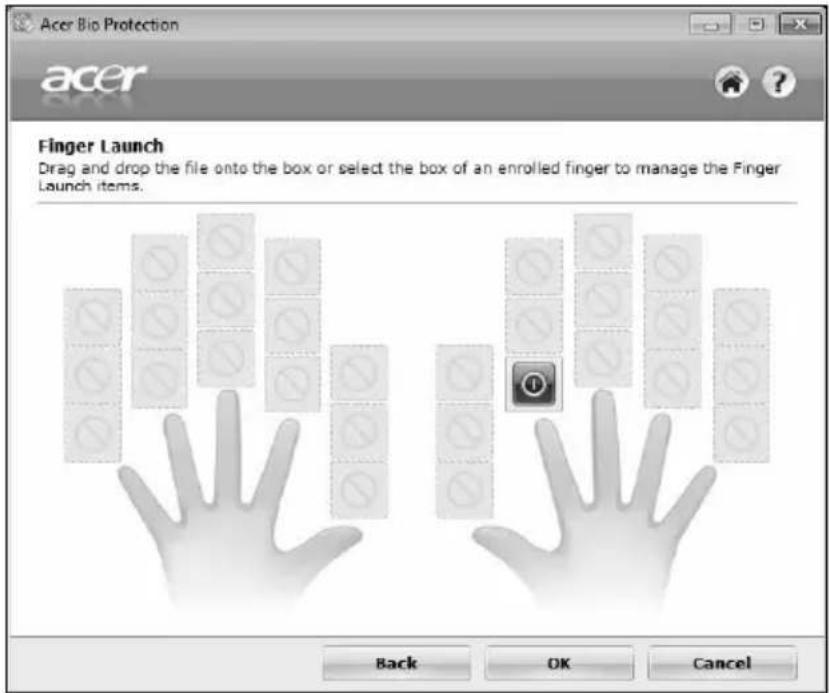
Решение Acer Bio-Protection Fingerprint Solution - это многофункциональный пакет программ на основе идентификации по отпечатку пальца, интегрированный с операционной системой Microsoft Windows.
Acer Bio-Protection Fingerprint Solution, в основе которого лежит уникальность дактилоскопического рисунка, обеспечивает защиту от несанкционированного доступа к вашему компьютеру, централизованное управление паролями с помощью функции Password Bank и быстрый запуск приложений/открытие веб-страниц и вход в веб-службы с помощью функции Acer FingerLaunch.
Решение Acer Bio-Protect Fingerprint Solution обеспечивает дополнительную защиту вашего персонального компьютера и удобный способ открытия ежедневных задач - достаточно лишь провести пальцем по считывателю!
Дополнительные сведения см. в файлах Справки по Acer Bio-Protection.
Примечание: Эта функция доступна не во всех моделях.
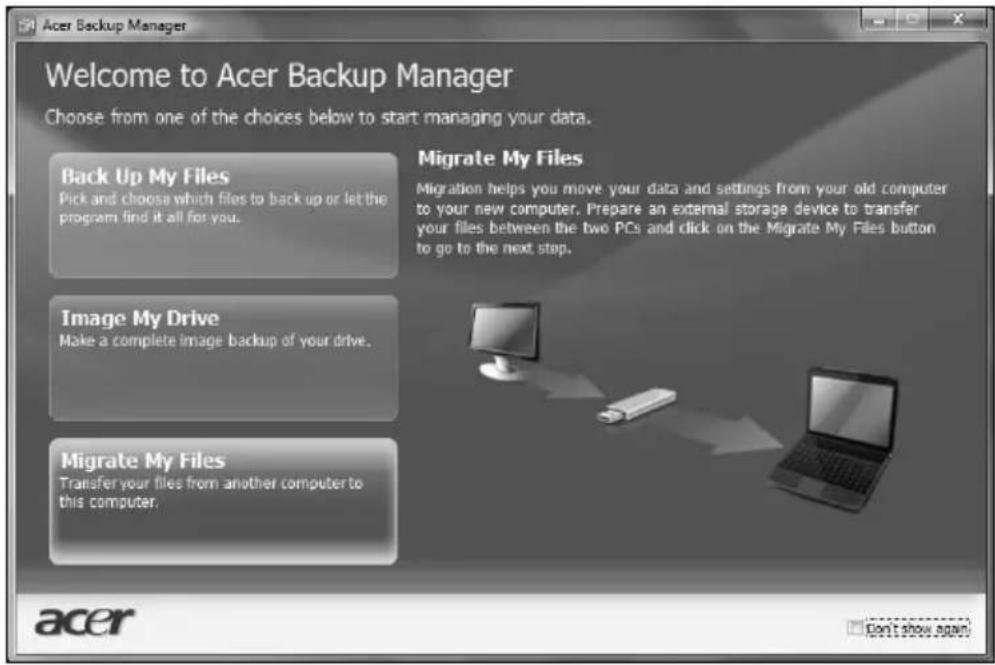
Программа Acer Backup Manager за три простых шага позволяет создавать резервную копию всей системы или отдельных файлов и папок по расписанию и по необходимости.
Чтобы запустить Acer Backup Manager, нажмите клавишу Acer Backup Manager в верхней части клавиатуры. Либо выберите меню Пуск > Все программы > Acer Backup Manager > Acer Backup Manager. В результате откроется
Приветственный экран, на котором можно выбрать тип резервной копии, который вы хотите создать.
• Архивировать файлы: выберите файлы для резервного копирования. - Создать образ диска: создайте файл резервной копии всего диска. Этот файл можно записать на диск DVD, чтобы в будущем с него восстановить компьютер или создать файл на USB-накопителе. • Перенести файлы: копирование файлов на USB-устройство для последующего переноса на новый компьютера.
Выберите тип резервной копии, который хотите создать, выберите файлы или диск для резервного копирования, затем выполните отображаемые на экране инструкции:
1 Выберите содержимое для резервного копирования. Чем меньше содержимого выбрано, тем быстрее осуществляется процесс копирования, но тем выше риск потери данных. 2 Выберите место для хранения резервных копий. Потребуется выбрать внешний диск или диск D: – Acer Backup Manager не может хранить резервные копии на исходном диске. 3 Выберите периодичность, с которой Acer Backup Manager будет выполнять резервное копирование.
По завершении этих трех шагов резервные копии будут создаваться автоматически согласно расписанию. Можно также создать резервную копию вручную нажатием клавиши Acer Backup Manager.
Чтобы изменить настройки, в любое время запустите Acer Backup Manager из меню «Пуск» и повторите описанные выше шаги.
Если с компьютером возникли проблемы, которые не удается решить другими способами, то, возможно, понадобится переустановить операционную систему Windows, а также установленные изготовителем программы и драйверы. Чтобы при необходимости можно было восстановить компьютер, как можно скорее создайте резервную копию системы для восстановления.

Примечание: вся следующая информация приведена только в справочных целях. Реальные характеристики устройств могут отличаться от указанных.
В приложении Acer eRecovery Management реализованы следующие функции:
1. Резервное копирование:
- Создать резервную копию заводских настроек
- Создать архивную копию драйверов и приложений

Примечание: в моделях без привода оптических дисков резервные копии можно записывать на USB-устройство.
2. Восстановление:
• Восстановить операционную систему со стандартными настройками • Восстановить операционную систему и сохранить пользовательские данные • Переустановить драйверы или приложения
В этой главе подробно описывается каждая из этих процедур.
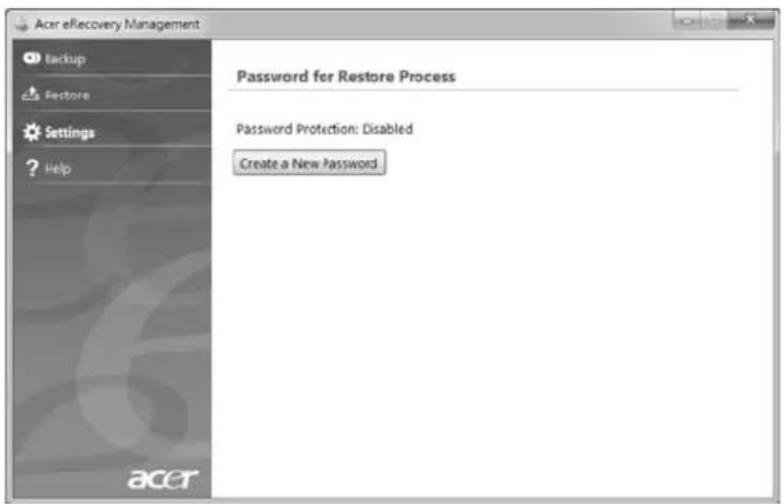
Чтобы использовать функцию защиты паролем, реализованную в программе Acer eRecovery Management, нужно сначала установить пароль. Чтобы установить пароль, запустите утилиту Acer eRecovery Management и нажмите «Настройка».
Создание резервной копии для восстановления (привод оптических дисков)
Для переустановки с помощью резервной копии на оптических дисках нужно заранее создать диск восстановления. В течение всего процесса руководствуйтесь экранными инструкциями. Читайте их внимательно!
1. Нажмите «Пуск» > «Все программы» > «Acer», затем выберите «Acer eRecovery Management».
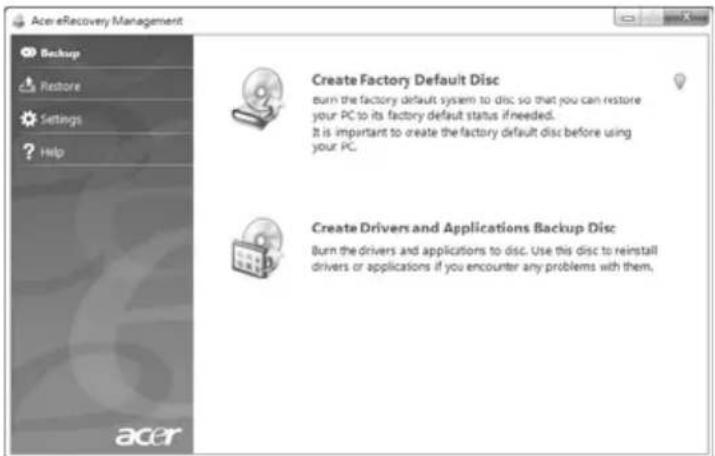
2 Чтобы создать диски для восстановления всех данных жесткого диска, включая ОС Windows и все предоставленные программы и драйверы, нажмите «Создать диск со стандартными заводскими настройками».
ИЛИ
Нажмите кнопку «Создать диск с резервной копией драйверов и приложений», чтобы создать диски для восстановления только предоставленных изготовителем программ и драйверов.

Важно: Советуем как можно скорее создать каждый тип дисков с резервными копиями для восстановления.
В этом диалоговом окне «Создать архив со стандартными заводскими настройками» указано, сколько чистых записываемых дисков нужно для создания дисков для восстановления. Приготовьте их перед началом процедуры.
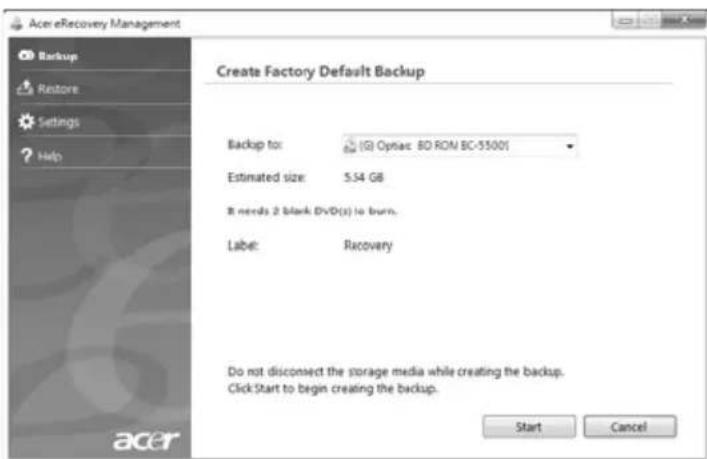
3 Вставьте чистый диск в привод, указанный в списке «Архивировать на», и нажмите «Далее». На экране будет отображаться ход выполнения резервного копирования.
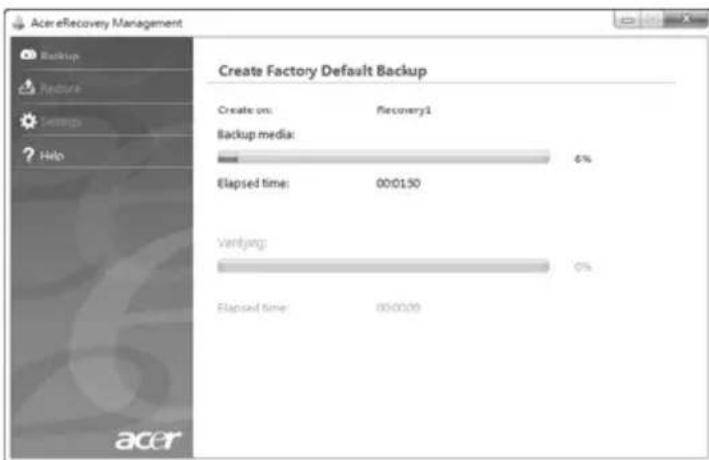
По окончании прожига каждого диска лоток привода будет открываться.
4 Извлеките диск из привода и пометьте его перманентным маркером.

Важно: Маркировка на каждом диске должна быть уникальной и понятной, например, «Диск 1 из 2 для восстановления Windows» или «Диск для восстановления приложений и драйверов». Сохраните эти диски в безопасном месте и запомните это место.
5 Если нужно записать несколько дисков, то, увидев предложение на экране, вставьте следующий диск и нажмите «ОК». Продолжайте записывать диски, пока процесс не завершится.
Создание резервной копии для восстановления (флэш-накопитель USB)
Для переустановки с помощью флэш-накопителя USB нужно заранее создать резервную копию для восстановления. В течение всего процесса руководствуйтесь экранными инструкциями. Читайте их внимательно!

Важно: Нужно использовать флэш-накопитель USB емкостью не менее 12 ГБ, на котором не записано никаких данных.
1 Нажмите «Пуск» > «Все программы» > «Acer», затем выберите «Acer eRecovery Management».
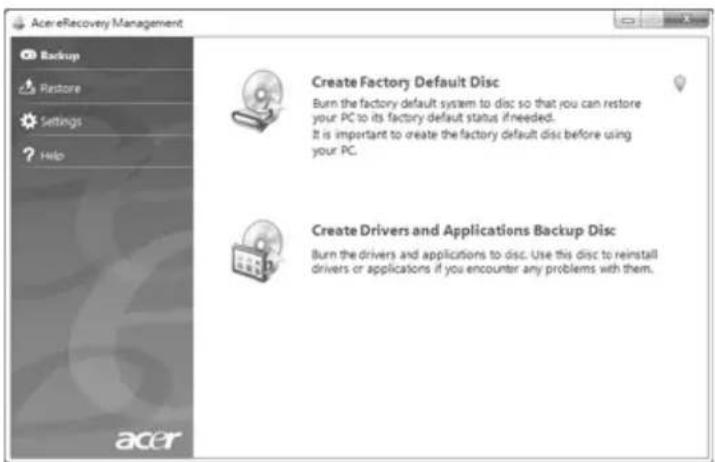
2 Чтобы создать диски для восстановления всех данных жесткого диска, включая ОС Windows и все предоставленные программы и драйверы, нажмите кнопку «Создать резервную копию заводских настроек».
ИЛИ
Нажмите «Создать резервную копию драйверов и приложений», чтобы создать диски для восстановления только предоставленных изготовителем программ и драйверов.

Важно: Советуем как можно скорее создать каждый тип дисков с резервными копиями для восстановления.
Откроется диалоговое окно «Создать резервную копию заводских настроек». В этом диалоговом окне будет указан ориентировочный размер файла резервной копии на вашем флэш-накопителе USB.
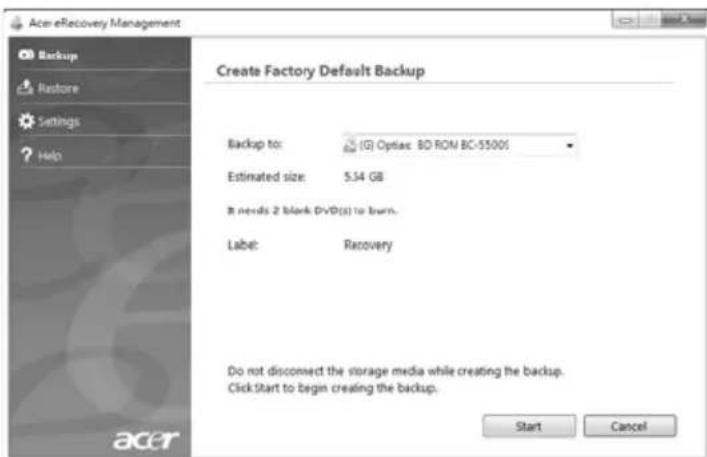
3. Подключите USB-накопитель и нажмите «Далее». На экране будет отображаться ход выполнения резервного копирования.
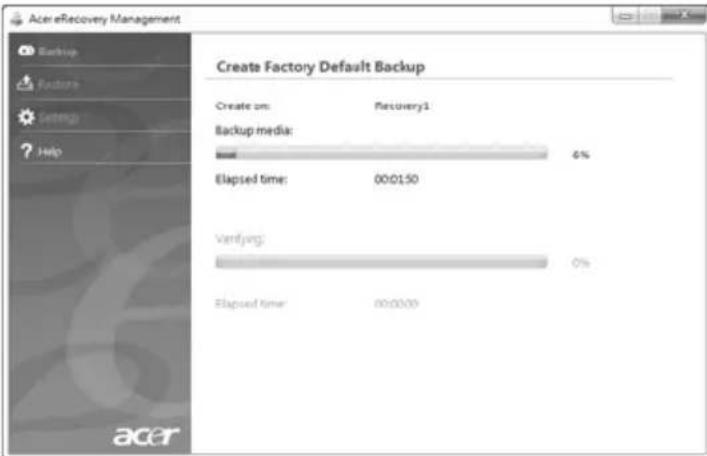
4. Отключите флэш-накопитель USB и пометьте его перманентным маркером.

Важно: Маркировка на каждом архивном диске должна быть уникальной и понятной, например, «Диск 1 из 2 для восстановления Windows» или «Резервная копия для восстановления приложений и драйверов». Сохраните этот флэш-накопитель USB в безопасном месте и запомните это место.
Восстановление системы (привод оптических дисков)
Если обращение в службу поддержки Acer не поможет устранить проблему, то используйте программу Acer eRecovery Management. Она восстановит компьютер до состояния на момент покупки. При этом останется возможность сохранить все настройки и личные данные для восстановления в дальнейшем.
Порядок восстановления системы:
1. Устраните мелкие проблемы.
Если возникнут неполадки в работе только одного или двух программных или аппаратных компонентов, то проблему можно решить переустановкой этих программ или драйверов устройств. Порядок восстановления изначально установленных программ и драйверов см. в разделе «Восстановление предоставленных программ и драйверов» на стр. 14. Инструкции по переустановке программ и драйверов, установленных вами после покупки, см. в документации на эти продукты или на веб-сайтах технической поддержки.
2. Возврат к предыдущему состоянию системы.
Если переустановка программ и драйверов не поможет, то попробуйте устранить проблему, вернув систему к ее предыдущему состоянию, когда все работало нормально. Инструкции см. в разделе «Возврат к предыдущему состоянию системы» на стр. 15.
3. Сброс системы до первоначального состояния.
Если не останется других способов устранить проблему, то придется сбросить систему до ее первоначального состояния. См. раздел "Восстановление системы до первоначального состояния" на стр. 16.
Типы восстановления
Восстановление предоставленных программ и драйверов
В качестве одной из мер устранения неисправностей может понадобиться переустановка программ и драйверов устройств, изначально установленных в компьютере при его изготовлении. Для восстановления системы можно использовать либо жесткий диск, либо созданные вами диски с резервными копиями.
- Новое программное обеспечение: при необходимости восстановить программу, изначально не установленную в компьютере, вам нужно будет выполнить инструкции по установке такой программы.
- Новые драйверы устройств: при необходимости восстановить драйверы устройств, изначально не установленных в компьютере, вам нужно будет выполнить инструкции из руководства на это устройство.
Порядок восстановления предоставленных программ и драйверов:
1. Нажмите Пуск > Все программы > Acer и выберите Acer eRecovery Management.
ИЛИ
Если вы выполняете восстановление с диска восстановления драйверов и приложений, вставьте его в привод, а затем, после того как откроется главное меню Acer Application Recovery, перейдите к шагу 3.
2. Откройте вкладку Восстановить, затем нажмите Восстановить драйверы или приложения, чтобы открыть главное меню Acer Application Recovery.
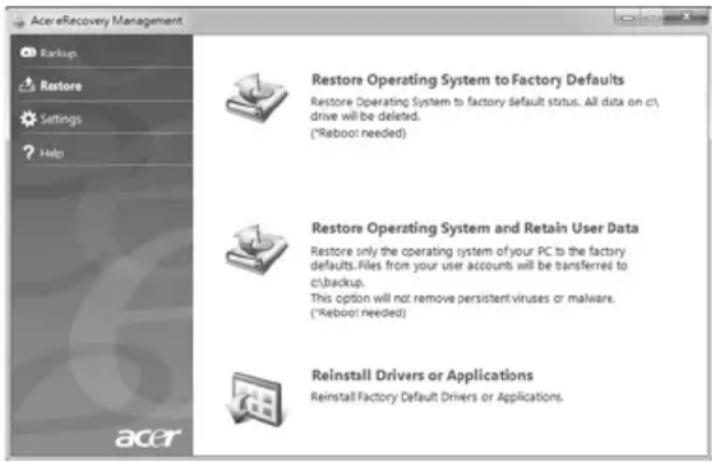
3. Нажмите Содержание, чтобы показать список программ и драйверов устройств. 4. Нажмите значок установки элемента, который хотите установить, затем следуйте экранным подсказкам по выполнению установки. Повторите эти действия для всех элементов, которые хотите переустановить.
Возврат к предыдущему состоянию системы
Функция "Восстановление системы Microsoft® Windows" периодически делает "моментальные снимки" параметров и настроек вашей системы и сохраняет их как точки восстановления. В большинстве случаев сложных проблем с программами для восстановления работоспособности системы можно вернуться на одну или несколько этих точек восстановления назад.
Система Windows автоматически создает дополнительную точку восстановления не только ежедневно, но и при установке каждой новой программы или драйвера устройства.

Совет: Для просмотра дополнительных сведений об использовании функции "Восстановление системы Microsoft® Windows" нажмите Пуск и выберите пункт "Справка и поддержка". В окне поискового запроса Справки введите восстановление системы windows и нажмите клавишу Enter.
Порядок возврата к точке восстановления:
1. Нажмите Пуск > Панель управления > Система и безопасность > Центр поддержки, затем выберите Восстановление. 2. Нажмите Запуск восстановления системы, затем Далее. 3. Выберите нужную точку восстановления, нажмите Далее и затем Готово. Откроется окно с запросом на подтверждение. 4. Нажмите Да. После этого система будет восстановлена с использованием указанной вами точки восстановления. Этот процесс может занять несколько минут и потребовать перезагрузки компьютера.
Восстановление системы до первоначального состояния.
Если в компьютере возникнут проблемы, которые не удастся устранить другими способами, то, возможно, понадобится переустановить систему целиком, чтобы восстановить ее изначальное состояние. Для переустановки системы можно использовать либо жесткий диск, либо созданные вами резервные копии.

Внимание: В результате такого полного восстановления будут удалены все данные с жесткого диска, после этого будут переустановлены система Windows и все предоставленные в компьютере программы и драйверы. Если еще можно открыть важные файлы на жестком диске, то прямо сейчас создайте их резервные копии.
Если система Windows еще запускается, то см. раздел "Восстановление из системы Windows" на стр. 17.
Если система Windows не запускается, но жесткий диск еще работает, то см. раздел "Восстановление с жесткого диска во время загрузки" на стр. 17.
Если система Windows не запускается, а жесткий диск полностью переформатирован или вы установили сменный жесткий диск, то см. раздел "Восстановление с дисков восстановления" на стр. 18.
Восстановление из системы Windows
Порядок переустановки Windows и всех предоставленных программ и драйверов:
Нажмите Пуск > Все программы > Acer и выберите Acer eRecovery Management.
Откройте вкладку Восстановить и нажмите Восстановить операционную систему со стандартными настройками.
Нажмите Да, затем Пуск. Откроется диалоговое окно со сведениями о жестком диске, на который будет восстановлена операционная система.

Внимание: В результате продолжения этого процесса будут стерты все файлы на жестком диске.
Нажмите ОК. В процессе восстановления сначала произойдет перезагрузка компьютера, а затем начнется копирование файлов на жесткий диск. Этот процесс может занять некоторое время, в течение которого на экране Acer eRecovery Management будет отображаться ход выполнения.
По окончании восстановления диалоговое окно предложит вам перезагрузить компьютер.
Чтобы перезагрузить компьютер, нажмите ОК.
Выполните отображаемые на экране указания по первоначальной настройке системы.
Восстановление с жесткого диска во время загрузки
Порядок переустановки Windows и всех предоставленных программ и драйверов:
1 Включите компьютер, затем во время загрузки нажмите + , чтобы открыть программу Acer eRecovery Management. 2 Нажмите Восстановить операционную систему со стандартными настройками.

Внимание: В результате продолжения этого процесса будут стерты все файлы на жестком диске.
3 Нажмите Далее. Будет восстановлено содержимое, изначально установленное на жесткий диск при его изготовлении. Этот процесс займет несколько минут.
Восстановление с дисков восстановления
Порядок переустановки Windows и всех предоставленных программ и драйверов:
1 Включите компьютер, вставьте в привод оптических дисков первый диск для восстановления системы и перезагрузите компьютер.

Внимание: В результате продолжения этого процесса будут стерты все файлы на жестком диске.
Если он еще не включен, то включите его в Меню загрузки F12:
Во время загрузки компьютера нажмите клавишу .
Нажатием клавиш со стрелками влево или вправо выберите Главное меню.
Нажимайте клавишу, пока не выберите Меню загрузки F12, затем нажмите клавишу, чтобы для этого параметра выбрать значение Включено.
Нажатием клавиш со стрелками влево или вправо выберите меню Выход.
Выберите Сохранить изменения и выйти и нажмите клавишу Enter. Для подтверждения нажмите OK.
Компьютер перезагрузится.
2 Во время загрузки нажмите клавишу, чтобы открыть меню загрузки. В меню загрузки можно выбрать устройство, с которого следует загружаться, например, с жесткого диска или с привода оптических дисков. 3 Нажатием клавиш со стрелками выберите строку CDROM/DVD (эта строка может начинаться с "IDE 1..."), затем нажмите клавишу. Система Windows будет установлена со вставленного вами диска восстановления. 4 Увидев приглашение, вставьте второй диск восстановления, затем для завершения восстановления выполняйте отображаемые на экране указания.
Восстановление системы (флэш-накопитель USB)
Если обращение в службу поддержки Acer не поможет устранить проблему, то используйте программу Acer eRecovery Management. Она восстановит компьютер до состояния на момент покупки. При этом останется возможность сохранить все настройки и личные данные для восстановления в дальнейшем.
Порядок восстановления системы
1 Устраните мелкие проблемы.
Если возникнут неполадки в работе только одного или двух программных или аппаратных компонентов, то проблему можно решить переустановкой этих программ или драйверов устройств. Порядок восстановления изначально установленных программ и драйверов см. в разделе "Восстановление предоставленных программ и драйверов" на стр. 19. Инструкции по переустановке программ и драйверов, установленных вами после покупки, см. в документации на эти продукты или на веб-сайтах технической поддержки.
2 Возврат к предыдущему состоянию системы.
Если переустановка программ и драйверов не поможет, то попробуйте устранить проблему, вернув систему к ее предыдущему состоянию, когда все работало нормально. Инструкции см. в разделе "Возврат к предыдущему состоянию системы" на стр. 20.
3 Сброс системы до первоначального состояния.
Если не останется других способов устранить проблему, то придется сбросить систему до ее первоначального состояния. См. раздел "Восстановление системы до первоначального состояния" на стр. 21.
Типы восстановления
Восстановление предоставленных программ и драйверов
В качестве одной из мер устранения неисправностей может понадобиться переустановка программ и драйверов устройств, изначально установленных в компьютере при его изготовлении. Для восстановления можно использовать либо жесткий диск, либо созданные вами резервные копии.
- Новое программное обеспечение: при необходимости восстановить программу, изначально не установленную в компьютере, вам нужно будет выполнить инструкции по установке такой программы.
- Новые драйверы устройств: при необходимости восстановить драйверы устройств, изначально не установленных в компьютере, вам нужно будет выполнить инструкции из руководства на это устройство.
Порядок восстановления предоставленных программ и драйверов:
1. Нажмите Пуск > Все программы > Acer и выберите Acer eRecovery Management.
ИЛИ
Если выполняете восстановление с резервной копии для восстановления драйверов и приложений, то вставьте флэш-накопитель USB в разъем USB. Откройте флэш-накопитель USB в проводнике Windows и дважды щелкните Восстановление.
2. Нажмите "Переустановка драйверов или приложений с устройства USB".
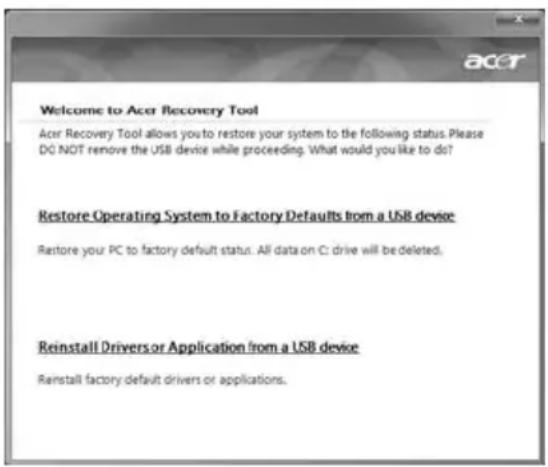
3. Нажмите Содержание, чтобы показать список программ и драйверов устройств. 4. Нажмите значок установки элемента, который хотите установить, затем следуйте экранным подсказкам по выполнению установки. Повторите эти действия для всех элементов, которые хотите переустановить.
Возврат к предыдущему состоянию системы
Функция "Восстановление системы Microsoft® Windows" периодически делает "моментальные снимки" параметров и настроек вашей системы и сохраняет их как точки восстановления. В большинстве случаев сложных проблем с программами для восстановления работоспособности системы можно вернуться на одну или несколько этих точек восстановления назад.
Система Windows автоматически создает дополнительную точку восстановления не только ежедневно, но и при установке каждой новой программы или драйвера устройства.

Совет: Для просмотра дополнительных сведений об использовании функции "Восстановление системы Microsoft® Windows" нажмите Пуск и выберите пункт "Справка и поддержка". В окне поискового запроса Справки введите восстановление системы windows и нажмите клавишу Enter.
Порядок возврата к точке восстановления:
1. Нажмите «Пуск» > «Панель управления» > «Система и безопасность» > «Центр поддержки», затем выберите «Восстановление». 2. Нажмите «Запуск восстановления системы», затем «Далее». 3. Выберите нужную точку восстановления, нажмите «Далее» и затем «Готово». Откроется окно с запросом на подтверждение. 4. Нажмите «Да». После этого система будет восстановлена с использованием указанной вами точки восстановления. Этот процесс может занять несколько минут и потребовать перезагрузки компьютера.
Восстановление системы до первоначального состояния
Если в компьютере возникнут проблемы, которые не удастся устранить другими способами, то, возможно, понадобится переустановить систему целиком, чтобы восстановить ее изначальное состояние. Для переустановки системы можно использовать либо жесткий диск, либо созданные вами резервные копии.

Внимание: В результате такого полного восстановления будут удалены все данные с жесткого диска, после этого будут переустановлены система Windows и все предоставленные в компьютере программы и драйверы. Если еще можно открыть важные файлы на жестком диске, то прямо сейчас создайте их резервные копии.
Если система Windows еще запускается, то см. раздел «Восстановление из системы Windows» на стр. 22.
Если система Windows не запускается, но жесткий диск еще работает, то см. раздел «Восстановление с жесткого диска во время загрузки» на стр. 22.
Если система Windows не запускается, а жесткий диск полностью переформатирован или вы установили сменный жесткий диск, то см. раздел «Восстановление из резервной копии для восстановления» на стр. 23.
Восстановление из системы Windows
Порядок переустановки Windows и всех предоставленных программ и драйверов:
Нажмите «Пуск» > «Все программы» > «Acer» и выберите «Acer eRecovery Management».
Откройте вкладку «Восстановить», затем нажмите «Восстановить операционную систему со стандартными настройками», чтобы открыть диалоговое окно «Подтвердите восстановление».
Нажмите «Да», затем «Пуск». Откроется диалоговое окно со сведениями о жестком диске, на который будет восстановлена операционная система.

Внимание: В результате продолжения этого процесса будут стерты все файлы на жестком диске.
Нажмите «ОК». В процессе восстановления сначала произойдет перезагрузка компьютера, а затем начнется копирование файлов на жесткий диск. Этот процесс может занять некоторое время, в течение которого на экране Acer eRecovery Management будет отображаться ход выполнения.
По окончании восстановления диалоговое окно предложит вам перезагрузить компьютер.
Чтобы перезагрузить компьютер, нажмите ОК.
Выполните отображаемые на экране указания по первоначальной настройке системы.
Восстановление с жесткого диска во время загрузки
Порядок переустановки Windows и всех предоставленных программ и драйверов:
1. Включите компьютер, затем во время загрузки нажмите + , чтобы открыть программу Acer eRecovery Management. 2. Нажмите «Восстановить операционную систему со стандартными настройками».

Внимание: В результате продолжения этого процесса будут стерты все файлы на жестком диске.
3. Нажмите «Далее». Будет восстановлено содержимое, изначально установленное на жесткий диск при его изготовлении. Этот процесс займет несколько минут.
Восстановление из резервной копии для восстановления
Порядок переустановки Windows и всех предоставленных программ и драйверов:
1. Вставьте флэш-накопитель USB и включите компьютер.

Внимание: В результате продолжения этого процесса будут стерты все файлы на жестком диске.
Если он еще не включен, то включите его в Меню загрузки F12:
Во время загрузки компьютера нажмите клавишу .
Нажатием клавиш со стрелками влево или вправо выберите «Главное меню».
Нажимайте клавишу, пока не выберите Меню загрузки F12, затем нажмите клавишу, чтобы для этого параметра выбрать значение Включено.
Нажатием клавиш со стрелками влево или вправо выберите меню Выход.
Выберите Сохранить изменения и выйти и нажмите клавишу Enter. Для подтверждения нажмите OK.
Компьютер перезагрузится.
2 Во время загрузки нажмите клавишу, чтобы открыть меню загрузки. В меню загрузки можно выбрать устройство, с которого следует загружаться, например, флэш-накопитель.
3 Нажатием клавиш со стрелками выделите строку USB HDD, затем нажмите клавишу. Система Windows будет установлена из резервной копии для восстановления, записанной на флэш-накопителе USB.
4 Для завершения установки следуйте указаниям, отображаемым на экране.
Acer clear.fi
Acer clear.fi - это программа просмотра и управления базой данных медиафайлов. Она также позволяет просматривать медиафайлы на устройствах в одной с вами подсети.
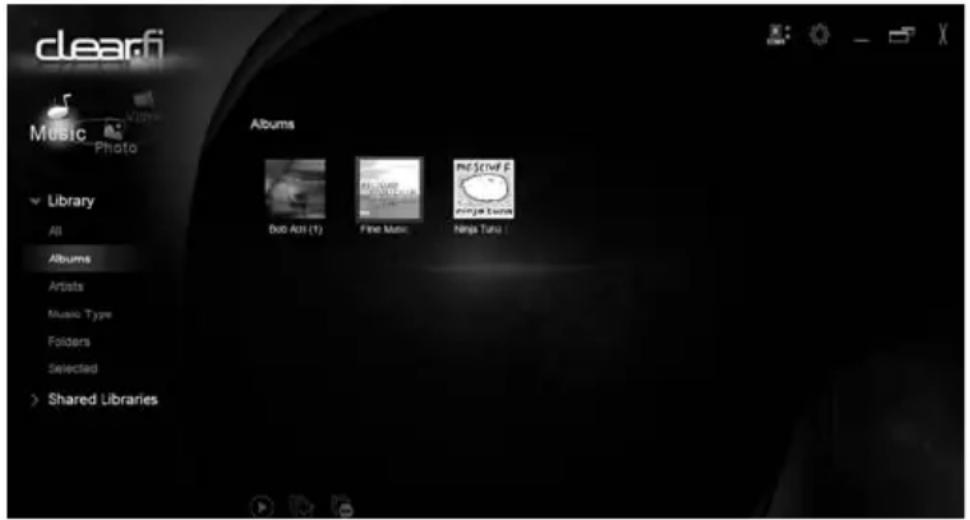
При запуске программы Acer clear.fi можно выбрать тип медиафайла. Предусмотрены 3 типа: видео, музыка и фотографии.
Медиасерверы DMS (Digital Media Server - сервер цифровых медиафайлов)
В число медиасерверов DMS входят DLNA-совместимые персональные компьютеры и подключенные к сети устройства хранения данных (Network Attached Storage, NAS). Эти устройства хранят медиафайлы и обеспечивают доступ к ним с проигрывателей цифрового контента (Digital Media Player, DMP) и устройств рендеринга цифрового контента (Digital Media Renderer, DMR). На главном экране программы Acer clear.fi будут перечислены устройства DMS, а для обзора хранящихся на них медиафайлов можно выбрать ВСЕ УСТРОЙСТВА или только конкретное устройство.
Просмотр медиафайлов
Для просмотра медиафайлов в компьютере достаточно дважды щелкнуть по нужному файлу. Для просмотра медиафайлов на удаленном устройстве выполните следующие действия:
1 Выберите медиафайл. 2 Выберите Воспроизвести на.
3 Выберите удаленное устройство. Программа Acer clear.fi откроет диалоговое окно и покажет состояние. Можно воспроизводить медиафайлы, приостанавливать или останавливать их воспроизведение и регулировать громкость.
Отправка медиафайлов
Чтобы отправить медиафайл на удаленное устройство, выполните следующие действия:
1 Выберите медиафайл. 2 Выберите Отправить на. 3 Выберите удаленное устройство. Программа Acer clear.fi откроет диалоговое окно и покажет ход выполнения передачи.
Поиск медиафайла
Для поиска медиафайла сначала выберите его тип, а затем в строке поиска введите ключевое слово. Программа Acer clear.fi покажет список медиафайлов, совпадающих с этим ключевым словом.
Блокировка и разблокировка устройств
Чтобы заблокировать устройство, нажмите по нему правой кнопкой и в контекстном меню выберите Заблокировать. После блокировки устройства оно не сможет просматривать и воспроизводить ваши медиафайлы или отправлять медиафайлы на ваш компьютер. Чтобы разблокировать устройство, нажмите по нему правой кнопкой и в контекстном меню выберите Разблокировать.
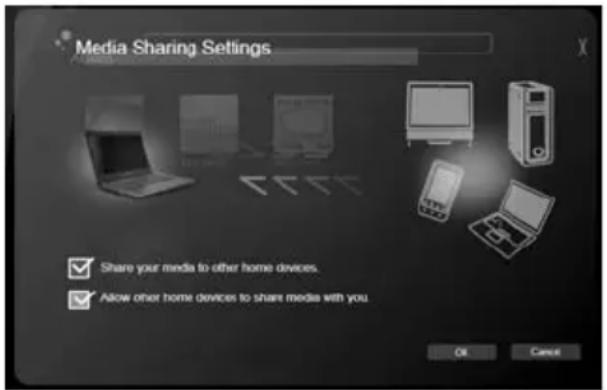
Настройки общего доступа к медиафайлам
Эти настройки можно отрегулировать в соответствии с вашими требованиями.
В данном компьютере есть встроенное устройство управления питанием, которое следит за системными действиями. Под системными действиями подразумеваются любые действия с вовлечением одного или нескольких устройств, таких как: клавиатура, мышь, дисковод, жесткий диск, периферийные устройства, соединенные с последовательными и параллельными портами, а также видеопамять. Если за какое-то время (так называемое время бездействия) не отслеживается никакая деятельность, компьютер останавливает часть или все эти устройства, чтобы экономить энергию.
Данный компьютер использует схему управления питанием, которая поддерживает АСРІ (улучшенный интерфейс для конфигурации и управления электропитанием), который в свою очередь позволяет максимально экономить электроэнергию и в то же время обеспечивать максимальную производительность. Windows берет на себя все труды по экономии электропитания.
Клавиша Acer PowerSmart

Примечание: Эта функция доступна не во всех моделях.
PowerSave использует реализованные в компьютере функции энергосбережения подсистемы видео для уменьшения общего энергопотребления. При нажатии клавиши Acer PowerSmart яркость экрана уменьшается, а графический процессор переключается на замедленную скорость; шина PCI и WLAN (беспроводная локальная сеть) переходят в режим энергосбережения. Чтобы вернуться к предыдущим настройкам, нажмите клавишу Acer PowerSmart еще раз.
Аккумуляторная батарея
В компьютере используется аккумуляторная батарея, обеспечивающая продолжительное время автономной работы.
Характеристики аккумуляторной батареи
Используемая аккумуляторная батарея обладает следующими характеристиками:
• Соответствие текущим технологическим стандартам. • Функция предупреждения о низком уровне заряда.
Заряд аккумуляторной батареи выполняется при подключении к переносному компьютеру адаптера электропитания переменного тока. Заряд батареи возможен и в процессе использования компьютера, позволяя не прерывать работу при заряде аккумулятора. Тем не менее, заряд аккумуляторной батареи при выключенном компьютере занимает значительно меньше времени.
Заряженная батарея позволит использовать компьютер в поездке или при сбоях электропитания. Рекомендуется иметь в резерве дополнительную полностью заряженную батарею. Сведения о приобретении резервной аккумуляторной батареи можно получить у продавца переносного компьютера.

Примечание: В некоторых моделях есть встроенный аккумулятор. Если потребуется заменить аккумулятор, то обратитесь в авторизованный сервисный центр.
Подготовка новой аккумуляторной батареи к использованию
Перед началом использования новой аккумуляторной батареи рекомендуется провести процесс подготовки ее к работе:
1 Вставьте новую аккумуляторную батарею в выключенный компьютер и не включайте его. 2 Подключите адаптер электропитания и полностью зарядите батарею. 3 Отключите адаптер электропитания. 4 Включите компьютер и работайте, используя электропитание от аккумуляторной батареи.
5 Используйте компьютер до полного разряда батареи и появления предупреждения о низком уровне заряда. 6 Подключите адаптер электропитания и вновь полностью зарядите батарею.
Повторяйте описанные выше действия для выполнения трех циклов полного разряда и заряда батареи.
Выполняйте эту процедуру подготовки для всех новых батарей и батарей, которые не использовались длительное время. Если компьютер не планируется использовать в течение двух недель или более, рекомендуется извлекать аккумуляторную батарею.

Внимание: Не подвергайте аккумуляторную батарею воздействию температур ниже 0 °C (32 °F) и выше 45 °C (113 °F). Воздействие высоких и низких температур может неблагоприятно повлиять на работоспособность аккумуляторной батареи.
Процедура подготовки аккумуляторной батареи к использованию увеличивает емкость (максимальный уровень заряда) батареи. Если не проводить процедуру подготовки, батарея не сможет заряжаться до максимального уровня, а срок ее службы сократится.
Помимо вышеперечисленного на срок службы батареи существенно влияют следующие факторы.
- Работа компьютера от адаптера питания со вставленной батареей. При работе от адаптера питания рекомендуется извлекать батарею после достижения максимального уровня заряда.
- Невыполнение процедуры подготовки батареи к использованию, описанной выше.
- Интенсивное использование; чем чаще используется батарея, тем быстрее сокращается ее ресурс. Ресурс стандартной аккумуляторной батареи для переносного компьютера – около 300 циклов заряда/разряда.
Заряд аккумуляторной батареи
Перед зарядом убедитесь, что батарея установлена в батарейном отсеке. Подключите адаптер электропитания к компьютеру и к сети электропитания. В процессе заряда можно продолжать работу с компьютером. Тем не менее, заряд аккумуляторной батареи при выключенном компьютере занимает значительно меньше времени.

Примечание: Рекомендуется заряжать батарею в начале каждого дня. Заряд батареи ночью перед началом поездки позволит утром начать работу с полностью заряженной батареей.
Оптимизация использования батареи
Оптимизация использования батареи поможет максимально эффективно использовать имеющиеся батареи, продлить срок их службы и повысить эффективность работы. Рекомендуется следовать приведенным ниже советам:
• Приобретите дополнительную аккумуляторную батарею. - Когда это возможно, используйте электропитание от сети, экономя заряд батареи для работы в пути. - Извлекайте карты PC Card, когда они не используются, чтобы сократить энергопотребление (для определенных моделей). - Храните аккумуляторные батареи в прохладном сухом месте. Рекомендуемая температура хранения – от 10 °C (50 °F) до 30 °C (86 °F). Хранение при более высокой температуре приводит к ускорению саморазряда. • Частая зарядка сокращает срок службы батарей. - Следуйте правилам по уходу за адаптером электропитания и батареями.
Проверка уровня заряда аккумуляторной батареи
Уровень заряда батарей можно просмотреть с помощью индикатора батарей Windows. Подведите курсор мыши к значку батарей/электропитания для просмотра текущего уровня заряда.
Предупреждение о низком уровне заряда аккумуляторной батареи
При питании компьютера от батареи обращайте внимание на индикатор батарей Windows.

Внимание: После появления предупреждения о низком уровне заряда как можно быстрее подключите к компьютеру адаптер электропитания. При полном разряде батареи текущие данные будут потеряны, а компьютер выключится.
При появлении предупреждения о низком уровне заряда необходимо предпринять одно из следующих действий:
Ситуация Рекомендуемое действие
Имеется адаптер электропитания, доступно питание от сети.
- Подключите адаптер электропитания к компьютеру, а затем – к сети электропитания.
- Сохраните все открытые файлы.
- Продолжайте работу. Если необходимо быстро зарядить батарею, выключите компьютер.
Имеется запасная полностью заряженная батарея.
- Сохраните все открытые файлы.
- Закройте все приложения.
- Выключите компьютер.
- Замените аккумуляторную батарею.
- Включите компьютер и продолжите работу.
Имеется адаптер электропитания, питание от сети недоступно. Запасная батарея отсутствует.
- Сохраните все открытые файлы.
- Закройте все приложения.
- Выключите компьютер.
Установка и извлечение аккумуляторной батареи

Примечание: В некоторых моделях есть встроенный аккумулятор. Если потребуется заменить аккумулятор, то обратитесь в авторизованный сервисный центр.

Внимание! Если необходимо продолжить работу с компьютером, перед извлечением батареи подключите адаптер электропитания. В противном случае перед извлечением батареи компьютер необходимо выключить.
Установка аккумуляторной батареи.
1. Совместите края батареи с краями батарейного отсека, убедившись, что грань батареи с контактами направлена внутрь, а верхняя поверхность батареи – вверх. 2. Вставьте батарею в батарейный отсек и слегка нажмите на нее для фиксации в отсеке.
Извлечение аккумуляторной батареи:
1. Сдвиньте фиксатор аккумуляторной батареи. 2. Вытяните батарею из отсека.
Берем ноутбук с собой
В этой главе изложены подсказки, на что нужно обращать внимание, передвигаясь или путешествуя вместе с компьютером.
Отключение от рабочего стола
Чтобы отключить компьютер от внешних устройств, проделайте следующие шаги:
1. Сохраните все открытые файлы. 2. Выньте носители, дискеты или компакт-диски из привода (-ов). 3. Выключите питание компьютера. 4. Закройте крышку. 5. Отключите шнур адаптера переменного тока. 6. Отключите клавиатуру, указательное устройство, принтер, внешний монитор и другие внешние устройства. 7. Отключите замок Kensington, если таковым пользуетесь для охраны компьютера.
Передвижения
Когда вы двигаетесь на короткие расстояния, например, от офисного стола в комнату совещаний.
Подготовка компьютера
Перед переноской ноутбука закройте крышку дисплея на защелку, чтобы компьютер перешел в режим ожидания. Теперь вы можете спокойно носить компьютер в пределах здания. Чтобы вывести компьютер из режима сна, откройте крышку дисплея и нажмите и отпустите кнопку включения питания.
Если вы берете компьютер собой в офис клиента или в другое здание, вы можете его выключить:
Нажмите кнопку «Пуск», затем выберите «Завершение работы».
ИЛИ:
Компьютер можно перевести в режим ожидания, одновременно нажав клавиши + . Затем закройте крышку дисплея на защелку.
Когда будет нужно воспользоваться компьютером, освободите защелку, откройте крышку дисплея, нажмите и отпустите кнопку включения питания.

Примечание: Если индикатор режима сна не горит, это значит, что компьютер вошел в режим пониженного энергопотребления и выключился. Если индикатор питания не горит, но горит индикатор режима сна, это значит, что компьютер вошел в режим сна. В обоих случаях надо нажать и отпустить кнопку включения питания, чтобы снова включить компьютер. Учтите, что компьютер может войти в режим пониженного энергопотребления, пробыв некоторое время в режиме сна.
Что приносить на совещания
Если совещание относительно короткое, вам, вероятно, не нужно приносить с собой ничего, кроме вашего компьютера. Если совещание продлится дольше или если аккумулятор заряжен не полностью, то вам может понадобиться также адаптер переменного тока, чтобы подключить его к компьютеру в комнате для совещаний.
Если в комнате для совещаний нет электрической розетки, уменьшите разрядку аккумулятора, переводя компьютер в режим ожидания. Нажмите + или закройте крышку, как только перестаете активно пользоваться компьютером. Потом нажмите любую клавишу или откройте дисплей и продолжайте работать. Для возобновления работы откройте крышку дисплея (если она закрыта), затем нажмите и отпустите кнопку включения питания.
Забираем компьютер домой
Когда вы передвигаетесь из офиса домой и наоборот.
Подготовка компьютера
Отключив компьютер от рабочего стола, проделайте следующие шаги, чтобы подготовить компьютер к путешествию домой.
• Проверьте, вынули ли все носители и компакт-диски из дисковода(-ов). Если их не вынуть, может быть повреждена головка дисковода.
• Упакуйте компьютер в защитный футляр, чтобы он не болтался, и обложите его чем-нибудь мягким на случай, если он упадет.

Внимание: Не упаковывайте никаких предметов рядом с верхней крышкой компьютера. Давление на верхнюю крышку может повредить экран.
Что брать с собой
Если этого нет у вас дома, берите с собой следующее:
• Адаптер переменного тока и шнур питания. • Типографский плакат по настройке.
Особые соображения
Следуйте этим советам, чтобы обезопасить компьютер во время путешествия с работы и на нее:
• Держите компьютер при себе, чтобы влияние изменений температуры было минимальным. - Если вам нужно остановиться на длительное время и вы не можете брать компьютер с собой, оставьте его в багажнике машины, чтобы не оставлять на жаре. - Из-за перепадов температуры и влажности может образоваться конденсация. Прежде чем включать компьютер, дайте его температуре сравняться с комнатной и проверьте, нет ли конденсации влаги на экране. Если перепад температур превышает 10 °C (18 °F), нужно, чтобы температура компьютера сравнивалась с комнатной постепенно. Если возможно, оставьте компьютер на 30 минут в помещении, где температура является средней между уличной и комнатной.
Устраиваем домашний офис
Если вы часто работаете на компьютере дома, может иметь смысл приобрести второй адаптер переменного тока для домашнего использования. Если у вас будет запасной адаптер, вам не придется переносить из дома и домой лишний вес.
Если вы длительное время работаете на компьютере дома, вам, возможно, стоило бы подключить внешнюю клавиатуру, монитор и мышь.
Путешествия с компьютером
Передвижения на более длительное расстояние, например, от вашего офиса до офиса клиента, или о путешествиях внутри страны.
Подготовка компьютера
Подготовьте компьютер так, как если бы вы брали его домой. Убедитесь, что аккумулятор в компьютере заряжен. Перед тем как пройти на посадку, служба безопасности аэропорта может попросить включить его.
Что брать с собой
Берите с собой следующее:
• Адаптер переменного тока • Запасной(-ые) полностью заряженный(-е) аккумулятор(-ы) • Дополнительные файлы драйверов для принтеров, если вы планируете пользоваться другим принтером
Особые соображения
В дополнение к советам о перевозке компьютера домой, следуйте этим советам, чтобы обезопасить компьютер во время путешествия.
• Всегда берите компьютер с собой как ручную кладь. - Если это возможно, пусть ваш компьютер проверяют вручную. Просвечивающие устройства в аэропортах компьютеру не навредят, но не пропускайте его через металлоискатель. - Избегайте воздействия на дискеты со стороны портативных металлоискателей.
Международные путешествия с компьютером
Когда вы путешествуете по разным странам.
Подготовка компьютера
Подготовьте компьютер, как вы его обычно готовите перед поездками.
Что брать с собой
Берите с собой следующее:
• Адаптер переменного тока • Шнуры питания, подходящие для страны, в которую едите • Запасные полностью заряженные аккумуляторы • Дополнительные файлы драйверов для принтеров, если вы планируете пользоваться другим принтером • Документ, доказывающий покупку, на случай, если его понадобится показать на таможне • Международный гарантийный паспорт путешественника
Особые соображения
Следуйте тем же советам, как при обычном путешествии с компьютером. Кроме того, вот вам несколько подсказок, полезных во время международных путешествий:
- Путешествуя в другую страну, проверьте, совместимо ли местное напряжение переменного тока со спецификациями шнура питания вашего адаптера. Если это не так, приобретите шнур питания, совместимый с местным напряжением переменного тока. Не пользуйтесь конверторами для бытовых приборов для подключения компьютера.
- Если вы пользуетесь модемом, проверьте, совместим ли модем и его соединитель с телекоммуникационной системой страны, в которую выедете.
Безопасность вашего компьютера
Ваш компьютер – ценное вложение капитала, о котором необходимо заботиться. Научитесь оберегать и заботиться о своем компьютере.
В средства защиты входят блокировка доступа аппаратного и программного обеспечения – замок безопасности и пароль.
Использование замка безопасности компьютера
В ноутбуке имеется гнездо для подсоединения замка безопасности, совместимое с замками Kensington.
Обмотайте кабелем замка безопасности для компьютеров неподвижный предмет, например, стол или ручку запертого ящика. Вставьте замок в выемку и поверните ключ, чтобы запереть замок. Бывают и модели замков без ключей.
Использование паролей
Пароли защищают ваш компьютер от несанкционированного доступа. Заданием паролей можно установить несколько разных уровней защиты вашего компьютера и данных:
- Пароль администратора предотвращает несанкционированный доступ к утилите BIOS. Если этот пароль задан, то для получения доступа к утилите BIOS потребуется ввод пароля. См. раздел "Утилита BIOS" на стр. 46.
- Пароль пользователя предотвращает несанкционированное использование вашего компьютера. Максимальный уровень безопасности достигается использованием этого пароля совместно с паролем при начальной загрузке и паролем для возобновления работы после выхода из режима пониженного энергопотребления.
- Пароль при начальной загрузке предотвращает несанкционированное использование вашего компьютера. Максимальный уровень безопасности достигается использованием этого пароля совместно с паролем при начальной загрузке и паролем для возобновления работы после выхода из режима пониженного энергопотребления.

Важно! Не забудьте пароль администратора! Если забудете пароль, обратитесь к вашему продавцу или в авторизованный сервисный центр.
Ввод паролей
Если пароль задан, то в центре экрана появляется окно с приглашением ввести пароль.
- Если задан пароль администратора, то окно с приглашением ввести пароль появится, когда вы при начальной загрузке нажмете клавишу, чтобы войти в утилиту BIOS. • Введите пароль администратора и нажмите клавишу <Ввод>, чтобы войти в утилиту BIOS. При вводе неправильного пароля появится предупреждающее сообщение. Повторите попытку и нажмите клавишу <Ввод>.
- Если задан пароль пользователя и активирован параметр Password on boot (Пароль при начальной загрузке), то при начальной загрузке появится окно с приглашением ввести пароль.
- Введите пароль пользователя и нажмите клавишу <Ввод>, чтобы начать работу с компьютером. При вводе неправильного пароля появится предупреждающее сообщение. Повторите попытку и нажмите клавишу <Ввод>.

Важно! На ввод пароля даются три попытки. Если во всех трех попытках будет введен неправильный пароль, то система завершит работу. Для завершения работы компьютера нажмите кнопку питания и удерживайте ее нажатой в течение четырех секунд. Затем снова включите компьютер и повторите попытку.
Задание паролей
Задавать пароли можно с помощью утилиты BIOS.
Расширение с помощью дополнительных возможностей
Компьютер ПК типа "ноутбук" предлагает Вам возможность мобильной работы.
Способы подключения
Порты позволяют подсоединять периферийные устройства к компьютеру так, как Вы подсоединяете их к стационарному компьютеру. Подробные указания для подключения различных внешних устройств к компьютеру вы можете найти в следующем разделе.
Модем для передачи факсов/данных (только для определенных моделей)
В компьютере есть встроенный модем V.92 56кб/с для передачи факсов/данных (только для определенных моделей).

Предупреждение! Этот модемный порт не совместим с цифровыми телефонными линиями. При подключении модема к цифровой телефонной линии модем будет поврежден.
Чтобы использовать порт модема передачи факсов/данных, соедините телефонным кабелем порт модема с розеткой телефонной линии.
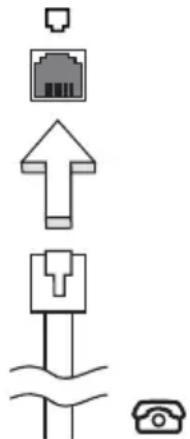
Предупреждение! Пожалуйста, убедитесь, что используемый кабель соответствует стандартам вашей страны.
Встроенные средства работы в сети
Встроенные средства работы в сети позволяют подключать ваш компьютер к сети Ethernet.
Для работы в сети вставьте один конец сетевого кабеля в сетевой порт (RJ-45) в корпусе компьютера, а второй конец этого кабеля - в розетку сети Ethernet или в разъем сетевого концентратора.
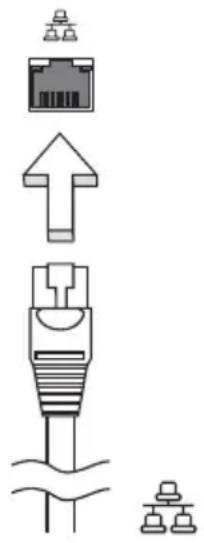
ИК-порт стандарта Consumer Infrared (CIR) (только для определенных моделей)
ИК-порт стандарта Consumer Infrared (CIR), которым оборудован компьютер, используется для приема сигналов от вашего пульта дистанционного управления или других устройств, имеющих порт CIR.
Универсальная последовательная шина (USB)
Порт универсальной последовательной шины (USB) 2.0 является высокоскоростной последовательной шиной, к которой можно подключать любые периферийные USB-устройства, не отнимая ценных ресурсов у системы.
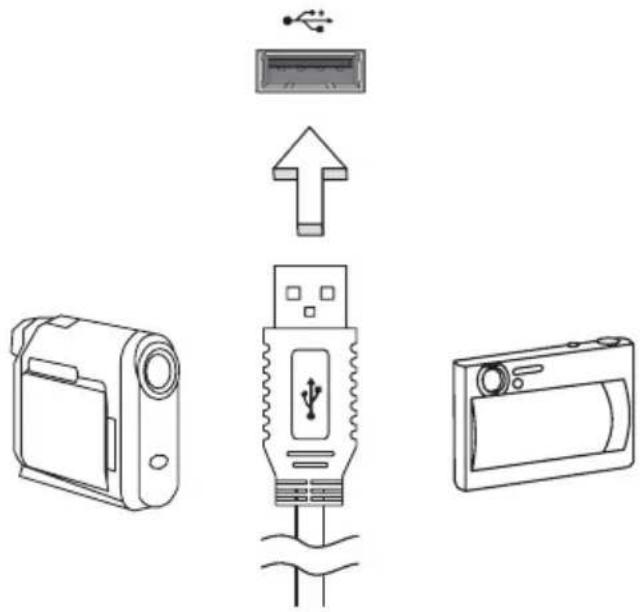
Порт IEEE 1394 (только для определенных моделей)
Этот порт обеспечивает связь с устройствами, поддерживающими стандарт IEEE 1394, например, с видеокамерой или с цифровой камерой. Более подробные сведения см. в документации на цифровую камеру.
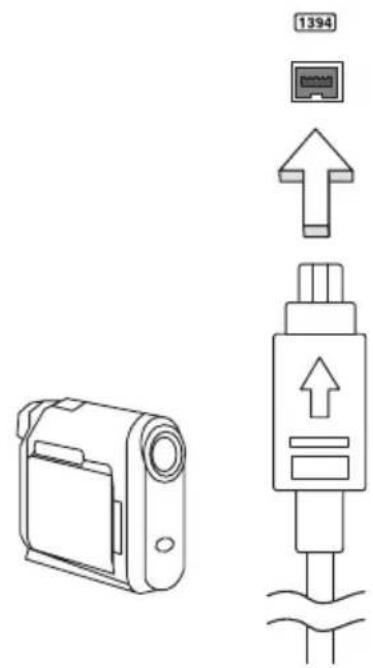
High-Definition Multimedia Interface (только для определенных моделей)
HDMI (High-Definition Multimedia Interface - интерфейс мультимедиа высокой четкости) - это поддерживаемый в отрасли, не использующий сжатие, полностью цифровой аудио/видеоинтерфейс. Интерфейс HDMI позволяет по одному кабелю соединять совместимый источник цифрового аудио/видео (декодер каналов кабельного ТВ, проигрыватель DVD-дисков, A/V-ресивер) с совместимым монитором цифрового звука и/или видео, например, приемником цифрового телевидения (DTV).
Используйте порт HDMI в вашем компьютере для подключения к высококлассной аудио- и видеоаппаратуре. Использование всего одного кабеля значительно ускоряет подключение и настройку.
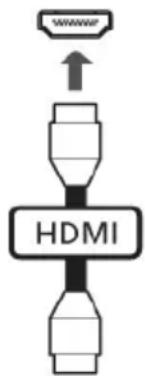
ExpressCard (только для определенных моделей)
ExpressCard - это новейшая версия карт формата PC Card. Этот интерфейс при меньших размерах обеспечивает более высокую скорость передачи данных, позволяет легко наращивать функциональные возможности компьютера и делает работу с ним еще более удобной.
В виде карт ExpressCard выпускается огромное число модулей расширения, включая адаптеры карт flash-памяти, ТВ-тюнеры, модули связи по технологии Bluetooth и адаптеры IEEE 1394b. Карты ExpressCard обеспечивают передачу данных по шинам USB 2.0 и PCI Express.

Внимание! Эти карты выпускаются в двух форм-факторах - ExpressCard/54 и ExpressCard/34 (шириной 54 мм и 34 мм соответственно), у каждого из которых разные функции. Не во все гнезда (слоты) для карт ExpressCard можно вставить карты обоих типов. Более подробные сведения о функциях таких карт, порядке их установки и использования приведены в руководствах на эти карты.
Порядок вставки карты ExpressCard
Вставьте карту в гнездо и осторожно вдавливайте ее, пока она со щелчком не встанет на место.
EXPRESS CARD


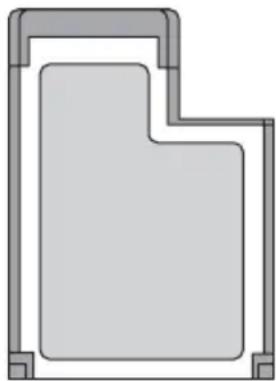
Перед извлечением карты ExpressCard:
1. Закройте приложение, использующее эту карту. 2. На панели задач щелкните левой кнопкой мыши по значку извлечения аппаратного устройства и завершите работу с картой. 3. Осторожно вдавите карту в гнездо и отпустите, чтобы вытолкнуть ее. Затем полностью выньте карту из гнезда.
Установка памяти (только для определенных моделей)
Для установки памяти выполните следующие действия:
1. Отключите питание компьютера, отключите адаптер переменного тока (если подсоединен) и выньте аккумулятор. Затем переверните компьютер, чтобы иметь доступ к его основанию.
2. Выверните винты из крышки отсека оперативной памяти, затем приподнимите и снимите эту крышку.
3. Вставьте модуль памяти диагонально в слот (a), затем аккуратно надавите на него, пока он не встанет со щелчком на место (b).
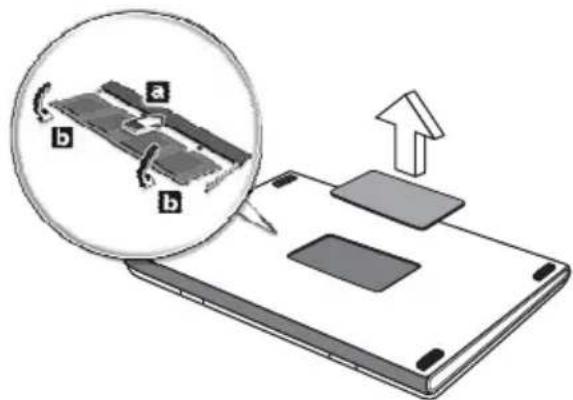
4. Установите крышку слота памяти обратно на место и закрепите ее винтом. 5. Установите аккумулятор на место и подсоедините адаптер переменного тока. 6. Включите питание компьютера.
Компьютер автоматически распознает и переконфигурует размер памяти. Пожалуйста, проконсультируйтесь с квалифицированным техническим специалистом или обратитесь к местному дилеру компании Acer.
Просмотр телепередач с помощью Windows Media Center

Примечание: Эта функция доступна не во всех моделях.
Компьютеры, на которых установлена программа Windows Media Center Edition или InstantOn Arcade, можно использовать для просмотра телепрограмм и доступа к видеосодержимому (через подключение к звуковому/видеовыходу внешнего устройства, например видеокамеры).
Выберите тип входа
Подключением аудио/видео может быть любая цифровая антенна DVB-T (для определенных моделей) или соединитель PAL/SECAM или NTSC. Подробнее см. соответствующий раздел.
Просмотр телепрограмм с помощью дополнительной антенны DVB-T (цифровое телевидение) (для определенных моделей)
Цифровое телевидение DVB-T – это международный стандарт, используемый для передачи наземного телесигнала в цифровом формате. Во многих странах он постепенно заменяет аналоговое вещание. Цифровая антенна DVB-T может использоваться с Windows Media Center для просмотра цифровых телепрограмм DVB-T на переносном ПК.
Чтобы подключить цифровую антенну
1 Подключите антенный кабель к гнезду радиочастотного входа компьютера.
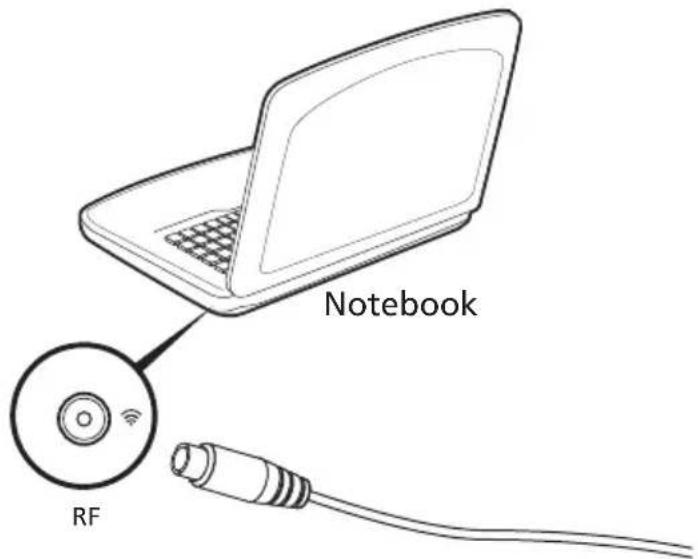
Примечание: Не скручивайте и не сматывайте антенный кабель. Вытяните кабель антенны на 20 см, чтобы улучшить качество приема сигнала.
Просмотр телепрограмм через внешнюю антенну или кабельное гнездо
Для просмотра телепрограмм на компьютере можно использовать обычный телевизионный кабель (подключенный к внешней антенне или кабельному гнезду).
Подключение антенных кабелей
Чтобы подключить кабели:
1 Подключите антенный разъем к гнезду радиочастотного входа компьютера. 2 Подключите другой конец к телевизионному кабелю, при необходимости используя кабельный переходник.
![graph TD A["RF"] --> B["Notebook"] B --> C["PAL/SECAM"] C --> D["NTSC"] D --> E["Converter"] D --> F["Home antenna"]](/content/2026/02/376886/images/3e4ba971eb19ecc2ce80844eff43430eaeec59f1b993df6f1b960032f4b6af86.jpg)

Внимание! Перед подключением антенного кабеля проверьте, что используемая вами кабельная система соответствует телевизионной системе в вашем регионе.
Утилита BIOS
Утилита BIOS является программой конфигурирования программного обеспечения, встроенной в базовую систему ввода/вывода (Basic Input/Output System (BIOS)) компьютера.
Ваш компьютер уже сконфигурирован и оптимизирован надлежащим образом, поэтому Вам нет необходимости запускать эту утилиту. Однако если у Вас возникают проблемы с конфигурацией компьютера, Вам может понадобиться ей воспользоваться.
Чтобы активировать утилиту BIOS, нажмите во время самопроверки при включении питания (Power-On Self Test (POST)), когда на дисплее появляется логотип ПК типа "ноутбук".
Последовательность начальной загрузки
Чтобы настроить последовательность начальной загрузки в утилите BIOS, запустите утилиту BIOS и затем в списке категорий вверху экрана выделите пункт Boot.
Включение функции Acer disk-to-disk recovery (Восстановление "с диска на диск")
Для включения функции Acer disk-to-disk recovery (hard disk recovery) запустите утилиту BIOS и затем в списке категорий вверху экрана выделите пункт Main. Внизу экрана найдите параметр D2D Recovery и с помощью клавиш и задайте для него значение Enabled.
Пароль
Чтобы задать пароль при начальной загрузке, запустите утилиту BIOS и затем в списке категорий вверху экрана выделите пункт Security. Найдите параметр Password on boot: и с помощью клавиш и включите эту функцию.
Работа с программами
Просмотр фильмов на DVD

Примечание: Эта функция доступна не во всех моделях.
Если модуль дисковода DVD установлен в отсек оптического привода, вы можете просматривать DVD-фильмы на компьютере.
1. Извлеките DVD.

Важно! При первом запуске DVD-плеера программа попросит вас ввести код региона. DVD-диски разделены на 6 регионов. После установки кода региона дисковод будет воспроизводить только DVD-диски этого региона. Вы можете вводить код региона не более пяти раз (включая первый), после чего установленный код останется неизменным. При восстановлении жесткого диска счетчик ввода кода региона не сбрасывается. Коды регионов для DVD-фильмов приведены в таблице ниже в этом же разделе.
2. Через несколько секунд DVD-фильм начнет воспроизводиться автоматически.
| Код региона | Страна или регион |
| 1 США, Канада | |
| 2 | Европа, Ближний Восток, Южная Африка, Япония |
| 3 | Южно-восточная Азия, Тайвань, Южная Корея |
| 4 | Латинская Америка, Австралия, Новая Зеландия |
| 5 | Бывший СССР, некоторые регионы Африки, Индия |
| 6 Китайская Народная Республика | |

Примечание: Чтобы изменить код региона, вставьте DVD-фильм другого региона в дисковод. Дополнительные сведения приведены в интерактивной справке.
Часто задаваемые вопросы
Ниже приведен список возможных ситуаций, которые могут возникнуть при использовании компьютера. Для каждой ситуации даны простые ответы и решения.
После нажатия кнопки питания компьютер не запускается или не загружается.
Проверьте индикатор питания:
- Если он не светится, питание на компьютер не подается. Проверьте следующее:
- Если вы работаете от аккумулятора, возможно, его заряд слишком низок для питания компьютера. Подключите адаптер переменного тока для зарядки аккумулятора. • Убедитесь, что адаптер переменного тока правильно подключен к компьютеру и к розетке.
• Если индикатор светится, проверьте следующее:
- Находится ли не загрузочная (не системная) дискета во внешнем USB-приводе гибких дисков? Извлеките эту дискету или вставьте загрузочную (системную) дискету, затем для перезапуска системы одновременно нажмите клавиши + + .
На экране нет изображения.
Система управления питанием компьютера автоматически отключает дисплей для экономии энергии. Нажмите любую клавишу, чтобы включить дисплей.
Если нажатие клавиши не возвращает дисплей в рабочий режим, возможны две причины:
• Уровень яркости может быть слишком низким. Нажмите +, чтобы повысить уровень яркости. • В качестве устройства отображения мог быть выбран внешний монитор. Нажмите «горячие клавиши» переключения дисплея +, чтобы подключить обратно дисплей компьютера. • Если горит индикатор режима сна (Sleep), это значит, что компьютер находится в режиме сна. Для возобновления работы в обычном режиме нажмите и отпустите кнопку питания.
Компьютер не воспроизводит звук.
Проверьте следующее:
• Громкость может быть отключена. В Windows взгляните на значок регулятора громкости (динамик) на панели задач. Если звук отключен, щелкните этот значок и снимите флажок в окошке «Отключение звука». • Уровень громкости может быть слишком низким. Проверьте положение ползунка значка регулятора громкости на панели задач Windows. Для регулировки громкости можно также использовать колесико прокрутки, не имеющее ограничителя, или кнопки регулировки громкости.
• Если головные телефоны, наушники или внешние динамики подключены к разъему линейного выхода передней панели компьютера, то внутренние динамики автоматически отключаются.
Как открыть лоток привода оптических дисков, не включая питание компьютера.
На приводе оптических дисков имеется отверстие для механического извлечения диска. Чтобы выдвинуть лоток, вставьте в это отверстие кончик стержня шариковой ручки или канцелярскую скрепку и нажмите.
Клавиатура не реагирует.
Подсоедините внешнюю клавиатуру к порту USB справа или слева панели компьютера. Если она будет работать, обратитесь к вашему дилеру или в авторизованный сервисный центр – возможно, не подключен внутренний кабель клавиатуры.
Принтер не работает.
Выполните следующие действия:
• Удостоверьтесь, что принтер подключен к сети и что его питание включено. • Убедитесь, что один разъем кабеля принтера надежно подсоединен к разъему USB компьютера, а другой – к соответствующему разъему принтера.
Я хочу восстановить первоначальные настройки моего компьютера, не используя компакт-диски восстановления.

Примечание: Если в вашей системе загружена многоязычная версия операционной системы, то при последующих операциях восстановления будут использоваться только те варианты ОС и языка, которые вы выбрали при первом включении питания системы.
С помощью данной процедуры восстановления можно восстановить диск С: с оригинаным программным обеспечением, которое было установлено на момент покупки ноутбука. Для восстановления диска С: выполните процедуру, приведенную ниже. (Диск С: будет переформатирован, и все данные будут удалены). Перед выполнением этой процедуры обязательно создайте резервные копии всех файлов.
Перед запуском процедуры восстановления проверьте настройки BIOS.
1 Проверьте, включена ли функция Acer disk-to-disk recovery. 2 Убедитесь, что функция D2D Recovery в меню Main установлена в Enabled. 3 Выйдите из утилиты BIOS, сохранив изменения.

Примечание: Чтобы активизировать утилиту BIOS, нажмите в момент самотестирования при включении.
Запуск процедуры восстановления:
1 Перезагрузите систему. 2 Пока отображается логотип Асег. Для запуска процедуры восстановления нажмите одновременно + . 3 Для проведения восстановления системы следуйте указаниям, отображаемым на экране.

Важно! Эта утилита занимает от 15 Гбайт в скрытом разделе на жестком диске.
Обращение за технической поддержкой
Международные гарантии для путешествующих (ITW)
Ваш компьютер имеет Международную гарантию для путешествующих (ITW), которая обеспечивает безопасность и покой во время путешествия. Наша всемирная сеть сервисных центров готова протянуть вам руку помощи.
ITW талон приложен к вашему компьютеру. Этот талон содержит все, что вам нужно знать о программе ITW. В этом удобном буклете есть список доступных, авторизованных центров обслуживания. Прочтите этот талон полностью.
Всегда имейте ваш ITW талон при себе, особенно когда путешествуете, чтобы получить поддержку наших центров поддержки. Поместите ваш чек, подтверждающий факт покупки товара, в карман, расположенный внутри ITW талона.
Если в стране, по которой Вы путешествуете, нет авторизованного пункта сервиса Acer, Вы все равно можете обратиться к нашим службам по всему миру. Зайдите на веб-сайт www.acer.com.
Прежде, чем обращаться за помощью
При обращении в Асег за интерактивной поддержкой, просим подготовить следующую информацию и находиться рядом с своим компьютером. С вашей помощью мы сможем сократить длительность переговоров по телефону и эффективно помочь решить ваши проблемы. При наличии сообщений об ошибках или звуковых сигналов, производимых вашим компьютером, запишите их при появлении на экране (или количество и последовательность в случае звуковых сигналов).
Вам необходимо сообщить следующую информацию:
Имя:
Адрес:
Телефонный номер:
Тип и модель компьютера:
Серийный номер:
Дата покупки:
Устранение неполадок компьютера
Эта глава поможет Вам справиться с наиболее распространенными проблемами системы. Если возникнет проблема, прочтите эту главу перед обращением к техническим специалистам. Исправление более серьезных неполадок требует вскрытия компьютера. Не пытайтесь открыть компьютер самостоятельно. Обратитесь за помощью к вашему дилеру или в авторизованный сервис-центр.
Советы по поиску и устранению неисправностей
Этот портативный компьютер содержит современные разработки, позволяющие выводить сообщения об ошибках на экран для облегчения поиска неисправности.
Если система сообщает об ошибке или проявляются симптомы ошибки, см. "Сообщения об ошибках". Если неполадка не может быть устранена, свяжитесь с продавцом. См. "Обращение за технической поддержкой" на стр. 50.
Сообщения об ошибках
Если система выдает сообщение об ошибке, запишите его и примите меры для устранения неисправности. В следующей таблице перечислены сообщения об ошибках в алфавитном порядке, а также рекомендуемые действия по их устранению.
| Сообщения об ошибках | Действия по устранению |
| CMOS battery bad | Свяжитесь с продавцом или с авторизованным сервис-центром. |
| CMOS checksum error | Свяжитесь с продавцом или с авторизованным сервис-центром. |
| Disk boot failure | Вставьте системный (загрузочный) диск и затем для перезагрузки нажмите клавишу. |
| Equipment configuration error | Нажмите клавишув процессе теста POST для получения доступа к программе загрузки системы; затем, находясь в окне утилиты BIOS, нажмите клавишуExitдля перезагрузки компьютера. |
| Hard disk 0 error | Свяжитесь с продавцом или с авторизованным сервис-центром. |
| Hard disk 0 extended type error | Свяжитесь с продавцом или с авторизованным сервис-центром. |
| I/O parity error | Свяжитесь с продавцом или с авторизованным сервис-центром. |
| Keyboard error or no keyboard connected | Свяжитесь с продавцом или с авторизованным сервис-центром. |
| Keyboard interface error | Свяжитесь с продавцом или с авторизованным сервис-центром. |
| Memory size mismatch | Нажмите клавишув процессе теста POST для получения доступа к программе загрузки системы; затем, находясь в окне утилиты BIOS, нажмите клавишуExitдля перезагрузки компьютера. |
Если неполадки наблюдаются после попытки их устранить, свяжитесь с продавцом или с авторизованным сервис-центром. Некоторые неполадки могут быть устранены с помощью программы настройки системы.
Правила и замечания по безопасности
Замечание Федеральной Комиссии по электросвязи
Это устройство было испытано и найдено соответствующим ограничениям для Класса В цифровых устройств, в соответствии с Частью 15 Правил Федеральной Комиссии по электросвязи. Эти ограничения имеют своей целью обеспечение разумно необходимой защиты от недопустимых помех при установке в жилом помещении. Это устройство генерирует, использует и может излучать энергию высокой частоты и, в случае, если оно установлено и используется не в соответствии с этими инструкциями, может вызвать недопустимые помехи радиосвязи.
Однако не существует гарантии того, что эти помехи не будут иметь место при какой-то отдельной установке. Если это устройство вызывает недопустимые помехи приема радио- или телевизионных сигналов, что может быть установлено отключением и включением устройства, пользователь может попытаться избавиться от помех путем принятия одной или нескольких следующих мер:
- Измените ориентацию или переместите принимающую антенну. • Увеличьте расстояние между устройством и приемником.
- Подсоедините устройство к розетке электрической цепи, отличной от той, к которой подключено устройство приема.
- Обратитесь к дилеру или опытному радио/телевизионному мастеру за помощью.
Примечание: Экранированные кабели
Все соединения с другими вычислительными устройствами должны производиться с помощью экранированных кабелей в соответствии с правилами Федеральной Комиссии по электросвязи.
Примечание: Периферийные устройства
К этому оборудованию могут быть подсоединены только периферийные устройства (устройства ввода/вывода, оконечные устройства, принтеры и т.д.), сертифицированные как соответствующие ограничениям Класса В. Подключение несертифицированных периферийных устройств, может привести к помехам в приеме радио- и телевизионных сигналов.
Предостережение
Изменения или модификации, которые не санкционированы явным образом производителем, могут аннулировать права пользователя, предоставленные ему Федеральной Комиссией по электросвязи, на эксплуатацию этого компьютера.
Соответствует сертификатам, обязательным в РФ

ME61
Примечания о модеме (только для определенных моделей)
TBR 21
Это оборудование было утверждено [Решение Совета 98/482/EC - "TBR 21"] для соединения одного оконечного устройства с АТС. Однако из-за различий между отдельными АТС в разных странах утверждение само по себе не дает безусловной гарантии успешной работы каждой точки подключения АТС. В случае возникновения проблем в первую очередь следует обратиться к поставщику оборудования. Дополнительные сведения о странах см. в разделе "Правила и замечания по безопасности" на стр. 52.
Заявление о пикселах
жидкокристаллического экрана
Блок жидкокристаллического экрана изготовлен с использованием высокопрецизионных производственных технологий. Тем не менее, некоторые пикселы могут время от времени выпадать или появляться в виде черных или красных точек. Это не влияет на записанное изображение и не является нарушением функционирования.
Нормативное уведомление в отношении радиоустройств

Примечание: Ниже приведена нормативная информация только для моделей, поддерживающих беспроводную локальную сеть (LAN) и Bluetooth.
Общая часть
Чтобы устройство не создавало радиопомехи для лицензируемых служб, его следует использовать в помещениях.
Настоящее изделие соответствует стандартам высоких частот и стандартам безопасности любой страны или региона, где оно было разрешено для беспроводного использования. В зависимости от конфигураций, это изделие может содержать или не содержать беспроводные радиоустройства (такие как модули, поддерживающие беспроводную локальную сеть (LAN) и/или Bluetooth). Ниже приведена информация для изделий, содержащих такие устройства.
Декларация соответствия для стран Европейского Союза
Настоящим компания Acer заявляет, что данное устройство notebook PC соответствует основным требованиям и другим относящимся к делу условиям Директивы 1999/5/EC.
Перечень стран применения
Страны-члены ЕС по состоянию на июль 2009 года: Бельгия, Дания, Германия, Греция, Испания, Франция, Ирландия, Италия, Люксембург, Нидерланды, Австрия, Португалия, Финляндия, Швеция, Великобритания, Эстония, Латвия, Литва, Польша, Венгрия, Чешская Республика, Словацкая Республика, Словения, Кипр, Мальта, Болгария и Румыния. Использование разрешено в странах Европейского Союза, а также в Норвегии, Швейцарии, Исландии и Лихтенштейне. Это устройство должно использоваться в строгом соответствии с правилами и ограничениями в стране использования. Для получения дальнейшей информации обращайтесь в местный офис в стране использования. Актуальный список стран см. на веб-странице ec.europa.eu/enterprise/rtte/implem.htm.
Требования безопасности Федеральной Комиссии по электросвязи в отношении высоких частот
Излучаемая выходная мощность Mini-PCI платы для беспроводной локальной сети (LAN) и платы Bluetooth намного ниже разрешенного Федеральной Комиссией по электросвязи предела воздействия высоких частот. Тем не менее, notebook PC следует использовать таким образом, чтобы минимизировать потенциальный риск для контактирующего с ним человека во время нормальной работы следующим образом.
1. Пользователи должны следовать инструкциям по безопасной работе с высокими частотами для устройств беспроводной связи, которые включены в руководство пользователя каждого устройства с возможностью работы на высоких частотах.

Внимание: Для соответствия требованиям по совместимости FCC RF необходимо располагать антенну встроенного адаптера беспроводной сети Mini-PCI на расстоянии не менее 20 см от экрана и от людей.
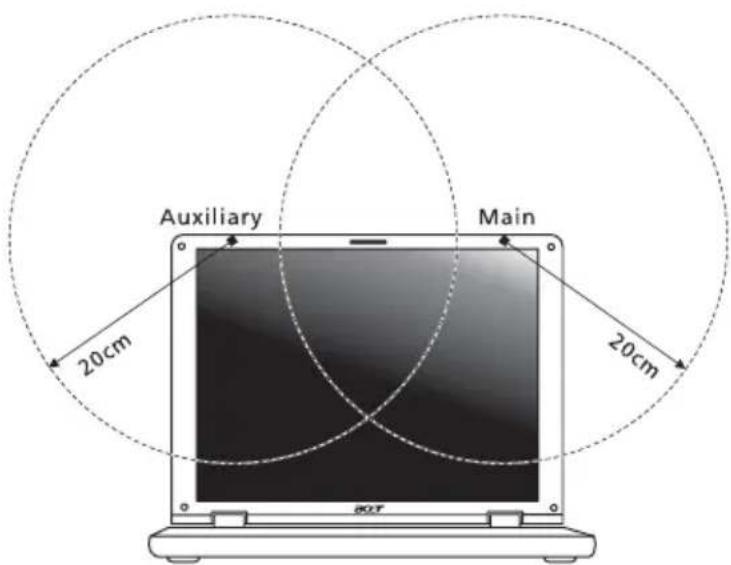
Примечание: Выпускаемый фирмой адаптер в виде карты с интерфейсом Mini-PCI служит для подключения к беспроводным сетям и обеспечивает разнообразие способов передачи данных. Эта функция позволяет избежать одновременного излучения от двух антенн. Одна из антенн выбирается автоматически или вручную (пользователем) для обеспечения высокого качества радиосвязи.
2. Область применения этого устройства ограничена использованием в помещении, что вызвано рабочим диапазоном частот 5,15-5,25 ГГц. FCC требует, чтобы данное устройство использовалось в помещении, чтобы избежать помех, вызванных излучением в диапазоне 5,15-5,25 ГГц, в работе мобильных систем спутниковой связи, использующих соседний частотный диапазон. 3. Частотные диапазоны 5,25-5,35 ГГц и 5,65-5,85 ГГц выделены в основном для мощных радаров. Работа радарных станций может быть помехой в работе и/или повредить данное устройство. 4. Ненадлежащая установка или несанкционированное использование могут вызвать недопустимые помехи связи на высоких частотах. Также любые попытки вскрытия внутренней антенны аннулирует сертификацию Федеральной Комиссии по электросвязи и Вашу гарантию.
Канада – Низкомощностные, освобожденные от лицензии радиокоммуникационные устройства (RSS-210)
Воздействие на людей высокочастотных полей (RSS-102)
ПК типа "ноутбук" использует встроенные антенны с малым усилением, которые не создают высокочастотных полей, превышающих Канадские стандарты здравоохранения для населения; обратитесь к Коду Безопасности 6, который можно получить на Интернет-сайте министерства здравоохранения Канады www.hc-sc.gc.ca/rpb.



- ИНФОРМАЦИЯ ДЛЯ ВАШЕЙ БЕЗОПАСНОСТИ И УДОБСТВА РАБОТЫ
- ПРАВИЛА ТЕХНИКИ БЕЗОПАСНОСТИ
- ВЫКЛЮЧЕНИЕ УСТРОЙСТВА ПЕРЕД ЧИСТКОЙ
- ПРЕДУПРЕЖДЕНИЕ ПО ПОДКЛЮЧЕНИЮ И ОТКЛЮЧЕНИЮ УСТРОЙСТВА
- ПРЕДУПРЕЖДЕНИЕ В ОТНОШЕНИИ ДОСТУПНОСТИ
- ПРЕДУПРЕЖДЕНИЕ В ОТНОШЕНИИ ПРИЛАГАЕМЫХ КАРТ-ЗАГЛУШЕК (ТОЛЬКО ДЛЯ ОПРЕДЕЛЕННЫХ МОДЕЛЕЙ)
- ВАЖНЫЕ РЕКОМЕНДАЦИИ ПО ПРОСЛУШИВАНИЮ
- ПРЕДУПРЕЖДЕНИЯ
- ЭЛЕКТРОПИТАНИЕ
- ТЕХНИЧЕСКОЕ ОБСЛУЖИВАНИЕ УСТРОЙСТВА
- ПРАВИЛА ПО БЕЗОПАСНОМУ ИСПОЛЬЗОВАНИЮ АККУМУЛЯТОРОВ
- ЗАМЕНА АККУМУЛЯТОРА
- ПРЕДУПРЕЖДЕНИЕ В ОТНОШЕНИИ ПРИВОДА ОПТИЧЕСКИХ ДИСКОВ
- (ТОЛЬКО ДЛЯ ОПРЕДЕЛЕННЫХ МОДЕЛЕЙ)
- БЕЗОПАСНОСТЬ ТЕЛЕФОННОЙ ЛИНИИ
- УСЛОВИЯ ЭКСПЛУАТАЦИИ
- МЕДИЦИНСКИЕ УСТРОЙСТВА
- АВТОМОБИЛИ
- ВЗРЫВООПАСНЫЕ УСЛОВИЯ
- ЭКСТРЕННЫЕ ВЫЗОВЫ
- ИНСТРУКЦИИ ПО УТИЛИЗАЦИИ
- ПРЕДУПРЕЖДЕНИЕ О СОДЕРЖАНИИ РТУТИ
- ENERGY STAR
- СВЕДЕНИЯ И СОВЕТЫ ДЛЯ УДОБСТВА РАБОТЫ
- ПОИСК УДОБНОГО РАБОЧЕГО ПОЛОЖЕНИЯ
- ЗАБОТА О ЗРЕНИИ
- ГЛАВА
- ДИСПЛЕЙ
- ВЫРАБОТКА ПРАВИЛЬНОГО СТИЛЯ РАБОТЫ
- ВНАЧАЛЕ О ГЛАВНОМ
- ВАШИ РУКОВОДСТВА
- ОСНОВНЫЕ СВЕДЕНИЯ ОБ УХОДЕ ЗА КОМПЬЮТЕРОМ И СОВЕТЫ ПО ИСПОЛЬЗОВАНИЮ
- ВКЛЮЧЕНИЕ И ВЫКЛЮЧЕНИЕ КОМПЬЮТЕРА
- УХОД ЗА КОМПЬЮТЕРОМ
- УХОД ЗА АДАПТЕРОМ ПЕРЕМЕННОГО ТОКА
- УХОД ЗА АККУМУЛЯТОРОМ
- ЧИСТКА И ОБСЛУЖИВАНИЕ
- ВНАЧАЛЕ О ГЛАВНОМ XV
- СЕНСОРНАЯ ПАНЕЛЬ
- ИСПОЛЬЗОВАНИЕ КЛАВИАТУРЫ
- ИСПОЛЬЗОВАНИЕ СИСТЕМНЫХ УТИЛИТ
- ВОССТАНОВЛЕНИЕ СИСТЕМЫ (ПРИВОД ОПТИЧЕСКИХ ДИСКОВ)
- ВОССТАНОВЛЕНИЕ СИСТЕМЫ (ФЛЭШ-НАКОПИТЕЛЬ USB)
- ACER CLEAR.FI
- УПРАВЛЕНИЕ ПИТАНИЕМ
- АККУМУЛЯТОРНАЯ БАТАРЕЯ
- БЕРЕМ НОУТБУК С СОБОЙ
- БЕЗОПАСНОСТЬ ВАШЕГО КОМПЬЮТЕРА
- РАСШИРЕНИЕ С ПОМОЩЬЮ ДОПОЛНИТЕЛЬНЫХ ВОЗМОЖНОСТЕЙ
- ПРОСМОТР ТЕЛЕПЕРЕДАЧ С ПОМОЩЬЮ WINDOWS MEDIA CENTER
- ЧАСТО ЗАДАВАЕМЫЕ ВОПРОСЫ
- УСТРАНЕНИЕ НЕПОЛАДОК КОМПЬЮТЕРА
- ПРАВИЛА И ЗАМЕЧАНИЯ ПО БЕЗОПАСНОСТИ
- ОСНОВЫ ИСПОЛЬЗОВАНИЯ СЕНСОРНОЙ ПАНЕЛИ (С ДВУМЯ КНОПКАМИ)
- КЛАВИШИ БЛОКИРОВКИ И ВСТРОЕННАЯ ЦИФРОВАЯ КЛАВИАТУРА
- КЛАВИШНЫЕ КОМБИНАЦИИ
- КЛАВИШИ WINDOWS
- КЛАВИША ОПИСАНИЕ
- ACER BIO-PROTECTION
- СОЗДАНИЕ РЕЗЕРВНОЙ КОПИИ ДЛЯ ВОССТАНОВЛЕНИЯ (ПРИВОД ОПТИЧЕСКИХ ДИСКОВ)
- СОЗДАНИЕ РЕЗЕРВНОЙ КОПИИ ДЛЯ ВОССТАНОВЛЕНИЯ (ФЛЭШ-НАКОПИТЕЛЬ USB)
- ПОРЯДОК ВОССТАНОВЛЕНИЯ СИСТЕМЫ
- УСТРАНИТЕ МЕЛКИЕ ПРОБЛЕМЫ
- ВОЗВРАТ К ПРЕДЫДУЩЕМУ СОСТОЯНИЮ СИСТЕМЫ
- СБРОС СИСТЕМЫ ДО ПЕРВОНАЧАЛЬНОГО СОСТОЯНИЯ
- ТИПЫ ВОССТАНОВЛЕНИЯ
- ВОССТАНОВЛЕНИЕ ПРЕДОСТАВЛЕННЫХ ПРОГРАММ И ДРАЙВЕРОВ
- ВОССТАНОВЛЕНИЕ СИСТЕМЫ ДО ПЕРВОНАЧАЛЬНОГО СОСТОЯНИЯ
- ВОССТАНОВЛЕНИЕ ИЗ СИСТЕМЫ WINDOWS
- ВНИМАНИЕ: В РЕЗУЛЬТАТЕ ПРОДОЛЖЕНИЯ ЭТОГО ПРОЦЕССА БУДУТ СТЕРТЫ ВСЕ ФАЙЛЫ НА ЖЕСТКОМ ДИСКЕ
- ВОССТАНОВЛЕНИЕ С ЖЕСТКОГО ДИСКА ВО ВРЕМЯ ЗАГРУЗКИ
- ВОССТАНОВЛЕНИЕ С ДИСКОВ ВОССТАНОВЛЕНИЯ
- МЕДИАСЕРВЕРЫ DMS (DIGITAL MEDIA SERVER - СЕРВЕР ЦИФРОВЫХ МЕДИАФАЙЛОВ)
- ПРОСМОТР МЕДИАФАЙЛОВ
- ОТПРАВКА МЕДИАФАЙЛОВ
- ПОИСК МЕДИАФАЙЛА
- БЛОКИРОВКА И РАЗБЛОКИРОВКА УСТРОЙСТВ
- НАСТРОЙКИ ОБЩЕГО ДОСТУПА К МЕДИАФАЙЛАМ
- КЛАВИША ACER POWERSMART
- ХАРАКТЕРИСТИКИ АККУМУЛЯТОРНОЙ БАТАРЕИ
- ПОДГОТОВКА НОВОЙ АККУМУЛЯТОРНОЙ БАТАРЕИ К ИСПОЛЬЗОВАНИЮ
- ЗАРЯД АККУМУЛЯТОРНОЙ БАТАРЕИ
- ОПТИМИЗАЦИЯ ИСПОЛЬЗОВАНИЯ БАТАРЕИ
- ПРОВЕРКА УРОВНЯ ЗАРЯДА АККУМУЛЯТОРНОЙ БАТАРЕИ
- ПРЕДУПРЕЖДЕНИЕ О НИЗКОМ УРОВНЕ ЗАРЯДА АККУМУЛЯТОРНОЙ БАТАРЕИ
- СИТУАЦИЯ РЕКОМЕНДУЕМОЕ ДЕЙСТВИЕ
- УСТАНОВКА И ИЗВЛЕЧЕНИЕ АККУМУЛЯТОРНОЙ БАТАРЕИ
- ОТКЛЮЧЕНИЕ ОТ РАБОЧЕГО СТОЛА
- ПЕРЕДВИЖЕНИЯ
- ПОДГОТОВКА КОМПЬЮТЕРА
- ЧТО ПРИНОСИТЬ НА СОВЕЩАНИЯ
- ЗАБИРАЕМ КОМПЬЮТЕР ДОМОЙ
- ЧТО БРАТЬ С СОБОЙ
- ОСОБЫЕ СООБРАЖЕНИЯ
- УСТРАИВАЕМ ДОМАШНИЙ ОФИС
- ПУТЕШЕСТВИЯ С КОМПЬЮТЕРОМ
- МЕЖДУНАРОДНЫЕ ПУТЕШЕСТВИЯ С КОМПЬЮТЕРОМ
- ИСПОЛЬЗОВАНИЕ ЗАМКА БЕЗОПАСНОСТИ КОМПЬЮТЕРА
- ИСПОЛЬЗОВАНИЕ ПАРОЛЕЙ
- ВВОД ПАРОЛЕЙ
- ЗАДАНИЕ ПАРОЛЕЙ
- СПОСОБЫ ПОДКЛЮЧЕНИЯ
- МОДЕМ ДЛЯ ПЕРЕДАЧИ ФАКСОВ/ДАННЫХ (ТОЛЬКО ДЛЯ ОПРЕДЕЛЕННЫХ МОДЕЛЕЙ)
- ВСТРОЕННЫЕ СРЕДСТВА РАБОТЫ В СЕТИ
- ИК-ПОРТ СТАНДАРТА CONSUMER INFRARED (CIR) (ТОЛЬКО ДЛЯ ОПРЕДЕЛЕННЫХ МОДЕЛЕЙ)
- УНИВЕРСАЛЬНАЯ ПОСЛЕДОВАТЕЛЬНАЯ ШИНА (USB)
- ПОРТ IEEE 1394 (ТОЛЬКО ДЛЯ ОПРЕДЕЛЕННЫХ МОДЕЛЕЙ)
- HIGH-DEFINITION MULTIMEDIA INTERFACE (ТОЛЬКО ДЛЯ ОПРЕДЕЛЕННЫХ МОДЕЛЕЙ)
- EXPRESSCARD (ТОЛЬКО ДЛЯ ОПРЕДЕЛЕННЫХ МОДЕЛЕЙ)
- ПОРЯДОК ВСТАВКИ КАРТЫ EXPRESSCARD
- УСТАНОВКА ПАМЯТИ (ТОЛЬКО ДЛЯ ОПРЕДЕЛЕННЫХ МОДЕЛЕЙ)
- ВЫБЕРИТЕ ТИП ВХОДА
- ПРОСМОТР ТЕЛЕПРОГРАММ С ПОМОЩЬЮ ДОПОЛНИТЕЛЬНОЙ АНТЕННЫ DVB-T (ЦИФРОВОЕ ТЕЛЕВИДЕНИЕ) (ДЛЯ ОПРЕДЕЛЕННЫХ МОДЕЛЕЙ)
- ЧТОБЫ ПОДКЛЮЧИТЬ ЦИФРОВУЮ АНТЕННУ
- ПРОСМОТР ТЕЛЕПРОГРАММ ЧЕРЕЗ ВНЕШНЮЮ АНТЕННУ ИЛИ КАБЕЛЬНОЕ ГНЕЗДО
- ПОДКЛЮЧЕНИЕ АНТЕННЫХ КАБЕЛЕЙ
- УТИЛИТА BIOS
- ПОСЛЕДОВАТЕЛЬНОСТЬ НАЧАЛЬНОЙ ЗАГРУЗКИ
- ВКЛЮЧЕНИЕ ФУНКЦИИ ACER DISK-TO-DISK RECOVERY (ВОССТАНОВЛЕНИЕ "С ДИСКА НА ДИСК")
- ПАРОЛЬ
- РАБОТА С ПРОГРАММАМИ
- ПРОСМОТР ФИЛЬМОВ НА DVD
- ОБРАЩЕНИЕ ЗА ТЕХНИЧЕСКОЙ ПОДДЕРЖКОЙ
- МЕЖДУНАРОДНЫЕ ГАРАНТИИ ДЛЯ ПУТЕШЕСТВУЮЩИХ (ITW)
- ПРЕЖДЕ, ЧЕМ ОБРАЩАТЬСЯ ЗА ПОМОЩЬЮ
- СОВЕТЫ ПО ПОИСКУ И УСТРАНЕНИЮ НЕИСПРАВНОСТЕЙ
- СООБЩЕНИЯ ОБ ОШИБКАХ
- ЗАМЕЧАНИЕ ФЕДЕРАЛЬНОЙ КОМИССИИ ПО ЭЛЕКТРОСВЯЗИ
- ПРИМЕЧАНИЕ: ЭКРАНИРОВАННЫЕ КАБЕЛИ
- ПРИМЕЧАНИЕ: ПЕРИФЕРИЙНЫЕ УСТРОЙСТВА
- ПРЕДОСТЕРЕЖЕНИЕ
- ПРИМЕЧАНИЯ О МОДЕМЕ (ТОЛЬКО ДЛЯ ОПРЕДЕЛЕННЫХ МОДЕЛЕЙ)
- TBR
- ЗАЯВЛЕНИЕ О ПИКСЕЛАХ
- ЖИДКОКРИСТАЛЛИЧЕСКОГО ЭКРАНА
- НОРМАТИВНОЕ УВЕДОМЛЕНИЕ В ОТНОШЕНИИ РАДИОУСТРОЙСТВ
- ОБЩАЯ ЧАСТЬ
- ДЕКЛАРАЦИЯ СООТВЕТСТВИЯ ДЛЯ СТРАН ЕВРОПЕЙСКОГО СОЮЗА
- ПЕРЕЧЕНЬ СТРАН ПРИМЕНЕНИЯ
- ТРЕБОВАНИЯ БЕЗОПАСНОСТИ ФЕДЕРАЛЬНОЙ КОМИССИИ ПО ЭЛЕКТРОСВЯЗИ В ОТНОШЕНИИ ВЫСОКИХ ЧАСТОТ
- КАНАДА – НИЗКОМОЩНОСТНЫЕ, ОСВОБОЖДЕННЫЕ ОТ ЛИЦЕНЗИИ РАДИОКОММУНИКАЦИОННЫЕ УСТРОЙСТВА (RSS-210)
- ВОЗДЕЙСТВИЕ НА ЛЮДЕЙ ВЫСОКОЧАСТОТНЫХ ПОЛЕЙ (RSS-102)
Марка : ACER
Модель : Aspire 5951G
Категория : Ноутбук