
Aspire 5951G - Portatile ACER - Manuale utente e istruzioni gratuiti
Trova gratuitamente il manuale del dispositivo Aspire 5951G ACER in formato PDF.



| Tipo di prodotto | Computer portatile |
| Marca | Acer |
| Modello | Aspire 5951G |
| Dimensioni (L × P × A) | 381.6 × 253 × 33.2 mm (circa) |
| Peso | 2.6 kg (circa) |
| Alimentazione | Alimentatore 100-240 V, 90 W |
| Batteria | Ioni di litio ricaricabile, 6 celle, 48 Wh (circa) |
| Autonomia della batteria | Fino a 3-4 ore (secondo l'uso) |
| Schermo | 15.6 pollici LED, risoluzione 1366×768 (circa) |
| Processore | Intel Core i5 o i7 (secondo configurazione) |
| Memoria RAM | Fino a 8 GB DDR3 |
| Disco rigido | 500 GB – 1 TB SATA |
| Lettore ottico | DVD±RW (alcuni modelli) |
| Connettività | Wi-Fi 802.11b/g/n, Bluetooth (opzionale), Ethernet Gigabit |
| Porte | USB 2.0/3.0, HDMI, VGA, lettore di schede |
| Sistema operativo | Windows 7 (preinstallato) |
| Manutenzione e pulizia | Spegnere il computer, rimuovere la batteria, utilizzare un panno morbido leggermente umido. Non utilizzare liquidi o aerosol. |
| Sicurezza | Non aprire il dispositivo, rispettare le norme di sicurezza per la batteria, evitare l'esposizione all'acqua e al calore. |
| Ricambi e riparabilità | Batteria rimovibile, memoria RAM espandibile. Per qualsiasi riparazione, contattare un centro di assistenza autorizzato. |
| Informazioni generali | Computer portatile Acer Aspire 5951G, gamma Aspire, manuale disponibile in più lingue. |
Domande frequenti - Aspire 5951G ACER
Domande degli utenti su Aspire 5951G ACER
0 domanda su questo apparecchio. Rispondi a quelle che conosci o fai la tua.
Fai una nuova domanda su questo apparecchio
Scarica le istruzioni per il tuo Portatile in formato PDF gratuitamente! Trova il tuo manuale Aspire 5951G - ACER e riprendi in mano il tuo dispositivo elettronico. In questa pagina sono pubblicati tutti i documenti necessari per l'utilizzo del tuo dispositivo. Aspire 5951G del marchio ACER.
MANUALE UTENTE Aspire 5951G ACER
Manuale utente generale
© 2011 Tutti i diritti riservati.
Manuale utente generale Serie Aspire
Prima edizione: 02/2011
Numero di modello:
Numero di serie: ____
Data di acquisto: ____
Luogo di acquisto: ____
Informazioni su sicurezza e comfort
Istruzioni per la sicurezza
Leggere con attenzione queste istruzioni. Conservare il presente documento per riferimenti futuri. Rispettare tutte le avvertenze e istruzioni riportate sul prodotto.
Spegnere il prodotto prima di procedere alla pulizia
Prima di pulire il computer, scollegarlo dalla presa della corrente. Non usare detergenti liquidi o spray. Per la pulizia, servirsi di un panno umido.
ATTENZIONE alla spina durante lo scollegamento del dispositivo
Durante il collegamento e lo scollegamento dell'alimentazione, osservare le linee guida elencate di seguito:
Installare l'unità di alimentazione prima di eseguire il collegamento del cavo di alimentazione alla presa CA.
Scollegare il cavo di alimentazione prima di rimuovere l'unità di alimentazione dal computer.
Se il sistema è dotato di più fonti di alimentazione, interromperne il collegamento al sistema scollegando tutti i cavi di alimentazione.
ATTENZIONE all'accessibilità
Assicurarsi che la presa di corrente a cui si intende collegare il cavo di alimentazione sia facilmente accessibile e posizionata il più vicino possibile all'operatore. Per interrompere l'alimentazione dell'apparecchiatura, scollegare il cavo di alimentazione dalla presa elettrica.
PRECAUZIONI per la scheda non operativa in dotazione (solo per alcuni modelli)
Il computer è spedito con schede non operative in plastica inserite negli slot. Queste schede servono a proteggere gli slot da polvere, oggetti metallici e altre particelle quando non in uso. Conservare le schede non operative per poterle inserire negli slot quando non sono inserite schede.
ATTENZIONE durante l'ascolto
Per proteggere l'udito, attenersi alle istruzioni seguenti.
- Aumentare gradualmente il volume fino a raggiungere un livello di ascolto chiaro e confortevole.
• Non aumentare il volume finché gli orecchi non si sono adeguati.
• Non ascoltare la musica a volume elevato per lunghi periodi di tempo.
- Non aumentare il volume per inibire l'ambiente rumoroso circostante.
- Diminuire il volume se non si sentono le persone che parlano in prossimità.
Avvertenze
• Non usare questo prodotto in prossimità di acqua.
• Non collocare questo prodotto su un carrello, mensola o tavolo instabile. In caso di caduta il prodotto potrebbe danneggiarsi gravemente.
- Sull'apparecchio sono presenti fessure ed aperture di ventilazione, per garantire un funzionamento affidabile e per evitare surriscaldamenti. Non ostruire o coprire tali aperture. Non ostruire mai le aperture collocando il prodotto su un letto, divano, tappeto o altre superfici simili. Non collocare mai il computer vicino o sopra un radiatore o altra fonte di calore, o in un'installazione ad incasso, a meno che non sia garantita un'opportuna ventilazione.
- Non spingere mai oggetti di alcun tipo all'interno del prodotto, attraverso le fessure di ventilazione, poiché potrebbero toccare parti sotto tensione o provocare cortocircuiti con il rischio di incendi o scosse elettriche. Non rovesciare mai liquidi di alcun tipo sul prodotto.
• Per non danneggiare i componenti interni e prevenire la fuoriuscita di liquidi dalla batteria, non collocare il prodotto su superfici instabili.
- Non utilizzare in ambienti in cui sia sottoposto a vibrazioni o a eccessivo movimento. Il mancato rispetto di questo accorgimento potrebbe causare indesiderati cortocircuiti o danni a rotori, unità disco rigido, unità ottiche, ed esporre al rischio di fuoriuscita di litio dal pacco batterie.
• La superficie del pulsante, l'area attorno alle aperture di ventilazione e l'adattatore CA potrebbero surriscaldarsi. Per evitare lesioni, non portare a contatto con la pelle o il corpo.
- Il dispositivo e gli accessori potrebbero contenere componenti di piccole dimensioni. Tenere fuori dalla portata dei bambini.
Uso dell'energia elettrica
- Alimentare l'apparecchio esclusivamente con il tipo di tensione indicato sulla targhetta d'identificazione. Se non si è sicuri della tensione di rete disponibile, rivolgersi al proprio rivenditore o compagnia elettrica locale.
• Non collocare oggetti di alcun tipo sul cavo d'alimentazione. Evitare l'uso del prodotto in luoghi ove persone potrebbero camminare sul cavo d'alimentazione.
- Se si utilizza un cavo di prolunga con il computer, assicurarsi che l'amperaggio totale degli apparecchi collegati al cavo di prolunga non superi l'amperaggio di quest'ultimo. Assicurarsi anche che la potenza nominale di tutti gli apparecchi collegati alla presa di rete non superi la potenza nominale del fusibile.
- Evitare di sovraccaricare la presa di corrente, la basetta o il connettore fisso collegando un numero eccessivo di dispositivi. Il carico totale del sistema non deve superare l'80% della potenza del circuito derivato. Se si utilizzano basette di alimentazione, il carico non deve superare l'80% della potenza massima in ingresso della basetta.
- L'adattatore CA del prodotto è dotato di una spina a tre poli con messa a terra. La presa può essere inserita solo su prese di alimentazione con messa a terra. Assicurarsi che la presa di corrente disponga della messa a terra richiesta prima di collegare la spina dell'adattatore CA. Non inserire la spina in una presa di corrente priva di messa a terra. Contattare il proprio elettricista per i dettagli.

Avvertenza! Il perno di messa a terra garantisce un alto livello di sicurezza. L'uso di una presa di corrente con messa a terra non adeguata potrebbe causare scosse e/o lesioni.

Nota: Il perno di messa a terra garantisce inoltre una buona protezione da eventuali disturbi dovuti ai dispositivi elettrici nelle vicinanze che potrebbero interferire con la prestazione del prodotto.
- Il sistema può essere alimentato utilizzando un'ampia gamma di tensioni: da 100 a 120 o da 220 a 240 V CA. Il cavo di alimentazione compreso con il sistema soddisfa i requisiti per l'uso in paesi/regioni dove il sistema è stato acquistato. I cavi di alimentazione che devono essere utilizzati in altri paesi/regioni devono soddisfare i requisiti di quei paesi/regioni. Per ulteriori informazioni sui requisiti del cavo di alimentazione, contattare un rivenditore autorizzato o il fornitore del servizio.
Assistenza al prodotto
Non tentare di riparare da soli il prodotto, poiché l'apertura o rimozione di coperchi potrebbe esporre parti, con gravi rischi per la propria incolumità. Affidare sempre le riparazioni a personale tecnico qualificato.
Scollegare il prodotto dalla presa a muro e far riferimento al personale qualificato addetto all'assistenza nelle seguenti condizioni:
- Quando il cavo o la spina d'alimentazione sono danneggiati o logori.
- Se del liquido è stato rovesciato sul prodotto.
- Se il prodotto è stato esposto alla pioggia o all'acqua.
- Se si è fatto cadere il prodotto o la custodia è stata danneggiata.
- Se il prodotto rivela un evidente calo di prestazioni, suggerendo la necessità di assistenza tecnica.
Se il prodotto non funziona correttamente, nonostante siano state rispettate le istruzioni.

Nota: Intervenire unicamente sui comandi contemplati nelle istruzioni operative, poiché la regolazione impropria di altri comandi potrebbe causare danni e spesso richiede l'intervento approfondito di un tecnico qualificato per riportare il prodotto alle normali condizioni operative.
Istruzioni per un utilizzo sicuro delle batterie
Questo notebook utilizza una batteria agli ioni di litio. Non utilizzarlo in un ambiente umido, bagnato o corrosivo. Non collocare, conservare o lasciare il prodotto sopra o accanto a una fonte di calore, in un luogo ad alta temperatura, alla luce diretta del sole, in un forno a microonde oppure in un contenitore pressurizzato e non esporlo a temperature superiori a 60 °C (140 °F). Se non si osservano queste istruzioni, la batteria può perdere liquido, diventare calda, esplodere, incendiarsi e provocare danni e o ferite. Non forare, aprire o disassemblare la batteria. Se si entra in contatto con gli eventuali fluidi fuoriusciti dalla batteria, lavarsi con acqua e rivolgersi subito a un medico. Per motivi di sicurezza, e per prolungare la durata della batteria, non ricaricare l'apparecchio a temperature inferiori a 0 °C (32 °F) o superiori a 40 °C (104 °F).
Le prestazioni complete di una batteria nuova vengono raggiunte solo dopo due o tre cicli completi di carica e scarica. Dopo numerose cariche e ricariche la batteria si esaurirà. Quando i tempi operativi si riducono significativamente, acquistare una batteria nuova. Utilizzare solo batterie approvate e utilizzare caricabatterie approvati e designati per il dispositivo in uso.
Utilizzare la batteria solo per lo scopo prefissato. Non utilizzare mai batterie o caricabatteria danneggiati. Non mettere in corto circuito la batteria. Un corto circuito accidentale può verificarsi quando un oggetto metallico, ad esempio una moneta, una molletta o una penna entra direttamente in contatto con i terminali positivo (+) e negativo (-) della batteria. (Questi sono molto simili ai nastri metallici sulla batteria.) Ciò può accadere quando ad esempio si trasporta una batteria di ricambio in tasca o nel borsellino. Un corto circuito nei terminali può danneggiare la batteria o l'oggetto che entra in contatto.
La capacità e la durata della batteria si riducono se si lascia quest'ultima in luoghi molto caldi o freddi, ad esempio all'interno di un'automobile in estate o in inverno. Provare a mantenere la batteria sempre tra i 15 °C e i 25 °C (59 °F e 77 °F). Un dispositivo con una batteria calda o fredda potrebbe non funzionare temporaneamente, anche se la batteria è completamente carica. Le prestazioni della batteria si riducono in particolare a temperature sotto zero.
Non smaltire le batterie nel fuoco perché potrebbero esplodere. Le batterie possono esplodere anche se sono danneggiate. Smaltire le batterie scariche secondo le normative locali. Riciclarle quando possibile. Non smaltire le batterie insieme ai rifiuti domestici.
I dispositivi wireless possono essere soggetti a interferenze da batteria che possono influenzarne le prestazioni.
Sostituzione del pacco batterie
La serie notebook PC usa batterie agli ioni di litio. Sostituire le batterie con lo stesso tipo concesso in dotazione con il prodotto. L'uso di batterie diverse può comportare il rischio di incendi o esplosioni.

Avvertenza! Le batterie potrebbero esplodere, se non sono maneggiate con cura. Non smontarle o gettarle sul fuoco. Tenerle fuori dalla portata dei bambini. Seguire le norme locali per lo smaltimento delle batterie usate.
Avvisi per dispositivi ottici (solo per alcuni modelli)
ATTENZIONE: Questa apparecchiatura contiene un sistema laser ed è classificata come "PRODOTTO LASER DI CLASSE." In caso di problemi con il dispositivo, contattare il centro servizi AUTORIZZATO più vicino. Per evitare l'esposizione diretta al raggio laser, non provare ad aprire la scocca.
PRODOTTO LASER DI CLASSE 1
Attenzione: RADIAZIONI LASER INVISIBILI IN CASO D'APERTURA. EVITARE L'ESPOSIZIONE AI RAGGI.
APPAREIL A LASER DE CLASSE 1 PRODUIT
LASERATTENTION: RADIATION DU FAISCEAU LASER INVISIBLE EN CAS D'OUVERTURE. EVITTER TOUTE EXPOSITION AUX RAYONS.
LUOKAN 1 LASERLAITE LASER KLASSE 1
Sicurezza della linea telefonica
- Staccate sempre tutte le linee telefoniche dalla presa a muro prima di fare manutenzione o di smontare questa apparecchiatura.
- Evitate di usare una linea telefonica (diversa dal tipo cordless) durante un temporale elettrico. Potrebbe esserci un pericolo remoto di scosse elettriche da fulmini.

Avvertenza! Per motivi di sicurezza, non usare parti non conformi durante l'inserimento o la sostituzione di componenti. Consultare il rivenditore per informazioni sulle opzioni di acquisto.
Ambiente di funzionamento

Avvertenza Per ragioni di sicurezza, durante l'utilizzo del laptop nelle condizioni illustrate di seguito, spegnere tutti i dispositivi di trasmissione wireless o radiofonica. Il dispositivo comprende, ma non si limita a: LAN wireless (WLAN), Bluetooth e/o 3G.
Ricordarsi di osservare tutte le normative vigenti a livello locale, e di spegnere sempre il dispositivo in aree in cui vietato o in luoghi in cui potrebbe essere causa di interferenze o pericolo. Usare il dispositivo solo in normali posizioni d'uso. Il dispositivo è conforme alle direttive sull'esposizione RF purché usato in modo appropriato, e purché posizionato insieme all'antenna a una distanza di almeno 1,5 centimetri (5/8 pollici) dal proprio corpo. Non deve essere presente del metallo e il dispositivo deve essere posizionato alla distanza suddetta dal proprio corpo. Per la trasmissione di file dati o messaggi, il dispositivo richiede una connessione di rete di ottima qualità. In alcuni casi, la trasmissione di file dati o di messaggi potrebbe essere ritardata fino al momento in cui la connessione è disponibile. Assicurarsi di rispettare la distanza specificata sopra fino al completamento della trasmissione.
I componenti del dispositivo sono magnetici. I materiali metallici potrebbero quindi essere attratti dal dispositivo, e le persone con apparecchi acustici sono pregate di non avvicinare il dispositivo all'orecchio a cui è applicato l'apparecchio medesimo. Non posizionare carte di credito o altri supporti di memorizzazione magnetici nelle vicinanze del dispositivo, per evitare la cancellazione delle informazioni archiviate.
Dispositivi medicali
L'uso di qualunque apparecchiatura ricetrasmittente, compresi i telefoni cellulari, può causare interferenze sul funzionamento di apparecchi medicali privi di adeguata protezione. Consultare un medico o il costruttore dell'apparecchio medicale per sapere se è adeguatamente schermato da segnali a RF e per avere maggiori informazioni in proposito. Spegnere il dispositivo all'interno di strutture sanitarie qualora richiesto dal regolamento vigente. All'interno di ospedali e strutture sanitarie potrebbero essere in uso apparecchiature sensibili a trasmissioni RF esterne.
Pacemaker. Le case produttrici di pacemaker raccomandano di mantenere una distanza minima di 15,3 centimetri (6 pollici) tra il dispositivo wireless e il pacemaker, al fine di evitare possibili interferenze con il pacemaker stesso. Queste raccomandazioni sono conformi ai risultati delle ricerche e alle raccomandazioni del Wireless Technology Research. I portatori di pacemaker sono tenuti a:
• Tenere sempre il dispositivo a più di 15,3 centimetri (6 pollici) dal pacemaker • Non avvicinare il dispositivo al pacemaker se acceso. In caso di sospetta interferenza, spegnere il dispositivo e allontanarlo.
Apparecchi acustici. Alcuni dispositivi digitali wireless potrebbero causare interferenze con gli apparecchi acustici. In casi del genere, consultare il proprio provider di servizi.
Veicoli
I segnali RF possono influenzare i sistemi elettronici dei veicoli, installati in modo inappropriato o non adeguatamente schermati, come il sistema elettronico d'iniezione, il sistema elettronico che previene lo slittamento delle gomme (blocco delle ruote), il sistema elettronico di controllo della velocità ed il sistema di airbag. Per maggiori informazioni sul proprio veicolo o sugli accessori aggiunti, rivolgersi al costruttore o al suo rappresentante. I servizi di assistenza necessari per il dispositivo o l'installazione del dispositivo medesimo devono essere di esclusiva competenza del personale qualificato. Installazione o servizio di assistenza impropri possono danneggiare il dispositivo e rendere nulla la garanzia applicata al dispositivo medesimo. Verificare regolarmente che tutta l'apparecchiatura del dispositivo wireless sia montata correttamente e funzioni come richiesto. Non conservare o trasportare liquidi e gas infiammabili o materiali esplosivi insieme al dispositivo e ai suoi componenti e accessori. Per veicoli dotati di air bag, tenere presente che gli air bag si gonfiano con estrema potenza. Non collocare oggetti, incluse apparecchiature fisse o portatili, nell'area soprastante l'air bag o nell'area in cui è prevista la sua apertura. Nel caso di installazione scorretta dell'apparecchiatura wireless all'interno del veicolo, l'apertura dell'air bag potrebbe causare serie lesioni. L'uso del dispositivo sugli aerei è vietato. Spegnere il dispositivo prima di salire a bordo. L'uso dei cellulari sugli aerei potrebbe essere pericoloso per il funzionamento dell'aereo medesimo, danneggiare la rete telefonica wireless, e essere considerato un atto illegale.
Ambienti potenzialmente esplosivi
Spegnere il dispositivo negli ambienti con atmosfera esplosiva e rispettare tutti i segnali e le istruzioni. Le atmosfere potenzialmente esplosive includono aree in cui normalmente si spegnerebbe il motore dell'automobile. Le scintille in questo tipo di aree potrebbero causare esplosioni o incendi con possibili danni a persone, con conseguenze anche letali. Spegnere il notebook accanto ai distributori di benzina nelle stazioni di servizio. Osservare le restrizioni relative all'utilizzo delle apparecchiature radio in depositi e magazzini di carburante e nelle relative aree di distribuzione, negli impianti chimici e nei luoghi con esplosioni in corso. Le aree con ambiente potenzialmente esplosivo sono spesso, ma non sempre, chiaramente indicate. Queste includono le sottocoperte nelle imbarcazioni, strutture di immagazzinaggio o trasferimento di sostanze chimiche, veicoli a GPL (ad esempio propano o butano) e le aree in cui l'area contiene sostanze chimiche o particelle ad esempio granelli, polvere o polveri metalliche. Non accendere il notebook quando è proibito l'utilizzo del telefono wireless o quando ciò potrebbe provocare interferenze o pericoli.
Chiamate di emergenza
Avvertenza: Non è possibile effettuare chiamate di emergenza usando il dispositivo. Per effettuare questo tipo di chiamate, comporre il numero attraverso il cellulare o altri sistemi telefonici.
Istruzioni per lo smaltimento
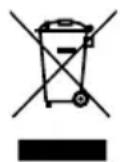
Non gettare questo dispositivo elettronico nell'immondizia per lo smaltimento. Per ridurre l'effetto inquinante e assicurare la massima protezione dell'ambiente circostante, procedere al riciclo. Per maggiori informazioni sulle normative in merito ai Rifiuti di Apparecchiature Elettriche ed Elettroniche (RAEE), visitare www.acer-group.com/public/Sustainability/sustainability01.htm.
Avvertenza mercurio
Per proiettori a lampadini o prodotti elettronici che contengono un monitor o display LCD/CRT senza LED per retroilluminazione: La lampada o le lampade del prodotto contengono mercurio e devono essere riciclate o smaltite in accordo alle leggi locali, statali o federali. Per maggiori informazioni, contattare l'electronic industries alliance all'indirizzo www.eiae.org. Per informazioni specifiche sullo smaltimento delle lampade, visitare www.lamprecycle.org.

ENERGY STAR

I prodotti classificati ENERGY STAR di Acer consentono di risparmiare denaro riducendo i costi e proteggendo l'ambiente senza sacrificare caratteristiche o prestazioni. Acer offre con orgoglio ai propri clienti prodotti con marchio ENERGY STAR.
Cosa è ENERGY STAR?
I prodotti classificati ENERGY STAR utilizzano una minore energia e sono realizzati in modo da prevenire le emissioni gassose grazie alla conformità alle linee guida sull'efficienza energetica stilate dall'agenzia statunitense EPA (Environmental Protection Agency). Acer si impegna allo scopo di offrire prodotti e servizi in tutto il mondo che aiutino i clienti a risparmiare denaro, conservare energia e a migliore la qualità del nostro ambiente. Più energia si riesce a risparmiare grazie ad una migliore efficienza energetica, maggiore sarà la riduzione delle emissioni gassose e i rischi di cambiamenti climatici. Per maggiori informazioni far riferimento a www.energystar.gov o www.energystar.gov/powermanagement.
I prodotti classificati ENERGY STAR di Acer: (solo per alcuni modelli)
- Producono meno calore e riducono la quantità di energia per il raffreddamento, e il riscaldamento climatico.
- Entrano automaticamente in modalità "sospensione display" e "sospensione computer" dopo 10 e 30 minuti di inattività.
- Il computer esce dalla modalità sospensione premendo la tastiera o muovendo il mouse.
- I computer risparmiano più dell'80% dell'energia in modalità "sospensione".
ENERGY STAR e il marchio ENERGY STAR sono marchi registrati negli Stati Uniti.
Suggerimenti e informazioni per un uso confortevole
Dopo l'uso prolungato del computer, gli utenti potrebbero manifestare disturbi alla vista o emicranie. Inoltre, dopo molte ore trascorse davanti al computer, gli utenti sono anche soggetti al rischio di infortuni. Lunghi periodi di lavoro, postura scorretta, abitudini di lavoro inadeguate, stress, condizioni di lavoro inappropriate, problemi di salute personale e altri fattori influiscono profondamente sul rischio di infortuni.
L'uso scorretto del computer potrebbe determinare l'insorgere di sindrome del tunnel carpale, tendiniti, tenosinoviti o altri disturbi muscoloscheletrici. Di seguito sono elencati sintomi che potrebbero manifestarsi a mani, polsi, braccia, spalle, collo o schiena.
- Sensazione di indolenzimento, bruciore o formicolio. • Dolore, fastidio, sensibilità. • Fastidio, gonfiore o crampi. • Rigidità o tensione. • Brividi o debolezza.
Se sono avvertiti questi sintomi o qualsiasi altro malessere o dolore ricorrente che si ritiene possa essere correlato all'utilizzo del computer, è opportuno consultare immediatamente un medico qualificato ed eventualmente il reparto dell'azienda relativo alla salute e alla sicurezza.
La sezione seguente offre suggerimenti per un uso più confortevole del computer.
Individuazione di un'area confortevole
Individuare l'area più confortevole regolando l'angolazione del monitor, usando un poggiapiedi, o sollevando l'altezza del sedile al fine di garantire la postura ottimale. Osservare i seguenti suggerimenti:
- Evitare di restare troppo a lungo nella stessa postura.
- Evitare di posizionare lo schienale in avanti e/o inclinato all'indietro. • Alzarsi e camminare regolarmente per distendere i muscoli delle gambe.
- Fare pause brevi e frequenti per rilassare collo e spalle.
- Evitare al minimo la tensione muscolare e rilassare le spalle. • Installare correttamente e disporre alla giusta distanza display esterno, tastiera e mouse. • Se durante il lavoro si concentra l'attenzione più sul monitor che sui documenti cartacei, posizionare il display al centro della scrivania, in modo da sforzare il collo il meno possibile.
Consigli per la prevenzione di disturbi visivi
Molte ore di lavoro, occhiali o lenti a contatto inadeguati, bagliori, illuminazione eccessiva della stanza, scarsa leggibilità dello schermo, caratteri molto piccoli o display con contrasto poco elevato potrebbero affaticare la vista. Di seguito sono presentati suggerimenti volti alla riduzione dei disturbi derivati.
Occhi
• Riposare frequentemente la vista.
- Concedere agli occhi pause frequenti allontanandosi dal monitor e concentrandosi su un punto situato a una certa distanza.
- Ammiccare spesso per preservare l'idratazione degli occhi.
Display
- Tenere pulito il display.
- Tenere la propria testa più in alto del bordo superiore del display, in modo che quando si fissa la parte centrale del display, lo sguardo sia leggermente inclinato verso il basso.
- Regolare luminosità e/o contrasto del display in modo da migliorare la leggibilità del testo e la visualizzazione della grafica.
- Eliminare riflessi:
• collocando il display perpendicolarmente a finestre o ad altre sorgenti luminose, - riducendo al minimo la luce della stanza usando tende, schermi protettivi o persiane, • usando una lampada da tavolo, - modificando l'angolazione del display, • usando un filtro anti-riflesso, - applicando una "visiera" al display. Può trattarsi semplicemente di un foglio di cartone applicato sulla superficie superiore del display e sporgente da esso.
- Evitare di disporre il display nell'angolazione scorretta.
- Evitare di fissare lo sguardo su sorgenti luminose per periodi di tempo prolungati.
Sviluppo di buone abitudini di lavoro
Sviluppare le seguenti abitudini di lavoro per rendere l'uso del computer più rilassante e produttivo:
• Fare pause brevi e frequenti. • Eseguire esercizi di stiramento. - Respirare aria fresca il più spesso possibile. - Eseguire spesso attività fisica e conservare un buono stato di salute.

Avvertenza! Si sconsiglia l'uso del computer su divani o letti. Nel caso in cui sia inevitabile, lavorare per brevi periodi, fare pause frequenti ed eseguire esercizi di stiramento.

Nota: Per maggiori informazioni, consultare "Notifiche per i Regolamenti e la Sicurezza" a pagina 54.
Avvertenze preliminari
Grazie per aver scelto il notebook Acer, la scelta ideale per poter lavorare in piena libertà anche in movimento.
Le guide disponibili
Sono state realizzate delle guide per assistere l'utente nell'uso del notebook Acer:
Innanzitutto, il manifesto aiuta a semplificare la configurazione del computer.
La Manuale utente generale Serie Aspire contiene informazioni utili per tutti i modelli della serie Aspire. Copre gli argomenti base come ad esempio Empowering Technology di Acer, l'uso della tastiera e dell'audio, ecc. A causa della sua natura, la Manuale utente generale menzionata in precedenza a volte fa riferimento a funzioni o caratteristiche presenti solamente in alcuni modelli della serie, ma non necessariamente del modello acquistato. Per questo motivo alcuni elementi nel testo sono indicati con "solo per alcuni modelli".
La Guida rapida presenta le caratteristiche e le funzioni principali del nuovo computer. Per altre nozioni su come il vostro computer può aiutarvi a diventare ancora più produttivi, consultate la Manuale utente generale Serie Aspire. Questa guida contiene informazioni dettagliate su argomenti come utilità del sistema, ripristino dei dati, opzioni di espansione e ricerca guasti. Contiene inoltre informazioni sulla garanzia, le norme e gli standard di riferimento e le avvertenze per la sicurezza del vostro notebook. È disponibile nel formato PDF e viene fornita già caricata nel notebook. Per accedervi seguite questi passaggi:
1 Fare clic su Start > Programmi > AcerSystem.
2 Fare clic su Aspire Generic User Guide.

Nota: Per visualizzare il file, è necessario che sul computer sia installato Adobe Reader. Se Adobe Acrobat Reader non è installato sul computer, fare clic su Aspire Generic User Guide per eseguire il programma di installazione di Adobe Reader. Per completare l'installazione, attenersi alle istruzioni visualizzate sullo schermo. Per istruzioni sull'uso di Adobe Reader, consultare il menu Guida in linea e supporto tecnico.
Precauzioni e suggerimenti fondamentali per l'uso del computer
Accensione e spegnimento del computer
Per accendere il computer è sufficiente premere e rilasciare il pulsante di accensione. Per ulteriori informazioni sulla posizione del tasto di accensione, vedere il manifesto.
Per spegnere il computer, eseguire una qualsiasi delle seguenti azioni:
• Utilizzare il comando di arresto di Windows: fare clic su Start quindi su Arresta il sistema. - Usare il tasto di accensione.
Inoltre, è possibile impostare il computer sulla modalità sleep premendo la combinazione dei tasti di scelta rapida + .

Nota: Se non si riesce a spegnere il computer con le normali procedure, tenere premuto il tasto di accensione per più di quattro secondi. Se dopo averlo spento si desidera riaccendere il computer, attendere almeno due secondi.
Consigli per la cura del computer
Il computer fornirà un migliore servizio se trattato con cura.
• Non esporre il computer alla luce diretta del sole. Non collocarlo in prossimità di sorgenti di calore, come ad esempio radiatori. - Non esporre il computer a temperature inferiori a 0 °C (32 °F) o superiori a 50 °C (122 °F). • Non esporre il computer a campi magnetici. - Non esporre il computer alla pioggia o all'umidità. • Non rovesciare acqua o altri liquidi sul computer. • Non sottoporre il computer a forti urti o vibrazioni. - Non esporre il computer a polvere o sporcizia. • Non posare oggetti sopra il computer. - Quando si spegne il computer, non chiudere bruscamente il display. • Non posizionare il computer su superfici irregolari.
Consigli per la cura dell'alimentatore CA
Di seguito sono riportate alcune precauzioni da osservare per l'adattatore CA:
• Non collegare mai l'alimentatore ad altri apparecchi. - Non camminare sul cavo d'alimentazione e non posarvi sopra oggetti pesanti. Non posizionare il cavo di alimentazione e altri cavi in zone di passaggio. - Per togliere il cavo di alimentazione dalla presa, afferrare la spina e non il cavo. - Nel caso in cui venga utilizzata una prolunga, assicurarsi che la potenza nominale complessiva espressa in ampere dell'apparecchiatura collegata alla prolunga non sia superiore alla potenza nominale complessiva della prolunga stessa. Accertarsi inoltre che la potenza nominale complessiva di tutte le apparecchiature collegate a una stessa presa non sia superiore alla potenza nominale del fusibile.
Consigli per la cura della batteria
Di seguito sono riportate alcune precauzioni da osservare per il gruppo batterie:
- Sostituire utilizzando esclusivamente batterie dello stesso tipo. Spegnere l'apparecchio prima di rimuovere o sostituire le batterie. • Non manomettere le batterie. Tenerle lontano dalla portata dei bambini.
- Smaltire le batterie nel rispetto delle normative locali. Riciclarle, se possibile.
Pulizia e manutenzione
Quando si pulisce il computer, attenersi alla procedura riportata di seguito:
1. Spegnere il computer e rimuovere il pacco batteria. 2. Scollegare l'alimentatore. 3. Utilizzare un panno morbido inumidito. Non usare detergenti liquidi o spray.
Se si verifica una delle seguenti situazioni:
• Il computer è caduto o la struttura esterna è danneggiata. • Il computer non funziona normalmente.
consultare la "Domande frequenti" a pagina 49.
Informazioni su sicurezza e comfort iii
Istruzioni per la sicurezza iii
Avvisi per dispositivi ottici (solo per alcuni modelli) vii
Ambiente di funzionamento viii
Dispositivi medicali viii
Veicoli ix
Ambienti potenzialmente esplosivi ix
Chiamate di emergenza ix
Istruzioni per lo smaltimento x
Avvertenza mercurio x
ENERGY STAR x
Suggerimenti e informazioni per un uso confortevole xi
Avvertenze preliminari xiii
Le guide disponibili xiii
Precauzioni e suggerimenti fondamentali per l'uso
del computer xiv
Accensione e spegnimento del computer xiv
Consigli per la cura del computer xiv
Consigli per la cura dell'alimentatore CA xv
Consigli per la cura della batteria xv
Pulizia e manutenzione xv
Touchpad 1
Nozioni di base sul touchpad (con due pulsanti) 1
Uso della tastiera 3
Bloccare i tasti e il tastierino numerico incluso* 3
Tasti di scelta rapida 4
Tasti Windows 6
Utilizzo delle utilità di sistema 7
Acer Bio-Protection (solo per alcuni modelli) 7
Creare un backup di recupero (unità ottica) 11
Creare un backup di recupero (unità flash USB) 13
Recuperare il sistema (unità ottica) 15
Per recuperare il sistema 15
Tipi di recupero 15
Recuperare software e driver preinstallati 15
Riportare il sistema alle condizioni precedenti 16
Riportare il sistema ai predefiniti di fabbrica 17
Recuperare il sistema (unità flash USB) 20
Per recuperare il sistema 20
Tipi di recupero 20
Recuperare software e driver preinstallati 20
Riportare il sistema alle condizioni precedenti 21
Riportare il sistema ai predefiniti di fabbrica 22
Acer clear.fi 25
Tipi di contenuti multimediali 25
Visualizzazione dei contenuti multimediali 25
Invio dei contenuti multimediali 26
Ricerca dei contenuti multimediali 26
Bloccare e sbloccare i dispositivi 26
Impostazioni di condivisione dei supporti 26
Risparmio dell'energia 27
Tasto Acer PowerSmart 27
Batteria 28
Caratteristiche della batteria 28
Carica della batteria 29
Ottimizzazione della durata della batteria 29
Controllo del livello della batteria 30
Segnalazione di batteria scarica 30
Installazione e disinstallazione della batteria 31
Cosa fare quando si viaggia con il notebook PC 32
Scollegamento dalla scrivania 32
Spostamenti 32
Preparazione del computer 32
Cosa portare alle riunioni 33
Portare il computer a casa 33
Preparazione del computer 33
Che cosa portare con sé 33
Precauzioni particolari 34
Allestimento di un ufficio a casa 34
In viaggio con il computer 34
Preparazione del computer 34
Che cosa portare con sé 34
Precauzioni particolari 35
In viaggio all'estero col computer 35
Preparazione del computer 35
Che cosa portare con sé 35
Precauzioni particolari 35
Protezione del computer 36
Utilizzo di una serratura di sicurezza 36
Utilizzo delle password 36
Immissione delle password 37
Impostazione delle password 37
Espansione con accessori 38
Opzioni di collegamento 38
Modem fax/dati (solo per alcuni modelli) 38
Funzione integrata per il collegamento in rete 39
Porta infrarossi (CIR) (solo per alcuni modelli) 39
Universal Serial Bus (USB) 40
Porta IEEE 1394 (solo per alcuni modelli) 40
(solo per alcuni modelli) 41
ExpressCard (solo per alcuni modelli) 41
Installazione della memoria (solo per alcuni modelli) 42
Divertimento TV con Windows Media Center 44
Scegliere il tipo di ingresso 44
Guardare la TV utilizzando l'antenna opzionale (TV digitale) DVB-T (su alcuni modelli) 44
Collegare l'antenna digitale 45
Guardare la TV con antenna esterna o da presa via cavo 45
Guardare la TV con antenna esterna o da presa via cavo 45
Utilità BIOS 47
Sequenza di avvio 47
Attiva ripristino da disco a disco 47
Password 47
Utilizzo del software 48
Riproduzione di filmati DVD 48
Domande frequenti 49
Richiesta di assistenza tecnica 52
Operazioni preliminari 52
Soluzione dei problemi 53
Suggerimenti individuazione guasti 53
Messaggi d'errore 53
Notifiche per i Regolamenti e la Sicurezza 54
Dichiarazione FCC 54
Avvertenze relative al modem (solo per alcuni modelli) 55
Dichiarazione relativa ai pixel dello schermo LCD 55
Notifica Regolatrice Dispositivo Radio 55
Generale 55
Requisito FCC RF per la sicurezza 56
Canada – Dispositivi di comunicazione radio a bassa potenza esenti da licenza (RSS-210) 57
Esposizione delle persone ai campi RF (RSS-102) 57
Esposizione delle persone ai campi RF (RSS-102) 57
Il touchpad incorporato è un dispositivo di puntamento sensibile ai movimenti delle dita. Ciò significa che il cursore risponde appena le dita si muovono sulla superficie del touchpad. La posizione centrale sul poggiapolsi offre un supporto ottimale e il massimo comfort.
Le seguenti voci mostrano come utilizzare il touchpad con due pulsanti.
Le seguenti voci mostrano come utilizzare il touchpad con due pulsanti.
- Muovere il dito sul touchpad per spostare il cursore.
- Premere i pulsanti sinistro e destro collocati a margine del touchpad per effettuare selezioni e operazioni. Questi due pulsanti sono simili ai pulsanti destro e sinistro del mouse e, se toccati, producono risultati simili. Toccando il touchpad si ottiene lo stesso risultato che si ha facendo clic con il tasto sinistro del mouse.
| Funzione | Pulsante Sinistro | Pulsante Destro | Principale touchpad |
| Esecuzione Fare clic due volte rapidamente. | Toccare due volte rapidamente (stessa velocità del doppio clic del pulsante del mouse). | ||
| Selezione Fare clic una volta. Toccare una volta. | |||
| Trascina-mento Fare clic e tenere premuto, quindi muovere il dito per trascinare il cursore sul touchpad. | Toccare due volte rapidamente (stessa velocità del doppio clic del pulsante del mouse), quindi tenere premuto il dito sul touchpad alla seconda battuta e trascinare il cursore. | ||
| Accesso al menu di scelta rapida | Fare clic una volta. | ||

Nota: Le illustrazioni sono di solo riferimento. La configurazione esatta del PC dipende dal modello acquistato.

Nota: quando si utilizza il touchpad, le dita devono essere asciutte e pulite. Anche il touchpad deve essere mantenuto asciutto e pulito. Il touchpad è sensibile ai movimenti delle dita, quindi un tocco più leggero corrisponde a una resa migliore. Un tocco più brusco non accelera i tempi di risposta del touchpad.

Nota: Il touchpad è abilitato allo scorrimento verticale e orizzontale come impostazione predefinita. Questa impostazione può essere disattivata nelle impostazioni del mouse dal Pannello di controllo di Windows.
Uso della tastiera
La tastiera standard dispone di tastierino incorporato*, tasti cursore separati, tasto blocco, tasti Windows e tasti per funzioni speciali.
Bloccare i tasti e il tastierino numerico incluso*
La tastiera dispone di tre tasti Bloc che è possibile attivare e disattivare.
Tasti di Bloc Descrizione
| (Caps Lock) | Quando (Caps Lock) è attivo, tutti i caratteri alfabetici sono stampati in maiuscolo. |
| Bloc Num+F11>* | Quando il Bloc Num è attivo, il tastierino numerico incorporato nella tastiera è in funzione. I tasti funzionano come una calcolatrice (completa degli operatori aritmetici +, -, * e /). Utilizzare questa modalità quando occorre immettere molti dati numerici. Per ottimizzare l'operazione è comunque preferibile collegare un tastierino esterno. |
| Bloc Scorr+F12> | Quando Bloc Scorr è attivo, lo schermo si sposta di una riga verso l'alto o verso il basso, a seconda che venga premuta la freccia verso l'alto o verso il basso. Bloc Scorr non funziona con tutte le applicazioni. |
Il tastierino numerico incorporato funziona come il tastierino numerico di un computer desktop e viene identificato da piccoli caratteri posizionati nell'angolo superiore destro dei copritasti. Per semplificare la legenda della tastiera, i simboli dei tasti di controllo del cursore non sono riportati sui tasti.
Accesso desiderato Bloc Num attivo Bloc Num inattivo
| Tasti numerici sul tastierino incorporato | Digitare i numeri normalmente. | |
| Tasti di controllo del cursore sul tastierino incorporato | Tenere premuto il tasto <↑> insieme ai tasti di controllo del cursore. | Tenerepremuto il tasto Fn insieme ai tasti di controllo del cursore. |
| Tasti principali della tastiera | Tenerepremuto il tasto Fn mentre si digitano le lettere sul tastierino incorporato. | Digitare le lettere normalmente. |
* solo per alcuni modelli
Tasti di scelta rapida
Il computer utilizza i tasti di scelta o le combinazioni di tasti per l'accesso a molti controlli del computer come luminosità dello schermo e uscita volume.
Per attivare i tasti di scelta rapida, tenere premuto e premere l'altro tasto della combinazione.
| Tasti di scelta rapida | Icona Funzione Descrizione | |
+Tasto  | comunicazioni Attiva/disattiva i dispositivi di comunicazione del computer. (i dispositivi di comunicazione possono variare in relazione alla configurazione.) | |
| +Sospensione Attiva la modalità sospensione del computer. | ||
| +Passaggio da uno schermo all'altro | Consente la commutazione in uscita display tra video del display o monitor esterno (se collegato) e entrambi. | |
+Disattiva  display display | Disattiva la retroilluminazione dello schermo per risparmiare energia. Premere un tasto qualsiasi per tornare allo stato precedente. | |
+Attiva:  disattivazione del touchpad disattivazione del touchpad | Attiva e disattiva il touchpad incorporato. | |
+Attiva:  disattivazione degli altoparlanti disattivazione degli altoparlanti | Attiva e disattiva gli altoparlanti. | |
| +Bloc Num Attiva o disattiva il testierino numerico integrato (solo per alcuni modelli). | ||
+ Aumento della luminosità Aumento della luminosità | Consente di aumentare la luminosità dello schermo. | |
| +< [STWC] Riduzione della luminosità | Riduce la luminosità dello schermo. | |
+<  Aumento del volume Aumento del volume | Aumenta il volume. | |
+<  Riduzione del volume Riduzione del volume | Riduce il volume. | |
| Tasti di scelta rapida | Icona Funzione Descrizione |
| Play/Pausa Riproduce o sospende la riproduzione del file multimediale selezionato. | |
| Interrompi Interrompe la riproduzione del file multimediale selezionato. | |
| Precedente Per passare al file multimediale precedente. | |
| Successivo Per passare al file multimediale successivo. |
Tasti Windows
Sulla tastiera sono disponibili due tasti in grado di eseguire funzioni specifiche di Windows.
Tasto Descrizione

Tasti Windows Quando viene premuto da solo lancia il menu Start. Può anche essere utilizzato insieme ad altri tasti per altre funzioni:
< > : Apre o chiude il menu Start
Win + D: Visualizza il desktop
Win + E: Apre Esplora risorse
Win + F: Ricerca un file o una cartella
Win + G: Scorre tra i gadget della Sidebar
Win + L: Blocca il computer (se si è connessi a un dominio di rete), oppure esegue la commutazione degli utenti (in caso contrario)
Win + M: Riduce tutto a icona
Win + R: Visualizza la finestra di dialogo Esegui
Win + T: Scorre tra i programmi della barra delle applicazioni
Win + U: Apre Ease of Access Center
Win + X: Apre Windows Mobility Center
Win + Pausa: Visualizzazione delle proprietà del sistema
Win + Shift + M: Ripristino delle finestre minimizzate
Win + Tab: Scorre tra i programmi della barra delle applicazioni usando Windows Flip 3-D
Win + Spazio: Porta tutti i gadget in primo piano e seleziona la Windows Sidebar
Win + Ctrl + F: Ricerca dei computer di rete
+ < 📋 <>: ⏻ Utilizzare i tasti freccia per scorrere i programmi aperti utilizzando Windows Flip 3-D

Tasto applicazione
Questo tasto ha lo stesso effetto di quando si clicca il tasto destro del mouse: apre l'applicazione contenuta nel menu.

Nota: Le funzioni dei tasti di collegamento potrebbero variare al variare della versione di Windows utilizzata.
Utilizzo delle utilità di sistema
Acer Bio-Protection (solo per alcuni modelli)
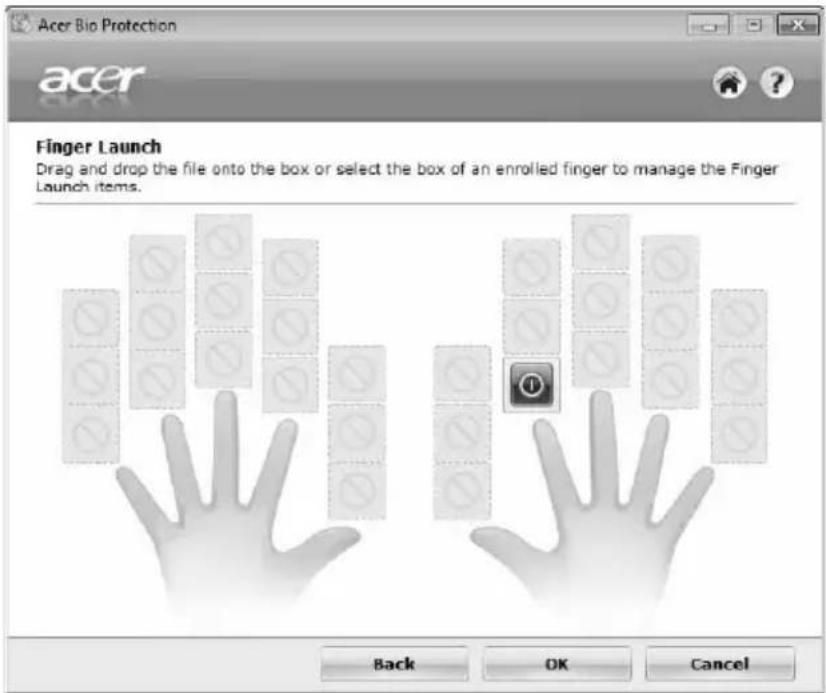
Acer Bio-Protection Fingerprint Solution è un pacchetto software di impronte digitali multi funzione integrato con il sistema operativo Microsoft Windows. Utilizzando l'unicità dell'impronta digitale di una persona, Acer Bio-Protection Fingerprint Solution integra la protezione contro l'accesso non autorizzato al computer con la gestione centralizzata delle password tramite Password Bank; ed una esecuzione più rapida di applicazioni/siti web e dell'accesso utilizzando Acer FingerLaunch.
Con Acer Bio-Protection Fingerprint Solution, è possibile disporre di un layer di protezione supplementare per il computer, così come la convenienza di accedere alle attività giornaliere con un semplice tocco delle dita!
Per maggiori informazioni, far riferimento ai file della guida di Acer Bio-Protection.
Nota: Questa funzione è disponibile solo su alcuni modelli.
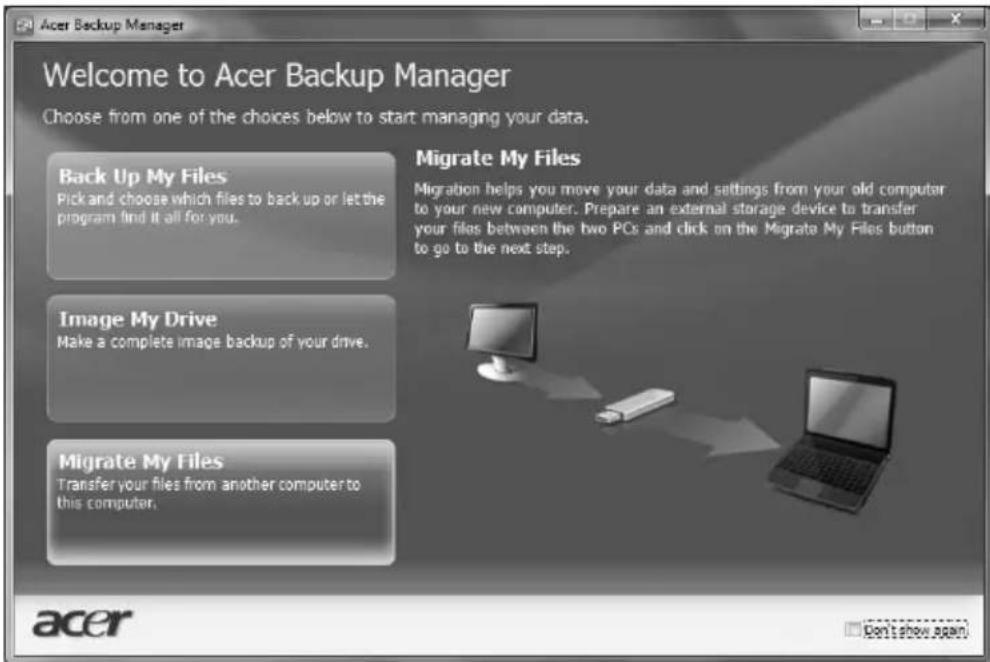
Acer Backup Manager è un processo semplice che si sviluppa in tre fasi e che consente di creare copie di backup di tutto il sistema e dei file e cartelle selezionate in relazione alla pianificazione o alle proprie necessità.
Per avviare Acer Backup Manager, premere il tasto Acer Backup Manager della tastiera. In alternativa, è possibile andare su Start > Tutti i programmi > Acer Backup Manager > Acer Backup Manager. Questa operazione aprirà la schermata di Benvenuto; da questa schermata è possibile selezionare il tipo di backup che si desidera creare.
• Backup di file: Seleziona i file per il backup. - Crea immagine della mia unità: Crea un file di backup per l'intera unità. È possibile masterizzare questo file su un DVD per ripristinare il proprio computer in un momento successivo o creare il file su un'unità USB. - Esegui la migrazione dei miei file: Consente di copiare i file su un dispositivo USB in modo che sia possibile migrare i file su un nuovo computer.
Selezionare il tipo di backup che si desidera eseguire e selezionare i file o l'unità per i quali si desidera eseguire il backup, quindi seguire le istruzioni su schermo:
1 Selezionare il contenuto di cui eseguire il backup. Meno contenuto viene selezionato, più veloce sarà il processo, anche se verrà aumentato il rischio di perdita dei dati. 2 Selezionare dove memorizzare le copie di backup. Sarà necessario selezionare una unità esterna o l'unità D:; Acer Backup Manager non può salvare il backup nell'unità sorgente. 3 Selezionare con quale frequenza Acer Backup Manager deve eseguire il backup.
Una volta terminate queste tre fasi, verranno creati i backup in relazione alla pianificazione. Inoltre è possibile creare manualmente i backup premendo il tasto Acer Backup Manager.
In qualsiasi momento si desideri cambiare le impostazioni, eseguire Acer Backup Manager dal menu Start ed eseguire le procedure descritte in precedenza.
Se il computer presenta problemi che non possono essere risolti in altri modi, potrebbe essere necessario reinstallare il sistema operativo Windows e i software e driver caricati in fabbrica. Per assicurarsi di poter ripristinare il computer quando necessario, è necessario creare un backup di recupero appena possibile.

Nota: Tutti i contenuti riportati di seguito sono solo di riferimento. I prodotti potrebbero variare da quanto riportato.
Acer eRecovery Management comprende le seguenti funzioni:
1 Backup:
- Crea backup predefinito di fabbrica
- Backup di driver e applicazioni

Nota: I modelli che non dispongono di ODD consentono di eseguire copie di backup su unità USB.
2 Ripristino:
- Ripristina completamente il sistema ai predefiniti dal costruttore
- Ripristina il sistema operativo e conserva dati utente
- Reinstalla driver o applicazioni
Questo capitolo guida l'utente in ciascuno dei processi.
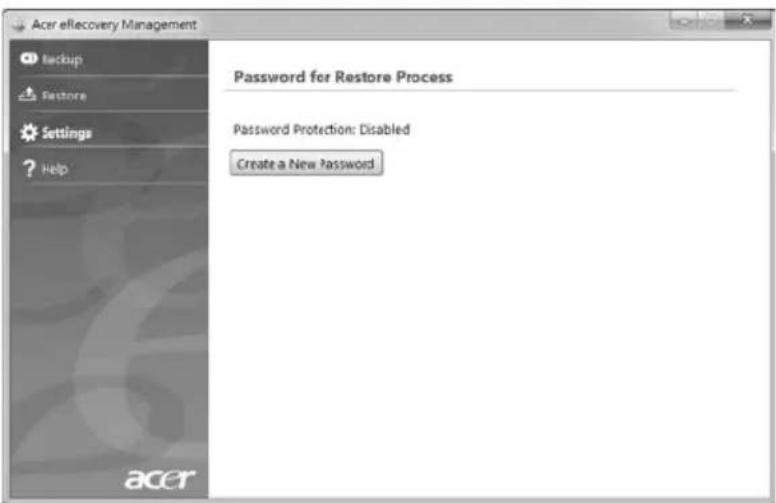
Per utilizzare la funzione di protezione con password di Acer eRecovery Management per proteggere i dati, è necessario per prima cosa impostare la password. La password viene impostata avviando Acer eRecovery Management e facendo clic su Impostazioni.
Creare un backup di recupero (unità ottica)
Per eseguire nuovamente l'installazione utilizzando il backup su dischi ottici, è necessario creare prima un disco di recupero. Nel corso del processo, verranno visualizzate le istruzioni su schermo come guida. Leggerle attentamente!
1 Fare clic su Start > Tutti i programmi > Acer, quindi fare clic su Acer eRecovery Management.
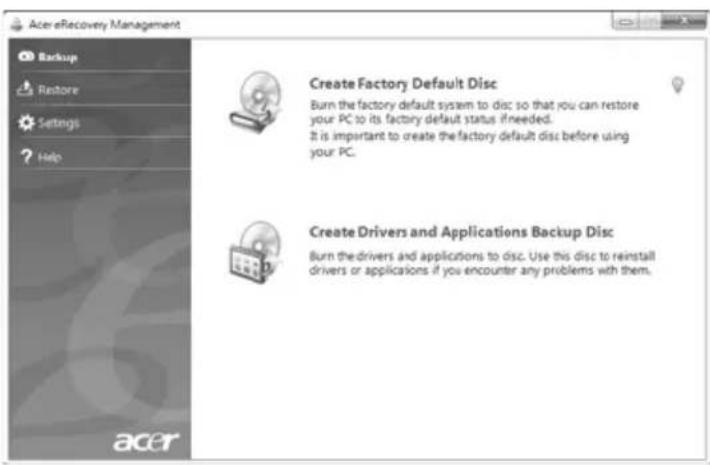
2 Per creare dischi di recupero per i contenuti originali del disco rigido, incluso Windows e i software e driver caricati in fabbrica, fare clic su Crea disco predefinito di fabbrica.
- OPPURE -
Per creare un disco di recupero solo per i software e driver caricati in fabbrica, fare clic su Crea disco di backup driver e applicazioni.

Importante: Si consiglia di creare ciascun tipo di backup di recupero appena possibile.
La finestra di dialogo Crea disco predefinito di fabbrica indica il numero di dischi registrabili vergini necessari a creare i dischi di ripristino. Assicurarsi di avere il numero richiesto di dischi vuoti prima di continuare.
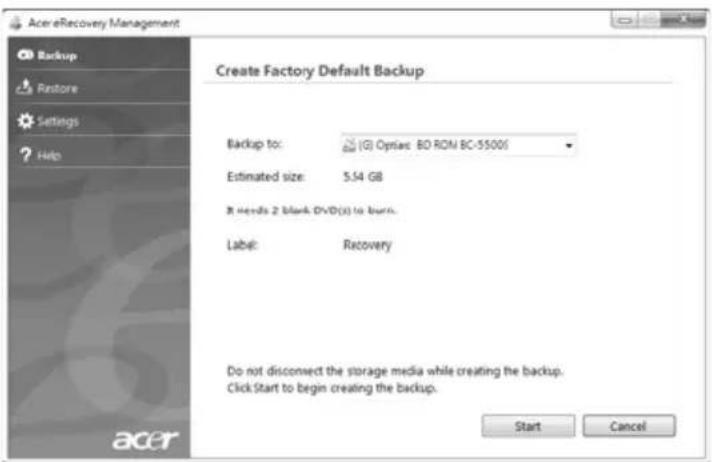
3 Inserire un disco vuoto nell'unità indicata nell'elenco Backup, quindi fare clic su Avanti. Sullo schermo verrà visualizzato l'avanzamento del processo di backup.
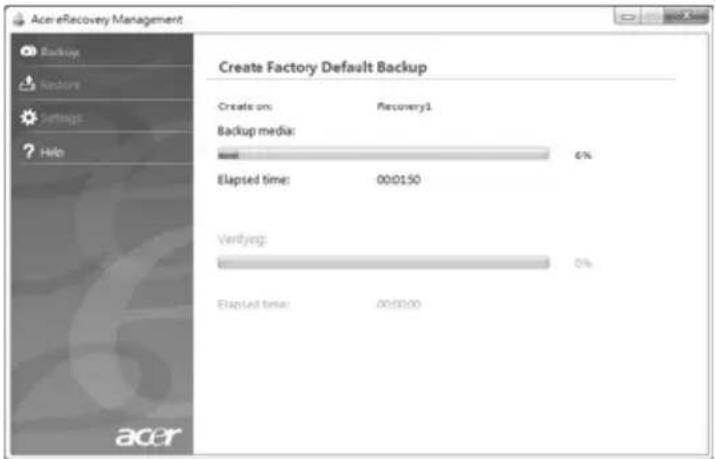
Completata la masterizzazione, l'unità espelle il disco.
4 Rimuovere il disco dall'unità e segnarlo con un pennarello indelebile.

Importante: Scrivere su ogni disco un'etichetta descrittiva unica, ad esempio 'Disco di recupero di Windows 1 di 2' o 'Disco di recupero applicazioni/driver'. Conservare i dischi in un luogo sicuro e facile da ricordare.
5 Nel caso siano necessari più dischi, inserire un nuovo disco quando richiesto, quindi fare clic su OK. Continuare la registrazione dei dischi fino a completare il processo.
Creare un backup di recupero (unità flash USB)
Per eseguire nuovamente l'installazione utilizzando il backup su un'unità flash USB, è necessario creare prima un backup di recupero. Nel corso del processo, verranno visualizzate le istruzioni su schermo come guida. Leggerle attentamente!

Importante: se si sta utilizzando un'unità flash USB, assicurarsi che disponga di almeno 12 GB e che non contenga dati precedenti.
1. Fare clic su Start > Tutti i programmi > Acer, quindi fare clic su Acer eRecovery Management.
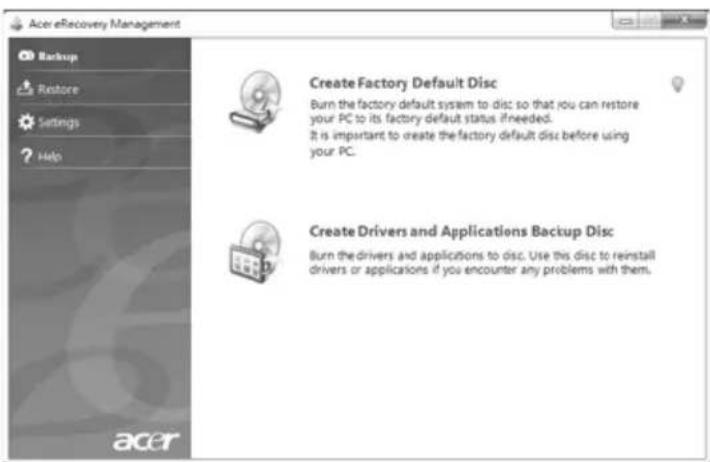
2. Per creare un backup di recupero per i contenuti originali del disco rigido, incluso Windows e i software e driver caricati in fabbrica, fare clic su Crea backup predefinito di fabbrica.
- OPPURE -
Per creare un backup di recupero solo per i software e driver caricati in fabbrica, fare clic su Crea backup driver e applicazioni.

Importante: si consiglia di creare ciascun tipo di backup di recupero appena possibile.
La finestra di dialogo Crea backup predefinito di fabbrica informa sulla dimensione stimata che occupa il file di backup sull'unità flash USB.
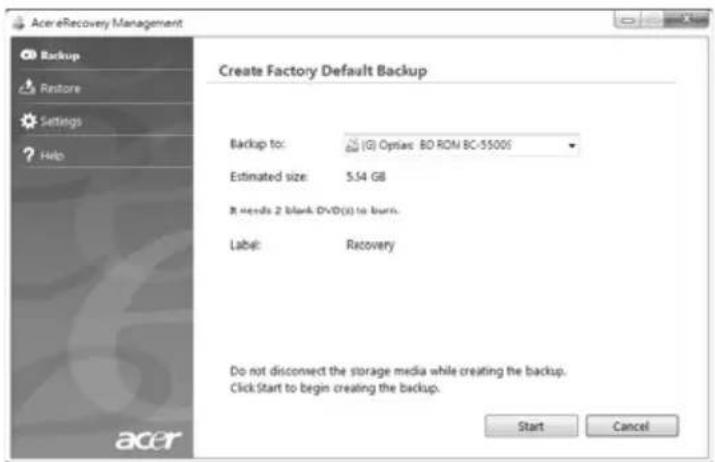
3. Collegare il disco USB, quindi fare clic su Avanti. Sullo schermo verrà visualizzato l'avanzamento del processo di backup.
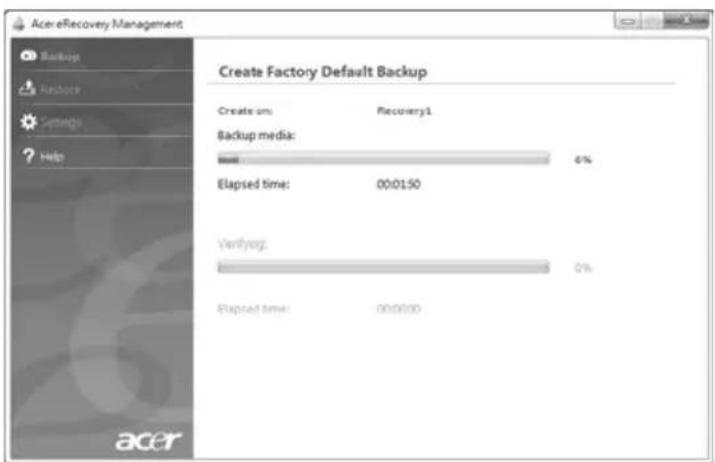
4. Scollegare l'unità flash USB e segnarla con un pennarello indelebile.

Importante: scrivere su ogni backup un'etichetta descrittiva unica, ad esempio 'backup di recupero di Windows' o 'Backup di recupero applicazioni/driver'. Conservare le unità flash USB in un luogo sicuro e facile da ricordare.
Recuperare il sistema (unità ottica)
Se l'assistenza Acer non aiuta a correggere il problema, è possibile utilizzare il programma Acer eRecovery Management. In questo modo il computer verrà ripristinato allo stesso stato di quando è stato acquistato, offrendo anche un'opzione che consente di conservare le impostazioni e i dati personali in modo da recuperarle in seguito.
Per recuperare il sistema
1. Eseguire correzioni minori.
Se solo uno o due elementi del software o hardware hanno smesso di funzionare in modo corretto, il problema può essere risolto reinstallando il software o i driver del dispositivo. Per recuperare il software e i driver preinstallati, vedere "Recuperare software e driver preinstallati" a pagina 15. Per le informazioni su come installare nuovamente il software e i driver preinstallati, vedere la documentazione del prodotto o il sito web del Supporto tecnico.
2 Riportare il sistema alle condizioni precedenti.
Se la reinstallazione di software o driver non è di aiuto, il problema può essere risolto riportando il sistema allo stato precedente quando tutto funzionava correttamente. Per le istruzioni, vedere "Riportare il sistema alle condizioni precedenti" a pagina 16.
3 Ripristinare il sistema ai predefiniti di fabbrica.
Se il problema non viene risolto e si desidera ripristinare il sistema ai predefiniti di fabbrica, vedere "Riportare il sistema ai predefiniti di fabbrica" a pagina 17.
Tipi di recupero
Recuperare software e driver preinstallati
Come primo passo per la risoluzione dei problemi, potrebbe essere necessario installare nuovamente il software e i driver del dispositivo preinstallati sul computer dalla fabbrica. È possibile ripristinare utilizzando sia il disco rigido che i dischi di recupero creati.
- Nuovo software: Se si desidera recuperare un software che non è preinstallato sul computer, è necessario seguire le istruzioni di installazione di quel software.
- Nuovi driver del dispositivo: Se si desidera recuperare i driver del dispositivo che non sono preinstallati sul computer, seguire le istruzioni fornite con il dispositivo.
Per recuperare software e driver preinstallati:
1 Fare clic su Start > Tutti i programmi > Acer, quindi fare clic su Acer eRecovery Management.
- OPPURE -
Se si sta effettuando il recupero dal disco di recupero driver e applicazioni, inserirlo nell'unità disco, quindi passare alla Fase 3 dopo che viene visualizzato il menu principale di Acer Application Recovery.
2 Fare clic sulla scheda Ripristina, quindi fare clic su Reinstalla driver o applicazioni per visualizzare il menu principale di Acer Application Recovery.
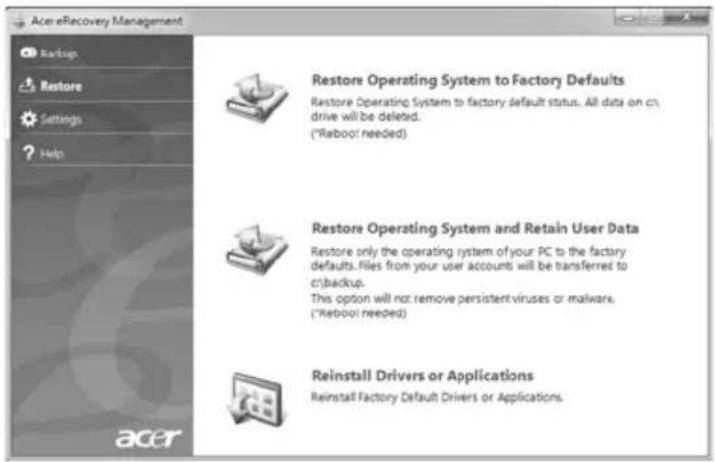
3 Fare clic su Contenuti per visualizzare un elenco di software e driver di dispositivi.
4 Fare clic sull'icona Installa per l'elemento che si desidera installare, quindi seguire le istruzioni su schermo per completare l'installazione. Ripetere questa procedura per ogni elemento che si desidera reinstallare.
Riportare il sistema alle condizioni precedenti
Microsoft System Restore cattura periodicamente delle 'istantanee' delle impostazioni di sistema e le salva come punti di recupero. In molti casi, se il problema software è difficile da risolvere, è possibile tornare a uno di questi punti di recupero per poter riavviare il sistema.
Windows crea un ulteriore punto di recupero in modo automatico quotidianamente e ogni volta che vengono installati dei software o dei driver di dispositivi.

Suggerimento: Per ulteriori informazioni su come utilizzare Microsoft System Restore, fare clic su Start, quindi fare clic su Guida e supporto. Digitare windows system restore nella casella Cerca nella guida, quindi premere Invio.
Per tornare a un punto di recupero:
1 Fare clic su Start > Pannello di controllo > Sistema e sicurezza > Centro operativo, quindi fare clic su Recupero. 2 Fare clic su Apri ripristino sistema, quindi Avanti. 3 Selezionare il punto di recupero desiderato, fare clic su Avanti, quindi Fine. Verrà visualizzata una casella del messaggio di conferma. 4 Fare clic su Sì. Il sistema viene ripristinato utilizzando il punto di recupero specificato. Per questo processo potrebbero essere necessari alcuni minuti e il computer potrebbe richiedere il riavvio.
Riportare il sistema ai predefiniti di fabbrica
Se il computer presenta problemi che non possono essere risolti in altri modi, potrebbe essere necessario reinstallare tutto per ripristinare il sistema ai predefiniti di fabbrica. È possibile reinstallarlo utilizzando sia il disco rigido che i dischi di recupero creati.

Avviso: Questo ripristino completo elimina qualsiasi oggetto sul disco rigido, quindi reinstalla Windows e tutti i software e driver che erano stati preinstallati nel sistema. Se è possibile accedere a file importanti sul disco rigido, eseguire ora il backup.
Se è ancora possibile avviare Windows, vedere "Recuperare da Windows" a pagina 17.
Se non è possibile avviare Windows e il disco rigido originale è ancora in esecuzione, vedere "Recuperare dal disco rigido durante l'avvio" a pagina 18.
Se non è possibile avviare Windows e il disco rigido originale è stato completamente riformattato o è stato installato un disco rigido sostitutivo, vedere "Recuperare dai dischi di recupero" a pagina 18.
Recuperare da Windows
Per reinstallare Windows e tutti i software e driver preinstallati:
Fare clic su Start > Tutti i programmi > Acer, quindi fare clic su Acer eRecovery Management.
Fare clic sulla scheda Ripristina, quindi su Ripristina il sistema operativo ai predefiniti di fabbrica.
Fare clic su Sì, quindi su Start. Una finestra di dialogo visualizza le informazioni dell'hard drive sul quale verrà ripristinato il sistema operativo.

Avviso: Continuando il processo, verranno cancellati tutti i file nel disco rigido.
Fare clic su OK. Il processo di recupero inizierà una volta riavviato il computer, quindi continuerà a copiare i file nel disco rigido. Questo processo potrebbe richiedere del tempo, ma lo schermo Acer eRecovery Management ne mostra l'avanzamento.
Una volta terminato il recupero, una casella di dialogo chiederà di riavviare il computer.
Fare clic su OK per riavviare il computer.
Seguire le istruzioni su schermo per la configurazione iniziale del sistema.
Recuperare dal disco rigido durante l'avvio
Per reinstallare Windows e tutti i software e driver preinstallati:
1. Avviare il computer, quindi premere + durante l'avvio per aprire Acer eRecovery Management. 2. Fare clic su Ripristina il sistema operativo ai predefiniti di fabbrica.

Avviso: Continuando il processo, verranno cancellati tutti i file nel disco rigido.
3. Fare clic su Avanti. I contenuti originali dell'hard drive caricati in fabbrica vengono ripristinati. Per il processo potrebbero essere necessari alcuni minuti.
Recuperare dai dischi di recupero
Per reinstallare Windows e tutti i software e driver preinstallati:
1 Avviare il computer, inserire il primo disco di recupero del sistema nell'unità ottica del disco, quindi riavviare il computer.

Avviso: Continuando il processo, verranno cancellati tutti i file nel disco rigido.
Se non è già stata attivata, è necessario attivare il menu di avvio F12:
Premere durante l'avvio del computer.
Usare i tasti freccia sinistra o destra per selezionare Menu principale.
Premere il tasto giù fino a selezionare Menu avvio F12, premere per cambiare l'impostazione su Attivato.
Usare i tasti freccia sinistra o destra per selezionare il menu Chiudi.
Selezionare Salva modifiche e esci e premere Invio. Selezionare OK per confermare.
Il computer si riavvia.
2 Durante l'avvio, premere per aprire il menu di avvio. Il menu di avvio consente di selezionare da quale dispositivo eseguire l'avvio, ad esempio il disco rigido o un disco ottico. 3 Usare i tasti freccia per selezionare la riga CDROM/DVD (questa riga può iniziare con 'IDE 1...'), quindi premere . Windows viene installato dal disco di ripristino inserito. 4 Inserire il secondo disco di recupero quando richiesto, quindi seguire le informazioni su schermo per completare il recupero.
Recuperare il sistema (unità flash USB)
Se l'assistenza Acer non aiuta a correggere il problema, è possibile utilizzare il programma Acer eRecovery Management. In questo modo il computer verrà ripristinato allo stesso stato di quando è stato acquistato, offrendo anche un'opzione che consente di conservare le impostazioni e i dati personali in modo da recuperarle in seguito.
Per recuperare il sistema
1 Eseguire correzioni minori.
Se solo uno o due elementi del software o hardware hanno smesso di funzionare in modo corretto, il problema può essere risolto reinstallando il software o i driver del dispositivo. Per recuperare il software e i driver preinstallati, vedere "Recuperare software e driver preinstallati" a pagina 20. Per le informazioni su come installare nuovamente il software e i driver preinstallati, vedere la documentazione del prodotto o il sito web del Supporto tecnico.
2 Riportare il sistema alle condizioni precedenti.
Se la reinstallazione di software o driver non è di aiuto, il problema può essere risolto riportando il sistema allo stato precedente quando tutto funzionava correttamente. Per le istruzioni, vedere "Riportare il sistema alle condizioni precedenti" a pagina 21.
3 Ripristinare il sistema ai predefiniti di fabbrica.
Se il problema non viene risolto e si desidera ripristinare il sistema ai predefiniti di fabbrica, vedere "Riportare il sistema ai predefiniti di fabbrica" a pagina 22.
Tipi di recupero
Recuperare software e driver preinstallati
Come primo passo per la risoluzione dei problemi, potrebbe essere necessario installare nuovamente il software e i driver del dispositivo preinstallati sul computer dalla fabbrica. È possibile eseguire il recupero utilizzando sia il disco rigido che i backup creati.
- Nuovo software: Se si desidera recuperare un software che non è preinstallato sul computer, è necessario seguire le istruzioni di installazione di quel software.
- Nuovi driver dei dispositivi: Se si desidera recuperare i driver del dispositivo che non sono preinstallati sul computer, seguire le istruzioni fornite con il dispositivo.
Per recuperare software e driver preinstallati:
1 Fare clic su Start > Tutti i programmi > Acer, quindi fare clic su Acer eRecovery Management.
- OPPURE -
Se si sta effettuando il recupero dal backup di recupero driver e applicazioni, inserire l'unità flash USB in una porta USB. Aprire l'unità flash USB in Esplora risorse e fare doppio clic su Recupera.
2 Fare clic su Reinstalla driver o applicazioni da un dispositivo USB.
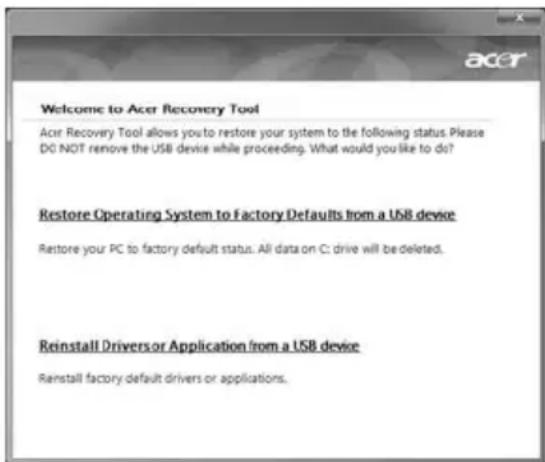
3 Fare clic su Contenuti per visualizzare un elenco di software e driver di dispositivi.
4 Fare clic sull'icona Installa per l'elemento che si desidera installare, quindi seguire le istruzioni su schermo per completare l'installazione. Ripetere questa procedura per ogni elemento che si desidera reinstallare.
Riportare il sistema alle condizioni precedenti
Microsoft System Restore cattura periodicamente delle 'istantanee' delle impostazioni di sistema e le salva come punti di recupero. In molti casi, se il problema software è difficile da risolvere, è possibile tornare a uno di questi punti di recupero per poter riavviare il sistema.
Windows crea un ulteriore punto di recupero in modo automatico quotidianamente e ogni volta che vengono installati dei software o dei driver di dispositivi.

Suggerimento: Per ulteriori informazioni su come utilizzare Microsoft System Restore, fare clic su Start, quindi fare clic su Guida e supporto. Digitare windows system restore nella casella Cerca nella guida, quindi premere Invio.
Per tornare a un punto di recupero:
1 Fare clic su Start > Pannello di controllo > Sistema e sicurezza > Centro operativo, quindi fare clic su Recupero. 2 Fare clic su Apri ripristino sistema, quindi Avanti. 3 Selezionare il punto di recupero desiderato, fare clic su Avanti, quindi Fine. Verrà visualizzata una casella del messaggio di conferma. 4 Fare clic su Sì. Il sistema viene ripristinato utilizzando il punto di recupero specificato. Per questo processo potrebbero essere necessari alcuni minuti e il computer potrebbe necessitare del riavvio.
Riportare il sistema ai predefiniti di fabbrica
Se il computer presenta problemi che non possono essere risolti in altri modi, potrebbe essere necessario reinstallare tutto per ripristinare il sistema ai predefiniti di fabbrica. È possibile reinstallarlo utilizzando sia il disco rigido che i backup creati.

Avviso: Questo ripristino completo elimina qualsiasi oggetto sul disco rigido, quindi reinstalla Windows e tutti i software e driver che erano stati preinstallati nel sistema. Se è possibile accedere a file importanti sul disco rigido, eseguire ora il backup.
Se è ancora possibile avviare Windows, vedere "Recuperare da Windows" a pagina 22.
Se non è possibile avviare Windows e il disco rigido originale è ancora in esecuzione, vedere "Recuperare dal disco rigido durante l'avvio" a pagina 23.
Se non è possibile avviare Windows e il disco rigido originale è stato completamente riformattato o è stato installato un disco rigido sostitutivo, vedere "Recuperare dai backup di recupero" a pagina 23.
Recuperare da Windows
Per reinstallare Windows e tutti i software e driver preinstallati:
Fare clic su Start > Tutti i programmi > Acer, quindi fare clic su Acer eRecovery Management.
Fare clic sulla scheda Ripristina, quindi su Ripristina il sistema operativo ai predefiniti di fabbrica per aprire la finestra di dialogo Conferma ripristino.
Fare clic su Sì, quindi su Start. Una finestra di dialogo visualizza le informazioni dell'hard drive sul quale verrà ripristinato il sistema operativo.

Avviso: Continuando il processo, verranno cancellati tutti i file nel disco rigido.
Fare clic su OK. Il processo di recupero inizierà una volta riavviato il computer, quindi continuerà a copiare i file nel disco rigido. Questo processo potrebbe richiedere del tempo, ma lo schermo di Acer eRecovery Management ne mostra l'avanzamento.
Una volta terminato il recupero, una casella di dialogo chiederà di riavviare il computer.
Fare clic su OK per riavviare il computer.
Seguire le istruzioni su schermo per la configurazione iniziale del sistema.
Recuperare dal disco rigido durante l'avvio
Per reinstallare Windows e tutti i software e driver preinstallati:
1. Avviare il computer, quindi premere + durante l'avvio per aprire Acer eRecovery Management. 2. Fare clic su Ripristina il sistema operativo ai predefiniti di fabbrica.

Avviso: Continuando il processo, verranno cancellati tutti i file nel disco rigido.
3. Fare clic su Avanti. I contenuti originali dell'hard drive caricati in fabbrica vengono ripristinati. Per il processo potrebbero essere necessari alcuni minuti.
Recuperare dai backup di recupero
Per reinstallare Windows e tutti i software e driver preinstallati:
1 Inserire l'unità flash USB e avviare il computer.

Avviso: Continuando il processo, verranno cancellati tutti i file nel disco rigido.
Se non è già stata attivata, è necessario attivare il menu di avvio F12:
Premere durante l'avvio del computer.
Usare i tasti freccia sinistra o destra per selezionare Menu principale.
Premere il tasto giù fino a selezionare Menu avvio F12, premere per cambiare l'impostazione su Attivato.
Usare i tasti freccia sinistra o destra per selezionare il menu Chiudi.
Selezionare Salva modifiche e esci e premere Invio. Selezionare OK per confermare.
Il computer si riavvia.
2 Durante l'avvio, premere per aprire il menu di avvio. Il menu di avvio consente di selezionare quale dispositivo avviare, come un'unità flash. 3 Usare i tasti freccia per selezionare la riga USB HDD, quindi premere . Windows verrà installato dai backup di recupero sull'unità flash USB. 4 Seguire le richieste su schermo per completare il recupero.
Acer clear.fi
Acer clear.fi è un visualizzatore e controller di database multimediale domestico. Consente di sfogliare i contenuti multimediali su dispositivi che si trovano sulla stessa sottorete.
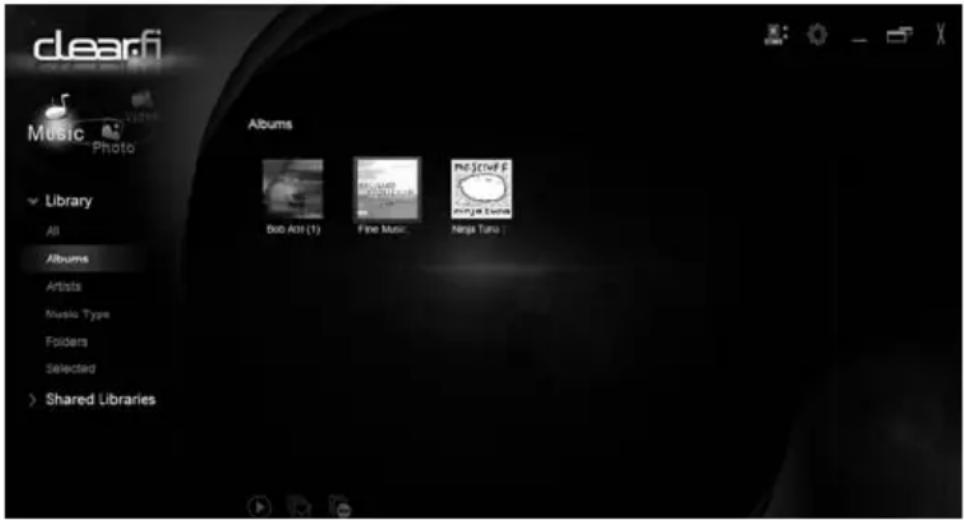
Tipi di contenuti multimediali
Quando si lancia Acer clear.fi, è possibile scegliere il tipo di contenuto multimediale. Sono definiti tre tipi: video, musica e foto.
I dispositivi DMS comprendono i personal computer conformi DLNA e i dispositivi NAS (Network Attached Storage). Questi dispositivi memorizzano i contenuti e li rendono disponibili sui dispositivi DMP (Digital Media Player) e DMR (Digital Media Renderer). Acer clear.fi elencherà i dispositivi DMS sullo schermo principale, ed è possibile selezionare TUTTI I DISPOSITIVI oppure un dispositivo specifico per sfogliare i supporti memorizzati.
Visualizzazione dei contenuti multimediali
Se si desidera visualizzare contenuti multimediali sul proprio computer, è necessario fare doppio clic sul contenuto multimediale. Se si desidera visualizzare i contenuti multimediali su un dispositivo remoto, è necessario fare quanto segue:
1 Selezionare il contenuto multimediale.
2 Selezionare Riproduci su.
3 Selezionare il dispositivo remoto. Acer clear.fi aprirà una finestra di dialogo per visualizzare lo stato. È possibile riprodurre, mettere in pausa o interrompere il contenuto multimediale, e regolare il volume.
Invio dei contenuti multimediali
Se si desidera inviare i contenuti multimediali su un dispositivo remoto, è necessario fare quanto segue:
1 Selezionare il contenuto multimediale.
2 Selezionare Invia su.
3 Selezionare il dispositivo remoto. Acer clear.fi aprirà una finestra di dialogo per visualizzare l'avanzamento della trasmissione.
Ricerca dei contenuti multimediali
Se si desidera cercare i contenuti multimediali, è necessario innanzitutto selezionare il tipo di supporto; quindi inserire una parola chiave nella barra di ricerca. Acer clear.fi elencherà i contenuti multimediali corrispondenti alla parola chiave.
Bloccare e sbloccare i dispositivi
Se si desidera bloccare un dispositivo, è possibile cliccarci sopra con il tasto destro e selezionare Blocca dal menu. Una volta bloccato un dispositivo, non sarà possibile sfogliare i supporti, visualizzare i contenuti multimediali o inviarli al proprio computer. Se si desidera sbloccare un dispositivo, cliccarci sopra con il tasto destro e selezionare Sblocca dal menu.
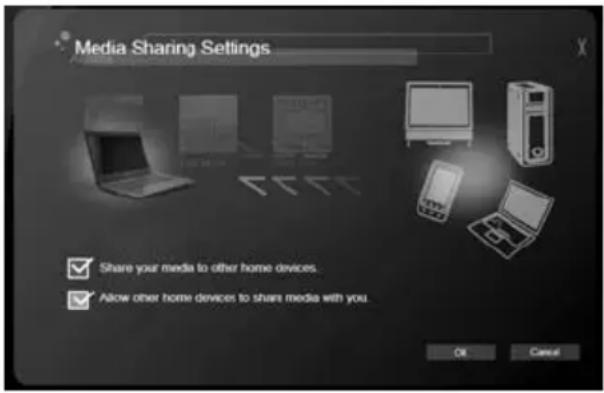
Impostazioni di condivisione dei supporti
È possibile regolare le impostazioni in base ai propri requisiti.
Risparmio dell'energia
Questo computer possiede una unità integrata di risparmio energetico che controlla l'attività del sistema. Per attività del sistema si intende quella dei seguenti dispositivi: tastiera, mouse, disco rigido, periferiche collegate, memoria video. Se non è rilevata alcuna operazione per un periodo di tempo determinato, (il cosiddetto timeout di inattività), il computer spegne alcuni o tutti i dispositivi, per risparmiare energia.
Questo computer utilizza uno schema di gestione dell'alimentazione che supporta Advanced Configuration and Power Interface (ACPI) per assicurare allo stesso tempo consumi energetici ridotti al minimo e prestazioni elevate. Windows gestisce tutte le funzioni per il risparmio energetico del computer.
Tasto Acer PowerSmart

Nota: Questa funzione è disponibile solo su alcuni modelli.
Acer PowerSmart utilizza le funzioni di risparmio energetico del sottosistema grafico del proprio computer per ridurre il consumo energetico complessivo. Quando si preme il pulsante Acer PowerSmart, la luminosità dello schermo si riduce e viene ridotta la velocità del processore grafico; la PCI e la WLAN passano in modalità risparmio energetico. Premere nuovamente il tasto Acer PowerSmart per tornare alle impostazioni precedenti.
Batteria
Il computer utilizza un pacco batterie a lunga durata tra una ricarica e l'altra.
Caratteristiche della batteria
La batteria ha le seguenti caratteristiche:
- Batteria con tecnologie standard.
- Segnalazione di batteria scarica.
La batteria è ricaricata collegando il computer all'adattatore CA.
È possibile usare il computer mentre si carica la batteria. Tuttavia se il computer è spento la ricarica è più veloce.
La batteria diventa indispensabile quando si viaggia o in assenza di energia elettrica. È consigliabile avere una batteria carica in più, come riserva. Per procurarsi una batteria di riserva, rivolgersi al proprio rivenditore.

Nota: Alcuni modelli sono dotati di una batteria integrata. Nel caso sia necessario sostituire la batteria, contattare un centro assistenza autorizzato.
Trattamento di una batteria nuova
Prima di usare una batteria per la prima volta, occorre sottoporla a un trattamento, come segue:
1. Inserire la batteria nel computer. Non accendere il computer. 2. Collegare l'alimentatore e caricare completamente la batteria. 3. Scollegare l'alimentatore. 4. Accendere il computer e farlo funzionare a batteria. 5. Scaricare completamente la batteria fino a quando compare la segnalazione di batteria scarica.
6. Ricollegare l'alimentatore e caricare di nuovo completamente la batteria.
Ripetere queste operazioni finché la batteria non si è caricata e scaricata per tre volte.
Si raccomanda di seguire questo trattamento con tutte le batterie nuove, o se la batteria non è stata usata per molto tempo. Se si prevede di non utilizzare il computer per più di due settimane, rimuovere la batteria.

Attenzione: Non esporre la batteria a temperature inferiori a 0 °C (32 °F) e superiori a 45 °C (113 °F). L'esposizione a temperature non comprese in questo intervallo può danneggiare seriamente la batteria.
Seguendo la procedura indicata, si predispone la batteria ad accumulare la maggiore carica possibile. In caso contrario, si otterrà una carica inferiore ed una autonomia della batteria più breve.
Inoltre, l'autonomia della batteria è abbreviata dai seguenti modi di utilizzo:
- Uso del computer con l'alimentatore mentre la batteria è inserita. Se si desidera utilizzare l'alimentazione di rete, occorre rimuovere la batteria dal computer, dopo che si è caricata completamente.
- Cicli di scarica parziali abbreviano la durata della batteria.
- Uso frequente: ogni ciclo di carica e scarica riduce la durata della batteria. Una batteria standard ha una durata di circa 300 cicli.
Carica della batteria
Per caricare la batteria, assicurarsi per prima cosa che sia correttamente installata nella sua sede. Collegare l'alimentatore al computer e ad una presa di rete. Si può continuare a lavorare con il computer mentre la batteria si carica. Tuttavia, il tempo di carica della batteria con il computer spento è decisamente inferiore.

Nota: Si consiglia di caricare la batteria alla fine della giornata.
Ricaricare la batteria durante la notte prima di intraprendere un viaggio, per iniziare la giornata con una batteria completamente carica.
Ottimizzazione della durata della batteria
Ottimizzando la vita della batteria si riesce ad ottenere la massima autonomia, e si prolunga il tempo fra le successive cariche e si aumenta l'efficienza della carica. Si consiglia di seguire i suggerimenti forniti di seguito:
- Acquistare una batteria di riserva.
- Utilizzare l'alimentazione di rete ogni volta che è possibile, riservando la batteria per i casi in cui non se ne può fare a meno.
- Se non utilizzata, disinserire la Scheda PC, altrimenti essa continua a consumare corrente (per modelli selezionati).
- Conservare la batteria in un luogo fresco e asciutto. La temperatura consigliata è compresa tra 10 °C (50 °F) e 30 °C (86 °F). A temperature più elevate la batteria si scarica da sola più velocemente.
- Una carica eccessiva abbrevia la durata della batteria.
- Si raccomanda di avere cura dell'alimentatore e della batteria.
Controllo del livello della batteria
Il misuratore di carica di Windows indica il livello della batteria. Portare il cursore sull'icona della batteria/alimentazione, sulla barra delle applicazioni attive (in basso generalmente), per verificare lo stato di carica.
Segnalazione di batteria scarica
Quando si usa la batteria, fare sempre attenzione al misuratore di carica di Windows.

Attenzione: collegare l'alimentatore appena possibile, dopo che è apparsa la segnalazione di batteria scarica. Se la batteria si scarica completamente si perdono i dati e il computer si spegne.
Quando appare la segnalazione di batteria scarica, eseguire le seguenti operazioni in relazione alla situazione in cui ci si trova.
Situazione Azione consigliata
| Sono disponibili la rete elettrica e l'alimentatore. | 1 Collegare l'alimentatore al computer ed alla rete elettrica.2 Salvare tutti i file che interessano.3 Riprendere il lavoro.Spegnere il computer, se si desidera ricaricare velocemente la batteria. |
| È disponibile una batteria di riserva. | 1 Salvare tutti i file che interessano.2 Chiudere tutte le applicazioni.3 Spegnere il computer.4 Sostituire la batteria.5 Accendere il computer e riprendere il lavoro. |
| Non sono disponibili l'alimentatore o una presa di rete. Non si possiede una batteria di riserva. | 1 Salvare tutti i file che interessano.2 Chiudere tutte le applicazioni.3 Spegnere il computer. |
Installazione e disinstallazione della batteria

Nota: alcuni modelli sono dotati di una batteria integrata. Nel caso sia necessario sostituire la batteria, contattare un centro assistenza autorizzato.

Importante! Prima di disinstallare la batteria dal computer, occorre collegare l'alimentatore, se si desidera continuare a usare il computer. Altrimenti, spegnere prima il computer.
Per installare la batteria:
1. Allineare la batteria con la sua sede aperta; assicurarsi che il lato con i contatti entri per primo e che la faccia superiore della batteria sia rivolta verso l'alto. 2. Fare scivolare la batteria nella sua sede e premere delicatamente finché la batteria non si blocca in posizione.
Per disinstallare la batteria:
1. Fare scivolare il dispositivo di aggancio della batteria per sganciarla. 2. Estrarre la batteria dalla sua sede.
Cosa fare quando si viaggia con il notebook PC
Questa sezione contiene suggerimenti e consigli utili durante viaggi o spostamenti con il computer.
Scollegamento dalla scrivania
Per scollegare il computer dalle periferiche esterne, attenersi alla procedura riportata di seguito.
1. Salvare tutti i file aperti. 2. Rimuovere eventuali dischi floppy o compact, dai lettori. 3. Spegnere il computer. 4. Chiudere il display. 5. Scollegare il cavo dall'adattatore CA. 6. Scollegare la tastiera, il dispositivo di puntamento, la stampante, il monitor esterno e gli altri dispositivi esterni. 7. Scollegare il blocco Kensington se utilizzato per proteggere il computer.
Spostamenti
Quando ci si sposta entro brevi distanze, ad esempio dalla scrivania del proprio ufficio ad una sala riunioni.
Preparazione del computer
Prima di spostare il computer, chiudere e bloccare il coperchio del display per metterlo nella modalità Sleep. A questo punto, è possibile trasportare il computer con sicurezza in qualsiasi luogo all'interno dell'edificio. Per uscire dalla modalità di sospensione, aprire il display, poi premere e rilasciare il tasto di accensione.
Se si intende portare il computer presso l'ufficio di un cliente o in un altro edificio, è preferibile spegnerlo:
Fare clic su Start quindi su Arresta il sistema.
In alternativa,
È possibile attivare la modalità sospensione premendo + . Poi chiudere e bloccare il display.
Quando siete pronti per usare di nuovo il computer, sbloccate e aprite il display; poi premete e rilasciate il pulsante della corrente.

Nota: Se l'indicatore Sleep non è attivo, il computer è entrato in modalità Sospensione e si spegne. Se l'indicatore di alimentazione è disattivo ma l'indicatore Sleep è acceso, il computer è entrato in modalità Sleep. In entrambi i casi, premere e rilasciare il tasto di alimentazione per accendere nuovamente il computer. Si noti che il computer potrebbe entrare in modalità Sleep dopo essere stato in modalità Sleep per un determinato intervallo di tempo.
Cosa portare alle riunioni
Se la riunione a cui si partecipa sarà breve, probabilmente non è necessario portare altro oltre al computer. Altrimenti, se la riunione avrà una durata maggiore, o se la batteria non è completamente carica, potrebbe essere necessario portare l'adattatore CA, in modo da poter collegare il computer alla rete nella sala riunioni.
Se nella sala riunioni non è disponibile alcuna presa elettrica, ridurre il consumo della batteria attivando la modalità sospensione. Premere + o chiudere il display ogni volta che il computer non viene utilizzato attivamente. Per riprendere il normale funzionamento, aprire il display (se chiuso), poi premere e rilasciare il tasto di accensione.
Portare il computer a casa
Spostamenti dall'ufficio a casa o viceversa.
Preparazione del computer
Dopo aver scollegato il computer, attenersi alla procedura riportata di seguito per prepararlo allo spostamento verso casa:
- Verificare di aver rimosso tutti i dischi e i CD dalle unità. In caso contrario, la testina dell'unità potrebbe danneggiarsi. Riporre il computer in una custodia protettiva in grado di impedire che scivoli e ne attutisca l'eventuale caduta.

Attenzione: Evitare di collocare oggetti vicino al coperchio superiore del computer. Pressioni sul coperchio posteriore potrebbero danneggiare lo schermo.
Che cosa portare con sé
A meno che non si abbiano già alcuni accessori a casa, è consigliabile portare con sé quanto segue:
- Adattatore CA e cavo di alimentazione.
- Il manifesto di configurazione stampato.
Precauzioni particolari
Per proteggere il computer durante i viaggi e gli spostamenti, attenersi alle istruzioni riportate di seguito:
- Ridurre al minimo gli sbalzi di temperatura tenendo con sé il computer.
- Se è necessario fermarsi per un lungo periodo di tempo e non è possibile portare il computer con sé, lasciarlo nel bagagliaio dell'automobile per evitare di esporlo al calore eccessivo.
- Le variazioni di temperatura e umidità possono provocare condensa. Riportare il computer a temperatura ambiente e, prima di accenderlo, esaminare il display per verificare la presenza di eventuali tracce di condensa. Se la variazione di temperatura è superiore a 10 °C (18 °F), far tornare il computer lentamente a temperatura ambiente. Se possibile, lasciarlo per 30 minuti in un ambiente con una temperatura intermedia fra quella esterna e quella interna alla stanza.
Allestimento di un ufficio a casa
Se si lavora frequentemente a casa con il computer, è consigliabile acquistare un secondo adattatore CA da utilizzare a casa. In questo modo si può evitare di trasportare un ulteriore peso da e verso casa.
Se si utilizza il computer a casa per periodi di tempo prolungati, è preferibile aggiungere anche una tastiera, un monitor o un mouse esterni.
In viaggio con il computer
Spostamenti per grandi distanze, ad esempio dall'edificio del proprio ufficio a quello di un cliente o per viaggi nazionali.
Preparazione del computer
Preparare il computer attenendosi alla procedura descritta per gli spostamenti ufficio - casa. Assicurarsi che la batteria nel computer sia carica. Per motivi di sicurezza, negli aeroporti può essere necessario accendere il computer durante il passaggio nell'area dei gate.
Che cosa portare con sé
Portare con sé gli accessori indicati di seguito:
• Alimentatore CA • Batteria di riserva, totalmente carica • Driver di un'eventuale stampante addizionale (se si prevede di usare un'altra stampante)
Precauzioni particolari
Oltre alle istruzioni per portare il computer a casa, attenersi ai consigli forniti di seguito per proteggere il computer in viaggio:
- Portare sempre il computer come bagaglio a mano.
• Se possibile, far ispezionare il computer a mano. Le macchine a raggi X adibite per la sicurezza negli aeroporti sono sicure, ma si consiglia di non lasciar passare il computer attraverso un metal detector.
- Evitare di esporre i dischi floppy ai metal detector portatili.
In viaggio all'estero col computer
Quando ci si sposta da un Paese all'altro.
Preparazione del computer
Preparare il computer seguendo le normali procedure da effettuare per un viaggio.
Che cosa portare con sé
Portare con sé gli accessori indicati di seguito:
• Alimentatore CA
• Cavi di alimentazione appropriati per il Paese di destinazione
• Batteria di riserva, totalmente carica
• Driver di un'eventuale stampante addizionale (se si prevede di usare un'altra stampante)
• Prova di acquisto, nel caso in cui sia necessario esibirla ai funzionari della dogana
Precauzioni particolari
Attenersi alle stesse considerazioni speciali relative ai viaggi con il computer. Inoltre, questi suggerimenti sono utili quando si viaggia all'estero:
- Quando si viaggia in un altro Paese, verificare che la tensione CA locale e le specifiche del cavo di alimentazione dell'adattatore CA siano compatibili. In caso contrario, acquistare un cavo di alimentazione compatibile con la tensione CA locale. Non utilizzare i kit di conversione venduti per gli elettrodomestici.
- Se si utilizza il modem, verificare che il modem e il connettore siano compatibili con il sistema di telecomunicazioni del Paese di destinazione.
Protezione del computer
Questo computer rappresenta un investimento importante e deve essere trattato con cura. Leggere attentamente le istruzioni sulla protezione e la cura del computer.
Le funzioni di sicurezza comprendono alcuni blocchi hardware e software: un foro per la serratura di sicurezza e le password.
Utilizzo di una serratura di sicurezza
Il notebook è dotato di uno slot di protezione Kensington-compatibile per garantire un blocco di sicurezza.
Avvolgere un cavo di sicurezza per computer intorno ad un oggetto fisso, ad esempio un tavolo o la maniglia di un cassetto chiuso a chiave. Inserire la serratura nel foro e girare la chiave per fissare il blocco. Sono disponibili anche modelli senza chiave.
Utilizzo delle password
Le password proteggono il computer dall'accesso non autorizzato. L'impostazione di tali password consente di creare livelli differenti di protezione per il computer e i dati:
- La password supervisore (Supervisor Password) impedisce l'accesso non autorizzato all'Utilità del BIOS. Una volta impostata, è necessario digitare questa password per poter accedere all'utilità BIOS. Vedere "Utilità BIOS" a pagina 47.
- La password utente (User Password) protegge il computer dall'uso non autorizzato. Per garantire la massima sicurezza, si consiglia di associare l'uso di questa password con i punti di arresto password durante l'avvio e il ripristino dalla modalità Ibernazione.
- La password all'avvio (Password on Boot) protegge il computer dall'uso non autorizzato. Per garantire la massima sicurezza, si consiglia di associare l'uso di questa password con i punti di arresto password durante l'avvio e il ripristino dalla modalità Ibernazione.

Importante! Non dimenticate la password Supervisore! Se si dimentica la password, rivolgersi al rivenditore o a un centro di assistenza autorizzato.
Immissione delle password
Quando si è impostata una password, appare una richiesta di password nel centro dello schermo del display.
- Quando è impostata la password Supervisore, sarà visualizzato un prompt quando si preme per accedere alle Utilità del BIOS.
- Digitare la password Supervisore e premere per accedere alle Utilità del BIOS. Se la password digitata è errata, viene visualizzato un avviso. Provate di nuovo e premete .
- All'avvio, quando è impostata la password utente, ed è abilitata la password di avvio, viene visualizzato un prompt.
- Digitare la password utente e premere per utilizzare il computer. Se la password digitata è errata, viene visualizzato un avviso. Provare di nuovo e premere.

Importante! Si hanno a disposizione tre tentativi per immettere la password. Se non si riesce a immettere la password correttamente dopo tre tentativi, il sistema sarà bloccato. Tenere premuto il tasto di accensione per quattro secondi per spegnere il computer. Riaccendere il computer e riprovare.
Impostazione delle password
È possibile impostare le password utilizzando le utilità del BIOS.
Espansione con accessori
Il Notebook PC è un computer portatile davvero completo.
Opzioni di collegamento
Le porte consentono di collegare le periferiche al computer come si farebbe con un PC desktop. Per le istruzioni su come collegare diversi dispositivi esterni al computer, leggere la sezione seguente per avere maggiori dettagli.
Modem fax/dati (solo per alcuni modelli)
Il computer dispone di un modem fax/dati V.92 a 56 Kbps (solo per alcuni modelli).

Avvertenza! Questa porta modem non è compatibile con le linee telefoniche digitali. Il collegamento di questo modem a una linea telefonica digitale danneggia il modem.
Per usare il modem fax/dati, collegare un cavo telefonico alla presa del modem e collegare l'altro capo a una presa telefonica.
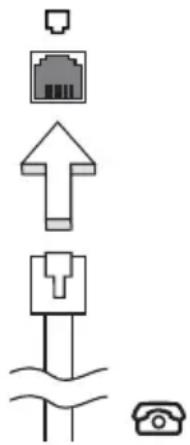
Avvertenza! Assicurarsi che il cavo che si usa sia idoneo per il paese in cui si sta lavorando.
Funzione integrata per il collegamento in rete
La funzione integrata per il collegamento in rete consente di collegare il computer a una rete di tipo Ethernet.
Per usare la funzione di rete, collegate un cavo Ethernet (RJ-45) dalla presa di rete del computer a una presa di rete o a un hub nella vostra rete.
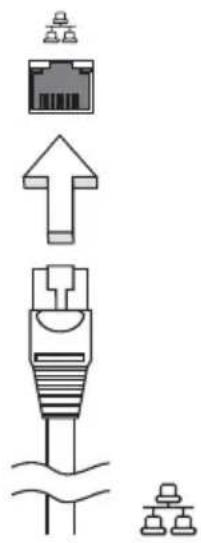
Porta infrarossi (CIR) (solo per alcuni modelli)
La porta infrarossi CIR del computer viene utilizzata per ricevere i segnali provenienti dal vostro telecomando o da altri dispositivi dotati di CIR.
Universal Serial Bus (USB)
La porta USB 2.0 è un bus seriale ad alta velocità che consente la connessione delle periferiche USB senza impegnare risorse preziose di sistema.
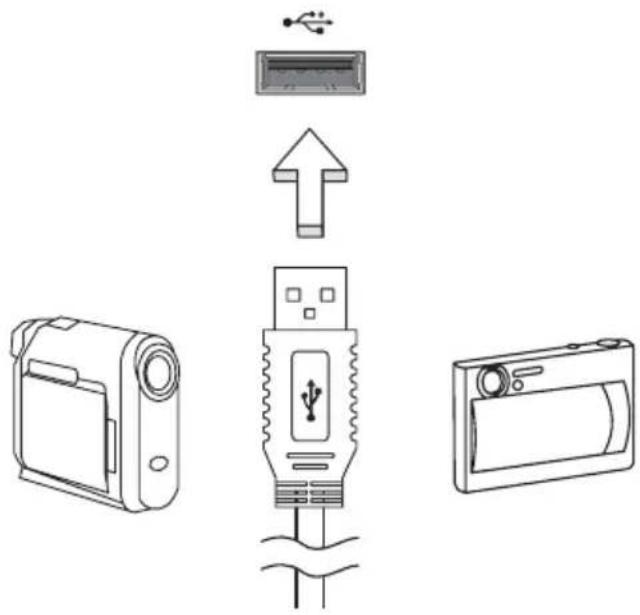
Porta IEEE 1394 (solo per alcuni modelli)
La porta IEEE 1394 del computer permette il collegamento di periferiche IEEE 1394 supportate, quali ad esempio videocamere e macchine fotografiche digitali. Vedere la documentazione della videocamera o della macchina fotografica digitale per i dettagli.
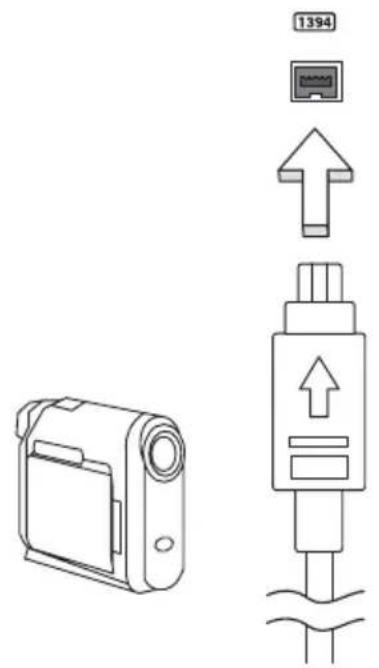
High-Definition Multimedia Interface (solo per alcuni modelli)
HDMI (High-Definition Multimedia Interface) è un'interfaccia supportata dai produttori, non compressa, per audio/video completamente digitali. HDMI è un'interfaccia tra una qualsiasi sorgente digitale audio/video, quali decoder TV, lettori DVD e ricevitori A/V, e un monitor compatibile digitale audio e/o video, come ad esempio una TV digitale (DTV), utilizzando un solo cavo.
Utilizzare la porta HDMI del computer per il collegamento con apparecchiature audio e video di alta qualità. La possibilità di utilizzo di un solo cavo consente di eseguire rapidamente l'installazione e i collegamenti necessari.
![graph TD A["Network Port"] --> B["HDMI"] B --> C["Output"] style A fill:#f9f,stroke:#333 style B fill:#ccf,stroke:#333 style C fill:#cfc,stroke:#333](/content/2026/02/376886/images/64b015dace4f9d3993882aa318a344d99245c72854ef5323d484858914f5468d.jpg)
ExpressCard (solo per alcuni modelli)
ExpressCard è la nuovissima versione di scheda PC. Rispetto alle normali schede, presenta dimensioni ridotte e interfaccia più rapida per migliori possibilità di uso e espansione sul computer.
ExpressCard supporta un vasto numero di possibilità di espansione, inclusi adattatori di schede di memoria flash, sintonizzatori TV, connettività Bluetooth e adattatori IEEE 1394b. ExpressCard supporta le applicazioni USB 2.0 e PCI Express.

Importante! Esistono due tipi di modelli, ExpressCard/54 e ExpressCard/34 (54mm e 34mm), ognuno con differenti funzioni. Non tutti gli slot ExpressCard sono in grado di supportare entrambi i tipi. Fare riferimento al manuale della scheda per dettagli relativi alla modalità di installazione e uso della scheda e alle sue funzioni.
Inserimento di ExpressCard
Inserire la scheda nello slot e premerla delicatamente fino a farla scattare in posizione.
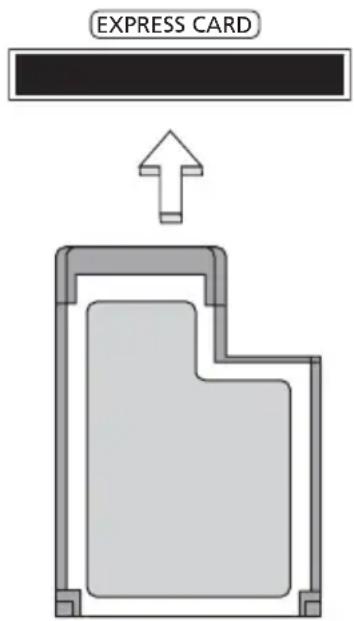
Estrazione di ExpressCard
Prima di procedere all'estrazione di ExpressCard:
1. Uscire dall'applicazione che sta utilizzando la scheda. 2. Fare clic con il tasto sinistro sull'icona di rimozione sicura dell'hardware nella barra delle applicazioni e interrompere il funzionamento della scheda. 3. Spingere delicatamente nello slot e rilasciare per estrarre la scheda. Quindi estrarre la scheda dallo slot.
Installazione della memoria (solo per alcuni modelli)
Per installare la memoria, attenersi alla procedura riportata di seguito.
1. Spegnere il computer, scollegare l'adattatore CA (se collegato) e rimuovere la batteria. Quindi, capovolgere il computer per accedere alla base. 2. Rimuovere le viti dal coperchio della memoria; quindi sollevare e rimuovere il coperchio della memoria.
3. Inserire diagonalmente il modulo di memoria nello slot (a), quindi esercitare delicatamente pressione (b) fino a sentirne lo scatto in posizione.
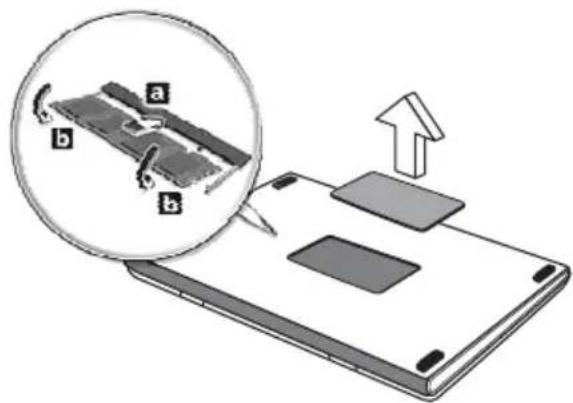
4. Riposizionare il coperchio della memoria e fissarlo con la vite.
5. Reinserire la batteria e ricollegare l'adattatore CA.
6. Accendere e spegnere il computer.
Il computer rileva e riconfigura automaticamente la dimensione totale della memoria. Consultare un tecnico qualificato o contattare il proprio distributore locale Acer.
Divertimento TV con Windows Media Center

Nota: Questa funzione è disponibile solo su alcuni modelli.
I computer dotati di Windows Media Center Edition o InstantOn Arcade possono essere utilizzati per guardare la TV e per accedere a contenuti video (utilizzando una connessione audio/video con un dispositivo esterno, come ad esempio una videocamera).
Scegliere il tipo di ingresso
La connessione audio/video può essere costituita da un'antenna digitale DVB-T (su alcuni modelli) o da un connettore PAL/SECAM o NTSC. Fare riferimento alla sezione appropriata:
Guardare la TV utilizzando l'antenna opzionale (TV digitale) DVB-T (su alcuni modelli)
La TV digitale DVB-T è uno standard internazionale usato per trasmettere i programmi televisivi terrestri in formato digitale. Sta sostituendo gradualmente le trasmissioni analogiche in molte nazioni. L'antenna per DVB-T digitale può essere utilizzata con Windows Media Center per seguire le trasmissioni di TV digitale DVB-T sul proprio PC portatile.
Collegare l'antenna digitale
1. Inserire il cavo dell'antenna nella presa RF del computer.
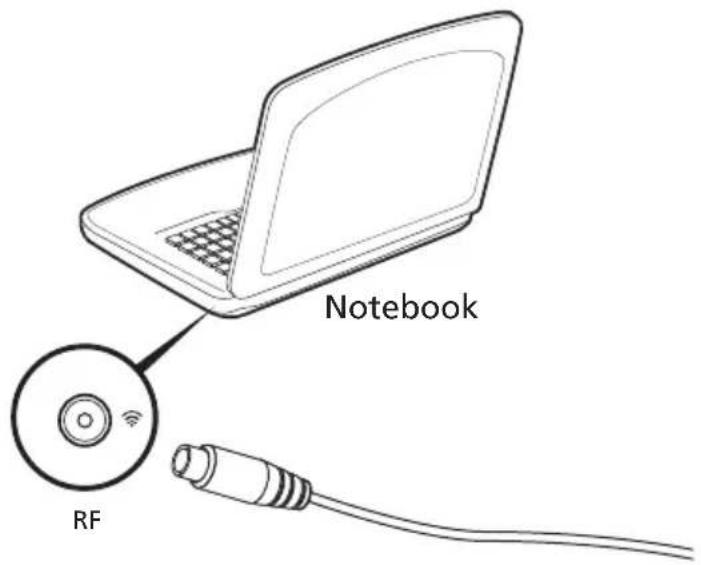
Nota: Non attorcigliare o avvolgere il cavo dell'antenna. Estendere il cavo dell'antenna fino a 20 cm per migliorare la qualità del segnale.
Guardare la TV con antenna esterna o da presa via cavo
Si possono utilizzare cavi TV convenzionali (collegati a un'antenna esterna o a una presa via cavo) per guardare la TV sul proprio computer.
Collegare i cavi dell'antenna
Per collegare i cavi:
1. Inserire il cavo dell'antenna nella presa RF del computer.
2. Collegare l'altra estremità al cavo dell'antenna TV, utilizzando l'adattatore cavo se necessario.
![graph TD A["RF"] --> B["Notebook"] B --> C["PAL/SECAM"] B --> D["NTSC"] C --> E["or"] D --> F["Converter"] D --> G["Home antenna"]](/content/2026/02/376886/images/b14b63c70bb77063e4495bb3d4316f8ea583da1b2848270faa9ebfcbfbf077a1.jpg)

Importante! Verificare di utilizzare cavi idonei per il sistema in uso nella zona geografica in cui ci si trova prima di provare a collegare il cavo dell'antenna.
L'utilità BIOS è un programma di configurazione hardware integrato nel Basic Input/Output System (BIOS) del computer.
Dal momento che il computer è già configurato e ottimizzato, non è necessario eseguire questa utilità. In caso di problemi di configurazione, potrebbe essere tuttavia necessario eseguire tale programma.
Per attivare l'utilità BIOS, premere durante il Power-On Self-Test (POST) mentre è visualizzato il logo del notebook PC.
Sequenza di avvio
Per impostare la sequenza del boot nella BIOS utility, attivate la BIOS utility, poi selezionate Boot dalle categorie elencate in cima allo schermo.
Attiva ripristino da disco a disco
Per attivare Ripristino da disco a disco (ripristino hard disk), attivate l'utilità del BIOS, poi selezionate Main dalle categorie elencate in cima allo schermo. Trovate D2D Recovery in fondo allo schermo e usate i tasti e per impostare questo valore su Enabled.
Password
Per impostare una password on boot, attivare la BIOS utility, poi selezionare Security dalle categorie elencate in cima allo schermo. Trovare Password on boot: e usare i tasti e per attivare questa funzione.
Utilizzo del software
Riproduzione di filmati DVD

Nota: Questa funzione è disponibile solo su alcuni modelli.
Se il modulo del DVD è installato nell'apposito alloggiamento dell'unità ottica, è possibile riprodurre filmati DVD sul computer.
1 Espellere il DVD.

Importante! Quando si avvia il lettore DVD per la prima volta, il programma richiede di immettere il codice area. I dischi DVD sono suddivisi in 6 aree geografiche. Una volta impostata l'unità DVD su un codice area, saranno riprodotti solo i dischi DVD di tale area. Il codice area può essere impostato al massimo cinque volte (compresa la prima), dopodiché l'ultimo codice area impostato è permanente. La procedura di recupero del disco rigido non ripristina il numero di volte per cui il codice area è stato impostato. Per informazioni sul codice area dei filmati DVD, fare riferimento alla tabella riportata più avanti in questa sezione.
2 Il filmato DVD verrà riprodotto automaticamente dopo alcuni secondi.
| Codice area Paese |
| 1 USA, Canada |
| 2 Europa, Medio Oriente, Sud Africa, Giappone |
| 3 Sud-Est asiatico, Taiwan, Sud Corea |
| 4 America Latina, Australia, Nuova Zelanda |
| 5 Ex Unione Sovietica, parte dell'Africa, India |
| 6 Repubblica Popolare Cinese |

Nota: Per cambiare il codice area, inserire un filmato DVD di un'area geografica differente nell'unità DVD-ROM. Per ulteriori informazioni, fare riferimento alla Guida in linea.
Domande frequenti
Di seguito viene riportato un elenco delle situazioni che potrebbero verificarsi durante l'uso del computer. Per ciascuna di esse vengono fornite risposte e soluzioni semplici.
Ho premuto il pulsante d'accensione, ma il computer non si accende o non si avvia.
Controllare l'indicatore di alimentazione:
- Se il LED non è acceso, il computer non è alimentato. Verificare quanto segue:
- Se il computer funziona a batteria, probabilmente la carica è insufficiente e non riesce ad alimentare il computer. Collegare l'alimentatore e ricaricare totalmente la batteria.
• Assicurarsi che l'adattatore CA sia ben collegato al computer e alla presa di corrente.
- Se è acceso, verificare quanto segue:
• C'è un dischetto non di avvio (non di sistema) nel lettore floppy USB esterno? In caso affermativo, rimuovere o sostituire il dischetto con un disco di sistema e premere + + per riavviare il sistema.
Non appare nulla sullo schermo.
Il sistema di gestione dell'energia del computer oscura automaticamente lo schermo per risparmiare energia. Premere un tasto qualsiasi per riaccendere lo schermo.
Se, anche premendo un tasto, il display non si riattiva, le cause possono essere tre:
- Il livello della luminosità potrebbe essere troppo basso. Premere + <► er aumentare il livello di luminosità.
- Il dispositivo di visualizzazione potrebbe essere impostato su un monitor esterno. Premere il tasto di scelta rapida di attivazione e disattivazione del display + per passare alla visualizzazione sul display del computer.
- Se l'indicatore Sleep è acceso, il computer si trova in questa modalità. Premere e rilasciare il tasto di accensione per ritornare al funzionamento normale.
Il computer non produce alcun suono.
Verificare quanto segue:
- Il volume potrebbe essere disattivato (mute). Sulla barra delle applicazioni di Windows (altoparlante), cercare l'icona di controllo del volume. Se è spuntata, fare clic sull'icona e deselezionare l'opzione Disattiva tutto.
- Il livello del volume potrebbe essere troppo basso. In Windows, controllare l'icona del controllo volume, sulla barra delle applicazioni. Per regolare il volume, è possibile utilizzare inoltre i rispettivi pulsanti di controllo.
- Se cuffie, auricolari o altoparlanti esterni sono collegati alla porta line-out sul pannello frontale del computer, gli altoparlanti esterni vengono disattivati automaticamente.
Si desidera espellere il vassoio dell'unità ottica senza accendere l'alimentazione.
Sul drive ottico, è disponibile un foro per l'espulsione meccanica manuale. Per espellere il vassoio, inserire la punta di una penna o di una graffetta nell'apposito foro e spingere.
La tastiera non risponde.
Cercare di collegare una tastiera esterna alla porta USB del computer. Se funziona, rivolgersi al rivenditore o ad un centro di assistenza tecnica autorizzato, in quanto il cavo interno della tastiera potrebbe essersi allentato.
La stampante non funziona.
Verificare quanto segue:
• Assicurarsi che la stampante sia collegata ad una presa di corrente e che sia accesa. - Verificare che il cavo della stampante sia ben collegato alla porta USB e alla porta corrispondente sulla stampante.
Desidero ripristinare nel computer le impostazioni originali senza utilizzare i CD di ripristino.

Nota: Se il sistema di cui si è in possesso è una versione multilingua, il sistema operativo e la lingua scelti al momento della prima accensione del sistema costituiranno l'unica opzione per le operazioni di ripristino successive.
L'operazione di ripristino ripristina sull'unità C: il software originale installato al momento dell'acquisto del computer. Per ripristinare l'unità C seguire le istruzioni fornite di seguito: L'unità C: verrà riformattata e tutti i dati andranno persi. Prima di utilizzare questa funzione si raccomanda di eseguire il backup di tutti i dati.
Prima di eseguire un'operazione di ripristino, controllate le impostazioni BIOS.
1 Verificare se la funzione Acer disk-to-disk recovery è attiva o meno. 2 Accertarsi che l'impostazione D2D Recovery in Main sia Enabled. 3 Uscire dall'utilità del BIOS e salvare le modifiche. Il sistema verrà riavviato.

Nota: Per attivare l'utilità del BIOS, premere durante il POST.
Per avviare il processo di ripristino:
1 Riavviare il sistema. 2 Quando è visibile il logo Acer, premere + contemporaneamente per entrare nel processo di ripristino. 3 Fare riferimento alle istruzioni visualizzate sullo schermo per realizzare il ripristino di sistema.

Importante! Questa funzione occupa 15 GB in una partizione nascosta del disco rigido.
Richiesta di assistenza tecnica
Il computer è coperto da una garanzia ITW (International Traveler's Warranty) che fornisce protezione e affidabilità mentre si è in viaggio. La nostra rete mondiale di assistenza è sempre a disposizione dei clienti per offrire loro tutto il supporto necessario.
Insieme al computer viene fornito un passaporto ITW. Questo passaporto contiene tutte le informazioni necessarie sul programma ITW e l'elenco dei centri di assistenza tecnica autorizzati disponibili. Leggere attentamente questo passaporto.
Tenere sempre a disposizione il passaporto ITW, soprattutto mentre si è in viaggio, per poter usufruire di tutti i vantaggi dei centri di assistenza Acer. Inserire la prova di acquisto nella tasca situata all'interno della copertina anteriore del passaporto ITW.
Se nel paese di destinazione del proprio viaggio non è presente un centro di assistenza ITW autorizzato Acer, è comunque possibile contattare gli uffici Acer internazionali. Per ulteriori informazioni, visitare www.acer.com.
Operazioni preliminari
Prima di chiamare il servizio di assistenza in linea Acer, si consiglia di avere a disposizione le informazioni riportate di seguito e di trovarsi davanti al computer. Il supporto dell'utente consente di ridurre i tempi di una chiamata di assistenza e risolvere i problemi in modo più efficace. Se si ricevono messaggi di errore o vengono emessi segnali acustici dal computer, prenderne nota appena compaiono sullo schermo oppure annotare il numero e la sequenza nel caso dei segnali acustici.
Viene richiesto di fornire le informazioni riportate di seguito:
Nome:
Indirizzo:
Numero di telefono:
Tipo di modello e computer:
Numero di serie:
Data di acquisto:
Soluzione dei problemi
Questo capitolo fornisce istruzioni su come risolvere i problemi più comuni riguardanti il sistema. Se si verifica un problema, leggere questo capitolo prima di chiamare un tecnico dell'assistenza. Per la soluzione di problemi più gravi potrebbe essere necessario aprire il computer. Non tentare di aprire il computer da soli. Rivolgersi al rivenditore o ad un centro di assistenza tecnica autorizzato.
Suggerimenti individuazione guasti
Questo notebook integra funzioni avanzate che forniscono rapporti sui messaggi d'errore su schermo per aiutare nella risoluzione dei problemi.
Se il sistema comunica un messaggio d'errore, oppure se si verifica un errore, fare riferimento alla sezione "Messaggi d'errore". Mettersi in contatto con il rivenditore se non è possibile risolvere il problema. Vedere "Richiesta di assistenza tecnica" a pagina 52.
Messaggi d'errore
Se si riceve un messaggio d'errore, prenderne nota ed adottare la relativa azione correttiva. La tavola che segue elenca in ordine alfabetico i messaggi d'errore e le azioni correttive consigliate da adottare.
| Messaggi d’errore Azione correttiva | |
| CMOS battery bad Rivolgersi al proprio rivenditore o ad un centro d’assistenza autorizzato. | |
| CMOS checksum error Rivolgersi al proprio rivenditore o ad un centro d’assistenza autorizzato. | |
| Disk boot failure Inserire un dischetto di sistema (d’avvio), quindi premere<Enter> per riavviare. | |
| Equipment configuration error | Premere <F2> (durante la fase di POST) per accedere all’utilità del BIOS ; poi premete Exit nella BIOS utility per fare il reboot. |
| Hard disk 0 error Rivolgersi al proprio rivenditore o ad un centro d’assistenza autorizzato. | |
| Hard disk 0 extended type error | Rivolgersi al proprio rivenditore o ad un centro d’assistenza autorizzato. |
| I/O parity error Rivolgersi al proprio rivenditore o ad un centro d’assistenza autorizzato. | |
| Keyboard error or no keyboard connected | Rivolgersi al proprio rivenditore o ad un centro d’assistenza autorizzato. |
| Keyboard interface error | Rivolgersi al proprio rivenditore o ad un centro d’assistenza autorizzato. |
| Memory size mismatch | Premere <F2> (durante la fase di POST) per accedere all’utilità del BIOS ; poi premete Exit nella BIOS utility per fare il reboot. |
Se i problemi persistono dopo avere adottato le azioni correttive consigliate, mettersi in contatto con il rivenditore oppure con il centro assistenza autorizzato.
Notifiche per i Regolamenti e la Sicurezza
Dichiarazione FCC
Questa apparecchiatura è stata collaudata e dichiarata conforme ai limiti imposti per i dispositivi digitali di Classe B, ai sensi della Parte 15 delle norme FCC (Federal Communications Commission). Tali limiti sono diretti a garantire un'adeguata protezione da interferenze dannose in un'installazione residenziale. Questa apparecchio genera, utilizza e può irradiare energia in radiofrequenza; pertanto, se non è installato ed utilizzato in conformità delle relative istruzioni, può provocare interferenze dannose alle comunicazioni radio.
Non esiste tuttavia alcuna garanzia che tali interferenze non si verifichino in una particolare situazione. Qualora la presente apparecchiatura provocasse interferenze dannose a segnali radiofonici o televisivi, determinabili accendendo o spegnendo la medesima apparecchiatura, si consiglia di cercare di rimediare all'inconveniente mediante una o più delle seguenti misure:
- Cambiare l'orientamento o spostare l'antenna ricevente.
- Aumentare la distanza tra il computer e l'apparecchio ricevente.
- Collegare il computer ad una presa appartenente ad un circuito diverso da quello cui è collegato l'apparecchio ricevente.
- Chiedere l'aiuto del rivenditore o di un tecnico radio/TV esperto.
Avvertenza: Cavi schermati
Tutti i collegamenti ad altri computer devono avvenire tramite cavi schermati, in modo da mantenere la conformità alle norme FCC.
Avvertenza: Periferiche
È consentito collegare a questo computer solo periferiche (dispositivi in ingresso/uscita, terminali, stampanti, ecc.) che siano certificate conformi ai limiti di Classe B. L'utilizzo del computer con periferiche non certificate comporta il rischio di interferenze con apparecchi radio e TV.
Attenzione
Cambiamenti o modifiche non espressamente approvati dal costruttore potrebbero invalidare il diritto dell'utente, concesso dalla Federal Communications Commission, ad utilizzare il presente computer.
Avvertenze relative al modem (solo per alcuni modelli)
TBR 21
Quest'apparecchiatura è stata approvata [Decisione del Consiglio 98/482/EC - "TBR 21"] per la connessione di un terminale singolo alla rete telefonica pubblica (PSTN). Tuttavia, a causa delle differenze esistenti tra le reti telefoniche pubbliche dei diversi paesi, l'approvazione non fornisce, di per sé, una garanzia incondizionata di funzionamento regolare a qualsiasi nodo di una rete telefonica pubblica. In caso di problemi, rivolgersi in primo luogo al fornitore dell'apparecchio. Per ulteriori informazioni sui paesi applicabili, fare riferimento a "Notifiche per i Regolamenti e la Sicurezza" a pagina 54.
Dichiarazione relativa ai pixel dello schermo LCD
Lo schermo LCD è prodotto con tecniche produttive di alta precisione. Tuttavia, alcuni pixel potrebbero occasionalmente non accendersi o apparire come punti neri o rossi. Ciò non ha alcun effetto sull'immagine registrata e non costituisce un'anomalia.
Notifica Regolatrice Dispositivo Radio

Nota: Le informazioni di regolamentazione date qui sotto sono solo per i modelli con Wireless LAN o Bluetooth.
Generale
Per evitare interferenze radio al servizio concesso in licenza, il dispositivo è inteso per essere utilizzato in interni.
Questo prodotto è conforme alle direttive per le frequenze radio e agli standard di sicurezza dei paesi e delle regioni nelle quali è stato approvato per l'uso wireless. A seconda della configurazione, questo prodotto può contenere dei dispositivi radio wireless (come i moduli Wireless LAN e/o Bluetooth).
Le informazioni seguenti sono per i prodotti con tali dispositivi.
Dichiarazione di Conformità per i paesi della Comunità Europea
Con il presente, Acer dichiara la conformità della serie di notebook PC ai requisiti base e alle altre disposizioni pertinenti stabilite dalla direttiva 1999/5/EC.
Elenco dei Paesi Applicabili
Gli stati membri della UE a luglio del 2009 sono: Belgio, Danimarca, Germania, Grecia, Spagna, Francia, Irlanda, Italia, Lussemburgo, Olanda, Austria, Portogallo, Finlandia, Svezia, Regno Unito, Estonia, Lettonia, Lituania, Polonia, Ungheria, Repubblica Ceca, Repubblica Slovacca, Slovenia, Cipro, Malta, Bulgaria e Romania. L'utilizzo è consentito nei paesi dell'Unione Europea, così come in Norvegia, Svizzera, Islanda e Liechtenstein. Questo dispositivo deve essere usato in conformità con i regolamenti e le limitazioni del paese d'uso. Per ulteriori informazioni contattare l'ente regolatore del paese dove viene usato il prodotto. Per l'elenco di paesi più aggiornato, vedere ec.europa.eu/enterprise/rtte/implem.htm.
Requisito FCC RF per la sicurezza
La corrente di output irradiata del modulo Wireless LAN Mini-PCI Card e Bluetooth card è molto inferiore ai limiti di esposizione FCC per le frequenze radio. Tuttavia, la serie notebook PC deve essere utilizzata in modo da ridurre al minimo il possibile contatto con l'utente durante il normale funzionamento:
1 Si richiede che gli utenti seguano le istruzioni per la sicurezza RF sui dispositivi a opzione wireless che sono riportate nel manuale.

Attenzione: Per ottemperare ai requisiti di conformità di esposizione FCC RF, si deve mantenere una distanza di almeno 20 cm (8 pollici) fra l'antenna per la Scheda integrata Wireless LAN Mini-PCI incorporata nella sezione schermo e tutte le persone.
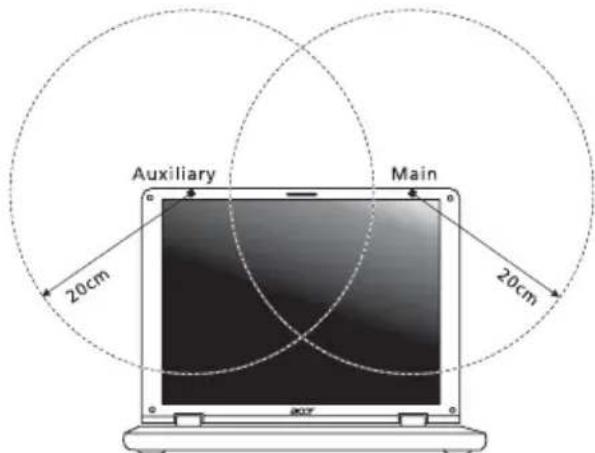
Nota: l'adattatore senza fili Mini PCI implementa la funzione di diversificazione di trasmissione. La funzione non emette frequenze radio simultaneamente da entrambe le antenne. Una delle due antenne è selezionata automaticamente o manualmente (dall'utente) per ottenere una buona qualità della comunicazione radio.
2 L'impiego di questo dispositivo è limitato per uso in interni poiché opera nel campo di frequenza che va da 5,15 a 5,25 GHz. La commissione FCC esige che questo prodotto, il cui campo operativo va da 5,15 a 5,25 GHz, sia utilizzato in interni per evitare potenziali interferenze dannose a sistemi satellitari che utilizzano gli stessi canali. 3 Un radar ad alta potenza è assegnato come utente primario delle bande da 5,25 a 5,35 GHz e da 5,65 a 5,85 GHz. Queste stazioni radar possono provocare interferenze al dispositivo e/o danneggiarlo. 4 Un'installazione impropria o un uso non autorizzato possono causare interferenze alle comunicazioni radio. Inoltre la manomissione dell'antenna interna rende nulla la certificazione FCC e la garanzia.
Canada – Dispositivi di comunicazione radio a bassa potenza esenti da licenza (RSS-210)
Esposizione delle persone ai campi RF (RSS-102)
La serie notebook PC impiega antenne integrali a basso guadagno che non emettono campi RF in eccesso rispetto ai limiti stabiliti da Health Canada per la popolazione in genere; consultare il Codice per la Sicurezza n. 6, accessibile nel sito Web di Health Canada all'indirizzo www.hc-sc.gc.ca/rpb.
L'uso degli apparati è regolamentato da:
- D.L.gs 1.8.2003, n. 259, articoli 104 (attività soggette ad autorizzazione generale) se utilizzati al di fuori del proprio fondo e 105 (libero uso) se utilizzati entro il proprio fondo, in entrambi i casi per uso privato.
- D.M. 28.5.03, per la fornitura al pubblico dell'accesso R-LAN alle reti e ai servizi di telecomunicazioni.
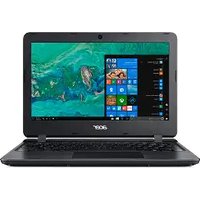
- INFORMAZIONI SU SICUREZZA E COMFORT
- ISTRUZIONI PER LA SICUREZZA
- ATTENZIONE ALL'ACCESSIBILITÀ
- PRECAUZIONI PER LA SCHEDA NON OPERATIVA IN DOTAZIONE (SOLO PER ALCUNI MODELLI)
- ATTENZIONE DURANTE L'ASCOLTO
- AVVERTENZE
- USO DELL'ENERGIA ELETTRICA
- ASSISTENZA AL PRODOTTO
- ISTRUZIONI PER UN UTILIZZO SICURO DELLE BATTERIE
- SOSTITUZIONE DEL PACCO BATTERIE
- AVVISI PER DISPOSITIVI OTTICI (SOLO PER ALCUNI MODELLI)
- SICUREZZA DELLA LINEA TELEFONICA
- AMBIENTE DI FUNZIONAMENTO
- DISPOSITIVI MEDICALI
- VEICOLI
- AMBIENTI POTENZIALMENTE ESPLOSIVI
- CHIAMATE DI EMERGENZA
- ISTRUZIONI PER LO SMALTIMENTO
- AVVERTENZA MERCURIO
- ENERGY STAR
- SUGGERIMENTI E INFORMAZIONI PER UN USO CONFORTEVOLE
- INDIVIDUAZIONE DI UN'AREA CONFORTEVOLE
- CONSIGLI PER LA PREVENZIONE DI DISTURBI VISIVI
- OCCHI
- DISPLAY
- SVILUPPO DI BUONE ABITUDINI DI LAVORO
- AVVERTENZE PRELIMINARI
- LE GUIDE DISPONIBILI
- PRECAUZIONI E SUGGERIMENTI FONDAMENTALI PER L'USO DEL COMPUTER
- ACCENSIONE E SPEGNIMENTO DEL COMPUTER
- CONSIGLI PER LA CURA DEL COMPUTER
- CONSIGLI PER LA CURA DELL'ALIMENTATORE CA
- CONSIGLI PER LA CURA DELLA BATTERIA
- PULIZIA E MANUTENZIONE
- INFORMAZIONI SU SICUREZZA E COMFORT III
- AVVERTENZE PRELIMINARI XIII
- TOUCHPAD
- USO DELLA TASTIERA
- UTILIZZO DELLE UTILITÀ DI SISTEMA
- RECUPERARE IL SISTEMA (UNITÀ OTTICA)
- RECUPERARE IL SISTEMA (UNITÀ FLASH USB)
- ACER CLEAR.FI
- RISPARMIO DELL'ENERGIA
- BATTERIA
- COSA FARE QUANDO SI VIAGGIA CON IL NOTEBOOK PC
- PROTEZIONE DEL COMPUTER
- ESPANSIONE CON ACCESSORI
- DIVERTIMENTO TV CON WINDOWS MEDIA CENTER
- DOMANDE FREQUENTI
- SOLUZIONE DEI PROBLEMI
- NOTIFICHE PER I REGOLAMENTI E LA SICUREZZA
- LE SEGUENTI VOCI MOSTRANO COME UTILIZZARE IL TOUCHPAD CON DUE PULSANTI
- BLOCCARE I TASTI E IL TASTIERINO NUMERICO INCLUSO
- TASTI DI SCELTA RAPIDA
- TASTI WINDOWS
- TASTO DESCRIZIONE
- ACER BIO-PROTECTION (SOLO PER ALCUNI MODELLI)
- BACKUP
- RIPRISTINO
- CREARE UN BACKUP DI RECUPERO (UNITÀ OTTICA)
- CREARE UN BACKUP DI RECUPERO (UNITÀ FLASH USB)
- PER RECUPERARE IL SISTEMA
- TIPI DI RECUPERO
- RECUPERARE SOFTWARE E DRIVER PREINSTALLATI
- RIPORTARE IL SISTEMA ALLE CONDIZIONI PRECEDENTI
- RIPORTARE IL SISTEMA AI PREDEFINITI DI FABBRICA
- RECUPERARE DA WINDOWS
- RECUPERARE DAL DISCO RIGIDO DURANTE L'AVVIO
- RECUPERARE DAI DISCHI DI RECUPERO
- RECUPERARE DAI BACKUP DI RECUPERO
- TIPI DI CONTENUTI MULTIMEDIALI
- VISUALIZZAZIONE DEI CONTENUTI MULTIMEDIALI
- INVIO DEI CONTENUTI MULTIMEDIALI
- RICERCA DEI CONTENUTI MULTIMEDIALI
- BLOCCARE E SBLOCCARE I DISPOSITIVI
- IMPOSTAZIONI DI CONDIVISIONE DEI SUPPORTI
- TASTO ACER POWERSMART
- CARATTERISTICHE DELLA BATTERIA
- TRATTAMENTO DI UNA BATTERIA NUOVA
- CARICA DELLA BATTERIA
- OTTIMIZZAZIONE DELLA DURATA DELLA BATTERIA
- CONTROLLO DEL LIVELLO DELLA BATTERIA
- SEGNALAZIONE DI BATTERIA SCARICA
- INSTALLAZIONE E DISINSTALLAZIONE DELLA BATTERIA
- SCOLLEGAMENTO DALLA SCRIVANIA
- SPOSTAMENTI
- PREPARAZIONE DEL COMPUTER
- COSA PORTARE ALLE RIUNIONI
- PORTARE IL COMPUTER A CASA
- CHE COSA PORTARE CON SÉ
- PRECAUZIONI PARTICOLARI
- ALLESTIMENTO DI UN UFFICIO A CASA
- IN VIAGGIO CON IL COMPUTER
- IN VIAGGIO ALL'ESTERO COL COMPUTER
- UTILIZZO DI UNA SERRATURA DI SICUREZZA
- UTILIZZO DELLE PASSWORD
- IMMISSIONE DELLE PASSWORD
- IMPOSTAZIONE DELLE PASSWORD
- OPZIONI DI COLLEGAMENTO
- MODEM FAX/DATI (SOLO PER ALCUNI MODELLI)
- FUNZIONE INTEGRATA PER IL COLLEGAMENTO IN RETE
- PORTA INFRAROSSI (CIR) (SOLO PER ALCUNI MODELLI)
- UNIVERSAL SERIAL BUS (USB)
- PORTA IEEE 1394 (SOLO PER ALCUNI MODELLI)
- HIGH-DEFINITION MULTIMEDIA INTERFACE (SOLO PER ALCUNI MODELLI)
- EXPRESSCARD (SOLO PER ALCUNI MODELLI)
- INSERIMENTO DI EXPRESSCARD
- ESTRAZIONE DI EXPRESSCARD
- INSTALLAZIONE DELLA MEMORIA (SOLO PER ALCUNI MODELLI)
- SCEGLIERE IL TIPO DI INGRESSO
- GUARDARE LA TV UTILIZZANDO L'ANTENNA OPZIONALE (TV DIGITALE) DVB-T (SU ALCUNI MODELLI)
- COLLEGARE L'ANTENNA DIGITALE
- GUARDARE LA TV CON ANTENNA ESTERNA O DA PRESA VIA CAVO
- SEQUENZA DI AVVIO
- ATTIVA RIPRISTINO DA DISCO A DISCO
- PASSWORD
- UTILIZZO DEL SOFTWARE
- RIPRODUZIONE DI FILMATI DVD
- NON APPARE NULLA SULLO SCHERMO
- RICHIESTA DI ASSISTENZA TECNICA
- OPERAZIONI PRELIMINARI
- SUGGERIMENTI INDIVIDUAZIONE GUASTI
- MESSAGGI D'ERRORE
- DICHIARAZIONE FCC
- AVVERTENZA: CAVI SCHERMATI
- AVVERTENZA: PERIFERICHE
- ATTENZIONE
- AVVERTENZE RELATIVE AL MODEM (SOLO PER ALCUNI MODELLI)
- TBR
- DICHIARAZIONE RELATIVA AI PIXEL DELLO SCHERMO LCD
- NOTIFICA REGOLATRICE DISPOSITIVO RADIO
- GENERALE
- DICHIARAZIONE DI CONFORMITÀ PER I PAESI DELLA COMUNITÀ EUROPEA
- ELENCO DEI PAESI APPLICABILI
- REQUISITO FCC RF PER LA SICUREZZA
- CANADA – DISPOSITIVI DI COMUNICAZIONE RADIO A BASSA POTENZA ESENTI DA LICENZA (RSS-210)
- ESPOSIZIONE DELLE PERSONE AI CAMPI RF (RSS-102)
Marca : ACER
Modello : Aspire 5951G
Categoria : Portatile