
Aspire 5951G - Bærbar computer ACER - Gratis brugsanvisning og manual
Find enhedens vejledning gratis Aspire 5951G ACER i PDF-format.



| Produkttype | Bærbar computer |
| Mærke | Acer |
| Model | Aspire 5951G |
| Mål (L × B × H) | 381,6 × 253 × 33,2 mm (ca.) |
| Vægt | 2,6 kg (ca.) |
| Strømforsyning | Netadapter 100-240 V, 90 W |
| Batteri | Genopladeligt lithium-ion, 6 celler, 48 Wh (ca.) |
| Batterilevetid | Op til 3-4 timer (afhængigt af brug) |
| Skærm | 15,6 tommer LED, opløsning 1366×768 (ca.) |
| Processor | Intel Core i5 eller i7 (afhængigt af konfiguration) |
| RAM-hukommelse | Op til 8 GB DDR3 |
| Harddisk | 500 GB – 1 TB SATA |
| Optisk drev | DVD±RW (nogle modeller) |
| Tilslutningsmuligheder | Wi-Fi 802.11b/g/n, Bluetooth (valgfrit), Gigabit Ethernet |
| Porte | USB 2.0/3.0, HDMI, VGA, hukommelseskortlæser |
| Operativsystem | Windows 7 (forudinstalleret) |
| Vedligeholdelse og rengøring | Sluk computeren, fjern batteriet, brug en blød, let fugtig klud. Brug ikke væske eller spray. |
| Sikkerhed | Åbn ikke enheden, følg sikkerhedsanvisningerne for batteriet, undgå udsættelse for vand og varme. |
| Reservedele og reparationsmuligheder | Aftageligt batteri, RAM udvidelig. Kontakt et autoriseret servicecenter for reparation. |
| Generel information | Bærbar computer Acer Aspire 5951G, Aspire-serie, brugsanvisning tilgængelig på flere sprog. |
Ofte stillede spørgsmål - Aspire 5951G ACER
Brugerspørgsmål om Aspire 5951G ACER
0 spørgsmål om dette apparat. Besvar dem du kender, eller stil dit eget.
Stil et nyt spørgsmål om dette apparat
Download vejledningen til din Bærbar computer i PDF-format gratis! Find din vejledning Aspire 5951G - ACER og tag din elektroniske enhed tilbage i hånden. På denne side er alle dokumenter nødvendige for brugen af din enhed offentliggjort. Aspire 5951G af mærket ACER.
BRUGSANVISNING Aspire 5951G ACER
Tag strømledningen ud, før du fjerner strømforsyningsenheden fra computeren.
Vær FORSIGTIG, når du lytter
- Lad ikke noget hvile på strømledningen. Placer ikke dette produkt, hvor personer kan træde på ledningen.
Smid ikke batterierne i ild. De kan eksplodere. Batterier kan også eksplodere, hvis de er beskadiget. Bortskaf batterier i henhold til lokale regler. Genbrug dem, hvis det er muligt. Smid dem ikke som husholdningsaffald.
Advarsel: Du kan ikke foretage nødopkald med denne enhed. Hvis du vil foretage et nødopkald, skal du ringe via mobiltelefonen eller andre telefonsystemer.
Når du skal tænde for computeren, skal du blot trykke på tænd/sluk-knappen. Se opsætningsplakaten, hvis du vil vide, hvor tænd/sluk-knappen er placeret.
Computeren vil give dig langvarig glæde, hvis du passer på den.
- Udsæt ikke computeren for direkte sollys. Placer den ikke nær varmekilder, f.eks. en radiator.
- Udsæt ikke computeren for temperaturer under 0°C (32°F) eller over 50°C (122°F).
- Udsæt ikke computeren for magnetiske felter.
- Spild ikke vand eller væske på computeren.
• Når du tager strømledningen ud, må du ikke trække i selve ledningen, men trække i stikket.
- Computeren er tabt på gulvet, eller kabinettet er beskadiget
• Computeren fungerer ikke normalt
Tag computeren med hjem 30
Klargøre datamaskinen 30
Hva du skal tage med dig 30
Særlige hensyn 31
Oprette et hjemmekontor 31
Rejse med computeren 31
Klargøre computeren 31
Hvad du skal tage med dig 31
Særlige hensyn 32
Hvad du skal tage med dig 32
Særlige hensyn 32
Sikre din computer 33
Brug en sikkerhedslås på computeren 33
Brug adgangskoder 33
Registrere adgangskoder 34
Angive adgangskoder 34
Advarsel: Hvis du fortsetter prosessen, slettes alle filer på harddisken.
Advarsel: Hvis du fortsetter prosessen, slettes alle filer på harddisken.
Advarsel: Hvis du fortsetter prosessen, slettes alle filer på harddisken.
Hvis den ikke er aktivert allerede, må du aktivere F12 Oppstartmeny:
Trykk på når du starter datamaskinen.
Datamaskinen vil starte på nytt.
Advarsel: Hvis du fortsetter prosessen, slettes alle filer på harddisken.
Advarsel: Hvis du fortsetter prosessen, slettes alle filer på harddisken.
Advarsel: Hvis du fortsetter prosessen, slettes alle filer på harddisken.
Hvis den ikke er aktivert allerede, må du aktivere F12 Oppstartmeny:
Trykk på når du starter datamaskinen.
Datamaskinen vil starte på nytt.
Før du tar et nytt batteri i bruk, så er det en "tilvenningsprosess" som du bør følge:
Ta med deg datamaskinen hjem
Når du beveger deg mellom kontoret og hjemmet, eller omvendt.
Klargøre datamaskinen
• Pak datamaskinen i en beskyttende væske, som forhindrer at datamaskinen sklir omkring og kan dæmpe virkningen af et eventuelt fald.

Hvad du skal have med dig
Medmindre du allerede har de aktuelle ting hjemme, skal du have følgende med dig:
Opret et hjemmekontor
Hvad du skal have med dig
Hvad du skal have med dig
Din computer er en værdifuld investering, som du skal passe på. Lær, hvordan du beskytter og passer på computeren.
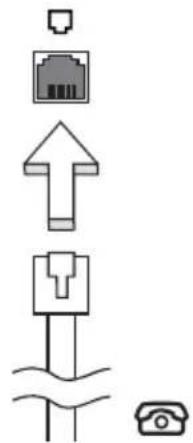
Advarsel! Dette modemstik er ikke kompatibelt med digitale telefonlinjer. Tilslutning af dette modem til en digital telefonlinje vil beskadige modemet.
Når du skal bruge modemet, skal du forbinde en telefonkabel fra modemstikket til telefonlinjestikket.
Lyd/video-tilslutningen kan enten være en digital DVB-T-antenne (for udvalgte modeller) eller en PAL/SECAM- eller NTSC-kontakt. Se det relevante afsnit:
Sådan tilslutter du den digitale antenne
1 Sæt antennekablet i RF-stikket på computeren.
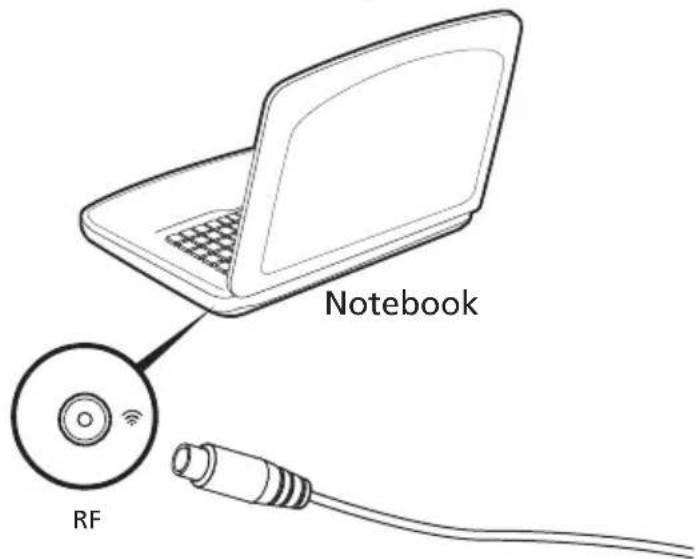
Sådan tilslutter du kablerne:
1 Sæt antennestikket i RF-stikket på computeren. 2 Forbind den anden ende til TV-kablet, eventuelt ved hjælp af en kabeladapter.
![graph TD A["RF"] --> B["Notebook"] B --> C["PAL/SECAM"] B --> D["NTSC"] C --> E["Converter"] D --> F["Home antenna"]](/content/2026/02/376886/images/18bd005e92b5f59be263af910ab4d72a8983e037b63b64ee6e4f3c525f44d935.jpg)

Jeg trykkede på strømknappen, men computeren starter ikke (igen).
Kontrollér strømindikatoren:
• Hvis den ikke lyser, får computeren ikke strøm. Kontrollér følgende:
Der høres ingen lyd fra computeren.
Undersøg følgende:
• Lydstyrken kan være slået fra. I Windows kan du se på lydstyrkeikonet (en højttaler) på proceslinjen. Hvis det har et kryds, skal du klikke på ikonet og fjerne markeringen for Slå lyd fra.
Tastaturet reagerer ikke.
Prøv at tilslutte et eksternt tastatur til en USB-port på computeren. Hvis dette virker, skal du kontakte forhandleren eller et autoriseret servicecenter, da det tyder på, at en intern tastaturkabel kan være løs.
Printeren fungerer ikke.
Undersøg følgende:
- Kontrollér, at printeren er tilsluttet en strømkilde, og at den er tændt.
- Kontrollér, at printerkablet er sikkert tilsluttet en USB-port og den tilsvarende port på printeren.
Fælles brugervejledning
© 2011 Alle rettigheder forbeholdes.
Aspire-seriens fælles brugervejledning
Oprindeligt udgivet: 02/2011
Modelnummer: ____
Serienummer: ____
Købsdato: ____
Købt hos: ____
Sikkerhedsinstruktioner
Læs disse instruktioner omhyggeligt. Gem dette dokument for senere reference. Følg alle advarsler og instruktioner, der er mærket på produktet.
Sluk for produktet, inden det rengøres.
Tag ledningen ud af stikket inden rengøring af dette produkt. Brug ikke rengøringsvæske eller aerosol rengøringsmiddel. Brug en fugtig klud til rengøring.
Vær FORSIGTIG med stik, når forbindelsen til enheden afbrydes.
Overhold følgende retningslinjer, når strømforsyningen til strømforsyningsenheden tilsluttes eller afbrydes:
Installer strømforsyningsenheden, inden netledningens stik sættes i stikkontakten.
Træk netledningen ud af stikkontakten, inden strømforsyningsenheden fjernes fra computeren.
Hvis systemet har flere strømkilder, skal systemets strømforsyning afbrydes ved at trække alle netledninger ud af alle strømforsyningerne.
Udvis FORSIGTIGHED omkring tilgængelighed.
Du skal sikre dig, at den stikkontakt, du sætter netledningen i, er nemt tilgængelig og så tæt på udstyrets bruger som muligt. Når det er nødvendigt at afbryde strømmen til udstyret, skal du trække netledningen ud af stikkontakten.
FORSIGTIG: Til medfølgende plastikkort (kun for udvalgte modeller)
Din computer leveres med plastikkort installeret i kortstikkene. Plastikkort beskytter ubrugte stik mod støv, metalgenstande og andet. Gem plastikkortene, så de kan bruges, når der ikke er kort i stikkene.
Som beskyttelse af din hørelse skal du følge disse instruktioner.
- Forøg lydstyrken gradvist, indtil du kan høre klart og behageligt.
- Forøg ikke lydstyrken, når dine ører har vænnet sig til denne.
- Lyt ikke til musik ved høje lydstyrker i lange perioder.
- Forøg ikke lydstyrken for at fortrænge støjende omgivelser.
- Sænk lydstyrken, hvis du ikke kan høre personer, der taler i nærheden af dig.
Advarsler
- Produktet må ikke anvendes i nærheden af vand.
- Produktet må ikke placeres på en ustabil vogn, fod eller et ustabilt bord. Produktet kan falde ned, hvilket kan medføre alvorlig beskadigelse af produktet.
- Riller og åbninger til ventilation skal sikre pålidelig drift af produktet og beskytte det imod overophedning. Disse åbninger må ikke tilstoppes eller tildækkes. Du må aldrig spærre åbningerne ved at placere produktet på en seng, en sofa, et tæppe eller en lignende overflade. Produktet må aldrig placeres i nærheden af eller oven på en radiator eller et varmeapparat eller i en indbygget installation, medmindre der sikres korrekt ventilation.
- Undlad at skubbe genstande ind i produktet gennem åbninger i kabinettet, da de kan komme i berøring med strømførende områder eller kortslutte dele, som kan resultere i brand eller elektrisk stød. Pas på ikke at spilde væske på produktet.
- For at undgå beskadigelse af interne komponenter og forhindre lækage af batteriet, må produktet ikke placeres på en vibrerende overflade.
- Den må aldrig bruges under sportsbegivenheder, under konditionstræning eller i vibrerende omgivelser, der kan forårsage uventede kortslutninger eller beskadige rotor-enhederne, harddisken, det optiske drev og endda udgøre en risiko fra lithiumbatteriet.
- Bunden, områder omkring ventilationsåbninger og AC-adapteren kan blive varme. For at undgå skader skal du sikre, at de ikke kommer i kontakt med din hud eller krop.
•Din enhed og dets tilbehør kan indeholde små dele. Hold dem væk fra børn.
Brug af elektrisk strøm
- Produktet skal drives med den strømtype, der er angivet på mærkepladen. Hvis du er i tvivl om, hvilken strømtype der er til rådighed, skal du kontakte forhandleren eller det lokale el-selskab.
- Der må ikke være placeret tunge genstande på netledningen. Produktet må ikke placeres et sted, hvor personer kan træde på ledningen.
•Hvis der anvendes en forlængerledning til produktet, skal du kontrollere, at den samlede strømstyrke (ampere) for det udstyr, der er tilsluttet forlængerledningen, ikke overstiger den strømstyrke (ampere), der er angivet for forlængerledningen. Kontroller også, at den samlede kapacitet for alle produkter, der er tilsluttet stikkontakten, ikke overstiger sikringens kapacitet.
• Overbelast ikke en stikkontakt eller en stikdåse ved at tilslutte for mange enheder. Hele systemets belastning må ikke overstige 80 % af grenledningens klassificering. Hvis der bruges stikdåser, må belastningen ikke overstige 80% af stikdåsens input-klassificering.
- Dette produkts AC-adapter er udstyret med et tre-benet stik med jord. Stikket passer kun til en stikkontakt med jord. Kontroller, at stikkontakten er korrekt jordet, inden du sætter AC-adapterens stik i stikkontakten. Sæt ikke stikket i en stikkontakt uden jord. Kontakt en elektriker for yderligere oplysninger.

Advarsel! Stikkets jordben er en sikkerhedsfunktion. Hvis du bruger en stikkontakt uden korrekt jordforbindelse, kan det medføre elektrisk stød og/eller skade.

Bemærk: Stikkets jordben giver også god beskyttelse mod uventet støj fra nærtstående elektriske enheder, der kunne skabe interferens for produktets ydelse.
- Systemet kan tændes med en lang række spændinger: 100 til 120 eller 220 til 240 V AC. Strømkablet, der leveres med systemet, opfylder kravene til brug i det land/den region, hvor systemet blev købt. Strømkabler til brug i andre lande/regioner skal opfylde kravene til det land/den region. Yderligere oplysninger om strømkabelkrav fås ved at kontakte autoriseret forhandler eller serviceudbyder.
Service af produkt
Du må ikke selv forsøge at foretage reparation af produktet, da du kan komme i berøring med farlige strømførende områder eller blive udsat for andre farlige situationer, hvis du åbner eller fjerner kabinettet.
Træk stikket ud af kontakten og overlad vedligeholdelse til kvalificeret personale under følgende omstændigheder:
• Hvis der er spildt væske ind i produktet.
• Hvis produktet har været udsat for regn eller vand.
• Hvis produktet har været tabt, eller tasken er blevet beskadiget.
• Hvis produktet udviser en klar ændring i ydeevne, som tyder på behov for service.
• Hvis produktet ikke fungerer normalt, når betjeningsinstruktionerne følges.

Bemærk: Justér kun de indstillinger, som dækkes af betjeningsinstruktionerne, da forkert justering af andre indstillinger kan medføre beskadigelse og ofte vil kræve en omfattende reparation af kvalificerede teknikere for at bringe produktet i normal driftsstand.
Retningslinjer for sikker brug af batteri
Denne notebook bruger et lithium-ion batteri. Må ikke bruges i fugtige, våde eller korroderende omgivelser. Produktet må ikke lægges, opbevares eller gemmes på eller nær varmekilder, et sted med høje temperaturer, i stærkt direkte sollys, i en mikrobølgeovn eller en trykkoger, og det må ikke udsættes for temperaturer over 60°C (140°F). Hvis disse retningslinjer ikke overholdes,
kan det forårsage, at batteriet lækker syre, bliver meget varmt, eksploderer eller antændes, samt afstedkommer personskade og/eller beskadigelse.
kan det forårsage, at batteriet lækker syre, bliver meget varmt, eksploderer eller antændes, samt afstedkommer personskade og/eller beskadigelse.
Batteriet må ikke gennembores, åbnes eller skilles ad. Hvis batteriet lækker, og du kommer i kontakt med de lækkende væsker, skal du skylle grundigt med vand og søge lægehjælp. Af sikkerhedsmæssige grunde og for at forlænge batteriets levetid kan batteriet ikke oplades ved temperaturer under 0°C (32°F) eller over 40°C (104°F).
Det nye batteri kan kun levere sin fulde præstation efter to til tre fuldstændige opladnings- og afladningscyklusser. Batteriet kan oplades og aflades hundredvis af gange, men det vil nedslides til sidst. Når driftstiden bliver mærkbart kortere end normalt, bør du købe et nyt batteri. Brug kun godkendte batterier, og oplad kun dit batteri med de godkendte opladere, der er designet til denne enhed.
Brug kun batteriet til dets tilsigtede formål. Brug aldrig en oplader eller et batteri, der er beskadiget. Batteriet må ikke kortsluttes. Man kan kortslutte et batteri ved et uheld med en metalgenstand som f.eks. en mønt, en clips eller en pen, der får direkte kontakt med batteriets positive (+) og negative (-) poler (de ligner metalstykker, der sidder på batteriet). Det kan ske, når du f.eks. har et ekstra batteri med i lommen eller i tasken. Hvis batteriet kortsluttes, kan det beskadige batteriet eller den forbindende genstand.
Batteriets kapacitet og levetid reduceres, hvis batteriet efterlades på meget varme eller kolde steder, f.eks. i en lukket bil om sommeren eller vinteren.
Forsøg altid at holde batteriet inden for en temperatur på mellem 15°C og 25°C (59°F og 77°F). En enhed med et varmt eller koldt batteri fungerer muligvis ikke midlertidigt, selv om batteriet er helt opladet. Batteriets funktion er særligt begrænset i temperaturer et godt stykke under frysepunktet.
Bortkast ikke batterierne i ild, da de kan eksplodere. Batterierne kan også eksplodere, hvis de beskadiges. Smid batterier ud i henhold til de lokale regler. Genbrug, hvor det er muligt. Bortkast ikke som affald fra husholdningen.
Trådløse enheder kan være modtagelige over for interferens fra batteriet, hvilket kan påvirke funktionen.
Udskiftning af batteri
Notebook-pc serien bruger litiumbatterier. Udskift batteriet med samme type, som fulgte med dit produkt. Brug af en anden type batteri kan øge risikoen for brand eller eksplosion.

Advarsel! Batterier kan eksplodere, hvis de ikke håndteres korrekt. De må ikke adskilles eller kastes ind i åben ild. Opbevar dem utilgængeligt for børn. Bortskaf brugte batterier i overensstemmelse med lokale regulativer.
Advarsel om optisk drev (kun for udvalgte modeller)
Forsigtig: Dette udstyr indeholder et lasersystem og er klassificeret som "KLASSE 1 LASER PRODUKT." Hvis der opstår problemer med denne enhed, skal du kontakte den nærmeste AUTORISEREDE serviceudbyder. Du kan forhindre direkte eksponering mod laserstrålen ved ikke at åbne rummet.
Sikkerhed omkring telefonledning
- Træk altid alle telefonlinjer ud af vægstikket, inden der udføres vedligeholdelse eller adskillelse af dette udstyr.
- Undgå at bruge en telefonlinje (andet end trådløs) under en elektrisk storm. Der kan være en lille risiko for elektrisk stød på grund af lynnedslag.

Advarsel! Undgå at bruge ikke-kompliante dele, når du tilføjer eller ændrer komponenter, af sikkerhedsmæssige årsager. Kontakt din forhandler for købsmuligheder.
Anvendelsesmiljø

Advarsel! Af sikkerhedsmæssige årsager skal der slukkes for alle trådløse og radiotransmitterende enheder, når din laptop bruges under følgende forhold. Disse enheder kan inkludere, men er ikke begrænset til: trådløs LAN (WLAN), Bluetooth og/eller 3G.
Husk at følge alle bestemmelser, der måtte være i kraft i et givet område, og sluk altid for din enhed, når dens brug er forbudt, eller når enheden kan forårsage forstyrrelse eller afstedkomme fare. Brug kun enheden i dens normale anvendelsespositioner. Denne enhed opfylder retningslinjerne omkring udsættelse for RF-energi, når den anvendes normalt, og når enheden og dens antenne holdes i en afstand på mindst 1,5 cm (5/8 tommer) fra din krop. Den må ikke indeholde metal, og enheden skal anbringes i den ovennævnte afstand fra din krop. For at kunne overføre datafiler og meddelelser succesfuldt, skal enheden have en god forbindelse til netværket. I visse tilfælde kan overførslen af datafiler og meddelelser forsinkes, indtil der er en god forbindelse tilgængelig. Kontroller, at anvisningerne for ovenstående afstand overholdes, indtil overførslen er udført. Visse dele af enheden er magnetiske. Metaldele kan blive tiltrukket til enheden, og mennesker med høreapparat må ikke holde enheden op til øret med høreapparatet. Anbring ikke kreditkort eller andre magnetiske lagermedier nær enheden, da data, der er gemt på dem, kan blive slettet.
Medicinske apparater
Funktionen af radiotransmitterende udstyr, inklusiv trådløse telefoner, kan forstyrre funktionen af medicinske apparater, der ikke er tilstrækkeligt beskyttede. Kontakt en læge eller producenten af det medicinske apparat for at fastslå, om apparatet er tilstrækkeligt beskyttet mod ekstern RF-energi, eller hvis du har spørgsmål. Sluk for enheden i faciliteter, der er associeret med sundhedsplejen, når der er opsat bestemmelser om at slukke for din type enhed. Hospitaler og faciliteter associeret med sundhedsplejen kan anvende udstyr, der kan være følsomt over for eksterne RF-transmissioner.
Pacemakere. Producenter af pacemakere anbefaler, at der opretholdes en afstand på mindst 15,3 cm (6 tommer) mellem trådløse enheder og en pacemaker for at undgå potentiel forstyrrelse af pacemakeren. Disse anbefalinger samstemmer med den uafhængige undersøgelse af - og anbefalinger fra - Wireless Technology Research. Mennesker med pacemakere skal overholde følgende:
- Enheden skal altid holdes i en afstand på mindst 15,3 centimeter (6 tommer) fra pacemakeren.
- Enheden må ikke bæres, så den holdes tæt på din pacemaker, når enheden er tændt. Hvis du har mistanke om forstyrrelse af pacemakeren, skal du slukke for enheden og flytte den.
Høreapparater. Visse digitale, trådløse enheder kan forstyrre funktionen af høreapparater. Hvis der opstår forstyrrelse, skal du kontakte din tjenesteudbyder.
Køretøjer
RF-signaler kan virke forstyrrende på forkert installerede eller utilstrækkeligt beskyttede elektroniske systemer i motorkøretøjer, som f.eks. elektroniske brændstofindsprøjtningssystemer, elektroniske ABS-systemer, elektroniske hastighedskontrolsystemer og airbag-systemer. Kontakt producenten af køretøjet eller af det tilføjede ekstraudstyr, eller deres repræsentant, for yderligere oplysninger. Enheden bør kun undergå service - eller installeres i køretøjet - af en kvalificeret fagmand. Fejlagtig installation eller service kan være farlig og kan ugyldiggøre enhver garanti, der måtte være gældende for enheden. Kontroller regelmæssigt, at alt trådløst udstyr i dit køretøj er monteret og fungerer korrekt. Opbevar eller transporter ikke brændbare væsker, gasser eller eksplosive materialer i det samme rum som enheden, dens dele eller tilbehør. For køretøjer der er udstyret med en airbag skal man huske, at airbags oppustes med stor kraft. Anbring ikke genstande, inklusiv installeret eller bærbart, trådløst udstyr, i området over airbaggen, eller i området, hvor airbaggen oppustes. Hvis trådløst udstyr er installeret forkert i køretøjet, og airbaggen oppustes, kan det resultere i alvorlig skade. Det er forbudt at bruge enheden mens du flyver i et luftfartøj. Sluk for enheden inden du går ombord i luftfartøjet. Brugen af trådløse teleenheder i et luftfartøj kan være farligt, da det kan påvirke funktionen af luftfartøjet, afbryde det trådløse telefonnetværk, samt det kan være ulovligt.
Potentielle eksplosive miljøer
Sluk for enheden i et potentielt eksplosivt miljø og følg al skiltning og alle anvisninger. Potentielt eksplosive miljøer inkluderer områder, hvor du normalt bliver bedt om at slukke for køretøjet. Gnister i disse områder kan afstedkomme en eksplosion eller brand, og resultere i kropsskade eller død. Sluk for notebooken nær benzintanke på servicestationer. Overhold begrænsningerne af brugen af radioudstyr i brændstofdepoter, lagerrum og forsendelsesområder, kemiske anlæg eller hvor der udføres sprængninger. Områder med potentielt eksplosivt miljø er ofte, men ikke altid, afmærkede. Disse områder inkluderer under bådsdæk, faciliteter for kemiske overførsler eller opbevaring, køretøjer der anvender flaskegas (som f.eks. propan eller butan) og områder, hvor luften indeholder kemikalier eller partikler som f.eks. korn, støv og metalstøv. Tænd ikke for notebooken når det er forbudt at bruge trådløse telefoner, eller når det kan forårsage interferens eller fare.
Nødopkald
Advarsel! Du kan ikke foretage nødopkald med denne enhed. Du skal foretage et nødopkald med en mobiltelefon eller et andet telefonsystem.
Vejledninger for bortskaffelse
Dette elektroniske udstyr må ikke smides ud med almindeligt affald når det bortkastes. Genbrug venligst – for at mindske forureningen og sikre den højeste beskyttelse af det globale miljø. For yderligere oplysninger om regulativer omkring affald af elektrisk og elektronisk udstyr (WEEE), besøg
Rådgivning omkring kviksølv
For projektorer eller elektroniske produkter med indbyggede pærer, der indeholder en ikke-LED-baggrundsoplyst LCD/CRT-skærm: Pærerne inde i dette produkt kan indeholde kviksølv og skal genbruges eller bortskaffes i overensstemmelse med lokale eller statslige love. For yderligere oplysninger, kontakt Electronic Industries Alliance på www.eiae.org. For specifikke oplysninger om bortskaffelse af lyskilder, se www.lamprecycle.org.

ENERGY STAR
ENERGY STAR
Acers ENERGY STAR-kvalificerede produkter sparer dig penge ved at reducere energiomkostningerne og beskytter miljøet uden at gå på kompromis med funktioner eller ydeevne. Acer er stolt af at kunne tilbyde vores kunder produkter med ENERGY STAR-mærket.
Hvad er ENERGY STAR?
Produkter, der er ENERGY STAR-kvalificerede, bruger mindre energi og forhindrer drivhusgasudledninger ved at opfylde strenge retningslinjer for energieffektivitet, som angivet af det amerikanske miljøministerium. Acer forpligter sig til at tilbyde produkter og tjenester i hele verden, der hjælper kunderne med at spare penge, energi og forbedre kvaliteten af vores miljø. Jo mere energi, vi sparer gennem større energieffektivitet, jo mere reducerer vi drivhusgasserne og risikoen for klimaforandringer. Flere oplysninger kan fås på www.energystar.gov eller www.energystar.gov/powermanagement.
Acer ENERGY STAR-kvalificerede produkter: (kun for udvalgte modeller)
- Producerer mindre varme og reducerer kølingsbelastninger og varmere klimaer. • Går automatisk i "skærmdvale" og "computerdvale" efter 10 og 30 minutters inaktivitet. • Vækker computeren fra dvaletilstand ved tryk på tastatur eller flytning af mus.
- Computere vil spare mere end 80 % energi i "dvale"-tilstand.
ENERGY STAR og ENERGY STAR-mærket er registrerede mærker i USA.
Tips og oplysninger for komfortabel brug
Computerbrugere kan lide af overanstrengelse af øjet og hovedpiner efter vedvarende brug. Brugere er udsat for risiko for fysiske skader efter mange arbejdstimer foran computeren. Lange arbejdsperioder, dårlig stilling, dårlige arbejdsvaner, utilstrækkelige arbejdsforhold, personlig helse og andre faktorer øger alle risikoen for fysiske skader.
Forkert brug af computeren kan føre til karpaltunnelsyndrom, seneskedehindebetændelse, tenosynovitis eller andre muskel/skelet-sygdomme. De følgende symptomer kan opstå i hænder, håndled, arme, skuldre, nakke eller ryg:
- Følelsesløshed, eller en brændende eller spændende fornemmelse.
• Smerter eller ømhed.
• Smerter, hævelse eller banken.
• Stivhed eller spænding.
• Kulde eller svaghed.
Hvis du lider af disse symptomer eller andre repeterende eller vedvarende ubehag og/eller smerter, relateret til brug af computeren, skal du straks kontakte en læge samt kontakte din virksomheds afdeling for sundhed og sikkerhed.
Det følgende afsnit giver tips om mere komfortabel brug af computeren.
Find din komfortzone ved at justere skærmens synsvinkel, brug en fodstøtte eller hæv sædet for at opnå den maksimale komfort. Iagttag de følgende tips:
- Undgå at forblive i den samme position for i lang tid.
- Undgå at sidde ludende og/eller at læne bagud.
- Rejs dig op og gå rundt regelmæssigt for at fjerne spændinger i benmuskulaturen.
- Tag korte pauser for at afslappe nakke og skuldre.
- Undgå at spænde dine muskler eller trække med skuldrene.
• Installer den eksterne skærm, tastatur og mus på korrekt vis, indenfor komfortabel rækkevidde.
• Hvis du ser på skærmen mere end på dokumenter, skal du placere skærmen midt på dit skrivebord, for at mindske nakkespændinger.
Pas godt på synet
Følgende kan alle overanstrenge dine øjne: hvis du bruger øjnene i mange timer, bruger forkerte briller eller kontaktlinser, hvis lyset er for skarpt, skærmen ikke er indstillet korrekt/fokuseret, der bruges meget lille skrifttype og et skærmbillede med lav kontrast. Det følgende afsnit giver dig nogle forslag til, hvordan du kan mindske overanstrengelse af øjet.
Hvil øjnene regelmæssigt.
Hvil øjnene regelmæssigt ved at se væk fra skærmen og fokusere på et fjernliggende punkt.
Blink regelmæssigt med øjnene for at undgå, at øjnene tørrer ud.
Skærm
- Hold skærmen ren.
- Hold hovedet i et højere niveau end skærmens øverste kant, således at dine øjne ser nedad, når du kigger på skærmens midte.
- Juster skærmens lysstyrke og/eller kontrast til et komfortabelt niveau for at forbedre læsbarheden af tekst og billedernes klarhed.
- Eliminer blændende lysskær og refleksioner ved at:
- anbringe skærmen således, at siderne (kanterne) vender mod vinduet eller en anden lyskilde,
- nedtone lyset i værelset ved at bruge gardiner, forhæng eller rullegardiner,
- bruge en arbejdslampe, ændre på skærmens synsvinkel,
- bruge et genskærs-reducerende filter,
- bruge en solskærm for skærmen, som f.eks. et stykke pap, der sidder ud fra skærmens øverste, forreste kant.
- Undgå at justere skærmen til en synsvinkel, der gør det vanskeligt at se skærmbilledet.
- Undgå at se på kraftige lyskilder i længere tid ad gangen.
Sådan udvikler du gode arbejdsvaner
Du kan gøre brugen af computeren mere afslappende og produktiv ved at udvikle følgende arbejdsvaner:
- Tag korte pauser, regelmæssigt og ofte. Udfør nogle strækøvelser.
- Træk vejret i frisk luft, så ofte som muligt.
- Motioner regelmæssigt og vedligehold en sund krop.

Advarsel! Vi anbefaler ikke at bruge computeren på en sofa eller en seng. Hvis det er uundgåeligt, bør du kun arbejde i korte perioder, tage pauser regelmæssigt og lave nogle strækøvelser.

Bemærk: Du kan finde flere oplysninger i "Bestemmelser og sikkerhedsbemærkninger" på side 50.
Generelle oplysninger
Vi har udarbejdet et sæt vejledninger til at hjælpe dig med at anvende din Acer notebook:
Til at begynde med, kan konfigurationsplakaten hjælpe dig til at komme i gang med konfigurationen af computeren.
Den trykte Aspire Seriens Fælles brugervejledning indeholder nyttige oplysninger, der gælder alle modellerne i Aspire produktserien. Den dækker grundlæggende emner som brugen af tastaturet og lyd osv. Husk venligst, at den neden for nævnte Fælles brugervejledning nogle gange henviser til funktioner, der kun findes på udvalgte modeller og ikke nødvendigvis i den model du købte. Sådanne tilfælde er markeret i teksten med f.eks. "kun på visse modeller".
Den trykte hurtigguide beskriver de grundlæggende funktioner ved din nye computer. Du kan finde flere oplysninger om, hvordan computeren kan hjælpe dig til at blive mere produktiv, i Aspire Seriens Fælles brugervejledning. Denne vejledning indeholder detaljerede oplysninger om emner som systemprogrammer, datagendannelse, udvidelsesmuligheder og fejlfinding. Derudover indeholder den garantioplysninger og generelle regulativer og sikkerhedsmeddelelser til din bærbare. Den findes i Portable Document Format (PDF) og leveres forudinstalleret på din bærbare. Følg disse trin for at få adgang til den:
1. Klik på Start > Alle programmer > AcerSystem.
Bemærk: For at få vist filen skal du have Adobe Reader installeret. Hvis Adobe Reader ikke er installeret på din computer, kører installationsprogrammet til Adobe Reader automatisk, når du klikker på Aspire Generic User Guide. Følg instruktionerne på skærmen for at fuldføre installationen. Yderligere oplysninger om, hvordan du bruger Adobe Reader, finder du i menuen Hjælp og support.
Grundlæggende vedligeholdelse og tip til brug af computeren
Tænde og slukke for computeren
Når du vil tænde computeren, skal du trykke på og derefter slippe afbryderknappen. Der henvises til konfigurationsplakaten om placeringen af afbryderknappen.
Du kan slukke for computeren på følgende måder:
• Ved hjælp af Windows-kommandoen til lukning af computeren: Klik på Start, og klik så på Luk computeren.
• Med afbryderknappen.
Du kan også sætte computeren i pausetilstand ved at trykke på hurtigtasten for pausetilstand, + .

Bemærk: Hvis du ikke kan slukke normalt for computeren, skal du trykke på afbryderknappen og holde den nede i mindst fire sekunder. Hvis du slukker for computeren og vil tænde den igen, bør du mindst vente to sekunder, før du tænder den.
Vedligeholdelse af computeren
Computeren tjener dig godt, hvis du passer på den.
- Udsæt ikke computeren for direkte sollys. Anbring den ikke i nærheden af varmekilder som f.eks. en radiator.
- Udsæt ikke computeren for temperaturer under 0°C (32°F) eller over 50°C (122°F).
- Anbring ikke computeren i nærheden af magnetiske felter.
- Udsæt ikke computeren for regn eller fugt.
- Spild ikke vand eller andre væsker ud over computeren.
- Udsæt ikke computeren for voldsomme slag og rystelser.
- Udsæt ikke computeren for støv og snavs.
- Anbring aldrig genstande oven på computeren.
- Undgå at smække skærmlåget i, når du lukker det.
- Anbring aldrig computeren på ujævnt underlag.
Vedligeholdelse af netadapteren
- Slut ikke adapteren til andet udstyr.
- Træd ikke på netledningen, og anbring ikke tunge genstande oven på den. Sørg for at anbringe netledningen og andre kabler på steder, hvor der ikke færdes personer.
- Når du tager netledningen ud, skal du trække i stikket, ikke i ledningen.
- Hvis du bruger en forlængerledning, må den samlede strømstyrke for alle produkter, som tilsluttes ledningen, ikke overstige ledningens kapacitet. Desuden må den samlede strømstyrke for alle produkter, som tilsluttes stikkontakten, ikke overstige sikringens brudgrænse.
Vedligeholdelse af batteriet
- Brug kun batterier af samme type ved udskiftning. Sluk for computeren, før du fjerner eller udskifter batterier.
- Du må ikke pille ved batterierne. Opbevar dem utilgængeligt for børn.
- Bortskaf brugte batterier i henhold til lokale regulativer. Indlever om muligt batterierne til genanvendelse.
Følg denne fremgangsmåde ved rengøring af computeren:
3 Brug en blød klud, som er fugtet med vand.
Hvis én af følgende situationer opstår:
•Hvis du har tabt computeren, eller kabinettet er beskadiget.
•Hvis computeren ikke fungerer, som den skal.
Se under "Ofte stillede spørgsmål" på side 44.
Potentielle eksplosive miljøer ix
Nødopkald ix
Vejledninger for bortskaffelse x
Rådgivning omkring kviksølv x
ENERGY STAR x
Tips og oplysninger for komfortabel brug xi
Generelle oplysninger xiii
Vejledninger xiii
Grundlæggende vedligeholdelse og tip til brug
af computeren xiv
Tænde og slukke for computeren xiv
Vedligeholdelse af computeren xiv
Vedligeholdelse af netadapteren xv
Vedligeholdelse af batteriet xv
Brug af hjælpeværktøjer 5
Acer Bio-Protection (kun for udvalgte modeller) 5
Oprettelse af en sikkerhedskopi til gendannelse (optisk drev) 9
Oprettelse af en sikkerhedskopi til gendannelse (USB Flash-drev) 11
Gendannelse af systemet (optisk drev) 13
Sådan gendanner du systemet 13
Gendannelsestyper 13
Gendannelse af forudinstalleret software og drivere 13
Vende tilbage til en tidligere systemtilstand 14
Returnering af systemet til fabriksstandarden. 15
Gendannelse af systemet (USB Flash-drev) 17
Sådan gendanner du systemet 17
Gendannelsestyper 17
Gendannelse af forudinstalleret software og drivere 17
Vende tilbage til en tidligere systemtilstand 18
Returnering af systemet til fabriksstandarden. 19
Acer clear.fi 21
Typer medieindhold 21
Bloker og ophæv blokering af enheder 22
Opladning af batteri 25
Optimering af batteriets levetid 25
Kontrol af batteriniveauet 26
Advarsel om at batteriniveauet er lavt 26
Klargøring af computeren 28
Hvad du skal have med til møder 29
Tag computeren med hjem 29
Klargøring af computeren 29
Hvad du skal have med 29
Særlige forhold 30
Oprettelse af et hjemmekontor 30
Klargøring af computeren 30
Hvad du skal have med 30
Særlige forhold 31
Klargøring af computeren 31
Hvad du skal have med 31
Særlige forhold 31
Sikring af computeren 32
Sådan bruges en computersikkerhedslås 32
Brug af adgangskoder 32
Angivelse af adgangskoder 33
Angivelse af en adgangskode 33
Udvide med ekstraudstyr 34
Tilslutningsmuligheder 34
Modem til fax og data (kun for udvalgte modeller) 34
Indbygget netværksfunktion 35
CIR (Consumer infrared) (kun for udvalgte modeller) 35
Universal Serial Bus (USB) 36
IEEE 1394-port (kun for udvalgte modeller) 36
(kun for udvalgte modeller) 37
ExpressCard (kun for udvalgte modeller) 37
Installation af hukommelsesmoduler
(kun for udvalgte modeller) 38
Se TV med Windows Media Center 40
Vælg din inputtype 40
Se TV med den valgfrie DVB-T (digitale TV)-antenne
(for udvalgte modeller) 40
Sådan tilsluttes den digitale antenne 40
Afspilning af DVD-film 43
Ofte stillede spørgsmål 44
Anmodning om service 47
Fejlfinding på computeren 48
Fejlfinding 48
Fejlmeddelelser 48
Bestemmelser og sikkerhedsbemærkninger 50
FCC-erklæring 50
Bemærkninger om modem (kun for udvalgte modeller) 51
Bemærkning om regulering af radioenhed 51
Generelt 51
FCC RF-sikkerhedskravet 52
Canada - Lavstrømslicens-undtaget
radiokommunikationsenheder (RSS-210) 53
Menneskers udsættelse for RF-felter (RSS-102) 53
Det indbyggede pegefelt er et pegeredskab, som registrerer bevægelser på overfladen. Det betyder, at markøren reagerer, når du bevæger fingeren på pegefeltets overflade. Den centrale placering på håndfladestøtten giver optimal komfort og støtte.
Introduktion til pegefelt (med to taster)
Følgende emner viser dig, hvordan du bruger pegefeltet med to taster.
- Bevæg fingeren hen over pegefeltet for at flytte markøren.
Tryk på højre og venstre knap på kanten af pegefeltet for at vælge eller aktivere funktioner. Disse to knapper svarer til venstre og højre knap på en mus. At trykke på pegefeltet svarer til at klikke med venstre knap.
| Funktion | Venstre knap | Højre knap | Hovedpegefelt |
| Udfør Klik hurtigt to gange. | Bank let to gange (med samme hastighed, som når du dobbeltklikker på en museknap). | ||
| Vælg Klik en gang. Bank let en gang. | |||
| Trække Klik, og hold knappen nede, og brug derefter en finger til at trække markøren på pegefeltet. | Bank let to gange (med samme hastighed, som når du dobbeltklikker med en museknap), og hold en finger på pegefeltet efter det andet bank for at trække markøren. | ||
| Åbne kontekstmenuen | Klik en gang. | ||

Bemærk: Billederne er kun til illustration. Den nøjagtige konfiguration af din pc afhænger af den købte model.

Bemærk: Sørg for at have rene og tørre fingre, når du bruger pegefeltet. Hold også pegefeltet tørt og rent. Pegefeltet er følsomt over for fingerbevægelser. Jo lettere berøringen er, des bedre virkning. Det hjælper ikke at banke hårdere på pegefeltet.

Bemærk: Vandret og lodret rulning er som standard aktiveret på pegefeltet. Det kan deaktiveres under museindstillingerne i Windows Kontrolpanel.
Brug af tastaturet
Tastaturet, der har taster med fuld størrelse, indeholder et integreret numerisk tastatur* og separate taster for pile, lås, Windows, funktioner og specielle tegn.
| Caps Lock Når Caps Lock er slået til, skrives alle bogstaver med stort. | |
| NumLk+Fn> + * | Når NumLk er slået til, er det integrerede numeriske tastatur aktiveret. Tastaturet virker som en regnemaskine (med de aritmetiske operatorer +, -,* og /). Du kan med fordel bruge denne tilstand, når du skal indtaste store mængder numeriske data. En endnu bedre løsning er at tilslutte et eksternt numerisk tastatur. |
| Scr Lk+Fn> + | Når Scr Lk er slået til, ruller skærmbilledet en linje op eller ned, når du trykker på henholdsvis Pil op og Pil ned. I visse programmer fungerer Scr Lk ikke. |
Det integrerede numeriske tastatur virker ligesom et numerisk tastatur på en almindelig pc. Det er udstyret med små tegn i øverste højre hjørne på tasterne. For at forenkle teksten på tasterne er piletastsymbolerne udeladt.
Ønsket adgang NumLk slået til NumLk slået fra
| Numeriske taster på det integrerede numeriske tastatur | Skriv tallene på sædvanlig vis. | |
| Piletaster på det integrerede numeriske tastatur | Hold <↑> nede, mens du bruger piletasterne. | Holdnede, mens du bruger piletasterne. |
| Hovedtastatur Holdnede, mens du skriver bogstaver på det integrerede numeriske tastatur. | Skriv bogstaverne på sædvanlig vis. | |
* kun for udvalgte modeller
Hurtigtaster
Computeren bruger hurtigtaster eller tastkombinationer til at få adgang til de fleste af computerens kontroller som skærmens lysstyrke og lydstyrke.
Hvis du vil aktivere hurtigtaster, skal du holde -tasten nede og derefter trykke på den anden tast i hurtigtastkombinationen.
| +Fn> ++F3> Kommunikationstaste | Aktiverer/deaktiverer computerens kommunikationsenheder. (Kommunikationsenheder kan variere efter konfiguration). |
| +Fn> ++F4>Dvale Sætter computeren i dvaletilstand. | |
| +Fn> ++F5> Skærm til/fra Skifter skærmoutputtet mellem skærmen, en ekstern skærm (hvis den er tilsluttet) og begge to. | |
| +Fn> ++F6> Skærm fra Slukker for skærmens baggrundslys for at spare strøm. Tryk på en vilkårlig tast for at fortsætte. | |
| +Fn> ++F7> Pegefelt til/fra Tænder/slukker for touchpad'en. | |
| +Fn> ++F8> Højttaler til/fra Tænder og slukker for højttalerne. | |
| +Fn> ++F11> NumLk Tænder/slukker for det indbyggede numeriske tastatur (kun for udvalgte modeller). | |
| +Fn> ++ | Lysstyrke op Forøger skærmens lysstyrke. |
| +Fn> ++ | Lysstyrke ned Formindsker skærmens lysstyrke. |
| +Fn> ++ | Lydstyrke op Forøger højttalerens lydstyrke. |
| +Fn> ++ | Lydstyrke ned Reducerer højttalerens lydstyrke. |
| +Fn> ++ | Afspil/Afbryd Afspil eller stands midlertidigt en udvalgt mediefil. |
| +Fn> ++Fg Up> | Stop Standser afspilningen af den valgte mediefil. |
| +Fn> ++Fg Dn> | Forrige Går tilbage til forrige mediefil. |
| +Fn> ++ | Næste Springer til den næste mediefil. |
Windows-taster
Tastaturet har to taster, som udfører Windows-specifikke funktioner.
Tast Beskrivelse
| Tast med Windows-logo | Enkelt tryk på den vil starte menuen Start. Den kan også bruges med andre taster til andre funktioner: <> : Åbner eller lukker menuen Start<> <D>: Viser skrivebordet<> <E>: Åbner Stifinder<> <F>: Søger efter en fil eller mappe<> <G>: Går gennem sidelinjens indretninger<> <L>: Låser din computer (hvis du har forbindelse til et netværksdomæne) eller skifter bruger (hvis du ikke har forbindelse til et netværksdomæne)<> <M>: Minimerer alle vinduer<> + <R>: Åbner dialogboksen Kør i Windows<> + <T>: Går gennem programmer i proceslinjen<> + <U>: Åbner Ease of Access Center<> + <X>: Åbner Windows Mobility Center<> + <Break>: Vis systemegenskaber<> + < ↑+M>: Gendan minimerede vinduer<> + < ←>: Går gennem programmerne i proceslinjen med Windows Flip 3-D<> + <Mellemrum>: Viser alle indretninger øverst, og vælger Windows sidelinje<Ctrl> + < > + <F>: Søg efter netværkscomputere<Ctrl> + < > + < ←>: Brug piletasterne til at gennemgå åbne programmer med Windows Flip 3-D |

Programtast
Denne tast har samme effekt, som hvis du klikker på højre musetast. Den åbner programmets kontekstmenu.

Bemærk: Visse genveje fungerer muligvis ikke som beskrevet, afhængig af din udgave af Windows.
Brug af hjælpeværktøjer
Acer Bio-Protection (kun for udvalgte modeller)
Acer Bio-Protection fingeraftryksløsning er en multi-funktionel softwarepakke til fingeraftryk, der er integreret med Microsoft Windows operativsystem. Ved at bruge en persons unikke fingeraftryk omfatter Acer Bio-Protection Fingerprint Solution beskyttelse mod uautoriseret adgang til din computer med centraliseret styring af adgangskoder med Password Bank, og hurtig start af programmer/websider og login med Acer FingerLaunch.
Med Acer Bio-Protection fingeraftryksløsningen kan du nyde et ekstra lag beskyttelse for din computer, såvel som muligheden for at få adgang til dine daglige opgaver med et fingerstrøg!
For yderligere informationer henvises der til Hjælp til Acer Bio-Protection.
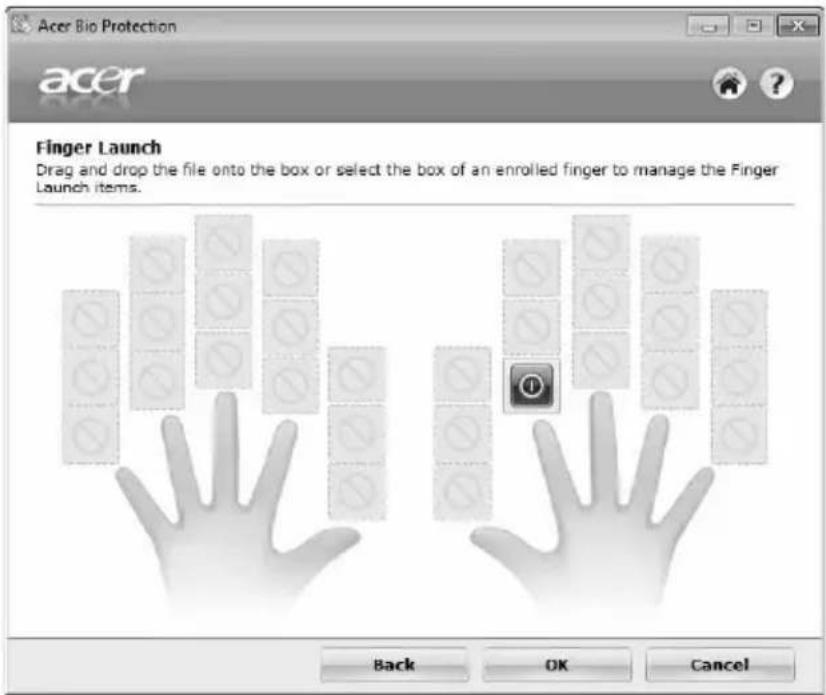
Bemærk: Denne funktion er kun tilgængelig på visse modeller.
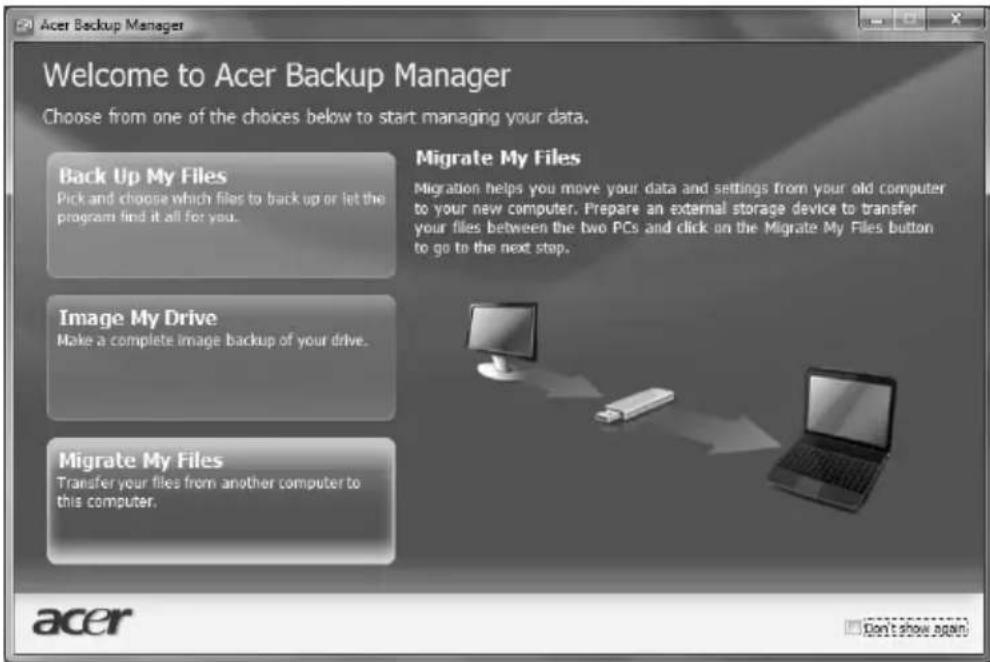
Acer Backup Manager er en simpel tretrinsproces, der sætter dig i stand til at oprette sikkerhedskopier af hele systemet eller udvalgte filer og mapper i overensstemmelse med en plan, som du har defineret.
Tryk på tasten Acer Backup Manager over tastaturet for at starte Acer Backup Manager. Du kan alternativt gå til Start > Alle programmer > Acer Backup Manager > Acer Backup Manager. Åbner velkomstskærmen. Fra denne skærm kan du vælge den type sikkerhedskopiering, som du vil oprette.
- Sikkerhedskopier mine filer: Vælg filer, der skal sikkerhedskopieres.
- Billede af mit drev: Opret en sikkerhedskopieringsfil for hele drevet. Du kan brænde denne fil til en dvd for at gendanne computeren på et senere tidspunkt eller oprette filen på et USB-drev. • Overflyt mine filer: Sætter dig i stand til at kopiere filer til en USB-enhed, så du kan overflytte dine filer til en ny computer.
Vælg den sikkerhedskopieringstype, du vil udføre, og vælg de filer eller drev, som du vil sikkerhedskopiere, og følg skærmvejledningen:
1 Vælg det indhold, du vil sikkerhedskopiere. Jo mindre indhold, du vælger, jo hurtigere gennemføres processen, men det vil forøge risikoen for at miste data. 2 Vælg det sted, hvor du ønsker sikkerhedskopien skal gemmes. Du skal vælge et eksternt drev eller dit D: drev. Acer Backup Manager kan ikke gemme en sikkerhedskopi på kildedrevet. 3 Vælg, hvor ofte du ønsker, at Acer Backup Manager skal oprette sikkerhedskopier.
Når du er færdig med de tre trin, bliver sikkerhedskopieringer udført i overensstemmelse med planen. Du kan også oprette sikkerhedskopier manuelt ved at trykke på tasten Acer Backup Manager.
Hvis du vil skifte indstillinger, kan du gøre det på et hvilket som helst tidspunkt og køre Acer Backup Manager fra menuen Start og gennemgå de ovenfor anførte trin.
Hvis der opstår problemer med din computer, som ikke kan løses på andre måder, skal du evt. geninstallere Windows-operativsystemet og programmer og drivere, som var installeret fra fabrikkens side. Hvis du sikre dig, at du kan gendanne computeren, når du har brug for det, skal du oprette en gendannelsessikkerhedskopiering så hurtigt som muligt.

Bemærk: Alt følgende indhold er kun ment til at bruges som en generel reference. De faktiske produktspecifikationer kan variere.
Acer eRecovery Management består af følgende funktioner:
1 Sikkerhedskopier:
- Opret fabriksstandardsikkerhedskopiering
- Sikkerhedskopier drivere og programmer

Bemærk: Modeller, som ikke har en ODD, sætter dig i stand til at oprette sikkerhedskopier på et USB-drev.
2 Gendan:
• Gendan operativsystemet til fabriksstandarderne • Gendan operativsystem og bevar brugerdata - Geninstaller drivere eller programmer
Dette kapitel beskriver hver proces.
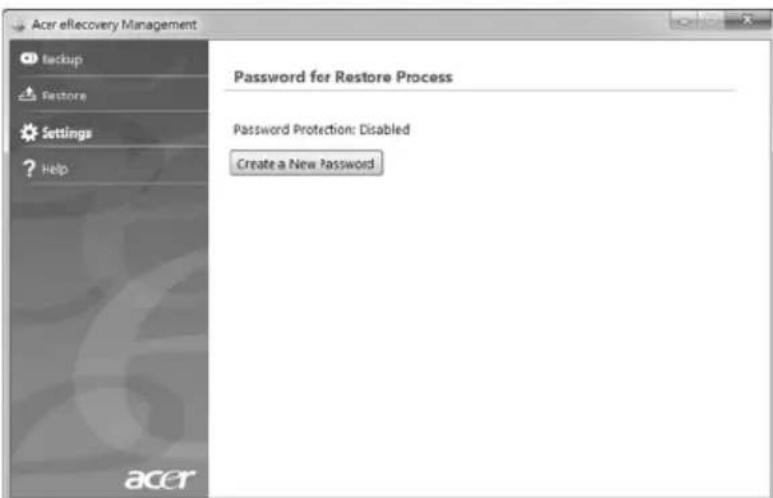
Hvis du vil bruge beskyttelsesfunktionen i Acer eRecovery Management til at beskytte dine data, skal du først angive adgangskoden. Adgangskoden konfigureres ved at starte Acer eRecovery Management og klikke på Indstillinger.
Oprettelse af en sikkerhedskopi til gendannelse (optisk drev)
Hvis du vil geninstallere med en sikkerhedskopi på optiske diske, skal du først oprette gendannelsesdisken. Du får hjælp under hele processen via anvisninger på skærmen. Læs dem nøje!
2 Hvis du vil oprette gendannelsesdiske med alt oprindeligt indhold på harddisken, herunder Windows og alle fabriksindlæste programmer og drivere, skal du klikke på Opret cd med fabriksindstillingerne.
- ELLER -
Hvis du kun vil oprette en gendannelsesdisk for de fabriksindlæste programmer og drivere, skal du klikke på Opret sikkerhedskopieringsdisk til drivere og programmer.

Vigtigt: Det anbefales at oprette hver type sikkerhedskopiering til gendannelse så hurtigt som muligt.
Dialogboksen Opret cd med fabriksindstillingerne viser dig, hvor mange tomme, optagbare diske du i alt skal bruge til gendannelsen. Sørg for at have det nødvendige antal identiske, tomme diske klar, før du fortsætter.
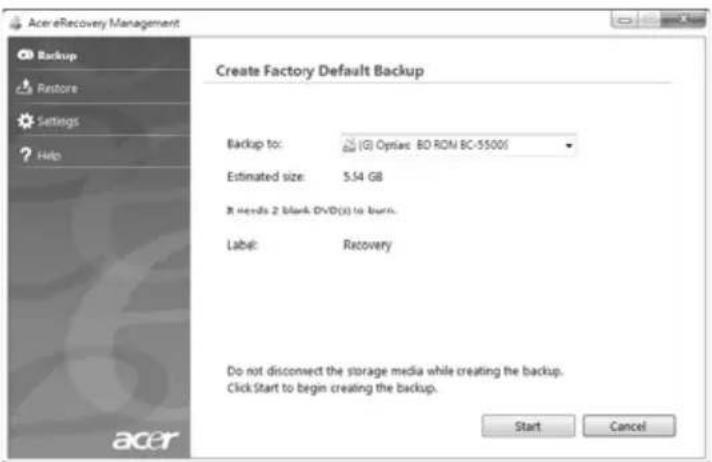
3 Indsæt en tom disk i det drev, der angives på listen Sikkerhedskopier til, og klik derefter på Næste. Du vil få vist sikkerhedskopieringens status på skærmen.
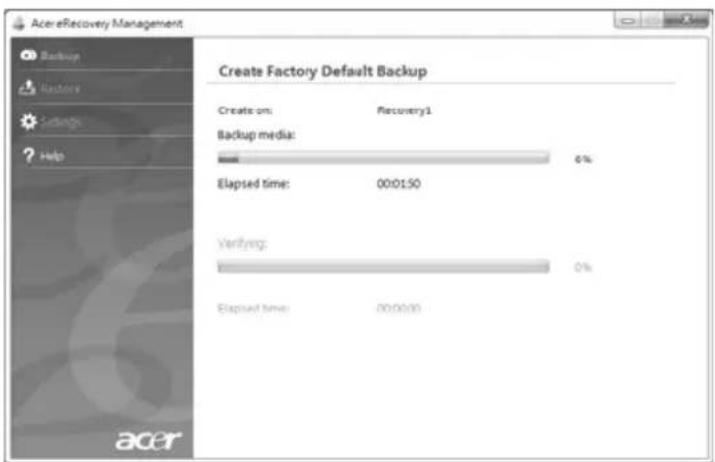
Drevet skubber hver disk ud, når det har brændt den.
4 Fjern disken, og skriv den ønskede tekst på den med en pen med permanent skrift.

Vigtigt: Skriv en entydig, beskrivende tekst på hver disk, f.eks. "Windows-gendannelsesdisk 1 af 2" eller "Gendannelsesdisk med programmer/drivere". Sørg for, at du opbevarer diskene på et sikkert sted, som du kan huske.
5 Hvis du skal bruge flere diske, skal du indsætte en ny disk, når du bliver bedt om det, og derefter klikke på OK. Forsæt med at brænde diske, indtil processen er fuldført.
Oprettelse af en sikkerhedskopi til gendannelse (USB Flash-drev)
Hvis du vil geninstallere med en sikkerhedskopi på USB Flash-drev, skal du først oprette sikkerhedskopien til gendannelsen. Du får hjælp under hele processen via anvisninger på skærmen. Læs dem nøje!

Vigtigt: Hvis du bruger et USB Flash-drev, skal du sørge for, at det er på mindst 12 GB, og at det ikke indeholder data.
2 Hvis du vil oprette sikkerhedskopi til gendannelse med alt oprindeligt indhold på harddisken, herunder Windows og alle fabriksindlæste programmer og drivere, skal du klikke på Opret fabriksstandardsikkerhedskopiering.
- ELLER -
Hvis du kun vil oprette en sikkerhedskopi til gendannelse for de fabriksindlæste programmer og drivere, skal du klikke på Opret drivere og programsikkerhedskopiering.

Vigtigt: Det anbefales at oprette hver type sikkerhedskopiering til gendannelse så hurtigt som muligt.
Dialogboksen Opret standard fabrikssikkerhedskopiering åbnes. Denne dialogboks fortæller dig den anslåede størrelse på sikkerhedskopieringsfilen på USB Flash-drevet.
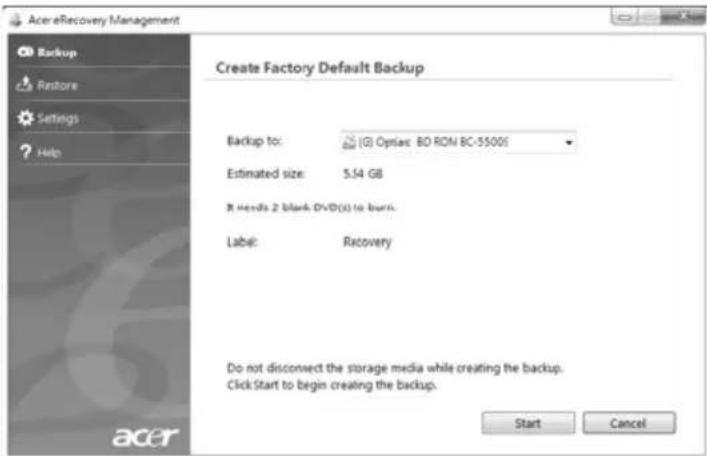
3 Sæt USB-disken i, og klik på Næste. Du vil få vist sikkerhedskopieringens status på skærmen.
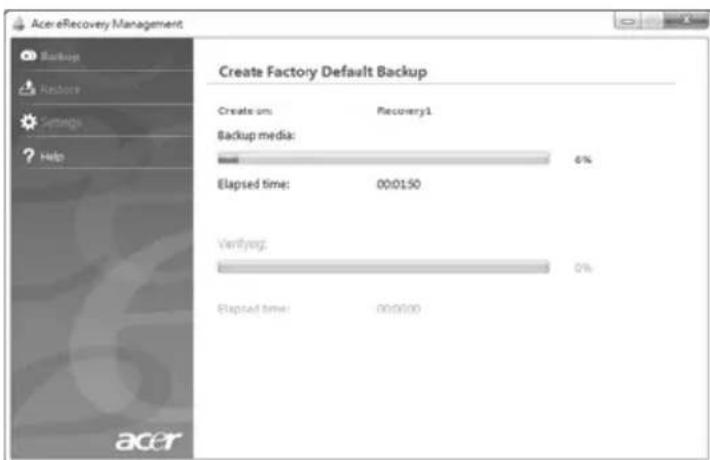
4 Træk USB Flash-drevet ud, og marker det med en pen med permanent skrift.

Vigtigt: Skriv en entydig, beskrivende tekst på hver sikkerhedskopieringdisk, f.eks. "Windows-gendannelsesdisk" eller "Gendannelsesdisk med programmer/drivere". Sørg for, at du opbevarer USB Flash-drevet på et sikkert sted, som du kan huske.
Gendannelse af systemet (optisk drev)
Hvis Acer-support ikke kunne hjælpe dig med problemet, kan du bruge programmet Acer eRecovery Management. Gendannelsesprogrammet gendanner den tilstand, som computeren var i, da du købte den, og samtidig får du mulighed for at bibeholde alle indstillinger og personlige data, så du kan hente dem på et senere tidspunkt.
Sådan gendanner du systemet
Hvis det kun er en eller to ting inden for software eller hardware, der er holdt op med at fungere korrekt, kan problemet løses ved at geninstallere software eller enhedsdriverne. Hvis du vil gendanne software og drivere, der var forudinstalleret på fabrikken, skal du se "Gendannelse af forudinstalleret software og drivere" på side 13. Oplysninger om geninstallation af software og drivere, der ikke var forudinstalleret, skal du se i produktets dokumentation eller på det tekniske supportwebsted.
2 Vend tilbage til en tidligere systemtilstand.
Hvis geninstallation af software eller drivere ikke hjælper, kan problemet løses ved at returnere systemet til en tidligere tilstand, hvor alt fungere korrekt. Vejledning findes under "Vende tilbage til en tidligere systemtilstand" på side 14.
3 Nulstil systemet til fabriksstandarden.
Hvis intet andet har løst problemet, og du vil nulstille systemet til fabriksstandarden, kan du se under "Returnering af systemet til fabriksstandarden." på side 15.
Gendannelsestyper
Gendannelse af forudinstalleret software og drivere
Du skal måske geninstallere den software og de enhedsdrivere, der var forudinstalleret på computeren fra fabrikken som et fejlfindingstrin. Du kan gendanne enten med harddisken eller de gendannelsesdiske, du har oprettet.
- Ny software: Hvis du skal gendanne software, der ikke var forudinstalleret på computeren, skal du følge den softwares installationsvejledning.
- Nye enhedsdrivere: Hvis du har brug for at gendanne enhedsdrivere, der ikke blev leveret forudinstalleret på computeren, skal du følge den vejledning, der kom med enheden.
Sådan gendanner du forudinstalleret software og drivere:
Hvis du gendanner fra din driver- og programgendannelsesdisken, skal du indsætte den i diskdrevet, og så gå til trin 3, når hovedmenuen til Acer Application Recovery åbner.
4 Klik på ikonet Installer for det emne, du vil installere, og følg så skærmprompterne for at gennemføre installationen. Gentag dette trin for hvert emne, du vil geninstallere.
Vende tilbage til en tidligere systemtilstand
Microsoft Systemgendannelse tager regelmæssigt 'snapshots' af systemindstillingerne og gemmer dem som gendannelsespunkter. I de fleste tilfælde med svært løselige softwareproblemer kan du returnere til et af disse gendannelsespunkter for at få systemet til at køre igen.
Windows opretter automatisk et yderligere gendannelsespunkt hver dag og også hver gang, du installerer software eller enhedsdrivere.

Tip: Yderligere oplysninger om Microsoft Systemgendannelse findes ved at klikke på Start og så på Hjælp og support. Indtast Windows systemgendannelse i søgefeltet, og tryk på Enter.
Sådan returnerer du til et gendannelsespunkt:
1 Klik på Start > Kontrolpanel > System og sikkerhed > Løsningscenter, og klik så på Gendannelse.
2 Klik på Åbn systemgendannelse og derefter Næste.
3 Vælg det gendannelsespunkt, du ønsker, og klik på Næste og så Udfør. Der vises en bekræftelsesmeddelelse. 4 Klik på Ja. Dit system gendannes ved hjælp af det gendannelsespunkt, du angav. Denne proces kan tage flere minutter og kan genstarte computeren.
Returnering af systemet til fabriksstandarden.
Hvis computeren oplever problemer, der ikke kan gendannes med andre metoder, skal du måske geninstallere alt for at returnere systemet til fabriksstandarden. Du kan geninstallere enten med harddisken eller de gendannelsesdiske, du har oprettet.

Advarsel: Denne fuldstændige gendannelse sletter alt på harddisken og geninstallerer Windows og al software og alle drivere, der var forudinstalleret på systemet. Hvis du kan få adgang til vigtige filer på harddisken, så sikkerhedskopier dem nu.
Hvis du stadig kan køre Windows, se "Gendannelse fra selve Windows" på side 15.
Hvis du ikke kan køre Windows, og din oprindelige harddisk stadig fungerer, se under "Gendannelse fra harddisken under start" på side 16.
Hvis du ikke kan køre Windows, og din oprindelige harddisk er fuldstændigt genformateret, eller du har installeret en udskiftningsdisk, skal du se under "Gendannelse fra dine gendannelsesdiske" på side 16.
Klik på Ja og så på Start. En dialogboks viser oplysninger om den harddisk, som operativsystemet gendannes til.

Advarsel: Fortsættelse af processen vil slette alle filer på harddisken.
Klik på OK. Gendannelsesprocessen begynder ved at genstarte computeren og så fortsætte med at kopiere filer til harddisken. Denne proces kan tage et stykke tid. Acer eRecovery Management-skærmen viser status.
Når gendannelsen er færdig, vil en dialogboks bede dig genstarte computeren.
Følg skærmprompterne til førstegangs konfiguration.
Advarsel: Fortsættelse af processen vil slette alle filer på harddisken.
3 Klik på Næste. Din harddisks oprindelige, fabriksbaserede indhold gendannes. Denne proces kan tage flere minutter.
1 Tænd for computeren, og indsæt den første gendannelsesdisk i det optiske drev. Genstart så computeren.

Advarsel: Fortsættelse af processen vil slette alle filer på harddisken.
Du skal aktivere F12 Startmenu, hvis den ikke allerede er aktiveret:
Brug venstre- eller højrepiletasterne til at vælge menuen Hoved.
Tryk på Ned-tasten, indtil F12 Startmenu er valgt. Tryk på for at ændre denne indstilling til Aktiveret.
Brug venstre- eller højrepiletasterne til at vælge menuen Afslut.
Vælg Gem ændringer og afslut, og tryk på Enter. Vælg OK for at bekræfte.
2 Under starten skal du trykke på for at åbne startmenuen. Startmenuen sætter dig i stand til at vælge den enhed, der skal startes fra, f.eks. harddisken eller en optisk disk.
3 Brug dine piletaster til at vælge linjen CDROM/DVD (denne linje kan starte med 'IDE 1...'), og tryk på . Windows installerer fra den indsatte gendannelsesdisk.
4 Indsæt den anden gendannelsesdisk, når du bliver bedt om det, og følg instruktionerne på skærmen for at fuldføre gendannelsen.
Gendannelse af systemet (USB Flash-drev)
Hvis Acer-support ikke kunne hjælpe dig med problemet, kan du bruge programmet Acer eRecovery Management. Gendannelsesprogrammet gendanner den tilstand, som computeren var i, da du købte den, og samtidig får du mulighed for at bibeholde alle indstillinger og personlige data, så du kan hente dem på et senere tidspunkt.
Sådan gendanner du systemet
Hvis det kun er en eller to ting inden for software eller hardware, der er holdt op med at fungere korrekt, kan problemet løses ved at geninstallere software eller enhedsdriverne. Hvis du vil gendanne software og drivere, der var forudinstalleret på fabrikken, skal du se "Gendannelse af forudinstalleret software og drivere" på side 17. Oplysninger om geninstallation af software og drivere, der ikke var forudinstalleret, skal du se i produktets dokumentation eller på det tekniske supportwebsted.
2 Vend tilbage til en tidligere systemtilstand.
Hvis geninstallation af software eller drivere ikke hjælper, kan problemet løses ved at returnere systemet til en tidligere tilstand, hvor alt fungere korrekt. Vejledning findes under "Vende tilbage til en tidligere systemtilstand" på side 18.
3 Nulstil systemet til fabriksstandarden.
Hvis intet andet har løst problemet, og du vil nulstille systemet til fabriksstandarden, kan du se under "Returnering af systemet til fabriksstandarden." på side 19.
Gendannelsestyper
Gendannelse af forudinstalleret software og drivere
Du skal måske geninstallere den software og de enhedsdrivere, der var forudinstalleret på computeren fra fabrikken som et fejlfindingstrin. Du kan gendanne enten fra harddisken eller den sikkerhedskopi, du har oprettet.
- Ny software: Hvis du skal gendanne software, der ikke var forudinstalleret på computeren, skal du følge den softwares installationsvejledning.
- Nye enhedsdrivere: Hvis du har brug for at gendanne enhedsdrivere, der ikke blev leveret forudinstalleret på computeren, skal du følge den vejledning, der kom med enheden.
Sådan gendanner du forudinstalleret software og drivere:
programgendannelsessikkerhedskopiering, skal du indsætte USB Flash-drevet i en USB-port. Åbn USB Flash-drevet i Windows Explorer, og dobbeltklik på Gendannelse.
4 Klik på ikonet Installer for det emne, du vil installere, og følg så skærmprompterne for at gennemføre installationen. Gentag dette trin for hvert emne, du vil geninstallere.
Vende tilbage til en tidligere systemtilstand
Microsoft Systemgendannelse tager regelmæssigt 'snapshots' af systemindstillingerne og gemmer dem som gendannelsespunkter. I det fleste tilfælde med svært løselige softwareproblemer kan du returnere til et af disse gendannelsespunkter for at få systemet til at køre igen.
Windows opretter automatisk et yderligere gendannelsespunkt hver dag og også hver gang, du installere software eller enhedsdrivere.

Tip: Yderligere oplysninger om Microsoft Systemgendannelse findes ved at klikke på Start og så på Hjælp og support. Indtast Windows systemgendannelse i søgefeltet, og tryk på Enter.
Sådan returnerer du til et gendannelsespunkt:
1 Klik på Start > Kontrolpanel > System og sikkerhed > Løsningscenter, og klik så på Gendannelse.
2 Klik på Åbn systemgendannelse og derefter Næste.
3 Vælg det gendannelsespunkt, du ønsker, og klik på Næste og derefter Udfør. Der vises en bekræftelsesmeddelelse. 4 Klik på Ja. Dit system gendannes ved hjælp af det gendannelsespunkt, du angav. Denne proces kan tage flere minutter og kan genstarte computeren.
Returnering af systemet til fabriksstandarden.
Hvis computeren oplever problemer, der ikke kan gendannes med andre metoder, skal du måske geninstallere alt for at returnere systemet til fabriksstandarden. Du kan geninstallere enten med harddisken eller de sikkerhedskopiering til gendannelse, du har oprettet.

Advarsel: Denne fuldstændige gendannelse sletter alt på harddisken og geninstallerer Windows og al software og alle drivere, der var forudinstalleret på systemet. Hvis du kan få adgang til vigtige filer på harddisken, så sikkerhedskopier dem nu.
Hvis du stadig kan køre Windows, se "Gendannelse fra selve Windows" på side 19.
Hvis du ikke kan køre Windows, og din oprindelige harddisk stadig fungerer, se under "Gendannelse fra harddisken under start" på side 20.
Hvis du ikke kan køre Windows, og din oprindelige harddisk er fuldstændigt genformateret, eller du har installeret en udskiftningsdisk, skal du se under "Gendannelse fra din sikkerhedskopiering til gendannelse" på side 20.
Klik på fanen Gendan og derefter Gendan operativsystemet til fabriksstandarderne for at åbne dialogboksen Bekræft gendannelse.
Klik på Ja og derefter på Start. En dialogboks viser oplysninger om den harddisk, som operativsystemet gendannes til.

Advarsel: Fortsættelse af processen vil slette alle filer på harddisken.
Klik på OK. Gendannelsesprocessen begynder ved at genstarte computeren og derefter fortsætte med at kopiere filer til harddisken. Denne proces kan tage et stykke tid. Acer eRecovery Management-skærmen viser status.
Når gendannelsen er færdig, vil en dialogboks bede dig genstarte computeren.
Følg skærmprompterne til førstegangs konfiguration.
Advarsel: Fortsættelse af processen vil slette alle filer på harddisken.
3 Klik på Næste. Din harddisks oprindelige, fabriksbaserede indhold gendannes. Denne proces kan tage flere minutter.
1 Indsæt USB Flash-drevet, og tænd for computeren.

Advarsel: Fortsættelse af processen vil slette alle filer på harddisken.
Du skal aktivere F12 Startmenu, hvis den ikke allerede er aktiveret:
Brug venstre- eller højrepiletasterne til at vælge menuen Hoved.
Tryk på Ned-tasten, indtil F12 Startmenu er valgt. Tryk på for at ændre denne indstilling til Aktiveret.
Brug venstre- eller højrepiletasterne til at vælge menuen Afslut.
Vælg Gem ændringer og afslut, og tryk på Enter. Vælg OK for at bekræfte.
2 Under starten skal du trykke på for at åbne startmenuen. Startmenuen sætter dig i stand til at vælge den enhed, der skal startes fra, f.eks. et Flash-drev.
3 Brug piletasterne til at vælge linjen USB HDD, og tryk så på . Windows installerer fra sikkerhedskopiering til gendannelse på USB Flash-drevet.
4 Følg prompterne på skærmen for at gennemføre gendannelsen.
Acer clear.fi
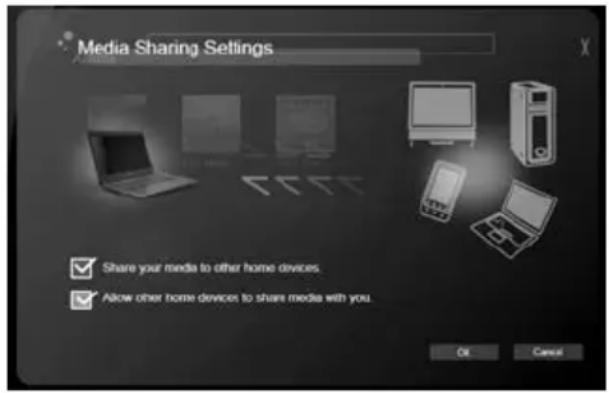
Acer clear.fi er en databasefremviser og -kontroller til hjemmemedier. Den sætter dig i stand til at gennemse medieindhold på enheder, der er på det samme undernet.
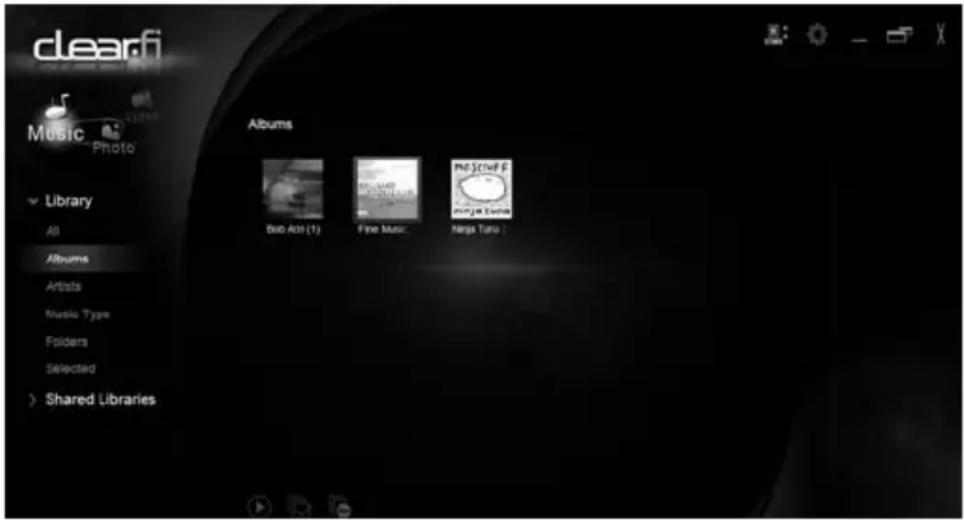
Når du starter Acer clear.fi, kan du vælge typen af medieindhold. Der er tre definerede typer: video, musik og billeder.
DMS-enheder omfatter DLNA-kompatible personlige computere og NAS (Network Attached Storage)-enheder. Disse enheder lagrer indhold og stiller det til rådighed for DMP (Digital Media Player) og DMR (Digital Media Renderer)-enheder. Acer clear.fi vil vise DMS-enheder på hovedskærmen, og du kan vælge ALLE ENHEDER eller en bestemt enhed for at gennemse de lagrede medier.
Vis medieindhold
Hvis du vil vise medieindholdet på din computer, skal du dobbeltklikke på medieindholdet. Hvis du vil vise medieindholdet på en fjernenhed, skal du gøre følgende:
1 Vælg medieindholdet.
2 Vælg Afspil til.
3 Vælg fjernenheden. Acer clear.fi vil åbne en dialogboks for at vise status. Du kan afspille, midlertidigt standse eller standse medieindholdet og justere lydstyrken.
Send medieindhold
Hvis du vil sende medieindhold til en fjernenhed, skal du gøre følgende:
1 Vælg medieindholdet.
2 Vælg Send til.
3 Vælg fjernenheden. Acer clear.fi vil åbne en dialogboks for at vise overførselsstatus.
Søg efter medier
Hvis du vil søge efter dit medieindhold, skal du først vælge medietypen og så indtaste et søgeord i søgelinjen. Acer clear.fi vil vise det medieindhold, der matcher søgeordet.
Bloker og ophæv blokering af enheder
Hvis du vil blokere en enhed, kan du højreklikke på den og vælge Bloker i menuen. Når du har blokeret en enhed, kan den ikke gennemse dine medier, vise indhold eller sende medieindhold til computeren. Hvis du vil ophæve blokeringen af en enhed, kan du højreklikke på den og vælge Ophæv blokering i menuen.
Du kan justere indstillingerne i overensstemmelse med dine krav.
Computeren har en indbygget strømstyringsenhed, der overvåger systemaktiviteten. Ordet systemaktivitet brugt i denne forbindelse omfatter de aktiviteter, der involverer en eller flere af følgende enheder: tastatur, mus, harddisk, ydre enheder tilsluttet computeren og videohukommelse. Hvis der ikke registreres nogen aktivitet inden for en bestemt periode (kaldet timeout for inaktivitet), stopper computeren nogle af disse enheder (eller dem alle) for at spare på strømmen.
Denne computer anvender en strømstyringsfunktion, der understøtter Advanced Configuration and Power Interface (ACPI), der gør det muligt for computeren at spare optimalt på strømmen og samtidig yde mest muligt. Windows varetager alle strømbesparende funktioner på computeren.
Acer PowerSmart-tast

Bemærk: Denne funktion er kun tilgængelig på visse modeller.
Acer PowerSmart bruger de strømbesparende funktioner i din computers grafiske undersystem til at reducere det samlede strømforbrug. Når du trykker på tasten Acer PowerSmart, sænkes skærmens lysstyrke, og den grafiske chip skifter til en lavere hastighed. PCI og WLAN skifter til strømbesparelsestilstande. Tryk på Acer PowerSmart-tasten igen for at vende tilbage til de forrige indstillinger.
Batteripakke
Computeren bruger et batteri med stor kapacitet, som giver længere intervaller mellem opladninger.
Batteripakke - karakteristika
Batteripakken har følgende karakteristika:
- Anvender aktuelle teknologistandarder for batterier.
- Leverer en advarsel om, at batteriet er lavt.
Batteriet oplades, hver gang du slutter computeren til netadapteren.
Computeren understøtter "oplad-i-brug", hvilket giver mulighed for at genoplade batteriet, mens du bruger computeren. Genopladning, når computeren er slukket, resulterer dog i en væsentlig hurtigere opladningstid.
Batteriet er nyttigt, når du rejser eller under strømafbrud. Det kan anbefales at have et ekstra fuldt opladet batteri tilgængeligt som sikkerhed. Kontakt din forhandler for at få detaljer om bestilling af en ekstra batteripakke.

Bemærk: Nogle modeller har et indbygget batteri. Hvis batteriet skal udskiftes, skal du kontakte et autoriseret servicecenter.
Konditionering af en ny batteripakke
Inden du anvender batteripakken for første gang, skal du følge en konditioneringsproces:
1. Sæt det nye batteri i computeren. Tænd ikke for computeren. 2. Sæt AC-adapteren i, og oplad batteriet helt. 3. Fjern AC-adapteren. 4. Tænd for computeren, og brug batteriet. 5. Aflad batteriet, indtil advarslen om, at batteriniveauet er lavt, vises. 6. Sæt AC-adapteren i igen, og oplad batteriet helt igen.
Følg disse trin, indtil batteriet har været ladt og afladt tre gange.
Brug denne konditioneringsproces til alle nye batterier, eller hvis batteriet ikke har været brugt i lang tid. Hvis computeren skal opbevares i mere end to uger, anbefales det at fjerne batteriet fra computeren.

Advarsel: Udsæt ikke batteripakken for temperaturer under 0°C (32°F) eller over 45°C (113°F). Ekstreme temperaturer kan påvirke batteripakken negativt.
- Brug af computeren ved konstant AC-strøm, når batteriet er isat. Hvis du vil bruge konstant AC-strøm, anbefales det at fjerne batteripakken, når det er fuldt opladt.
- Ved ikke at aflade og genoplade batteriet til dets maksimale grænser, som beskrevet herover.
- Hyppig brug: Jo mere du bruger batteriet, desto hurtigere når det afslutningen på dets levetid. Som standard har et computerbatteri en levetid på omkring 300 opladninger.
Opladning af batteri
Hvis du vil oplade batteriet, skal du først kontrollere, at det er korrekt installeret i batteriholderen. Sæt AC-adapteren i computeren, og sæt den i en stikkontakt. Du kan fortsætte med at køre computeren fra en stikkontakt, mens batteriet oplades. Hvis batteriet genoplades, når computeren er slukket, resulterer det i en væsentlig hurtigere opladningstid.

Bemærk: Det anbefales at oplade batteriet inden dagens afslutning. Hvis du oplader batteriet i løbet af natten inden du rejser, kan du starte næste dag med et fuldt opladet batteri.
Optimering af batteriets levetid
Optimering af batteriets levetid hjælper dig med at udnytte brugen af batteriet, forlænge opladnings-/afladningscyklussen og forbedre genopladningseffektiviteten. Det anbefales, at du følger nedenstående råd:
- Køb en ekstra batteripakke.
- Brug AC-strøm, når det er muligt, og gem batteriet til bærbar brug.
- Skub pc-kortet ud, hvis det ikke længere bruges, da det fortsat bruger strøm (udvalgte modeller).
- Gem batteripakken et køligt, tørt sted. De anbefalede temperaturer er 10°C (50°F) til 30°C (86°F). Høje temperaturer får batteriet til at selvaflade hurtigere. Overdreven genopladning formindsker batteriets levetid.
- Se efter AC-adapteren og batteriet.
Kontrol af batteriniveauet
Windows' strømtæller indikerer det aktuelle batteriniveau. Lad markøren hvile over batteri/strømikonet på proceslinjen for at se batteriets aktuelle opladningsniveau.
Under brug af batteriet skal du holde øje med strømtælleren i Windows.

Advarsel: Tilslut AC-adapteren så hurtigt som muligt, efter at advarslen, om at batteriniveauet er lavt, vises. Data går tabt, hvis batteriet bliver fuldstændigt afladet, og computeren lukker ned.
Når advarslen om, at batteriniveauet er lavt, vises, anbefales følgende (afhængigt af din situation):
Situation Anbefalet handling
| AC-adapteren og en stikkontakt er tilgængelig. | 1. Sæt AC-adapteren i computeren, og sæt den i en stikkontakt.2. Gem alle nødvendige filer.3. Genoptag arbejdet.Sluk computeren, hvis du vil genoplade batteriet hurtigt. |
| En ekstra fuldt opladet batteripakke er tilgængelig. | 1. Gem alle nødvendige filer.2. Luk alle programmer.3. Sluk for computeren.4. Udskift batteripakken.5. Tænd for computeren, og genoptag arbejdet. |
| AC-adapteren og en stikkontakt er ikke tilgængelig. Du har ingen ekstra batteripakke. | 1. Gem alle nødvendige filer.2. Luk alle programmer.3. Sluk for computeren. |
Bemærk: Nogle modeller har et indbygget batteri. Hvis batteriet skal udskiftes, skal du kontakte et autoriseret servicecenter.

Vigtigt! Inden du fjerner batteriet fra computeren, skal du tilslutte AC-adapteren, hvis du ønsker fortsat at bruge din computer. Ellers skal du først slukke for computeren.
Sådan installeres en batteripakke:
1 Juster batteriet i den åbne batteriholder, sørg for, at enderne med kontakterne sættes i først, og at batteriets øverste overflade vender opad. 2 Skub batteriet på plads i holderen, og skub forsigtigt låget til batteriet på plads.
Sådan fjernes en batteripakke:
1 Skub batteriudløseren til siden for at løsne batteriet. 2 Tag batteriet ud af batteriholderen.
Tag din notebook-pc med dig
Dette afsnit indeholder tip, ideer og ting, du skal være opmærksom på, når du tager computeren med.
Fjern tilslutninger
Følg denne fremgangsmåde for at afbryde forbindelsen mellem computeren og eksternt tilbehør:
1 Gem alle åbne filer. 2 Fjern alle medier, disketter og CD'er fra drevene. 3 Luk computeren ned. 4 Luk skærmlåget. 5 Fjern ledningen til netadapteren. 6 Fjern ledningerne til tastatur, pegeredskab, printer, ekstern skærm og andre ydre enheder. 7 Fjern Kensington-låsen, hvis du bruger sådan en.
Flyt computeren
Når du kun flytter den over en kort afstand, f.eks. fra dit kontor til mødelokalet.
Klargøring af computeren
Inden du flytter computeren, skal du lukke og låse skærmlåget for at sætte den i pausetilstand. Du kan nu tage computeren med til et andet sted i bygningen. Hvis computeren skal aktiveres fra pausetilstand, skal du åbne låget, trykke på afbryderknappen og derefter slippe den igen.
Hvis du tager computeren med til et kontor ude i byen, kan du evt. slukke helt for computeren:
Klik på Start og derefter på Sluk.
eller:
Du kan sætte computeren i pausetilstand ved at trykke på + . Luk og lås derefter skærmen.
Når du igen skal bruge computeren, skal du åbne skærmen, trykke på afbryderknappen og slippe den igen.

Bemærk: Hvis pauseindikatoren er slukket, er computeren gået i dvaletilstand og er slukket. Hvis strømindikatoren er slukket, men pauseindikatoren er tændt, er computeren gået i pausetilstand. I begge tilfælde skal du tænde for computeren igen ved at trykke på afbryderknappen og slippe den igen. Bemærk, at computeren kan gå i dvaletilstand efter at have været i pausetilstand et stykke tid.
Hvad du skal have med til møder
Hvis dit møde er forholdsvist kort, behøver du formodentlig ikke at medbringe andet end din computer. Hvis dit møde er længere, eller hvis batteriet ikke er helt opladet, er det en god idé at medbringe netadapteren, så du kan slutte computeren til elnettet i mødelokalet.
Hvis der ikke er nogen stikkontakt i mødelokalet, kan du reducere strømforbruget ved at sætte computeren i pausetilstand. Tryk på +, eller luk skærmlåget, når du ikke arbejder på computeren. Når du igen vil arbejde, skal du åbne skærmen (hvis den er lukket), tryk derefter på afbryderknappen og slip den igen.
Tag computeren med hjem
Når du tager computeren med hjem fra arbejde og tilbage igen.
Klargøring af computeren
Når du har fjernet alle kabler fra computeren, skal du følge nedenstående fremgangsmåde, inden du tager den med hjem:
- Kontroller, om du har fjernet alle medier og cd'er fra drevene. Hvis du ikke fjerner alle medier, kan drevhovedet blive beskadiget.
- Pak computeren ned i en beskyttelsestaske, så den ligger fastspændt og er beskyttet mod slag og stød.

Forsigtig: Undlad at lægge noget oven på låget. Hvis låget trykkes, kan skærmen blive beskadiget.
Hvad du skal have med
Du bør medbringe følgende, hvis du ikke allerede har det derhjemme:
• Den udskrevne konfigurationsplakat.
Særlige forhold
Følg disse retningslinjer for at beskytte computeren, når du tager til og fra arbejde:
- Undgå at udsætte computeren for store temperatursvingninger. Hvis du stopper på vejen hjem, og ikke kan tage computeren med, bør du efterlade den i bagagerummet for ikke at udsætte den for unødig varme. Ved ændringer i temperatur og fugtighed kan der dannes kondensvand i computeren. Giv computeren lidt tid til at opnå normal stuetemperatur, og undersøg derefter skærmen for kondensvand, inden du tænder for computeren. Hvis temperaturforskellen er større end 10 °C (18 °F), skal du give computeren tid til langsomt at opnå stuetemperatur. Hvis det er muligt, bør du lade computeren stå i ca. 30 minutter på et sted, hvor temperaturen er et sted mellem udendørs- og indendørstemperaturen.
Oprettelse af et hjemmekontor
Hvis du ofte arbejder hjemme med computeren, kan du købe en ekstra netadapter til hjemmebrug. Med en ekstra netadapter derhjemme behøver du ikke at transportere den frem og tilbage hver gang.
Hvis du bruger computeren derhjemme i længere tid ad gangen, kan du også overveje at anskaffe et eksternt tastatur, en ekstern skærm eller en ekstern mus.
Rejs med computeren
Når du transporterer den over større afstande, f.eks. fra dit eget kontor til en kunde, eller hvis du rejser lokalt.
Klargøring af computeren
Klargør computeren, ligesom hvis du skulle have den med hjem. Kontroller, at batteriet i computeren er opladet. Sikkerhedskontrollen i lufthavnene kræver ofte, at du tænder for computeren.
Hvad du skal have med
- Netadapter • Ekstra, fuldt opladede batterier
- Ekstra printerdriverfiler, hvis du skal udskrive på en anden printer
Særlige forhold
Ud over retningslinjerne for at tage computeren med hjem skal du følge nedenstående retningslinjer for at beskytte computeren under rejsen:
- Tag altid computeren med om bord som håndbagage.
- Bed om at få computeren kontrolleret manuelt, hvis det er muligt. Røntgenmaskiner i lufthavne er sikre, men send ikke computeren gennem en metaldetektor.
- Undgå at udsætte disketter for bærbare metaldetektorer.
Tag computeren med
Når du rejser til udlandet.
Klargøring af computeren
Klargør computeren, ligesom hvis du skulle rejse lokalt.
Hvad du skal have med
- Netadapter • Netledninger, som passer til standarden i det land, du rejser til •Ekstra, fuldt opladede batterier
- Ekstra printerdriverfiler, hvis du skal udskrive på en anden printer
- Kvittering for computeren, hvis du bliver bedt om at vise den i tolden • International Travelers Warranty-pas
Særlige forhold
Der gælder de samme særlige forhold som under almindelig transport af computeren. Desuden skal du være opmærksom på følgende, når du rejser til udlandet:
•Når du rejser til udlandet, skal du kontrollere, at netadapteren og netledningen passer til netspændingen i det pågældende land. I modsat fald skal du anskaffe en netledning, der er kompatibel med den lokale netspænding. Spændingsomformere til andre apparater må ikke bruges som strømforsyning til computeren. - Hvis du bruger modem, skal du kontrollere, at modem og stik er kompatible med telefonsystemet i det pågældende land.
Sikring af computeren
Computeren er en dyr investering, som du skal passe på. Lær, hvordan du beskytter og passer på computeren.
Computeren har følgende sikkerhedsfaciliteter: Hardware- og softwarelåse, en sikkerhedslås og adgangskoder.
Sådan bruges en computersikkerhedslås
Denne notebook har et Kensington-kompatibelt sikkerhedshul til en sikkerhedslås.
Sno et kabel til en computersikkerhedslås rundt om en fast genstand, f.eks. et bord eller et håndtag på en låst skuffe. Sæt låsen i indhakket, og drej nøglen, så låsen sættes fast. Der findes også modeller uden nøgle.
Brug af adgangskoder
Adgangskoder bruges til at beskytte computeren imod uønsket brug. Du kan bruge disse adgangskoder til at angive forskellige beskyttelsesniveauer i computeren:
- En administratoradgangskode (Supervisor Password) forhindrer uautoriseret adgang til BIOS-programmet. Når denne adgangskode er angivet, skal du indtaste den for at få adgang til BIOS-programmet. Se "BIOS-programmet" på side 42.
- En brugeradgangskode (User Password) sikrer computeren mod uønsket brug. Du opnår den bedste sikkerhed, hvis du kombinerer denne adgangskode med adgangskodekontrolpunkter ved start og adgangskoden for genstart fra dvaletilstand.
- Startadgangskoden (Password on Boot) sikrer computeren mod uønsket brug. Du opnår den bedste sikkerhed, hvis du kombinerer denne adgangskode med adgangskodekontrolpunkter ved start og adgangskoden for genstart fra dvaletilstand.

Vigtigt! Glem ikke administratoradgangskoden! Hvis du glemmer adgangskoden, skal du kontakte forhandleren eller et autoriseret servicecenter.
Angivelse af adgangskoder
Når du har defineret en adgangskode, bliver du bedt om at angive adgangskoden på midten af skærmen.
- Når du har angivet administratoradgangskoden, vises følgende meddelelse, når du trykker på for at få adgang til BIOS-programmet under startproceduren.
- Skriv administratoradgangskoden, og tryk på for at åbne BIOS-programmet. Hvis du angiver en forkert adgangskode, vises en advarsel. Prøv igen, og tryk derefter på . •Når du har angivet brugeradgangskoden, og parameteren for startadgangskoden er aktiveret, vises følgende meddelelse under startproceduren.
- Skriv brugeradgangskoden, og tryk på for at bruge computeren. Hvis du angiver en forkert adgangskode, vises en advarsel. Prøv igen, og tryk derefter på .

Vigtigt! Du har tre forsøg til at angive den korrekte adgangskode. Hvis du skriver en forkert adgangskode tre gange i træk, stopper systemet. Tryk på afbryderknappen, og hold den nede i fire sekunder for at slukke for computeren. Tænd derefter for computeren igen, og prøv igen.
Angivelse af en adgangskode
Du kan angive adgangskoder ved hjælp af BIOS-programmet.
Udvide med ekstraudstyr
Tilslutningsmuligheder
Portene giver dig mulighed for at slutte ydre enheder til computeren på samme måde som med en almindelig pc. Yderligere oplysninger om at slutte forskellige ydre enheder til computeren finder du i følgende afsnit.
Modem til fax og data (kun for udvalgte modeller)
Computeren har et indbygget V.92 56 Kbps fax-/datamodem. (kun for udvalgte modeller)

Advarsel! Denne modemport er ikke kompatibel med digitale telefonlinjer. Modemet vil blive beskadiget, hvis det tilsluttes en digital telefonlinje.
Hvis du vil bruge modemporten til fax og data, skal du slutte modemporten til telefonstikket med et telefonkabel.
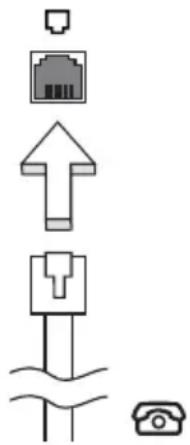
Advarsel! Kontroller, at det kabel, du bruger, passer til det land, hvor du arbejder.
Indbygget netværksfunktion
Med den indbyggede netværksfunktion kan du slutte computeren til et Ethernet-baseret netværk.
Hvis du vil bruge netværksfunktionen, skal du tilslutte et Ethernet-kabel fra netværksstikket (RJ-45) til venstre på computeren til et netværksstik eller en hub på dit netværk.
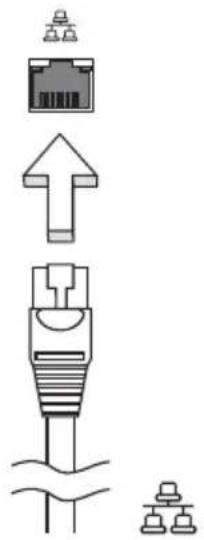
CIR (Consumer infrared) (kun for udvalgte modeller)
Computerens CIR (Consumer Infrared)-port bruges til at modtage signaler fra din fjernbetjening eller andre enheder med CIR-funktion.
Universal Serial Bus (USB)
USB 2.0-porten er en seriel bus med højhastighed, som gør det muligt at tilslutte flere USB-enheder i kæde uden at optage værdifulde systemressourcer.
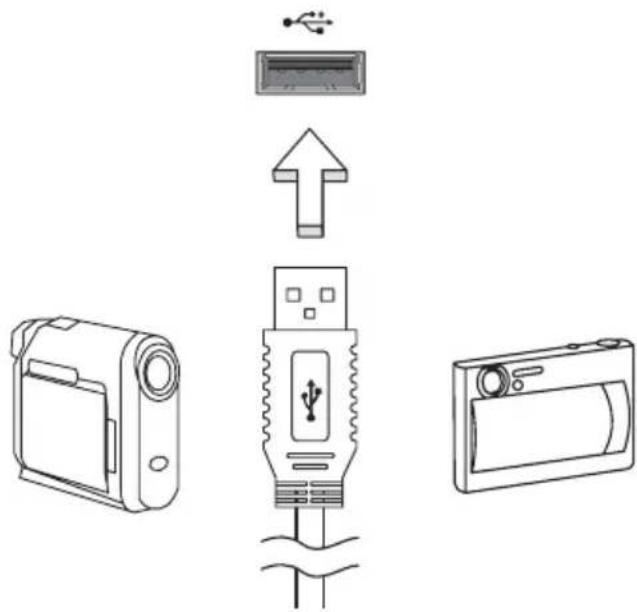
IEEE 1394-port (kun for udvalgte modeller)
Computerens IEEE 1394-port tillader dig at forbinde IEEE 1394-understøttede enheder, såsom et videokamera eller et digitalt kamera. Se dokumentationen for dit video- eller digitale kamera for detaljer.
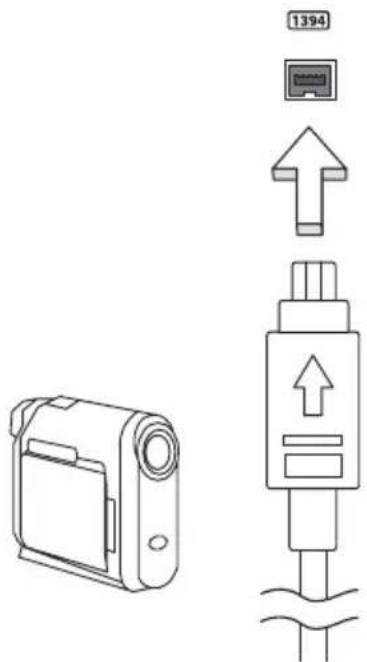
HDMI (High-Definition Multimedia Interface) er et industri-understøttet, ikke-komprimeret, digitalt lyd/video-interface. HDMI giver et interface mellem enhver kompatibel digital lyd/videokilde, som f.eks. en set-top-boks, DVD-afspiller, A/V-modtager og en kompatibel digital lyd- og/eller videoskærm, som f.eks. et digitalt TV (DTV) gennem et enkelt kabel.
Brug HDMI-porten på din computer, når du skal tilslutte bedre lyd- og videoudstyr. Et enkelt kabel gør opsætningen enkel og giver en hurtig forbindelse.
![graph TD A["Device"] -->|↑| B["HDMI"] B --> C["Device"]](/content/2026/02/376886/images/6cd4022396c1f10d13d7b354c27cd3ce625fc3c7a15567b5444900443a345454.jpg)
ExpressCard (kun for udvalgte modeller)
ExpressCard er den nyeste version af PC Card. Det er et mindre og hurtigere interface, som også forbedrer computerens anvendelighed og udvidelsesmuligheder.
Vigtigt! Der findes to typer, ExpressCard/54 og ExpressCard/34 (54 mm og 34 mm), der begge har forskellige funktioner. Ikke alle ExpressCard-stik understøtter begge typer. Kortets vejledning indeholder flere oplysninger om, hvordan du installerer og anvender kortet, samt dets funktioner.
Isætning af et ExpressCard
Sæt kortet ind i stikket og skub det forsigtigt, indtil det 'klikker' på plads.
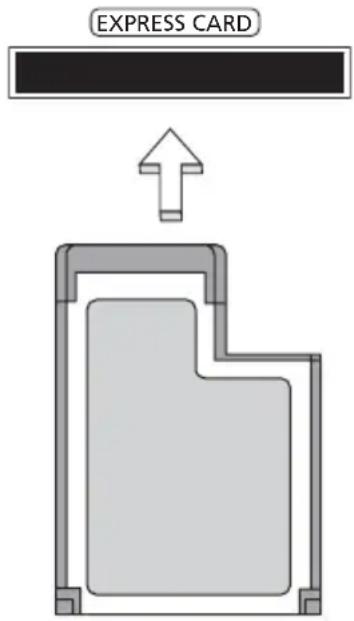
Udtagning af et ExpressCard
1. Afslut det program, der bruger kortet. 2. Venstreklik på ikonet til fjernelse af hardware på proceslinjen, og stands kortoperationen. 3. Skub forsigtigt kortet ind i stikket og slip det igen, så kortet springer ud. Tag derefter kortet ud af stikket.
Installation af hukommelsesmoduler (kun for udvalgte modeller)
Sådan sætter du hukommelsesmoduler i computeren:
1 Sluk computeren, fjern netadapteren, hvis den er tilsluttet, og fjern batteriet. Vend computeren om. 2 Fjern skruen til hukommelsesdækslet, og løft derefter hukommelsesdækslet af.
3 Sæt hukommelsesmodulet diagonalt i stikket (a), og tryk derefter forsigtigt ned, indtil modulet klikker på plads (b).
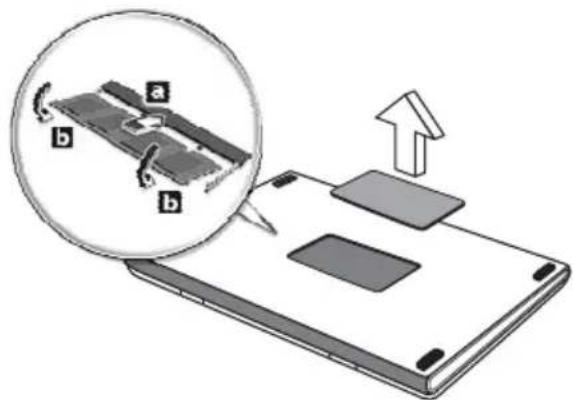
4 Sæt hukommelsesdækslet på plads igen, og fastspænd det med skruen.
5 Indsæt batteriet igen, og sæt netadapteren til igen.
6 Tænd for computeren.
Computeren registrerer de nye moduler og konfigurerer den samlede mængde hukommelse automatisk. Kontakt en kvalificeret tekniker, eller kontakt den lokale Acer-forhandler.
Se TV med Windows Media Center

Bemærk: Denne funktion er kun tilgængelig på visse modeller.
Computere, der har Windows Media Center Edition eller InstantOn Arcade, kan bruges til at se TV og få adgang til videoindhold (via en lyd-/videosforbindelse til en ekstern enhed, f.eks. et videokamera).
Vælg din inputtype
Lyd-/videoforbindelsen kan enten være en DVB-T-ditigal antenne (for udvalgte modeller) eller et PAL/SECAM eller NTSC-stik. Der henvises til det relevante afsnit:
Se TV med den valgfrie DVB-T (digitale TV)-antenne (for udvalgte modeller)
DVB-T digital TV er en international standard, der bruges til at overføre jordfjernsynstjenester i digitalt format. Det er ved at erstatte analoge udsendelser i mange lande. DVB-T digital antennen kan bruges med Windows Media Center til at se lokale DVB-T digital TV-udsendelser på din bærbare.
Sådan tilsluttes den digitale antenne
1 Sæt antennens kabel i RF-stikket på computeren.
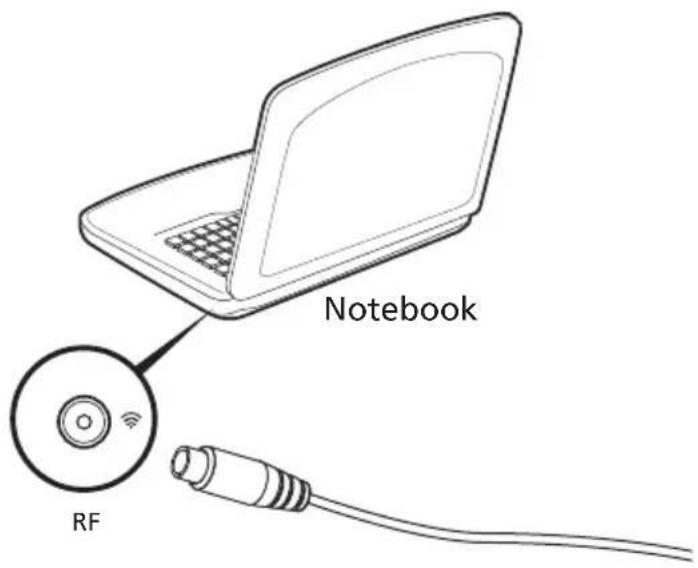
Bemærk: Vrid eller drej ikke antennekablet. Forlæng antennekablet op til 20 cm for at forbedre signalkvaliteten.
Tilslutning af antennekabler
Sådan tilsluttes dine kabler:
1 Sæt antennens stik i RF-stikket på computeren. 2 Tilslut den anden ende til TV-kablet, om nødvendigt med kabelkonverteringen.
![graph TD A["RF"] -->|Data| B["Notebook"] B --> C["PAL/SECAM"] C --> D["NTSC"] D --> E["Converter"] D --> F["Home antenna"]](/content/2026/02/376886/images/99aa4fdaa45f6ebd73fb69d22784fa0fb2965e791291750f8f78d11f5302f7be.jpg)

Vigtigt! Sørg for, at du bruger det korrekte kabelsystem for din region, før du forsøger at tilslutte antennekablet.
BIOS programmet
BIOS programmet er et program til hardwarekonfiguration, som er indbygget i computerens Basic Input/Output System (BIOS).
Computeren er allerede korrekt konfigureret og optimeret, og du behøver derfor ikke at køre dette hjælpeprogram. Men hvis der skulle opstå konfigurationsproblemer, kan du køre programmet.
For at aktivere BIOS programmet skal du trykke på under Power-On Self-Test (POST), mens notebook-pc-logoet vises.
Startrækkefølge
Startrækkefølgen indstilles i BIOS programmet ved at aktivere det og derefter vælge Boot i de kategorier, der vises øverst i skæmbilledet.
Aktivere disk-til-disk-gendannelse
Disk-til-disk-gendannelse (harddisk gendannelse) aktiveres ved at aktivere BIOS programmet og derefter vælge Main i de kategorier, der vises øverst i skæmbilledet. Find D2D Recovery nederst i skæmbilledet, og brug og -tasterne til at angive værdien til Enabled.
Adgangskode
Der kan angives en startadgangskode ved start ved at aktivere BIOS-programmet og derefter vælge Security i de kategorier, der vises øverst i skærmbilledet. Find Password on boot: og brug og -tasterne til at aktivere denne funktion.
Brug af software
Afspilning af DVD-film

Bemærk: Denne funktion er kun tilgængelig på visse modeller.
Når DVD-drevet er installeret i det optiske drev, kan du afspille DVD-film på computeren.
1 Skub dvd'en ud.

Vigtigt! Første gang du starter DVD-afspilleren, bliver du bedt om at angive regionskode. DVD-produkter findes i 6 varianter, der er opdelt efter geografiske områder (regioner). Et DVD-drev, der er konfigureret til en bestemt regionskode, kan ikke afspille DVD'er fra et andet område. Du kan kun angive en ny regionskode fem gange (inklusive den første gang), hvorefter den sidst angivne regionskode bliver permanent. Ved gendannelse af harddisken bliver det antal gange, regionskoden er indstillet, ikke nulstillet. Oplysninger om DVD-regioner finder du i tabellen længere nede i dette afsnit.
2 DVD-filmen starter automatisk efter et par sekunder.
Regionskode Land eller region
| 1 USA, Canada |
| 2 Europa, Mellemøsten, Sydafrika, Japan |
| 3 Sydøstasien, Taiwan, Sydkorea |
| 4 Latinamerika, Australien, New Zealand |
| 5 Det tidligere Sovjetunionen, dele af Afrika, Indien |
| 6 Folkerepublikken Kina |

Bemærk: For at ændre regionskoden skal du sætte en DVD-film fra en anden region i DVD-rom-drevet. Yderligere oplysninger finder du i online-hjælpen.
Ofte stillede spørgsmål
Nedenfor finder du en oversigt over problemer, der kan opstå i forbindelse med brugen af computeren. Der er forslag til løsning af hvert af de beskrevne problemer.
Jeg har trykket på afbryderknappen men computeren starter ikke.
Se på strømindikatoren:
- Hvis den ikke er tændt, er der ikke strøm til computeren.
•Hvis du bruger batteriet, er det muligvis afladet og ikke i stand til at forsyne computeren med strøm. Tilslut netadapteren for at oplade batteriet.
- Sørg for, at netadapteren er sluttet korrekt til computeren og stikkontakten.
•Hvis dioden er tændt, skal du kontrollere følgende:
- Sidder der en ikke-systemdiskette i det eksterne USB-diskettedrev? Fjern den, eller erstat den med en systemdiskette, og tryk derefter på + + for at genstarte systemet.
Der vises ikke noget på skærmen.
Computerens strømstyringssystem slukker automatisk for skærmen for at spare strøm. Tryk på en vilkårlig tast for at tænde for skærmen igen.
Hvis skærmen ikke tændes ved et tastetryk, kan det skyldes to ting:
- Lysstyrken er muligvis stillet for lavt. Tryk på + <▷> for at øge lysstyrken.
- Skærmenheden kan være indstillet til en ekstern skærm. Tryk på hurtigtasten til skærmskift + for at skifte tilbage til computerens skærm.
•Hvis pauseindikatoren er slukket, er computeren i pausetilstand. Tryk på afbryderknappen, og slip den for at genoptage arbejdet.
Der kommer ingen lyd fra computeren.
- Lyden er muligvis deaktiveret. Se på ikonet for lydstyrke (højttaleren) på proceslinjen i Windows. Hvis det er overkrydset, skal du klikke på ikonet og fjerne markeringen ud for indstillingen Slå alt fra.
- Lydstyrken er muligvis for lav. Se på ikonet for lydstyrke på proceslinjen i Windows. Du kan også justere lydstyrken ved hjælp af lydstyrkeknappen.
- Hvis der sluttes hovedtelefoner, øretelefoner eller eksterne højttalere til den udgående port på computerens forreste panel, slukkes de interne højttalere automatisk.
Jeg vil skubbe skuffen i det optiske drev ud uden at tænde for strømmen.
Der er en mekanisk knap til at skubbe skuffen ud på det optiske drev. Du kan åbne skuffen ved at trykke på udløserknappen med spidsen af en pen eller en papirklips.
Tastaturet reagerer ikke.
Prøv at slutte et eksternt tastatur til en USB-port på højre eller på venstre side af computeren. Hvis det fungerer, skal du kontakte forhandleren eller et autoriseret servicecenter, da kablet til det interne tastatur muligvis er løst.
Printeren fungerer ikke.
- Sørg for, at printeren er sluttet til en stikkontakt, og at den er tændt.
- Kontroller, at printkablet er tilsluttet korrekt til en USB-port på computeren og den tilsvarende port på printeren.
Jeg vil gendanne min computer til dens oprindelige indstillinger uden gendannelses-CD'er.

Bemærk: Hvis dit system er den flersprogede version, vil det operativsystem og det sprog, du vælger, første gang du tænder computeren, være den eneste valgmulighed ved senere gendannelser.
Denne gendannelsesproces hjælper dig med at gendanne C:-drevet med det oprindelige softwareindhold, som var installeret, da du købte computeren. Følg nedenstående fremgangsmåde for at genopbygge C-drevet. (C-drevet omformatteres, og alle data slettes). Du skal oprette sikkerhedskopi af alle datafiler, før du vælger denne mulighed.
Inden du udfører en gendannelse, skal du kontrollere BIOS-indstillingerne.
1 Kontroller, om funktionen Acer disk-to-disk recovery er aktiveret eller ej. 2 Sørg for, at indstillingen D2D Recovery under Main er Enabled. 3 Afslut BIOS-programmet, og gem ændringerne. Systemet genstarter.

Bemærk: Tryk på <F2> under POST for at starte BIOS-programmet.
Sådan starter du gendannelsesprocessen:
1 Genstart systemet. 2 Mens Acer-logoet vises, tryk på <Alt> + <F10> samtidig for at få adgang til gendannelsesprocessen. 3 Oplysninger om systemgendannelse finder du i vejledningen på skærmen.

Vigtigt! Denne funktion fylder 15 GB i en skjult partition på harddisken.
Anmodning om service
Computeren er omfattet af en international rejsegaranti (International Travelers Warranty; ITW), der giver dig sikkerhed og tryghed, når du rejser. Vores verdensomspændende netværk af servicecentre er altid klar med en hjælpende hånd.
Der følger et ITW-pas med computeren. Passet indeholder alle de oplysninger om ITW-programmet, som du har brug for. Denne praktiske bog indeholder en fortegnelse over tilgængelige autoriserede servicecentre. Læs passet grundigt.
Du bør altid have ITW-passet med dig, især når du er ude at rejse, så du kan få fordel af supportcentrene. Læg købsbeviset i lommen på indersiden af ITW-passets omslag.
Hvis det land, du rejser i, ikke har et Acer-autoriseret ITW-servicested, kan du stadig kontakte vores kontorer i resten af verden. Besøg www.acer.com.
Inden du ringer
Sørg for at have følgende oplysninger klar, når du ringer til online-support hos Acer, og sørg for, at du befinder dig ved computeren. Dette vil hjælpe os med at løse dit problem hurtigt og effektivt. Hvis computeren udsender biplyde eller viser fejlmeddelelser under opstart, skal du skrive det ned (i tilfælde af biplyde skal du notere antallet og rækkefølgen).
Du skal angive følgende oplysninger:
Navn:
Adresse:
Telefonnummer:
Fejlfinding på computeren
Dette kapitel indeholder oplysninger om, hvordan du løser almindelige problemer med systemet. Hvis der opstår et problem, bør du læse kapitlet, før du ringer til en tekniker. Løsning af alvorlige problemer kræver, at computeren åbnes. Du må ikke selv åbne computeren. Kontakt forhandleren eller et autoriseret servicecenter for at få hjælp.
Fejlfinding
Denne notebook-pc indeholder et avanceret design, som leverer fejlmeddelelser på skærmen for at hjælpe dig med at løse problemerne.
Hvis systemet rapporterer en fejlmeddelelse, eller der opstår systemsymptomer, se "Fejlmeddelelser" nedenfor. Hvis problemet ikke kan løses, kontakt din forhandler. Se "Anmodning om service" på side 47.
Fejlmeddelelser
Hvis du modtager en fejlmeddelelse, skriv meddelelsen ned og forsøg at afhjælpe den. Følgende tabel viser fejlmeddelelser i alfabetisk orden sammen med en anbefalet løsning.
Fejlmeddelelser Løsning
| CMOS battery bad Kontakt din forhandler, eller et autoriseret servicecenter. | |
| CMOS checksum error Kontakt din forhandler, eller et autoriseret servicecenter. | |
| Disk boot failure Indsæt en system (start)-disk, og tryk derefter påfor at genstarte. | |
| Equipment configuration error | Tryk påunder POST (Power-On Self-Test) for at starte BIOS programmet, og tryk derefter på Exit for at afslutte BIOS programmet og genstarte computeren. |
| Hard disk 0 error Kontakt din forhandler, eller et autoriseret servicecenter. | |
| Hard disk 0 extended type error | Kontakt din forhandler, eller et autoriseret servicecenter. |
| I/O parity error Kontakt din forhandler, eller et autoriseret servicecenter. | |
| Keyboard error or no keyboard connected | Kontakt din forhandler, eller et autoriseret servicecenter. |
| Fejlmeddelelser Løsning | |
| Keyboard interface error | Kontakt din forhandler, eller et autoriseret servicecenter. |
| Memory size mismatch | Tryk påunder POST (Power-On Self-Test) for at starte BIOS programmet, og tryk derefter på Exit for at afslutte BIOS programmet og genstarte computeren. |
Hvis du stadig oplever problemer efter at have prøvet de foreslåede løsninger, kontakt venligst din forhandler eller et autoriseret servicecenter.
Bestemmelser og sikkerhedsbemærkninger
FCC-erklæring
Denne enhed er afprøvet og fundet i overensstemmelse med kravene til Klasse B digitalt udstyr i henhold til stykke 15 i FCC-reglerne. Formålet med disse krav er at sikre rimelig beskyttelse mod skadelig interferens fra installationer i privat beboelse. Dette udstyr genererer, benytter og kan udsende radiobølger, som, hvis det ikke installeres og benyttes i overensstemmelse med instruktionerne, kan forårsage skadelig interferens med radiokommunikation.
Der er ingen garanti for, at interferens ikke kan opstå i en bestemt installation. Hvis dette udstyr forårsager skadelig interferens i radio- eller tv-modtagelse, hvilket kan konstateres ved at slukke og tænde udstyret, opfordres brugeren til at forsøge at få interferensen fjernet ved en eller flere af følgende metoder:
- Drej eller flyt modtagerantennen.
- Forøg afstanden mellem udstyret og modtageren.
- Tilslut enheden til en kontakt i et andet kredsløb end det, hvor modtageren er tilsluttet.
- Søg hjælp hos forhandleren eller en erfaren radio/tv-tekniker.
Bemærkning: Beskyttede kabler
Alle tilslutninger til andre computerenheder skal foretages med beskyttede kabler for at bevare overensstemmelse med FCC-regulativerne.
Bemærkning: Ydre enheder
Kun ydre enheder (input/output-enheder, terminaler, printere etc.), som er certificerede til at være i overensstemmelse med begrænsningerne i Klasse B, må tilsluttes dette udstyr. Drift sammen med ydre enheder, som ikke er certificeret, kan forårsage interferens med radio- og tv-modtagelse.
Forsigtig
Ændringer eller modifikationer, som ikke udtrykkeligt er godkendt af producenten, kan annullere brugerens rettigheder, som er tildelt af Federal Communications Commission, til at betjene denne computer.
Bemærkninger om modem (kun for udvalgte modeller)
TBR 21
Udstyret er godkendt [kommissionsafgørelsen 98/482/EC - "TBR 21"] til enkeltterminaltilslutning til PSTN'er (offentligt koblede telefonnet). På grund af forskelle på de enkelte PSTN'er i forskellige lande giver denne godkendelse imidlertid ikke automatisk ubetinget garanti for, at udstyret kan anvendes på ethvert PSTN-nettermineringspunkt. Hvis der opstår problemer, skal du i første omgang henvende dig til udstyrets leverandør. For at få yderligere oplysninger om gældende lande skal du se "Bestemmelser og sikkerhedsbemærkninger" på side 50.
LCD-enheden er fremstillet med præcisionsteknikker. Alligevel kan nogle pixel ind imellem svigte eller vises som sorte eller røde prikker. Dette har ingen betydning for det optagede billede og er ikke en funktionsfejl.
Bemærkning om regulering af radioenhed

Bemærk: Nedenstående oplysninger om reguleringer gælder kun for modeller med trådløst LAN og/eller Bluetooth.
Generelt
Hensigten med denne enhed er, at den bruges indendørs for at forhindre radiointerferens med den licenserede service.
Dette produkt overholder retningslinjerne for radiofrekvenser og sikkerhedsstandarderne i de lande og områder, hvor det er godkendt til trådløs brug. Afhængigt af konfigurationen kan dette produkt indeholde trådløse radioenheder (f.eks. trådløse LAN- og/eller Bluetooth-moduler). Oplysningerne nedenfor gælder for denne type enheder.
Liste over omfattede lande
EU's medlemsstater pr. juli 2009 er følgende: Belgien, Danmark, Tyskland, Grækenland, Spanien, Frankrig, Irland, Italien, Luxembourg, Holland, Østrig, Portugal, Finland, Sverige, Storbritannien, Estland, Letland, Litauen, Polen, Ungarn, Tjekkiet, Slovakiet, Slovenien, Cypern, Malta, Bulgarien og Rumænien. Anvendelse er tilladt i landene i Den Europæiske Union, samt i: Norge, Schweiz, Island og Liechtenstein. Enheden skal anvendes i overensstemmelse med de regler og begrænsninger, der gælder i det land, hvor den anvendes. Yderligere oplysninger kan fås hos den ansvarlige myndighed i det land, hvor enheden anvendes. Se ec.europa.eu/enterprise/rtte/implem.htm for den seneste landeliste.
FCC RF-sikkerhedskravet
Den udstrålede outputstrøm fra det trådløse LAN Mini-PCI-kortet og Bluetooth-kortet ligger langt under FCC-grænserne for radiostråling. Alligevel skal det trådløse modul i notebook-pc serien anvendes på en sådan måde, at risikoen for kontakt med personer under normal brug minimeres som følger.
1 Brugeren skal følge RF-sikkerhedsinstruktionerne for trådløse enheder, som medfølger med brugervejledningen til hver enkelt RF-enhed.

Forsigtig: For at opfylde kravene til FCC RF udstråling, skal der være en afstand på 20 cm (8 tommer) imellem antennen og det integrerede trådløse LAN mini-PCI-kort, der er indbygget i skærmsektionen og alle personer.
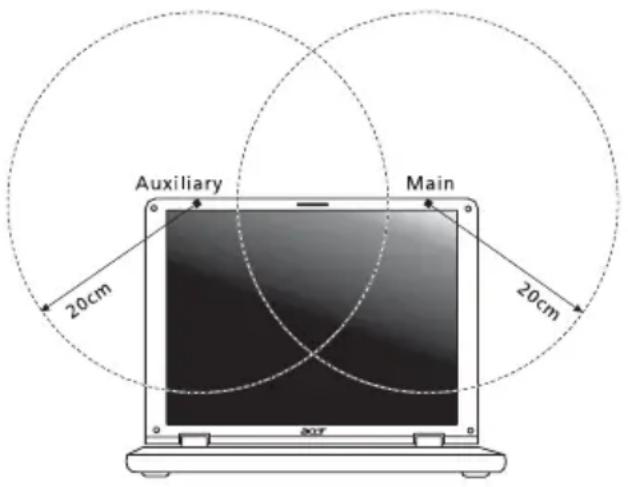
Bemærk: Trådløs Mini-PCI-adapter implementerer diversitetsfunktion i transmissionen. Denne funktion udsender ikke radiofrekvenser samtidig fra begge antenner. En af antennerne vælges automatisk eller manuelt (af brugeren) for at sikre radiokommunikation i god kvalitet.
2 Enheden er begrænset til indendørs brug i frekvensområdet 5,15 til 5,25 GHz. FCC kræver at dette produkt bliver brugt indendørs i frekvensområdet 5,15 til 5,25 GHz for at reducere potentiel skadelig interferens hos mobile satellitsystemer i samme kanal. 3 Radar med høj effekt er primære brugere af frekvensområdet 5,25 til 5,35 GHz og 5,65 til 5,85 GHz bändene. Disse radarstationer kan forårsage interferens og/eller ødelægge dette produkt. 4 Forkert installation eller ikke-godkendt brug kan medføre skadelig interferens for radiokommunikation. Ændringer af den interne antenne gør også FCC-certificeringen og din garanti ugyldig.
Canada - Lavstrømslicens-undtaget radiokommunikationsenheder (RSS-210)
Menneskers udsættelse for RF-felter (RSS-102)
Notebook-pc serien anvender lavt forstærkende integralantenner, som ikke udsender RF-felter, der overskrider Health Canadas grænser for den almene befolkning. Konsulter Safety Code 6, som kan fås på Health Canadas websted på adressen www.hc-sc.gc.ca/rpb.
Særlige anvisninger 33
Særlige anvisninger 34
Rejse udenlands med computeren 34
Forberede computeren 34
Særlige anvisninger 34
Sikre computeren 35



- VÆR FORSIGTIG, NÅR DU LYTTER
- SIKRE DIN COMPUTER
- TA MED DEG DATAMASKINEN HJEM
- KLARGØRE DATAMASKINEN
- HVAD DU SKAL HAVE MED DIG
- OPRET ET HJEMMEKONTOR
- SÅDAN TILSLUTTER DU DEN DIGITALE ANTENNE
- DER HØRES INGEN LYD FRA COMPUTEREN
- TASTATURET REAGERER IKKE
- PRINTEREN FUNGERER IKKE
- UNDERSØG FØLGENDE
- SIKKERHEDSINSTRUKTIONER
- ADVARSLER
- BRUG AF ELEKTRISK STRØM
- SERVICE AF PRODUKT
- RETNINGSLINJER FOR SIKKER BRUG AF BATTERI
- UDSKIFTNING AF BATTERI
- ADVARSEL OM OPTISK DREV (KUN FOR UDVALGTE MODELLER)
- SIKKERHED OMKRING TELEFONLEDNING
- ANVENDELSESMILJØ
- MEDICINSKE APPARATER
- KØRETØJER
- POTENTIELLE EKSPLOSIVE MILJØER
- NØDOPKALD
- VEJLEDNINGER FOR BORTSKAFFELSE
- RÅDGIVNING OMKRING KVIKSØLV
- ENERGY STAR
- TIPS OG OPLYSNINGER FOR KOMFORTABEL BRUG
- PAS GODT PÅ SYNET
- SKÆRM
- SÅDAN UDVIKLER DU GODE ARBEJDSVANER
- GENERELLE OPLYSNINGER
- GRUNDLÆGGENDE VEDLIGEHOLDELSE OG TIP TIL BRUG AF COMPUTEREN
- TÆNDE OG SLUKKE FOR COMPUTEREN
- VEDLIGEHOLDELSE AF COMPUTEREN
- VEDLIGEHOLDELSE AF NETADAPTEREN
- VEDLIGEHOLDELSE AF BATTERIET
- GENERELLE OPLYSNINGER XIII
- BRUG AF HJÆLPEVÆRKTØJER
- GENDANNELSE AF SYSTEMET (OPTISK DREV)
- GENDANNELSE AF SYSTEMET (USB FLASH-DREV)
- ACER CLEAR.FI
- SIKRING AF COMPUTEREN
- UDVIDE MED EKSTRAUDSTYR
- SE TV MED WINDOWS MEDIA CENTER
- OFTE STILLEDE SPØRGSMÅL
- FEJLFINDING PÅ COMPUTEREN
- BESTEMMELSER OG SIKKERHEDSBEMÆRKNINGER
- INTRODUKTION TIL PEGEFELT (MED TO TASTER)
- BRUG AF TASTATURET
- HURTIGTASTER
- WINDOWS-TASTER
- ACER BIO-PROTECTION (KUN FOR UDVALGTE MODELLER)
- OPRETTELSE AF EN SIKKERHEDSKOPI TIL GENDANNELSE (OPTISK DREV)
- OPRETTELSE AF EN SIKKERHEDSKOPI TIL GENDANNELSE (USB FLASH-DREV)
- SÅDAN GENDANNER DU SYSTEMET
- GENDANNELSESTYPER
- GENDANNELSE AF FORUDINSTALLERET SOFTWARE OG DRIVERE
- VENDE TILBAGE TIL EN TIDLIGERE SYSTEMTILSTAND
- RETURNERING AF SYSTEMET TIL FABRIKSSTANDARDEN
- VIS MEDIEINDHOLD
- SEND MEDIEINDHOLD
- SØG EFTER MEDIER
- BLOKER OG OPHÆV BLOKERING AF ENHEDER
- ACER POWERSMART-TAST
- BATTERIPAKKE
- BATTERIPAKKE - KARAKTERISTIKA
- KONDITIONERING AF EN NY BATTERIPAKKE
- OPLADNING AF BATTERI
- OPTIMERING AF BATTERIETS LEVETID
- KONTROL AF BATTERINIVEAUET
- TAG DIN NOTEBOOK-PC MED DIG
- FJERN TILSLUTNINGER
- FLYT COMPUTEREN
- KLARGØRING AF COMPUTEREN
- HVAD DU SKAL HAVE MED TIL MØDER
- TAG COMPUTEREN MED HJEM
- HVAD DU SKAL HAVE MED
- SÆRLIGE FORHOLD
- OPRETTELSE AF ET HJEMMEKONTOR
- REJS MED COMPUTEREN
- TAG COMPUTEREN MED
- SÅDAN BRUGES EN COMPUTERSIKKERHEDSLÅS
- BRUG AF ADGANGSKODER
- ANGIVELSE AF ADGANGSKODER
- ANGIVELSE AF EN ADGANGSKODE
- TILSLUTNINGSMULIGHEDER
- MODEM TIL FAX OG DATA (KUN FOR UDVALGTE MODELLER)
- INDBYGGET NETVÆRKSFUNKTION
- CIR (CONSUMER INFRARED) (KUN FOR UDVALGTE MODELLER)
- UNIVERSAL SERIAL BUS (USB)
- IEEE 1394-PORT (KUN FOR UDVALGTE MODELLER)
- EXPRESSCARD (KUN FOR UDVALGTE MODELLER)
- ISÆTNING AF ET EXPRESSCARD
- UDTAGNING AF ET EXPRESSCARD
- INSTALLATION AF HUKOMMELSESMODULER (KUN FOR UDVALGTE MODELLER)
- VÆLG DIN INPUTTYPE
- SE TV MED DEN VALGFRIE DVB-T (DIGITALE TV)-ANTENNE (FOR UDVALGTE MODELLER)
- SÅDAN TILSLUTTES DEN DIGITALE ANTENNE
- TILSLUTNING AF ANTENNEKABLER
- BIOS PROGRAMMET
- STARTRÆKKEFØLGE
- AKTIVERE DISK-TIL-DISK-GENDANNELSE
- ADGANGSKODE
- BRUG AF SOFTWARE
- AFSPILNING AF DVD-FILM
- DER VISES IKKE NOGET PÅ SKÆRMEN
- ANMODNING OM SERVICE
- INDEN DU RINGER
- FEJLFINDING
- FEJLMEDDELELSER
- FCC-ERKLÆRING
- BEMÆRKNING: BESKYTTEDE KABLER
- BEMÆRKNING: YDRE ENHEDER
- FORSIGTIG
- BEMÆRKNINGER OM MODEM (KUN FOR UDVALGTE MODELLER)
- TBR
- BEMÆRKNING OM REGULERING AF RADIOENHED
- GENERELT
- LISTE OVER OMFATTEDE LANDE
- FCC RF-SIKKERHEDSKRAVET
- CANADA - LAVSTRØMSLICENS-UNDTAGET RADIOKOMMUNIKATIONSENHEDER (RSS-210)
- MENNESKERS UDSÆTTELSE FOR RF-FELTER (RSS-102)
- SIKRE COMPUTEREN
Mærke : ACER
Model : Aspire 5951G
Kategori : Bærbar computer