
H67MAE35 - Материнская плата MSI - Бесплатное руководство пользователя
Найдите руководство к устройству бесплатно H67MAE35 MSI в формате PDF.
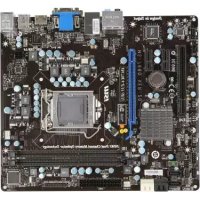

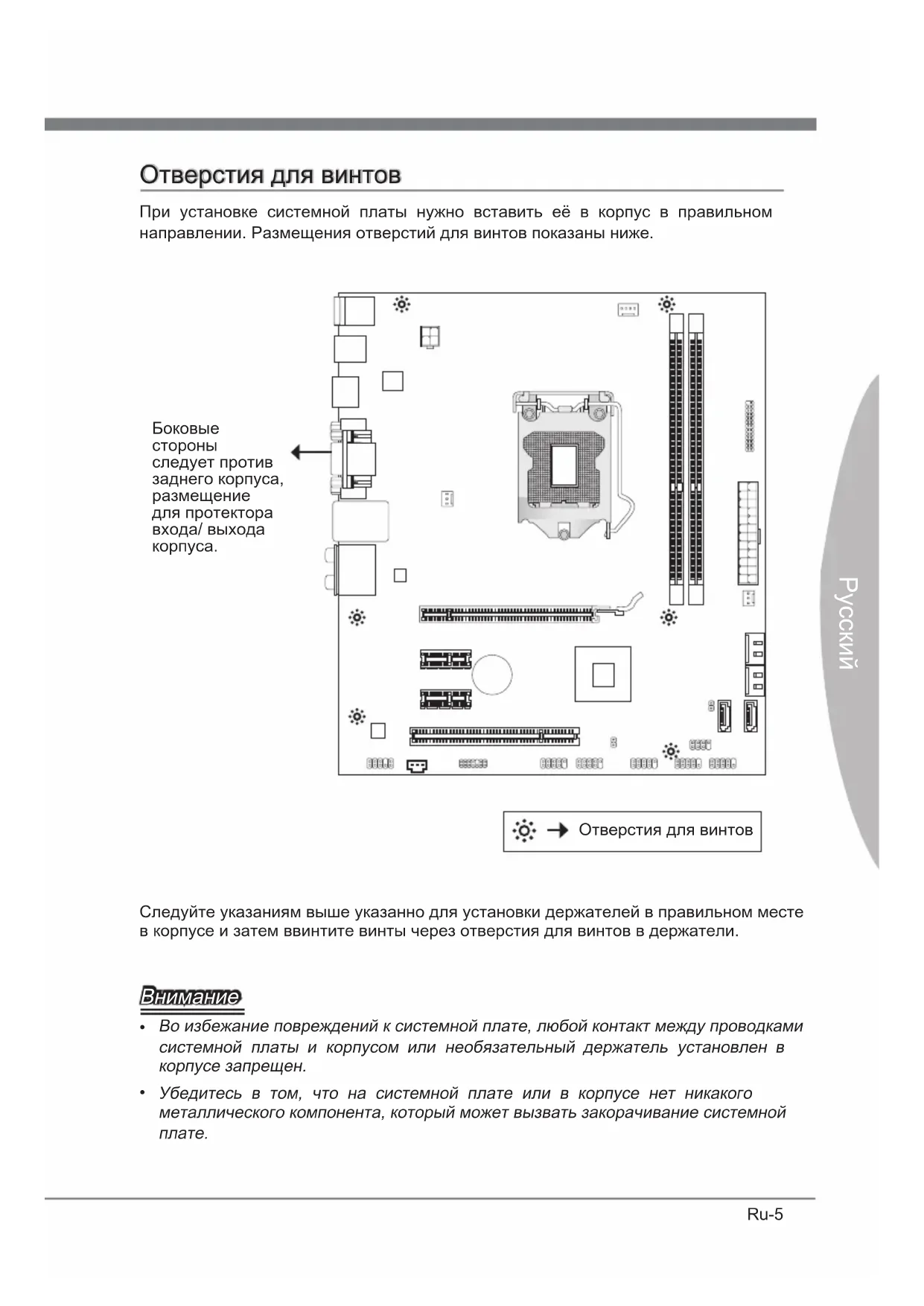


| Тип продукта | Материнская плата |
| Бренд | MSI |
| Модель | H67MAE35 |
| Форм-фактор | Micro-ATX (24,5 см × 21,5 см) |
| Размеры | 24,5 см × 21,5 см |
| Приблизительный вес | 0,5 кг |
| Требуемое питание | Разъем ATX 24-контактный + ATX 4-контактный для CPU |
| Поддерживаемые процессоры | Intel Core i7/i5/i3/Pentium/Celeron (сокет LGA1155) |
| Чипсет | Intel H67 (B3) |
| Память | 2 слота DDR3, макс. 16 ГБ, DDR3 1333/1066, двухканальный режим |
| Хранение | 2× SATA 6 Гб/с, 4× SATA 3 Гб/с, RAID 0/1/5/10 |
| USB | 2× USB 3.0 (на задней панели), 4× USB 2.0 (на задней панели), внутренние разъемы USB 2.0 |
| Аудио | Realtek ALC887, 8-канальный HD |
| Сеть | Realtek RTL8111E Gigabit LAN |
| Вывод изображения | HDMI, VGA, DVI-D (через встроенное графическое ядро процессора) |
| Слоты расширения | 1× PCIe x16, 2× PCIe x1, 1× PCI |
| Уход | Протирайте сухой мягкой тканью. Избегайте влаги и химических веществ. |
| Безопасность | Отключайте питание перед манипуляциями. Используйте антистатический браслет. Не замыкайте плату. |
| Запасные части | Доступны на сайте MSI (www.msi.com). |
| Ремонтопригодность | Обращайтесь к квалифицированному специалисту. Плата содержит хрупкие компоненты. |
Часто задаваемые вопросы - H67MAE35 MSI
Вопросы пользователей о H67MAE35 MSI
0 вопрос об этом устройстве. Ответьте на те, что знаете, или задайте свой.
Задать новый вопрос об этом устройстве
Скачайте инструкцию для вашего Материнская плата в формате PDF бесплатно! Найдите своё руководство H67MAE35 - MSI и возьмите своё электронное устройство обратно в руки. На этой странице опубликованы все документы, необходимые для использования вашего устройства. H67MAE35 бренда MSI.
РУКОВОДСТВО ПОЛЬЗОВАТЕЛЯ H67MAE35 MSI
Данный разъем является высокоскоростным портом интерфейса Serial ATA. Любой разъем Serial ATA может соединяться с одним устройством Serial ATA.
* Компоненты системной платы изображены только для справки.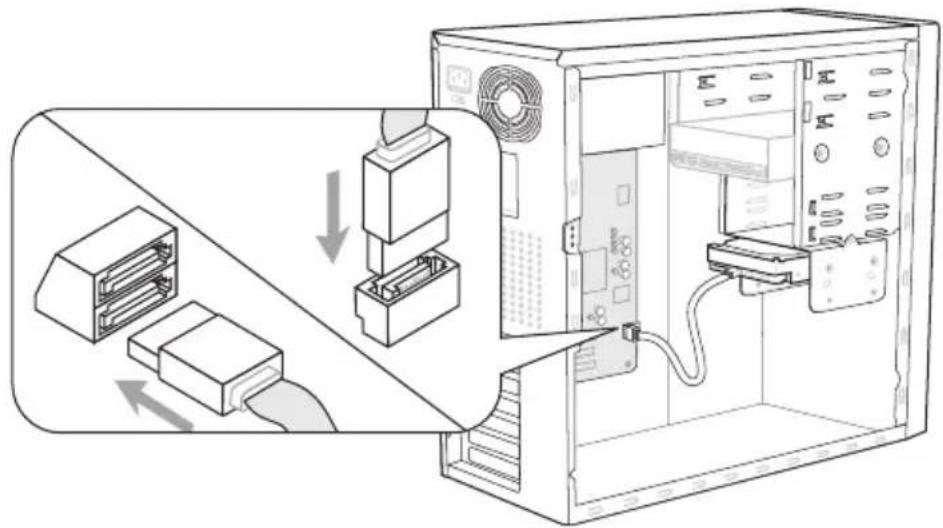
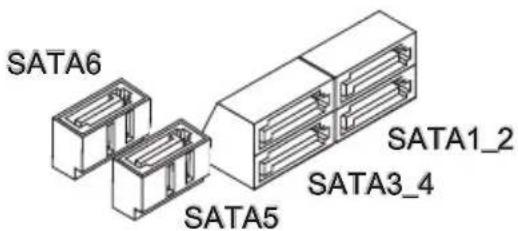
SATA1~2 (6 Гб/с)
SATA3~6 (3 Гб/с)
Внимание
Избегайте, пожалуйста, резких изгибов кабеля Serial ATA. В противном случае могут возникнуть потери данных при передаче.
Разъемы питания вентиляторов: CPUFAN, SYSFAN1~2
Разъемы питания вентиляторов поддерживают вентиляторы с питанием +12 В. При подключении необходимо помнить, что красный провод подключается к шине +12 В, черный - к земле GND. Если на системной плате установлена микросхема аппаратного мониторинга, необходимо использовать специальные вентиляторы с датчиками скорости для предотвращения функции управления вентиляторами.
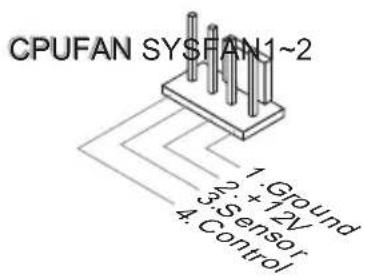
SYSFAN1-2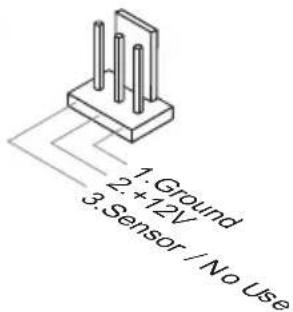
ВНИМАНИЕ
- Чтобы узнать о моделях подходящих вентиляторов, обратитесь, пожалуйста, на официальный веб-сайт или проконсультируйтесь с продавцом. CPUFAN поддерживает управление скоростью вращения вентилятора. Для автоматического контроля скорости вентилятора процессора, зависящего от температуры процессора и системы, можно установить Control Center. Разъем CPUFAN поддерживает вентиляторы как с 3, так и с 4 контактами.
Коннекторы передней панели: JFP1, JFP2
Данный разъем подключается к модулю TPM (Trusted Platform Module) (опционально). За более подробной информацией и названиями обращайтесь к описанию модуля TPM.
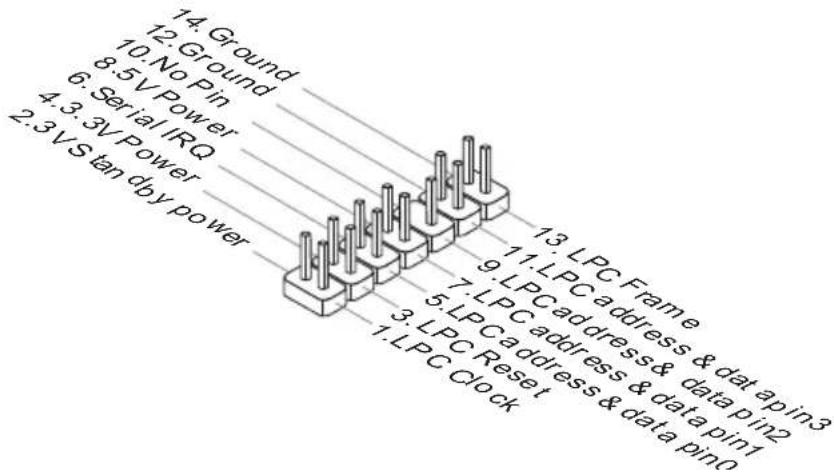
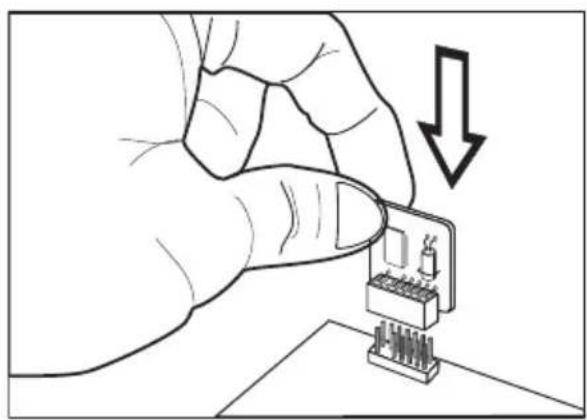
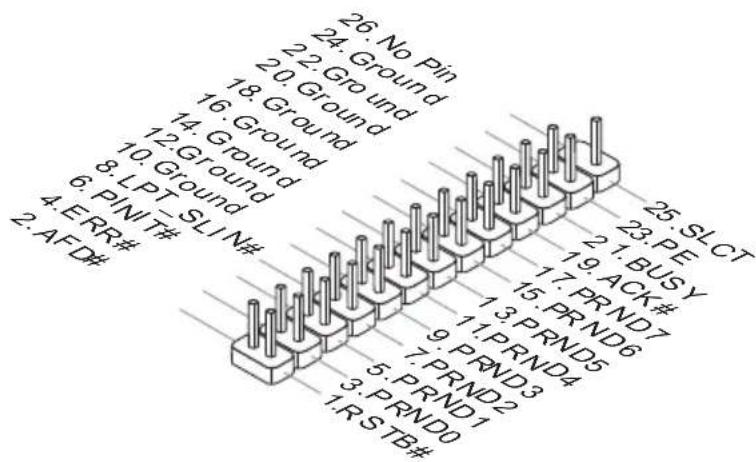
Разъем параллельного порта: JLPT1
Этот коннектор используется для подключения опциональной планки параллельного порта. Параллельный порт - это стандартный порт для принтера. Он поддерживает режимы EPP (усовершенствованный параллельный порт) и ECP (параллельный порт с дополнительными возможностями).
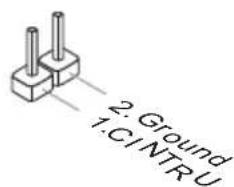
Разъем датчика открытия корпуса: JCI1
К этому коннектору подключается кабель датчика, установленного в корпусе. При открытии корпуса его механизм активируется. Система запоминает это событие и выдает предупреждение на экран. Предупреждение можно отключить в настройках BIOS.
Перемычки
Перемычка CMOS: JBAT1
На плате установлена CMOS-память, питание от батарейки, хранящая данные о конфигурации системы. С помощью памяти CMOS система автоматически загружается каждый раз при включении. Если у вас возникает необходимость сбросить конфигурацию системы (очистить CMOS), временно закоротите эти два контакта для очистки данных металлическим предметом.

Хранение настроек

Сброс настроек
(Металлическим
предметом
Закоротите эти два
контакта временно.)
Внимание
Очистка CMOS производится замыканием двух контактов металлическим предметом при отключенной системе. Избегайте очистки CMOS при работающей системе: это повредит системную плату.
Слоты
010611 - Дата выпуска BIOS.
Вход в режим настройки
Включите питание компьютера. При этом запустится процесс POST (самотестирование после включения). Когда на экране появится приведённое ниже сообщение, нажмите клавишу для входа в режим настройки.
Press DEL to enter Setup Menu, F11 to enter Boot Menu (Нажмите DEL для входа в меню настройки, F11 в загрузочное меню)
Если сообщение исчезло, а вы не успели нажать клавишу, перезапустите систему, выключив и снова включив питание, или нажав кнопку RESET. Можно также перезапустить систему, нажав одновременно клавиши , , и .
Клавиши управления
| <↑><↓>Выбор пункта |
| <←><→>Выбор заразана |
| <Enter>Выбор |
| <Esc> Перед В мени Выхов Или Возврашени К пегддушему пункту В поименью |
| <++<-->Опя дя пзменя |
| <F1> Робна сэрвка |
| <F6>Уста Новka опимальнынhaltлоек |
| <F10>Схсань пзменя и пегеэгрузberry |
Режим настройки
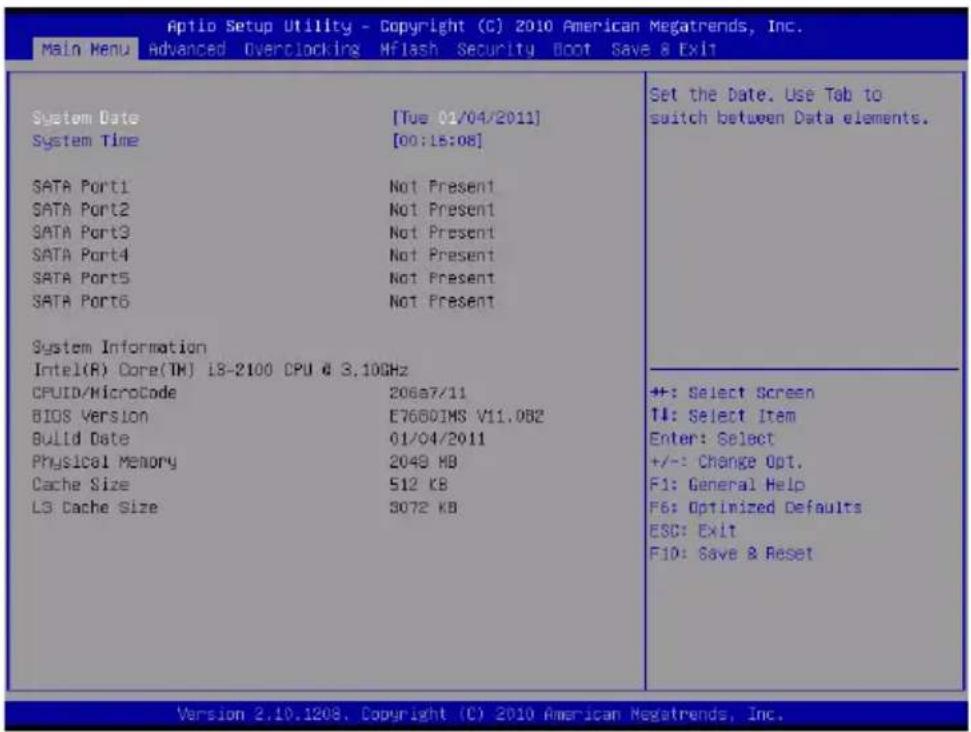
Войдя в режим настройки, вы сразу увидите главное меню.
Main Menu (Главное меню)
Главное меню содержит список настроек, которые вы можете изменить. Для выбора можно использовать клавиши со стрелками (↑↓). Справка о выбранной настройке отображается в нижней части экрана.
Подменю
Если вы обнаружите, что слева от пункта меню имеется конка с указателем (как показано вправо), это означает, что в этом пункте есть подменю (которое содержит дополнительные настройки). Используйте клавиши со стрелками (↑ ↓) или мышь для выбора, а затем нажмите или дважды щелкните левую кнопку мыши, чтобы вызвать подменю. Далее можно использовать клавиши со стрелками для ввода параметров или перемещения по пунктам подменю. Чтобы вернуться к главному меню, просто нажмите или щелкните правой кнопкой мыши.
Подробная справка
В режиме настройки BIOS имеется возможность получения подробной справки. Ее можно вызвать из любого меню простым нажатием . В окне справки будут перечислены все возможные настройки в выбранном пункте меню. Нажмите для выключения окна справки.
Строка меню
▸ Main Menu
Это меню позволяет установить основные параметры конфигурации системы (дату, время и т.д.).
Advanced
Это меню используется для настройки специальных функций, периферийных устройств, управления питанием и состояния аппаратной части ПК.
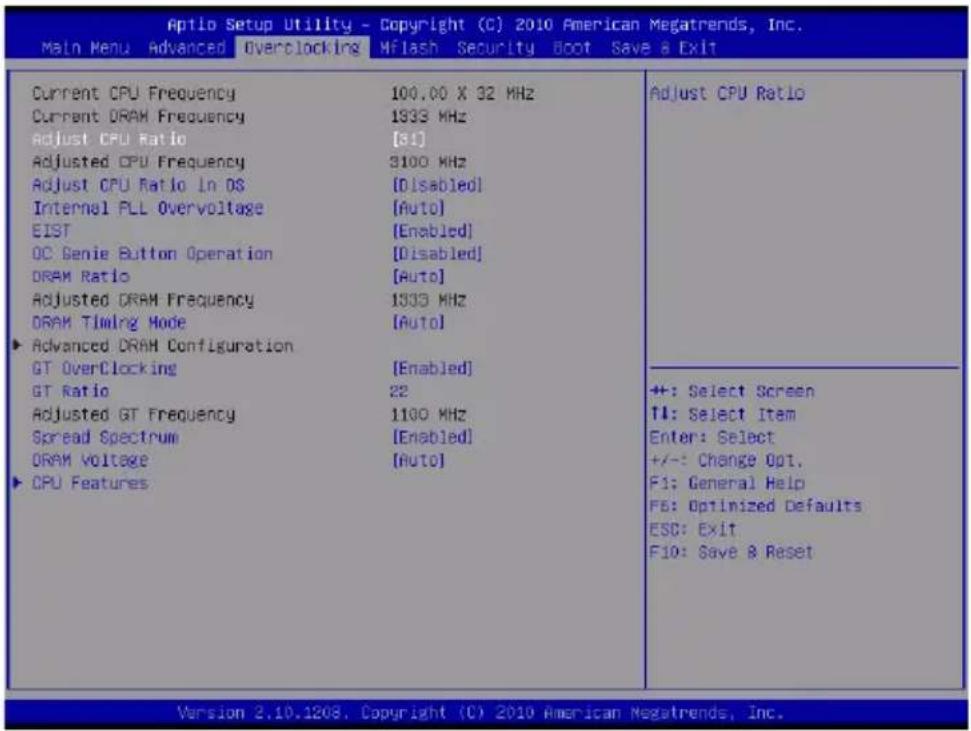
Overclocking
Это меню позволяет управлять тактовыми частотами и напряжениями при разгоне системы.
Mflash
Используется для чтения/прошивки BIOS с внешнего накопителя (только FAT/FAT32).
Security
Используется для установки пароля администратора и пользователя.
Boot
Используется для определения приоритета загрузочных устройств.
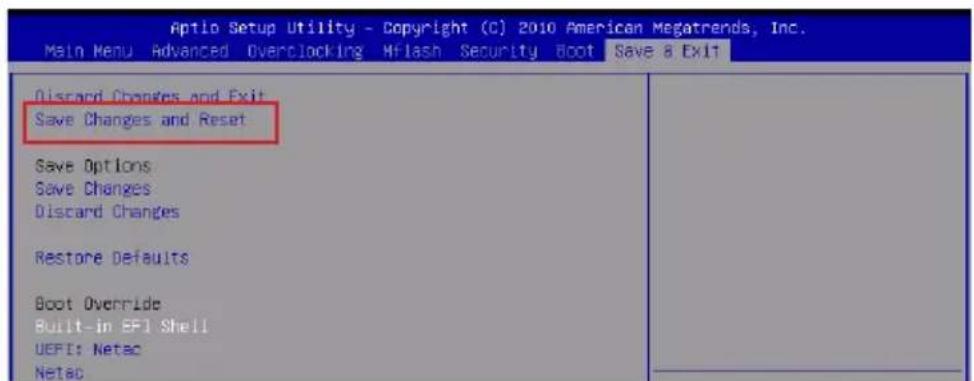
Save & Exit
Это меню позволяет загрузить значения по умолчанию BIOS для стандартных устройств по умолчанию в BIOS и выйти из настройки BIOS с сохранением или без изменений.
Находясь в режиме настройки BIOS, рекомендуется выполнить следующие действия.
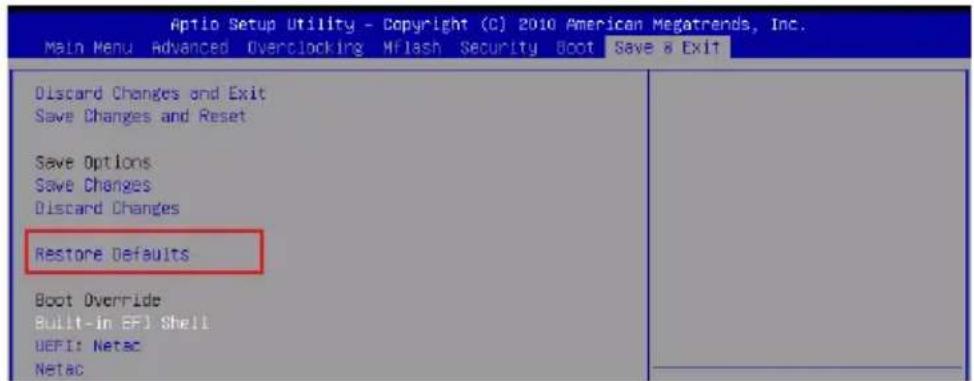
- Load Optimized Defaults: Клавишами стрелок (←, →, ↑, ↓) выберите пункт [Restore Defaults] из меню [Save & Exit], нажмите Enter. На экране появится сообщение, выберите [Yes] и нажмите Enter, чтобы загрузить настройки по умолчанию для оптимальной производительности системы.
- Установка даты/времени: Клавишами стрелок (←, →, ↑, ↓) выберите пункт [System Date]/[System Time] в меню [Main Menu], нажмите . Затем установите дату и время в соответствующих полях.

- Сохранение и выход из настройки: Клавишами стрелок (←, →, ↑, ↓) выберите пункт [Save Changes & Reset] в меню [Save & Exit], нажмите . На экране появится сообщение, выберите [Yes] и нажмите , чтобы сохранить конфигурацию и выйти из BIOS Setup.
Разгон
Это меню предназначено для опытных пользователей и предоставляет возможности для разгона системы.




- ВНИМАНИЕ
- РАЗЪЕМЫ ПИТАНИЯ ВЕНТИЛЯТОРОВ: CPUFAN, SYSFAN
- КОННЕКТОРЫ ПЕРЕДНЕЙ ПАНЕЛИ: JFP1, JFP
- РАЗЪЕМ ПАРАЛЛЕЛЬНОГО ПОРТА: JLPT
- РАЗЪЕМ ДАТЧИКА ОТКРЫТИЯ КОРПУСА: JCI
- ПЕРЕМЫЧКИ
- ПЕРЕМЫЧКА CMOS: JBAT
- СЛОТЫ
- ВХОД В РЕЖИМ НАСТРОЙКИ
- PRESS DEL TO ENTER SETUP MENU, F11 TO ENTER BOOT MENU (НАЖМИТЕ DEL ДЛЯ ВХОДА В МЕНЮ НАСТРОЙКИ, F11 В ЗАГРУЗОЧНОЕ МЕНЮ)
- РЕЖИМ НАСТРОЙКИ
- MAIN MENU (ГЛАВНОЕ МЕНЮ)
- ПОДМЕНЮ
- ПОДРОБНАЯ СПРАВКА
- СТРОКА МЕНЮ
- ▸ MAIN MENU
- ADVANCED
- OVERCLOCKING
- MFLASH
- SECURITY
- BOOT
- SAVE & EXIT
- РАЗГОН
Марка : MSI
Модель : H67MAE35
Категория : Материнская плата