
H67MAE35 - Motherboard MSI - Kostenlose Bedienungsanleitung
Finden Sie kostenlos die Bedienungsanleitung des Geräts H67MAE35 MSI als PDF.



| Produkttyp | Mainboard |
| Marke | MSI |
| Modell | H67MAE35 |
| Formfaktor | Micro-ATX (24,5 cm × 21,5 cm) |
| Abmessungen | 24,5 cm × 21,5 cm |
| Ungefähres Gewicht | 0,5 kg |
| Erforderliche Stromversorgung | ATX 24-Pin-Anschluss + ATX 4-Pin-CPU-Anschluss |
| Unterstützte Prozessoren | Intel Core i7/i5/i3/Pentium/Celeron (Sockel LGA1155) |
| Chipsatz | Intel H67 (B3) |
| Arbeitsspeicher | 2 DDR3-Steckplätze, max. 16 GB, DDR3 1333/1066, Dual-Channel |
| Speicher | 2× SATA 6 Gb/s, 4× SATA 3 Gb/s, RAID 0/1/5/10 |
| USB | 2× USB 3.0 (hinten), 4× USB 2.0 (hinten), interne USB 2.0-Anschlüsse |
| Audio | Realtek ALC887, 8-Kanal-HD-Audio |
| Netzwerk | Realtek RTL8111E Gigabit-LAN |
| Anzeige | HDMI, VGA, DVI-D (über integrierte Grafikeinheit des Prozessors) |
| Erweiterungssteckplätze | 1× PCIe x16, 2× PCIe x1, 1× PCI |
| Wartung | Reinigen Sie mit einem trockenen, weichen Tuch. Vermeiden Sie Feuchtigkeit und Chemikalien. |
| Sicherheit | Vor der Handhabung die Stromversorgung trennen. Ein antistatisches Armband verwenden. Die Platine nicht kurzschließen. |
| Ersatzteile | Erhältlich auf der MSI-Website (www.msi.com). |
| Reparierbarkeit | Wenden Sie sich an einen qualifizierten Techniker. Die Platine enthält empfindliche Komponenten. |
Häufig gestellte Fragen - H67MAE35 MSI
Benutzerfragen zu H67MAE35 MSI
0 Frage zu diesem Gerät. Beantworten Sie die, die Sie kennen, oder stellen Sie Ihre eigene.
Eine neue Frage zu diesem Gerät stellen
Laden Sie die Anleitung für Ihr Motherboard kostenlos im PDF-Format! Finden Sie Ihr Handbuch H67MAE35 - MSI und nehmen Sie Ihr elektronisches Gerät wieder in die Hand. Auf dieser Seite sind alle Dokumente veröffentlicht, die für die Verwendung Ihres Geräts notwendig sind. H67MAE35 von der Marke MSI.
BEDIENUNGSANLEITUNG H67MAE35 MSI
Hinweis von MSI zur Erhaltung und Schutz unserer Umwelt
Gemäß der Richtlinie 2002/96/EG über Elektro- und Elektronik-Altgeräte dürfen Elektro- und Elektronik-Altgeräte nicht mehr als kommunale Abfälle entsorgt werden. MSI hat europaweit verschiedene Sammel- und Recyclingunternehmen beauftragt, die in die Europäische Union in Verkehr gebrachten Produkte am Ende ihres Lebenszyklus zurückzunehmen. Bitte entsorgen Sie dieses Produkt zum gegebenen Zeitpunkt ausschließlich an einer lokalen Altgerätesammelstelle in ihrer Nähe.
Spezifikationen De-2
Komponenten-Übersicht De-4
Schraubenlöcher De-5
CPU (Prozessor) De-6
Speicher De-10
Stromversorgung De-12
Rücktafel De-13
Anschlüsse De-15
Stockbrücke 21
Stockplätze De-22
BIOS Setup 23
Software-Information 1
Französisch
Russisch
Spezifikationen... Fr-2 Schnellreferenz für Komponenten. Fr-4 Gewindebohrungen. Fr-5 Prozessor: CPU. Fr-6 Speicher. Fr-10 Stromanschlüsse. Fr-12 Rückwand. Fr-13 Anschlüsse. Fr-15 Jumper. Fr-21 Steckplätze. Fr-22 BIOS-Einstellung. Fr-23 Software-Informationen. Fr-32 Характеристики Ru-2 Размещение компонентов системной платы Ru-4 Отверстия для винтов. Ru-5 CPU (центральный процессор) Ru-6 Память. Ru-10 Разъем питания. Ru-12 Задняя панель Ru-13 Коннекторы Ru-15 Перемычки. Ru-21 Слоты Ru-22 Настройка BIOS Ru-23 Сведения о программном обеспечении Ru-32

Englisch
H67MA-E35 (B3)/
H67MS-E23 (B3)
Serie
Intel® Core™ i7/ Core™ i5 /Core™ i3/ Pentium®/ Celeron® Prozessor für Sockel LGA1155 (Weitere CPU Informationen finden Sie unter http://www.msi.com/service/cpu-support)
Chipsatz
Intel®H67 (B3) Chipsatz
Speicher
2 DDR3 DIMMs unterstützen DDR3 1333/ 1066 DRAM (max. 16GB) - Unterstützung den Modus Dual-Kanal (Weitere Informationen zu kompatiblen Speichermodulen finden Sie unter http://www.msi.com/service/test-report)
LAN
Unterstützt LAN 10/100/1000 über Realtek® RTL8111E
Audio
- HD-Audio-Codec wird durch Realtek® ALC887 integriert, 8-Kanal Audio-Ausgang mit „Jack Sensing"
SATA
2 SATA 6Gb/s Anschlüsse (SATA1~2) über Intel® H67 PCH, 4 SATA 3Gb/s Anschlüsse (SATA3~6) über Intel® H67 PCH
RAID
SATA1~6 unterstützen die Intel® Matrix Storage Technologie (AHCI/ RAID 0/ 1/ 5/ 10) über Intel® H67 PCH
USB 3.0 (H67MA-E35 (B3))
2 USB 3.0 rückwärtige E/A-Anschlüsse über den NEC D720200
Anschlüsse
Hintere Ein- und Ausgänge
- 1 PS/2 Tastatur/ Maus Combo-Anschluss
- 2 USB 3.0 Anschlüsse (H67MA-E35 (B3))
- 4 USB 2.0 Anschlüsse
- 1 HDMI Anschluss* (H67MA-E35 (B3))
- 1 VGA Anschluss*
- 1 DVI-D Anschluss*
- 1 LAN-Anschluss
- 6 Audiobuchsen (H67MA-E35 (B3)) / 3 Audiobuchsen (H67MS-E23 (B3))
*Die HDMI-, DVI-D- und VGA-Anschlüsse funktionieren nur mit integriertem Grafikprozessor.
On-Board
- 3 USB-2.0-Stiftleisten
- 1 Gehäusekontaktschalter
- 1 S/PDIF-Ausgang Stiftleiste
- 1 Audio-Stiftleiste für Gehäuse-Audio-Ein-/Ausgänge
- 1 TPM-Stiftleiste - 1 parallele Stiftleiste - 1 serielle Stiftleiste
Steckplätze
1 PCIe-x16-Steckplatz, 2 PCIe-x1-Steckplätze, 1 PCI-Steckplatz
Formfaktor
Micro-ATX (24,5 cm × 21,5 cm)
Montage
6 Montagebohrungen
- Wenn Sie für Bestellungen von Zubehör Teilenummern benötigen, finden Sie diese auf unserer Produktseite unter http://www.msi.com/index.php
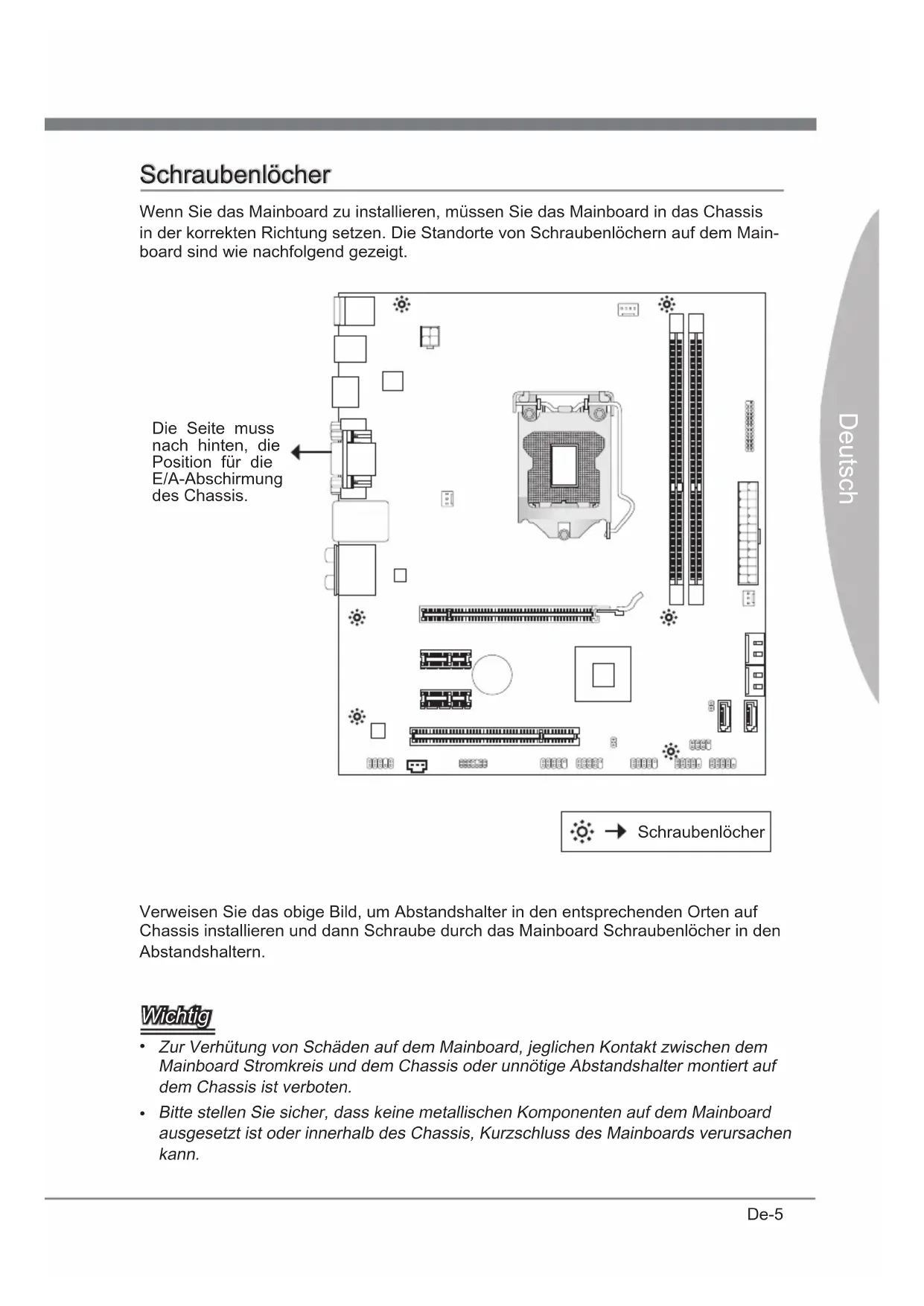
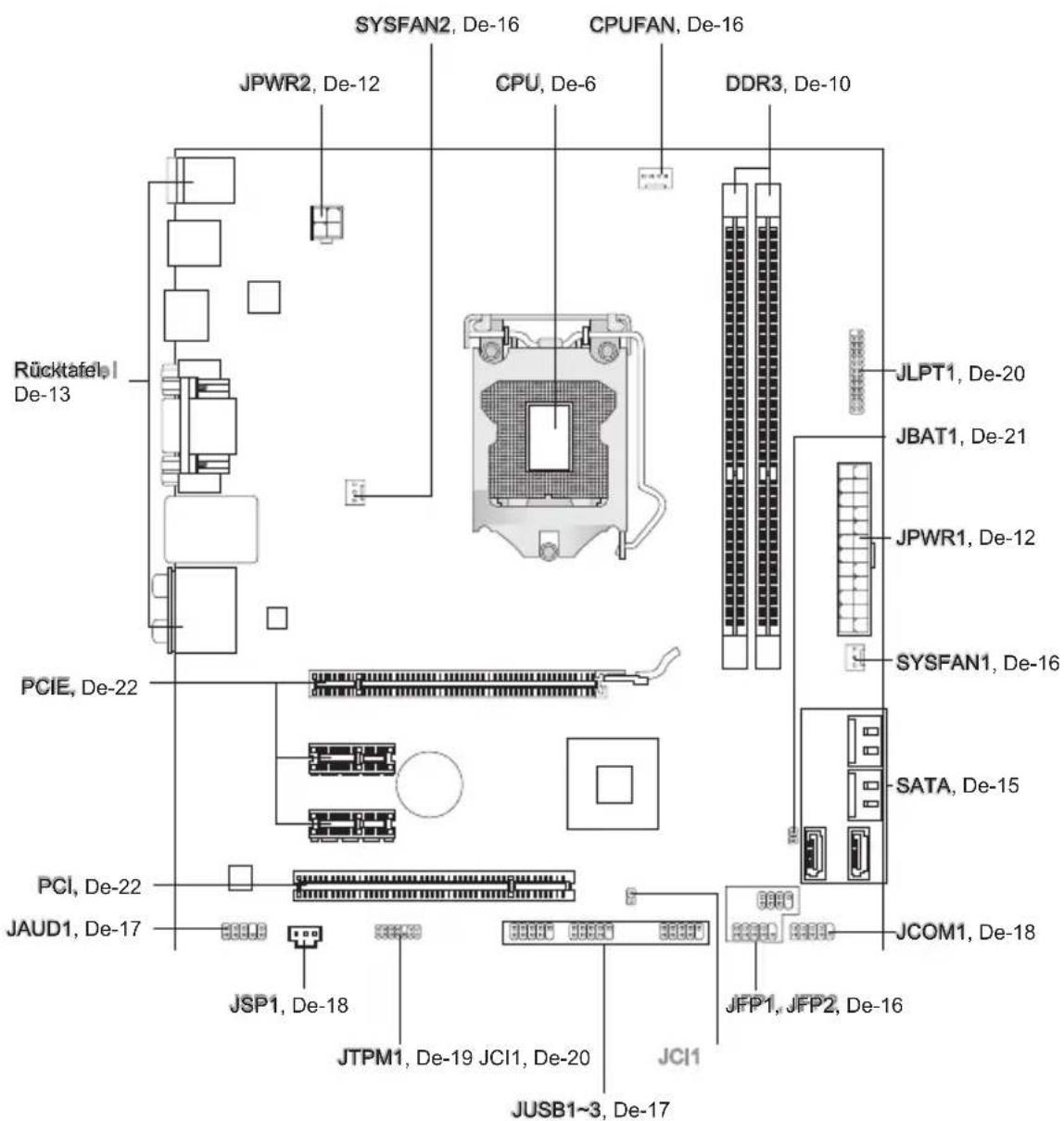
Komponenten-Übersicht
Schraubenlöcher
Wenn Sie das Mainboard installieren, müssen Sie das Mainboard in das Chassis in der korrekten Richtung setzen. Die Standorte der Schraubenlöcher auf dem Mainboard sind wie nachfolgend gezeigt.
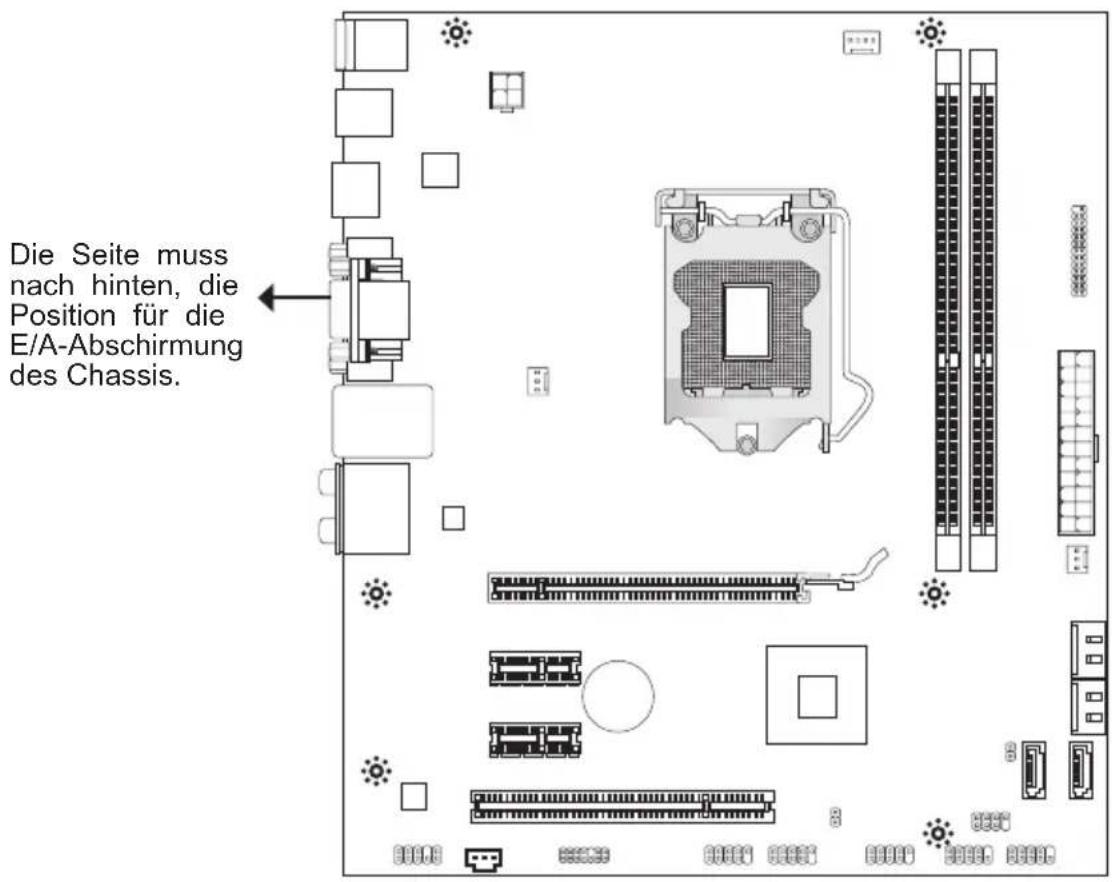
Beziehen Sie sich auf das obige Bild, um Abstandshalter an den entsprechenden Stellen im Chassis zu installieren und dann Schrauben durch die Schraubenlöcher des Mainboards in die Abstandshalter zu drehen.
Wichtig
- Zur Verhütung von Schäden am Mainboard ist jeglicher Kontakt zwischen dem Mainboard-Stromkreis und dem Chassis oder unnötigen Abstandshaltern, die auf dem Chassis montiert sind, verboten.
- Bitte stellen Sie sicher, dass keine metallischen Komponenten auf dem Mainboard freiliegen oder sich im Chassis befinden, die einen Kurzschluss des Mainboards verursachen könnten.
CPU (Prozessor)
Wenn Sie die CPU einbauen, stellen Sie bitte sicher, dass Sie auf der CPU einen Kühler anbringen, um Überhitzung zu vermeiden. Verfügen Sie über keinen Kühler, setzen Sie sich bitte mit Ihrem Händler in Verbindung, um einen solchen zu erwerben und zu installieren.
Um die neuesten Informationen zur Unterstützung von Prozessoren zu erhalten, besuchen Sie bitte http://www.msi.com/service/cpu-support
Wichtig
Überhitzung
Überhitzung beschädigt die CPU und das System nachhaltig. Stellen Sie stets eine korrekte Funktionsweise des CPU-Kühlers sicher, um die CPU vor Überhitzung zu schützen. Überprüfen Sie, dass eine gleichmäßige Schicht thermischer Paste (oder thermischen Klebebands) zwischen der CPU und dem Kühlblech aufgetragen ist, um die Wärmeableitung zu erhöhen.
CPU-Wechsel
Stellen Sie vor einem Wechsel des Prozessors stets sicher, dass das ATX-Netzteil ausgeschaltet und der Netzstecker gezogen ist, um die Unversehrtheit der CPU zu gewährleisten.
Übertakten
Dieses Motherboard wurde so entworfen, dass es Übertakten unterstützt. Stellen Sie jedoch sicher, dass die betroffenen Komponenten mit den abweichenden Einstellungen während des Übertaktens zurechtkommen. Von jedem Versuch des Betriebs außerhalb der Produktspezifikationen kann nur abgeraten werden. Wir übernehmen keinerlei Garantie für die Schäden und Risiken, die aus unzulässigem oder Betrieb jenseits der Produktspezifikationen resultieren.
Erklärung zur LGA 1155 CPU
Die Oberseite der LGA 1155 CPU. Vergessen Sie nicht, etwas Silizium-Wärmeleitpaste auf die CPU aufzutragen, um eine Ableitung der Hitze zu erzielen.
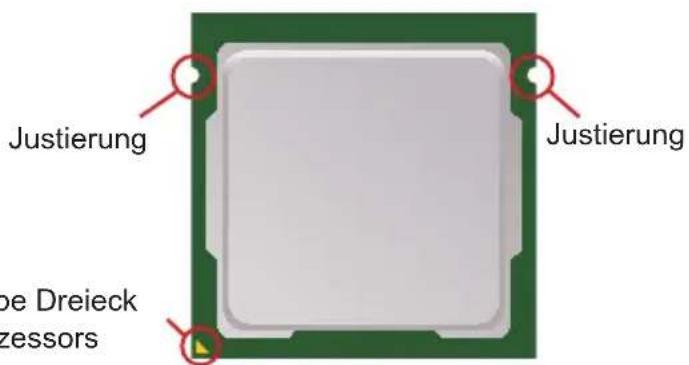
Das gelbe Dreieck des Prozessors definiert die Position des ersten Pins.
CPU & Kühler Einbau
Wenn Sie die CPU einbauen, stellen Sie sicher, dass Sie auf der CPU einen Kühler anbringen, um Überhitzung zu vermeiden. Vergessen Sie nicht, etwas Silizium-Wärmeleitpaste auf die CPU aufzutragen, bevor Sie den Prozessorkühler installieren, um eine Ableitung der Hitze zu erzielen.
Folgen Sie den Schritten unten, um die CPU und den Kühler ordnungsgemäß zu installieren. Ein fehlerhafter Einbau führt zu Schäden an der CPU und dem Mainboard.
- Öffnen Sie den Sockelverschlusshebel.
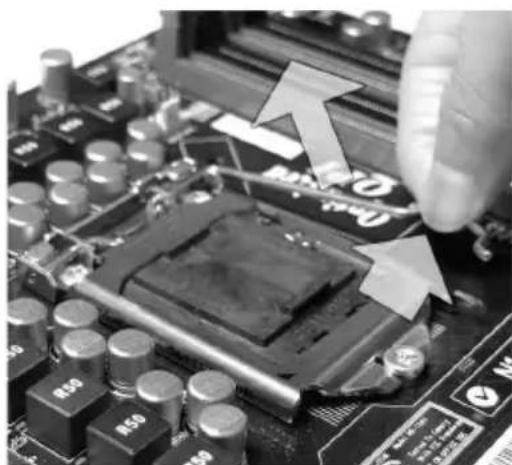
- Klappen Sie den Hebel ganz auf und öffnen Sie die Metallverschlussklappe.
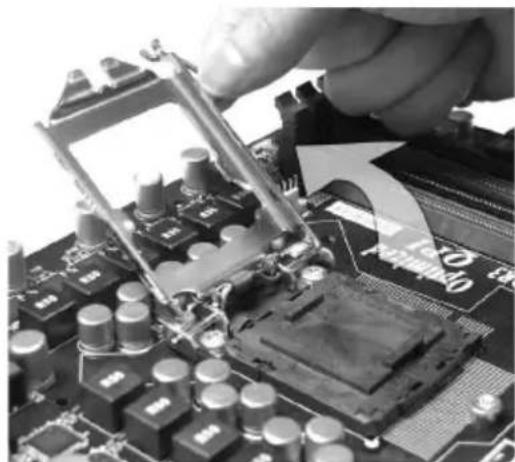
- Der CPU-Sockel besitzt zum Schutz eine Plastikabdeckung. Lassen Sie vor der Installation diese Schutzkappe auf dem Sockel, um Schäden zu vermeiden. Entfernen Sie die Kappe (wie der Pfeil zeigt).
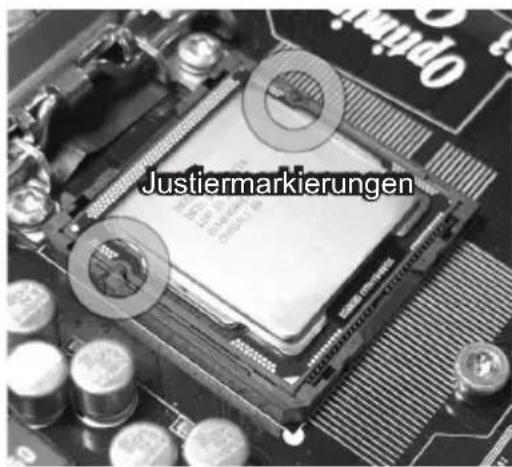
- Vergewissern Sie sich anhand der Justiermarkierungen und dem gelben Dreieck, dass die CPU in der korrekten Position ist. Setzen Sie anschließend die CPU in den Sockel.


- Begutachten Sie, ob die CPU richtig im Sockel sitzt. Falls nicht, ziehen Sie die CPU durch eine rein vertikale Bewegung wieder heraus. Versuchen Sie es erneut.
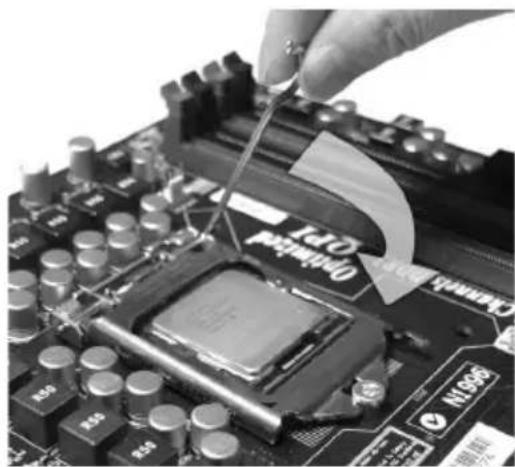
- Schließen Sie die Abdeckung des Sockels und drücken Sie den Verschlusshebel mit leichtem Druck nach unten.
- Kontrollieren Sie die Rückhaltehaken des CPU-Sockels.
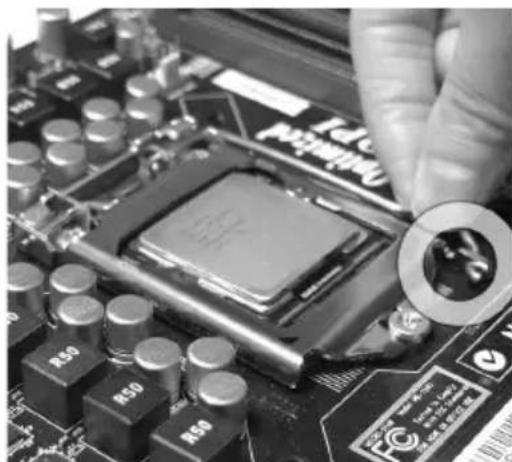
- in richtiger Position, bevor Sie die Kühlvorrichtung anbringen.
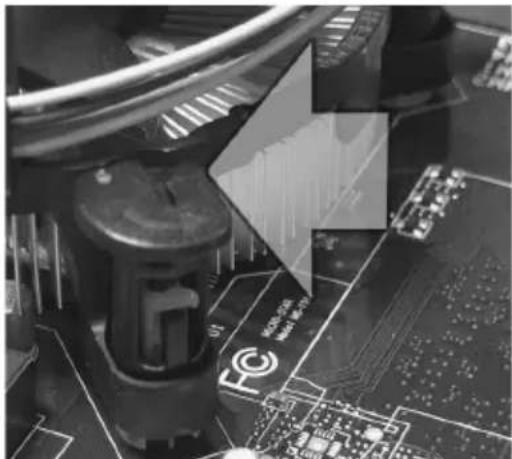
Wichtig
- Stellen Sie sicher, dass Ihr CPU-Kühler fest eingebaut ist, bevor Sie Ihr System anschalten.
- Berühren Sie die Pins des CPU-Sockels nicht, um Schäden zu vermeiden.
- Drücken Sie die Abdeckung des Sockels mit leichtem Druck nach unten und arretieren Sie den Hebel unter dem Rückhaltehaken des CPU-Sockels.
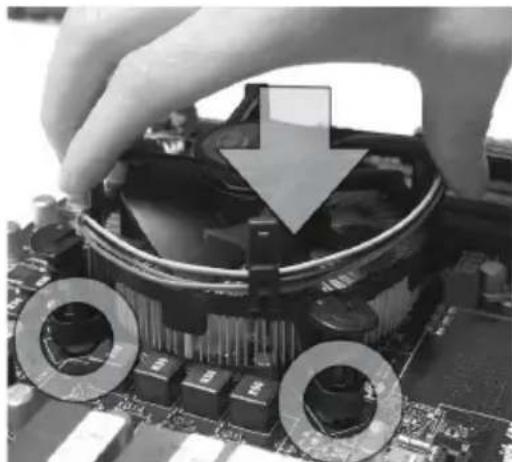
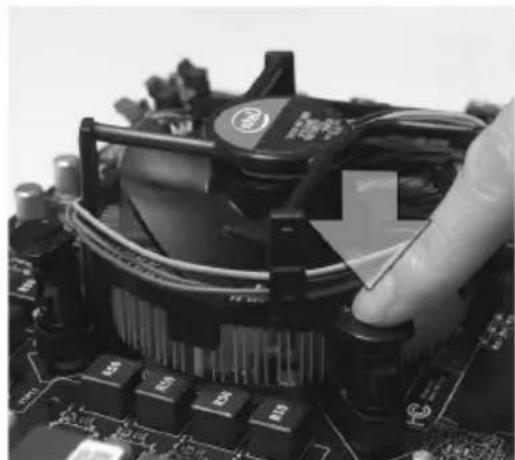
- Überprüfen Sie das Mainboard und vergewissern Sie sich, dass der Kühler korrekt installiert ist.
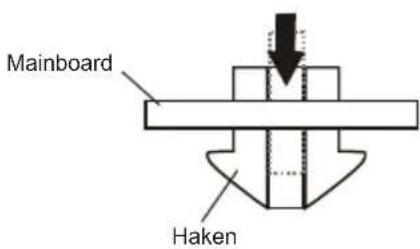
- den CPU-Sockel.
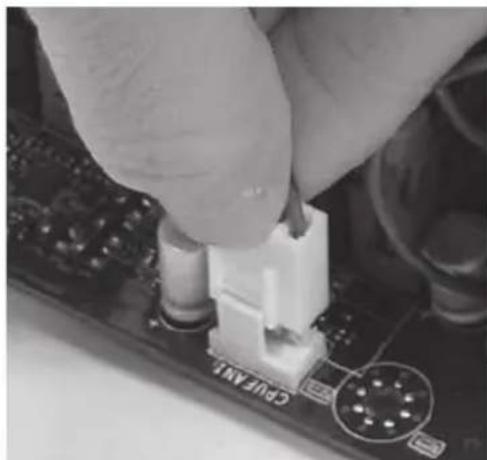
- Stromkabel des CPU-Lüfters mit dem Anschluss auf dem Mainboard.
Wichtig
- Prüfen Sie den Status der CPU im BIOS.
- Wenn keine CPU installiert ist, schützen Sie den CPU-Sockel immer durch die Plastikabdeckung (Figur 1). Die Mainboard-Fotos, die in diesem Abschnitt gezeigt werden, dienen zur Demonstration der CPU-/Kühler-Installation. Das Aussehen Ihres Mainboards kann je nach Modell variieren.
- Beziehen Sie sich bitte auf die Unterlagen im CPU-Kühlerpaket für weitere Details zur Installation des CPU-Kühlers.
Speicher
Diese DIMM-Steckplätze nehmen Arbeitsspeichermodule auf. Die neuesten Informationen über kompatible Bauteile finden Sie unter http://www.msi.com/service/test-report
DDR3
240-polig, 1,5V

Populationsregeln für Dual-Kanal-Speicher
Im Dual-Kanal-Modus können Arbeitsspeichermodule Daten über zwei Datenbusleitungen gleichzeitig senden und empfangen. Durch Aktivierung des Dual-Kanal-Modus wird die Leistung Ihres Systems verbessert. Beachten Sie bitte die folgenden Abbildungen zur Veranschaulichung der Populationsregeln im Dual-Kanal-Modus.
DIMM1
DIMM2

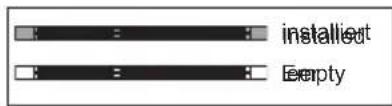
Wichtig
- DDR3 und DDR2 können nicht untereinander getauscht werden und der Standard DDR3 ist nicht abwärtskompatibel. Installieren Sie DDR3-Speichermodule stets in DDR3-DIMM-Slots.
- Stellen Sie im Zweikanalbetrieb bitte sicher, dass Sie Module des gleichen Typs und identischer Speicherdichte in den DIMM-Slots unterschiedlicher Kanäle verwenden.
- Aufgrund der Chipsatz-Nutzung wird nur eine Systemdichte bis 15 GB (nicht volle 16 GB) erkannt, wenn jeder DIMM-Slot mit einem 8-GB-Speichermodul besetzt wird.
Vorgehensweise beim Einbau von Speichermodulen
- Die Speichermodule haben nur eine Kerbe in der Mitte des Moduls. Sie passen nur in einer Richtung in den Sockel.
- Stecken Sie das Arbeitsspeichermodul senkrecht in den DIMM-Steckplatz ein. Drücken Sie anschließend das Arbeitsspeichermodul nach unten, bis die Kontakte richtig tief in dem DIMM-Steckplatz sitzen. Die Kunststoffbügel an jedem Ende des DIMM-Steckplatzes schnappen automatisch ein, wenn das Arbeitsspeichermodul richtig eingesetzt ist.
- Prüfen Sie von Hand, ob das Arbeitsspeichermodul von den seitlichen Bügeln am DIMM-Steckplatz richtig gehalten wird.
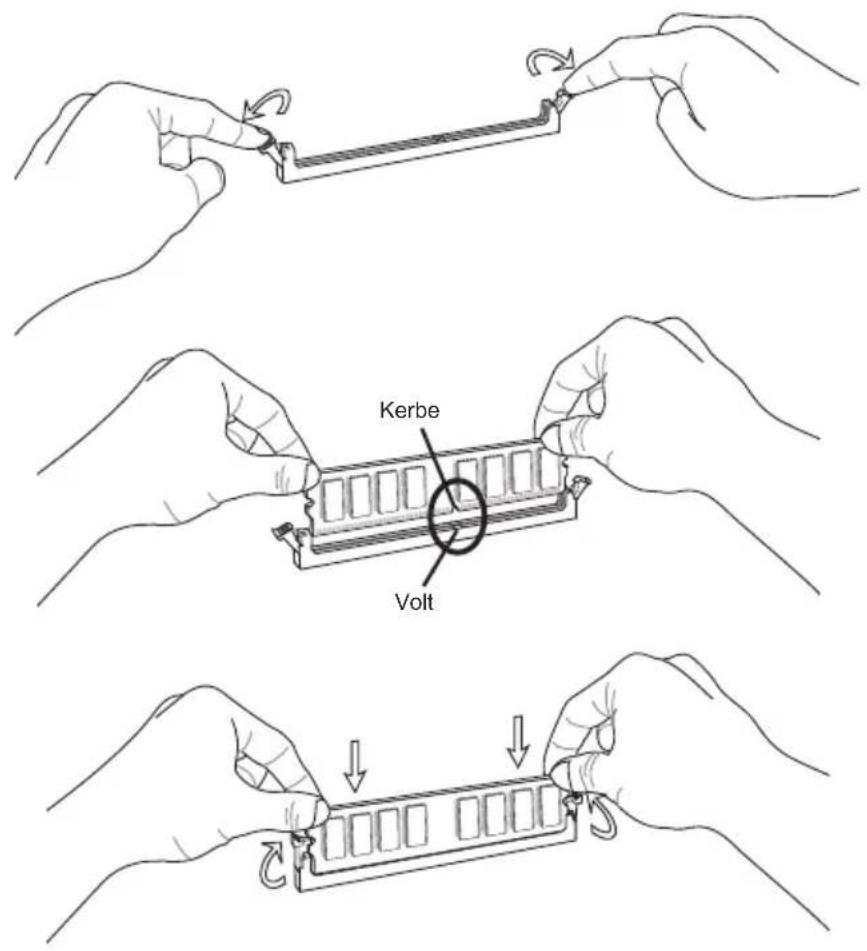
Wichtig
Die goldenen Kontakte sind kaum zu sehen, wenn das Arbeitsspeichermodul richtig im DIMM-Steckplatz sitzt.
Stromversorgung
ATX 24-poliger Stromanschluss: JPWR1
Mit diesem Anschluss verbinden Sie den ATX 24-poligen Anschluss des Netzteils. Achten Sie beim Verbinden des ATX 24-poligen Stromanschlusses darauf, dass der Anschluss des Netzteils richtig auf den Anschluss an der Hauptplatine ausgerichtet ist. Drücken Sie dann den Anschluss des Netzteils fest nach unten, um eine richtige Verbindung zu gewährleisten.
Sie können auch den 20-poligen ATX-Stromanschluss des Netzteils verwenden. In diesem Fall muss eine Ecke des 20-poligen ATX-Stromanschlusses des Netzteils auf den Pol 1 bzw. Pol 13 des Anschlusses an der Hauptplatine ausgerichtet werden.
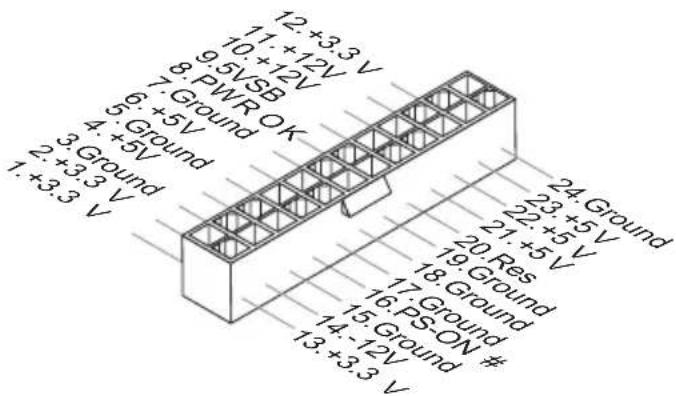
ATX 4-poliger Stromanschluss: JPWR2
Dieser Stromanschluss wird verwendet, um die CPU mit Strom zu versorgen.
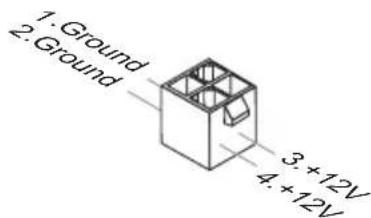
Wichtig
Stellen Sie sicher, dass diese Anschlüsse mit den richtigen Anschlüssen des Netzteils verbunden werden, um einen stabilen Betrieb der Hauptplatine sicherzustellen.
Rücktafel
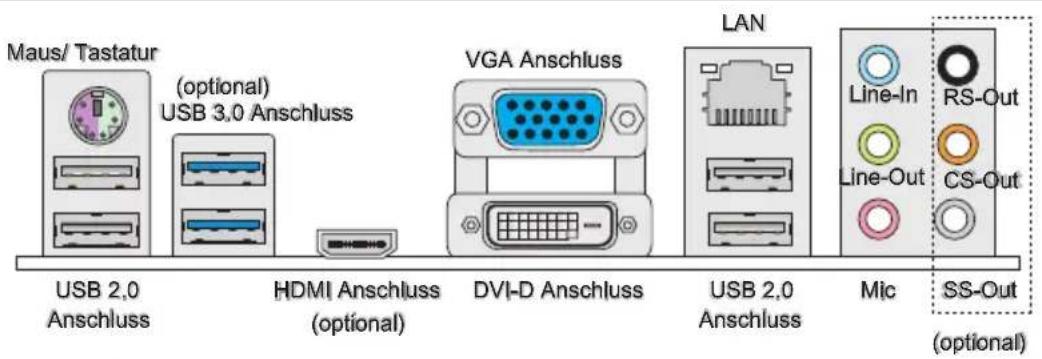
Maus/Tastatur
Die Standard-PS/2®-Maus-/Tastaturbuchse (DIN) ist für eine PS/2®-Maus oder -Tastatur vorgesehen.
USB-2.0-Anschluss
Der USB-2.0-Anschluss (Universal Serial Bus) dient zum direkten Anschluss von USB-Geräten wie Tastatur, Maus oder anderen USB-kompatiblen Geräten.
USB-3.0-Anschluss (optional)
Der USB-3.0-Anschluss ist abwärtskompatibel mit USB-2.0-Geräten. Er unterstützt Datenübertragungsraten von bis zu 5 Gbit/s (SuperSpeed).
Wichtig
Wenn Sie ein USB-3.0-Gerät verwenden möchten, müssen Sie ein USB-3.0-Kabel verwenden, um es an den USB-3.0-Anschluss anzuschließen.
HDMI-Anschluss (optional)
Das High-Definition Multimedia Interface (kurz HDMI) ist eine Schnittstelle für die volldigitale Übertragung von unkomprimierten Audio- und Videodaten. Dieses HDMI unterstützt Formate für Fernsehen, einschließlich Standard-, Enhanced- oder HD-Video sowie die Audioformate der Unterhaltungselektronik.
VGA-Anschluss
Der DVI-D-Anschluss (Digital Visual Interface-Digital) ermöglicht Ihnen den Anschluss eines LCD-Monitors. Er stellt eine digitale Hochgeschwindigkeitsverbindung zwischen dem Computer und dem Bildschirm her. Um einen LCD-Monitor anzuschließen, verbinden Sie einfach dessen Stecker mit dem DVI-D-Anschluss des Mainboards und stellen Sie sicher, dass das andere Ende des Kabels ordnungsgemäß mit dem Monitor verbunden ist. (Weitere Informationen entnehmen Sie bitte dem Handbuch Ihres Monitors.)
Wichtig
Die HDMI-, VGA- und DVI-D-Anschlüsse auf dem Mainboard sind dafür ausgelegt, als IGP (Integrated Graphics Processor - integrierter Grafikprozessor) zu fungieren.
Wenn Sie einen Prozessor ohne integrierten Grafikchip installiert haben, sind diese Display-Anschlüsse funktionslos.
LAN
Die Standard RJ-45 Buchse ist für den Anschluss an ein Lokales Netzwerk (Local Area Network - LAN) vorgesehen. Hier kann ein Netzwerkkabel angeschlossen werden.
| LED Farbe LED Status Zustand | |||
| Links Gelb Aus Keine Verbindung mit dem LAN. | |||
| An (Dauerleuchten) Verbindung mit dem LAN. | |||
| An (heller & pulsierend) Der Computer kommuniziert mit einem anderen Rechner im LAN. | |||
| Rechts Grün Aus Gewählte Datenrate 10 MBit/s. | |||
| An Gewählte Datenrate 100 MBit/s. | |||
| Orange An Gewählte Datenrate 1000 MBit/s. | |||
▶ Audioanschlüsse
Diese Audioanschlüsse dienen zur Verbindung mit Audiogeräten. Durch die Farben erkennen Sie die entsprechenden Funktionen der Audioanschlüsse.
Line-In (Blau) - Der Anschluss "Line In" kann einen externen CD-Player, Tape-Player oder ein sonstiges Audiogerät aufnehmen. Line-Out (Grün) - An den Anschluss "Line Out" können Sie Lautsprecher oder Kopfhörer anschließen. Mikrofon (Rosa) - Der Anschluss "Mic" nimmt ein Mikrofon auf. RS-Out (Schwarz) (optional) - Dieser Anschluss nimmt die hinteren Surround-Lautsprecher im 4/5,1/7,1-Kanalmodus auf. CS-Out (Orange) (optional) - Dieser Anschluss nimmt die mittleren oder Subwoofer-Lautsprecher im 5,1/7,1-Kanalmodus auf. SS-Out (Grau) (optional) - Dieser Anschluss nimmt die seitlichen Surround-Lautsprecher im 7,1-Kanalmodus auf.
Wichtig
Wenn das Mainboard nur mit 3 Audiobuchsen ausgestattet ist, müssen die 7. und 8. Kanäle an der Frontplatte ausgegeben werden, um den 8-Kanal-Sound-Effekt zu erreichen.
Anschlüsse
Serial ATA Anschluss: SATA1~6
Der Anschluss ist eine Hochgeschwindigkeitsschnittstelle der Serial ATA. Pro Anschluss kann ein S-ATA Gerät angeschlossen werden.
* Das MB-Layout in dieser Abbildung hat nur Orientierungscharakter.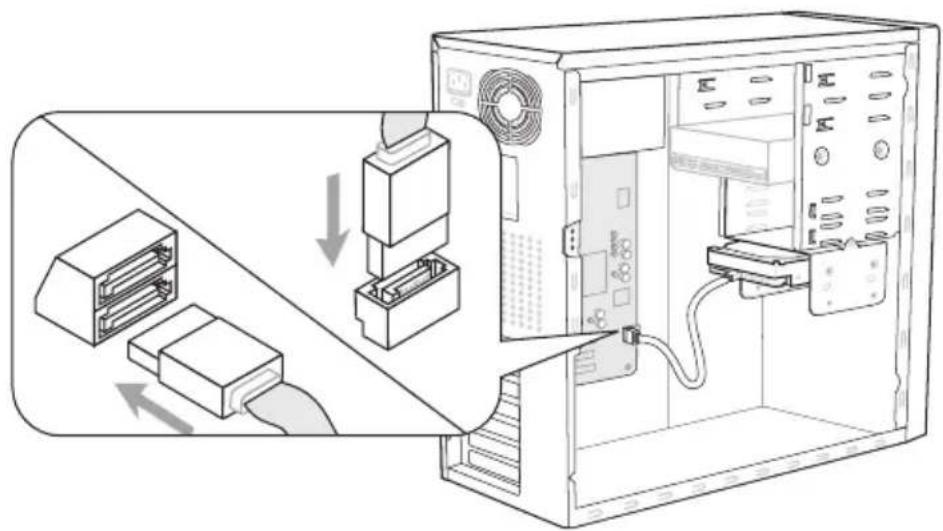
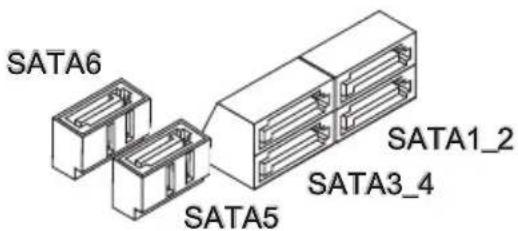
SATA1~2 (6Gb/s)
SATA3~6 (3Gb/s)
Wichtig
Bitte falten Sie das Serial ATA Kabel nicht in einem Winkel von 90 Grad, da dies zu Datenverlusten während der Datenübertragung führt.
Stromanschlüsse für Lüfter: CPUFAN, SYSFAN1~2
Die Anschlüsse unterstützen aktive Systemlüfter mit +12V. Wenn Sie den Anschluss herstellen, achten Sie immer darauf, dass der rote Draht der positive Pol ist und mit +12V verbunden wird. Der schwarze Draht ist der Erdungskontakt und sollte mit GND verbunden werden. Wenn Ihr Mainboard mit einem Chipsatz zur Überwachung der Systemhardware ausgestattet ist, benötigen Sie einen speziellen Lüfter mit Tachosignal, um die Vorteile der CPU-Lüftersteuerung zu nutzen.
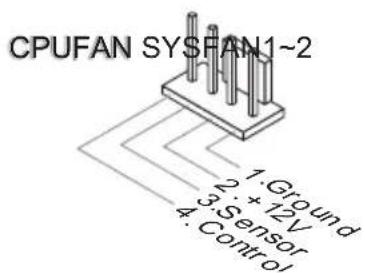
SYSFAN1-2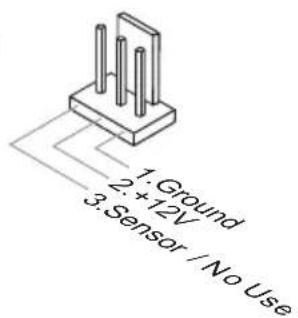
Wichtig
Bitte informieren Sie sich auf der offiziellen Website des Prozessors über empfohlene CPU-Kühler oder fragen Sie Ihren Händler nach einem geeigneten Lüfter. - CPUFAN unterstützt die Lüftersteuerung. Sie können das Utility Control Center installieren, das automatisch die Geschwindigkeit des CPUFAN in Abhängigkeit von der CPU-Temperatur steuert. - CPUFAN unterstützt Lüfter/Kühler mit drei- und vierpoligen Steckern.
Frontpanel-Anschlüsse: JFP1, JFP2
Diese Anschlüsse sind für das Frontpanel. Sie dienen zum Anschluss der Schalter und LEDs des Frontpanels. JFP1 erfüllt die Anforderungen des "Intel® Front Panel I/O Connectivity Design Guide".
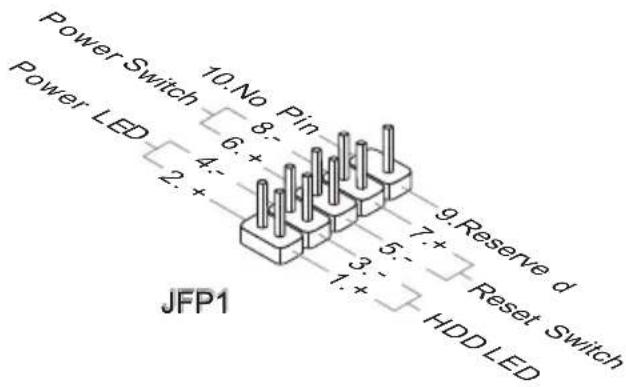
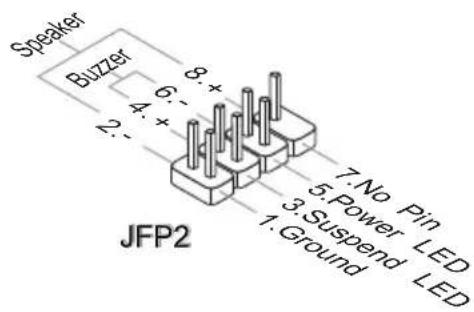
USB-Vorderanschluss: JUSB1~3
Dieser Anschluss entspricht den Richtlinien des Intel® I/O Connectivity Design Guide. Er ist bestens geeignet, Hochgeschwindigkeits-USB-Peripheriegeräte anzuschließen, wie z.B. USB-Festplattenlaufwerke, Digitalkameras, MP3-Player, Drucker, Modems und ähnliches.
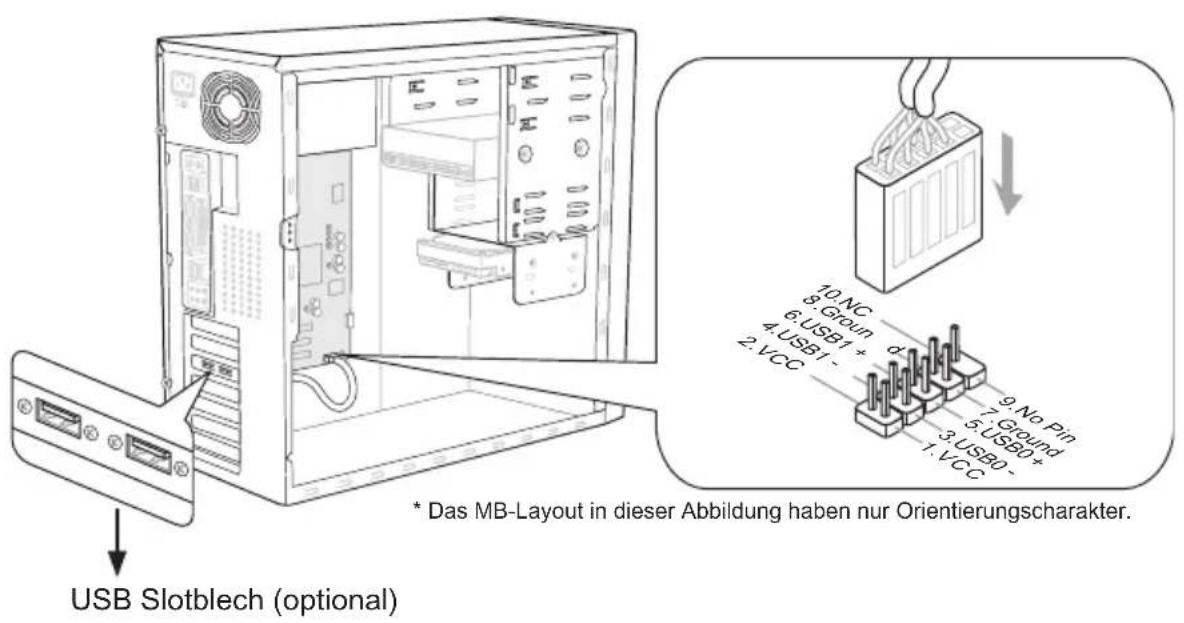
Wichtig
Bitte beachten Sie, dass Sie die mit VCC (Stromführung) und GND (Erdleitung) bezeichneten Pins korrekt verbinden müssen, ansonsten kann es zu Schäden kommen.
Audioanschluss des Frontpanels: JAUD1
Dieser Anschluss ermöglicht den Anschluss von Audioein- und -ausgängen eines Frontpanels. Der Anschluss entspricht den Richtlinien des "Intel® Front Panel I/O Connectivity Design Guide".

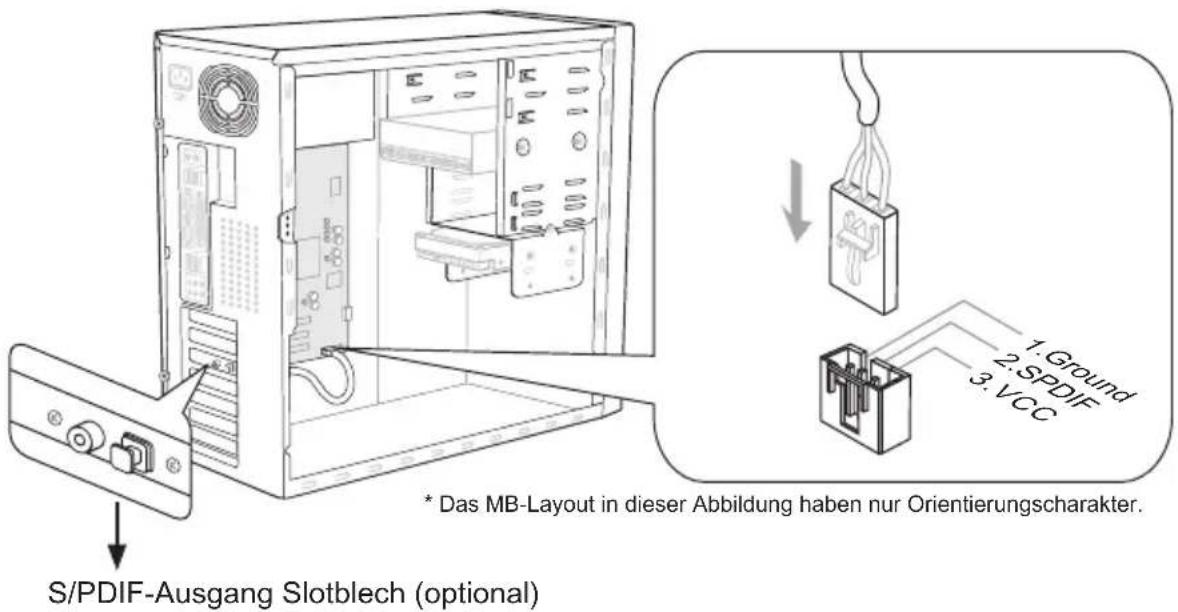
S/PDIF-Ausgang: JSP1
Die S/PDIF (Sony & Philips Digital Interconnect Format) Schnittstelle wird für die Übertragung digitaler Audiodaten verwendet.
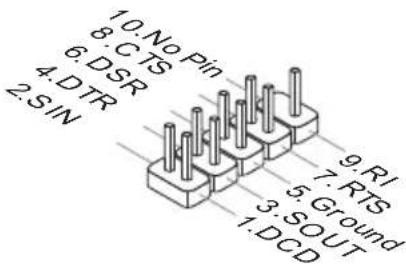
Serieller Anschluss: JCOM1
Es handelt sich um eine 16550A-Kommunikationsschnittstelle, die 16 Bytes FIFOs sendet/empfängt. Hier lässt sich eine serielle Maus oder andere serielle Geräte direkt anschließen.
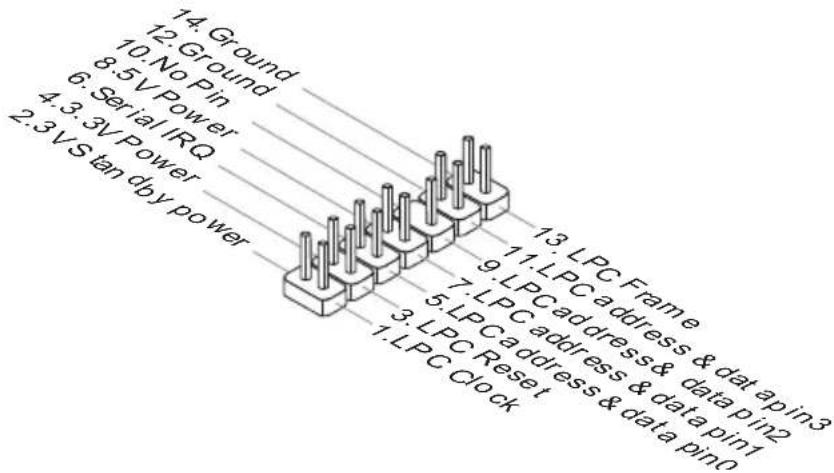
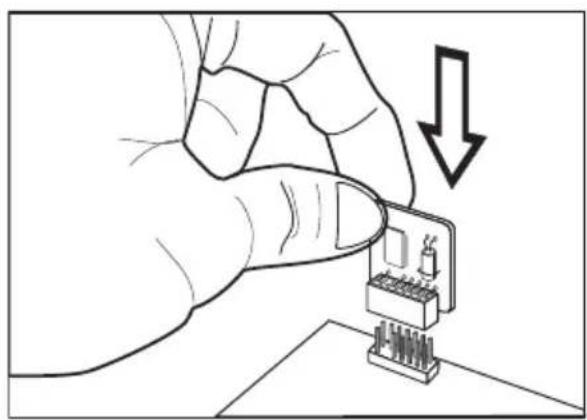
TPM-Anschluss: JTPM1
Dieser Anschluss wird für das optionale TPM-Modul (Trusted Platform Module) verwendet. Weitere Informationen über den Einsatz des optionalen TPM-Moduls entnehmen Sie bitte dem TPM-Plattform-Handbuch.
Parallele Schnittstelle: JLPT1
Die parallele Schnittstelle ist eine Standard-Druckerschnittstelle, die ebenso als Enhanced Parallel Port (EPP) und als Extended Capabilities Parallel Port (ECP) betrieben werden kann.
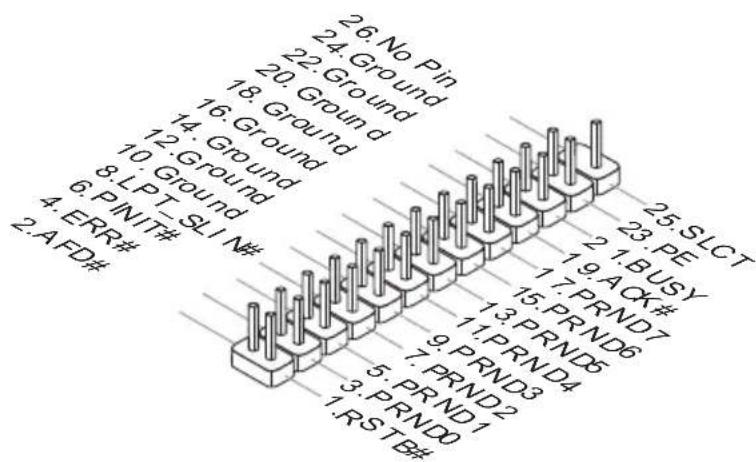
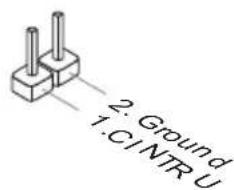
Gehäusekontaktanschluss: JCI1
Dieser Anschluss wird mit einem Kontaktschalter verbunden. Wird das Gehäuse geöffnet, wird der Schalter geschlossen und das System zeichnet dies auf und gibt auf dem Bildschirm eine Warnung aus. Um die Warnmeldung zu löschen, muss das BIOS aufgerufen und die Aufzeichnung gelöscht werden.
Steckbrücke
Steckbrücke zur CMOS-Lösung: JBAT1
Der Onboard-CMOS-Speicher (RAM) wird über eine zusätzliche Batterie mit Strom versorgt, um die Daten der Systemkonfiguration zu speichern. Er ermöglicht es dem Betriebssystem, mit jedem Einschalten automatisch hochzufahren. Wenn Sie die Systemkonfiguration löschen wollen, kurzschließen Sie diese zwei Pins durch einen Metallgegenstand für kurze Zeit, um die Daten zu löschen.

Halten Daten Löschen Daten
(Verwenden Sie einen Metallgegenstand, um diese zwei Pins zeitweilig kurzzuschließen.)
Wichtig
Wenn das System ausgeschaltet ist, können Sie die zwei Pins einmal mit einem Metallgegenstand berühren, um die Daten im CMOS zu löschen. Versuchen Sie niemals, die Daten im CMOS zu löschen, wenn das System eingeschaltet ist. Die Hauptplatine kann dadurch beschädigt werden.
Stockplatz
PCIE (Peripheral Component Interconnect Express) Steckplatz
Der PCIE-Steckplatz unterstützt eine Erweiterungskarte mit der PCIE-Schnittstelle.
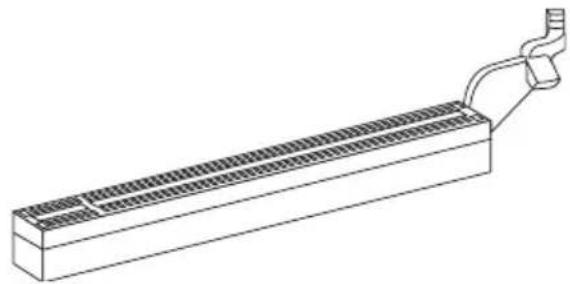
PCIE x16-Steckplatz
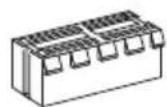
PCIE x1-Steckplatz
PCI (Peripheral Component Interconnect) Steckplatz
Der PCI-Steckplatz kann LAN-Karten, SCSI-Karten, USB-Karten und sonstige Zusatzkarten aufnehmen, die mit den PCI-Spezifikationen konform sind.
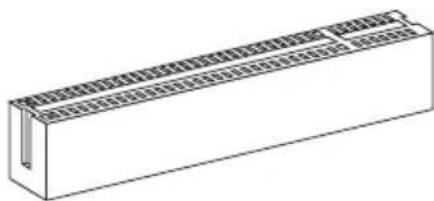
32-Bit PCI-Steckplatz
Wichtig
Achten Sie darauf, dass Sie zuerst das Netzkabel aus der Steckdose herausziehen, bevor Sie eine Erweiterungskarte installieren oder entfernen. Denken Sie auch daran, die Dokumentation der Erweiterungskarte zu lesen, um notwendige Hardware- oder Softwareeinstellungen für die Erweiterungskarte wie z.B. Jumper-, Schalter- oder BIOS-Einstellungen vorzunehmen.
PCI-Unterbrechungsanforderungs-Routing
Eine IRQ (Interrupt Request; Unterbrechungsanforderung)-Leitung ist eine Hardwareleitung, über die ein Gerät Unterbrechungssignale zu dem Mikroprozessor schicken kann. Die PCI IRQ-Pole werden in der Regel mit den PCI-Bus-Polen wie folgt verbunden:
| Folge1 Folge2 Folge3 Folge4 Folge4 | |
| PCI Steckplatz INT A# INT B# INT C# INT D# | |
BIOS Setup
Dieses Kapitel enthält Informationen über das BIOS Setup und ermöglicht es Ihnen, Ihr System optimal auf Ihre Anforderungen einzustellen. Notwendigkeit zum Aufruf des BIOS besteht, wenn:
Während des Bootvorgangs des Systems eine Fehlermeldung erscheint und Sie zum Aufruf des BIOS SETUP aufgefordert werden. - Sie die Werkseinstellungen zugunsten individueller Einstellungen ändern sollen.
Wichtig
- Die Menüpunkte jeder BIOS-Kategorie, die in diesem Kapitel beschrieben werden, werden permanent auf den neuesten Stand gebracht, um die Systemleistung zu verbessern. Aus diesem Grunde kann die Beschreibung geringfügig von der aktuellsten Version des BIOS abweichen und sollte dementsprechend lediglich als Anhaltspunkt dienen.
- Während des Hochfahrens wird die BIOS-Version in der ersten Zeile nach dem Hochzählen des Speichers angezeigt, üblicherweise im Format dieses Beispiels:
E7680IMS.xxx 010611 wobei:
Die erste Stelle bezeichnet den BIOS-Hersteller, damit gilt E = EFI .
Die 2. bis 5. Stelle bezeichnen die Modellnummer.
Die 6. Stelle bezieht sich auf den Chipsatzhersteller, A = AMD , I = Intel , V = VIA , N = Nvidia .
Die 7. und 8. Stelle beziehen sich auf den Kunden, MS = alle Standardkunden.
xxx bezieht sich auf die BIOS-Version.
010611 bezeichnet das Datum der Veröffentlichung des BIOS.
Aufruf des BIOS-Setups
Nach dem Einschalten beginnt der Computer den POST (Power On Self Test - Selbstüberprüfung nach dem Anschalten). Sobald die Meldung erscheint, drücken Sie die Taste ( ), um das Setup aufzurufen.
Press DEL to enter Setup Menu, F11 to enter Boot Menu
(ENTF drücken, um das Einstellungsprogramm zu öffnen;
F11 drücken, um das Bootmenü zu erreichen)
Wenn die Nachricht verschwindet, bevor Sie reagieren, und Sie möchten immer noch ins Setup, starten Sie das System neu, indem Sie es erst AUS- und danach wieder ANSCHALTEN, oder die "RESET"-Taste am Gehäuse betätigen. Sie können das System außerdem neu starten, indem Sie gleichzeitig die Tasten , und drücken (bei manchen Tastaturen , und ).
Steuertasten
| <↑><↓> Auswahl eines Eintrages |
| <←><→> Auswahl eines Screen |
| <Enter> Auswahl eines Bildschirm |
| <Esc> Aufruf Exit Menu oder zurück zum Hauptmenü von Untermenü |
| <++><-> Änderung der Option |
| <F1> Allgemeine Hilfe |
| <F6> Laden der ursprünglichen Setup-Standardwerte |
| <F10> Speichern alle Änderungen im CMOS und beeden |
Hilfe finden
Nach dem Start des Setup-Menüs erscheint zuerst das Hauptmenü.
Hauptmenü
Das Hauptmenü listet Funktionen auf, die Sie ändern können. Sie können die Steuertasten () verwenden, um einen Menüpunkt auszuwählen. Die Online-Beschreibung des hervorgehobenen Menüpunktes erscheint am unteren Bildschirmrand.
Untermenü
Wenn Sie an der linken Seite bestimmter Felder ein Dreieckssymbol finden (wie rechts dargestellt), bedeutet dies, dass Sie über das entsprechende Feld ein Untermenü mit zusätzlichen Optionen aufrufen können. Durch die Steuertasten () können Sie ein Feld hervorheben und durch Drücken der Eingabetaste in das Untermenü gelangen. Dort können Sie mit den Steuertasten Werte eingeben und navigieren. Um in das vorherige Menü zu gelangen, drücken Sie die Taste oder klicken Sie die rechte Maustaste.
Allgemeine Hilfe < F1>
Das BIOS-Setup verfügt über eine Allgemeine Hilfe (General Help). Sie können diese aus jedem Menü einfach durch Drücken der Taste aufrufen. Sie listet die Tasten und Einstellungen zu dem hervorgehobenen Menüpunkt auf. Um die Hilfe zu verlassen, drücken Sie die Taste.
Die Menüleiste
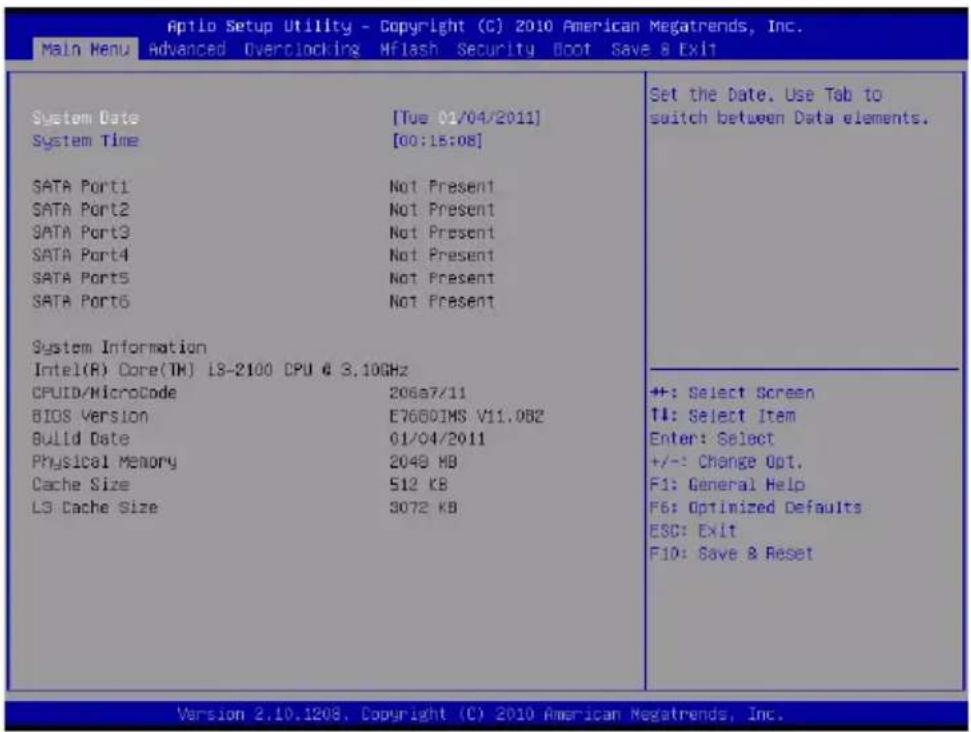
Hauptmenü
In diesem Menü können Sie die Basiskonfiguration Ihres Systems anpassen, so z.B. Uhrzeit, Datum usw.
Erweitert
Verwenden Sie dieses Menü, um eigene weitergehende Einstellungen an Ihrem System, integrierten Peripheriegeräten, den Stromsparfunktionen und dem PC-Gesundheitszustand vorzunehmen.
Übertakten
Hier können Sie Einstellungen zu Frequenzen/Spannungen und Übertaktung vornehmen.
Mflash
In diesem Menü können Sie das BIOS vom Speicher-Antrieb abtasten/aufblinken (nur FAT/FAT32 Format).
Security
Mit diesem Menü können Sie Supervisor- und Benutzerkennwörter setzen.
Boot
Verwenden Sie dieses Menü, um die Priorität der Boot-Geräte vorzunehmen.
Save & Exit
Hier können Sie die BIOS-Werkseinstellungen oder Standardeinstellungen laden. Veränderungen speichern oder löschen und verlassen Sie das BIOS-Setup.
Wenn Sie das BIOS-Dienstprogramm öffnen, folgen Sie den unten stehenden Anweisungen.
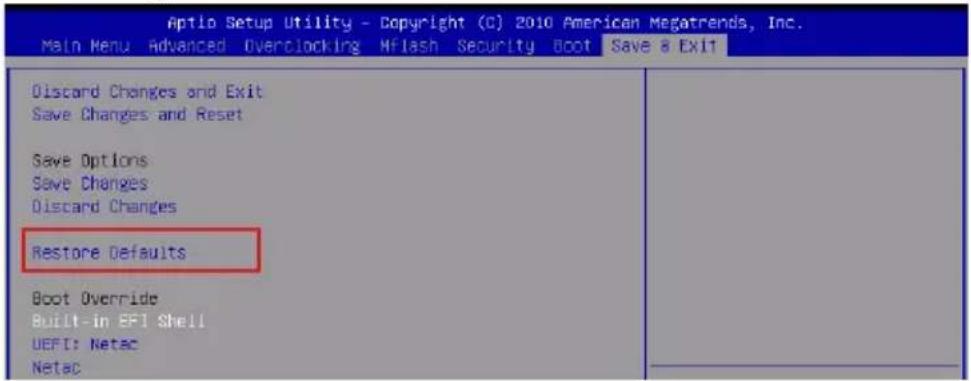
- Laden der gespeicherten Werkseinstellung: Durch die Steuertasten (← ,→ , ,) können Sie [Restore Defaults] in [Save & Exit]-Menü wählen und drücken Sie auf . Und dann zeigt der Bildschirm die folgende PopUp-Meldung. Wählen Sie [Yes (Ja)] und klicken darauf, um die Standardeinstellungen für eine sichere Systemleistung zu laden.
- Die Datum/Zeit Einstellung: Durch die Steuertasten (← ,→ , ,) können Sie [System Date]/ [System Time] in [Main Menu]-Menü wählen und drücken Sie auf . Hier können Sie das Datum, Zeit in den jeweiligen Bereichen schreiben.

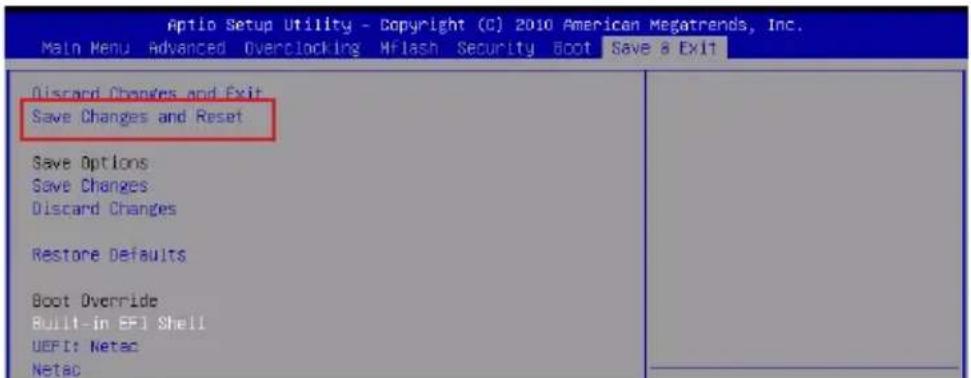
- Abspeichern u. Beenden der Einstellung: Durch die Steuertasten (←, →, , ) können Sie [Save Changes & Reset] in [Save & Exit]-Menü wählen und drücken Sie auf . Und dann zeigt der Bildschirm die folgende PopUp-Meldung. Wählen Sie [Yes (Ja)] und klicken darauf, um die (neuen) Einstellungen zu speichern und das BIOS Setup zu verlassen.
Overclocking
In diesem Menü können Benutzer das BIOS anpassen und übertakten. Bitte führen Sie nur Änderungen durch, wenn Sie sich über das Ergebnis sicher sind. Sie sollten Erfahrung beim Übertakten haben, da Sie sonst das Mainboard oder Komponenten des Systems beschädigen können.
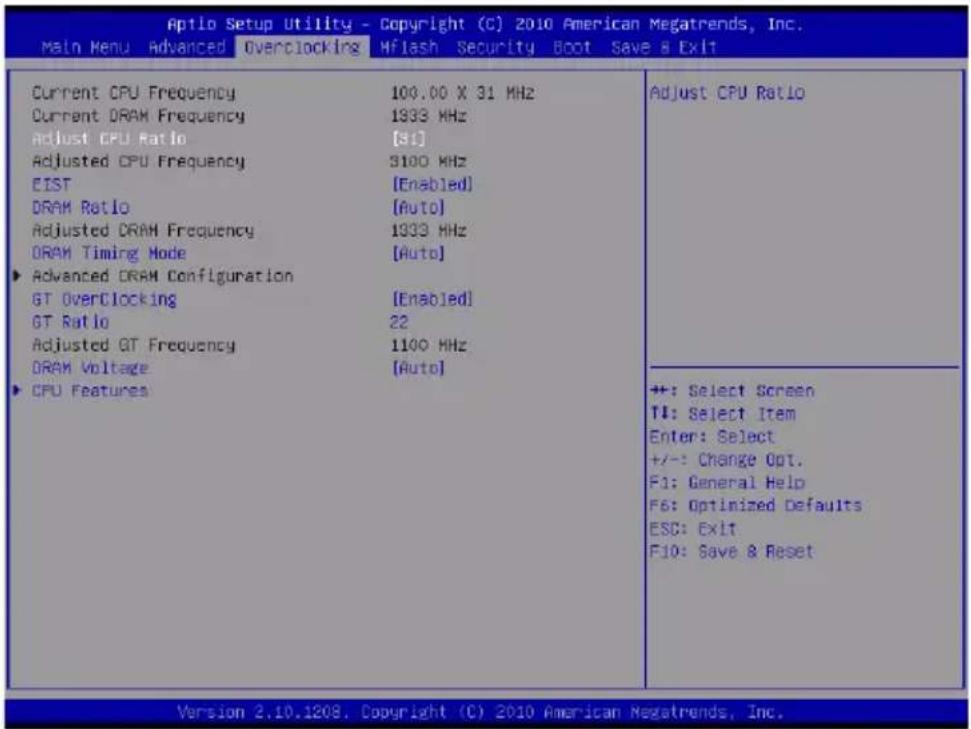
Zeigt den derzeitigen Takt der CPU und die Geschwindigkeit des Speichers an. Nur Anzeige - keine Änderung möglich.
CPU-Ratio einstellen
Die Funktion steuert den Multiplikator der internen Taktfrequenz des Prozessors. Dieser Eintrag ist nur verfügbar, wenn der Prozessor diese Funktion unterstützt (freier Multiplikator).
Gibt die Frequenz der CPU an. Nur Anzeige - keine Änderung möglich.
Aktivieren Sie dieses Element, können Sie die CPU-Verhältnis im Betriebssystem ändern, indem Sie die MSI-Anwendung verwenden.
Interne PLL-Überspannung
Diese Option bietet Ihnen an, die PLL-Spannung anzupassen.
EIST
Die erweiterte Intel SpeedStep-Technologie erlaubt Ihnen, den Leistungsgrad des Mikroprozessors einzustellen, ob der Computer auf Wechselstrom läuft. Diese Figur erscheint, nachdem Sie die CPU anbringen, die SpeedStep-Technologie unterstützt.
OC Genie-Tastenbedienung
Hier können Sie die Funktion der OC-Genie-Taste aktivieren/deaktivieren.
DRAM-Ratio
Die Einstellung steuert das Verhältnis der Speicherfrequenz, um entsprechende Kombinationen der Speicherfrequenzen einzustellen.
Zeigt die Speicherfrequenz an. Nur Anzeige - keine Änderung möglich.
DRAM-Timing-Modus
Wählen Sie aus, wie das DRAM-Timing durch das SPD (Serial Presence Detect) EEPROM des DRAM-Moduls gesteuert wird. Die Einstellung [Auto] ermöglicht die automatische Erkennung der DRAM-Timings anhand der SPD-Daten. Im Untermenü Advanced DRAM Configuration können die Einstellungen für die Module einzeln [Unlink] oder für alle Module gemeinsam [Link] manuell vorgenommen werden.
Erweiterte DRAM-Konfiguration
Drücken Sie die Eingabetaste <Enter>, um das Untermenü aufzurufen.
Befehlsrate
Legt die DRAM-Kommandorate fest.
tCL
Hier wird die Verzögerung (CAS-Timing) in Taktzyklen eingestellt, bevor das SDRAM einen Lesebefehl nach dessen Erhalt ausführt.
tRCD
Wenn DRAM erneuert wird, werden Reihen und Spalten separat adressiert. Dies gestattet es, die Anzahl der Zyklen und der Verzögerung einzustellen, die zwischen den CAS- und RAS-Abtastsignalen liegen, die verwendet werden, wenn der DRAM beschrieben, ausgelesen oder aufgefrischt wird. Eine hohe Geschwindigkeit führt zu höherer Leistung, während langsamere Geschwindigkeiten einen stabileren Betrieb bieten.
tRP
Legt die Anzahl der Taktzyklen fest, die das Reihenadressierungssignal (Row Address Strobe - RAS) für eine Vorbereitung benötigt. Wird dem RAS bis zur Aufladung des DRAM nicht genug Zeit zum Aufbau seiner Ladung gegeben, kann der Refresh unvollständig ausfallen und das DRAM Daten verlieren. Dieser Menüpunkt ist nur relevant, wenn DRAM verwendet wird.
tRAS
Diese Einstellung definiert die Zeit (RAS) zum Lesen und Schreiben einer Speicherzelle.
tRFC
Diese Einstellung definiert die Zeit (RFC) zum Lesen und Schreiben einer Speicherzelle.
Minimum Intervall zwischen dem Datenflussende und dem Beginn eines vorgeladenen Befehls. Erlaubt die Wiederherstellung der Daten in die Zellen.
tWTR
Minimum Intervall zwischen dem Datenflussende und dem Beginn eines Spaltenlesebefehls. Es gestattet den I/O Ansteuerungssignalen die Datenwiederherstellung
der Zelle vor dem Lesebefehl zu überschreiben.
tRRD
Legt die Aktiv-zu-Aktiv Verzögerung für entsprechende Banke fest.
tRTP
Legt das Zeitintervall zwischen dem Lesebefehl und dem vorgeladenen Befehl fest.
tFAW
Einstellen des tFAW-Zeitintervalls (four activate window delay).
tWCL
Einstellen des tWCL-Zeitintervalls (Write CAS Latency).
tCKE
Einstellen des tCKE-Zeitintervalls.
tRTL
Einstellen des tRTL-Zeitintervalls.
Drücken Sie die Eingabetaste, um das Untermenü aufzurufen. Hier können für jeden Kanal erweiterte Speichereinstellungen vorgenommen werden.
GT OverClocking
Hier können Sie die Übertaktung der integrierten Grafik aktivieren/deaktivieren.
GT Ratio
Diese Einstellung steuert das Verhältnis der integrierten Grafikfrequenz, um die integrierte Grafik mit anderen Frequenzkombinationen zu betreiben.
Zeigt die angepasste Frequenz der integrierten Grafik. Nur Anzeige - keine Änderung möglich.
Spread Spectrum
Pulsiert der Taktgenerator des Motherboards, erzeugen die Extremwerte (Spitzen) der Pulse EMI (Elektromagnetische Interferenzen). Die Spread-Spectrum-Funktion reduziert die erzeugten EMI, indem die Pulse so moduliert werden, dass die Pulsspitzen zu flacheren Kurven reduziert werden.
Wichtig
- Sollten Sie keine Probleme mit Interferenzen haben, belassen Sie es bei der Einstellung [Disabled] (ausgeschaltet), um bestmögliche Systemstabilität und -leistung zu gewährleisten. Stellt EMI für Sie ein Problem dar, wählen Sie die gewünschte Bandbreite zur Reduktion der EMI.
- Je größer der Spread-Spectrum-Wert ist, desto mehr nimmt die EMI ab, und das System wird weniger stabil. Bitte befragen Sie Ihre lokale EMI-Regelung zum meist passenden Spread-Spectrum-Wert.
- Denken Sie daran, Spread Spectrum zu deaktivieren, wenn Sie übertakten, da selbst eine leichte Schwankung eine vorübergehende Taktsteigerung erzeugen kann, die gerade ausreichen mag, um Ihren übertakteten Prozessor zum Einfrieren zu bringen.
DRAM Voltage
Diese Option bietet Ihnen an, die Spannung des Speichers anzupassen.
CPU-Funktionen
Drücken Sie die Eingabetaste <Enter>, um das Untermenü aufzurufen.
Hyper-Threading
Der Prozessor verwendet die Hyper-Threading-Technologie, um die Verarbeitungsrate zu erhöhen und die Antwortzeiten des Benutzers zu verringern. Die Technologie behandelt den Dual-Core-Prozessor als zwei logische Prozessoren, die Anweisungen gleichzeitig ausführen können. Somit wird die Systemleistung hoch verbessert. Wenn Sie die Funktion ausschalten, verwendet der Prozessor nur einen Kern, um die Anweisungen auszuführen. Bitte deaktivieren Sie die Funktion, wenn Ihr Betriebssystem die HT-Funktion nicht unterstützt, da sonst Unzuverlässigkeit und Instabilität auftreten können.
Wichtig
Für das Ermöglichen der Funktionalität der Hyper-Threading-Technologie wird die folgende Systemkonfiguration empfohlen:
CPU: Ein Intel® Prozessor mit der HT-Technologie; - Chipsatz: Ein Intel® Chipsatz, das die HT-Technologie unterstützt; BIOS: Die HT-Technologie wird unterstützt und ist aktiviert; - OS: Das Betriebssystem unterstützt die HT-Technologie.
Weitere Informationen zur Hyper-Threading-Technologie finden Sie unter:
www.intel.com/info/hyperthreading
Hier können Sie die Zahl der aktiven Prozessorkerne auswählen.
Limit CPUID Maximum
Max CPUID Value Limit kann die aufgeführte Geschwindigkeit des Prozessors für ältere Betriebssysteme begrenzen.
Execute Disable Bit
Die Funktionalität des Intel's Execute Disable Bits kann an den Rechner gerichtete "Buffer Overflow"-Angriffe verhindern, wenn das Betriebssystem die CPU-Eigenschaft unterstützt. Die Option der CPU erlaubt die Steuerung, in welchen Bereichen des Speichers Befehle ausgeführt und welche blockiert werden können. Wird ein schadhafter Befehl in den Speicher geladen, verhindert die CPU-Funktion die Ausführung des Befehls, um vor Schäden oder Verbreitung von Viren/Würmern zu schützen.
Hier können Sie die Intel Virtualisierungs-Technologie aktivieren/deaktivieren. Für weitere Informationen besuchen Sie die offizielle Intel-Website.
Power Technology
Hier können Sie den Modus der Intel Dynamic Power Technologie auswählen.
C1E Support
Mit Hilfe von Speedstep ändert der Prozessor seine Taktrate, also die Rechenleistung, je nach Einstellung bzw. Bedarf. Nicht alle Prozessoren unterstützen Enhanced Halt State (C1E).
Mit Hilfe von Speedstep ändert der Prozessor seine Taktrate, also die Rechenleistung, je nach Einstellung bzw. Bedarf. Nicht alle Prozessoren unterstützen Enhanced Halt State (C1E).
Die Funktion des "Overspeed Protection" kann den aktuellen CPU-Status sowie seine Leistungsaufnahme überwachen. Wenn ein bestimmtes Niveau überschritten wird, verringert der Prozessor automatisch seine Taktrate. Wenn Sie Ihre CPU übertakten möchten, deaktivieren Sie diese Option [Disabled].
Intel C-State
C-State ist eine Stromsparfunktion, um die Leistungsaufnahme der CPU im Ruhezustand deutlich zu senken. Diese Option erscheint, wenn der Prozessor die Option unterstützt.
Hier können Sie einen C-State-Modus auswählen.
Long duration power limit (W)
Hier können Sie die TDP-Leistungsgrenze für einen langen Zeitraum einstellen.
Hier stellen Sie den Zeitraum (ms) für die TDP-Leistungsgrenze (W) für einen bestimmten Zeitraum ein.
Short duration power limit (W)
Hier können Sie die TDP-Leistungsgrenze für einen kurzen Zeitraum einstellen.
Hier können Sie die TDP-Leistungsgrenze für die primäre/sekundäre Ebene Turbo einstellen.
Software-Information
Die im Mainboard-Paket enthaltene DVD enthält alle notwendigen Treiber. Um die Installation automatisch laufen zu lassen, klicken Sie einfach auf den Treiber oder das Utility und folgen Sie dem Pop-up-Bildschirm, um die Installation durchzuführen. Die Treiber-DVD enthält:
- Treibermenü: Es zeigt die vorhandenen Treiber. Aktivieren Sie den gewünschten Treiber.
- Gebrauchsmenü: Es erlaubt Ihnen, verfügbare Software-Anwendungen zu installieren.
- Service-Basismenü: Mit diesem Menü können Sie offizielle Websites von MSI verlinken.
- Produktinformation-Menü: Es zeigt die neuesten Informationen zu MSI-Produkten.
- Sicherheitsmenü: Es bietet nützliche Antivirenprogramme.
Wichtig
Besuchen Sie bitte die offizielle Website von MSI, um die neuesten Treiber und BIOS für eine bessere Systemleistung zu erhalten.

H67MA-E35 (B3)/
H67MS-E23 (B3)
Serie
Spezifikationen
Unterstützte Prozessoren
- FRANZÖSISCH
- RUSSISCH
- ENGLISCH
- H67MA-E35 (B3)
- H67MS-E23 (B3)
- SERIE
- CHIPSATZ
- SPEICHER
- LAN
- AUDIO
- SATA
- RAID
- USB 3.0 (H67MA-E35 (B3))
- ANSCHLÜSSE
- STECKPLÄTZE
- FORMFAKTOR
- MONTAGE
- KOMPONENTEN-ÜBERSICHT
- SCHRAUBENLÖCHER
- WICHTIG
- CPU (PROZESSOR)
- ÜBERHITZUNG
- CPU-WECHSEL
- ÜBERTAKTEN
- ERKLÄRUNG ZUR LGA 1155 CPU
- CPU & KÜHLER EINBAU
- DDR
- POPULATIONSREGELN FÜR DUAL-KANAL-SPEICHER
- VORGEHENSWEISE BEIM EINBAU VON SPEICHERMODULEN
- STROMVERSORGUNG
- ATX 24-POLIGER STROMANSCHLUSS: JPWR
- ATX 4-POLIGER STROMANSCHLUSS: JPWR
- RÜCKTAFEL
- MAUS/TASTATUR
- USB-2.0-ANSCHLUSS
- USB-3.0-ANSCHLUSS (OPTIONAL)
- HDMI-ANSCHLUSS (OPTIONAL)
- VGA-ANSCHLUSS
- AUDIOANSCHLÜSSE
- SERIAL ATA ANSCHLUSS: SATA
- STROMANSCHLÜSSE FÜR LÜFTER: CPUFAN, SYSFAN
- FRONTPANEL-ANSCHLÜSSE: JFP1, JFP
- USB-VORDERANSCHLUSS: JUSB
- AUDIOANSCHLUSS DES FRONTPANELS: JAUD
- S/PDIF-AUSGANG: JSP
- SERIELLER ANSCHLUSS: JCOM
- TPM-ANSCHLUSS: JTPM
- PARALLELE SCHNITTSTELLE: JLPT
- GEHÄUSEKONTAKTANSCHLUSS: JCI
- STECKBRÜCKE
- STECKBRÜCKE ZUR CMOS-LÖSUNG: JBAT
- STOCKPLATZ
- PCIE (PERIPHERAL COMPONENT INTERCONNECT EXPRESS) STECKPLATZ
- PCI (PERIPHERAL COMPONENT INTERCONNECT) STECKPLATZ
- PCI-UNTERBRECHUNGSANFORDERUNGS-ROUTING
- BIOS SETUP
- AUFRUF DES BIOS-SETUPS
- PRESS DEL TO ENTER SETUP MENU, F11 TO ENTER BOOT MENU
- HILFE FINDEN
- HAUPTMENÜ
- UNTERMENÜ
- ALLGEMEINE HILFE < F
- DIE MENÜLEISTE
- ERWEITERT
- MFLASH
- SECURITY
- BOOT
- SAVE & EXIT
- OVERCLOCKING
- DRAM-RATIO
- DRAM-TIMING-MODUS
- ERWEITERTE DRAM-KONFIGURATION
- BEFEHLSRATE
- TCL
- TRCD
- TRP
- TRAS
- TRFC
- TWTR
- DRAM VOLTAGE
- CPU-FUNKTIONEN
- HYPER-THREADING
- LIMIT CPUID MAXIMUM
- EXECUTE DISABLE BIT
- POWER TECHNOLOGY
- C1E SUPPORT
- INTEL C-STATE
- LONG DURATION POWER LIMIT (W)
- SHORT DURATION POWER LIMIT (W)
- SOFTWARE-INFORMATION
- SPEZIFIKATIONEN
- UNTERSTÜTZTE PROZESSOREN
Marke : MSI
Modell : H67MAE35
Kategorie : Motherboard