
TVIP83900 - Камера наблюдения ABUS - Бесплатное руководство пользователя
Найдите руководство к устройству бесплатно TVIP83900 ABUS в формате PDF.


Вопросы пользователей о TVIP83900 ABUS
0 вопрос об этом устройстве. Ответьте на те, что знаете, или задайте свой.
Задать новый вопрос об этом устройстве
Скачайте инструкцию для вашего Камера наблюдения в формате PDF бесплатно! Найдите своё руководство TVIP83900 - ABUS и возьмите своё электронное устройство обратно в руки. На этой странице опубликованы все документы, необходимые для использования вашего устройства. TVIP83900 бренда ABUS.
РУКОВОДСТВО ПОЛЬЗОВАТЕЛЯ TVIP83900 ABUS
Инструкция по эксплуатации
Deutsch
Данная инструкция по эксплуатации содержит важные указания по вводу изделия в эксплуатацию и по обращению с ним.
Русский
Принимайте это во внимание, в том числе при передаче изделия в пользование третьим лицам. Поэтому сохраняйте данную инструкцию для последующего обращения!
Перечень информации приводится в содержании на с. 399 с указанием соответствующих номеров страниц
Инструкция по эксплуатации
Версия 12/2014
CE
Русский перевод оригинальной инструкции по эксплуатации на немецком языке. Сохраняйте для дальнейшего использования!
Введение
Уважаемый клиент,
Благодарим вас за приобретение данного изделия.
Данное изделие соответствует требованиям действующих директив ЕС. Декларация о соответствии доступна по адресу:
Чтобы сохранить устройство в данном состоянии и обеспечить его безопасную эксплуатацию, вы как пользователь обязаны соблюдать данную инструкцию!
Перед вводом изделия в эксплуатацию ознакомьтесь с полной инструкцией и обратите внимание на указания по эксплуатации и технике безопасности!
Все названия фирм и продуктов являются торговыми марками соответствующих владельцев. Все права защищены.
Если у вас возникли вопросы, обратитесь к вашему специалисту по монтажу или дилеру по продажам.

Исключение ответственности
Данная инструкция по эксплуатации была составлена самым тщательным образом. В том случае, если вы все же заметите упущения или неточности, сообщите нам о них в письменной форме по адресу, указанному на обратной стороне руководства.
Компания ABUS Security-Center GmbH не несет ответственности за технические и типографские ошибки и оставляет за собой право в любой момент времени вносить изменения в изделие и инструкции по эксплуатации без предварительного уведомления.
Компания ABUS Security-Center GmbH не несет ответственности за прямой и косвенный ущерб, возникший в связи с оснащением, качеством работы и применением данного изделия. Компания не предоставляет какой-либо гарантии на содержание данного документа.
 | Заключенный в треугольник символ молнии используется в том случае, когда существует непосредственная угроза для здоровья, например вследствие поражения электрическим током. |
 | Заключенный в треугольник восклицательный знак указывает на важные и необходимые для соблюдения предписания данной инструкции. |
 | Данный символ используется там, где даются особые рекомендации и указания по эксплуатации. |
Важные указания по технике безопасности
 | Гарантия не распространяется на случаи ущерба, вызванного несоблюдением данной инструкции по эксплуатации. Мы не несем ответственности за косвенный ущерб! |
 | Мы не несем ответственности в случае материального ущерба и вреда здоровью, причиненного в результате применения изделия не по назначению или при несоблюдении указаний по технике безопасности. В этих случаях все гарантийные требования теряют силу! |
Уважаемые клиенты, данные указания по технике безопасности и предупреждения об опасности предназначены не только для защиты вашего здоровья, но и защиты устройства. Внимательно ознакомьтесь со следующими пунктами:
- Внутри изделия нет деталей, требующих технического обслуживания. Кроме того, в случае разборки изделия удостоверение о допуске к эксплуатации (СЕ) и гарантия теряют свою силу.
- Падение даже с небольшой высоты может привести к повреждению изделия.
- Устанавливайте изделие так, чтобы прямые солнечные лучи не могли попасть на датчик изображения. Соблюдайте указания по монтажу в соответствующей главе данной инструкции по эксплуатации.
- Устройство предназначено для использования в помещениях или снаружи помещений при наличии корпуса для защиты от атмосферных явлений.
Во время эксплуатации избегайте следующих неблагоприятных условий окружающей среды:
- Сырость или чрезмерная влажность воздуха
• Экстремально низкие и высокие температуры
• Прямое солнечное излучение - Пыль или воспламеняющиеся газы, пары или растворители
- Сильные вибрации
- Сильные магнитные поля, например, вблизи машин или громкоговорителей.
- Запрещается устанавливать камеру на неустойчивых поверхностях.
Общие указания по технике безопасности:
- Не оставляйте упаковочный материал без внимания! Пластиковые пакеты и пленка, части упаковки из пенопласта и т. д. могут стать опасной игрушкой для детей.
- Из соображений безопасности камеру видеонаблюдения нельзя давать детям, так как она содержит мелкие детали, которые дети могут проглотить.
- Не вставляйте мелкие предметы внутрь устройства через отверстия.
- Используйте исключительно дополнительное оборудование и комплектующие, указанные производителем. Не подключайте к устройству несовместимые изделия.
- Соблюдайте указания по технике безопасности и инструкции по эксплуатации остальных подключенных устройств.
- Перед применением проверьте устройство на повреждения. В случае их обнаружения не используйте устройство!
- Соблюдайте пределы рабочего напряжения, указанные в технических данных. Высокое напряжение может привести к повреждению устройства и представляет угрозу для вашей безопасности (удар электрическим током).
Указания по технике безопасности
- Электропитание: сетевой блок питания 100–240 В перем., 50/60 Гц / 12 В пост. тока, 1 А (входит в объем поставки)
Используйте для данного устройства только тот источник электропитания, напряжение которого соответствует указанному на заводской табличке. Если вы не знаете точных характеристик сети электропитания, обратитесь в организацию энергоснабжения. Перед проведением работ по техническому обслуживанию или установке отключите устройство от электросети.
- Перегрузка
Старайтесь не допускать перегрузки штепсельных розеток, удлинительных кабелей и адаптеров, так как это может привести к пожару или удару током.
- Очистка
Производите очистку устройства только влажной салфеткой, без применения чистящих средств. При этом необходимо отключить устройство от сети.
Предупреждения
Перед первым вводом в эксплуатацию необходимо принять во внимание все указания по технике безопасности и эксплуатации!
-
Соблюдайте следующие указания во избежание повреждений сетевого кабеля и штепселя:
-
Не изменяйте конструкцию сетевого кабеля и штепселя и не производите с ними каких-либо манипуляций.
- Не сгибайте и не перекручиваете сетевой кабель.
- При отключении устройства от сети следует браться за штекер, а не за провод сетевого кабеля.
-
Во избежание оплавления пластиковой оболочки кабеля следите за тем, чтобы кабель находился как можно дальше от нагревательных приборов.
-
Следуйте данным указаниям. Их несоблюдение может привести к поражению электрическим током:
-
Запрещается открывать корпус или сетевой блок питания.
- Запрещается помещать металлические и огнеопасные объекты внутрь устройства.
-
Во избежание повреждений вследствие перенапряжения (например, при грозе) используйте электрический предохранитель.
-
Немедленно отключите неисправные устройства от сети электропитания и свяжитесь с вашим дилером.
 | При установке в имеющейся системе видеонаблюдения убедитесь в том, что все устройства отключены от сети высокого напряжения и цепи низкого напряжения. |
 | В случае сомнений не производите монтаж, установку и прокладку кабеля самостоятельно, а предоставьте это специалистам. Ненадлежащее и неквалифицированное выполнение работ по электромонтажу и установке приборов в домашних условиях представляет опасность не только для вас, но и для других лиц. Соединяйте кабелем установленные устройства так, чтобы сеть высокого напряжения и цепь низкого напряжения были проложены отдельно друг от друга, не пересекались и не могли пересечься в случае неисправности. |
Распаковка
Во время распаковки обращайтесь с устройством с особой осторожностью.

При повреждении оригинальной упаковки необходимо вначале проверить устройство. В случае выявления повреждений устройства отошлите его вместе с упаковкой обратно и сообщите об этом в службу поставки.
Содержание
- Использование по назначению ....401
- Комплект поставки 401
- Свойства и функции ....401
- Описание устройства....401
- Описание разъемов 402
- Первый ввод в эксплуатацию ....403
- Первое подключение к сетевой камере....404
- Запрос пароля....405
- Пользовательские функции....406
9.1 Строка меню ....406
9.2 Видео в режиме реалтайм....407
9.3 Управление видео и аудио .... 407
9.4 Режим просмотра реалтайм....407
9.5 Управление PTZ 408
9.5.1 Настройки предустановки....408
9.6 Настройки маршрута....409
- Конфигурация 410
10.1 Локальная конфигурация....410
10.2 Основная конфигурация .... 412
10.3 Дальнейшая конфигурация .... 412
10.3.1 Система....412
10.3.1.1 Информация об устройстве 413
10.3.1.2 Настройки времени 414
10.3.1.3 Обслуживание ....415
10.3.1.4 Летнее время....416
10.3.1.5 Параметры установки 417
10.3.2 Сеть 418
10.3.2.1 TCP/IP 419
10.3.2.2 Порт 421
10.3.2.3 DDNS 422
10.3.2.4 PPPoE 425
10.3.2.5 SNMP 425
10.3.2.6 802.1X....426
10.3.2.7 QoS....426
10.3.2.8 FTP 427
10.3.2.9 UPnP ^TM 428
10.3.2.10 Электронная почта....429
10.3.2.11 NAT....430
10.3.3 Видео/аудио .... 431
10.3.3.1 Видео....432
10.3.3.2 Аудио (только TVIP83900)......434
10.3.3.3 ROI «Region of interest» (область интересов)......435
10.3.4 Изображение .... 436
10.3.4.1 Параметры экрана .... 437
10.3.4.2 Параметры OSD 440
10.3.4.3 Маска частных зон....441
10.3.5 Безопасность 442
10.3.5.1 Пользователь 442
10.3.5.2 Авторизация RTSP 444
10.3.5.3 Фильтр IP адресов....444
10.3.6 События 445
10.3.6.1 Детектор движения....445
10.3.6.2 Тревога тампера....447
10.3.6.3 Тревожный вход (только TVIP83900) 449
10.3.6.4 Тревожный выход (только TVIP83900) 451
10.3.8 Сохранение....452
10.3.8.1 Расписание записи ....452
10.3.8.2 Управление хранением 454
10.3.8.3 Устройства записи NAS 455
10.3.8.4 Снимок экрана 456
- Техническое обслуживание и очистка 457
11.1 Техническое обслуживание....457
11.2 Очистка....457
-
Утилизация....457
-
Технические характеристики ....458
-
Примечание по использованию общей открытой лицензии GPL 460
1. Использование по назначению
С помощью полусферической купольной IP-камеры обеспечивается эффективный контроль. Преимуществом этой камеры является возможность замены 5 других камер. Благодаря 5 видеоканалам, наряду с форматом Fischeye можно отдельно настроить и другие форматы. Помимо этого, возможно электронное управление форматами: поворот, наклон и масштабирование. Записи можно сохранять на карте памяти SD, которая доступна в виде опции, при этом воспроизведение возможно напрямую через веб-интерфейс.
2. Комплект поставки
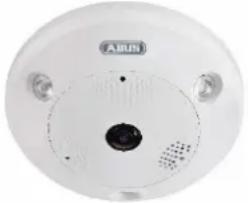 |  |  |  |
| Полусферическая купольная IP-камера | Компакт-диск | Краткая инструкция | Материал для крепления |
3. Свойства и функции
• Панорамные изображения 360°/180° с разрешением до 6 Мп
- Простой дизайн и высокая степень защиты (IP66) (только TVIP86900)
- Цифровая бесступенчатая функция поворота, наклона и масштабирования без механического движения камеры
- Маршруты со свободной конфигурацией (поворот/наклон)
• Технология питания Power over Ethernet (PoE)
• Видео в режиме реалтайм до 25 кадров в секунду
4. Описание устройства
| Номер модели | TVIP83900 | TVIP96900 |
| Разрешение | 3 Мп | 6 Мп |
| WDR | - | |
| Аудио √ | - | |
| Ввод/вывод | √ | - |
| IP66 | - |
√
√
5. Описание разъемов
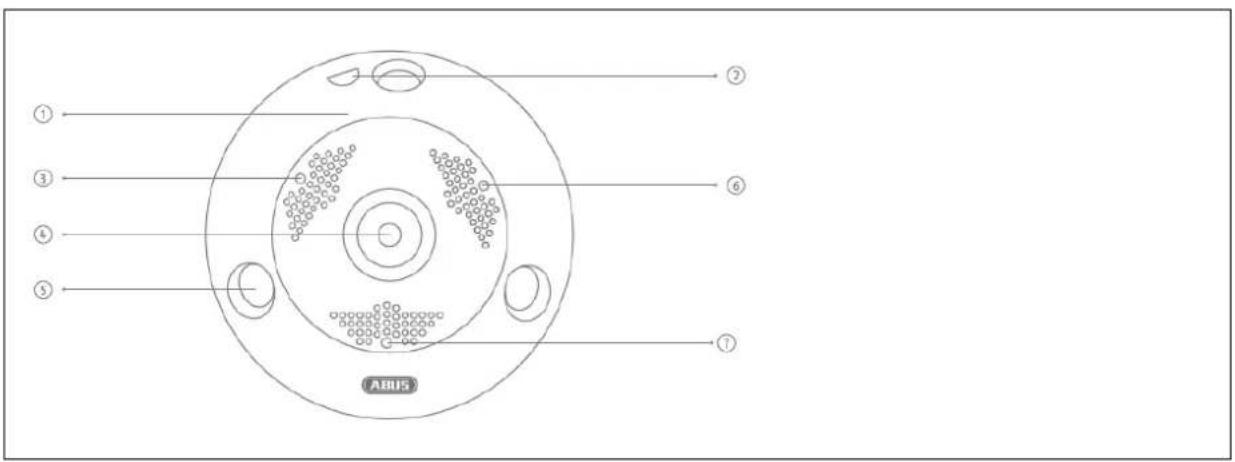
| No | Описание |
| 1 | Крышка камеры |
| 2 | Винт для снятия крышки |
| 3 | Световой датчик |
| 4 | Объектив |
| 5 | ИК светодиоды |
| 6 | Микрофон (только TVIP83900) |
| 7 | Громкоговоритель (только TVIP83900) |
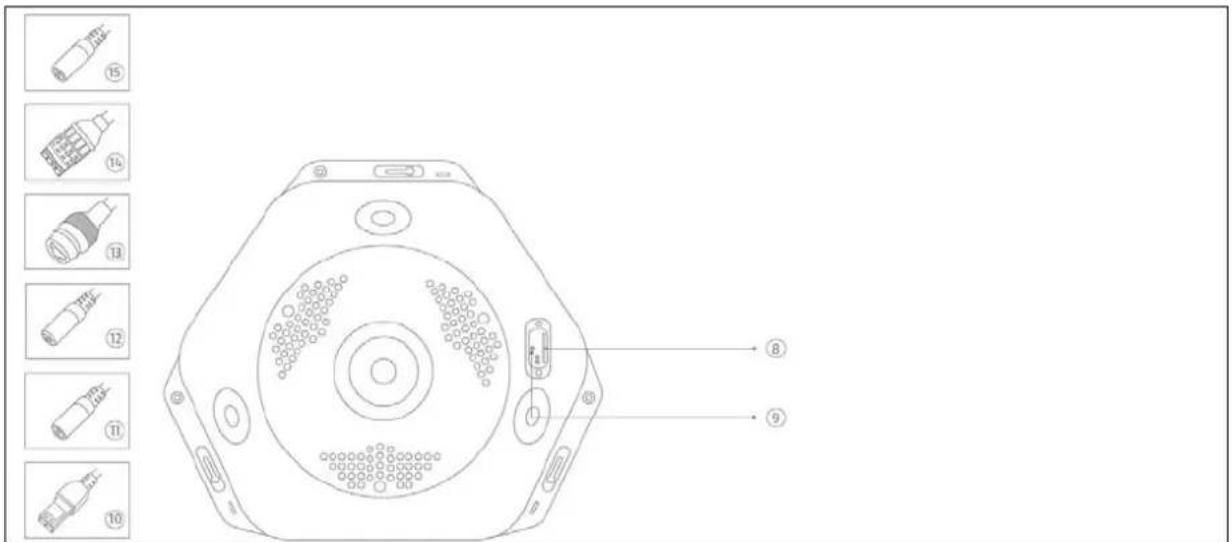
| No | Описание |
| 8 | Слот для карт памяти Micro SD |
| 9 | Кнопка сброса |
| 10 | Разъем RS485 (не используется) |
| 11 | Аудиовход (только TVIP83900) |
| 12 | Электропитание 12 В пост. тока  |
| 13 | Разъем RJ45 |
| 14 | Тревожный вход и выход (только TVIP83900) |
| 15 | Аудиовыход (только TVIP83900) |
6. Первый ввод в эксплуатацию
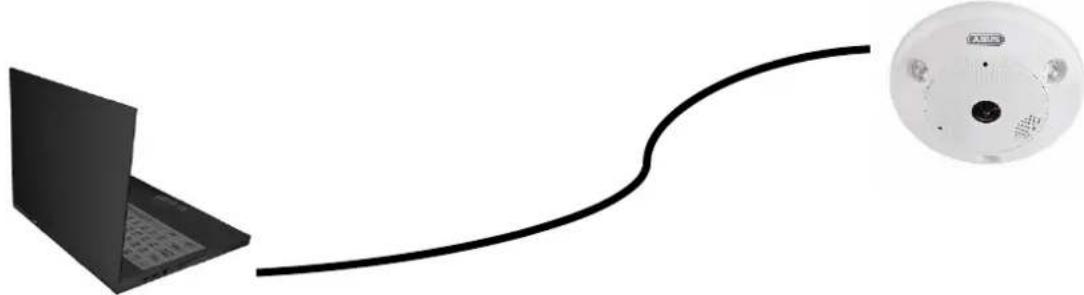
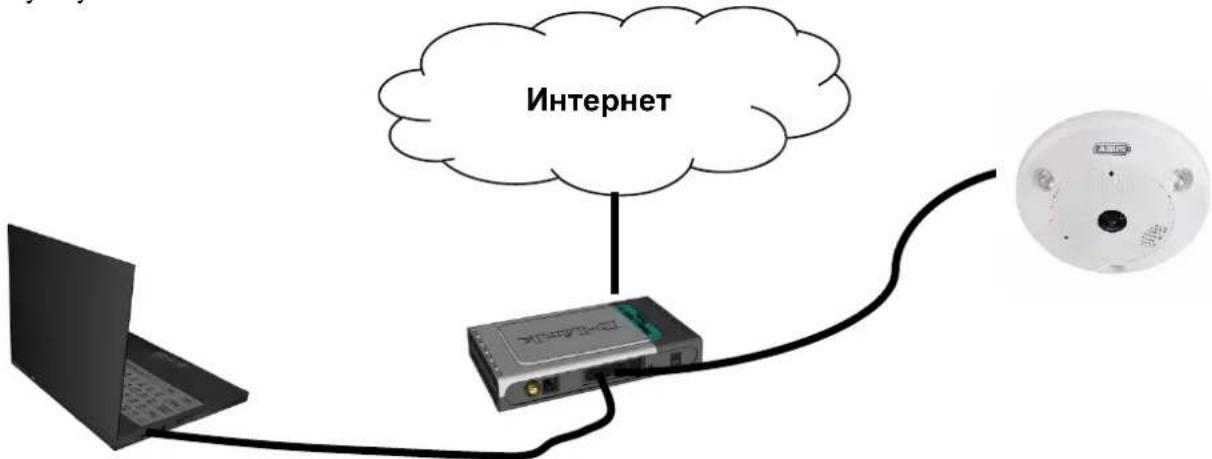
Сетевая камера автоматически распознает установку прямого соединения между компьютером и камерой. Нет необходимости в использовании сетевого кроссоверного кабеля. Для прямого подключения и первого ввода в эксплуатацию можно использовать поставляемый в комплекте соединительный кабель.
Прямое подключение сетевой камеры к компьютеру или ноутбуку
- Используйте только сетевые кабели категории 5.
- Подключите кабель к Ethernet-разъему компьютера или ноутбука и сетевой камеры.
- Подключите питание сетевой камеры.
-
Настройте сетевой интерфейс компьютера или ноутбука следующим образом: IP адрес 192.168.0.2 и основной шлюз 192.168.0.1
-
Чтобы завершить предварительную настройку и установить связь с сетевой камерой, перейдите к пункту 8.
Подключение сетевой камеры к маршрутизатору или сетевому переключателю
- Для создания сети используйте только сетевые кабели категории 5.
- Соедините компьютер или ноутбук с маршрутизатором или сетевым переключателем.
- Соедините сетевую камеру с маршрутизатором или сетевым переключателем.
- Подключите питание сетевой камеры.
- Если в вашей сети доступен сервер DHCP, активируйте в сетевом интерфейсе вашего компьютера или ноутбука опцию «Получать IP адрес автоматически».
- Если сервер DHCP недоступен, используйте для компьютера или ноутбука следующие значения: IP адрес 192.168.0.2, основной шлюз 192.168.0.1.
- Чтобы завершить предварительную настройку и установить связь с сетевой камерой, перейдите к пункту 8.
7. Первое подключение к сетевой камере
Первое подключение к сетевой камере происходит с помощью установочной программы ABUS IP Installer.
После запуска мастер обнаружит все подключенные к вашей сети сетевые камеры ABUS и серверы видео.
Программа находится на прилагаемом компакт-диске. Установите программу на компьютер и запустите ее.
Если в вашей сети есть сервер DHCP, то IP адрес автоматически присваивается как вашему компьютеру или ноутбуку, так и сетевой камере.
Если сервер DHCP отсутствует, то сетевая камера автоматически использует следующий IP адрес: 192.168.0.100.
Для установки связи с сетевой камерой на компьютере должна использоваться та же IP-подсеть (IP адрес компьютера, например, 192.168.0.2).
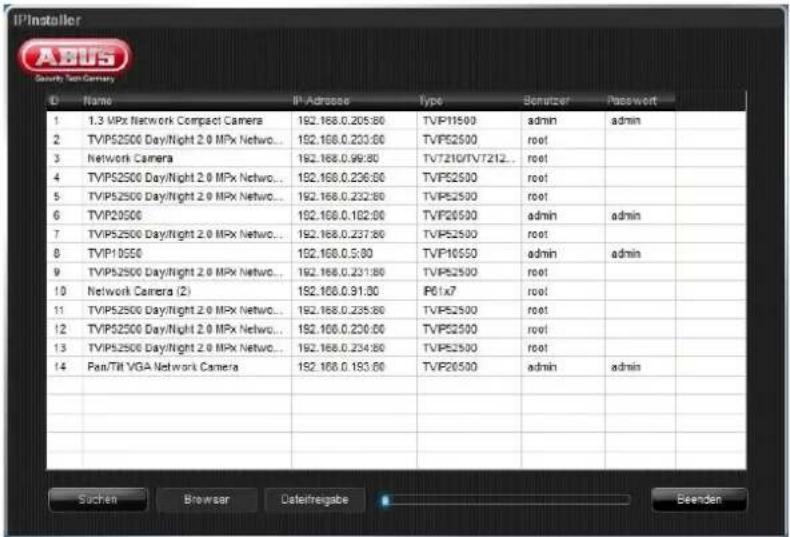

По умолчанию настройки сетевой камеры установлены на использование сервера DHCP. Если в вашей сети отсутствует сервер DHCP, рекомендуется после первого подключения к камере вручную ввести постоянный IP адрес.
8. Запрос пароля
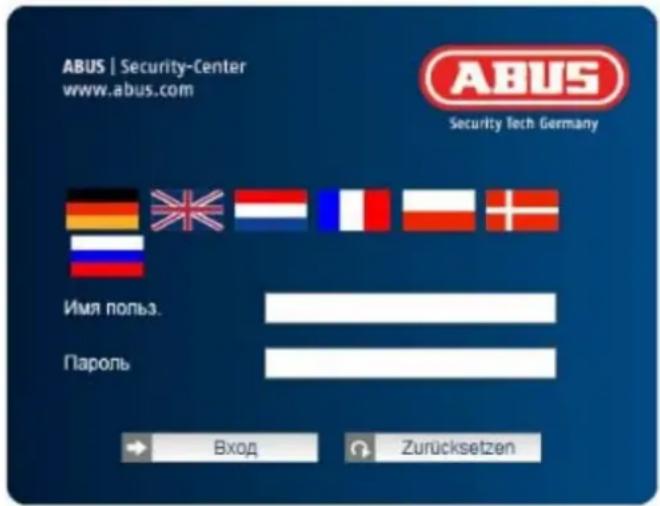
Согласно заводским настройкам, на сетевой камере установлен пароль администратора. Однако в целях безопасности администратор должен незамедлительно установить новый пароль. После сохранения пароля администратора при каждом подключении к сетевой камере система запрашивает имя пользователя и пароль.
По заводской установке учетная запись администратора выглядит следующим образом: Имя пользователя "admin" и пароль "12345". При каждом подключении к сетевой камере в браузере появляется окно авторизации с запросом имени пользователя и пароля. Если индивидуальные настройки учетной записи администратора недоступны, обратитесь в нашу службу технической поддержки.
Чтобы задать имя пользователя и пароль, действуйте следующим образом:
Откройте браузер Internet Explorer и введите IP адрес камеры (например, http://192.168.0.100).
Появится запрос на авторизацию:
-> Теперь связь с сетевой камерой установлена, и потоковое видео уже передается.
9. Пользовательские функции
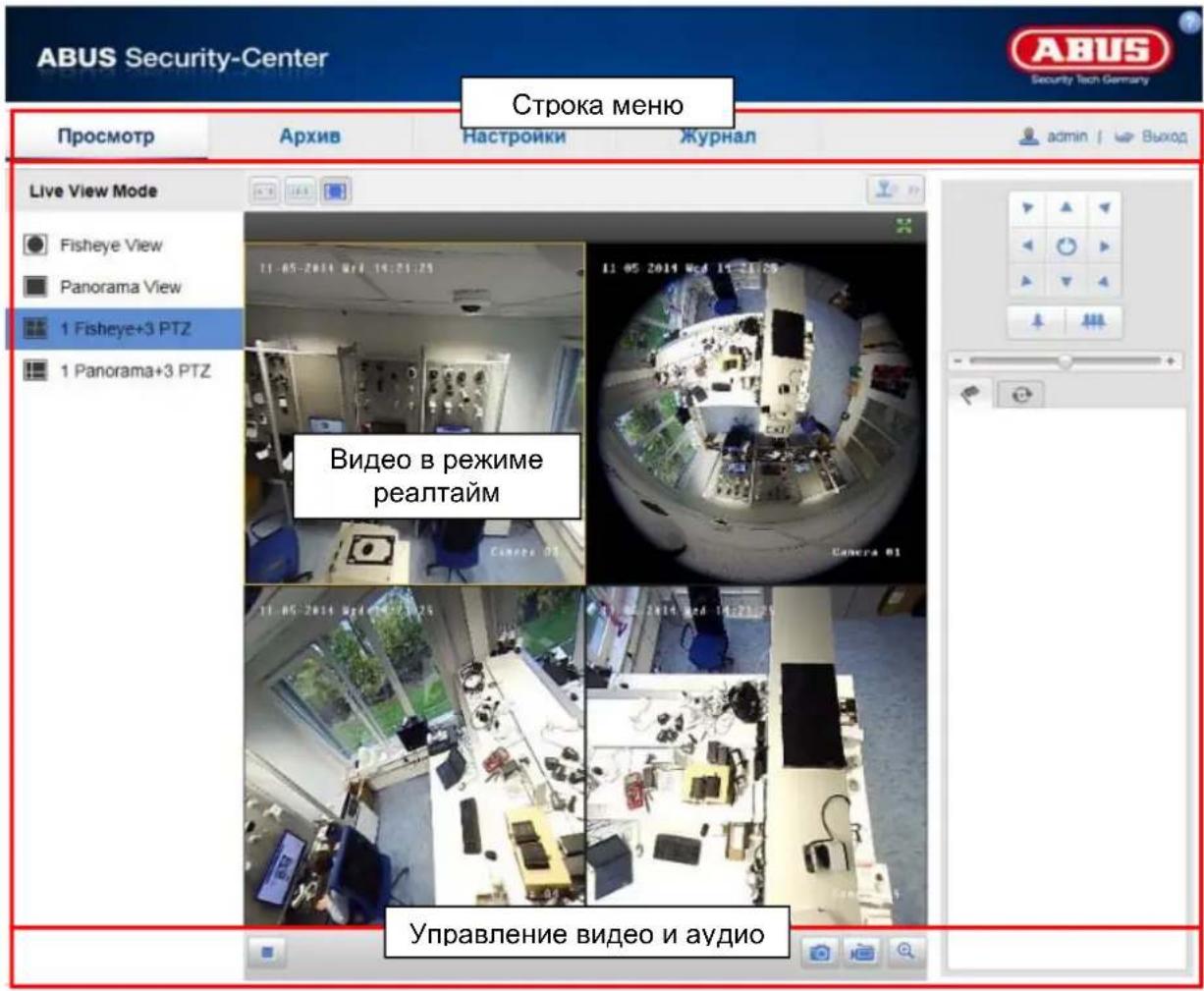
Откройте стартовую страницу сетевой камеры. Интерфейс разделен на следующие области:
9.1 Строка меню
Щелкнув по соответствующей вкладке, выберите пункт «Просмотр в режиме реалтайм», «Воспроизведение», «Конфигурация» или «Протокол».
| Кнопка Описание | |
| admin | Отображение вошедшего в систему пользователя |
| Выход | Выход пользователя из системы |
9.2 Видео в режиме реалтайм
Переход в полноэкранный режим осуществляется с помощью двойного щелчка.
| Кнопка Описание | |
 | Активировать формат 4:3 |
 | Активировать формат 16:9 |
 | Просмотр в оригинальном размере |
 | Автоматическая настройка формата для отображения в браузере |
9.3 Управление видео и аудио
| Кнопка | Описание |
 | Отключение режима просмотра в режиме реалтайм |
 | Включение режима просмотра в режиме реалтайм |
 | Включение/выключение звука, регулировка громкости (TVIP83900) |
 | Включение/выключение микрофона (TVIP83900) |
 | Захват видео (моментальный снимок) |
 | Начало/завершение записи в ручном режиме |
 | Цифровое масштабирование |
9.4 Режим просмотра реалтайм
 | Доступность опций просмотра в режиме реалтайм отличается при включенном и выключенном режиме (Конфигурация / Система / Параметры) |
| Кнопка | Описание | Доступно в режиме |
| Вид Fischeye | Вид - 360 градусов в полноэкранном изображении | Режим реалтайм / Нормальный режим |
| Панорамный вид | Квадранты группируются на 2 половинах панорамы | Нормальный режим |
| 1 Fischeye + 3 PTZ | Квадрант показывает изображение в формате Fischeye с охватом 360 градусов, 3 других квадранта отображаются в виде виртуальных камер PTZ. | Нормальный режим |
| 1 панорама + 3 PTZ | Квадрант показывает изображение в формате «панорама», 3 других квадранта отображаются в виде виртуальных камер PTZ. | Нормальный режим |
| 4 вида PTZ | 4 квадранта в виде виртуальных камер PTZ | Режим реалтайм |
9.5 Управление PTZ
Чтобы активировать управление PTZ, нажмите в формате реалтайм поле
| Кнопка Описание | ||
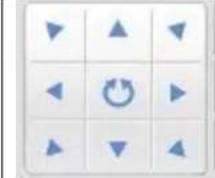 | Кнопки со стрелками:Управление движениями поворота и наклона Начало/завершение поворота 360° Начало/завершение поворота 360° | |
| Масштабирование входа/выхода | ||
| Настройка скорости PTZ | ||
9.5.1 Настройки предустановки
Выберите вкладку предустановки для того, чтобы вызвать, установить или удалить позицию предустановки (до 256 позиций). Для выбора нужной позиции выберите кнопки управления PTZ.
Щелкните по кнопке для сохранения предустановки.
| Кнопка Описание | ||
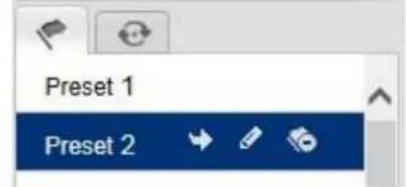 | Выбор предпочтительной позиции предустановки. Выбранная позиция выделяется синим цветом. | |
 | Вызов позиции | |
| Создание позиции | ||
| Удаление позиции | ||

9.6 Настройки маршрута
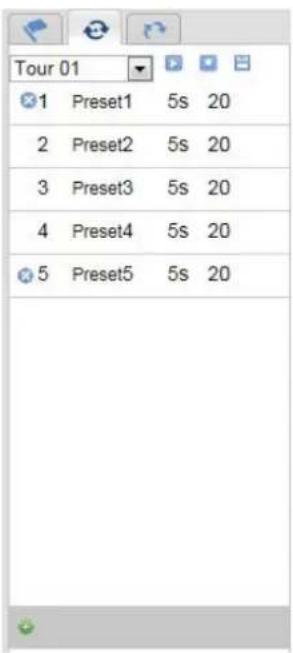
Маршрут состоит из ряда предустановок. Вы можете создать до 8 маршрутов и до 32 предустановок на каждый маршрут.

Обратите внимание, что предустановки, которые должны быть добавлены к маршруту, уже предварительно настроены.
Чтобы создать маршрут, действуйте следующим образом:
Выберите вкладку патруля. Выберите нужный маршрут. Для добавления предустановок маршрута нажмите кнопку . Выберите нужную предустановку и установите время и скорость патрулирования.
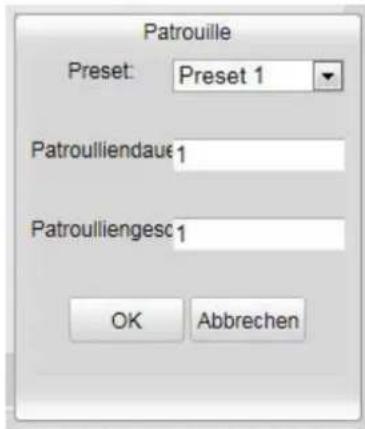
| Время патрулирования | Продолжительность пребывания в позиции предустановки. По истечении этого времени камера переключается на следующую предустановку. |
| Скорость маршрута | Установка скорости движения на следующую предустановку. |
| Кнопка Описание | |
| Tour 011 Preset1 5s 20 | Выбор нужного маршрута.При нажатии кнопки на предустановке 1 маршрут сбрасывается. |
| 3 Preset3 5s 20 | Добавленная позиция предустановки с временем и скоростью маршрута. |
| Начать маршрут | |
| Остановить маршрут | |
| Сохранить маршрут | |
| Удаление позиции предустановки, на предустановке 1 маршрут удаляется. |
10. Конфигурация
10.1 Локальная конфигурация
В меню «Локальная конфигурация» можно регулировать настройки просмотра в режиме реалтайм, а также пути для сохранения записей и моментальных снимков.
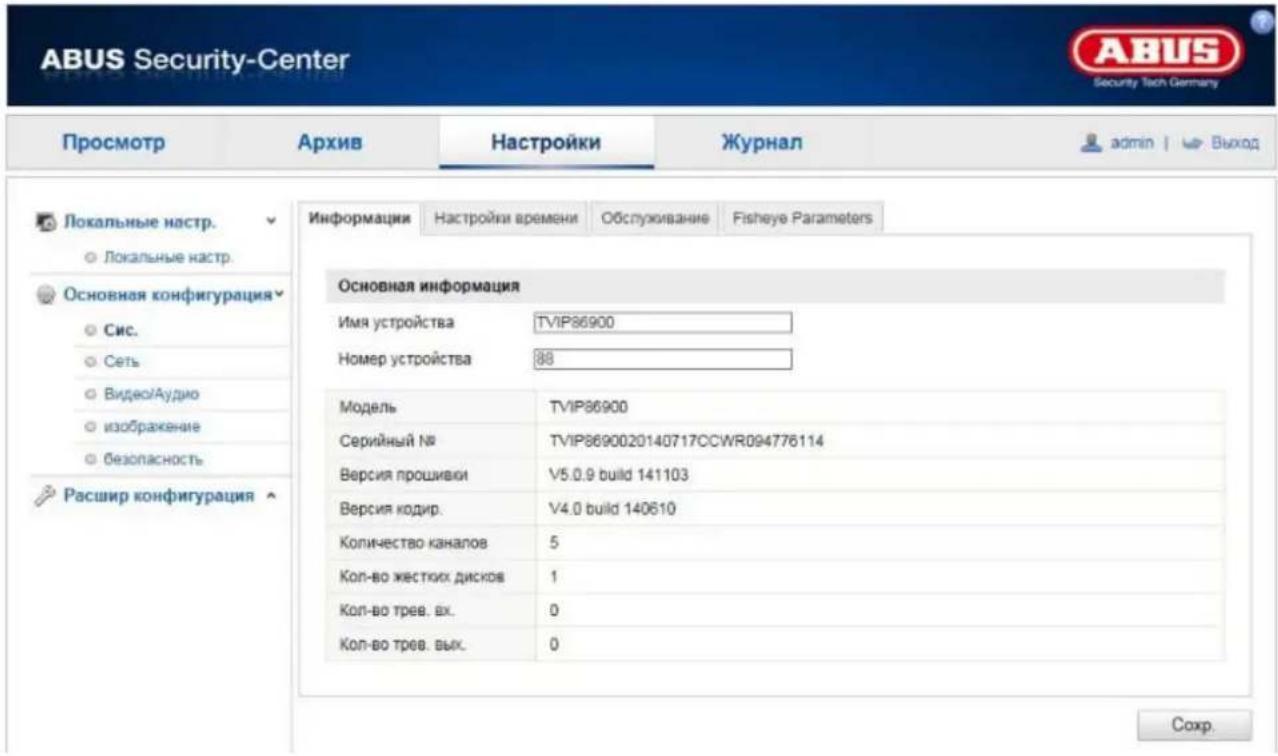
Параметры просмотра в режиме реалтайм
В данном меню можно выбрать тип протокола и настроить характеристики съемки видео в режиме реалтайм.
Протокол
TCP: Полноценная передача потокового видео и высокое качество видеоизображения; они, однако, влияют на скорость передачи в режиме реалтайм.
UDP: Передача аудио и видео в режиме реалтайм.
MULTICAST: Применение протокола Multicast (компоненты сети должны поддерживать Multicast). Остальные настройки Multicast находятся в меню Настройки / Сеть.
HTTP: Качество видео соответствует протоколу TCP, однако некоторые порты при данной настройке сети не конфигурируются.
Характеристики видео в режиме реалтайм
В данном меню можно настроить характеристики камеры для просмотра видео в режиме реалтайм.
Правила
Если эта функция активирована, то при срабатывании распознавания движения вокруг области срабатывания отображается рамка.
Формат изображения
Установка формата, в котором должно быть сохранено одиночное изображение из просмотра в режиме реалтайм (кнопка захвата видео) (JPEG, BMP).
Установка записи данных
В данном меню можно задать размер файла записи, настроить путь для сохранения записанных данных и путь доступа для загруженных данных. Для применения изменений нажмите кнопку «Сохранить».
Размер файла записи
Для сохранения записанных и загруженных видео вы можете выбрать объем 256 Мб, 512 Мб или 1 Гб.
Сохранить как
В данном меню можно настроить путь для сохранения записей в ручном режиме. По умолчанию используется следующий путь: С:\<Пользователь>\<Имя компьютера>\Web\RecordFiles.
Сохранить загрузки как
В данном меню можно настроить путь для сохранения загруженных видео. По умолчанию используется следующий путь: C:\<Пользователь>\<Имя компьютера>\Web\DownloadFiles
Настройки сохранения изображения
В данном меню можно задать пути для сохранения снимков экрана и захватов видео, сделанных во время воспроизведения и обрезки.
Сохранить снимок экрана в режиме реалтайм как
Выберите путь для сохранения моментальных снимков при просмотре в режиме реалтайм. По умолчанию используется следующий путь: C:\<Пользователь>\<Имя компьютера>\Web\CaptureFiles
Сохранить снимок экрана при воспроизведении
В данном меню можно задать путь для сохранения снимков экрана, сделанных во время воспроизведения. По умолчанию используется следующий путь: C:\<Пользователь>\<Имя компьютера>\Web\PlaybackPics
Сохранить обрезанное видео как
В данном меню можно задать путь для сохранения обрезанных видео. По умолчанию используется следующий путь: C:\<Пользователь>\<Имя компьютера>\Web\PlaybackFiles
10.2 Основная конфигурация
Все настройки меню «Основная конфигурация» также можно найти в пункте меню «Дальнейшая конфигурация». Обратите внимание на колонку «Доступно в режиме» в описании меню «Дальнейшая конфигурация».
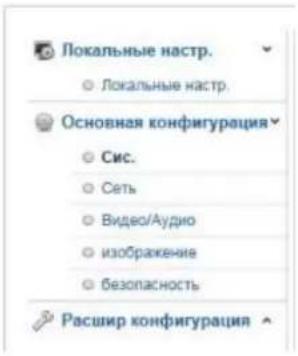
10.3 Дальнейшая конфигурация
10.3.1 Система
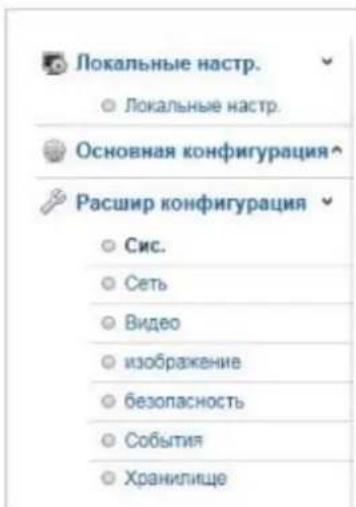
| Пункт меню | Описание | Доступно в режиме |
| Информация об устройстве | Информация запасного рабочего устройства | Основная конфигурация Дальнейшая конфигурация |
| Настройки времени | Настройка ввода времени | Основная конфигурация Дальнейшая конфигурация |
| Обслуживание | Настройки технического обслуживания системы | Основная конфигурация Дальнейшая конфигурация |
| RS485 | не используется | не используется |
| Летнее время | Установка автоматического перехода на летнее время | Дальнейшая конфигурация |
| Параметры установки | Конфигурация включения/выключения режима реалтайм или настенной/напольной/потолочной установки | Дальнейшая конфигурация |
10.3.1.1 Информация об устройстве
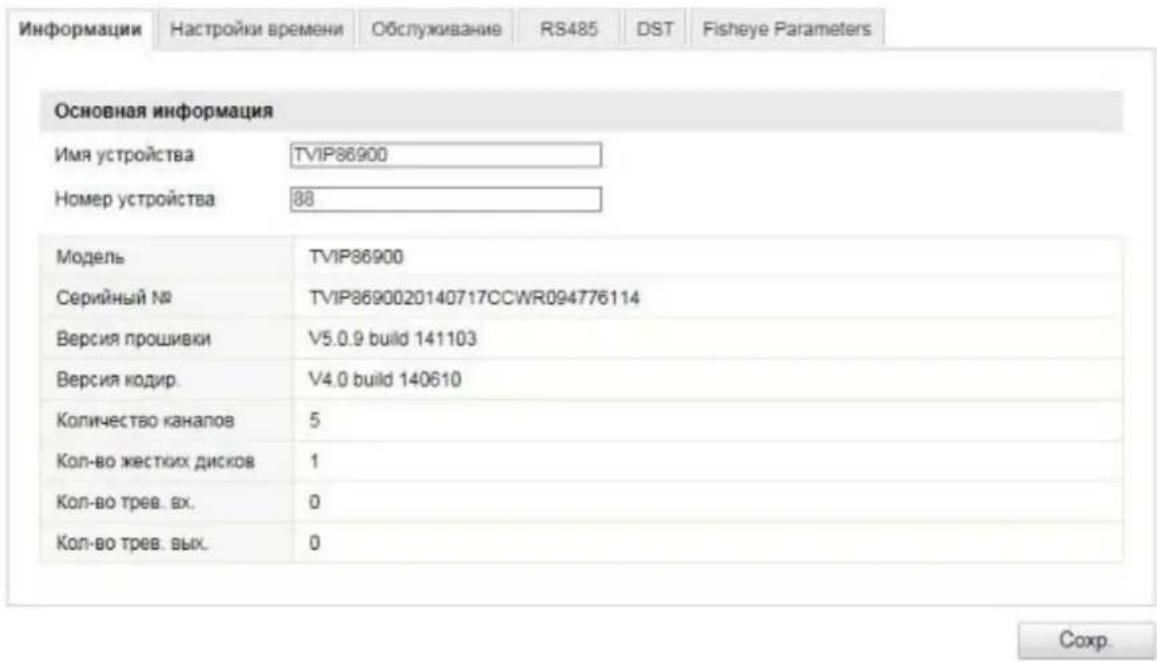
Основная информация
Наименование устройства:
В данном меню можно присвоить имя камере Speeddome. Чтобы применить изменение имени, нажмите кнопку «Сохранить».
Модель:
Отображение номера модели
Серийный номер:
Отображение серийного номера
Версия прошивки:
Отображение версии прошивки
Версия кодирования:
Отображение версии кодирования
Количество каналов:
Отображение количества каналов
Количество жестких дисков/карт SD:
Количество установленных носителей данных (карта памяти SD, макс. 1 шт.)
Количество тревожных входов:
Индикация количества тревожных входов
Количество тревожных выходов:
Индикация количества тревожных входов
10.3.1.2 Настройки времени
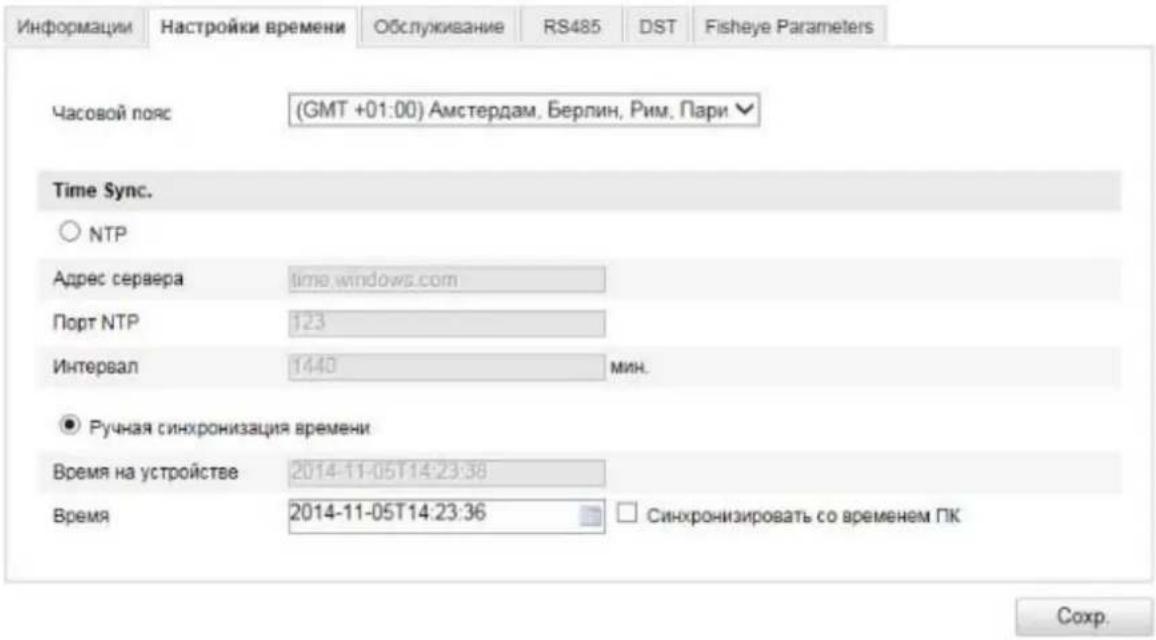
Часовой пояс
Выбор часового пояса (GMT)
Установка времени (SetTime)
NTP
С помощью протокола сетевого времени NTP можно синхронизировать время, отображаемое на камере Speeddome, с сервером единого времени.
Чтобы воспользоваться данной функцией, активируйте флажок «NTP».
Адрес сервера
IP адрес сервера NTP.
Порт NTP
Номер порта NTP в сети (по умолчанию: порт 123)
Ручная синхронизация времени
Время на устройстве
Индикация времени на компьютере
Установка времени
Отображение текущего времени с помощью установки часовых поясов.
Нажмите кнопку «Синхронизировать с временем ПК», чтобы использовать время, установленное на компьютере.
| i | Для подтверждения настроек нажмите кнопку «Сохранить». |
10.3.1.3 Обслуживание
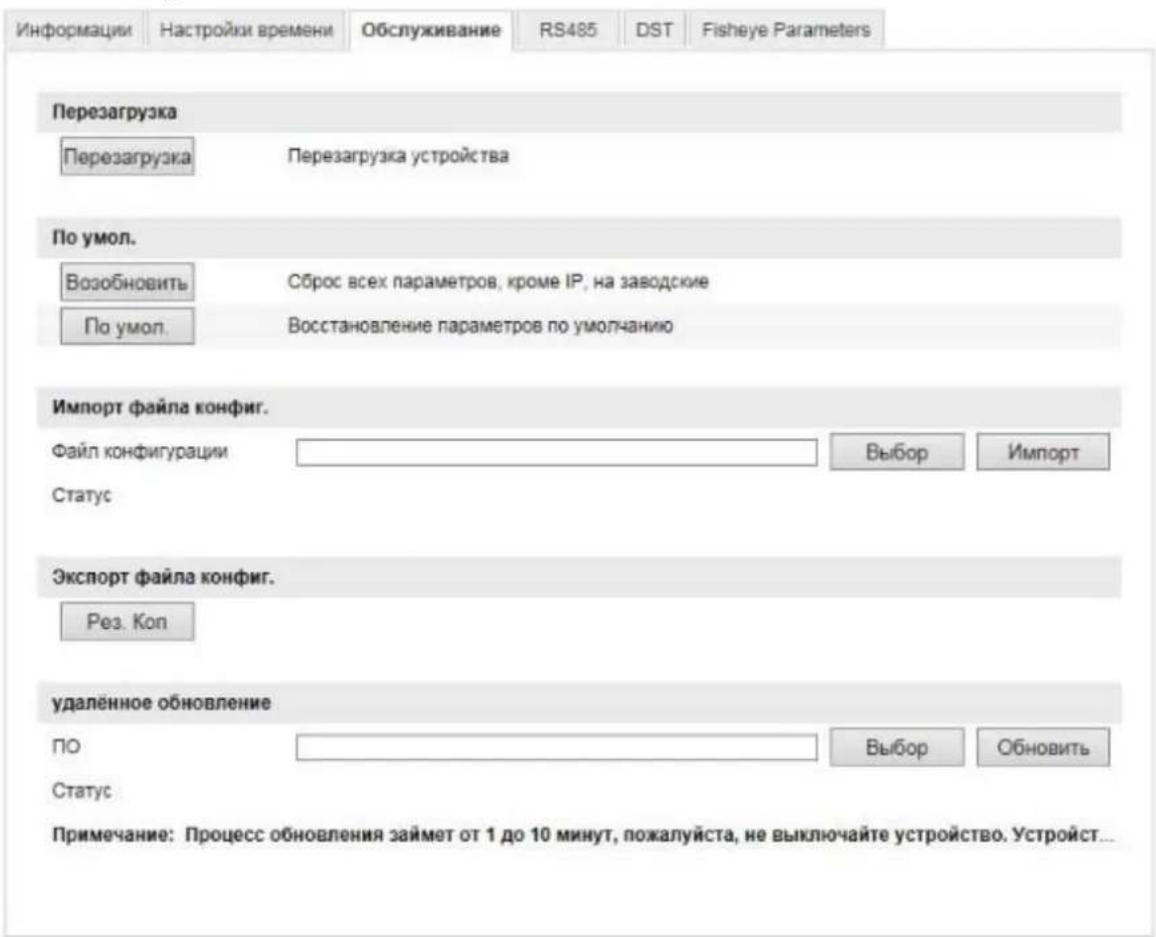
Перезагрузка
Для перезагрузки устройства нажмите кнопку «Перезагрузка».
Восстановить
по умолчанию
Нажмите кнопку «Восстановить значения по умолчанию», чтобы осуществить брос всех параметров, кроме IP, на заводские.
Восстановить
Выберите данный пункт, чтобы восстановить все параметры по умолчанию.
Импорт файла конфигурации
Файл конфигурации
Выберите путь для импорта файла конфигурации.
Статус
Индикация статуса импорта
Экспорт файла конфигурации
Для экспорта файла конфигурации нажмите кнопку «Экспортировать».
Удаленное обновление
no
Выберите путь для установки обновленного ПО на камеру Speeddome.
Статус
Индикация статуса обновления.

Для подтверждения настроек нажмите кнопку «Сохранить».
10.3.1.4 Летнее время
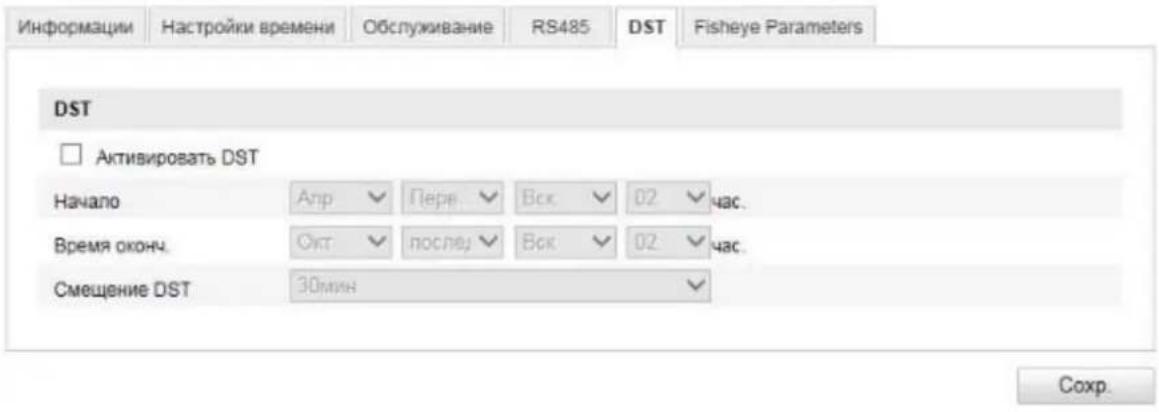
Летнее время
Активировать летнее время
Для автоматического перехода системы на летнее время установите флажок «Летнее время».
Время начала
Задайте время перехода на летнее время.
Время окончания
Задайте время перехода на зимнее время.

Для подтверждения настроек нажмите кнопку «Сохранить».
10.3.1.5 Параметры установки
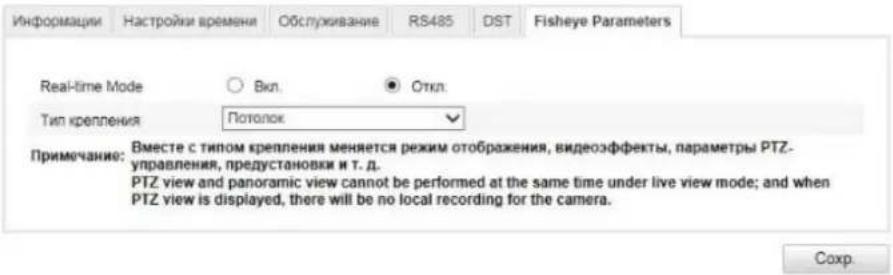
Режим реалтайм:
При активированном режиме реалтайм формат Fischeye может отображаться с настройкой до 25 кадров/секунду (не активированный режим реалтайм обозначается как нормальный режим). Но при активированном режиме реалтайм доступны не все опции просмотра в режиме реалтайм.
TVIP83900
Доступные разрешения:
Режим реалтайм: Fischeye (2048x2048, 1280x1280), PTZ (1024x768, 704x576, 640x480, 320x240) Нормальный режим: Fischeye (1536x1536), PTZ (800x600, 704x576, 640x480, 320x240), панорама (1600x1200, 1280x720))
Доступные опции просмотра в режиме реалтайм:
Режим реалтайм: Формат Fischeye, 4 вида PTZ
Нормальный режим: Формат Fischeye, панорамный вид, 1 Fischeye + 3 PTZ, 1 панорамный вид + 3 PTZ
TVIP86900
Доступные разрешения:
Режим реалтайм: Fischeye (3072x2048, 2048x2048, 1280x1280), PTZ (1024x768, 704x576, 640x480, 320x240)
Нормальный режим: Fischeye (1280x1280), PTZ (1024x768, 704x576, 640x480, 320x240), панорама (2048x1536, 1920x1080)
Доступные опции просмотра в режиме реалтайм:
Режим реалтайм: Формат Fischeye, 4 вида PTZ
Нормальный режим: Формат Fischeye, панорамный вид, 1 Fischeye + 3 PTZ, 1 панорамный вид + 3 PTZ
| Номер канала | Нормальный режим | Режим реалтайм |
| 1 | Fischeye | Fischeye |
| 2 | Панорама | PTZ |
| 3 | PTZ | PTZ |
| 4 | PTZ | PTZ |
| 5 | PTZ | PTZ |
Тип крепления:
Настенный: Настенное крепление (вид сверху вниз)
Напольный: Напольное крепление (вид снизу вверх)
Потолочный: Потолочное крепление (горизонтальный вид)

Изменение параметров установки также влияет на просмотр в режиме реалтайм, эффект изображения, управление PTZ, предустановки и маршрут. Вид PTZ и панорамный вид не могут одновременно отображаться в режиме просмотра реалтайм.
При активированном виде PTZ локальная запись на камеру невозможна.
10.3.2 Сеть
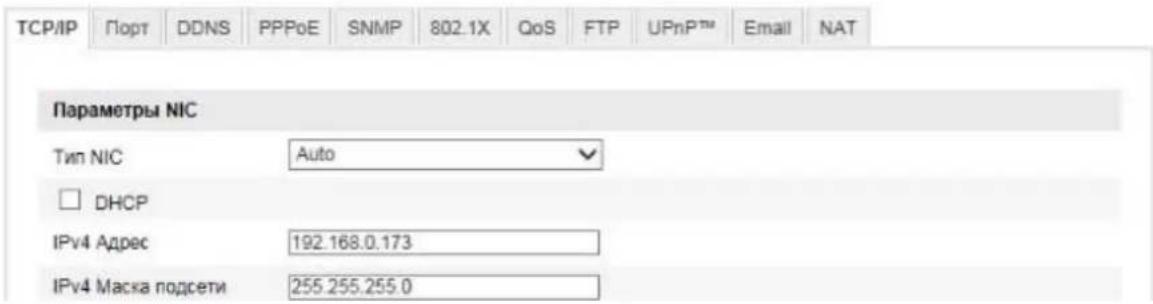
| Пункт меню | Описание | Доступно в режиме |
| TCP/IP | Настройки параметров TCP/IP | Основная конфигурация Дальнейшая Конфигурация |
| Порт | Настройки используемых портов | Основная конфигурация Дальнейшая конфигурация |
| DDNS | Настройки параметров DDNS | Дальнейшая конфигурация |
| PPPoE | Настройки для протокола Point-to-Point (PPP) | Дальнейшая конфигурация |
| SNMP(стандартный интернет-протокол) | Настройки протокола Simple Network Management Protocol | Дальнейшая конфигурация |
| 802.1X | Функция авторизации 802.1X | Дальнейшая конфигурация |
| QoS | Quality of Service Funktion (Качество функции сервиса) | Дальнейшая конфигурация |
| FTP | Настройки параметров FTP | Дальнейшая конфигурация |
| UPnPTM | Настройки параметров UPnP | Дальнейшая конфигурация |
| Эл. почта | Настройка сервера SMTP и получателя электронных писем | Дальнейшая конфигурация |
| NAT | Преобразование сетевых адресов (проброс портов), настройка автоматических переадресаций портов в роутере | Дальнейшая конфигурация |
10.3.2.1 TCP/IP
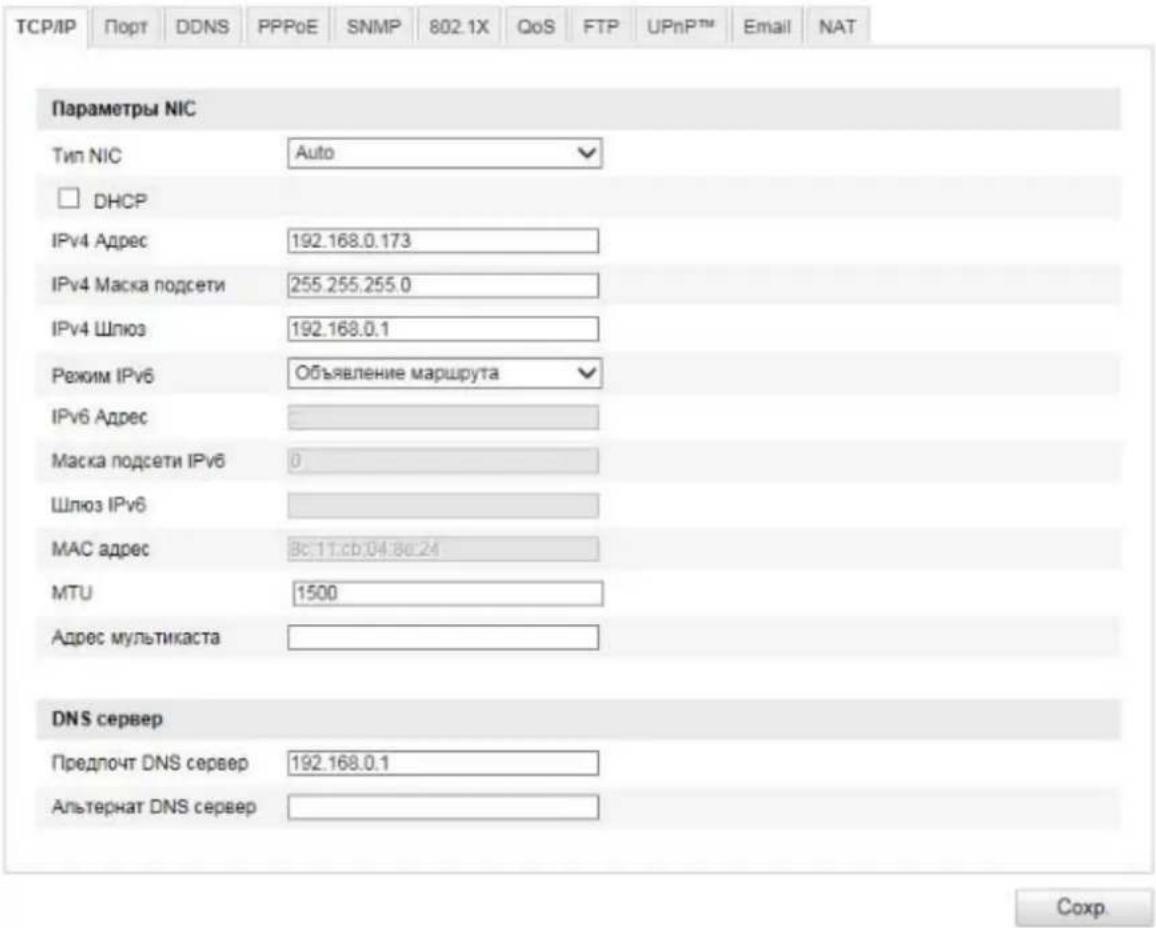
Для использования камеры Speeddome в сети необходимо корректно настроить параметры TCP/IP.
Настройка сетевого адаптера NIC
Тип сетевого адаптера NIC
Выберите настройку для вашего сетевого адаптера.
Вы можете выбрать одно из следующих значений: 10 Мбит/с полудуплекс, 10 Мбит/с дуплекс, 100 Мбит/с полудуплекс;
100 Мбит/с дуплекс, 10/100/1000 Мбит/с авто
DHCP
При наличии сервера DHCP выберите пункт DHCP, чтобы автоматически применить IP адрес и дальнейшие настройки сети. Данные поступят с сервера автоматически, а впоследствии их можно изменить вручную.
Если сервер DHCP отсутствует, внесите следующие данные вручную.
IPv4-адрес
Установка IP адреса для камеры Speeddome
Маска подсети IPv4
Ручная установка маски подсети для камеры Speeddome
Шлюз IPv4 по умолчанию
Установка маршрутизатора по умолчанию для камеры Speeddome
Режим IPv6
Ручной: настройка параметров IPv6 вручную
DHCP: настройки подключения по протоколу IPv6 автоматически передаются с сервера DHCP.
Объявление маршрута: настройки подключения по протоколу IPv6 создаются сервером DHCP (маршрутизатором) и поставщиком услуг Интернета.
IPv6-адрес
Отображение IPv6-адреса. Адрес можно изменить в ручном режиме IPv6.
Маска подсети IPv6
Отображение маски подсети IPv6
Шлюз IPv6 по умолчанию
Отображение шлюза IPv6 по умолчанию (маршрутизатор по умолчанию)
MAC-адрес
В данном меню отображается физический IPv4-адрес камеры, который не изменяется.
MTU
Для установки размера максимально возможного модуля данных, который можно передать через данную физическую среду, выберите значение в интервале 500–9676. По умолчанию установлено значение 1500.
DNS сервер
Приоритетный DNS сервер
Для использования некоторых функций необходимы настройки DNS сервера (например, отправка электронной почты). Введите в данном поле адрес приоритетного DNS сервера.
Альтернативный DNS сервер
Если приоритетный DNS сервер недоступен, используется данный альтернативный DNS сервер.
Введите в данном поле адрес альтернативного DNS сервера.

Для подтверждения настроек нажмите кнопку «Сохранить».
10.3.2.2 Порт
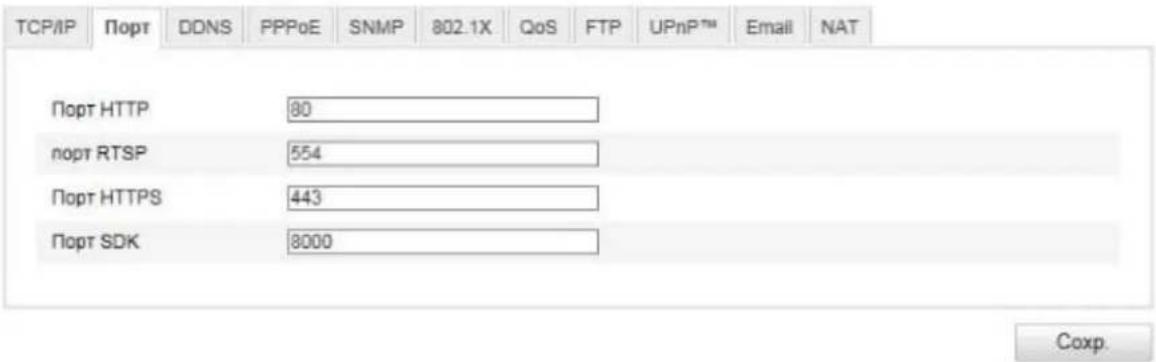
Для обеспечения внешнего доступа к камере Speeddome необходимо настроить следующие порты.
Порт HTTP
По умолчанию для передачи данных по протоколу HTTP используется порт 80. Кроме того, можно выбрать альтернативный порт в диапазоне 1024\~65535. Если в одной маске подсети находятся несколько камер Speeddome, то для каждой камеры должен быть настроен собственный уникальный порт HTTP.
Порт RTSP
По умолчанию для передачи данных по протоколу RTSP используется порт 554. Кроме того, можно выбрать альтернативный порт в диапазоне 1024\~65535. Если в одной маске подсети находятся несколько камер Speeddome, то для каждой камеры должен быть настроен собственный уникальный порт RTSP.
Порт HTTPS
По умолчанию для передачи данных по протоколу HTTPS используется порт 443.
Порт SDK (порт управления)
По умолчанию для передачи данных по протоколу SDK используется порт 8000. Это порт связи для передачи внутренних данных. Кроме того, можно выбрать альтернативный порт в диапазоне 1025\~65535. Если в одной маске подсети находятся несколько IP-камер, то для каждой камеры должен быть настроен собственный уникальный порт SDK.

Для подтверждения настроек нажмите кнопку «Сохранить».
10.3.2.3 DDNS
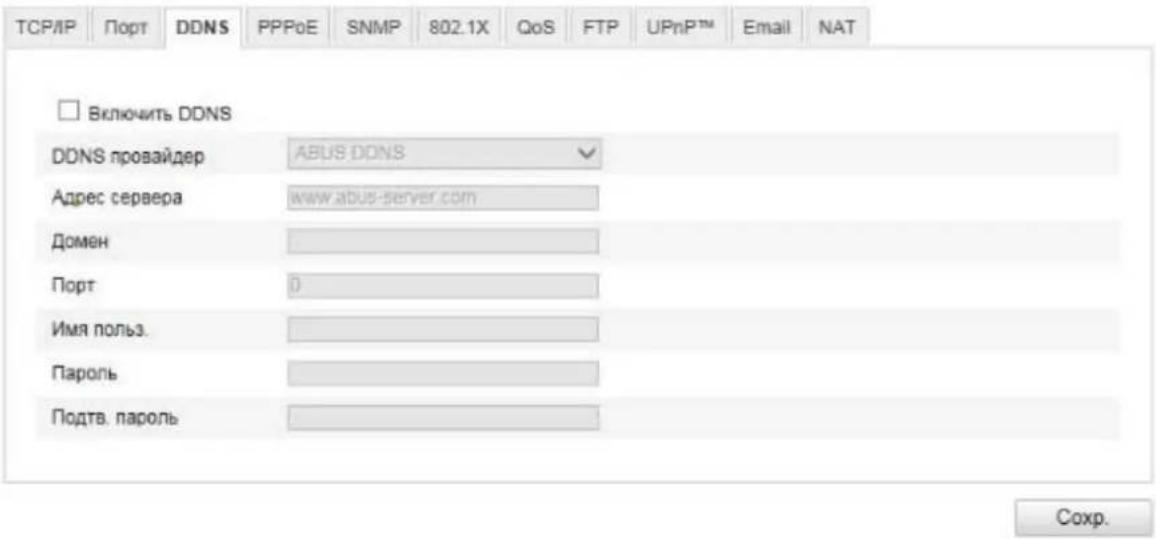
DDNS
Динамическая DNS, или DDNS (динамическая система доменных имен), — это система, позволяющая обновлять доменные имена в режиме реалтайм. Сетевая камера оснащена встроенным клиентом DynDNS, который позволяет автоматически обновлять IP адрес у провайдера услуги DynDNS. Если сетевая камера использует маршрутизатор, рекомендуется использовать функцию DynDNS маршрутизатора.
На рисунке показана схема доступа / обновления IP адреса при использовании службы DynDNS.
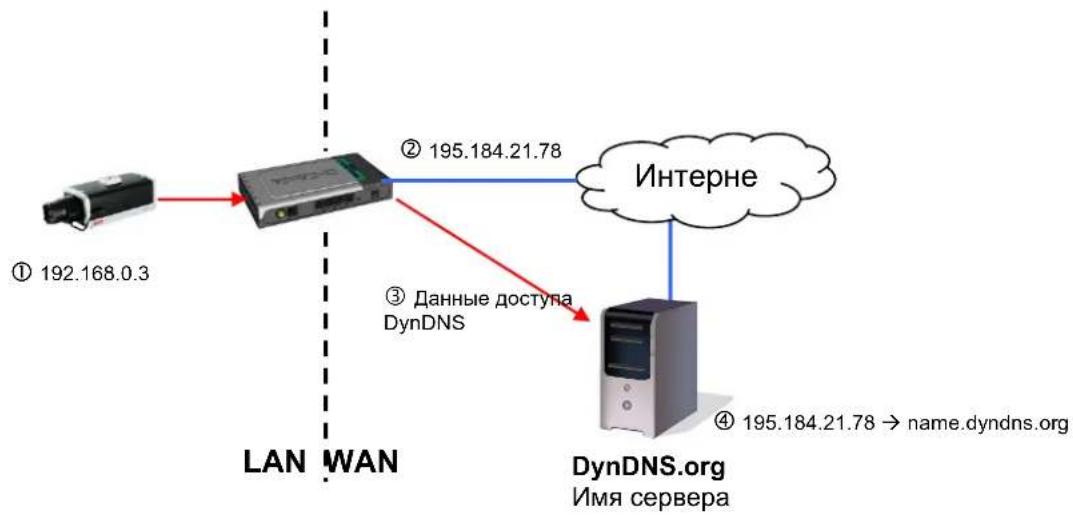
flowchart
graph TD
    A["① 192.168.0.3"] --> B["② 195.184.21.78"]
    B --> C["③ Данные доступа DynDNS"]
    B --> D["Интерне"]
    D --> E["④ 195.184.21.78 → name.dyndns.org"]
    B --> F["DynDNS.org"]
    F --> G["Имя сервера"]
Активировать DDNS
Включение или отключение функции DDNS
Тип DDNS
Выберите тип DDNS. Вы можете выбрать «DynDNS» или «ABUS DDNS».
Адрес сервера
Выберите поставщика услуги DDNS. Вы должны быть зарегистрированным пользователем данного поставщика услуги DDNS (например, www.dyndns.org).
При выборе типа DDNS «ABUS DDNS» адрес сервера присваивается автоматически.
Домены
Введите зарегистрированное доменное имя (хост-сервис, например myIPcamera.dyndns.org).
Порт
Введите порт для переадресации.
Имя пользователя
Идентификация пользователя по учетной записи в службе DDNS
Пароль
Пароль учетной записи в службе DDNS
Подтверждение
Необходимо подтвердить ввод пароля.
Создать учетную запись в службе DDNS
Создайте новую учетную запись на DynDNS.org:
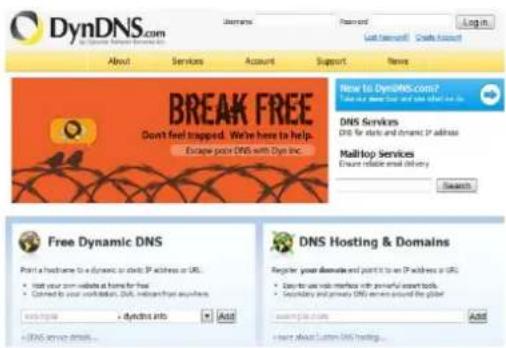
Введите данные для создания учетной записи:
DynDNS.com
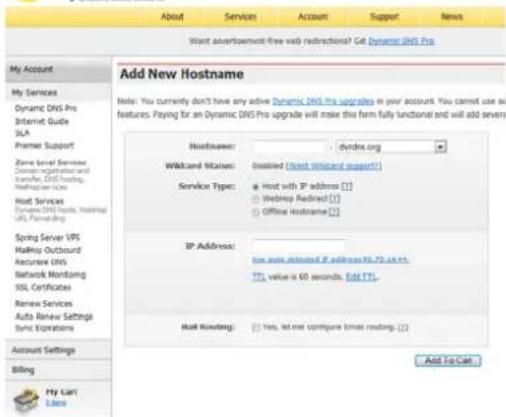
Запишите данные пользователя и перенесите их в настройки сетевой камеры.
Доступ к сетевой камере через службу DDNS
Если сетевая камера использует маршрутизатор, необходимо настроить доступ через DynDNS на маршрутизаторе. На домашней странице ABUS Security-Center www.abus-sc.com приводится описание конфигурации DynDNS-маршутизатора для распространенных моделей маршрутизаторов.
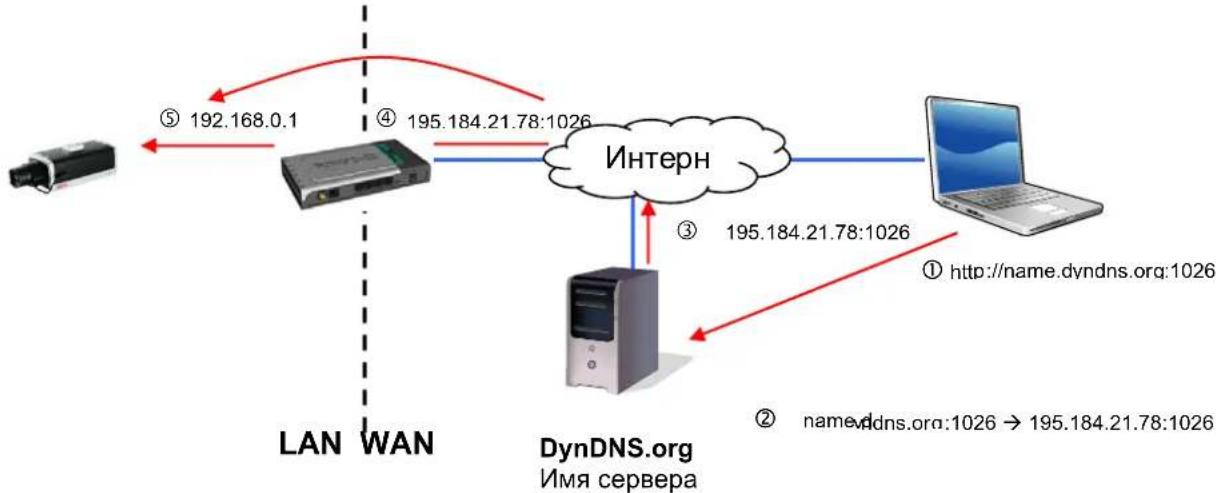
На рисунке представлена схема доступа к сетевой камере через службу DynDNS.org с использованием маршрутизатора.
flowchart
graph TD
    A["IP"] -->|⑤ 192.168.0.1| B["Server"]
    B -->|④ 195.184.21.78:1026| C["Internet"]
    C -->|③ 195.184.21.78:1026| D["DynDNS.org"]
    D -->|① http://name.dyndns.org:1026| E["Laptop"]
    D -->|② nameddns.org:1026 → 195.184.21.78:1026| F["Server"]
    style A fill:#f9f,stroke:#333
    style B fill:#ccf,stroke:#333
    style C fill:#cfc,stroke:#333
    style D fill:#fcc,stroke:#333
    style E fill:#cff,stroke:#333
    style F fill:#ffc,stroke:#333

Для доступа через службу DynDNS с использованием маршрутизатора необходимо настроить переадресацию всех задействованных портов (как минимум, портов RTSP и HTTP) на маршрутизаторе.

Для подтверждения настроек нажмите кнопку «Сохранить». После изменения настроек сетевой камеры ее необходимо перезагрузить (Система\Обслуживание\Перезагрузка).
ABUS DDNS
| ☐ Включить DDNS | |
| DDNS провайдер | ABUS.DDNS |
| Адрес сервера | www.abus-server.com |
| Домен | |
| Порт | 0 |
| Имя пользов. | |
| Пароль | |
| Подтв. пароль | |
- Для использования функции ABUS DDNS сначала необходимо установить учетную запись на www.abus-server.com. Ознакомьтесь с разделом «Часто задаваемые вопросы» на веб-странице.
- Установите флажок «Активировать DDNS» и выберите тип DDNS «ABUS DDNS».
- Для подтверждения ваших данных нажмите кнопку «Сохранить». Теперь IP адрес вашего Интернет-соединения обновляется сервером каждую минуту.
10.3.2.4 PPPoE
Активировать режим PPPoE: Установите галочку, чтобы активировать функцию
Динамический IP:
IP адрес будет определяться автоматически
Имя пользователя:
Имя пользователя сервис-провайдера
Пароль:
Пароль для доступа
Подтвердить:
Подтверждение пароля
10.3.2.5 SNMP
SNMP v1/2 (интернет-протокол)
Активировать SNMPv1:
Активация SNMPv1
Активировать SNMPv2: Активация SNMPv2
Запись SNMP-Community:
Стринг SNMP-Community для записи
Чтение SNMP-Community:
Стринг SNMP-Community для чтения
Trap адрес
IP адрес Trap сервера
Trap порт:
Порт Тrap сервера
Trap сообщество
Стринг Тrap сообщества
SNMP v3
Активировать SNMPv3:
Активация SNMPv3
Чтение имени пользователя:
Присвоить имя пользователя
Уровень безопасности:
авт., прив.: Нет авторизации, нет кодирования
авт., без прив.: Авторизация, нет кодирования
без авт., без прив.: Нет авторизации, кодирование
Алгоритм авториз.:
Выбрать алгоритм авторизации: MD5, SDA
Авториз. пароля:
Присвоение пароля
Алгоритм частного ключа:
Выбрать алгоритм кодирования: DES, AES
Пароль частного ключа:
Присвоение пароля
Записать имя пользователя:
Присвоить имя пользователя
Уровень безопасности:
авт., прив.: Нет авторизации, нет кодирования
авт., без прив.: Авторизация, нет кодирования
без авт., без прив.: Нет авторизации, кодирование
Выбрать алгоритм авторизации: MD5, SDA
Выбрать алгоритм кодирования: DES, AES
Алгоритм частного ключа:
Присвоение пароля
Пароль частного ключа:
SNMP проч. настройки
Порт SNMP:
Сетевой порт для службы SNMP
10.3.2.6 802.1X
Активировать IEEE 802.1x Активировать аутентификацию 802.1X
Протокол: Тип протокола EAP-MD5 (исключительно)
Версия EAPOL: Расширяемый протокол аутентификации (Extensible Authentication Protocol over LAN), выбор между версиями 1 или 2
Имя пользователя: Укажите имя пользователя.
Пароль: Укажите пароль.
Подтвердить: Подтверждение пароля
10.3.2.7 QoS
Видео/Аудио DSCP: Точка кода дифференцированных услуг (Differentiated Service Code Point) (0\~63): Приоритет для IP-пакетов, видео/аудио Чем выше значение, тем выше приорите
DSCP события/тревоги: (0\~63): Приоритет для IP-пакетов, событие/тревога. Чем выше значение, тем выше приоритет.
Управление DSCP: (0\~63): Приоритет для менеджмента IP-пакетов. Чем выше значение, тем выше приоритет.
10.3.2.8 FTP
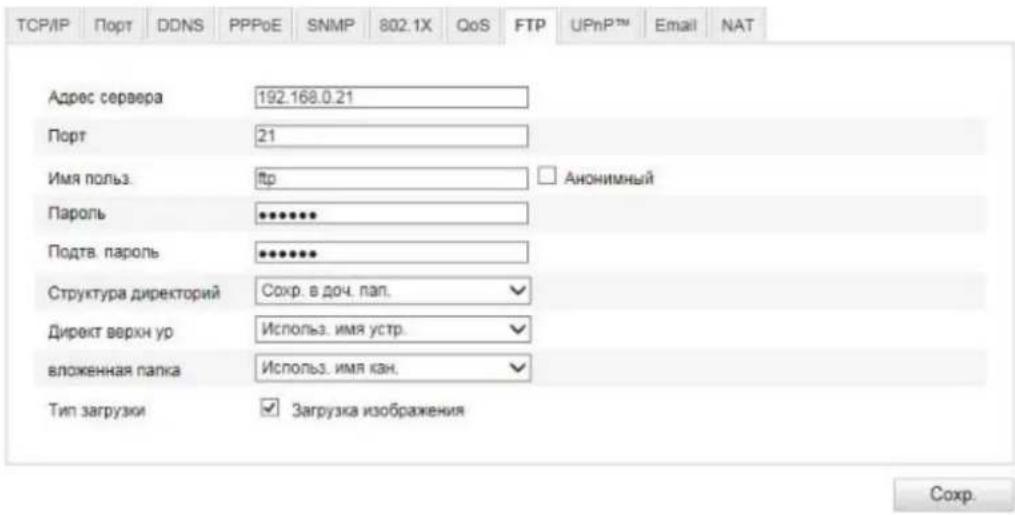
Для загрузки записанных видео или изображений на сервер FTP необходимо настроить следующие параметры.
Адрес сервера
Введите в данном поле IP адрес сервера FTP.
Порт
Введите в данном поле номер порта сервера FTP. По умолчанию для сервера FTP используется порт 21.
Имя пользователя
Имя пользователя учетной записи, созданной на сервере FTP
Пароль
Пароль учетной записи, созданной на сервере FTP
Подтверждение
Введите пароль еще раз.
Дерево каталогов
Выберите путь для сохранения загруженных данных. Вы можете выбрать следующие опции: «Сохранить в корневом каталоге», «Сохранить в каталоге более высокого уровня», «Сохранить в каталоге более низкого уровня».
Каталог более высокого уровня
Данный пункт меню доступен при выборе в дереве каталогов пункта «Сохранить в каталоге более высокого уровня» или «Сохранить в каталоге более низкого уровня». В данном меню можно выбрать имя каталога более высокого уровня. Данные будут сохранены в папке на сервере FTP.
Выберите одну из опций: «Использовать название устройства», «Использовать номер устройства», «Использовать IP адрес устройства».
Подкаталог
Выберите имя подкаталога. Папка будет создана в каталоге более высокого уровня. Выберите одну из опций: «Использовать название камеры» или «Использовать номер камеры».
Тип загрузки
Для загрузки изображений на сервер FTP выберите пункт «Отправить изображение».

Для подтверждения настроек нажмите кнопку «Сохранить».
10.3.2.9 UPnP™
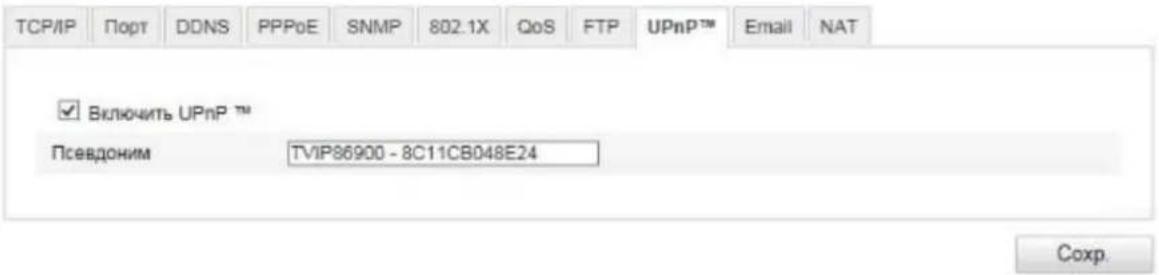
Функция UPnP (Universal Plug and Play) обеспечивает удобное управление устройствами, работающими в одной IP-сети. Благодаря этой функции, например, сетевая камера отображается как сетевое устройство в сетевом окружении Windows.
Активация UPnP
В данном поле можно включить или отключить функцию UPnP.
Наименование
Отображение MAC-адреса камеры

Для подтверждения настроек нажмите кнопку «Сохранить».
10.3.2.10 Электронная почта
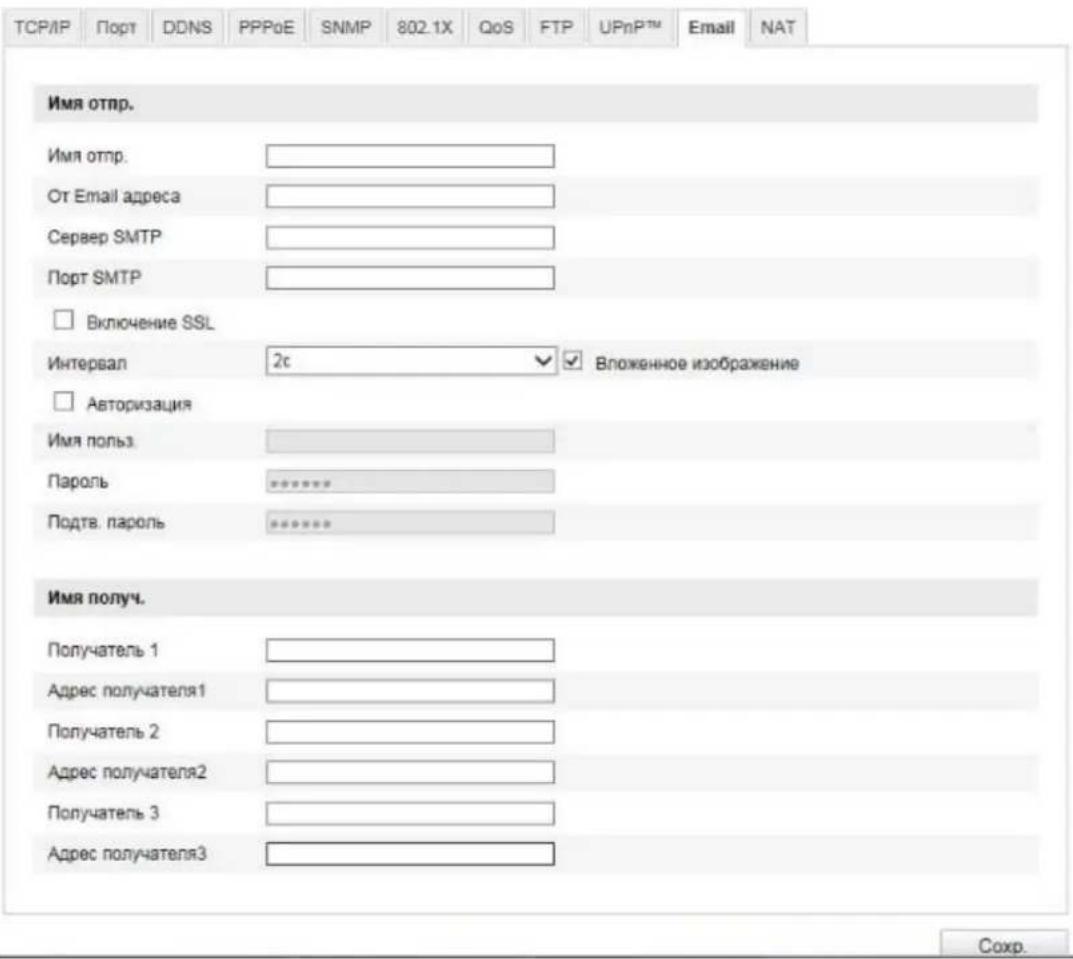
Все настройки могут производиться с помощью электронной почты.
Отправитель
Отправитель
Введите имя, которое будет отображаться в поле «Отправитель».
Адрес отправителя
Введите адрес электронной почты отправителя.
Сервер SMTP
Введите IP адрес снрвера SMTP или имя хоста. (например, smtp.googleapis.com)
Порт SMTP
Введите номер порта SMTP. По умолчанию установлено значение 25.
Активировать SSL
Отметьте функцию SSL, если это необходимо для работы сервера SMTP.
Интервал
Настройте интервал между рассылкой писем с прикрепленными изображениями.
Прикрепленное изображение
Активируйте данную функцию для прикрепления изображения к сообщению электронной почты, отправляемому в случае срабатывания сигнала тревоги.
Авторизация
Если это требуется для работы используемого почтового сервера, активируйте функцию авторизации, чтобы заходить на сервер с помощью авторизации.
Имя пользователя и пароль можно ввести только после активации данной функции.
Имя пользователя
Укажите имя пользователя для вашей учетной записи на почтовом сервере. Это часть адреса электронной почты до символа @.
Пароль
Укажите пароль для вашей учетной записи на почтовом сервере.
Подтверждение
Введите пароль еще раз для подтверждения.
Приемник
Получатель 1/получатель 2
Введите имя получателя.
Адрес получателя 1/адрес получателя 2
Укажите адрес электронной почты получателя уведомлений.

Для подтверждения настроек нажмите кнопку «Сохранить».
10.3.2.11 NAT
Активация проброса портов
Данная функция активирует переадресацию портов UPnP для сетевых служб. Если ваш маршрутизатор поддерживает UPnP, то при подключении данной опции происходит автоматическая переадресация порта для видеопотока на сетевую камеру.
Способ проброса портов
Выбор автоматической или ручной переадресации порта.
Вы можете выбрать одну из опций — «Автоматически» или «Вручную».
Имя протокола
HTTP
По умолчанию для передачи данных по протоколу HTTP используется порт 80. Кроме того, можно выбрать альтернативный порт в диапазоне 1025\~65535. Если в одной маске подсети находятся несколько IP-камер, то для каждой камеры должен быть настроен собственный уникальный порт HTTP.
RTSP
По умолчанию для передачи данных по протоколу RTSP используется порт 554. Кроме того, можно выбрать альтернативный порт в диапазоне 1025\~65535. Если в одной маске подсети находятся несколько IP-камер, то для каждой камеры должен быть настроен собственный уникальный порт HTTP.
Порт SDK (порт управления)
По умолчанию для передачи данных по протоколу SDK используется порт 8000. Это порт связи для передачи внутренних данных. Кроме того, можно выбрать альтернативный порт в диапазоне 1025\~65535. Если в одной маске подсети находятся несколько IP-камер, то для каждой камеры должен быть настроен собственный уникальный порт SDK.
Внешний порт
Изменять порты вручную можно только при выборе режима «Вручную» в пункте «Способ проброса портов».
Статус
В данном поле отображается, действителен или недействителен заданный внешний порт.
10.3.3 Видео/аудио
Coxp.
| Пункт меню | Описание | Доступно в режиме |
| Видео | Настройки вывода видео | Основная конфигурация Дальнейшая конфигурация |
| Аудио (только TVIP83900) | Настройки вывода аудио | Основная конфигурация Дальнейшая конфигурация |
| ROI | Region of interest (область интересов) | Основная конфигурация Дальнейшая конфигурация |
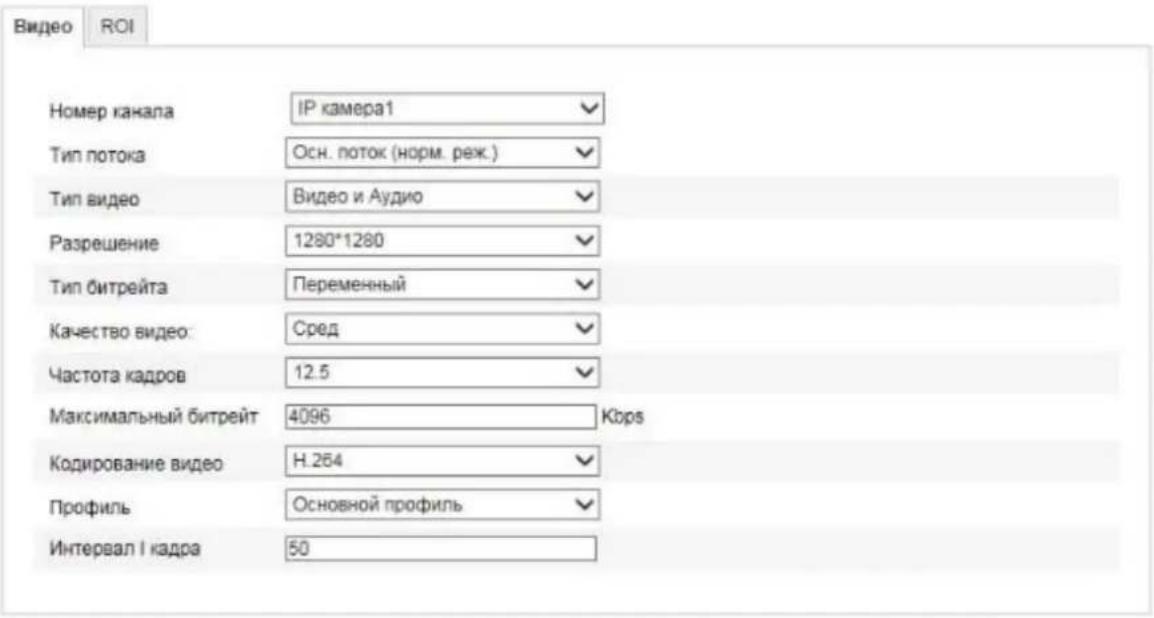
10.3.3.1 Видео
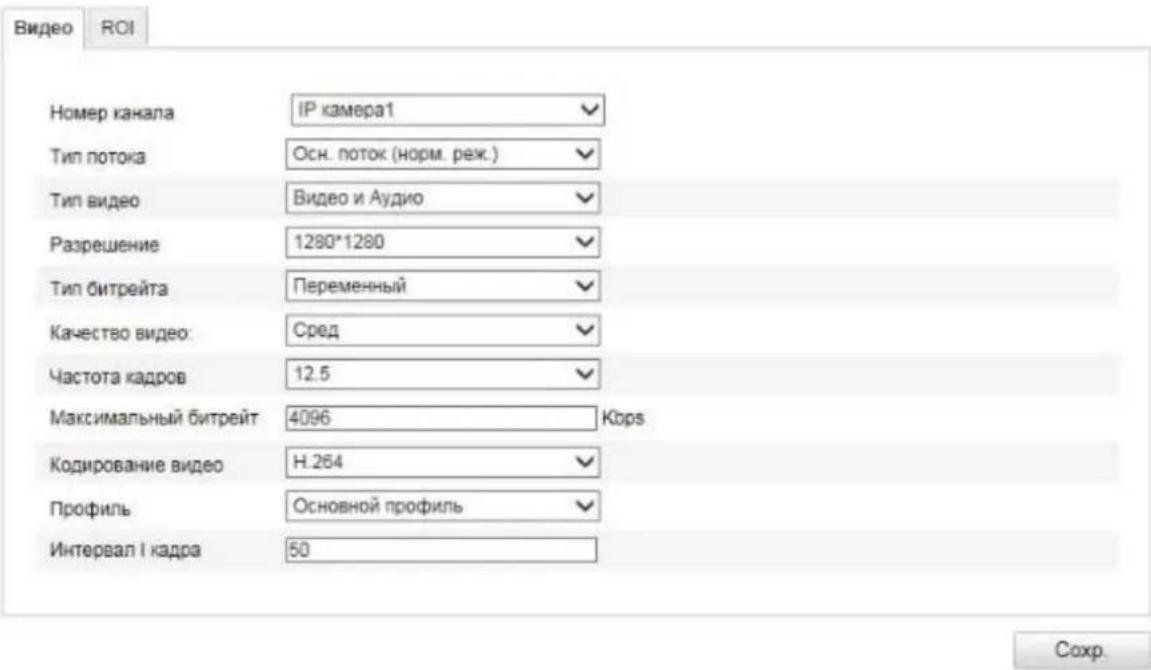
Номер канала
Выберите один из 5 подканалов для установки параметров видео.
| Номер канала | Нормальный режим | Режим реалтайм |
| 1 | Fischeye | Fischeye |
| 2 | Панорама | PTZ |
| 3 | PTZ | PTZ |
| 4 | PTZ | PTZ |
| 5 | PTZ | PTZ |
Тип потока
Камера обладает одним потоком на один канал (осн. поток (норм. реж.)). Дальнейший выбор невозможен.
Тип видео
Выберите тип потока — «Видео» или «Видео и аудио» (только TVIP83900).

Аудиосигнал записывается только при выборе типа потока «Видео и аудио».
Разрешение
Установите в данном меню разрешение видео.
TVIP83900
Доступные разрешения:
Режим реалтайм: Fischeye ( , 2048x2048, 1280x1280), PTZ (1024x768, 704x576, 640x480, 320x240)
Нормальный режим: Fischeye (1536x1536), PTZ (800x600, 704x576, 640x480, 320x240), панорама (1600x1200, 1280x720))
TVIP86900
Доступные разрешения:
Режим реалтайм: Fischeye (3072x2048, 2048x2048, 1280x1280), PTZ (1024x768, 704x576, 640x480, 320x240)
Нормальный режим: Fischeye (1280x1280), PTZ (1024x768, 704x576, 640x480, 320x240), панорама (2048x1536, 1920x1080)
Тип битрейта
Задайте битрейт видеопотока. Качество видео может оказаться выше или ниже в зависимости от интенсивности потока данных. Вы можете выбрать постоянный или переменный битрейт.
Качество видео
Данный пункт меню доступен при выборе переменного битрейта. Установите в данном меню качество видео. Качество видео может оказаться выше или ниже в зависимости от интенсивности потока данных. Вы можете выбрать один из шести уровней качества видео: «Минимальное», «Ниже», «Низкое», «Среднее», «Выше» или «Максимальное».
Частота смены кадров
Задайте частоту кадров в секунду.
Максимальный битрейт
Устанавливается определенное значение битрейта видеопотока. Настройте максимальный битрейт в диапазоне от 32 до 16384 Кбит/с. Чем выше значение, тем выше качество видео, однако более высокая скорость требует более широкой полосы пропускания.
Кодирование видео
Выберите один из следующих форматов для кодирования по умолчанию: H.264 и MJPEG (MJPEG можно выбрать только для каналов PTZ. Канал Fischeye и канал панорамы располагают только H.264).
Профиль
Выберите один из следующих профилей: «Базовый профиль», «Главный профиль» или «Высокий профиль».
Интервал I кадра
Задайте интервал I кадра в области от 1 до 400.
(Пример: Интервал I кадра = 50 -> каждые 2 секунды изображение на весь экран при настройке 25 кадров / секунду)

Для подтверждения настроек нажмите кнопку «Сохранить».
10.3.3.2 Аудио (только TVIP83900)
Кодирование аудио
Выберите один из следующих вариантов кодирования для передачи аудиосигнала:
G.711ulaw; G.711alaw или G.726.
Аудиовход
Микрофонный вход: аудиовход на обратной стороне камеры настроен на микрофон (источник без усиления).
Линейный вход: аудиовход на обратной стороне камеры настроен на линейный сигнал (источник с активным усилением).
Уровень громкости
Установка громкости сигнала на входе
Фильтр шума
Включение и отключение фильтра шума для подавления шума окружающей среды

Для подтверждения настроек нажмите кнопку «Сохранить».
10.3.3.3 ROI «Region of interest» (область интересов)
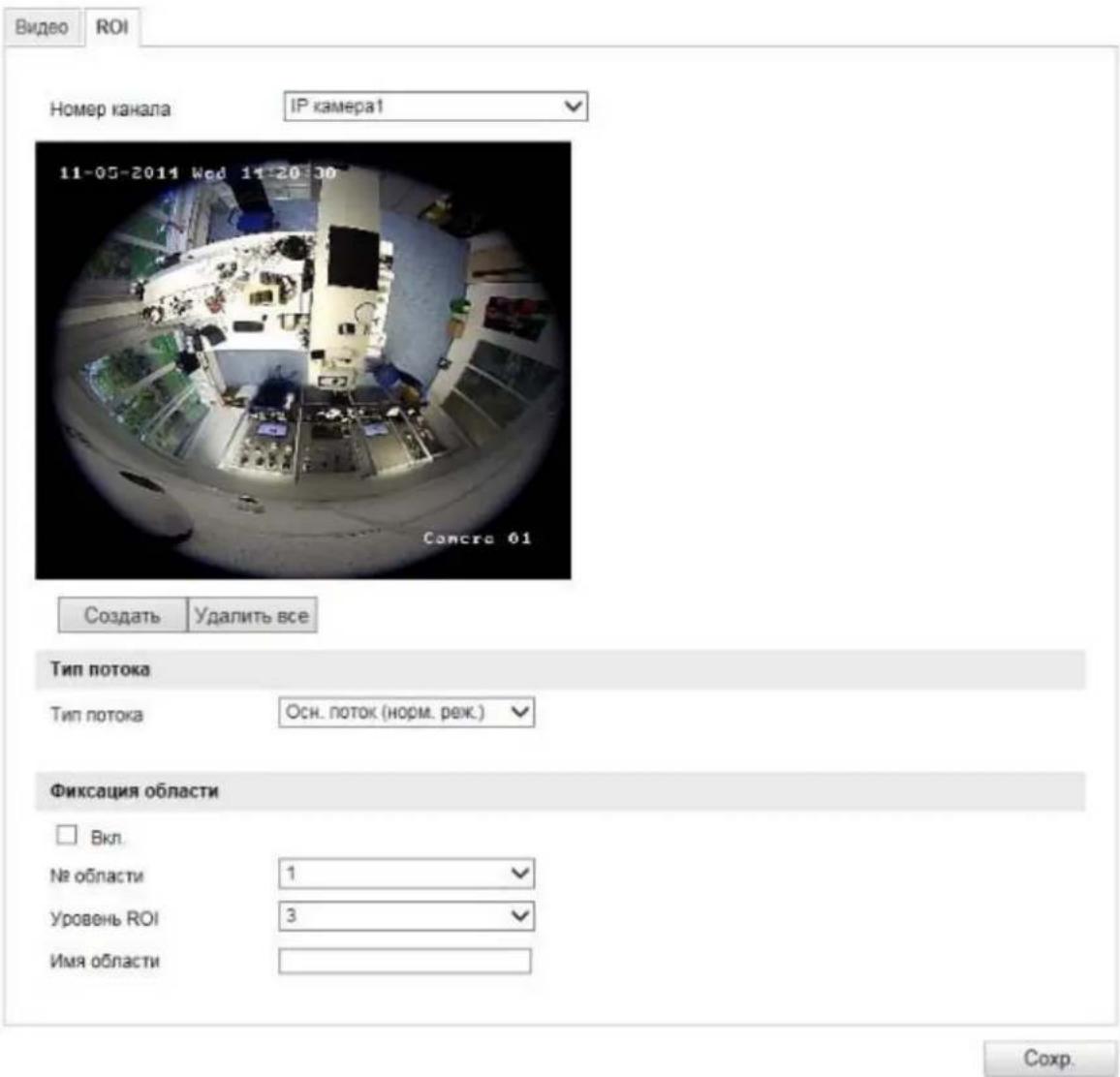
Функция «Region of interest (ROI)» (область интересов) определяет в видеизображении области, передача которых осуществляется с большим битрейтом, чем передача прилегающих областей.
Номер канала: Выбор номера канала для добавления областей интересов ROI.
Участок: Рисование до 4 областей ROI (для новой области внизу должен быть изменен номер области).
Удалить все: Удаление всех областей ROI на видеоизображении.
Тип потока
Тип потока: Область ROI может применяться только для нормального (основного) протока.
Фиксация области
Активировать: Установите флажок для активации данной функции.
№ области (1-4): Выбор 4 областей (4 области на канал)
Уровень ROI (1-6): При использовании значения «6» все выбранные области сжимаются минимально (и получают, таким образом, максимально возможное качество).
Имя области: Присвойте имя области.
10.3.4 Изображение
Параметры отображения Параметры OSD Маска
^ Настройка изображения
Яркость
Контраст
Насыщ.
Цветность
Резкость
Настройки экспозиции
√ Переключение день/ночь
настройки подсветки
« Баланс белого
Улучшение изображения
- Регулировка видео
| Пункт меню | Описание | Доступно в режиме |
| Параметры экрана | Настройки параметров экрана | Основная конфигурация Дальнейшая конфигурация |
| Параметры OSD | Установка формата даты и времени | Дальнейшая конфигурация |
| Маскировка частных зон | Добавление масок частных зон | Дальнейшая конфигурация |
10.3.4.1 Параметры экрана
Параметры отображения
Параметры OSD
Маска
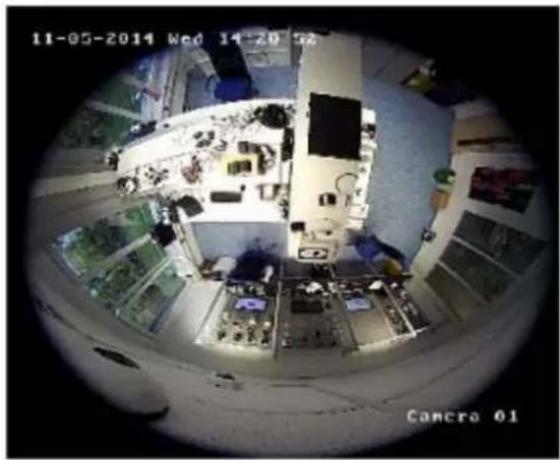
^ Настройка изображения
Яркость
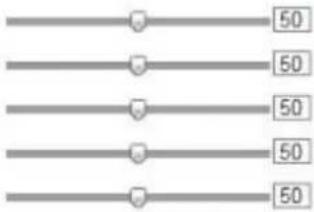
Контраст
Насыщ.
Цветность
Резкость
Настройки экспозиции
- Переключение день/ночь
настройки подсветки
« Баланс белого
Улучшение изображения
- Регулировка видео
Данное меню позволяет настроить качество изображения камеры Speeddome, в том числе яркость, четкость, контрастность и т. д. Чтобы вернуться к настройкам по умолчанию, нажмите кнопку «По умолчанию».

Обратите внимание:
Параметры экрана могут различаться в зависимости от модели камеры.
Настройка изображения
Яркость
Установка яркости изображения. Необходимо выбрать значение от 0 до 100.
Контраст
Установка контрастности изображения. Необходимо выбрать значение от 0 до 100.
Насыщенность
Установка насыщенности изображения. Необходимо выбрать значение от 0 до 100.
Цветность
Установка цветности. Необходимо выбрать значение от 0 до 100.
Четкость
Установка четкости изображения. Высокая четкость может привести к увеличению шума.
Необходимо выбрать значение от 0 до 100.
Настройки экспозиции
Режим экспозиции
Автоматическая или ручная установка параметров экспозиции.
Время воздействия
Установка максимального времени воздействия. Данная настройка не зависит от режима диафрагмы.
Усиление
Установка значения усиления для видеоизображения.
Переключение дневного/ночного режима
Переключение день/ночь
Переключение день/ночь. Возможные опции: «Авто», «День» и «Ночь».
ABTO
В зависимости от освещения камера автоматически переключается в дневной или ночной режим. Возможна настройка уровня чувствительности от 0 до 7.
День
В этом режиме с камеры выводится только цветное изображение.

Обратите внимание:
Данный режим следует использовать только при неизменных параметрах освещенности.
Ночь
В этом режиме с камеры выводится только черно-белое изображение.

Обратите внимание:
Данный режим следует использовать только при слабой освещенности.
График
Чувствительность
Установка порога для автоматического переключения между дневным и ночным режимом (0-7). Низкий уровень чувствительности означает, что переход в ночной режим происходит при более слабой освещенности.
Время переключения
Настройка времени задержки после распознавания необходимости переключения.
Защита от пересветки
Эта функция может снизить переход видеоизображения, если отражается свет от близлежащих объектов.
Настройки подсветки
WDR
Функция WDR обеспечивает четкость изображения даже при съемке против света. Если в рамках одного изображения встречаются очень яркие и очень темные области, то уровень яркости всего изображения выравнивается, что обеспечивает четкость и детальность изображения.
Для включения или отключения функции WDR установите соответствующий флажок.
Чтобы усилить эффект WDR, настройте более высокий уровень расширенного динамического диапазона.
Баланс белого
Выберите тип освещения участка, где установлена камера.
Вы можете выбрать одну из следующих опций: «Ручная регулировка баланса белого»,
«Автоматический баланс белого 1», «Блокировка баланса белого», «Флуоресцентная лампа», «Лампа накаливания», «Теплый свет» и «Естественный свет».
Ручная регулировка баланса белого
Баланс белого можно настроить вручную, используя следующие значения.
Блокировка баланса белого
Баланс белого настраивается один раз и сохраняется.
Другие
Используйте следующие опции баланса белого для настройки этого параметра в зависимости от освещенности.
Флуоресцентная лампа
Настройка баланса белого при освещении с помощью флуоресцентных ламп.
Улучшение изображения
Цифр. подавление шумов
Вы можете активировать (нормальный режим) или отключить функцию подавления шума.
Уровень подавл. шума / 2D/3D DNR
Настройте уровень подавления шума.
Шкала серого
Эта функция уменьшает радиус действия отображения оттенков серого цвета. При светлом изображении это может быть преимуществом.
Настройки изображения
Стандарт видео
Выберите стандарт видео в соответствии с существующей сетевой частотой.
10.3.4.2 Параметры OSD
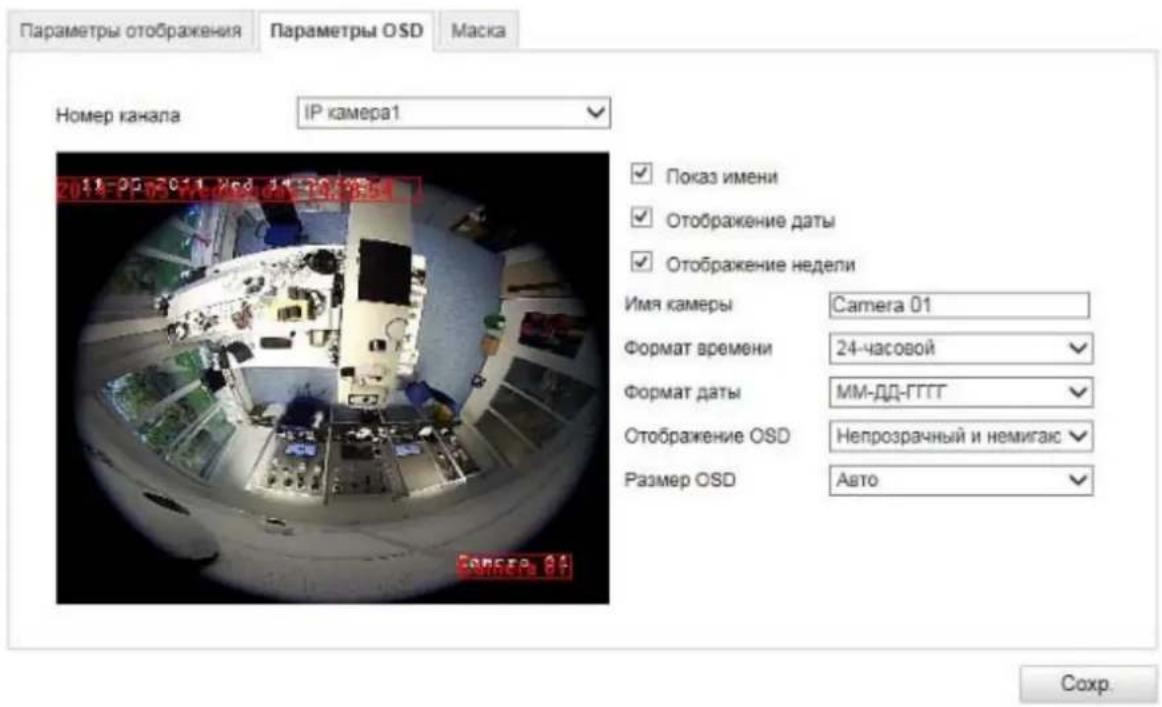
В данном меню настраивается формат даты и времени, который указывается на изображении в режиме реалтайм.
Отображение имени
Установите этот флажок, если вы хотите указать на изображении имя камеры.
Отображение даты
Установите этот флажок, если вы хотите указать на изображении дату.
Отображение недели
Установите этот флажок, если вы хотите указать на изображении день недели.
Имя камеры
Введите имя камеры, которое будет наложено на изображение.
Формат времени
Выберите 12- или 24-часовой формат отображения времени.
Формат даты
Выберите формат даты.
$$ (\text { Д } = \text { день }, M = \text { месяц }, \Gamma = \text { год }) $$
Отображение OSD
Выберите режим отображения наложенных на изображение элементов.
Вы можете выбрать одну из следующих опций: «Прозрачный и мигающий», «Прозрачный и не мигающий», «Непрозрачный и мигающий», «Непрозрачный и не мигающий».

Для подтверждения настроек нажмите кнопку «Сохранить».
10.3.4.3 Маска частных зон
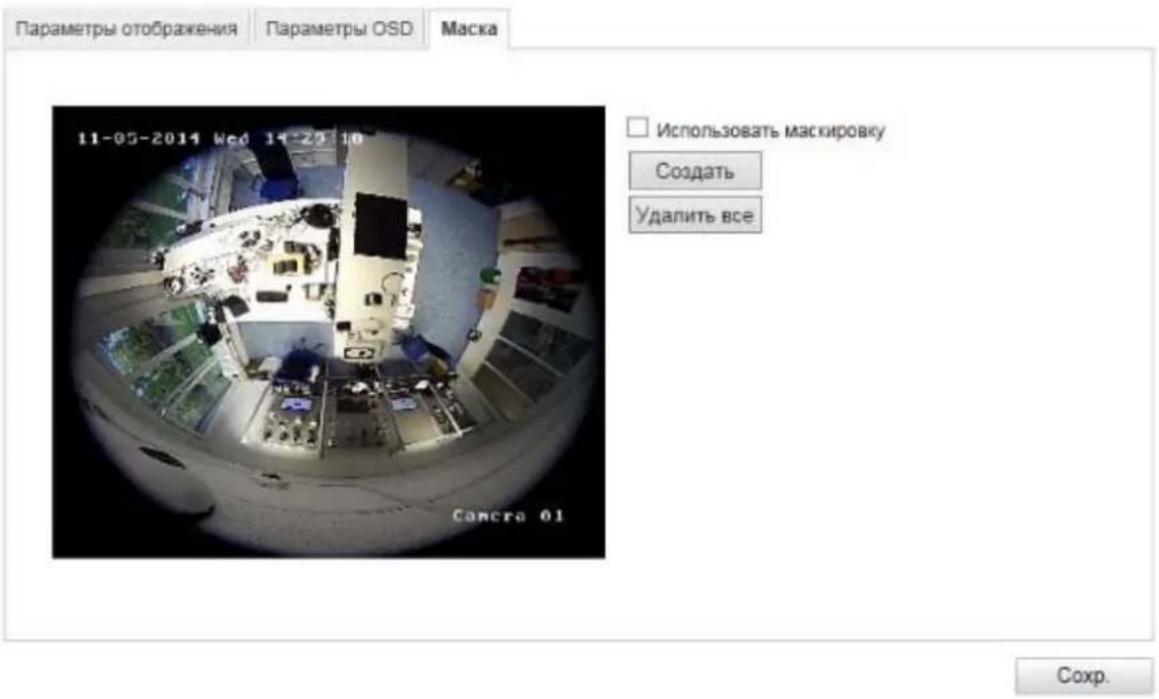
Чтобы избежать записи видео с определенных участков или передачи изображения с них в режиме реалтайм, можно скрыть эти участки от наблюдения с помощью функции маски частных зон. Максимальное количество частных зон на изображении — четыре прямоугольных участка.
Для настройки частных зон следуйте дальнейшим указаниям. Установите флажок «Использовать маскировку». Для добавления частной зоны выберите кнопку «Участок». Теперь с помощью мыши отметьте нужную область на изображении. Затем вы можете выбрать еще три области. Все настроенные частные зоны можно удалить с помощью кнопки «Удалить все».

Для подтверждения настроек нажмите кнопку «Сохранить».
10.3.5 Безопасность
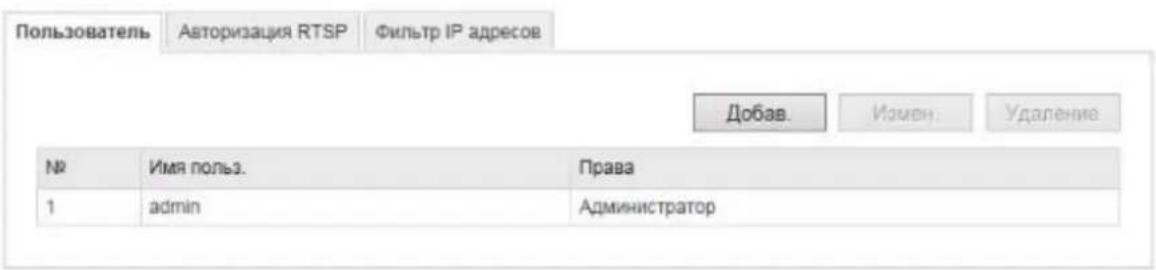
| Пункт меню | Описание | Доступно в режиме |
| Пользователи | Управление пользователями | Основная конфигурация Дальнейшая конфигурация |
| Авторизация RTSP | Установка формата даты и времени | Дальнейшая конфигурация |
| Фильтр IP адресов | Фильтр IP адресов для управления доступом к камере | Дальнейшая конфигурация |
10.3.5.1 Пользователь
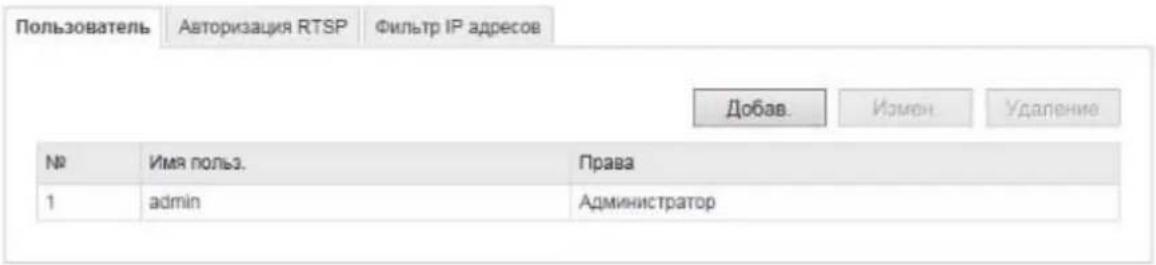
В данном меню можно добавлять, редактировать или удалять учетные записи пользователей.
Чтобы добавить или изменить пользователя, нажмите кнопку «Добавить» или «Изменить» соответственно.
Откроется новое окно с информацией о данных и правах доступа.
Имя пользователя
Введите имя пользователя, которому должен быть предоставлен доступ к камере.
Уровень
Выберите индивидуальный тип пользователя (права) для идентификации.
Вы можете выбрать один из настроенных по умолчанию уровней: оператор или пользователь.
Оператор имеет возможность удаленного управления следующими функциями: просмотр в режиме реалтайм, управление параметрами «панорама/наклон/масштабирование», ручная запись, воспроизведение, двусторонний аудиоканал, поиск или запрос статуса.
Пользователь имеет возможность удаленного управления следующими функциями: воспроизведение, поиск или запрос статуса.
Для добавления дальнейших функций установите нужный флажок.
Пароль
Укажите пароль, который пользователь должен ввести для доступа к камере.
Подтверждение
Введите пароль еще раз для подтверждения.

Для подтверждения настроек нажмите кнопку «ОК».
Для сброса данных нажмите кнопку «Отмена».
10.3.5.2 Авторизация RTSP
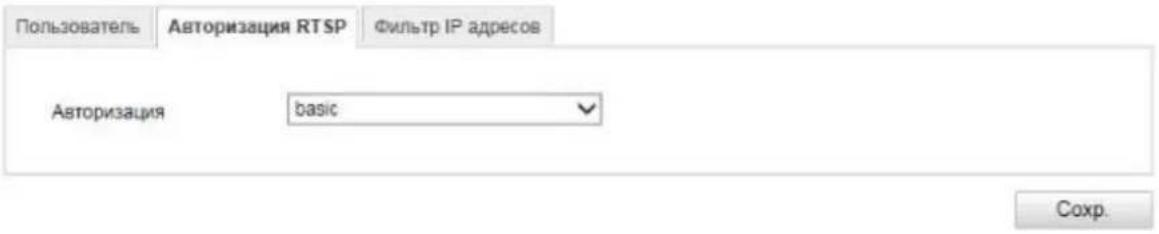
Данная функция обеспечивает надежность просмотра видеопотока в режиме реалтайм. Для отключения функции нажмите кнопку «Отключить». Для подключение функции выберите настройку «Базовый».

Для подтверждения настроек нажмите кнопку «Сохранить».
10.3.5.3 Фильтр IP адресов
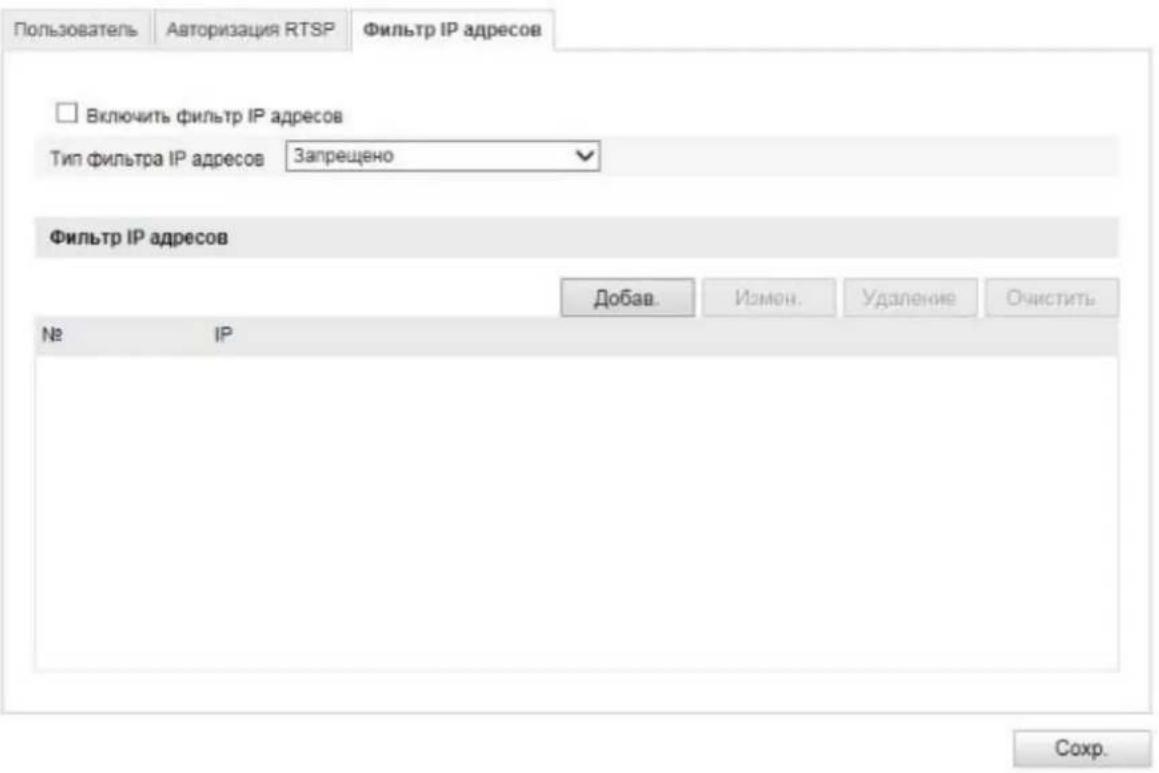
Активация фильтра IP адресов
Установите флажок для активации данной функции.
Тип фильтра IP адресов
Разрешен: для IP адресов, перечисленных далее, предоставляется доступ к камере. Запрещен: доступ к камере для IP адресов, перечисленных далее, блокируется. IP адреса вводятся в формате xxx.xxx.xxx.xxx.
10.3.6 События
| Пункт меню | Описание | Доступно в режиме |
| Детектор движения | Настройка детектора движения | Дальнейшая конфигурация |
| Тревога тампера | Настройка тревоги тампера | Дальнейшая конфигурация |
| Тревожный вход | Настройка тревожного входа | Дальнейшая конфигурация |
| Тревожный выход | Настройка тревожного выхода | Дальнейшая конфигурация |
10.3.6.1 Детектор движения
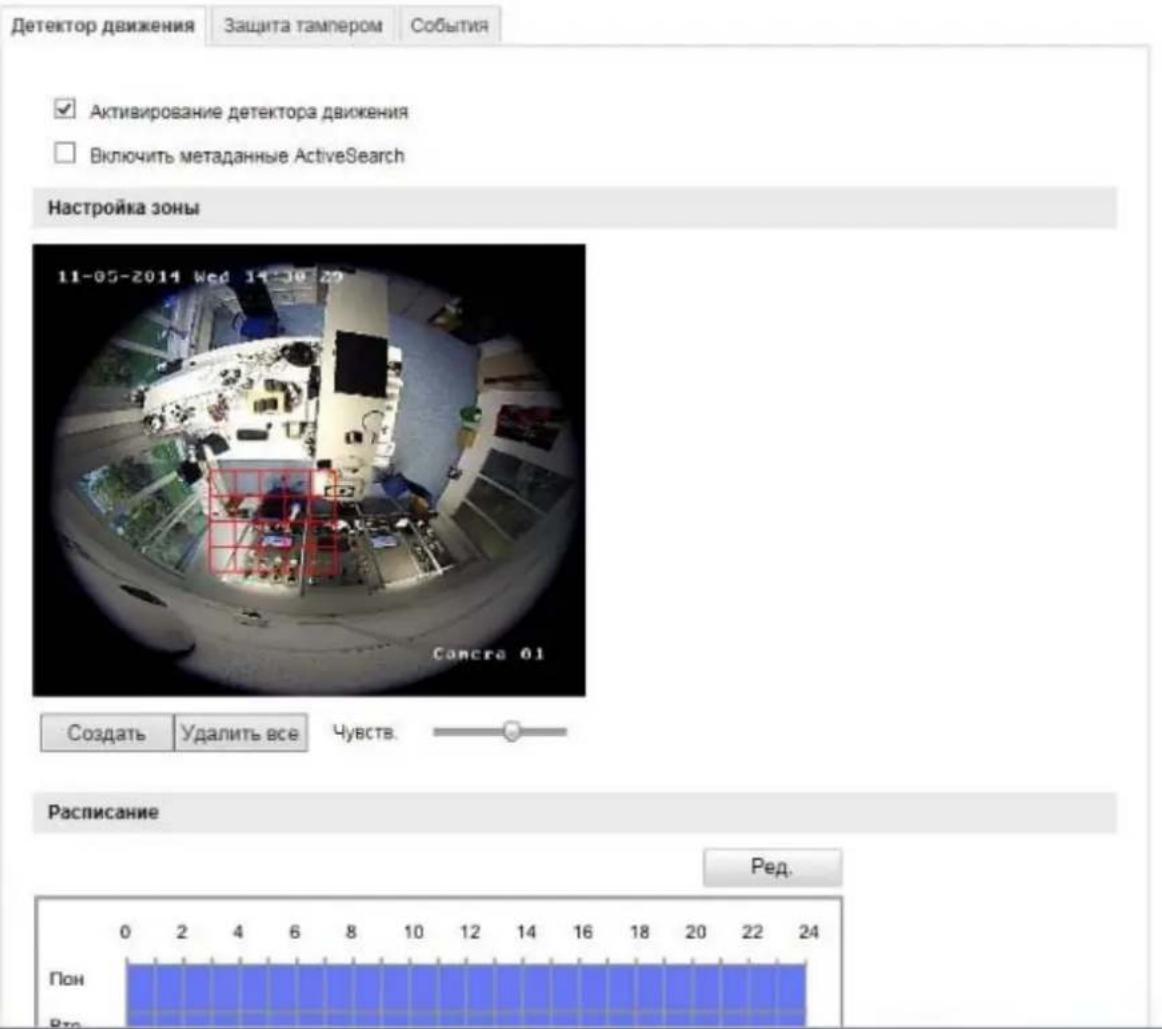
Настройка зоны
Активируйте функцию распознавания движения, установив флажок «Активировать детектор движения».
Если установить флажок «Активировать динамический анализ движения», то движение будет графически отмечаться как на изображении в режиме предварительного просмотра, так и при просмотре в режиме реалтайм (динамические отметки в зависимости от движения).
Чтобы выбрать какую-либо область, нажмите кнопку «Участок». По умолчанию будет выбран весь участок; чтобы снять отметки, нажмите кнопку «Удалить все».
Наведите курсор мыши на нужную область. Используйте шкалу для регулировки чувствительности. Для подтверждения выбранной области нажмите кнопку «Завершить рисование».
Справа: низкая чувствительность
Слева: высокая чувствительность
Время активации
Чтобы задать расписание записи при распознавании движения, нажмите кнопку «Редактировать». Откроется новое окно, в котором необходимо указать дни недели и время, в которые будет проводиться запись при распознавании движения.
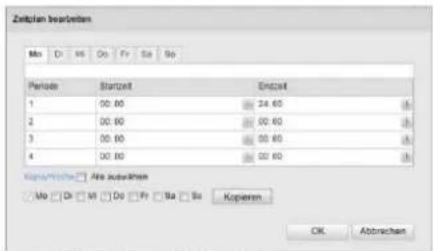
Выберите день недели для записи при распознавании движения. Для задания определенного временного промежутка введите время начала и окончания записи. Чтобы настроить распознавание движения в течение всего дня, укажите время начала записи 00:00 и время ее окончания 24:00.
Чтобы настроить распознавание движения в течение всей недели, установите флажок «Выбрать все». Чтобы скопировать режим распознавания движения для других дней недели, выберите нужный день недели и нажмите кнопку «Копировать».
Для подтверждения изменений нажмите кнопку «ОК», для сброса — кнопку «Отмена». Для подтверждения данных настроек нажмите кнопку «Сохранить».
Метод связи
Выберите действие, которое будет происходить при распознавании движения.
Обычная связь
Сообщение по электронной почте: вы получите уведомление по электронной почте, для этого установите соответствующий флажок.
Загрузка на сервер FTP: установите этот флажок для загрузки записей, сделанных при распознавании движения, на сервер FTP.
Активируемый канал: Активировать для записи на карту памяти SD при распознавании движения.
Другие методы связи
Возможно подключение тревожного выхода при распознавании движения. Для подключения тревожного выхода 1 выберите «А->1».

Для подтверждения настроек нажмите кнопку «Сохранить».
10.3.6.2 Тревога тампера
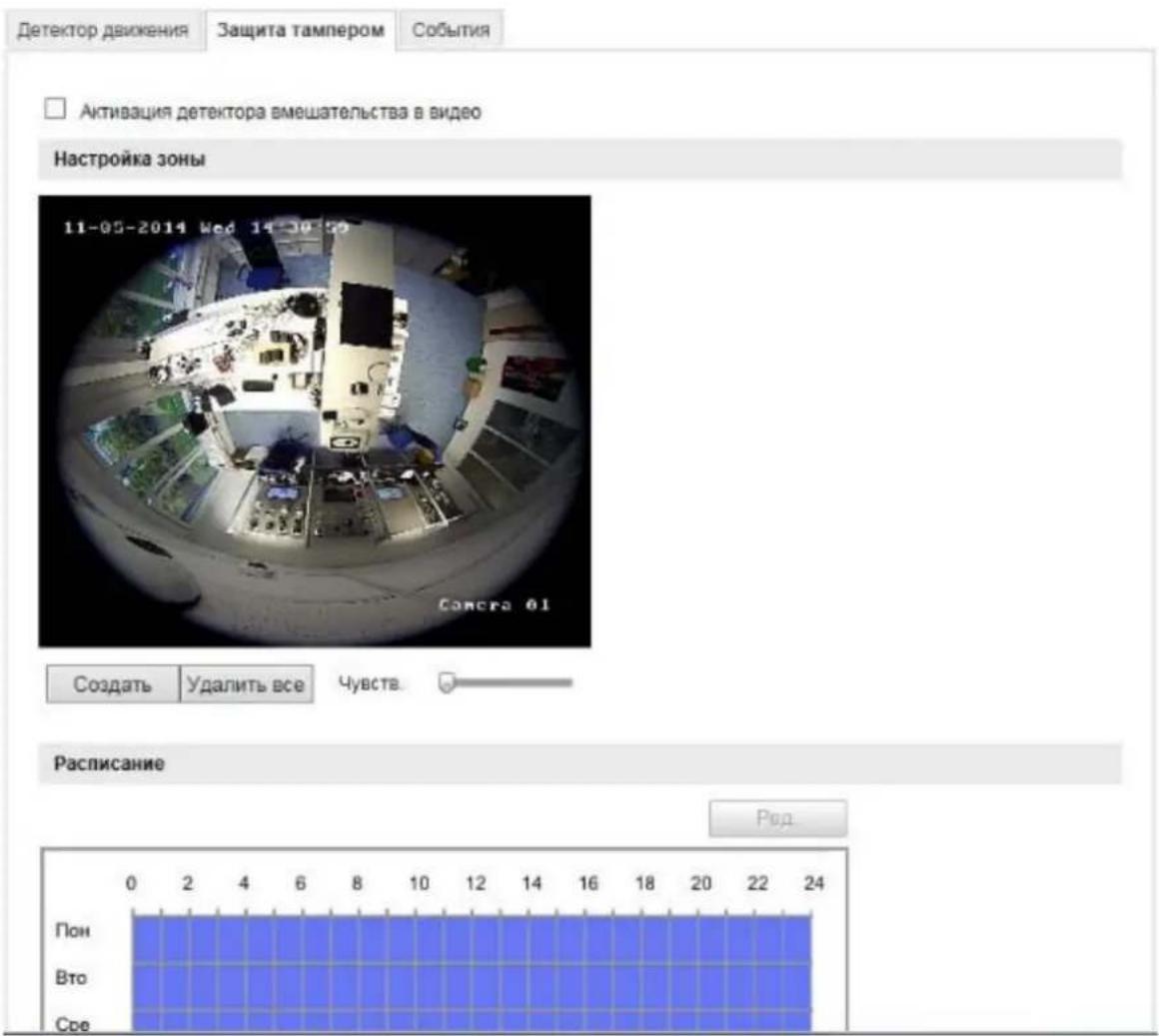
В данном меню можно настроить сигнал тревоги тампера, который будет срабатывать при закрытии объектива камеры Speeddome.
Настройка зоны
Активируйте функцию тревоги тампера, установив флажок «Активировать тревогу тампера».
Чтобы выбрать какую-либо область, нажмите кнопку «Участок». По умолчанию будет выбран весь участок; чтобы снять отметки, нажмите кнопку «Удалить все».
Наведите курсор мыши на нужную область. Используйте шкалу для регулировки чувствительности. Для подтверждения выбранной области нажмите кнопку «Завершить рисование».
Справа: низкая чувствительность Слева: высокая чувствительность
Время активации
Чтобы задать расписание срабатывания сигнала тревоги тампера, нажмите кнопку «Редактировать». Откроется новое окно, в котором необходимо указать дни недели и время активации сигнала тревоги тампера.
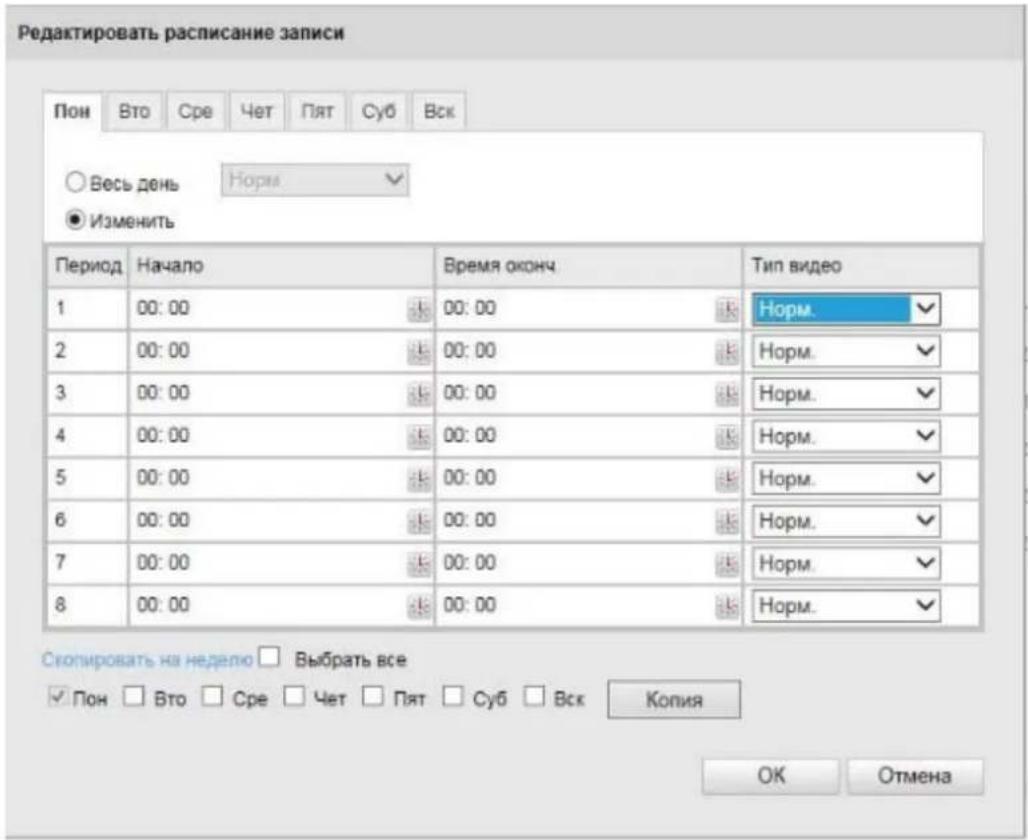
Выберите день недели для активации сигнала тревоги тампера. Для задания определенного временного промежутка введите время начала и окончания записи. Чтобы настроить работу сигнала тревоги тампера в течение всего дня, укажите время начала 00:00 и время окончания 24:00.
Чтобы настроить работу сигнала тревоги тампера в течение всей недели, установите флажок «Выбрать все». Чтобы скопировать режим работы сигнала тревоги тампера для других дней недели, выберите нужный день недели и нажмите кнопку «Копировать».
Для подтверждения изменений нажмите кнопку «ОК», для сброса — кнопку «Отмена».
Метод связи
Выберите действие, которое будет происходить при срабатывании сигнала тревоги тампера.
Обычная связь
Сообщение по электронной почте: вы получите уведомление по электронной почте, для этого установите соответствующий флажок.
Другие способы связи
Возможно подключение тревожного выхода при срабатывании сигнала тревоги тампера. Для подключения тревожного выхода 1 выберите «А->1».

Для подтверждения настроек нажмите кнопку «Сохранить».
10.3.6.3 Тревожный вход (только TVIP83900)
В данном меню настраиваются тревожные входы камеры Speeddome.
Номер тревожного входа
Выберите тревожный вход, который необходимо настроить.
Имя тревоги
В данном меню можно присвоить имя каждому тревожному входу. Не используйте номера тревожных входов и специальные символы.
Тип сигнала тревоги
Выберите тип сигнала тревоги. Вы можете выбрать «НО» (нормально открытый) или «НЗ» (нормально закрытый).
Время активации
Чтобы задать расписание работы тревожного входа, нажмите кнопку «Редактировать».
Откроется новое окно, в котором необходимо будет указать дни недели и время активации тревожного входа.
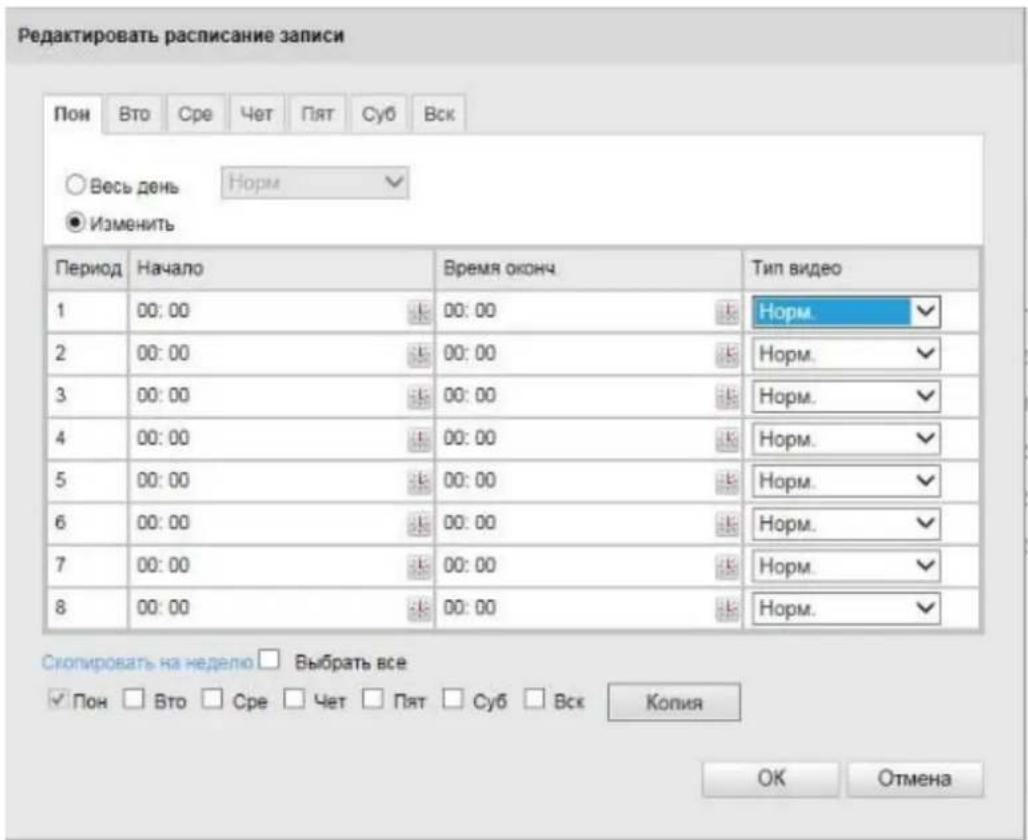
Выберите день недели для активации тревожного входа. Для задания определенного временного промежутка введите время начала и окончания записи. Чтобы настроить работу тревожного входа в течение всего дня, укажите время начала записи 00:00 и время ее окончания 24:00.
Чтобы настроить работу тревожного входа в течение всей недели, установите флажок «Выбрать все». Чтобы скопировать настройки для других дней недели, выберите нужный день недели и нажмите кнопку «Копировать».
Для подтверждения изменений нажмите кнопку «ОК», для сброса — кнопку «Отмена».
Метод связи
Выберите действие, которое будет происходить при распознавании движения.
Обычная связь
Сообщение по электронной почте: вы получите уведомление по электронной почте, для этого установите соответствующий флажок.
Загрузка на сервер FTP: установите этот флажок для загрузки событий, вызвавших срабатывание сигнала тревоги, на сервер FTP.
Другие способы связи
В режиме распознавания сигнала тревоги можно подключить тревожный выход.
Для подключения тревожного выхода 1 выберите «А->1».

Для подтверждения настроек нажмите кнопку «Сохранить».
10.3.6.4 Тревожный выход (только TVIP83900)
В данном меню можно настроить оба тревожных выхода.
Номер тревожного выхода
Выберите тревожный выход, который необходимо настроить.
Имя тревоги
В данном меню можно присвоить название каждому тревожному выходу. Не используйте номера тревожных выходов и специальные символы.
Время активации
Чтобы задать расписание работы тревожного выхода, нажмите кнопку «Редактировать».
Откроется новое окно, в котором необходимо будет указать дни недели и время активации тревожного выхода.
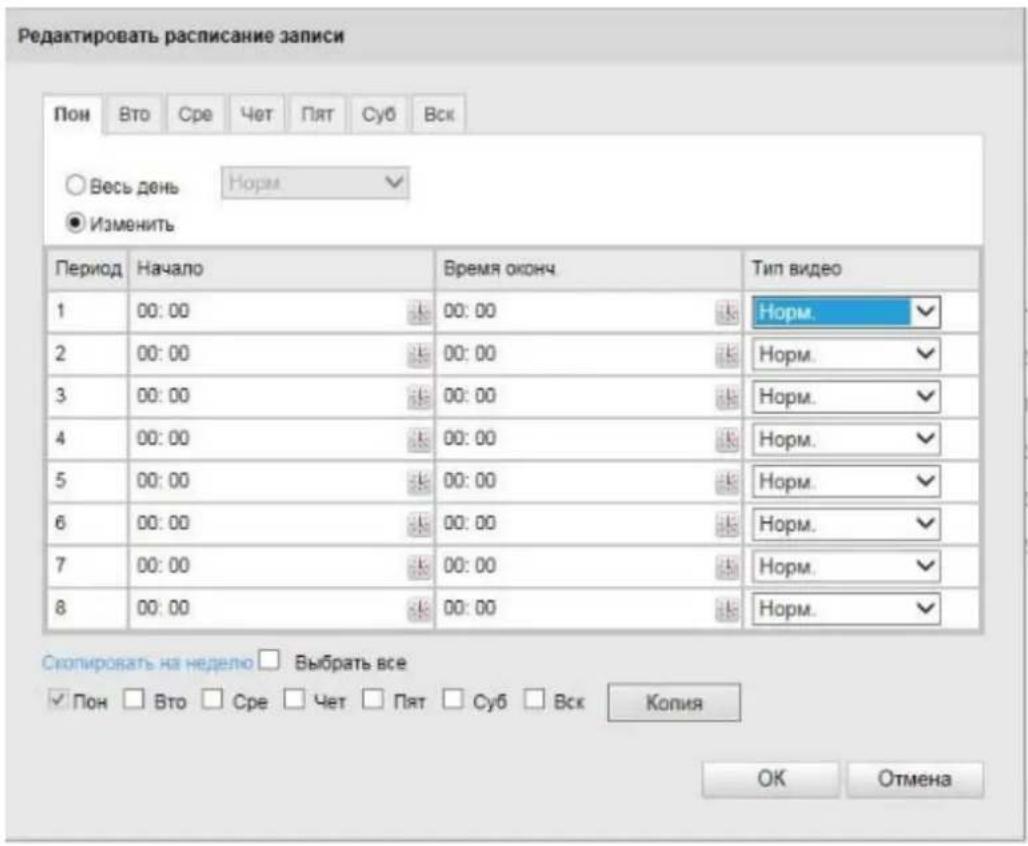
Выберите день недели для активации тревожного выхода. Для задания определенного временного промежутка введите время начала и окончания записи. Чтобы настроить работу тревожного входа в течение всего дня, укажите время начала записи 00:00 и время ее окончания 24:00.
Чтобы настроить работу тревожного входа в течение всей недели, установите флажок «Выбрать все». Чтобы скопировать настройки для других дней недели, выберите нужный день недели и нажмите кнопку «Копировать».
Для подтверждения изменений нажмите кнопку «ОК», для сброса — кнопку «Отмена».
10.3.8 Сохранение
10.3.8.1 Расписание записи
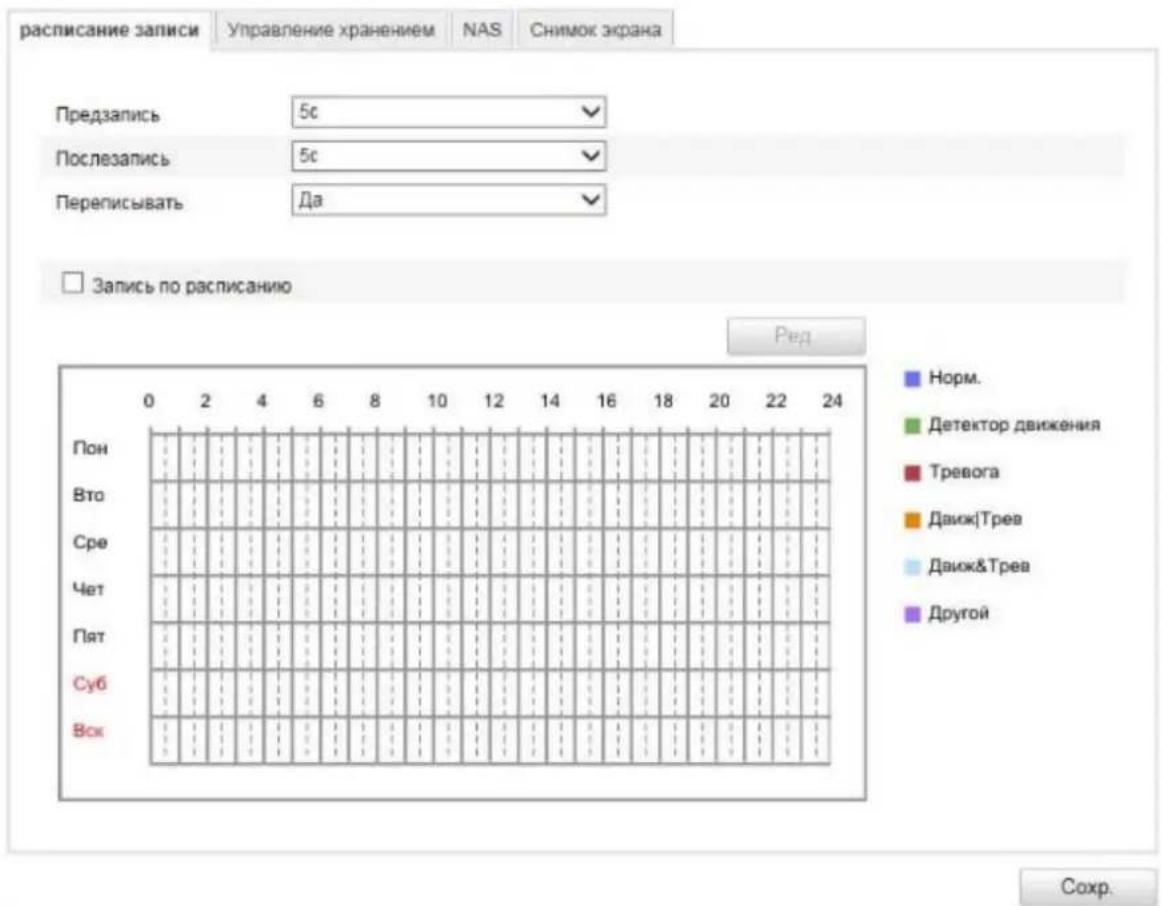
Вы можете настроить записи через определенные промежутки времени или при наступлении каких-либо событий, а также последующее сохранение записи на карту памяти SD.
Предзапись
Установите здесь продолжительность для записи изображения перед событием.
Последующая запись
Установите здесь продолжительность для записи изображения после события.
Перезапись
Установите здесь, нужно ли автоматическая перезапись, если жесткий диск заполнен.
Активация расписания записи
Активируйте расписание, чтобы задать нужное расписания записи.
Чтобы задать расписание, нажмите кнопку «Редактировать» - после этого откроется новое окно.
Выберите день недели для устройства записи. Для задания определенного временного промежутка введите время начала и окончания записи. Чтобы настроить работу тревожного входа в течение всего дня, укажите время начала записи 00:00 и время ее окончания 24:00.
Чтобы настроить работу тревожного входа в течение всей недели, установите флажок «Выбрать все». Чтобы скопировать настройки для других дней недели, выберите нужный день недели и нажмите кнопку «Копировать».
Выберите в разделе типа видео режим записи для нужного временного промежутка. У вас есть
выбор для следующих типов видео:
Нормальный: Непрерывная запись
Детектор движения Запись при наличии движения
Движ. | тревога: Запись при распознавании движения или при тревожном входе. Камера начинает запись при распознавании движения или при срабатывании тревожного входа.
Движ. и тревога: Запись при распознавании движения и при тревожном входе. Камера осуществляет запись только при одновременном движении и тревожном входе.

Обратите внимание, что тревожный вход есть только на нескольких моделях.
Для подтверждения изменений нажмите кнопку «ОК», для сброса — кнопку «Отмена».

Обратите внимание:
При записи на диск MicroSD только канал 1 (вид рыбий) записывается. Они могут быть воспроизведены на воспроизведение стороне камеры.
10.3.8.2 Управление хранением
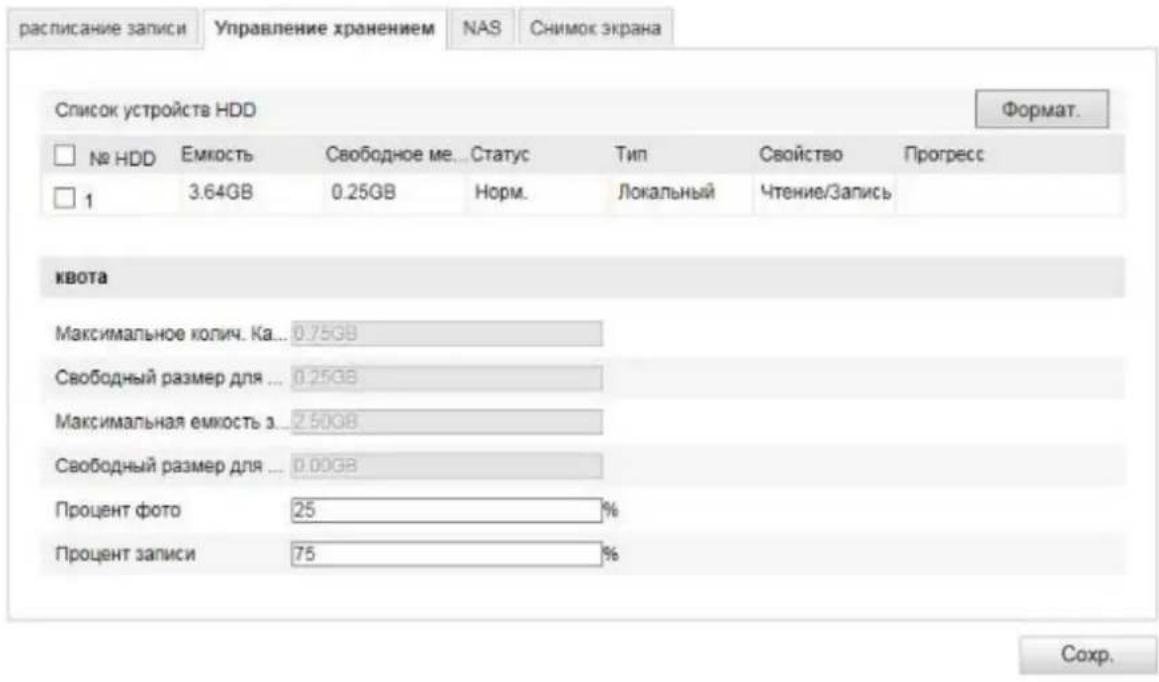
Здесь у вас есть возможность отформатировать карту памяти MicroSD и отобразить свойства.
Отформатируйте карту памяти SD перед первым применением!
10.3.8.3 Устройства записи NAS
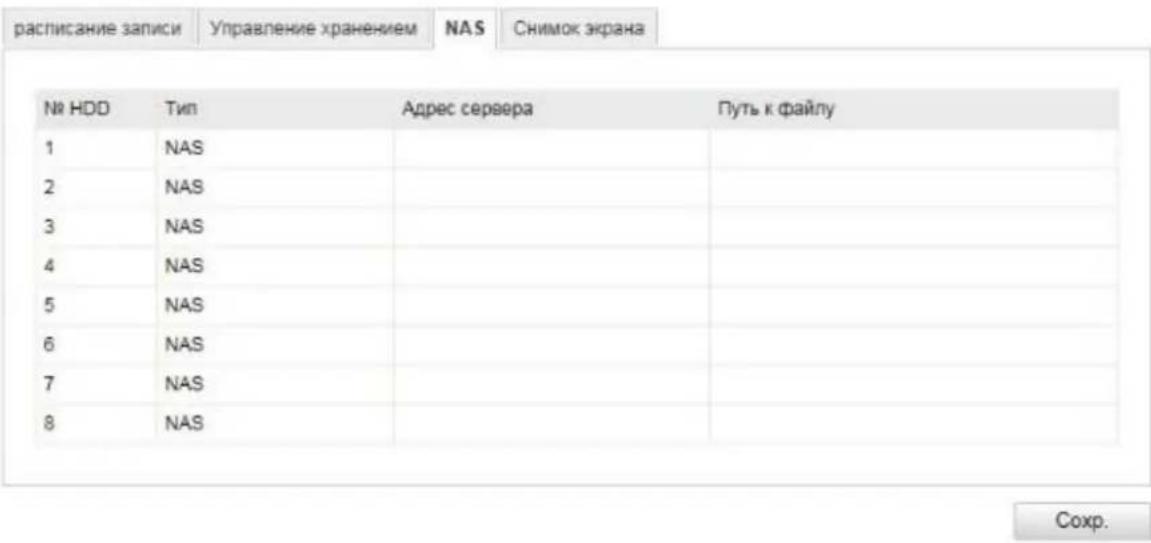
В этом меню можно создать области сохранения NAS, они становятся доступными для сохранения данных на камере в виде жесткого диска (только 1 канал, "Рыбий глаз").
Адрес сервера
IP адрес диска NAS
Путь к файлу:
Путь на диске NAS
 | Обратите внимание:При записи на диск NAS только канал 1 (вид рыбий) записывается. Они могут быть воспроизведены на воспроизведение стороне камеры. |
10.3.8.4 Снимок экрана
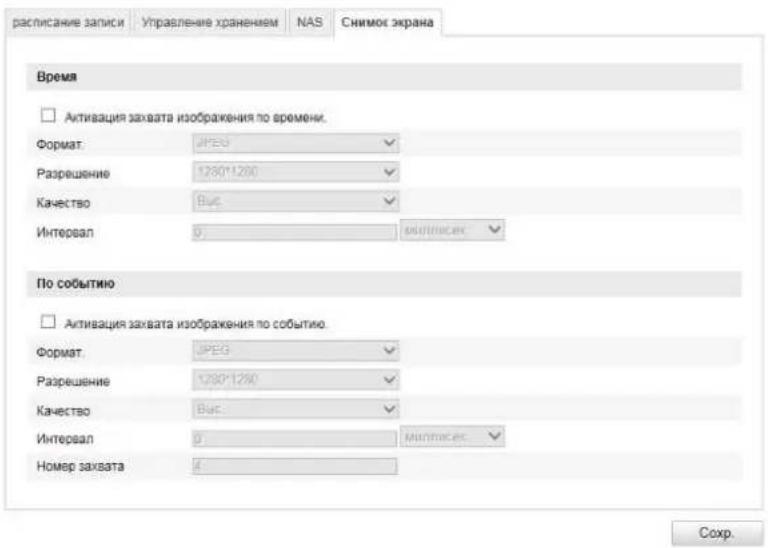
Вы можете настроить создание снимков экрана через определенные промежутки времени или при наступлении каких-либо событий, а также последующую загрузку снимков на FTP-сервер.
Время срабатывания
Активация снимков экрана через определенный временной интервал
Активируйте данную функцию для сохранения изображений через определенные промежутки времени.
Формат
Предустановленный формат изображений — JPEG.
Разрешение
Установите в данном поле разрешение изображения.
Качество
Выберите качество сохраняемых изображений.
Интервал
Выберите временной интервал между сохранением двух изображений.
Моментальный снимок при наступлении события
Активация функции снимка экрана при наступлении события
Активируйте данную функцию для сохранения изображения при наступлении определенных событий.
Формат
Предустановленный формат изображений — JPEG.
Разрешение
Установите в данном поле разрешение изображения.
Качество
Выберите качество сохраняемых изображений.
Интервал
Выберите временной интервал между сохранением двух изображений.
11. Техническое обслуживание и очистка
11.1 Техническое обслуживание
Периодически проверяйте изделие на предмет технической безопасности, например на наличие повреждения корпуса.
Если существуют предположения, что обеспечить безопасную эксплуатацию более не возможно, изделие необходимо изъять из эксплуатации и заблокировать к нему непреднамеренный доступ.
Вероятные случаи, когда безопасная эксплуатация более не возможна:
• если выявлены видимые повреждения устройства;
- если устройство находится в нерабочем состоянии.

Обратите внимание:
Данное изделие не требует технического обслуживания. Внутри изделия нет каких-либо деталей, требующих проверки или технического обслуживания. Открывать изделие запрещено.
11.2 Очистка
Производите очистку изделия только чистым сухим материалом. При сильном загрязнении материал можно смочить теплой водой.

Жидкости не должны попадать внутрь устройства. Не применяйте химических очистителей, так как это может вызвать повреждение поверхности корпуса и монитора (изменение цвета).
12. Утилизация

Внимание: Надлежащий сбор, переработка и использование отходов электрического и электронного оборудования регламентируются директивой 2002/96/ЕС. Данный символ означает, что в целях охраны окружающей среды по окончании срока службы данного устройства его необходимо утилизировать отдельно от бытовых и производственных отходов в соответствии с действующими законодательными нормами. Утилизация бывшего в употреблении оборудования может осуществляться через официальные пункты возврата в вашей стране. Соблюдайте местные предписания по утилизации материалов. Более подробную информацию о возврате оборудования (в т. ч. для стран, не входящих в ЕС) вы получите в местных органах управления. Раздельный сбор и переработка отходов помогают сберечь природные ресурсы. Это гарантирует, что при вторичной переработке изделия будут соблюдены все предписания по охране здоровья и окружающей среды.
- Технические характеристики
| Номер модели | TVIP83900 | TVIP96900 |
| Датчик изображения | 1/3" КМОП-датчик с прогрессивной разверткой | 1/3" КМОП-датчик с прогрессивной разверткой |
| Тип камеры | Дневная/ночная | Дневная/ночная |
| Разрешение | Режим реалтайм: Fischeye (2048x2048, 1280x1280), PTZ (1024x768, 704x576, 640x480, 320x240)Нормальный режим: Fischeye (1536x1536), PTZ (800x600, 704x576, 640x480, 320x240), панорама (1600x1200, 1280x720)) | Режим реалтайм: Fischeye (3072x2048, 2048x2048, 1280x1280), PTZ (1024x768, 704x576, 640x480, 320x240)Нормальный режим: Fischeye (1280x1280), PTZ (1024x768, 704x576, 640x480, 320x240), панорама (2048x1536, 1920x1080) |
| Общее количество пикселей | 2048x2048 | 3072x2048 |
| Количество эффективных пикселей | 2048x2048 | 3072x2048 |
| Переключение дневного/ночного режима | Электромеханический фильтр, отсекающий ИК-область спектра | Электромеханический фильтр, отсекающий ИК-область спектра |
| Минимальная освещенность (цвет) | 0,05 люкс | 0,05 люкс |
| Минимальная освещенность (ИК) | 0 люкс | 0 люкс |
| Сжатие изображения | H.264, MJPEG | H.264, MJPEG |
| Частота смены кадров | Макс. 25 кадров/с | Макс. 25 кадров/с |
| Количество параллельных видеопотоков | 5 (Нормальный режим) | 5 (Нормальный режим) |
| Время срабатывания электронного затвора | 1 ~ 1/10000 сек. | 1 ~ 1/10000 сек. |
| Баланс белого | ATW, вручную | ATW, вручную |
| Компенсация встречного света | BLC | BLC, WDR |
| Шумоподавление 2D/3D DNR | 2D/3D DNR | |
| Детектор движения | Да | Да |
| Наложение текста на изображение | Дата, название камеры, частная зона | Дата, название камеры, частная зона |
| Тревожный вход (нормально-разомкнутый/нормально-замкнутый) | 1 | - |
| Тревожный выход | 1 | - |
| Уведомление о сигнале тревоги | Электронная почта/FTP/тревожный выход | Электронная почта/FTP/тревожный выход |
| Поддерживаемые браузеры | Mozilla Firefox, Safari, Internet Explorer версии 6.x и выше | Mozilla Firefox, Safari, Internet Explorer версии 6.x и выше |
| Поддерживаемое программное обеспечение/NVR | ABUS VMS, TVVR35011, TVVR450x1, TVVR600x1 | ABUS VMS, TVVR35011, TVVR450x1, TVVR600x1 |
| Сетевое подключение | RJ-45 Ethernet 10/100 Base-T | RJ-45 Ethernet 10/100 Base-T |
| Сетевые протоколы | IPv4/IPv6, HTTP, FTP, SMTP, UPnP, DNS, DDNS, NTP, RTSP ,RTP ,TCP ,UDP, DHCP, PPPoE, 802.1X, QoS, SNMPv1, v2, v3 | IPv4/IPv6, HTTP, FTP, SMTP, UPnP, DNS, DDNS, NTP, RTSP ,RTP ,TCP ,UDP, DHCP, PPPoE, 802.1X, QoS, SNMPv1, v2, v3 |
| Технология питания Power over Ethernet (PoE) | IEEE803.af | IEEE803.af |
| Источник питания | 12 В пост. тока | 12 В пост. тока |
| Потребление электроэнергии | Макс. 1 А | Макс. 1 А |
| Рабочая температура | -10 °C – 50 °C | -20 °C – 55 °C |
| Габариты (Ш x В x Г) | 72 x 65 x 141 мм | 72 x 65 x 141 мм |
| Сертификаты CE, RoHS, REACH CE, RoHS, REACH | ||
14. Примечание по использованию общей открытой лицензии GPL
Настоящим мы заявляем, что в сетевых камерах видеонаблюдения TVIP83900 и TVIP86900 используется программное обеспечение с открытым исходным кодом, лицензии на использование которого выдаются исключительно в соответствии с Универсальной общедоступной лицензией GNU. Чтобы гарантировать использование программы в соответствии с Универсальной общедоступной лицензией, рекомендуем ознакомиться с условиями лицензии.
D Impressum
Данная инструкция по эксплуатации является публикацией компании ABUS Security-Center GmbH & Co. KG, Linker Kreuthweg 5, 86444 Affing. Все права, включая перевод, защищены. Для воспроизведения в любом виде, например: фотокопии, микрофильмирования или распознании электронным устройством обработки данных, необходимо письменное разрешение издателя. Повторная печать, включая отдельные фрагменты, запрещена. Данная инструкция по эксплуатации соответствует состоянию техники на момент печати. Компания оставляет за собой право на внесение изменений в состав техники и оснащения.
- Deutsch
- Русский
- Инструкция по эксплуатации
- Введение
- Исключение ответственности
- Важные указания по технике безопасности
- Указания по технике безопасности
- Предупреждения
- Распаковка
- Содержание
- Использование по назначению
- Комплект поставки
- Свойства и функции
- Описание устройства
- Описание разъемов
- Первый ввод в эксплуатацию
- Прямое подключение сетевой камеры к компьютеру или ноутбуку
- Подключение сетевой камеры к маршрутизатору или сетевому переключателю
- Первое подключение к сетевой камере
- Запрос пароля
- Пользовательские функции
- Строка меню
- Видео в режиме реалтайм
- Управление видео и аудио
- Режим просмотра реалтайм
- Управление PTZ
- Настройки предустановки
- Настройки маршрута
- Конфигурация
- Локальная конфигурация
- Параметры просмотра в режиме реалтайм
- Протокол
- Характеристики видео в режиме реалтайм
- Правила
- Формат изображения
- Установка записи данных
- Размер файла записи
- Сохранить как
- Сохранить загрузки как
- Настройки сохранения изображения
- Сохранить снимок экрана в режиме реалтайм как
- Сохранить снимок экрана при воспроизведении
- Сохранить обрезанное видео как
- Основная конфигурация
- Дальнейшая конфигурация
- Система
- Информация об устройстве
- Основная информация
- Наименование устройства:
- Модель:
- Серийный номер:
- Версия прошивки:
- Версия кодирования:
- Количество каналов:
- Количество жестких дисков/карт SD:
- Количество тревожных входов:
- Количество тревожных выходов:
- Настройки времени
- Часовой пояс
- Установка времени (SetTime)
- NTP
- Адрес сервера
- Порт NTP
- Ручная синхронизация времени
- Время на устройстве
- Установка времени
- Обслуживание
- Перезагрузка
- Восстановить
- по умолчанию
- Импорт файла конфигурации
- Файл конфигурации
- Статус
- Экспорт файла конфигурации
- Удаленное обновление
- no
- Летнее время
- Летнее время
- Активировать летнее время
- Время начала
- Время окончания
- Параметры установки
- Режим реалтайм:
- TVIP83900
- TVIP86900
- Тип крепления:
- TCP/IP
- Настройка сетевого адаптера NIC
- DHCP
- IPv4-адрес
- Маска подсети IPv4
- Шлюз IPv4 по умолчанию
- Режим IPv6
- IPv6-адрес
- Маска подсети IPv6
- Шлюз IPv6 по умолчанию
- MAC-адрес
- MTU
- DNS сервер
- Приоритетный DNS сервер
- Альтернативный DNS сервер
- Порт
- Порт HTTP
- Порт RTSP
- Порт HTTPS
- Порт SDK (порт управления)
- DDNS
- DDNS
- Активировать DDNS
- Тип DDNS
- Домены
- Порт
- Имя пользователя
- Пароль
- Подтверждение
- Создать учетную запись в службе DDNS
- DynDNS.com
- Доступ к сетевой камере через службу DDNS
- ABUS DDNS
- PPPoE
- SNMP
- SNMP v1/2 (интернет-протокол)
- SNMP v3
- SNMP проч. настройки
- 802.1X
- QoS
- FTP
- Дерево каталогов
- Каталог более высокого уровня
- Подкаталог
- Тип загрузки
- UPnP™
- Активация UPnP
- Наименование
- Электронная почта
- Отправитель
- Адрес отправителя
- Сервер SMTP
- Порт SMTP
- Активировать SSL
- Интервал
- Прикрепленное изображение
- Авторизация
- Приемник
- Получатель 1/получатель 2
- Адрес получателя 1/адрес получателя 2
- NAT
- Активация проброса портов
- Способ проброса портов
- Имя протокола
- HTTP
- RTSP
- Внешний порт
- Видео/аудио
- Видео
- Номер канала
- Тип потока
- Тип видео
- Разрешение
- Тип битрейта
- Качество видео
- Частота смены кадров
- Максимальный битрейт
- Кодирование видео
- Профиль
- Интервал I кадра
- Аудио (только TVIP83900)
- Кодирование аудио
- Аудиовход
- Уровень громкости
- Фильтр шума
- ROI «Region of interest» (область интересов)
- Фиксация области
- Изображение
- Параметры экрана
- Обратите внимание:
- Настройка изображения
- Яркость
- Контраст
- Насыщенность
- Цветность
- Четкость
- Настройки экспозиции
- Режим экспозиции
- Время воздействия
- Усиление
- Переключение дневного/ночного режима
- Переключение день/ночь
- ABTO
- День
- Ночь
- График
- Чувствительность
- Время переключения
- Защита от пересветки
- Настройки подсветки
- WDR
- Баланс белого
- Ручная регулировка баланса белого
- Блокировка баланса белого
- Другие
- Флуоресцентная лампа
- Улучшение изображения
- Цифр. подавление шумов
- Уровень подавл. шума / 2D/3D DNR
- Шкала серого
- Настройки изображения
- Стандарт видео
- Параметры OSD
- Отображение имени
- Отображение даты
- Отображение недели
- Имя камеры
- Формат времени
- Формат даты
- Отображение OSD
- Маска частных зон
- Безопасность
- Пользователь
- Уровень
- Авторизация RTSP
- Фильтр IP адресов
- Активация фильтра IP адресов
- Тип фильтра IP адресов
- События
- Детектор движения
- Настройка зоны
- Время активации
- Метод связи
- Обычная связь
- Другие методы связи
- Тревога тампера
- Другие способы связи
- Тревожный вход (только TVIP83900)
- Номер тревожного входа
- Имя тревоги
- Тип сигнала тревоги
- Тревожный выход (только TVIP83900)
- Номер тревожного выхода
- Сохранение
- Расписание записи
- Предзапись
- Последующая запись
- Перезапись
- Активация расписания записи
- Управление хранением
- Устройства записи NAS
- Снимок экрана
- Время срабатывания
- Активация снимков экрана через определенный временной интервал
- Формат
- Качество
- Моментальный снимок при наступлении события
- Активация функции снимка экрана при наступлении события
- Техническое обслуживание и очистка
- Техническое обслуживание
- Очистка
- Утилизация
- Примечание по использованию общей открытой лицензии GPL
- D Impressum
Марка : ABUS
Модель : TVIP83900
Категория : Камера наблюдения