
Quantum 400 Lite - смартфон GOCLEVER - Бесплатное руководство пользователя
Найдите руководство к устройству бесплатно Quantum 400 Lite GOCLEVER в формате PDF.


| Тип продукта | Смартфон |
| Бренд | GoClever |
| Модель | Quantum 400 Lite |
| Размеры | 124 x 65 x 10 мм |
| Вес | 120 г |
| Экран | 4 дюйма, разрешение 480 x 800 пикселей |
| Процессор | Четырехъядерный 1.2 ГГц |
| Оперативная память | 1 ГБ |
| Внутренняя память | 8 ГБ (расширяется microSD до 32 ГБ) |
| Аккумулятор | 1500 мАч, съемный |
| Питание | Сетевой адаптер 5В/1А |
| Операционная система | Android 4.4 KitKat |
| Подключение | Wi-Fi 802.11 b/g/n, Bluetooth 4.0, GPS, 3G |
| Основная камера | 5 МП со светодиодной вспышкой |
| Фронтальная камера | 2 МП |
| Основные функции | Звонки, SMS, Интернет (3G/Wi-Fi), GPS, музыка, видео, FM-радио |
| Уход и чистка | Протирать мягкой сухой тканью. Не использовать химические средства. Избегать попадания воды. |
| Безопасность | Не разбирайте устройство. Используйте только оригинальное зарядное устройство. Не подвергайте воздействию экстремальных температур. |
| Запасные части и ремонтопригодность | Съемный аккумулятор (арт. GCL-BAT-400), запасной экран (арт. GCL-ECRAN-400). |
| Общая информация | Руководство пользователя на французском языке доступно для скачивания. Совместимость с сетями 2G/3G. |
Часто задаваемые вопросы - Quantum 400 Lite GOCLEVER
Вопросы пользователей о Quantum 400 Lite GOCLEVER
0 вопрос об этом устройстве. Ответьте на те, что знаете, или задайте свой.
Задать новый вопрос об этом устройстве
Скачайте инструкцию для вашего смартфон в формате PDF бесплатно! Найдите своё руководство Quantum 400 Lite - GOCLEVER и возьмите своё электронное устройство обратно в руки. На этой странице опубликованы все документы, необходимые для использования вашего устройства. Quantum 400 Lite бренда GOCLEVER.
РУКОВОДСТВО ПОЛЬЗОВАТЕЛЯ Quantum 400 Lite GOCLEVER
- Зарядно устройство
- Слушалки
- USB кабел
- Съкратена инструкция
- Батерия

Описание
СЕРТИФИКАТ ЗА СЪОТВЕТСТВИЕ – ДЪРЖАВИ ОТ ЕС СЕ
ДИРЕКТИВА ЕМС 2004 / 108 / ЕС
ДИРЕКТИВА LVD 2006 / 95 / EC
ДИРЕКТИВА R&TTE 1999 / 5 / EC
РЕГИСТРИРАЙТЕ ПРОДУКТА
на register.goclever.com
| ОФЕРТА НА ИМЕ / ПЕЧАТ ПОДПИС | ПОДПИС |
ИСТОРИЯ НА РЕМОНТИТЕ
| ДАТА ПЕЧАТ НА СЕРВИЗА | ПОТВЪРДЕНА ПОВЕДА | РЕАЛЗИРАНИ РЕМОНТИ | ПОДЛИС ЗНАК И |
Quick Start Guide - HR
Sadržaj paketa

1.
NAZIV: GOCLEVER QUANTUM 400 LITE
MODEL: GCFQUA400L
- Punjač
- Slušalice
- USB kabel
- Brzi vodič
- Akumulator
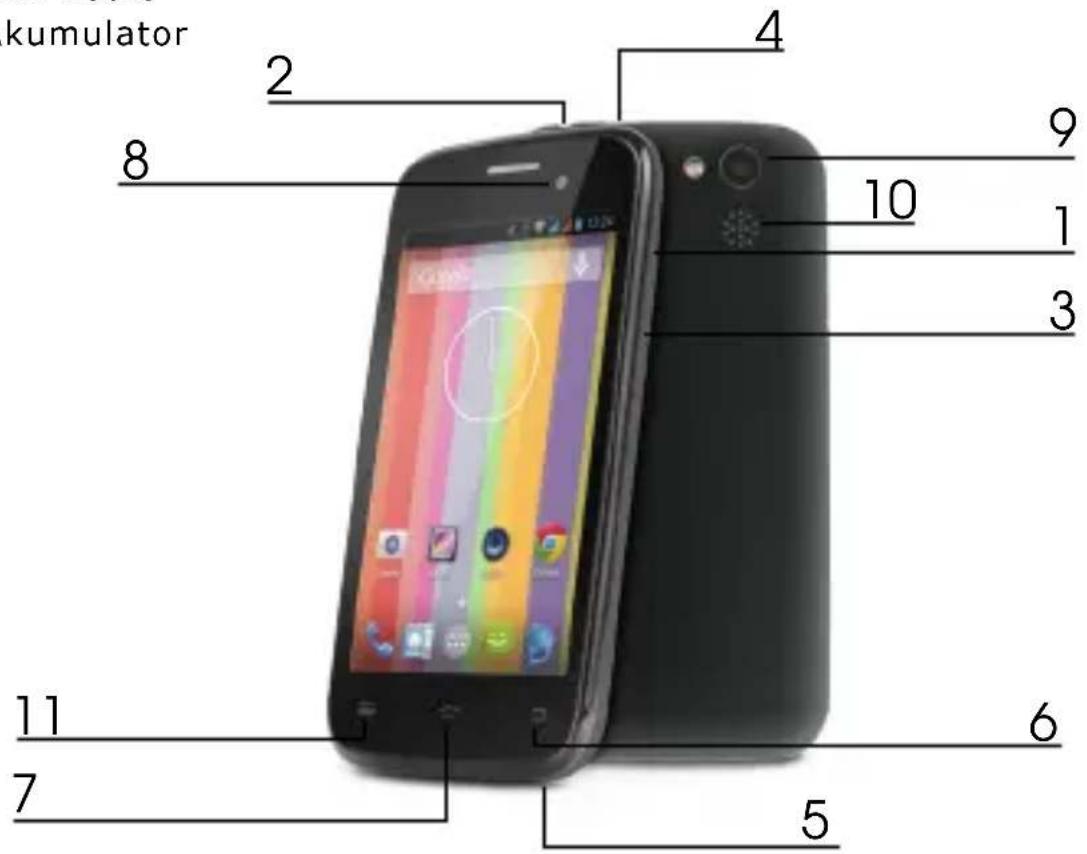
Pregled
- Gumb za napajanje: uključivanje i isključivanje opreme. Režim mirovanja, aktiviranje.
2.Priključak za slušalice: povezivanje slušalica.
3.Tipke za ugađanje glasnoće: regulacija nivoa glasnoće.
4.USB port: povezivanje dodatnog pribora. - Mikrofon.
6.Gumb za povratak na prethodnu stranicu. - Tipka za glavni zaslon, povratak na glavni zaslon.
- Prednja kamera.
- Stražnja kamera.
10.Zvučnici - Postavke.
Quick Start Guide - HR

Uklanjanje stražnjeg poklopca i vađenje akumulatora
Uklanjanje stražnjeg poklopca: čvrsto držite s jednom rukom bok uređaja i podignite stražnji poklopac s drugom rukom kod zasuna.

- Зарядное устройство
- Наушники
- Кабель USB
- Краткая инструкция
- Аккумулятор
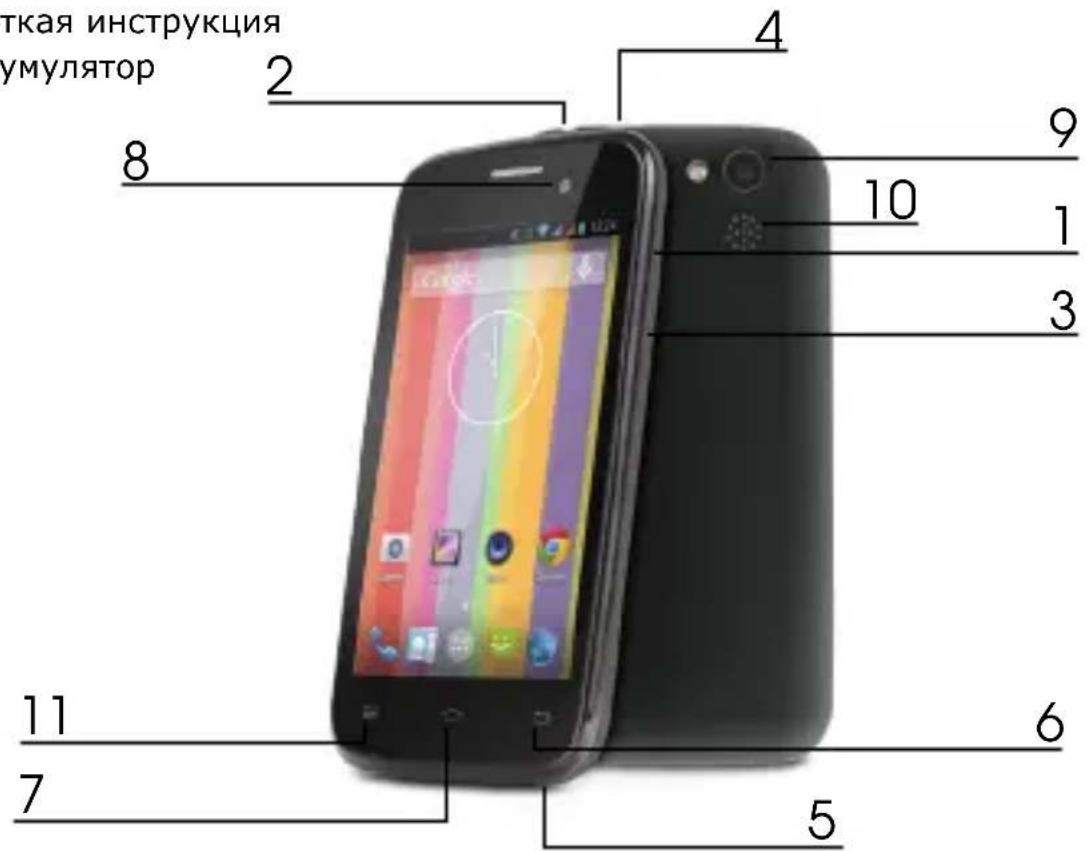
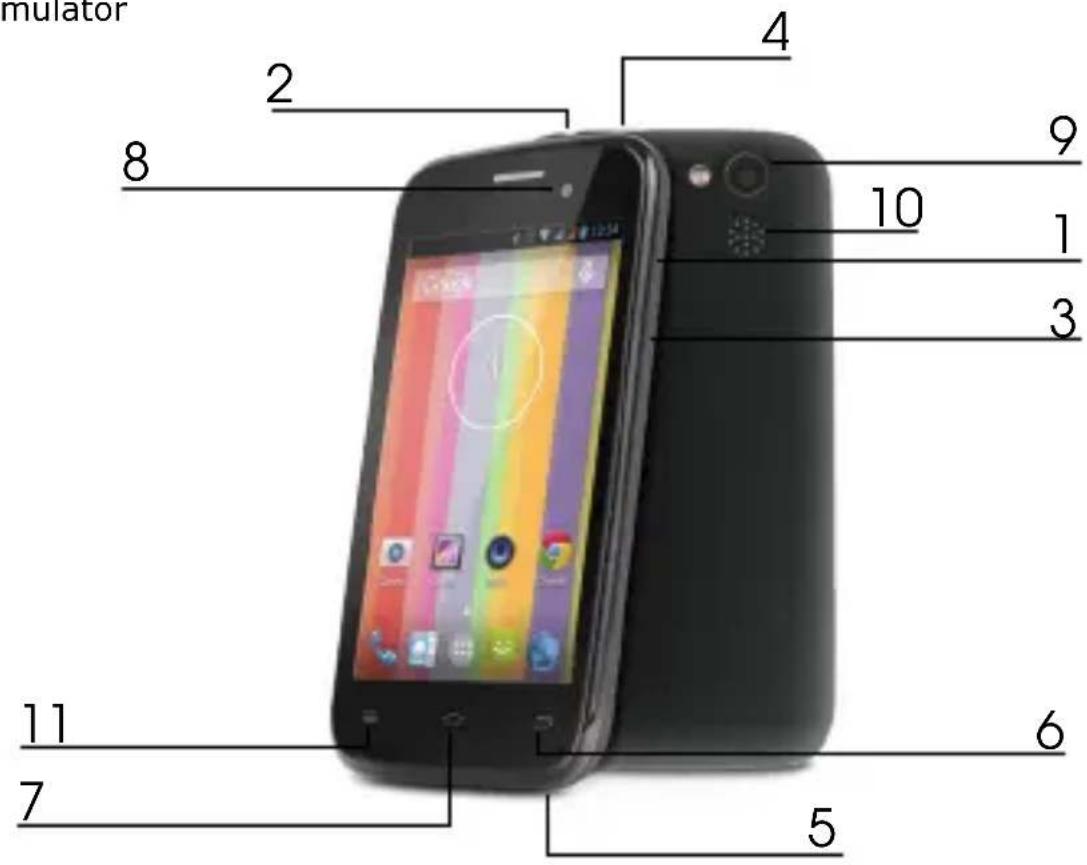
Обзор
- Кнопка питания: включения и выключения устройства. Активация режима сна.
2.Разъем для наушников и микрофона: подключение наушников и микрофона. - Кнопки громкости: регулировка уровня громкости.
- Порт микро USB: подключение аксессуаров и зарядного устройства.
5.Микрофон. - Кнопка возврата на предыдущую страницу.
- Кнопка главного экрана, возврат к главному экрану.
- Передняя камера.
9.Задняя камера.
10.Динамик. - Настройки.
Quick Start Guide - RU

Снятие задней крышки и извлечение аккумулятора
Снятие задней крышки:крепко удерживая одной рукой за бок устройства, другой приподнимаете заднюю панель.
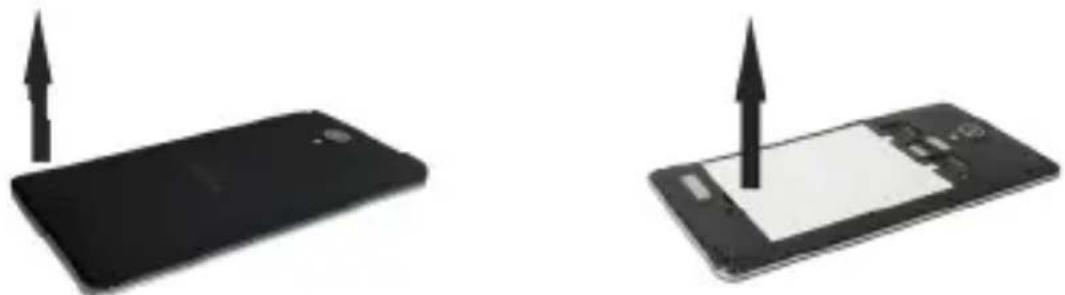
Извлечение аккумулятора: крепко удерживая одной рукой за обе боковые стороны устройства, второй рукой вытянуть аккумулятор, придерживая его в нижней части
Установка SIM-карт и карты микроSD™

а. Установка SIM-карт
Правое гнездо является гнездом карты GSM, а левое предназначено для карты 3G WCDMA, соответствующей стандарту 2G. Чтобы вложить карту, осторожно засуньте ее в необходимое гнездо. Убедитесь, что золотистый контакт SIM-карты обращен вниз. Чтобы вынуть карту, осторожно выдвиньте ее из гнезда.
b. Установка карты микро SD™
Чтобы вложить карту, осторожно засуньте ее в необходимое гнездо. Убедитесь, что золотистый контакт карты микро SD™ обращен вниз. Чтобы вынуть карту, осторожно выдвиньте ее из Снятие задней крышки и извлечение аккумулятора гнезда.
Подзарядка
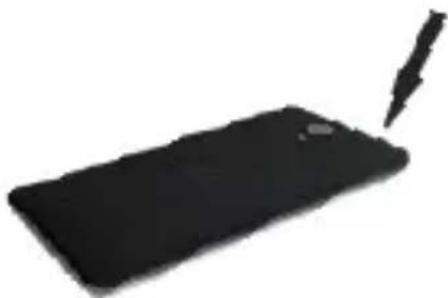
Вложите один конец кабеля USB в гнездо микроUSB в устройстве, а затем включите зарядное устройство в электрическую розетку. Для полной зарядки аккумулятора необходимо около 3,5 часов. Использование устройства во время подзарядки может продлить этот срок.
Quick Start Guide - RU
Внимание: Если телефон не используется длительное время, аккумулятор разряжается постепенно. Его необходимо подзарядить перед первым использованием. Даже если телефон не используется, аккумулятор необходимо подзаряжать каждые 3 месяца.
Включение/выключение
Удерживая кнопку питания в течение 3 секунд, вы включите устройство GOCLEVER, экран устройства будет в режиме блокировки. Скользящим движением пальца перетащите иконку блокировки вправо. Обратите внимание: если устройство не включается, вероятно, его нужно зарядить. Для выключения устройства нажмите на кнопку питания и удерживайте ее до появления диалогового окна, где нужно будет подтвердить выключение. Обратите внимание, что при выключении работающие приложения, открытые документы автоматически не сохраняются.
Гарантийный талон
CE
GOCLEVER Ltd. заявляет, что изделие GOCLEVER QUANTUM 400 LITE полностью соответствует основным требованиям следующих директив:
EMC DIRECTIVE 2004 / 108 / EC
LVD DIRECTIVE 2006 / 95 / EC
R&TTE DIRECTIVE 1999 / 5 / WE
С подробной информацией можно ознакомиться на сайте: www.goclever.com.


Этот продукт подпадает под действие Директивы RoHS.
Знак качества - Украина
Знак соответствия подтверждает, что данный продукт соответствует требованиям Технических Регламентов Украины.
УТИЛИЗАЦИЯ И ПЕРЕРАБОТКА
Согласно законодательству EC (Waste Electrical and Electronic Equipment [Отходы электрического и электронного оборудования] - или WEEE - директива 2002/96/EG) вся электронная продукция, в том числе планшеты GOCLEVER, должна бесплатно утилизироваться в специально отведенных местах на территории Вашей области. Пользователи обязаны передать старое/поврежденное электрическое и электронное оборудование в пункты переработки отходов. Следует помнить, что все электрические/электронные устройства и кабели, предназначенные для переработки, должны иметь маркировку с перечеркнутым символом мусорной корзины. Этот символ присутствует на всех фирменных планшетах GOCLEVER.

Quick Start Guide - RU

Утилизация использованной батареи (Касается ЕС и стран Европы, имеющих систему раздельной утилизации отходов).
Это обозначение на батарее или упаковке показывает, что аккумулятор, поставляемый с устройством, нельзя утилизировать вместе с бытовыми отходами. На некоторых видах батареи это обозначение может быть использовано в сочетании с химическим символом элемента ртуть (Hg) или олово (Pb), если аккумулятор содержит больше чем 0.0005% ртути или 0.004% олова. Правильно утилизируя батареи этого вида, вы помогаете избежать возможных негативных последствий для окружающей среды и здоровья человека. Указанная сегрегация, а также ответственная переработка способствуют повторному использованию материальных ресурсов. В случае устройств, которые по соображениям безопасности, производительности или безопасности данных требуют постоянного подключения к встроенным аккумулятором, эта батарея может быть заменена только квалифицированным персоналом. Аккумуляторы передавайте в соответствующие пункты утилизации.
Условия для работы WI-FI

При использовании беспроводной локальной сети IEEE 802.11b/g/n, каналов с 1 по 13 (2.4 ГГц ... 2,4835 ГГц) устройство можно использовать как внутри, так и вне помещения, однако существуют ограничения во Франции, Италии и Норвегии, а именно:
- Франция: При использовании данного продукта в закрытом пространстве, все каналы могут быть использованы без ограничений. В открытом пространстве допускается каналы с 1 по 6. Перед настройкой соединения убедитесь, что в режиме инфраструктуры точка доступа настроена на канал от 1 до 6.
- Италия: использование сети RLAN регулируется: утилизация старого электрического и электронного оборудования - в отношении частного использования, Законодательным Указом 1.8.2003, №259 („Кодекс электронных коммуникаций»). В частности статья №104 указывает, что перед получением доступа к сети требуется разрешение на авторизацию. Статья №105 указывает, что бесплатное использование разрешается (по отношению к предоставлению всеобщего доступа WLAN) для телекоммуникационных сетей и услуг на уровне Указа министров от 28.5.2003, с поправками, и статьей №25 (общее разрешение для электронных коммуникационных сетей и услуг).
- Норвегия: использование этого оборудования не допускается в географической зоне в радиусе 20 км от центра Ню-Олесунн, Шпицберген относительно Сертификата соответствия.
Quick Start Guide - RU
ПРОБЛЕМЫ И ИХ РЕШЕНИЕ
- Впервые используя устройство, запуск занимает очень много времени.
-После обновления системы устройства, установка приложения (программного обеспечения) займет 2-3 минуты.
- Иногда планшетный компьютер сильно нагревается.
-Часто встречается, когда открыты сразу несколько приложений, если яркость экрана на высоком уровне либо планшетный компьютер в данный момент заряжается.
- Устройство не находит беспроводные сети Wi-Fi, не работает Интернет
-Убедитесь в работе устройства, раздающего сигнал.
-Расстояние между устройством и точкой доступа/маршрутизатором, раздающим сигнал, не должно превышать 50м, следите за тем, чтобы для передачи сигнала не было преграды (дверь, стена и др.).
для передачи сигнала не было преграды (дверь, стена и др.).
Убедитесь в правильности пароля и логина.
- Система не запускается.
-При установке некоторых приложений сторонних разработчиков, система может не работать. Перезапустите устройство, удерживая клавишу включения в течение 6 сек.
- Нет доступа к электронной почте (E-mail).
-Убедитесь в наличие доступа в Интернет.
-Проверьте правильность введенных данных (логин/пароль).
- Нельзя прочесть данные на карте памяти.
-Проверьте, вставлена ли карта памяти в специальный слот.
-Убедитесь, что емкость карты памяти 1 - 16GB.
- Иногда устройство медленно работает.
-Это обычная ситуация, когда открыто несколько приложений одновременно. Попробуйте закрыть некоторые из них или удалить приложения, загруженные из сторонних источников.
-
Bluetooth.
-
Настройки =>Bluetooth => включить.
-
После поиска устройство покажет все найденные соединения.
-
Используя клавиатуру, введите пароль для соединения и передачи файлов.
ЗАРЕГИСТРИРУЙТЕ ВАШ ПРОДУКТ НА САЙТЕ: REGISTER.GOCLEVER.COM
Регистрация продукта на сайте дает больше возможностей!
Благодарим Вас за выбор продукции GOCLEVER! Регистрация устройства на сайте займет насколько минут, но откроет больше возможностей.
Перейдите на сайт: www.goclever.com и узнайте больше.
Не упустите шанс получить выгодные предложения от производителя:

Quick Start Guide - RU

•12 месяцев гарантийного обслуживания,
- Советы по самостоятельному устранению проблем и техническая поддержка,
- Напоминания об обновлении ПО (программного обеспечения),
•Эксклюзивный обзор новых устройств,
- Специальные предложения и акции – скидки до 30 % (для отдельных продуктов)
-Бесплатные обновления карт (дополнительно)
ГАРАНТИЙНЫЙ ТАЛОН
Дата покупки: ....
Название продукта: ....
Серийный номер: ....
| Ф.И.О продавца/печать Подпись |
Дата и подпись покупателя
[Non-Text]
| Дата Подтверждение дефекта Отметки о ремонте | Печать и подпись сервис-инженера |
Quick Start Guide - SRB
Sadržaj paketa

1.
IME: GOCLEVER QUANTUM 400 LITE
MODEL: GCFQUA400L
- Punjač
- Slušalice
- USB kabl
- Brzi vodič
- Akumulator
Pregled
- Taster za napajanje: uključenje i isključenje uređaja. Režim spavanja, aktivacija.
- Priključak za slušalice: priključenje slušalica.
3.Tasteri za jačinu zvuka: Regulacija jačine zvuka. - USB port: povezivanje opcione opreme.
5.Mikrofon.
6.Dugme za povratak na prethodnu stranicu.
7.Dugme za početni ekran, povratak na glavni ekran.
8.Prednja kamera.
9.Zadnja kamera.
10.Zadnja kamera.
11.Podešavanja.
Quick Start Guide - SRB

Demontaža zadnjeg poklopca i vađenje akumulatora
ПЕРЕЛІК РЕМОНТНИХ РОБІТ


- ОПИСАНИЕ
- СЕРТИФИКАТ ЗА СЪОТВЕТСТВИЕ – ДЪРЖАВИ ОТ ЕС СЕ
- ДИРЕКТИВА ЕМС 2004 / 108 / ЕС
- ДИРЕКТИВА LVD 2006 / 95 / EC
- ДИРЕКТИВА R&TTE 1999 / 5 / EC
- РЕГИСТРИРАЙТЕ ПРОДУКТА
- QUICK START GUIDE - HR
- SADRŽAJ PAKETA
- PREGLED
- UKLANJANJE STRAŽNJEG POKLOPCA I VAĐENJE AKUMULATORA
- ОБЗОР
- QUICK START GUIDE - RU
- СНЯТИЕ ЗАДНЕЙ КРЫШКИ И ИЗВЛЕЧЕНИЕ АККУМУЛЯТОРА
- УСТАНОВКА SIM-КАРТ И КАРТЫ МИКРОSD™
- А. УСТАНОВКА SIM-КАРТ
- УСТАНОВКА КАРТЫ МИКРО SD™
- ПОДЗАРЯДКА
- ВКЛЮЧЕНИЕ/ВЫКЛЮЧЕНИЕ
- ГАРАНТИЙНЫЙ ТАЛОН
- CE
- ЗНАК КАЧЕСТВА - УКРАИНА
- УТИЛИЗАЦИЯ И ПЕРЕРАБОТКА
- УСЛОВИЯ ДЛЯ РАБОТЫ WI-FI
- ПРОБЛЕМЫ И ИХ РЕШЕНИЕ
- ЗАРЕГИСТРИРУЙТЕ ВАШ ПРОДУКТ НА САЙТЕ: REGISTER.GOCLEVER.COM
- QUICK START GUIDE - SRB
- DEMONTAŽA ZADNJEG POKLOPCA I VAĐENJE AKUMULATORA
Марка : GOCLEVER
Модель : Quantum 400 Lite
Категория : смартфон