
KP-53PS1K - проектор SONY - Бесплатное руководство пользователя
Найдите руководство к устройству бесплатно KP-53PS1K SONY в формате PDF.


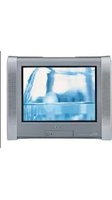
| Тип устройства | Видеопроектор (задняя проекция) |
| Марка | Sony |
| Модель | KP-53PS1K |
| Технология дисплея | CRT (три кинескопа) |
| Диагональ экрана | 53 дюйма (132 см) |
| Разрешение | 480i (720x480) |
| Формат экрана | 4:3 |
| Габариты (ШxВxГ) | 1210 x 1150 x 610 мм |
| Вес | 85 кг |
| Потребляемая мощность | 250 Вт |
| Напряжение питания | 220-240 В, 50/60 Гц |
| Входные разъёмы | SCART, S-Video, композитный, аудио RCA |
| Аудиосистема | Стерео, 2 x 10 Вт |
| Пульт дистанционного управления | В комплекте |
| Функции | ТВ-тюнер, телетекст, таймер сна |
| Уход и чистка | Протирать мягкой сухой тканью, не использовать абразивные средства |
| Безопасность | Не открывать корпус, отключать от сети при чистке |
| Запчасти и ремонт | Обращаться в сервисный центр Sony |
| Гарантия | 1 год |
| Год выпуска | 2001 |
Часто задаваемые вопросы - KP-53PS1K SONY
Вопросы пользователей о KP-53PS1K SONY
0 вопрос об этом устройстве. Ответьте на те, что знаете, или задайте свой.
Задать новый вопрос об этом устройстве
Скачайте инструкцию для вашего проектор в формате PDF бесплатно! Найдите своё руководство KP-53PS1K - SONY и возьмите своё электронное устройство обратно в руки. На этой странице опубликованы все документы, необходимые для использования вашего устройства. KP-53PS1K бренда SONY.
РУКОВОДСТВО ПОЛЬЗОВАТЕЛЯ KP-53PS1K SONY
Мы благодарим Вас за выбор проекционного телевизора 100 Гц Сони.
Перед началом использования проекционного телевизора внимательно ознакомьтесь с данной инструкцией и сохраните ее для будущих консультаций.
• Символы, использованные в данном сборнике:
• Потенциальная опасность. • Важная информация. • Информация о функциях. • 1,2.. Последовательность инструкций для выполнения.
• Затененные кнопки дистанционного управления показывают кнопки, которые необходимо нажать для выполнения различных инструкций. • Информация о результатах выполнения инструкций.
Информация по технике безопасности
В работе всех телевизоров используется высокое напряжение. Для предотвращения пожара или поражения электрическим током соблюдайте приведенные ниже правила техники безопасности, которые указаны в прилагаемой синей брошюре на трех страницах.
- В том случае, если Ваш проекционный телевизор попадает из холодного помещения в теплое, или если в помещении происходит резкое изменение температуры, изображение может стать расплывчатым или на некоторых участках качество цвета может быть ухудшено. Это связано с тем, что произошла конденсация влаги на зеркалах или линзах внутри аппарата. Перед началом пользования проекционным телевизором подождите, пока не испарится влага.
- Для получения четкого изображения не подвергайте экран воздействию прямого освещения. По мере возможности используйте освещение с потолка.
- Замораживание изображения в течение длительных периодов времени, например, при видеоиграх или при подключении персонального компьютера, а также если Вы смотрите программы в формате 16:9, может повредить кинескопу. Во избежание этого поддерживайте низкий уровень контраста изображения. • Протирайте экран мягкой влажной тканью. Не пользуйтесь абразивными очистительными средствами. В качестве меры предосторожности отключайте аппарат перед его протиркой.
- Не касайтесь экрана, чтобы не поцарапать его.
Оглавление
Введение 131 Информация по технике безопасности .... 131
Общее описание
Проверка комплектности поставки вспомогательных приспособлений 132 Общее описание кнопок проекционного телевизора 132 Общее описание кнопок дистанционного управления 133
Установка
Как вставить батарейки в пульт дистанционного управления .... 134 Подключение антенны и видео....134
Первое включение в работу
Включение проекционного телевизора и автоматический поиск 135 Настройка наложения цветов (Конвергенция) 137
Система меню
Вывод системы меню на экран 137 Быстрая справка для перемещения по меню 138 Использование системы меню:
Настройка изображения....139 Звуковая настройка 140 Использование меню «Параметры» 142 Ручная настройка программ ТВ....143 Индивидуальная идентификация телевизионных станций 144 Пропуск позиций программы....145 Использование функции «Настройка (Продолжение)» 146 Введение персонального пароля....147 Демонстрация различных функций 148 Настройка геометрии изображения для источника RGB 149 Идентификация источников входа 150 Мульти изображения (Мульти PIP)....151 2 изображения на экране (PAP) 151
Телетекст 152
NexTView 154
Дополнительные подключения
Подключение оборудования .... 156 Использование дополнительного оборудования .... 157 Смартлинк....158 Дистанционное управление для другого оборудования Сони 158
Дополнительная информация
Оптимальный угол зрения 159 Спецификации 160 Выявление неисправностей 161
Проверка комплектности поставки вспомогательных приспособлений
Две батарейки
(типа R6)
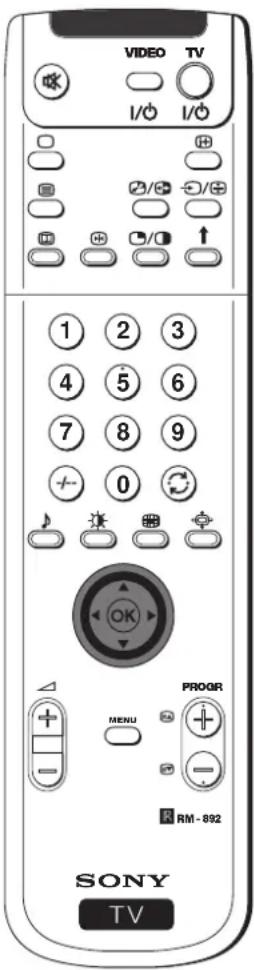
Один пульт управления (RM-892)
Общее описание кнопок проекционного телевизора
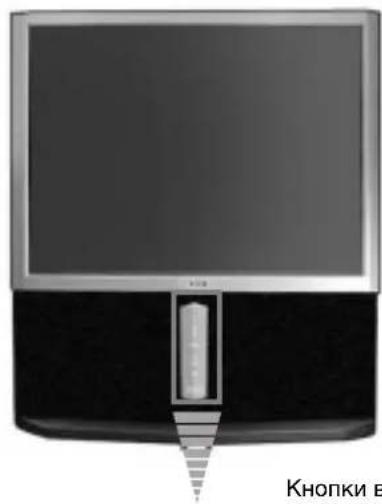
Переключатель включено/выключено
Индикатор режима временного отключения (standby). Кнопки контроля звука. Кнопка выбора источника входа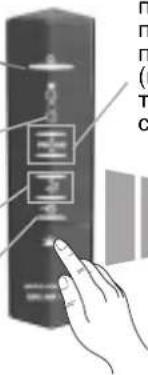
Кнопки выбора последующей или предыдущей программы (выбирают телевизионную станцию)
(подключения с левой стороны) Разъем входа видео S, разъем входа видео, разъем входа аудио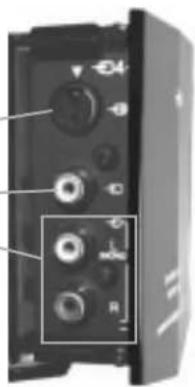
(подключения с правой стороны)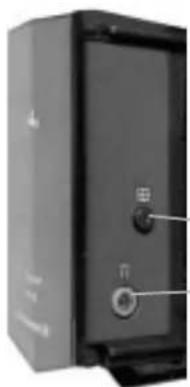
Кнопка «Автоконвергенция». Подключение наушников
Нажмите на отметку ↓ на передней панели проекционного телевизора для того, чтобы показать подключения на передней панели.
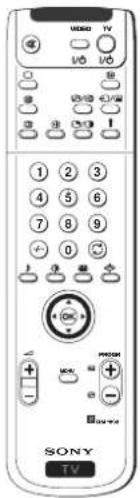
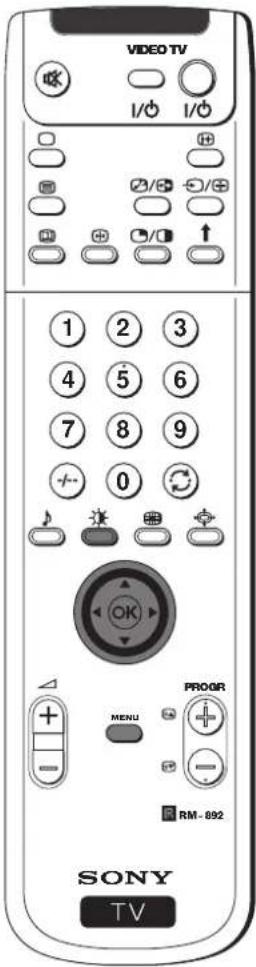
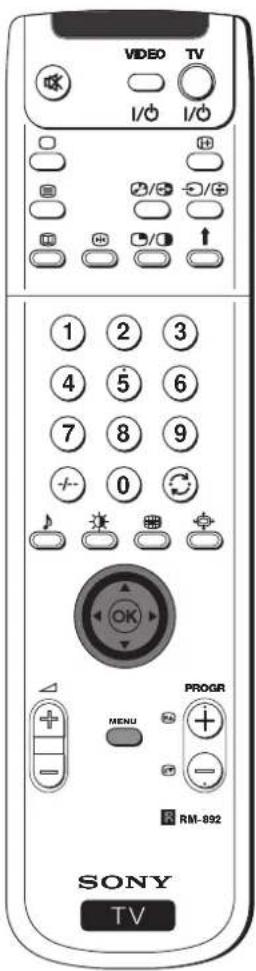
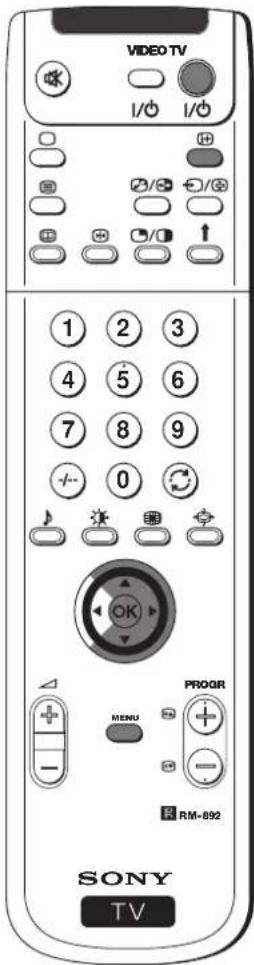
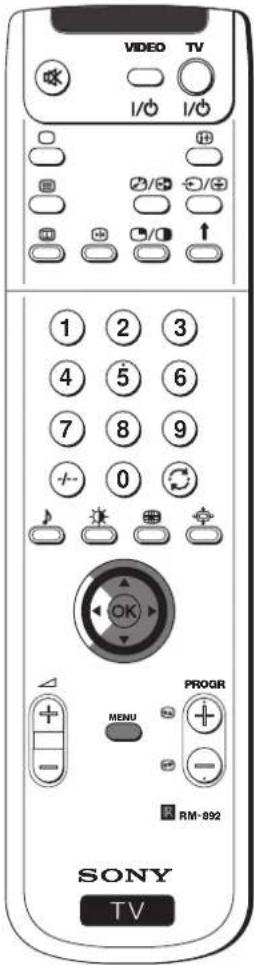
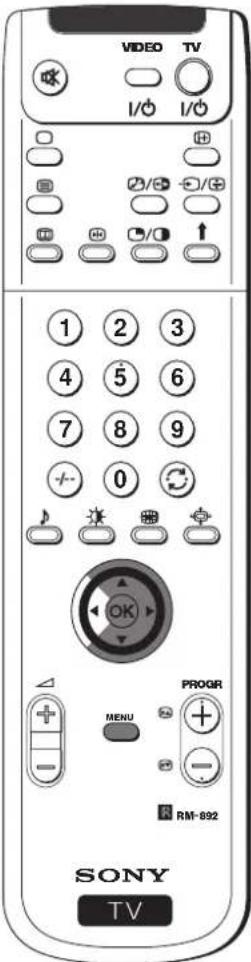
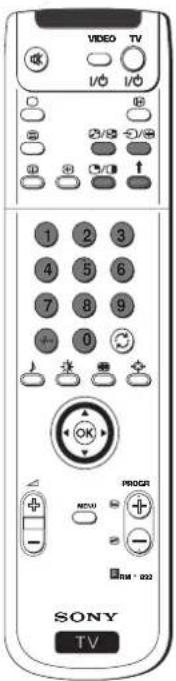
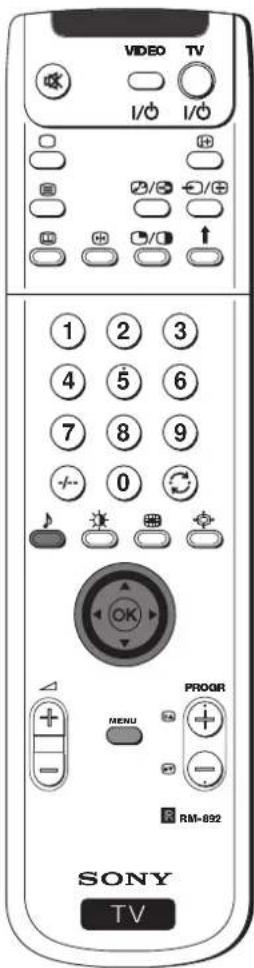
Общее описание кнопок пульта дистанционного управления
Возврат к фабричной настройке
Нажмите на эту кнопку не только для того, чтобы вернуться к фабричной настройке изображения и звука, но и для возвращения к параметрам первой настройки пуска в работу. После того, как появится на экране меню «Язык/Страна», выполняйте все, что указано в Главе «Включение проекционного телевизора и автоматическая настройка» данного сборника инструкций.
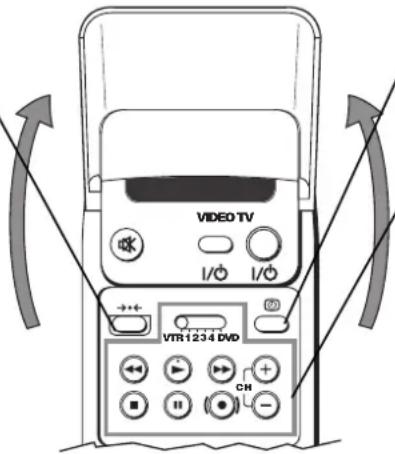
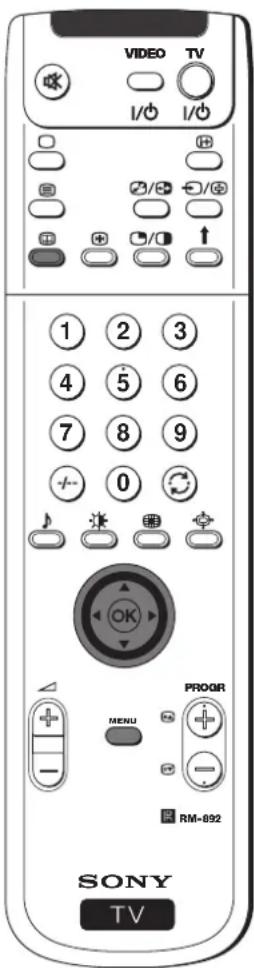
Показать время
Нажмите для включения или выключения часов (работает только в режиме передачи телетекста)
Работа с видеомагнитофоном
Для более детального описания, обратитесь к Главе «Дистанционное управление другого оборудования Сони»
Включение/Выключение
видеомагнитофона. Нажмите для включения или выключения видеомагнитофона.
Отключение звука
Нажмите для отключения звука. Снова нажмите для включения звука.
Выбор режима ТВ
Нажмите для выключения телетекста или входа видеомагнитофона.
Режим РАР (2 изображения на экране)
Для получения детальной информации, обратитесь к Главе «изображения на экране (РАР)».
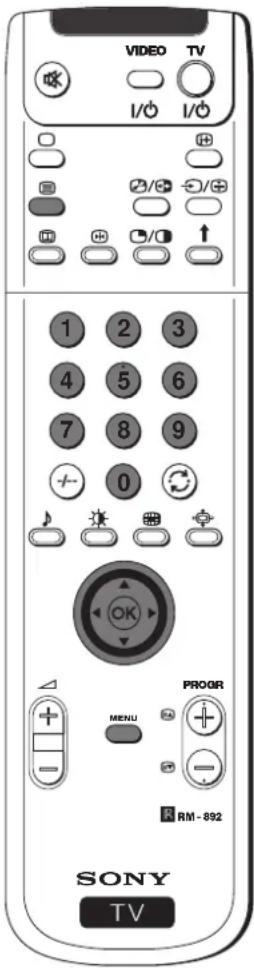
Выбор телетекста
Нажмите для включения телетекста.
Показать электронное руководство по программам
Нажать для включения Электронного Руководства по Программам (EPG). Снова нажмите для отмены.
Замораживание изображения
Нажмите для замораживания телевизионного изображения. Нажмите снова для возврата к обычному изображению ТВ.
Выбор каналов
Нажмите для выбора каналов.
Для номеров программ, состоящих из двух цифр, например, 23, нажмите сначала -/-, а затем кнопки 2 и 3. Если вы ошиблись при вводе первой цифры, введите вторую цифру (от 0 до 9), после чего повторите эту операцию снова.
Выбор звукового режима
Нажмите несколько раз для изменения звукового режима.
Выбор режима изображения
Нажмите несколько раз для изменения режима изображения.
Регулировка громкости
Нажмите для регулировки громкости телевизора.
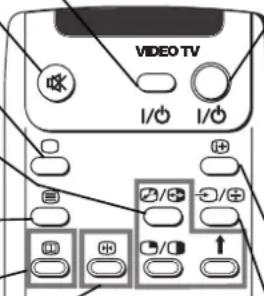
Временное выключение телевизора
Нажмите для временного отключения телевизора (загорится индикатор режима ожидания ⚙). Нажмите снова для включения телевизора из режима временного отключения (standby). Для экономии электроэнергии рекомендуется полностью выключать телевизор при его неиспользовании.
Если по истечении 15 - 30 минут не появится телевизионный сигнал и если не будет нажата ни одна из кнопок, телевизор автоматически перейдет в режим временного отключения (standby).
Показать информацию на экране
Нажмите для показа всех указаний на экране. Снова нажмите для отмены.
Выбор источника входа
Нажмите несколько раз до тех пор, пока на экране не появится символ требуемого источника энергии.
Возврат к последнему выбранному каналу
Нажмите для возврата к последнему выбранному каналу (предыдущий канал должен был оставаться на экране минимально в течение 5 секунд).
Выбор формата экрана
Нажмите несколько раз для изменения формата экрана: 4:3 для обычного изображения, и 4:3 или 16:9 для имитации широкого экрана. Формат 16:9 доступен только при выборе Цифрового Режима DRC 100 (в системе ПАЛ) в меню Настройка Изображения.
Мульти Изображения (Мульти PIP)
Нажмите для перехода в режим Мульти PIP. Нажмите снова для отмены.
Джойстик для выбора меню
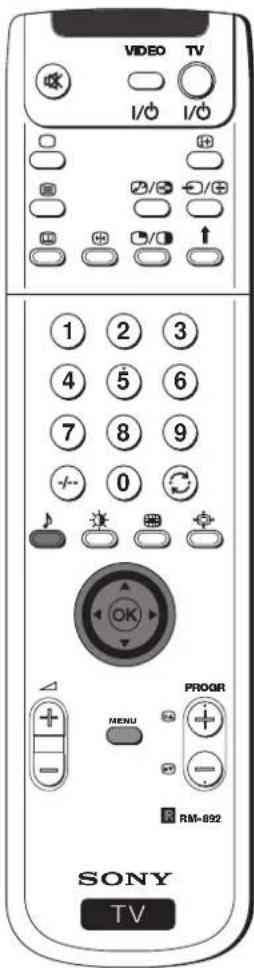
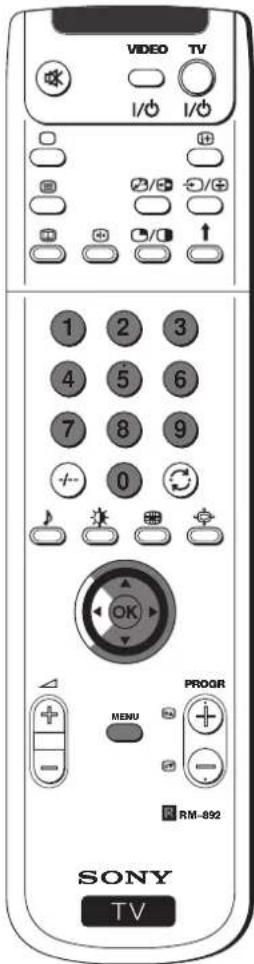
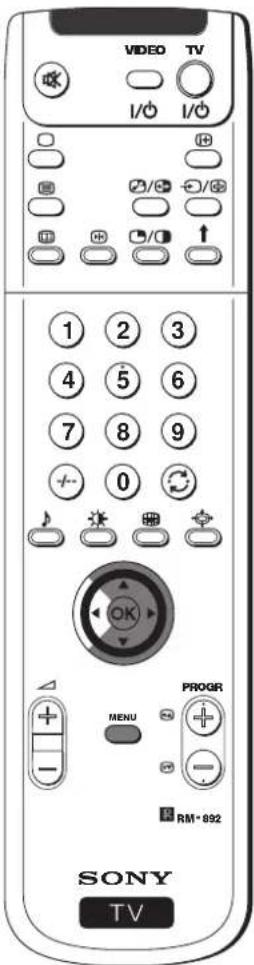
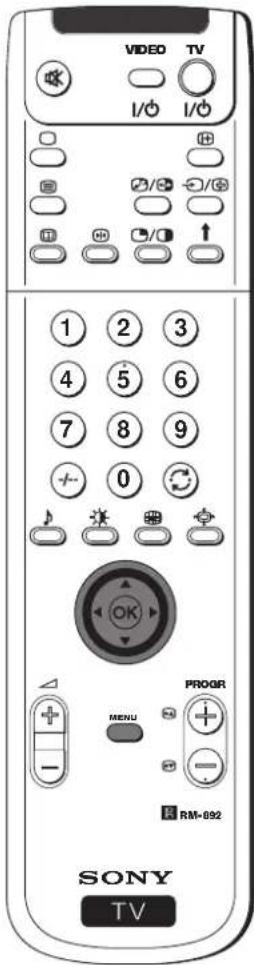
Когда активировано MENU: ▲ Подняться на одну строчку ▼ Опуститься на одну строчку ◀ Вернуться к меню или к предыдущему выбору ▶ Перейти к меню или последующему выбору OK Подтвердить выбор Когда MENU не включено: Вход напрямую в последнее выбранное меню. ОК Показывает общий список программ
Выбор каналов
Нажать для выбора последующего или предыдущего канала.
Активация системы меню
Нажать, чтобы увидеть меню на экране. Снова нажать для дезактивации и возвращения к обычному телевизионному экрану.

Помимо функций телевизора, все цветные кнопки также используются для операций по телетексту. Для получения более детальной информации, обратитесь к главе «Телетекст» данного сборника инструкций.
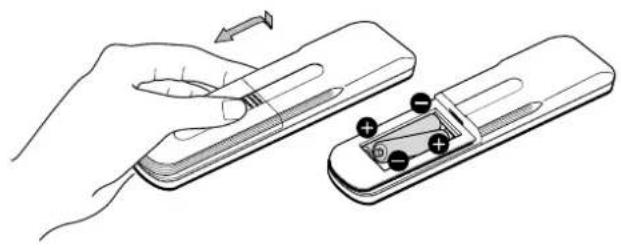
Как вставить батарейки в пульт дистанционного управления

Убедитесь в том, что батарейки вставлены правильно в соответствии с полюсами.
Берегите окружающую среду и пользуйтесь специальными контейнерами для использованных батареек.
Подключение антенны и видео

Провода для подключения не входят в комплект поставки.
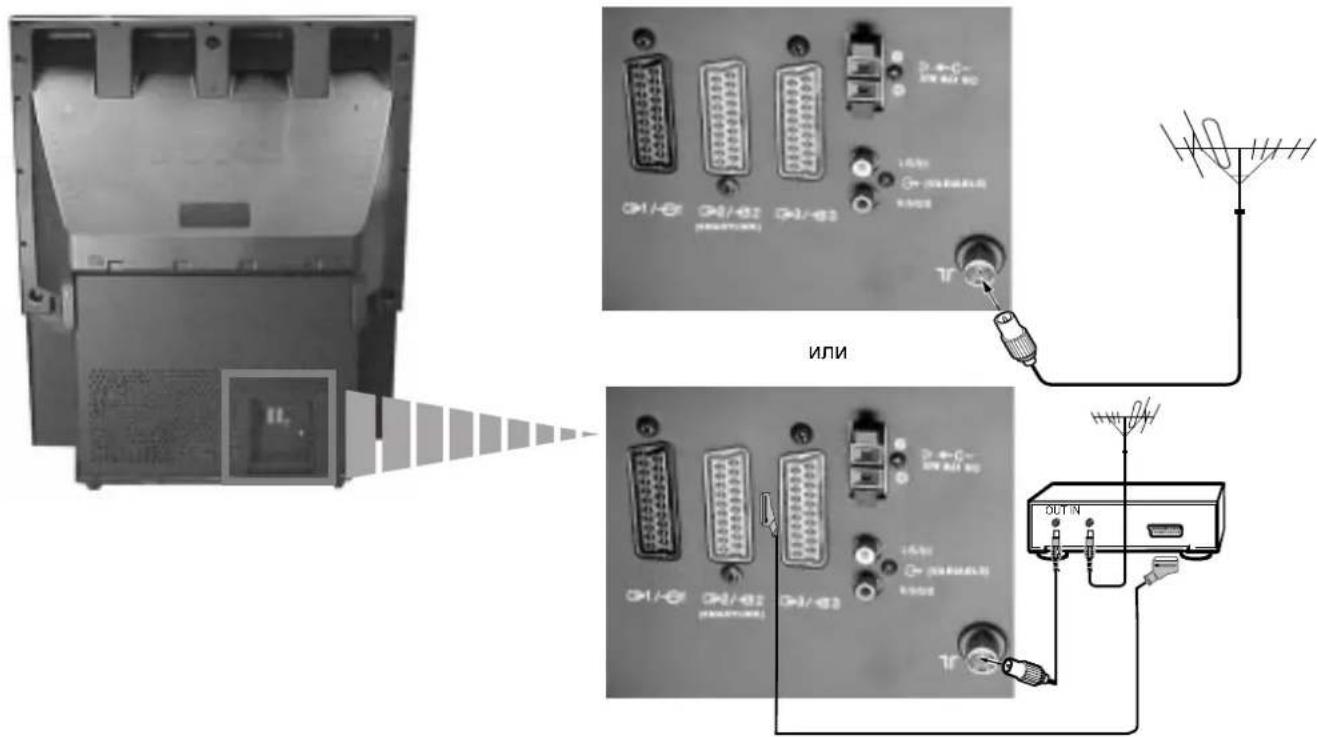

Унифицированный разъем является опциональным.
При его использовании это опциональное подключение может улучшить качество изображения и звука при работе с видео.

Если вы не пользуетесь унифицированным разъемом, после автоматической настройки проекционного телевизора следует вручную подстроить канал видео сигнала. Для этого обратитесь к главе «Ручная настройка программ ТВ». Также обратитесь к инструкции по эксплуатации Вашего видео для поиска канала сигнала видеомагнитофона.
Первое включение в работу
Включение проекционного телевизора и автоматический поиск

При первом включении проекционного телевизора на экране появятся несколько меню, с помощью которых Вы сможете 1) выбрать язык меню 2) выбрать страну, где вы будете пользоваться аппаратом, 3) искать и автоматически запоминать все имеющиеся каналы (телевизионные станции) и 4) изменить порядок появления на экране каналов (телевизионных станций).
Однако, если после определенного периода времени Вам потребуется изменить язык меню, страну, повторить автоматический поиск (например, если Вы поменяете место жительства) или снова изменить порядок каналов, Вы можете это сделать посредством выбора соответствующего меню в (Установке).
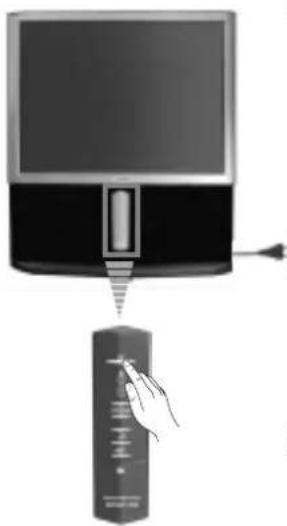
1 Включите штепсель проекционного телевизора в сеть питания (220-240 в переменного тока, 50 гц). Нажмите на переключатель включено/выключено на передней панели проекционного телевизора для его включения. При нажатии на эту кнопку в первый раз на экране автоматически появится Language/Country (Язык/Страна).
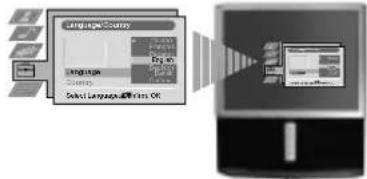
2 Нажмите на джойстик дистанционного управления в сторону ▼ или ▲ для выбора языка, после чего нажмите на кнопку OK для подтверждения выбора. Начиная с этого момента, все меню появятся на выбранном языке.
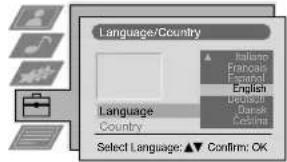
3 Нажмите на джойстик в сторону ▼ или ▲ для выбора страны, где Вы будете пользоваться проекционным телевизором, после этого нажмите на кнопку OK для подтверждения выбора.
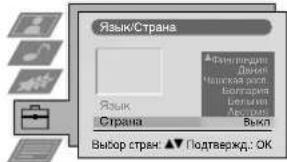

Выберите «Выкл» вместо страны, если Вы не хотите, чтобы каналы (телевизионные станции) сохранялись в определенном порядке, начиная с программы номер 1.
Вы хотите начать автонастройку?
Да: ОК
Нет:
RU
4 Меню автоматического поиска появится на экране на выбранном языке. Нажмите на кнопку ОК для выбора Да.
Убедитесь, что антенна подсоединена
Да: ОК
Нет:
5 Новое меню автоматически появится на экране, спрашивая Вас, убедились ли Вы в подключении антенны. Убедитесь в том, что антенна подключена, после чего нажмите на кнопку ОК для начала автоматического поиска.
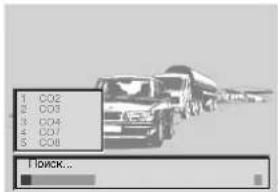

Проекционный телевизор начнет поиск и автоматическое запоминание всех имеющихся каналов (телевизионных станций).

Этот процесс может занять несколько минут. Будьте терпеливы и не нажимайте ни на одну из кнопок во время процесса поиска, иначе он будет неполным.
Продолжение...
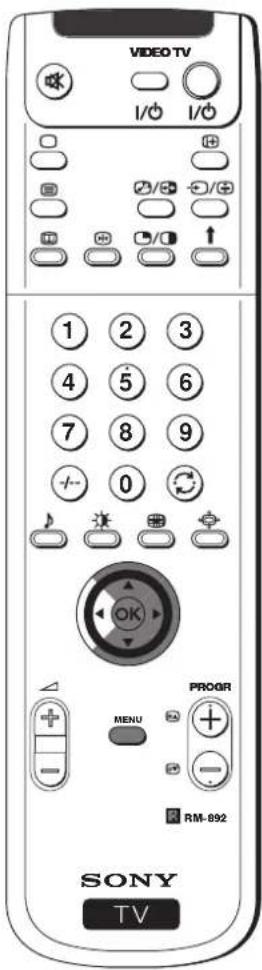

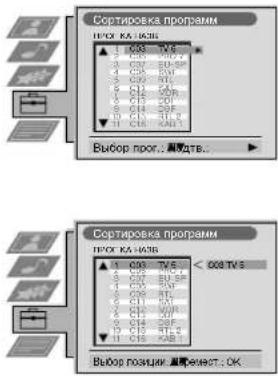
После того, как проекционный телевизор нашел и запомнил все каналы (телевизионные станции), на экране автоматически появится меню Сортировка Программ, чтобы можно было изменить порядок появления каналов на экране.
a) Если Вы не хотите изменить порядок каналов, обратитесь к пункту 7. б) Если Вы хотите изменить порядок каналов:
1 Нажмите на джойстик дистанционного управления в сторону ▼ или ▲ для выбора номера программы с каналом (телевизионных каналов), положение которого Вы хотите изменить, после чего нажмите в сторону ▶.
2 Нажмите на джойстик в сторону ▼ или ▲ для выбора нового номера программы, где вы хотите запомнить выбранный канал (телевизионных каналов), после чего нажмите на ОК.

Выбранный канал получил новый номер программы, и все остальные каналы изменяют, соответственно, свои номера.
3 Повторите шаги 61) и 62), если вы желаете изменить порядок других каналов телевидения.

Нажмите на кнопку MENU для возвращения к обычному экрану телевизора.

Проекционный телевизор готов к работе.
Настройка наложения цветов (Конвергенция)

В связи с магнетизмом земли, изображение может быть неясным, при смешении различных цветов вокруг изображения. В таком случае выполняйте все приводимые ниже инструкции.
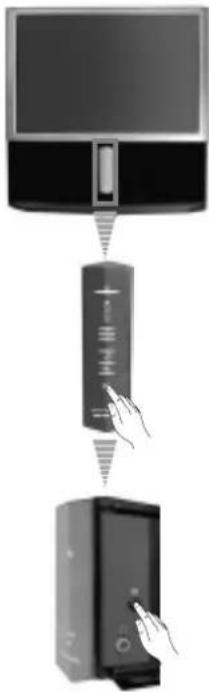
Автоконвергенция красного, зеленого и синего спектра
1 Нажмите на символ на передней панели телевизора для того, чтобы увидеть передние подключения. 2 Нажмите на кнопку ☑правой стороны передних подключений.

Начинается выполнение функции автоконвергенции в течение приблизительно 10 секунд. При исчезании с экрана белого креста проекционный телевизор готов к работе.
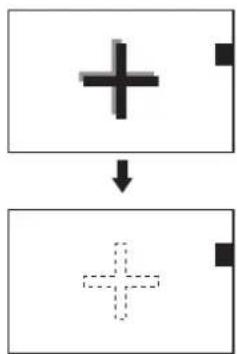
Функция автоконвергенции не работает в следующих случаях:
- если нет входного сигнала.
- если входной сигнал слабый.
- если экран подвержен воздействию сильного источника света или прямых солнечных лучей.
- при визуализации телетекста.
- при визуализации NexTView.
Вывод системы меню на экран

В данном проекционном телевизоре предусмотрена система выводов меню на экран для подсказки о том, как надо осуществлять различные операции. Для перемещения по меню пользуйтесь следующими кнопками дистанционного управления:
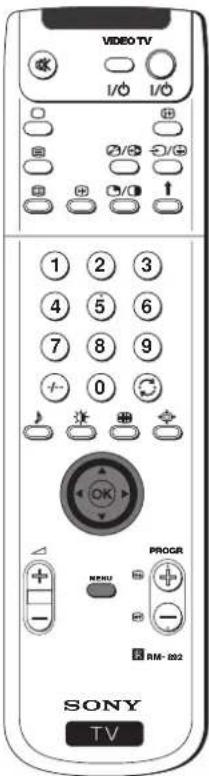
1 Нажмите на кнопку MENU для выхода на первый уровень меню на экране.
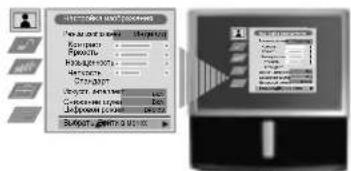
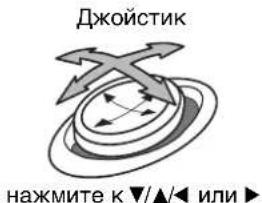
2 • Для выделения меню или желаемого пункта меню, нажмите на джойстик по направлению к ▲ или ▼.
- Для входа в меню или в выбранный пункт меню нажмите ▶.
- Для возвращения к предыдущему меню или пункту меню, нажмите
- Для изменения настройки выбранного пункта меню нажмите ▼/▲/◄ или ►.
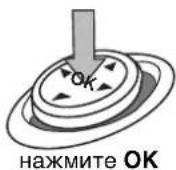
- Для подтверждения и запоминания Вашего выбора, нажмите на OK.
3 Нажмите на кнопку MENU для возвращения к нормальному экрану телевизора.
Быстрая справка для перемещения по меню![graph TD A["Смотри Главу «Настройка изображения»"] --> B["Настровки обранием: Рукциям-Историях Котраст"] B --> C["Чистровки вishes настройка"] C --> D["Смотри Главу «Звуковая настройка»"] D --> E["Параметры: Гроизковремители, Таймер выключения AV2 Вывод"] E --> F["Параметры: Настровки вishes настрой…](/content/2026/06/1150276/images/5d271b3d679a4477feebe08d3624507fd617435217cf26555ed6a51cc8d5b156.jpg)
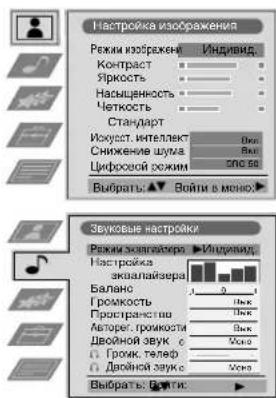
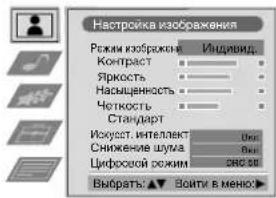
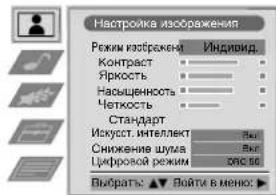
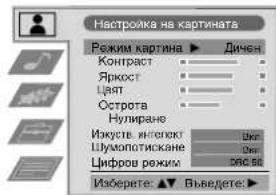
Настройка изображения

Хотя и изображение было настроено на заводе, возможно изменить его по Вашему выбору.
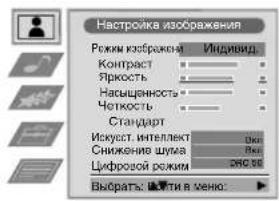
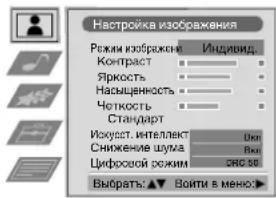
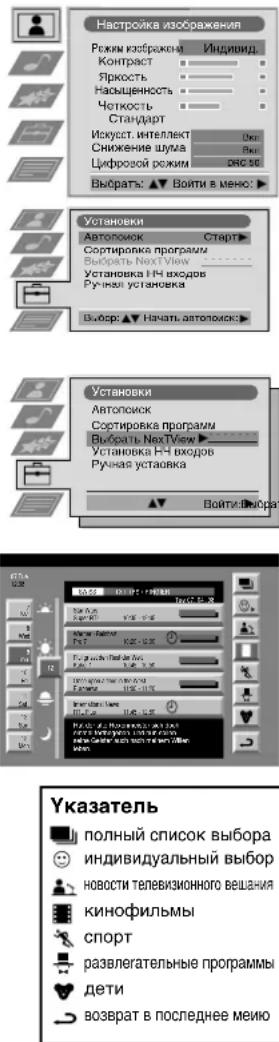
1 Нажмите на кнопку MENU дистанционного управления, чтобы меню появилось на экране.
2 Нажмите на джойстик ▶ для входа в меню Настройка Изображения.
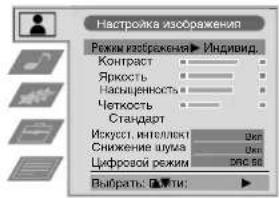
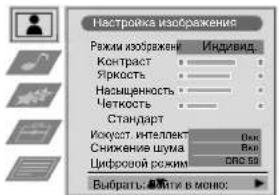
3 Нажмите на джойстик ▼ или ▲ для выбора элемента, который Вы хотите заменить, после чего нажмите ▶. Обратитесь к нижеприведенной таблице для выбора любого элемента и для ознакомления с ним;
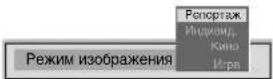
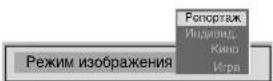
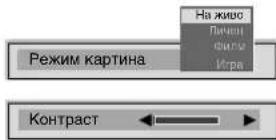
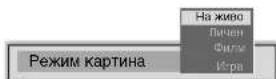
Режим изображения ▼ Репортаж (для прямых трансляций) Индивид. (для личных предпочтений) Кино (для фильмов)
▲ Игра (для электронных игр)
Контраст ◀ Меньше ▶ Больше Яркость* ◀ Темнее ▶ Светлее Насыщенность* ◀ Меньше ▶ Больше Четкость* ◀ Четче ▶ Слабее
Цветовой тон * ✗ Зеленоватый ▶ Красноватый
Стандарт ⓞ Восстанавливает фабричную настройку изображения
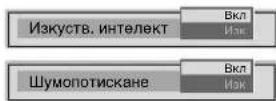
Искусст. Интеллект ▲ Вык: Нормально
▼ Вкл: Автоматическая оптимизация уровня контраста в зависимости от сигнала ТВ. Снижение шума: ▲ Вык: Нормально
▼ Вкл: Снижение шума изображения для слабых сигналов ТВ.
Цифровой режим ▲ DRC50: улучшает качество изображения и является оптимальным для чтения текстов на экране.
▲ DRC100: улучшает качество изображения и создает изображение без мигания.




* Можно изменить только при выборе Индивид. в Режиме Изображения.
** Предусмотрен только для цветовой системы NTSC (например, видео пленки производства США).
4 Нажмите на джойстик ▲, ▼, ◀ или ▶ изменения настройки выбранного элемента, после чего нажмите на кнопку OK для запоминания новой настройки.
5 Повторите шаги 3 и 4 для изменения других настроек.
6 Нажмите на кнопку MENU для возврата к обычному экрану телевизора.
Быстрая смена режима изображения
Режим изображения можно быстро сменить, не входя в меню Настройка Изображения.
1 Нажмите несколько раз на кнопку дистанционного управления для прямого доступа и выбора желаемого режима изображения (Репортаж, Индивид., Кино или Игра).
2 Нажмите ОК для возврата к нормальному экрану телевизора.
Звуковая настройка

Хотя и звуковая настройка произведена на заводе, Вы можете изменить ее по Вашему желанию.
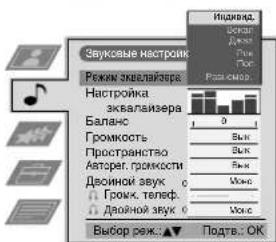
1 Нажмите на кнопку MENU дистанционного управления, чтобы на экране появилось меню. 2 Нажмите на джойстик ▼ для выбора символа♪ после чего нажмите ▶ для входа в меню Звуковая настройка. 3 Нажмите на джойстик ▼ или ▲ для выбора элемента, который Вы хотите изменить, после чего нажмите ▶. Для выбора и ознакомления с каждым из элементов обратитесь к ниже приведенной таблице:
Режим ▼ Индивид. (для личного предпочтения)
Вокал
Джаз
Pok
Поп
▲ Равномер. (заданное значение, его нельзя изменить)
* Настройка. Нажмите на джойстик ▶ или ◀ для выбора поля эквалайзера частоты, которое вы хотите изменить, после чего нажмите ▼ или ▲ для регулировки. После этого нажмите на ОК для запоминания новой настройки.
Баланс ◀ Левый ▶ Правый
Громкость ▼ Вык: нормальная
▲ Вкл: для музыкальных программ
Пространство: ▼ Вык: нормальное
▲ Вкл: для специальных акустических эффектов
Авторег. громкости ▼ Вык: громкость изменяется в зависимости от сигнала эмиссора
▲ Вкл: громкость каналов поддерживается независимо от сигнала эмиссора (например, в рекламе)
Двойной звук: • Для стерео передач:
▼ МОНО
▲ Стерео
• Для двуязычных передач:
▼ Моно (для канала моно, если он есть) A (для канала 1)
▲ Б (для канала 2)
Наушники:
Громк. телеб: ◀ Меньше ▶ Больше
Ω Двойной звук • Для стерео передач:
▼ МОНО
▲ Стерео
• Для двуязычных передач:
▼ Моно (Для канала моно, если он есть)
A (для канала 1)
Б (для канала 2)
▲ PAP (только если PAP активирован)
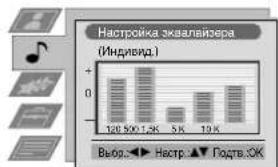
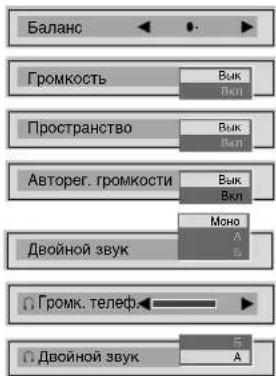
4 Нажмите на джойстик ▼, ▲, ◀ или ▶ для изменения настройки выбранного элемента, после чего нажмите на ОК для запоминания новой настройки. 5 Повторите шаги 3 и 4 для изменения других настроек. 6 Нажмите на кнопку MENU для возврата к обычному экрану телевизора.
Быстрая смена звукового режима
Быструю смену звукового режима можно произвести, не входя в меню Звуковая настройка. 1 Нажмите несколько раз на кнопку дистанционного управления для прямого доступа и для выбора желаемого звукового режима (Индивид, Вокал, Джаз, Рок, Поп или Равномер.) 2 Нажмите на ОК для возврата к нормальному экрану телевизора.
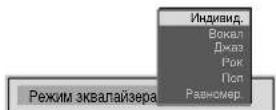
RU
Использование меню «Параметры»

Данное меню дает возможность:
a) Выберите источник звука: непосредственно от проекционного телевизора или через внешний усилитель.
б) Выберите период времени, через который проекционный телевизор автоматически перейдет в режим ожидания (standby). в) Заблокируйте кнопки на проекционном телевизоре, чтобы его можно было включить только с помощью пульта дистанционного управления. г) Выберите источник выходного сигнала для унифицированного разъема 3-2-132 (SMARTLINK). Это позволит записывать через этот разъем, пока вы смотрите программу от другого источника (это не требуется, если ваш видеомагнитофон поддерживает SmartLink).
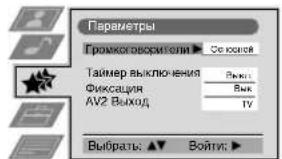
1. Нажмите кнопку MENU на пульте дистанционного управления, чтобы открыть меню на экране. 2. Нажмите джойстик ▼ на пульте, чтобы выбрать символ ※, затем нажмите ▶, чтобы войти в меню «Параметры». 3. Нажимайте джойстик ▼ или ▲ для выбора нужного пункта меню, затем нажмите ▶. (Обратитесь к таблице ниже для описания каждого пункта меню.) 4. Нажимайте джойстик ▼ или ▲ для изменения настройки выбранного пункта, затем нажмите OK для сохранения. 5. Нажмите кнопку MENU для возврата к обычному экрану телевизора.
Параметры | Действие/Операция
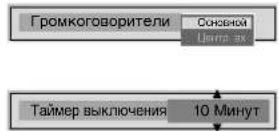
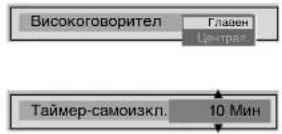
Громкоговорители ▼ Основной (звук проекционного телевизора) ▲ Центр. вх. (звук внешнего усилителя)
Таймер выключения ▲ Вык: 10 минут 20 минут
90 минут
• За минуту до перехода проекционного телевизора в режим ожидания (standby), оставшееся время будет автоматически показано на экране.
- Пока вы смотрите телевизор, нажмите кнопку, чтобы увидеть, сколько времени осталось до отключения. - Чтобы снова включить проекционный
телевизор из режима ожидания, нажмите кнопку на пульте дистанционного управления.
Фиксация ▼ Вык: (нормальный режим)
▲ Вкл: (если кнопки на проекционном телевизоре не работают, телевизор будет управляться только с пульта дистанционного управления)
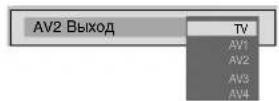
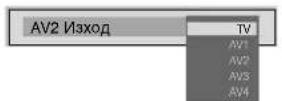
AV2 Выход ▼ TV (сигнал аудио/видео антенны)
AV1 (сигнал аудио/видео унифицированного разъема ⚫1/–).
AV2 (сигнал аудио/видео унифицированного разъема 2/2(SMARTLINK).
AV3 (сигнал аудио/видео унифицированного разъема 3/→3).
▲ AV4 (сигнал аудио/видео разъема) → 4, расположенного на передней панели проекционного телевизора).

Ручная настройка программ ТВ

Пользуйтесь этой функцией для поочередной настройки программ в желаемом порядке, каналов (телевизионных станций) или входа видео.
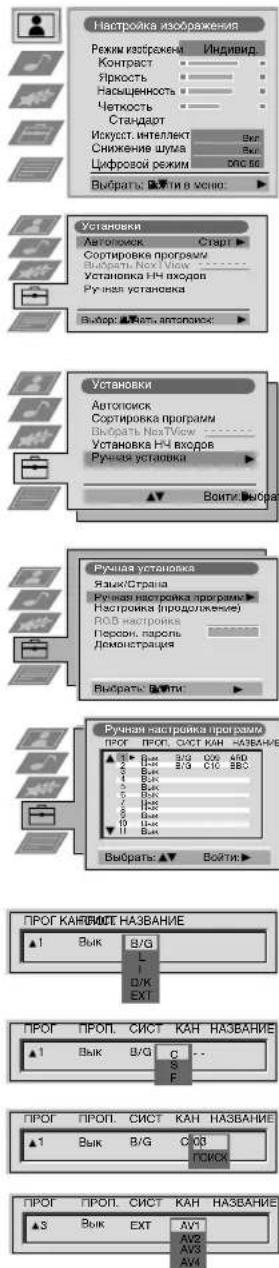
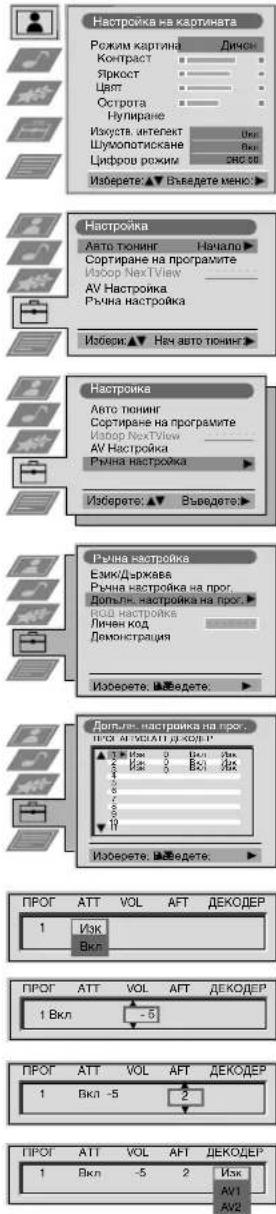
1 Нажмите на кнопку MENU дистанционного управления для появления меню на экране.
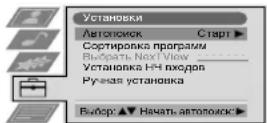
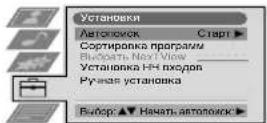
2 Нажмите на джойстик дистанционного управления ▼ для выбора символа ☑ после чего нажмите ▶ для входа в меню Установки.
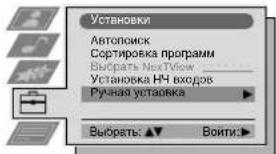
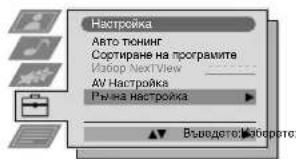
3 Нажмите на джойстик ▼ или ▲ для выбора Ручная установка, после чего нажмите ▶.
4 Нажмите на джойстик ▼ или ▲ для выбора Ручная настройка Программ, после чего нажмите ▶.
5 Нажмите на джойстик к \$ или 4 для выбора номера программы (позиции), где Вы хотите настроить телевизионную станцию или видео канал (для видео канала мы рекомендуем Вам выбрать «0» как номер программы). Нажмите 2 раза на джойстик з для выделения колонки СИСТ.
6 Нажмите на джойстик к ▼ или ▲ для выбора системы телевизионной станции и видео канала (B/G для Западной Европы, L для Франции, I для Великобритании или D/K для Восточной Европы) или же источник внешнего входа (EXT). После этого нажмите на джойстик ▶ для выделения колонки КАН.
7 Нажмите на джойстик ▼ или ▲ для выбора типа канала, «С» для наземных каналов (для телевизионных станций или видео каналов), « S» для кабельных каналов или «F» для входа прямой частоты. После этого нажмите на джойстик ▶.
8 a) Если Вы знаете номер канала телевизионной станции, канала видео и частоты, нажмите на цифровые кнопки для прямого ввода номера. После этого нажмите на ОК для запоминания.
6) Если Вы не знаете номер канала, нажмите на джойстик ▼ для выбора ПОИСК и проекционный телевизор начнет автоматический поиск следующего канала телевизионной станции или канала видео. Если Вы не хотите его
запомнить, нажмите на джойстик ▼ для поиска нового канала. Когда Вы найдете канал, который Вы хотите запомнить, нажмите на OK.
в) Для внешних источников входа (EXT) нажмите на джойстик ▼ для выбора источника входа, где подключено приспособление (AV1, AV2, AV3, AV4). После этого нажмите на OK для запоминания.
9 Повторите шаги с 4 по 8 (а, б или в) для поиска и запоминания других каналов.
10 Нажмите кнопку MENU для возврата к обычному экрану телевизора.

Индивидуальная идентификация телевизионных станций

Обычно названия каналов (телевизионных станций) автоматически появляются с помощью телетекста, если он доступен. Однако также можно выбрать название из пяти знаков (букв или цифр) для канала или для сигнала входа видео. Таким образом, можно легко идентифицировать канал (телевизионную станцию) или источник видео, который появляется на экране.
1 Нажмите кнопку MENU на пульте дистанционного управления, чтобы на экране появилось меню. 2 Нажмите джойстик ▼ для выбора символа 📄, затем нажмите ▶ для входа в меню «Установки». 3 Нажмите джойстик ▼ или ▲ для выбора «Ручная установка», затем нажмите ▶. 4 Нажмите джойстик ▼ или ▲ для выбора «Ручная настройка программ», затем нажмите ▶. 5 Нажмите джойстик ▼ или ▲ для выбора номера программы для интересующего вас канала. 6 Нажимайте джойстик ▶ несколько раз, пока не заполнится первый элемент столбца «НАЗВАНИЕ». 7 Нажмите джойстик ▼ или ▲ для выбора буквы, цифры, символа «+» или пробела, затем нажмите ▶ для подтверждения этого знака. Выберите остальные четыре знака таким же образом. 8 После окончания выбора всех знаков нажмите OK. 9 Повторите шаги с 5 по 8, если вы хотите дать названия другим каналам. 10 Нажмите кнопку MENU для возврата к обычному экрану телевизора.

При выборе канала с присвоенным именем его название будет отображаться на экране в течение нескольких секунд.
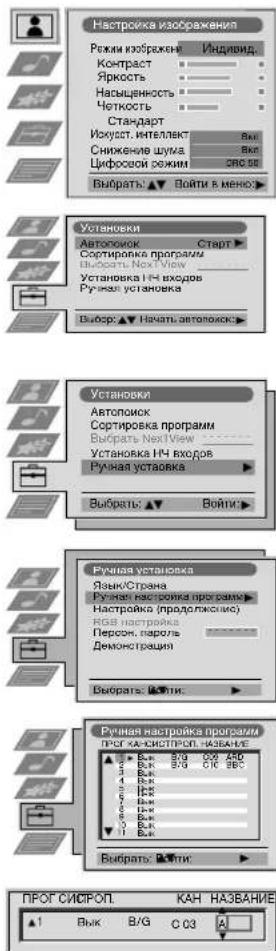
Пропуск позиций программы
Можно запрограммировать данный проекционный телевизор на пропуск номеров программ, которые вам не нужны, при выборе с помощью кнопок ПРОГР +/-. Если вы захотите восстановить пропущенный номер программы, выполните все указанные ниже действия, но в пункте 6 выберите «Вык» вместо «Вкл».
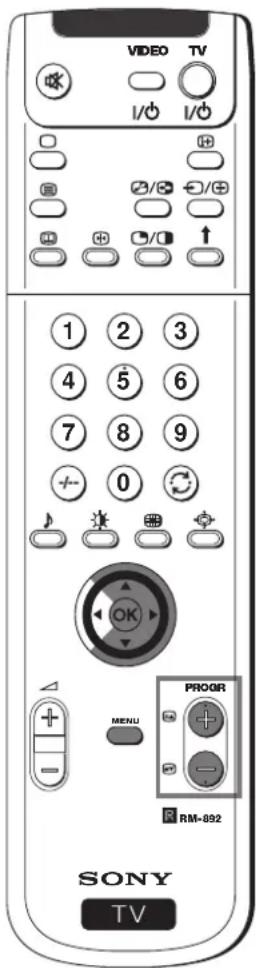
1 Нажмите кнопку MENU на пульте дистанционного управления, чтобы на экране появилось меню. 2 Нажмите джойстик ▼ для выбора символа, затем нажмите ▶ для входа в меню «Установки». 3 Нажмите джойстик ▼ или ▲ для выбора «Ручная установка», затем нажмите ▶. 4 Нажмите джойстик ▼ или ▲ для выбора «Настройка программ», затем нажмите ▶. 5 Нажмите джойстик ▼ или ▲ для выбора позиции программы, которую вы хотите пропустить, затем нажмите ▶ для входа в колонку «ПРОП». 6 Нажмите джойстик ▼ для выбора «Вкл», затем нажмите OK для запоминания. 7 Повторите шаги 5 и 6 для пропуска других позиций программы. 8 Нажмите кнопку MENU для возврата к обычному экрану телевизора. При выборе канала (телевизионной станции) с помощью кнопок PROGR +/- он не появится. Однако этот канал можно выбрать, нажав соответствующий номер программы с помощью цифровых кнопок.
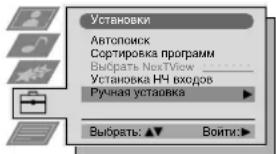
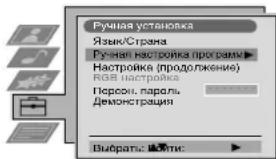
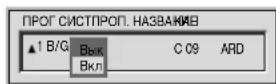
RU
Использование функции «Настройка (Продолжение)»

Эта функция дает возможность:
a) Индивидуально смягчить интенсивность сигнала телевизионной станции в том случае, если сигнал местной антенны очень интенсивный (полосы на изображении). б) Индивидуально настроить громкость каждого канала. в) Даже если постоянно включен автоматический поиск частот (АПЧ), можно произвести вручную настройку частоты для обеспечения лучшего принятия изображения, если оно искажено. г) Настроить выход AV для позиций программы с закодированными сигналами, как например, декодер платного телевидения. Таким образом, видеомагнитофон, подключенный к проекционному телевизору, запишет декодированный сигнал.
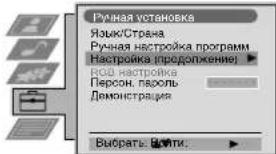
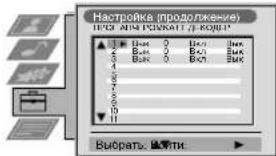
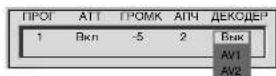
1 Нажмите на кнопку MENU дистанционного управления, чтобы на экране появилось меню. 2 Нажмите на джойстик ▼ для выбора символа, после чего нажмите ▶ для входа в меню Установки. 3 Нажмите на джойстик ▼ или ▲ для выбора Ручная Установка, после чего нажмите ▶. 4 Нажмите на джойстик ▼ или ▲ для выбора Настройка (Продолжение), после чего нажмите ▶. 5 Нажмите на джойстик ▼ или ▲ для выбора номера соответствующей программы, затем нажмите несколько раз на ▶ для выбора:
a) ATT (Смягчитель RF) б) ГРОМК (индивидуальная громкость) в) АПЧ (автоматический поиск частот) г) ДЕКОДЕР
Выбранный элемент изменяет цвет.
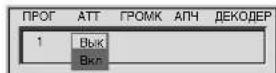
6 a) ATT
Нажмите на джойстик ▼ для выбора Вкл, затем нажмите ОК. Повторите шаги 5 и 6 а) для смягчения других каналов.
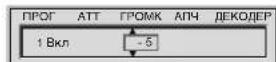
6) ГРОМК
Нажмите на джойстик ▼ или ▲ для настройки уровня громкости канала между -7 и +7, затем нажмите OK. Повторите шаги 5 и 6б) для регулировки уровня громкости других каналов.
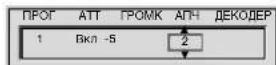
в) АПЧ
Нажмите на джойстик ▼ или ▲ для настройки уровня частоты канала между -15 и +15, после чего нажмите OK. Повторите шаги 5 и 6в) для подстройки частот других каналов.
г) ДЕКОДЕР
Нажмите на джойстик ▼ или ▲ для выбора AV1 (для декодера, подсоединенного к унифицированному разъему 1/—), или AV2 (для декодера, подсоединенного к унифицированному разъему EURO 2/—2 (SMARTLINK), затем нажмите OK. Повторите шаги 5 и 6г) для выбора выхода AV1 или AV2 в других позициях программы.
① При подключении декодера к видеомагнитофону, подключенного к унифицированному разъему 1/или 2/2(SMARTLINK), находящихся на задней панели проекционного телевизора, изображение этого декодера появится на этом номере программы.
7 Нажмите на кнопку MENU для возвращения к обычному экрану телевидения.

Проекционный телевизор готов к работе.
Введение Персонального Пароля

Вы можете ввести в Ваш проекционный телевизор Ваш личный пароль безопасности из одиннадцати знаков (цифр или букв) максимально. Это поможет Вам в случае кражи.

Этот код может вводиться только один раз!
Не забудьте записать его, например, в этом сборнике инструкций, чтобы его не забыть!
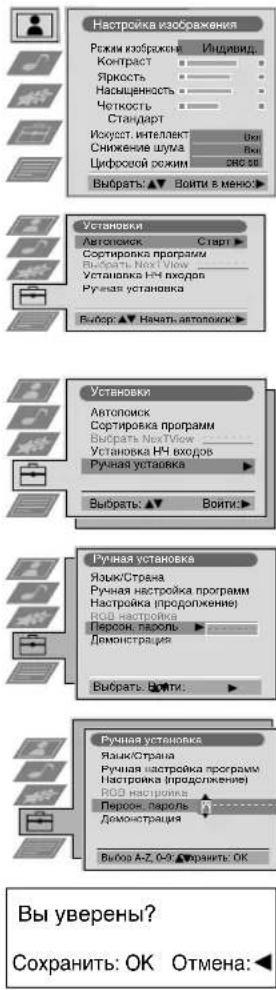
1 Нажмите на кнопку MENU дистанционного управления для того, чтобы меню появилось на экране.
2 Нажмите на джойстик к ▼ для выбора символа, затем нажмите ▶ для входа в меню Установки.
3 Нажмите на джойстик ▼ или ▲ для выбора Ручная Установка, а затем нажмите ▶.
4 Нажмите на джойстик ▼ или ▲ для выбора Персон. Пароль, затем нажмите ▶.
5 Нажмите на джойстик ▼ или ▲ для выбора буквы, цифры, «+» или пропуска, затем нажмите ▶ для подтверждения этого знака. Выберите оставшиеся десять знаков точно так же.
6 После выбора всех знаков нажмите OK. Автоматически на экране появится новое меню, с вопросом, уверены ли Вы в том, что Вы хотите запомнить введенный пароль.
7 a) Если Вы не хотите запомнить пароль, нажмите на джойстик к ◀ и повторите шаги от 4 до 6 для ввода нового пароля.
6) Если Вы хотите запомнить данный пароль, нажмите ОК.

Запомните, что этот пароль можно вводить только один раз.
8 Нажмите на кнопку MENU для возврата к обычному экрану телевидения.
При входе в меню Ручная Установка, в пункте меню Персон. Пароль всегда будет показан введенный Вами пароль, и больше никогда Вы не сможете войти в этот пункт меню.
Демонстрация различных функций

Эта функция предлагает общий взгляд на функции данного проекционного телевизора.
1 Нажмите на кнопку MENU дистанционного управления для вывода на экран меню. 2 Нажмите на джойстик ▼ для выбора символа, затем нажмите ▶ для входа в меню установки. 3 Нажмите на джойстик ▼ или ▲ для выбора «Ручная установка», затем нажмите ▶. 4 Нажмите на джойстик ▼ или ▲ для выбора «Демонстрация», затем нажмите ▶ для начала демонстрации.

На экране появится последовательность большинства функций данного проекционного телевизора.
Примечание:
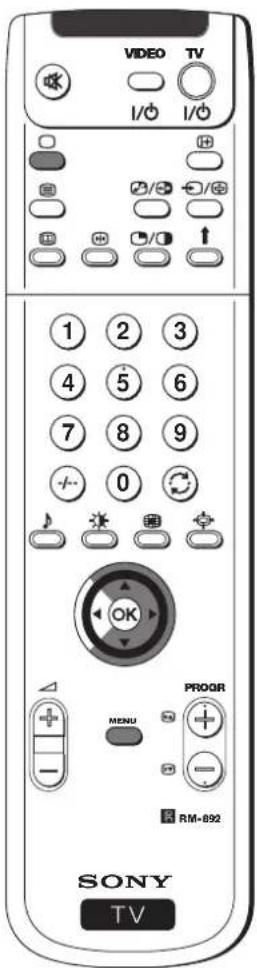
Нажмите на кнопку дистанционного управления для остановки демонстрации и возврата к обычному экрану телевидения.
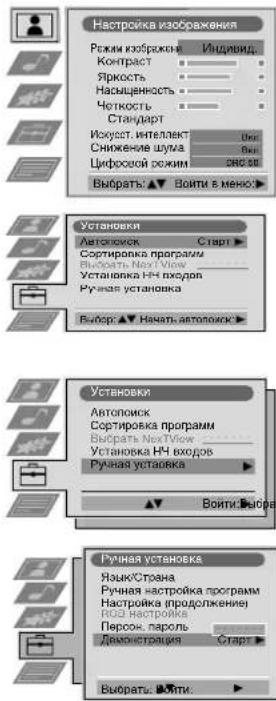
Настройка геометрии изображения для источника RGB
При подключении источника сигналов RGB, таких, как DVD (цифровое воспроизведение видеодисков) к универсальному разъему 3-1/ ⚫️, возможно, потребуется настроить геометрию изображения.
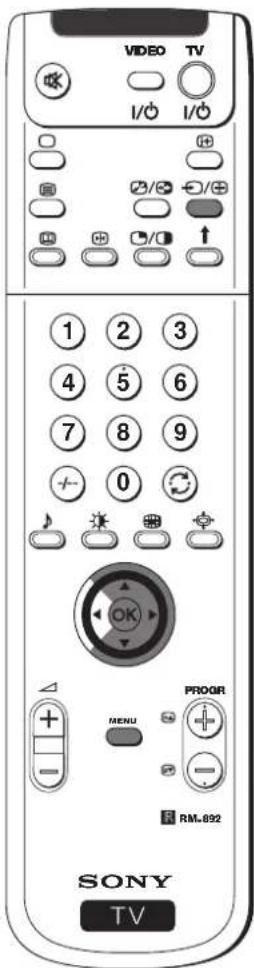
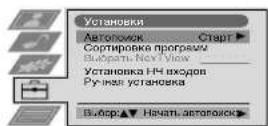
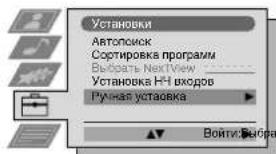
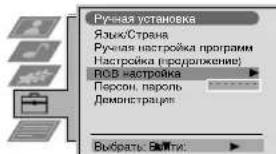
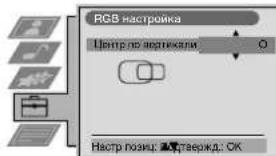
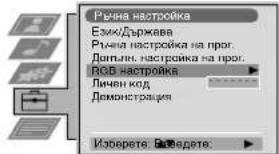
1 Нажмите несколько раз на кнопку → дистанционного управления, пока на экране не появится символ → 1. 2 Нажмите на кнопку MENU дистанционного управления для вывода на экран меню. 3 Нажмите на джойстик ▼ для выбора символа, затем нажмите ▶ для входа в меню «Установки». 4 Нажмите на джойстик ▼ или ▲ для выбора «Ручная установка», затем нажмите ▶. 5 Нажмите на джойстик ▼ или ▲ для выбора «RGB настройка», затем нажмите ▶. 6 Нажмите на джойстик ▶ для выбора «Центр по вертикали», затем нажмите ▼ или ▲ для настройки от -10 до +10 центра изображения. Нажмите ОК для его запоминания. 7 Нажмите на кнопку MENU для возвращения к нормальному экрану телевидения.
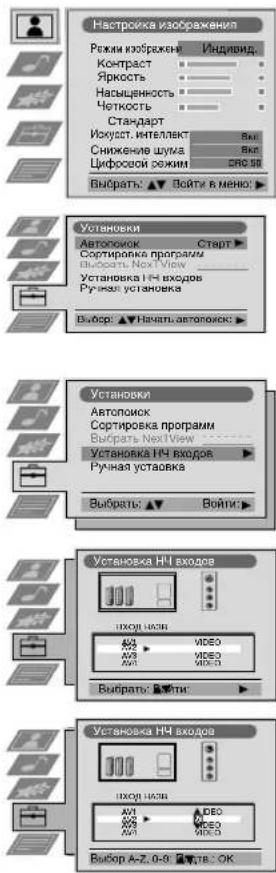
Идентификация источников входа

Эта функция дает возможность выбрать название максимально из пяти знаков (букв или цифр) для вспомогательного устройства, подсоединенного к разъемам проекционного телевизора.
1 Нажмите на кнопку MENU дистанционного управления для вывода меню на экран.
2 Нажмите на джойстик ▼ для выбора символа, затем нажмите ▶ для входа в меню «Установки».
3 Нажмите на джойстик ▼ или ▲ для выбора «Установка НЧ входов», затем нажмите ▶.
4 Нажмите на джойстик ▼ или ▲ для выбора входного сигнала, которому Вы хотите дать название (например, AV2), затем нажмите ▶ для выделения первого элемента колонки «НАЗВ».
5 Нажмите на джойстик ▼ или ▲ для выбора одной буквы, цифры, «+» или пропуска, а затем нажмите ▶ для подтверждения этого знака. Точно так же выберите четыре оставшихся знака.
6 После выбора всех знаков нажмите ОК.
7 Повторите шаги с 4 по 6, если вы хотите дать название другим входным сигналам.
8 Нажмите кнопку MENU для возврата к обычному экрану телевизора.

Всегда, когда вы будете выбирать устройство, которому вы дали название для входного сигнала, это название появится на экране в течение нескольких секунд.
Мультиизображения (Мульти PIP)

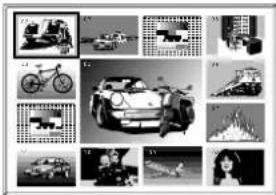
Эта функция (Мульти PIP, от английского Multi Picture in Picture) показывает последовательность из 12 статических изображений и одного движущегося. Можно выбрать канал, который вы хотите посмотреть, в виде изображения на весь экран или как мультиизображение.
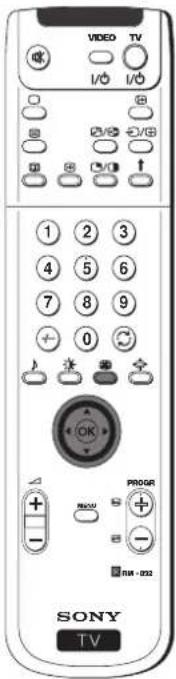
1 Нажмите кнопку на пульте дистанционного управления для выбора режима мультиизображений. На экране появятся 13 номеров программ, а в центре будет показан канал, который вы смотрели. 2 Нажмите на джойстик ▼, ▲, ◀ или ▶ для передвижения по 13 программам. 3 Нажмите ОК для выбора отмеченного канала. Этот канал перейдет в центр. 4 Нажмите кнопку для возвращения к нормальному экрану телевизора.
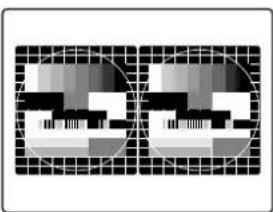
2 Изображения на экране (РАР)

Эта функция (РАР, по-английски Picture and Picture) разделяет экран на две части, чтобы одновременно смотреть два канала (на одном, по желанию, может быть видеоизображение).
Звук с левого экрана поступает через громкоговорители проекционного телевизора, а звук с правого экрана можно слышать через наушники.
Включение и выключение РАР
Нажмите кнопку на пульте дистанционного управления для того, чтобы увидеть два экрана в формате 4:3, нажмите снова для выхода из РАР и возвращения к нормальному экрану.
Выбор источника РАР
1 Для изменения изображения на левом экране: Находясь в режиме РАР, нажмите на кнопки с цифрами на пульте дистанционного управления (для выбора канала телевидения) или на кнопку → (для выбора входа видео). 2 Для изменения изображения на правом экране: Находясь в режиме РАР, нажмите на кнопку ↑ на пульте дистанционного управления. Когда символ ↑ появится в нижней части правого экрана, нажмите на цифровые кнопки (для выбора канала телевидения) или на кнопку ⚫ (для выбора входа видео).
Смена экранов
Находясь в режиме РАР, нажмите на кнопку 📋/∞ дистанционного управления для взаимозамены обоих экранов.
Расширение размера экранов
Находясь в режиме РАР, нажмите на джойстик несколько раз ◀ или ▶ для изменения размера экранов.
Выбор звука правого экрана
Находясь в режиме РАР, обратитесь к Главе «Звуковая Настройка» данного сборника инструкций и настройке «О Двойного Звука» в «РАР».
Телетекст - это информационные услуги, которые предоставляют основные телевизионные станции. Страница оглавления услуг телетекста (обычно это страница 100) предоставляет информацию о том, как надо пользоваться этой службой.

Убедитесь в том, что настроенный Вами канал телевидения имеет хороший сигнал, в противном случае в телетексте могут появиться ошибки.
Включение и выключение телетекста
1. Выберите телевизионный канал с телетекстом, интересующий Вас.
2. Нажмите на кнопку [дистанционного управления] один раз, чтобы видеть телевизионное изображение и телетекст одновременно. Экран разделится на две части: программа ТВ будет справа, а страница телетекста слева.

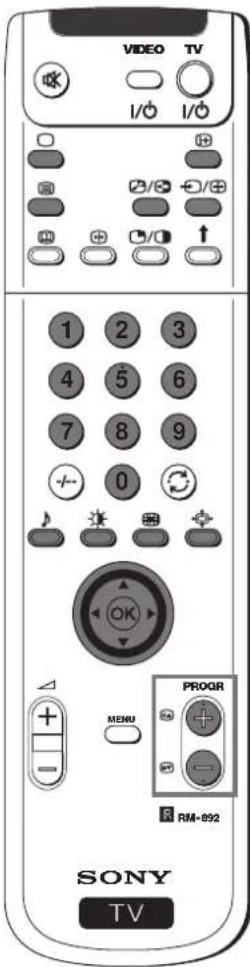
Находясь в режиме ТВ изображения и телетекста одновременно, нажмите на кнопку 📋/✉️, а затем нажмите на кнопку PROGR +/- для смены канала на телеэкране. Нажмите на джойстик ◀ или ▶ для изменения размера экрана ТВ. Нажмите снова на кнопку 📋/✉️ для того, чтобы вернуться к нормальному приему телетекста.
3. Нажмите два раза для получения только телетекста. 4. Нажмите ■ три раза для наложения телетекста на изображение ТВ. 5. Нажмите ☑ четвертый раз или нажмите для выхода из режима телетекста.
Выбор страницы телетекста
Введите три цифры номера интересующей Вас страницы с помощью цифровых кнопок дистанционного управления. В случае ошибки выберите три любых цифры, а затем снова введите правильный номер страницы.
Использование других функций телетекста
Выберите следующую или предыдущую страницу
Нажмите на кнопки (PROGR+) или (PROGR-) дистанционного управления для выбора предыдущей или последующей страницы.
Выбор одной подстраницы
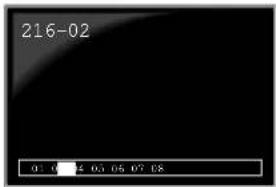
Одна страница телетекста может состоять, в свою очередь, из нескольких подстраниц. В этих случаях, по истечение нескольких секунд, появится информационная линия на нижней части экрана с номером подстраниц, входящих в данную страницу. Нажмите на джойстик ▲ или ▼ для выбора подстраницы.
Задержка одной страницы
Нажмите на кнопку для задержки страницы, чтобы она осталась на экране. Нажмите снова для отмены блокировки.
Показать страницу оглавления
Нажмите на кнопку для визуализации страницы оглавления (обычно это страница 100).
Фастекст
(только в том случае, если телевизионная станция посылает сигналы Фастекст).
При принятии Фастекст на нижней части страницы телетекста появляется меню цветных кодов. Нажмите на цветную кнопку (красную, зеленую, желтую или синюю) дистанционного управления для того, чтобы сразу выйти на соответствующую страницу.
Поиск страницы
1 Нажмите на цифровые кнопки дистанционного управления для выбора страницы телетекста, которая имеет несколько номеров страниц (например, страница оглавления). 2 Нажмите ОК. 3 Нажмите джойстик ▲ или▼ для выбора требуемого номера страницы, а затем нажмите OK. Через несколько секунд на экране появится требуемая страница.
![graph TD A["TELETEXT"] --> B["TELETEXT"] B --> C["01"]](/content/2026/06/1150276/images/cc260a228d53ba050598eb9767649d0491081cd7e8bb7ef9f65928c146d94b4f.jpg)
Использование меню телетекста
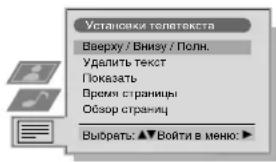
1 Находясь в режиме телетекста, нажмите на кнопку MENU дистанционного управления для вывода меню телетекста на экран. 2 Нажмите на джойстик ▲ или ▼ для выбора требуемого пункта меню, а затем нажмите на ▶ для входа в этот пункт меню. 3 Для того, чтобы убрать меню телетекста с экрана, нажмите на кнопку MENU.
Вверху / Внизу / Полностью
Этот пункт меню дает возможность увеличить некоторые части страницы телетекста. Нажмите на джойстик ▲ для увеличения верхней половины экрана или нажмите на ▼ для увеличения нижней половины. Нажмите на ОК для возврата к обычному размеру страницы.
Удалить текст
При выборе этой функции Вы можете смотреть телевизионный канал в период ожидания появления нужной страницы телетекста. Как только эта страница появится, символ ☐менит цвет. Для того, чтобы увидеть страницу, нажмите на ☐.
Показать
Некоторые страницы телетекста содержат скрытую информацию, которую можно показать, например, решение ребуса. При выборе этого пункта меню на экране появится скрытая информация.
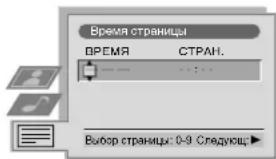
Время страницы
(зависит от наличия службы телетекста)
Вы можете обратиться к странице, законированной на определенное время, и тогда, например, страница появится в определенное время. При выборе этого пункта меню и при появлении субменю Время Страницы на экране:
1 Нажмите на кнопки с цифрами дистанционного управления для ввода трех цифр желаемой страницы. 2 Снова нажмите на кнопки с цифрами для введения четырех цифр требуемого времени. 3 Нажмите на ОК для запоминания заданного часа. Время будет показано на левой верхней части экрана. Страница появится на экране в указанное время.
Обзор страниц
(зависит от наличия службы телетекста)
В этом субменю страницы блока и группы ТОП-Текст разделяются на два столбца, чтобы пользователь смог выбрать страницу без труда. По каждой странице блока первого столбца, на второй показаны соответствующие страницы группы. Нажмите на джойстик ▲ или ▼ для выбора требуемой страницы блока, а затем нажмите на ▶ для того, чтобы войти в столбец страниц группы. Нажмите на джойстик ▲ или ▼ для выбора требуемой страницы группы. И наконец, нажмите OK для того, чтобы увидеть эту страницу.
Вверху: ▲ Внизу: ▼ Полностью: ОК
NexTView *
* (зависит от наличия этой службы)

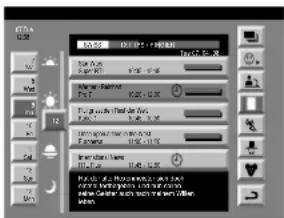
NexTView представляет собой электронный справочник по программам (EPG), включающий информацию о программировании различных телевизионных станций.
Выбор поставщика NexTView
Проекционный телевизор автоматически выбирает лучший источник сигнала NexTView. После настройки канала эта служба через лучший источник сигнала будет работать в течение 30 минут. В любом случае, по Вашему желанию, Вы можете сменить источник сигнала этой службы.
1 Нажмите на кнопку MENU дистанционного управления, чтобы вывести меню на экран. 2 Нажмите на джойстик ▲ или ▼ для выбора символа ,а затем нажмите для входа в меню Установки. 3 Нажмите на джойстик ▲ или ▼ для выбора Выбрать NexTView, а затем нажмите ▶. На экране появится список всех доступных поставщиков NexTView. 4 Нажмите на джойстик ▲ или ▼ для выбора желаемого поставщика, а затем нажмите OK. 5 Нажмите на кнопку MENU для возвращения к нормальному экрану телевидения.
Активация NexTView
1 Нажмите на кнопку ☑дистанционного управления несколько раз для включения или выключения NexTView. * В некоторых случаях, также требуется нажать на джойстик к ◀ для ознакомления с Электронным Справочником по Программам (EPG) Сони.
2 Нажмите на Джойстик ▲, ▼, ◀ или ▶ для передвижения стрелки по экрану.
3 Нажмите ОК для подтверждения выбора.
a) При нажатии на OK в столбцах даты, часа или окон (тем), список программ будет изменяться в соответствии с Вашим выбором. б) При нажатии ОК на списке программ, Вы сразу увидите канал в том случае, если идет программа, или же появится меню Будущие Передачи, если передача начнется позже.
Индивидуальный выбор программ
Вы можете подготовить персональный список всех видов интересующих Вас программ.

1 Нажмите на джойстик к ▲ или ▼ для выбора окна 😊, а потом нажмите на ▶ля входа в меню Индивидуальная Установка Программ. 2 Нажмите на джойстик ▲ или ▼ для выбора пункта меню на экране, а затем нажмите на OK для подтверждения. 3 Повторите шаг 2 для выбора всех элементов, которые Вы хотите занести в список. 4 После окончания списка, нажмите на ▶ для выбора окна ∽. 5 Нажмите на ОК для возрата к предыдущему меню. 6 Нажмите на джойстик ▲ или ▼ для выбора окна 😊, а затем нажмите на OK для включения индивидуальной установки программ.
Продолжение...
Меню «Будущие передачи»
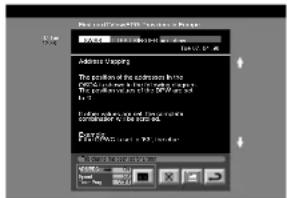
С помощью этого меню можно запрограммировать таймер или записывать выбранные программы.
1. Нажмите на джойстик ▲ или ▼ для выбора в столбце списка программ одной программы, которая будет передаваться позже. 2. Нажмите на ОК для входа в меню «Будущие передачи».
Для программирования таймера
Нажмите на джойстик ▲ или ▼ для выделения окна ⚫, затем нажмите несколько раз на ОК для выбора «Установить таймер» или «Выключить таймер». При выборе «Установить таймер» программа отмечается символом часов, и до начала программы на экране появится короткое сообщение с вопросом, хотите ли Вы продолжать видеть его.
Чтобы увидеть запрограммированный список
Нажмите на джойстик ◀ или ▶ для выделения окна ⚫, затем нажмите несколько раз на OK для включения или выключения запрограммированного списка. Этот список показывает программы, которые были заданы таймером. (Можно запрограммировать таймер всего на 5 программ).
Для записи программ *
* (только если у Вашего видео есть Смартлинк)
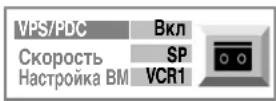
1. Подключите видео. 2. Нажмите на джойстик ◀ или ▶ для выбора 📄, а затем нажмите OK для передачи информации на видео. 3. Для конфигурации видео:
VPS/PDC
Нажмите на джойстик ◀ или ▶ для выбора VPS/PDC, а затем нажмите несколько раз на OK для выбора «Да» или «Нет». После этой настройки Вы можете записывать всю передачу, несмотря на изменения в программировании (работает только в том случае, если выбранный канал передает сигнал VPS/PDC).
Скорость
Нажмите на джойстик ▼ для выбора «Скорость», а затем нажмите несколько раз на OK для выбора «SP» (стандартное время) или «LP» (длительное время). В режиме длительного времени можно записывать на видеопленке программы в два раза длиннее, хотя качество изображения может быть хуже.
Настройка видеомагнитофона
Нажмите на джойстик ▼ для выбора пункта «Настройка BM», а затем несколько раз нажмите OK для выбора видео, которое вы хотите программировать, то есть VCR1 или VCR2.
4. И наконец, нажмите на джойстик ▶ для выбора окна →, а затем нажмите OK для возврата к нормальному экрану телевидения.
Подключение оборудования

К данному проекционному телевизору можно подключить широкую гамму дополнительного оборудования, как показано ниже.
Задняя панель проекционного телевизора. Передняя панель проекционного телевизора.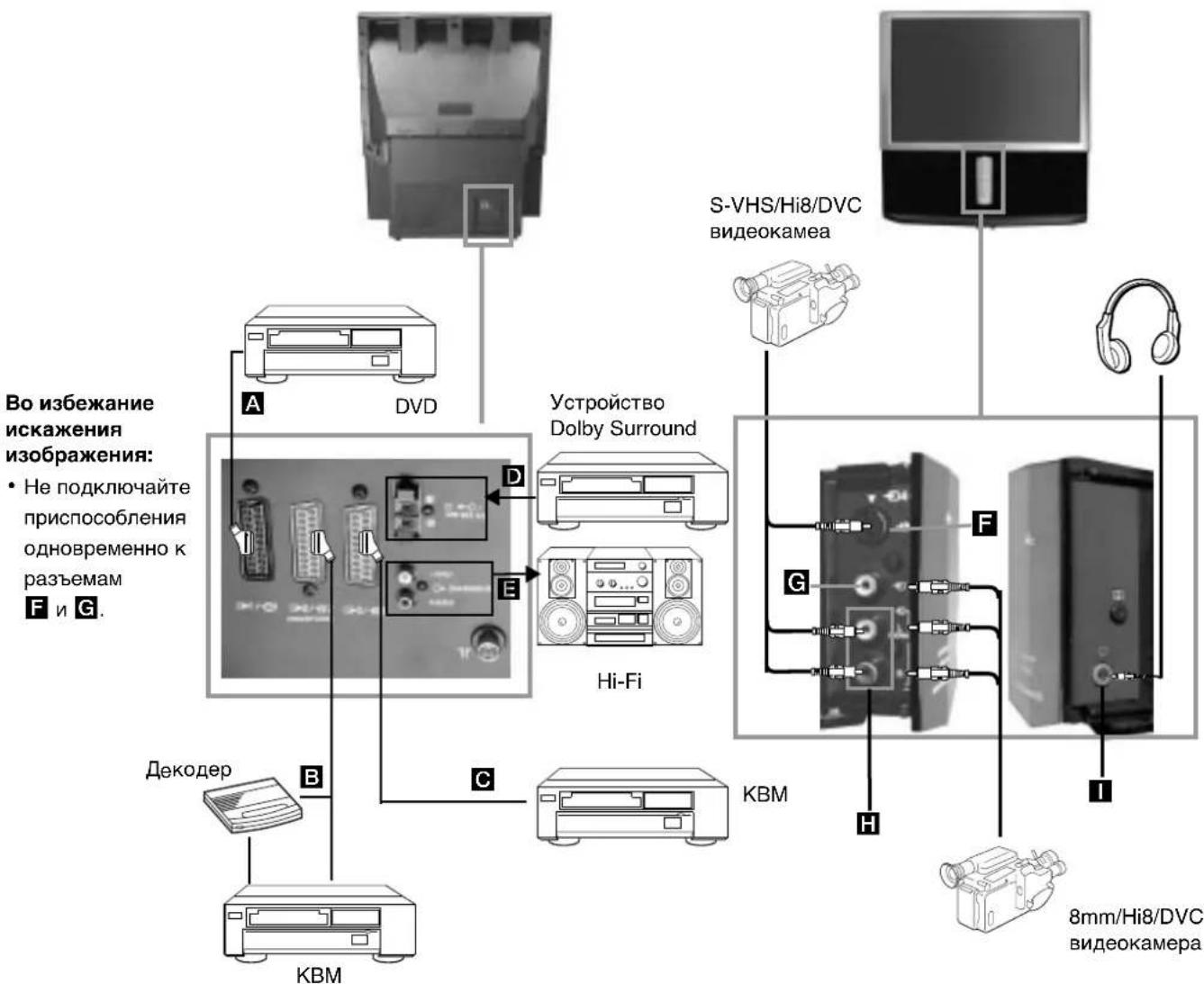
| Допустимые входные сигналы | Имеющиеся сигналы выхода |
| A Сигналы аудио/видео и RGB | Видео/аудио настройки ТВ |
| B Сигналы аудио/видео и видео S | Видео/аудио выбранного источника |
| C Сигналы аудио/видео и видео S | Видео/аудио, которые видны на экране (выход с монитора) |
| D Вход для центрального громкоговорителя. В меню | Без выхода |
| Параметры настройте пункт «Громкоговорители» в «Центр. Вх.». | |
| E Без входов | Сигнал аудио |
| F Сигнал видео S | Без выхода |
| G Сигнал аудио | Без выхода |
| H Без входа | Без выхода |
| I Без входа | Сигнал аудио для наушников |
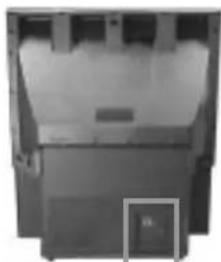
Использование дополнительного оборудования
Детальная информация о подключении оборудования
Подключение видеомагнитофона
Мы советуем подключать видео к евроразъему В или С на задней панели проекционного телевизора. Если у вас нет провода для евроразъема, мы советуем настроить сигнал видео на номере программы «0», для этого обратитесь к главе «Ручная настройка программ ТВ» данной инструкции. Также обратитесь к инструкции по эксплуатации вашего видеомагнитофона для того, чтобы определить, как можно принять канал тестового видеосигнала. Если ваш видеомагнитофон совместим со Смартлинк, обратитесь к главе «Смартлинк» данной инструкции.
Подключение внешнего аудиооборудования
1. Для того чтобы слушать звук проекционного телевизора через оборудование Hi-Fi:
Если вы хотите усилить выход аудио проекционного телевизора, подключите ваше оборудование Hi-Fi к разъемам E на задней панели проекционного телевизора. Громкость подключенного оборудования к разъемам E можно изменить посредством изменения настройки громкости наушников. Для этого обратитесь к главе «Настройка звука» данного сборника инструкций.
2. Для того чтобы слушать звук вашего оборудования Dolby Prologic через проекционный телевизор:
Если вы хотите услышать звук от декодера-усилителя Dolby Prologic через громкоговорители проекционного телевизора, подключите оборудование к разъемам D на задней панели проекционного телевизора. Подключите главный выход усилителя к данным разъемам, чтобы он выполнял функции центрального громкоговорителя. Для этого обратитесь к главе «Использование меню», «Параметры» и выберите «Центр. вх.» в пункте «Громкоговорители».

Запомните, что максимальная мощность входа этого разъема составляет 30 Вт. Убедитесь в том, что вы не превышаете эту норму.
Подключение оборудования Моно
Подключите аудиокабель к разъему L/G/S/I, расположенному на передней панели проекционного телевизора, и выберите входной сигнал ④ в соответствии с приведенными ниже инструкциями.
Выбор и отображение входного сигнала
Для отображения на экране телевизора входного сигнала от подключенного оборудования необходимо выбрать символ разъема, к которому оно подключено. Например, если оборудование подключено к разъему с символом →1/→, нажимайте кнопку на пульте дистанционного управления несколько раз, пока символ 1 не появится на экране.
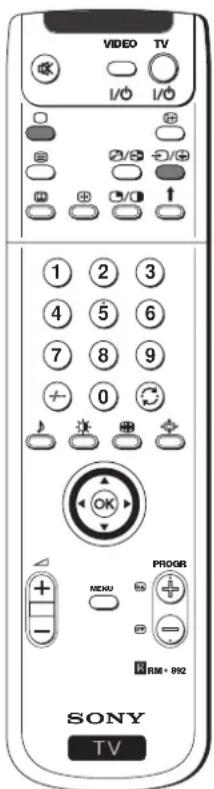
1. Подключите дополнительное оборудование к соответствующему разъему проекционного телевизора, как указано на предыдущей странице. 2. Нажимайте несколько раз кнопку на пульте дистанционного управления, пока на экране не появится правильный символ входа.
Символ Входные сигналы
1
- Входной сигнал аудио/видео через евроразъем A или * RGB через евроразъем A.
2
- Входной сигнал аудио/видео через евроразъем B или * Видео S через евроразъем B.
3
- Входной сигнал через евроразъем 📄 или * Видео S через евроразъем 📄.
4
- Входной сигнал Видео S через 4-контактный штекер F или * вход видео через штекер RCA G и аудиосигнал через штекеры RCA H.
* (автоматическая регистрация сигнала в соответствии с подключенным оборудованием)
3 Включается подключенное оборудование. 4 Для возвращения к нормальному телевизионному изображению нажать на кнопку □ дистанционного управления.
Смартлинк

Смартлинк представляет собой прямое соединение между проекционным телевизором и видеомагнитофоном.
Для работы со Смартлинк необходимо иметь:
- Видеомагнитофон с функциями Smartlink, NexTView Link, Easy Link или Megalogic.

Megalogic является торговой маркой Grundig Corporation. Easy Link является торговой маркой Philips Corporation.
- Кабель типа 21-контактный универсальный кабель для подключения видеомагнитофона к универсальному разъему 2/2 (SMARTLINK), расположенному на задней панели проекционного телевизора.
Основными характеристиками Смартлинк являются следующие:
- Дает возможность передавать информацию о настройке (например, список программ) от телевизионного аппарата на видеомагнитофон.
- Прямая запись с телевизора: в то время, пока Вы смотрите телевизор, надо только нажать на кнопку видео для записи этой программы.
- Автоматическое включение: если проекционный телевизор находится в режиме временного отключения (standby), нажмите на кнопку «Play ▶» видео и проекционный телевизор автоматически включится.

При подключении декодера к видеомагнитофону с режимом Смартлинк, выберите меню Настройка (Продолжение) в 📄 Ручная Установка и выберите Декодер в положении AV2 для каждого закодированного канала. Для более детальной информации обратитесь к Главе «Использование функции Настройка (Продолжение)».

Если Вам требуется более детальная информация о Смартлинк, обратитесь к инструкции по эксплуатации Вашего видеомагнитофона.
Задняя панель
проекционного телевизора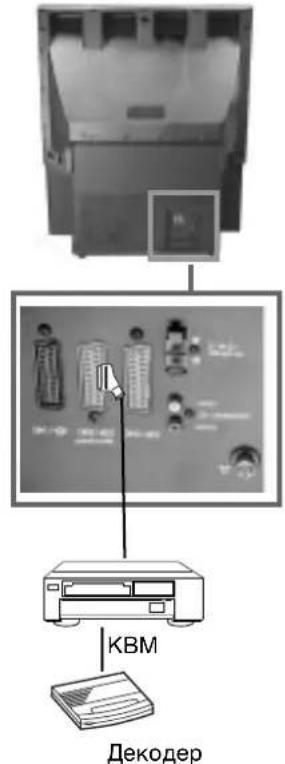
Дистанционное управление для другого оборудования Сони

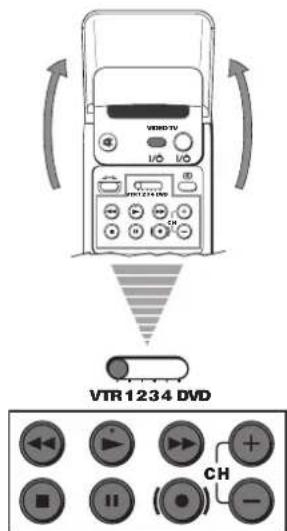
С помощью кнопок, находящихся под крышкой пульта дистанционного управления, можно управлять другим оборудованием Sony.
1. Откройте крышку пульта дистанционного управления. 2. Установите селектор VTR 1-4 или DVD в зависимости от оборудования, которым нужно управлять. VTR1: видеомагнитофон Beta. VTR2: видеомагнитофон 8 мм. VTR3: видеомагнитофон VHS. VTR4: цифровое видео (DCR-VX1000/9000E, VHR-1000). DVD: цифровой проигрыватель видеодисков.
3. Используйте кнопки под крышкой пульта дистанционного управления для работы с видеооборудованием.

- Если ваше оборудование имеет селектор COMMAND MODE, установите его в то же положение, что и селектор VTR 1-4 или DVD на пульте дистанционного управления проекционного телевизора.
- Если в вашем оборудовании не предусмотрены некоторые функции, соответствующие кнопки дистанционного управления не будут работать.
Дополнительная информация
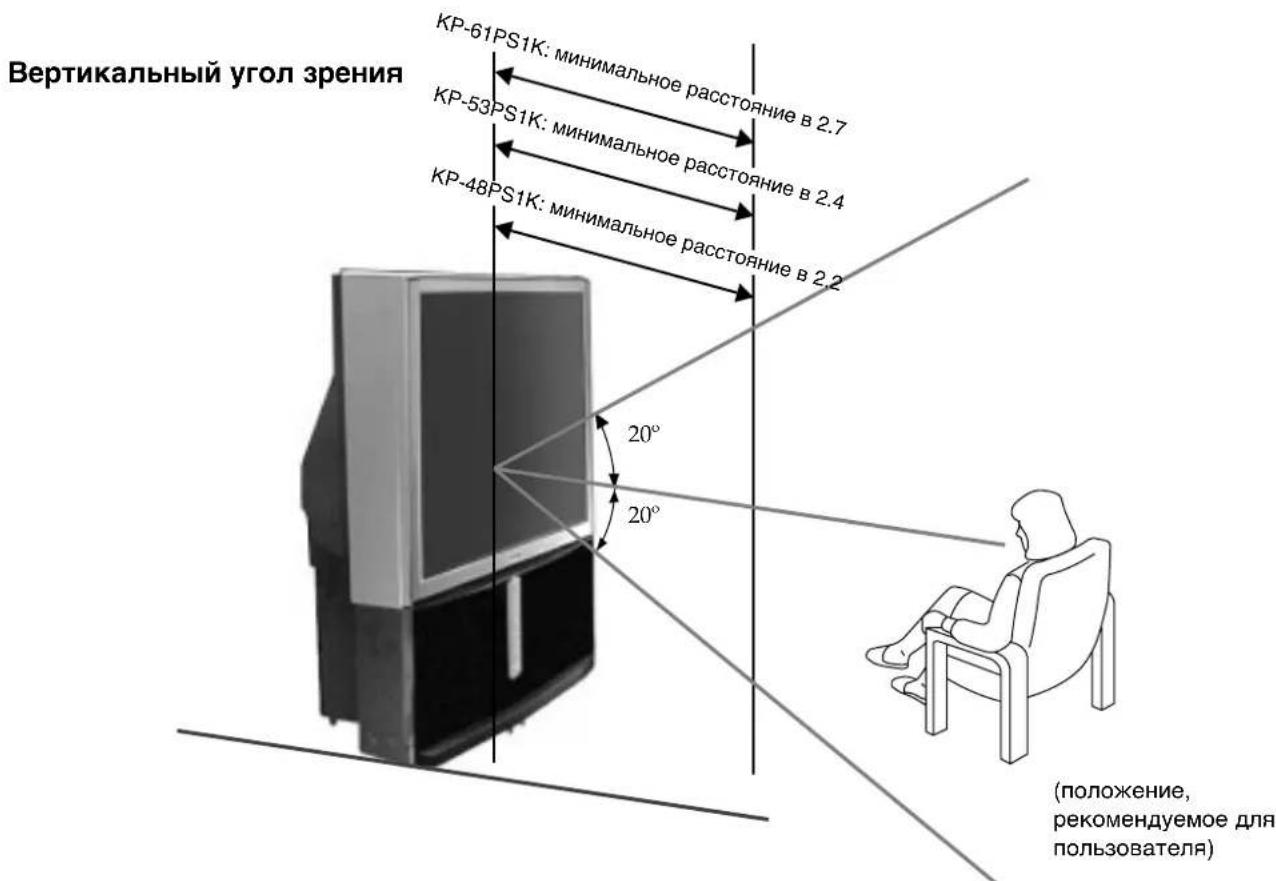
Оптимальный угол обзора
Для получения оптимального качества изображения постарайтесь расположить проекционный телевизор так, чтобы экран был виден под следующими углами обзора:
Горизонтальный угол обзора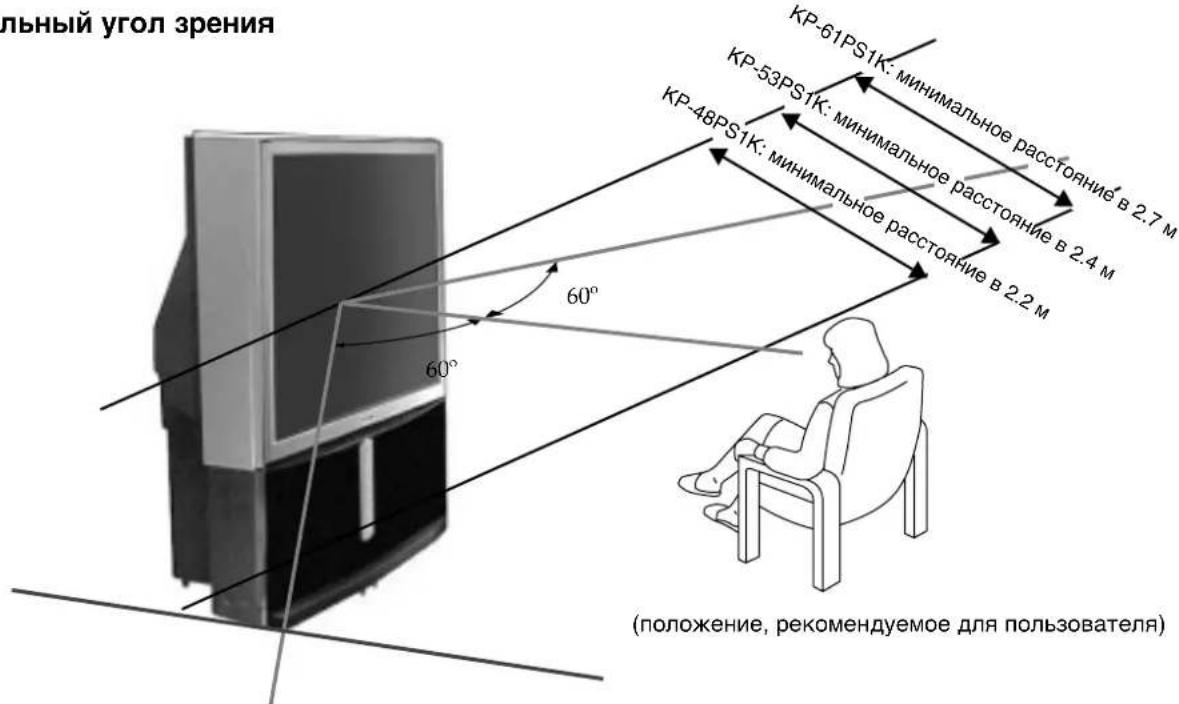
Система телевидения
B/G/H, D/K, I, L
Система цветности
PAL, SECAM
NTSC 3.58, 4.43 (только для видеовхода)
Принимаемые каналы
VHF: E2-E12
UHF: E21-E69
CATV: S1-S20
HYPER: S21-S41
D/K: R1-R12, R21-R69
I: UHF B21-B69
61 дюйм (прибл. 155 см по диагонали)
KP-53PS1K:
53 дюйма (прибл. 135 см по диагонали)
KP-48PS1K:
48 дюймов (прибл. 122 см по диагонали)
Разъемы и штекеры на задней панели
- Разъемы для входа центрального громкоговорителя (3 разъема) • ○- Выходы аудио (левый, правый) - штекеры RCA. • 1/20 контактный евроразъем (норма CENELEC), включая вход аудио или видео, вход RGB, выход аудио/видео TB. • 2/→S 2 21-контактный евроразъем (норма (SMARTLINK) CENELEC), включая вход аудио или видео, вход видео S, выход аудио/видео при возможности выбора.
- 3/→S 3 21-контактный евроразъем (норма CENELEC), включая аудио и видео, вход видео S, выход аудио/видео (выход на монитор).
Фронтальные разъемы
* Входы AV4:
→S вход видео - S-ВИДЕО 4-контактный → вход видео - разъем RCA → вход аудио - разъем RCA
Вход для наушников - стерео миниразъем
Выход звука
2 x 30 Вт (мощность музыки)
2 x 15 Вт (RMS)
Вход главного громкоговорителя
30 Вт (RMS) (если используется как центральный громкоговоритель)
Потребление электроэнергии
225 Вт
Потребление электроэнергии в режиме временного выключения (standby)
< 0,7 Вт
Размеры: (Ш x В x Г)
Поставляемые принадлежности
1 дистанционное управление, мод.RM-892
2 батарейки по стандарту IEC
Прочие характеристики
Изображение на 100 гц
Цифровой фильтр высокой частоты
Телетекст, Фастекст, ТОПтекст
NexTView
NICAM
Автоматическое отключение
Смартлинк
Цифровое обнаружение шумов
Графический эквалайзер
Внесение изменений в дизайн и спецификации производится без предварительного оповещения.
Экологическая бумага без хлора

Printed in Spain
Sony Spain S. A.
Pol. Ind. Can Mitjans s/n
08232 Viladecavalls (Barcelona)
Spain
Отпечатано в Испании
Сони Спэйн С.А., завод в Барселоне
Пол. Кан Митьянс с/н 08232
Виладекавальс, Барселона,
Испания
Ниже приводятся некоторые простые советы по устранению возможных нарушений качества изображения и звука.
| Неисправность | Меры по их устранению |
| Нет изображения (темный экран), нет звука. | Подключите проекционный телевизор к сети питания.Нажмите на кнопкуна передней панели аппарата.Если горит индикатор, нажмите на кнопку I/O пульта ДУ.Проверьте подключение антенны.Выключите аппарат на 3 или 4 секунды и снова включите его с помощью кнопкина его передней панели. |
| Изображение плохое или отсутствует, но хороший звук. | С помощью системы меню, выберите Настройку изображения и настройте уровни контраста, яркости и насыщенности. |
| Плохое качество изображения при просмотре источника видеосигнала. | Нажмите несколько раз на кнопку — пульта до появления на экране символа |
| Хорошее качество изображения, но нет звука. | Нажмите на кнопку — пульта.С помощью системы меню убедитесь в том, что в меню «Параметры» выбраны «Громкоговорители» в «Основной». |
| Цветные передачи смотрятся как черно-белые. | С помощью системы меню выберите «Настройка изображения» и отерегулируйте уровень насыщенности. |
| Изображение искажается при смене программы или при выборе телетекста. | Выключите оборудование, подключенное к 21- контактному универсальному разъему на задней панели аппарата. |
| Появляются полосы на изображении. | Отрегулируйте смягчитель частот АТТ. Для этого обратитесь к Главе «Использование функции «Настройка (Продолжение)». |
| Изображение с шумом. | С помощью системы меню отрегулируйте подстройку частот каналов АПЧ для обеспечения лучшего приема изображения. Для этого обратитесь к Главе «Использование функции «Настройка(Продолжение)». |
| Не работает пульт дистанционного управления. | Смените батарейки. |
| Индикатор временного отключения (Standby) моргает. | Свяжитесь с ближайшим сервисным центром Сони. |

- Если эти неисправности не устраняются, обратитесь к квалифицированным специалистам.
- НИКОГДА сами не открывайте корпус проекционного телевизора.
Техника безопасности
Техника безопасности 163
Основно описание
Две батерии
(тип R6)
Вход за S video Вход за видео Вход за аудио
РАР (два образа на екрана)
За повече детайли консултирайте в главата «Два образа на екрана (РАР)».
Избор на телетекста
Натиснете за да извикате телетекста.
Избор на режим на звука
Желаете ли да стартирате автоматична настройка?
Да: ОК
Не:
▲ Ира (за електронни игри)

Настройване на звука

Таймер - ▲ Изкл. самоизкл. 10 МИН 20 МИН
90 мин.

Пропускане на програмни позиции
Ретропроекторът е готов за работа.
Два образа на екрана (PAP)

В режим PAP се консултирайте с глава «Настройване на звука» в тези инструкции за експлоатация и настройте «Двоен звук» в «PAP».
Телетекст

Индекс
Задна страна на ретропроектора Предна страна на ретропроектора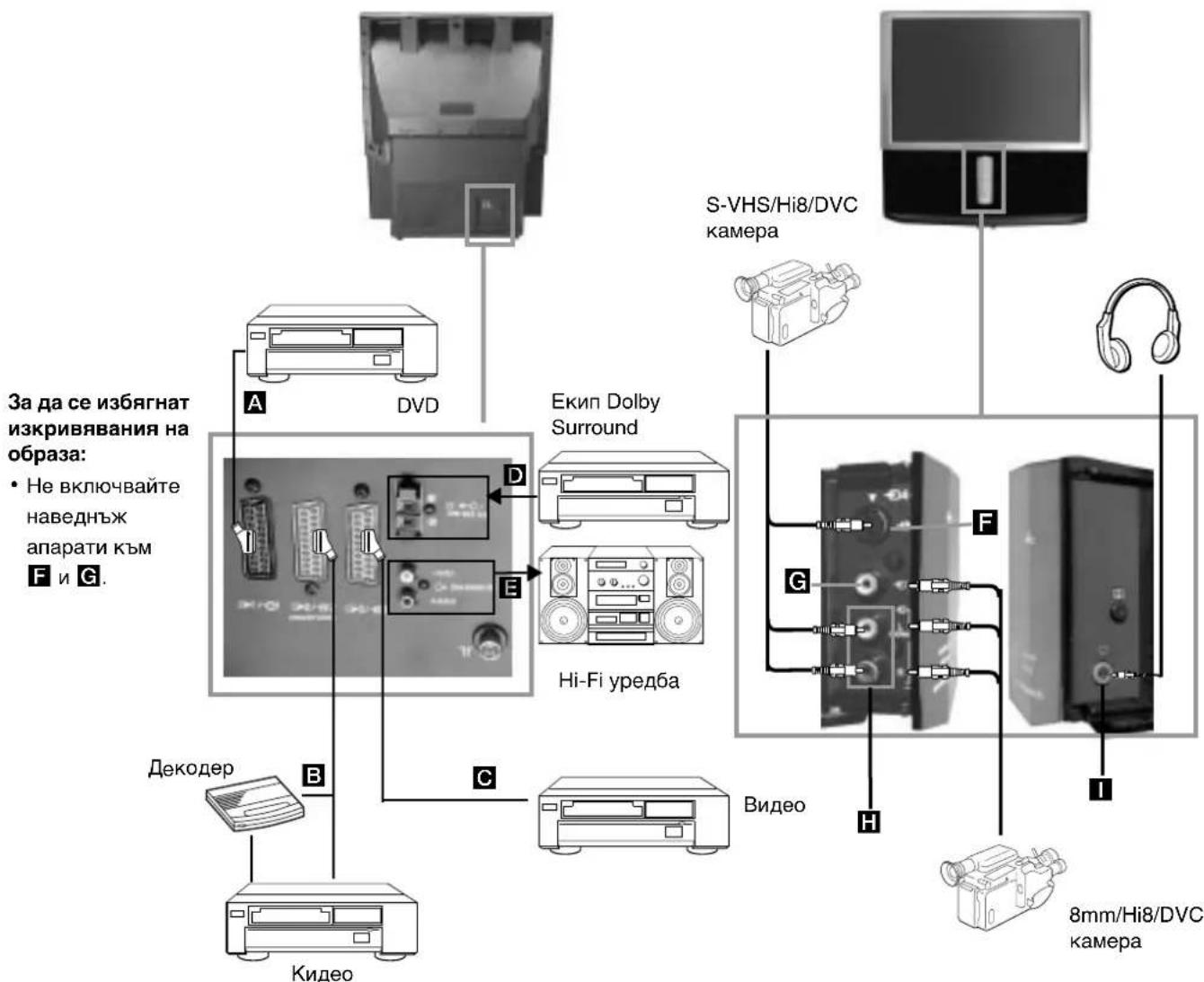
Ако вашето видео притежава SmartLink, консултирайте се с главата «SmartLink» в тези инструкции за експлоатация.
Символ Входни сигнали

- Входен сигнал аудио/видео чрез Евроконектор A или *RGB чрез Евроконектор A.

- Входен сигнал аудио/видео чрез Евроконектор B или *S-video чрез Евроконектор B.

- Входен сигнал чрез Евроконектор Ⓔ или *S-video чрез Евроконектор Ⓔ.

Задна страна на ретропроектора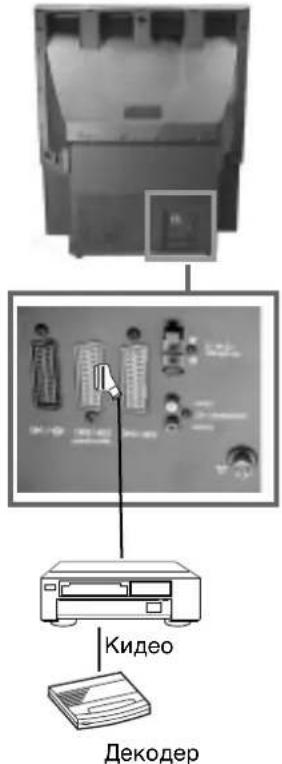
61 инча (прибл. 155 см в диагонал)
KP-53PS1K:
53 дюйма (прибл. 135 см по диагонали)
KP-48PS1K:
48 дюймов (прибл. 122 см по диагонали)
Задние разъемы
• 1/Евроразъем с 21 контактом (стандарт CENELEC), включая вход аудио/видео, вход RGB, выход аудио/видео для ТВ.
→ Вход для видео - разъем RCA
Входы для аудио - разъем и RCA
Экологичная бумага - без хлора

Мощность звука
Вход центрального динамика
Энергопотребление
225 Вт
Энергопотребление в режиме ожидания (standby)
< 0,7 Вт
1 пульт дистанционного управления, модель RM-892
2 батареи, норма IEC
Другие характеристики


- ИНФОРМАЦИЯ ПО ТЕХНИКЕ БЕЗОПАСНОСТИ
- ОГЛАВЛЕНИЕ
- ОБЩЕЕ ОПИСАНИЕ
- УСТАНОВКА
- ПЕРВОЕ ВКЛЮЧЕНИЕ В РАБОТУ
- СИСТЕМА МЕНЮ
- ДОПОЛНИТЕЛЬНЫЕ ПОДКЛЮЧЕНИЯ
- ДОПОЛНИТЕЛЬНАЯ ИНФОРМАЦИЯ
- ПРОВЕРКА КОМПЛЕКТНОСТИ ПОСТАВКИ ВСПОМОГАТЕЛЬНЫХ ПРИСПОСОБЛЕНИЙ
- ОБЩЕЕ ОПИСАНИЕ КНОПОК ПРОЕКЦИОННОГО ТЕЛЕВИЗОРА
- ОБЩЕЕ ОПИСАНИЕ КНОПОК ПУЛЬТА ДИСТАНЦИОННОГО УПРАВЛЕНИЯ
- ВОЗВРАТ К ФАБРИЧНОЙ НАСТРОЙКЕ
- ПОКАЗАТЬ ВРЕМЯ
- РАБОТА С ВИДЕОМАГНИТОФОНОМ
- ВКЛЮЧЕНИЕ/ВЫКЛЮЧЕНИЕ
- ОТКЛЮЧЕНИЕ ЗВУКА
- ВЫБОР РЕЖИМА ТВ
- РЕЖИМ РАР (2 ИЗОБРАЖЕНИЯ НА ЭКРАНЕ)
- ВЫБОР ТЕЛЕТЕКСТА
- ПОКАЗАТЬ ЭЛЕКТРОННОЕ РУКОВОДСТВО ПО ПРОГРАММАМ
- ЗАМОРАЖИВАНИЕ ИЗОБРАЖЕНИЯ
- ВЫБОР КАНАЛОВ
- ВЫБОР ЗВУКОВОГО РЕЖИМА
- ВЫБОР РЕЖИМА ИЗОБРАЖЕНИЯ
- РЕГУЛИРОВКА ГРОМКОСТИ
- ВРЕМЕННОЕ ВЫКЛЮЧЕНИЕ ТЕЛЕВИЗОРА
- ПОКАЗАТЬ ИНФОРМАЦИЮ НА ЭКРАНЕ
- ВЫБОР ИСТОЧНИКА ВХОДА
- ВОЗВРАТ К ПОСЛЕДНЕМУ ВЫБРАННОМУ КАНАЛУ
- ВЫБОР ФОРМАТА ЭКРАНА
- МУЛЬТИ ИЗОБРАЖЕНИЯ (МУЛЬТИ PIP)
- ДЖОЙСТИК ДЛЯ ВЫБОРА МЕНЮ
- АКТИВАЦИЯ СИСТЕМЫ МЕНЮ
- КАК ВСТАВИТЬ БАТАРЕЙКИ В ПУЛЬТ ДИСТАНЦИОННОГО УПРАВЛЕНИЯ
- ПОДКЛЮЧЕНИЕ АНТЕННЫ И ВИДЕО
- ВКЛЮЧЕНИЕ ПРОЕКЦИОННОГО ТЕЛЕВИЗОРА И АВТОМАТИЧЕСКИЙ ПОИСК
- НАСТРОЙКА НАЛОЖЕНИЯ ЦВЕТОВ (КОНВЕРГЕНЦИЯ)
- АВТОКОНВЕРГЕНЦИЯ КРАСНОГО, ЗЕЛЕНОГО И СИНЕГО СПЕКТРА
- ВЫВОД СИСТЕМЫ МЕНЮ НА ЭКРАН
- НАСТРОЙКА ИЗОБРАЖЕНИЯ
- БЫСТРАЯ СМЕНА РЕЖИМА ИЗОБРАЖЕНИЯ
- ЗВУКОВАЯ НАСТРОЙКА
- БЫСТРАЯ СМЕНА ЗВУКОВОГО РЕЖИМА
- ИСПОЛЬЗОВАНИЕ МЕНЮ «ПАРАМЕТРЫ
- РУЧНАЯ НАСТРОЙКА ПРОГРАММ ТВ
- ИНДИВИДУАЛЬНАЯ ИДЕНТИФИКАЦИЯ ТЕЛЕВИЗИОННЫХ СТАНЦИЙ
- ПРОПУСК ПОЗИЦИЙ ПРОГРАММЫ
- ИСПОЛЬЗОВАНИЕ ФУНКЦИИ «НАСТРОЙКА (ПРОДОЛЖЕНИЕ)
- ВВЕДЕНИЕ ПЕРСОНАЛЬНОГО ПАРОЛЯ
- ДЕМОНСТРАЦИЯ РАЗЛИЧНЫХ ФУНКЦИЙ
- ПРИМЕЧАНИЕ
- НАСТРОЙКА ГЕОМЕТРИИ ИЗОБРАЖЕНИЯ ДЛЯ ИСТОЧНИКА RGB
- ИДЕНТИФИКАЦИЯ ИСТОЧНИКОВ ВХОДА
- МУЛЬТИИЗОБРАЖЕНИЯ (МУЛЬТИ PIP)
- ИЗОБРАЖЕНИЯ НА ЭКРАНЕ (РАР)
- ВКЛЮЧЕНИЕ И ВЫКЛЮЧЕНИЕ РАР
- ВЫБОР ИСТОЧНИКА РАР
- СМЕНА ЭКРАНОВ
- РАСШИРЕНИЕ РАЗМЕРА ЭКРАНОВ
- ВЫБОР ЗВУКА ПРАВОГО ЭКРАНА
- ВКЛЮЧЕНИЕ И ВЫКЛЮЧЕНИЕ ТЕЛЕТЕКСТА
- ВЫБОР СТРАНИЦЫ ТЕЛЕТЕКСТА
- ИСПОЛЬЗОВАНИЕ ДРУГИХ ФУНКЦИЙ ТЕЛЕТЕКСТА
- ВЫБЕРИТЕ СЛЕДУЮЩУЮ ИЛИ ПРЕДЫДУЩУЮ СТРАНИЦУ
- ВЫБОР ОДНОЙ ПОДСТРАНИЦЫ
- ЗАДЕРЖКА ОДНОЙ СТРАНИЦЫ
- ПОКАЗАТЬ СТРАНИЦУ ОГЛАВЛЕНИЯ
- ФАСТЕКСТ
- ПОИСК СТРАНИЦЫ
- ИСПОЛЬЗОВАНИЕ МЕНЮ ТЕЛЕТЕКСТА
- ВВЕРХУ / ВНИЗУ / ПОЛНОСТЬЮ
- УДАЛИТЬ ТЕКСТ
- ПОКАЗАТЬ
- ВРЕМЯ СТРАНИЦЫ
- ОБЗОР СТРАНИЦ
- NEXTVIEW
- ВЫБОР ПОСТАВЩИКА NEXTVIEW
- АКТИВАЦИЯ NEXTVIEW
- ИНДИВИДУАЛЬНЫЙ ВЫБОР ПРОГРАММ
- МЕНЮ «БУДУЩИЕ ПЕРЕДАЧИ
- ДЛЯ ПРОГРАММИРОВАНИЯ ТАЙМЕРА
- ЧТОБЫ УВИДЕТЬ ЗАПРОГРАММИРОВАННЫЙ СПИСОК
- ДЛЯ ЗАПИСИ ПРОГРАММ
- VPS/PDC
- СКОРОСТЬ
- НАСТРОЙКА ВИДЕОМАГНИТОФОНА
- ПОДКЛЮЧЕНИЕ ОБОРУДОВАНИЯ
- ИСПОЛЬЗОВАНИЕ ДОПОЛНИТЕЛЬНОГО ОБОРУДОВАНИЯ
- ДЕТАЛЬНАЯ ИНФОРМАЦИЯ О ПОДКЛЮЧЕНИИ ОБОРУДОВАНИЯ
- ПОДКЛЮЧЕНИЕ ВИДЕОМАГНИТОФОНА
- ПОДКЛЮЧЕНИЕ ВНЕШНЕГО АУДИООБОРУДОВАНИЯ
- ДЛЯ ТОГО ЧТОБЫ СЛУШАТЬ ЗВУК ПРОЕКЦИОННОГО ТЕЛЕВИЗОРА ЧЕРЕЗ ОБОРУДОВАНИЕ HI-FI
- ДЛЯ ТОГО ЧТОБЫ СЛУШАТЬ ЗВУК ВАШЕГО ОБОРУДОВАНИЯ DOLBY PROLOGIC ЧЕРЕЗ ПРОЕКЦИОННЫЙ ТЕЛЕВИЗОР
- ПОДКЛЮЧЕНИЕ ОБОРУДОВАНИЯ МОНО
- ВЫБОР И ОТОБРАЖЕНИЕ ВХОДНОГО СИГНАЛА
- СИМВОЛ ВХОДНЫЕ СИГНАЛЫ
- СМАРТЛИНК
- ДЛЯ РАБОТЫ СО СМАРТЛИНК НЕОБХОДИМО ИМЕТЬ
- ОСНОВНЫМИ ХАРАКТЕРИСТИКАМИ СМАРТЛИНК ЯВЛЯЮТСЯ СЛЕДУЮЩИЕ
- ДИСТАНЦИОННОЕ УПРАВЛЕНИЕ ДЛЯ ДРУГОГО ОБОРУДОВАНИЯ СОНИ
- ОПТИМАЛЬНЫЙ УГОЛ ОБЗОРА
- СИСТЕМА ТЕЛЕВИДЕНИЯ
- СИСТЕМА ЦВЕТНОСТИ
- ПРИНИМАЕМЫЕ КАНАЛЫ
- РАЗЪЕМЫ И ШТЕКЕРЫ НА ЗАДНЕЙ ПАНЕЛИ
- ФРОНТАЛЬНЫЕ РАЗЪЕМЫ
- ВЫХОД ЗВУКА
- ВХОД ГЛАВНОГО ГРОМКОГОВОРИТЕЛЯ
- ПОТРЕБЛЕНИЕ ЭЛЕКТРОЭНЕРГИИ
- ПОТРЕБЛЕНИЕ ЭЛЕКТРОЭНЕРГИИ В РЕЖИМЕ ВРЕМЕННОГО ВЫКЛЮЧЕНИЯ (STANDBY)
- РАЗМЕРЫ: (Ш X В X Г)
- ПОСТАВЛЯЕМЫЕ ПРИНАДЛЕЖНОСТИ
- ПРОЧИЕ ХАРАКТЕРИСТИКИ
- SONY SPAIN S. A
- СОНИ СПЭЙН С.А., ЗАВОД В БАРСЕЛОНЕ
- ТЕХНИКА БЕЗОПАСНОСТИ
- ОСНОВНО ОПИСАНИЕ
- РАР (ДВА ОБРАЗА НА ЕКРАНА)
- ИЗБОР НА ТЕЛЕТЕКСТА
- ИЗБОР НА РЕЖИМ НА ЗВУКА
- НАСТРОЙВАНЕ НА ЗВУКА
- ПРОПУСКАНЕ НА ПРОГРАМНИ ПОЗИЦИИ
- ДВА ОБРАЗА НА ЕКРАНА (PAP)
- ТЕЛЕТЕКСТ
- ИНДЕКС
- СИМВОЛ ВХОДНИ СИГНАЛИ
- ЗАДНИЕ РАЗЪЕМЫ
- МОЩНОСТЬ ЗВУКА
- ВХОД ЦЕНТРАЛЬНОГО ДИНАМИКА
- ЭНЕРГОПОТРЕБЛЕНИЕ
- ЭНЕРГОПОТРЕБЛЕНИЕ В РЕЖИМЕ ОЖИДАНИЯ (STANDBY)
- ДРУГИЕ ХАРАКТЕРИСТИКИ
Марка : SONY
Модель : KP-53PS1K
Категория : проектор