
WIRELESSCAST - Ноутбук ACER - Бесплатное руководство пользователя
Найдите руководство к устройству бесплатно WIRELESSCAST ACER в формате PDF.



| Тип продукта | Беспроводной адаптер для отображения |
| Бренд | Acer |
| Модель | MWA3 (WirelessCast) |
| Подключение | Wi-Fi, HDMI, MHL |
| Совместимость с | Windows 7/8.1, Mac OS 10.9+, iOS 7+, Android 4.0+ |
| Питание | 5В/1A через внешний сетевой адаптер (необходим для выхода HDMI) |
| Основные функции | Беспроводное отображение, разделенный экран, управление хостом, приложения BYOC |
| Связанное приложение | Acer eDisplayPro (бесплатно в Google Play и Apple App Store) |
| Интерфейс отображения | HDMI и MHL с переключателем |
| Беспроводное подключение | Через SSID MWA3_XXXXXX |
| Стандарты | Соответствует FCC Часть 15, Класс B |
| Минимальное расстояние воздействия | 20 см между излучателем и телом |
| Поддержка приложения | iOS 7+, Android 4.0+ |
| Программная поддержка | Драйверы и руководства доступны на www.acer.com |
| Рекомендуемое использование | Презентации, образование, беспроводное отображение |
Часто задаваемые вопросы - WIRELESSCAST ACER
Вопросы пользователей о WIRELESSCAST ACER
0 вопрос об этом устройстве. Ответьте на те, что знаете, или задайте свой.
Задать новый вопрос об этом устройстве
Скачайте инструкцию для вашего Ноутбук в формате PDF бесплатно! Найдите своё руководство WIRELESSCAST - ACER и возьмите своё электронное устройство обратно в руки. На этой странице опубликованы все документы, необходимые для использования вашего устройства. WIRELESSCAST бренда ACER.
РУКОВОДСТВО ПОЛЬЗОВАТЕЛЯ WIRELESSCAST ACER
Краткое руководство 31
Благодарим Вас за то, что выбрали Acer. Адаптер беспроводной связи Acer MWA3 и приложение eDisplayPro предлагают улучшенные функциональные возможности, такие как разделение экрана на несколько окон, система управления хост-устройством и приложения Acer BYOC™. Эти новые улучшенные функциональные возможности превращают адаптер беспроводной связи Acer MWA3 в мощный инструмент для проведения презентаций и обучения. Загрузите прямо сейчас приложение Acer eDisplayPro из магазина Google Play или Apple App Store и используйте с удовольствием все новые функциональные возможности.
Дополнительные сведения
Для получения дополнительных сведений зайдите на сайт www.acer.com, где в разделе "Драйверы и руководства" есть руководство пользователя, ответы на часто задаваемые вопросы и другие советы по работе с адаптером беспроводной связи Acer MWA3.
Установка аппаратного обеспечения
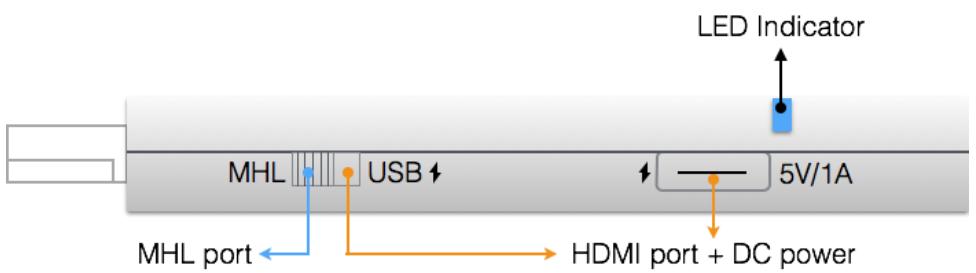
Адаптер беспроводной связи Acer MWA3 совместим с интерфейсом MHL™, поэтому ваш адаптер беспроводной связи Acer MWA3 можно подключать к приемнику и проекторам Acer. С помощью переключателя можно выбирать для использования нужный выход - HDMI® или MHL™. Учтите, что при использовании выхода HDMI® требуется внешний адаптер питания постоянного тока 5 В/1 А.
Установка приложения
- Пользователи iOS и Android™
- В магазине Google Play или Apple App Store найдите и установите приложение "eDisplayPro".
- Либо с помощью приложения QR-сканера отсканируйте QR-код на странице режима ожидания адаптера eDisplayPro.
* Поддерживает iOS 7 и Android 4.0 и более новые версии.
- Пользователи Windows и Mac OS
- Загрузите установщик ПО с веб-сайта Acer: www.acer.com.
* Поддерживает Windows 7 / 8.1 и Mac OS 10.9 и более новые версии.
Начало работы
- На своем ноутбуке, ПК, смартфоне или планшете откройте раздел настроек беспроводных подключений.
- Найдите устройство с именем SSID (MWA3_XXXXXX) и подключитесь к нему.
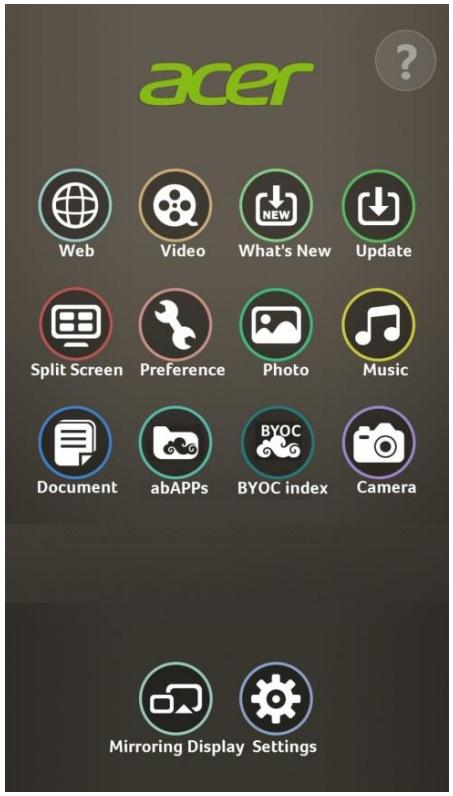
- На своем устройстве запустите приложение Acer eDisplayPro.
Теперь все готово к использованию Acer eDisplayPro!
©2014 Acer Incorporated. Все права защищены. Acer MWA3, eDisplayPro и eDisplayPro Management являются товарными знаками компании Acer Incorporated, зарегистрированными на Тайване и в других странах. Другие упоминаемые здесь продукты и названия компаний могут быть товарными знаками других компаний.
ЗАЯВЛЕНИЕ О СООТВЕТСТВИИ ТРЕБОВАНИЯМ ФЕДЕРАЛЬНОЙ КОМИССИИ ПО СВЯЗИ США (FCC)
- Это устройство соответствует нормам, установленным в Части 15 Правил FCC. Для эксплуатации требуется соблюдение следующих условий:
(1) Отсутствует возможность создания недопустимых помех данным устройством. (2) Для данного устройства должна быть обеспечена возможность работы в условиях любых помех, способных ухудшить нормальную работу. 2. Изменения или модификации, сделанные без прямого разрешения компетентной организации, могут лишить пользователя права использовать это устройство.
ПРИМЕЧАНИЕ: Это устройство было проверено и признано удовлетворяющим ограничениям для цифровых устройств класса В, установленным в Части 15 Правил Федеральной комиссии по связи США (FCC). Эти ограничения призваны обеспечить надлежащую защиту от вредного воздействия при использовании в жилых помещениях.
Данное устройство вырабатывает, использует и может излучать высокочастотную энергию. При нарушении инструкций во время установки и использования устройство может стать источником вредных помех для беспроводной связи. Однако не гарантируется невозможность
возникновения помех в некоторых случаях установки. Если данное устройство все же создает помехи, препятствующие приему радио- или телевизионных сигналов (это можно определить его выключением и повторным включением), то можно попытаться устранить влияние помех одним из следующих способов:
- Переориентируйте или переместите приемную антенну.
- Увеличьте расстояние между этим устройством и приемником.
- Подключите устройство к розетке электропитания, не связанной с той, к которой подключен приемник.
- Обратитесь за помощью к продавцу или специалисту по телевизионной или радиотехнике.
Заявление о соответствии требованиям
FCC в отношении воздействия
высокочастотного излучения
Это устройство отвечает требованиям FCC в отношении предельных значений высокочастотного излучения, установленных для неконтролируемой среды. Это устройство следует устанавливать и эксплуатировать на расстоянии не менее 20 см от излучателя до тела человека.



Марка : ACER
Модель : WIRELESSCAST
Категория : Ноутбук