
WIRELESSCAST - Laptop ACER - Kostenlose Bedienungsanleitung
Finden Sie kostenlos die Bedienungsanleitung des Geräts WIRELESSCAST ACER als PDF.



| Produkttyp | Drahtloser Adapter für Anzeige |
| Marke | Acer |
| Modell | MWA3 (WirelessCast) |
| Konnektivität | Wi-Fi, HDMI, MHL |
| Kompatibel mit | Windows 7/8.1, Mac OS 10.9+, iOS 7+, Android 4.0+ |
| Stromversorgung | 5V/1A über externes Netzteil (erforderlich für HDMI-Ausgang) |
| Hauptfunktionen | Drahtlose Anzeige, geteilter Bildschirm, Host-Steuerung, BYOC-Applikationen |
| Zugehörige App | Acer eDisplayPro (kostenlos im Google Play Store und Apple App Store) |
| Anzeigeschnittstelle | HDMI und MHL mit Schalter |
| Drahtlose Verbindung | Über SSID MWA3_XXXXXX |
| Normen | Entspricht FCC Teil 15, Klasse B |
| Minimale Expositionsdistanz | 20 cm zwischen Sender und Körper |
| App-Unterstützung | iOS 7+, Android 4.0+ |
| Software-Support | Treiber und Handbücher verfügbar unter www.acer.com |
| Empfohlene Verwendung | Präsentationen, Bildung, drahtlose Anzeige |
Häufig gestellte Fragen - WIRELESSCAST ACER
Benutzerfragen zu WIRELESSCAST ACER
0 Frage zu diesem Gerät. Beantworten Sie die, die Sie kennen, oder stellen Sie Ihre eigene.
Eine neue Frage zu diesem Gerät stellen
Laden Sie die Anleitung für Ihr Laptop kostenlos im PDF-Format! Finden Sie Ihr Handbuch WIRELESSCAST - ACER und nehmen Sie Ihr elektronisches Gerät wieder in die Hand. Auf dieser Seite sind alle Dokumente veröffentlicht, die für die Verwendung Ihres Geräts notwendig sind. WIRELESSCAST von der Marke ACER.
BEDIENUNGSANLEITUNG WIRELESSCAST ACER
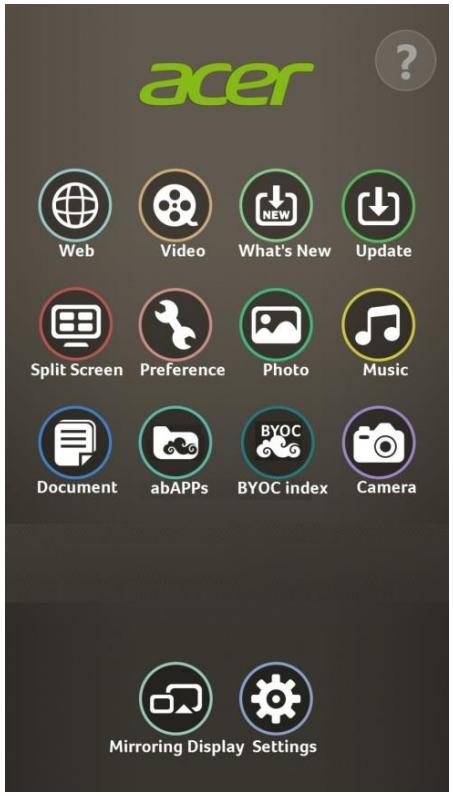
Vielen Dank für Ihre Wahl von Acer. Der Acer MWA3 WLAN-Adapter und die eDisplayPro App bieten erweiterte Funktionen wie z.B. Splitscreen-Anzeige, Host-Steuerungssystem und Acer BYOC™ Apps. Mit diesen neuen verbesserten Funktionen ist der Acer MWA3 WLAN-Adapter ein leistungsfähiges Werkzeug für Präsentationen und Schulungszwecke. Bitte laden Sie die Acer eDisplayPro App von Google Play oder dem Apple App Store herunter, um sämtliche Funktionen genießen zu können.
Mehr erfahren
Besuchen Sie www.acer.com und suchen Sie nach "Treiber und Handbücher", um weitere Informationen einschließlich Benutzerhandbuch, Häufig gestellte Fragen und weitere Tipps für Ihren Acer MWA3 WLAN-Adapter zu erhalten.
Hardware-Installation
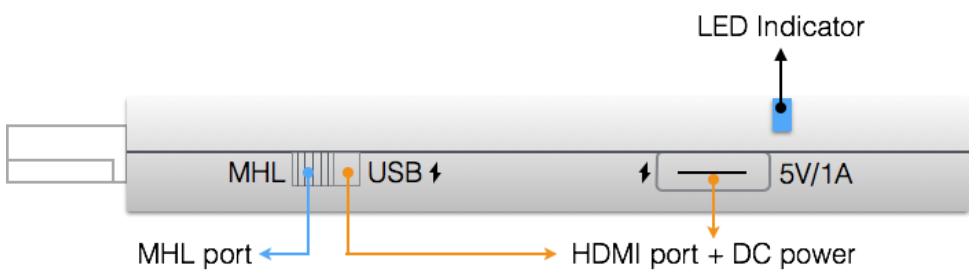
Der Acer MWA3 WLAN-Adapter ist mit der MHL™-Schnittstelle kompatibel, über die Sie Ihren Acer MWA3 WLAN-Adapter mit Ihrem Empfänger und Acer-Projektoren verbinden können. Über einen Schalter können Sie zwischen der Nutzung des HDMI®-Ausgangs und MHL™-Ausgangs wechseln. Bitte beachten Sie, dass ein externes 5 V/1 A DC-Netzteil für die Nutzung des HDMI®-Ausgangs benötigt wird.
App-Installation
- iOS- und Android™-Nutzer
- Suchen Sie in Google Play oder im Apple App Store nach "eDisplayPro" und installieren Sie es.
- Oder verwenden Sie eine QR-Scanner-App, um den QR-Code auf der eDisplayPro-Adapter-Standbyseite zu scannen.
* Unterstützt iOS 7 und Android 4.0 und neuere Versionen.
● Windows- und Mac-OS-Nutzer
- Bitte laden Sie das Software-Installationsprogramm von der Acer-Webseite herunter: www.acer.com.
* Unterstützt Windows 7 / 8.1 und Mac OS 10.9 und höhere Versionen.
Erste Schritte
- Rufen Sie die WLAN-Einstellungen Ihres Laptops, PCs, Smartphones oder Tablets auf.
- Suchen Sie nach der SSID (MWA3_XXXXXX) und stellen Sie eine Verbindung her.
- Starten Sie die Acer eDisplayPro App auf Ihrem Gerät.
Jetzt können Sie Acer eDisplayPro genießen!
©2014 Acer Incorporated. Alle Rechte vorbehalten. Acer MWA3, eDisplayPro und eDisplayPro Management sind Handelsmarken von Acer Incorporated, registriert in Taiwan und anderen Ländern. Andere hier genannte Produkt- und Unternehmensnamen könnten Handelsmarken anderer Unternehmen sein.
FCC-ERKLÄRUNG
- Dieses Gerät erfüllt Teil 15 der FCC-Bestimmungen. Für den Betrieb sind folgende Bedingungen zu beachten:
(1) Das Gerät verursacht keine schädlichen Störungen.
(2) Das Gerät muss empfangene Störungen vertragen, einschließlich solcher Störungen, die zu einem ungewünschten Betrieb führen können.
- Änderungen oder Modifikationen, die nicht ausdrücklich von der zuständigen Behörde genehmigt wurden, können das Recht des Benutzers auf Verwendung des Geräts ungültig machen.
HINWEIS: Dieses Gerät wurde getestet und als übereinstimmend mit den Grenzwerten für ein digitales Gerät der Klasse B gemäß Teil 15 der FCC-Bestimmungen befunden. Diese Grenzwerte sollen einen angemessenen Schutz gegen schädliche Störungen in einer Wohnanlage bieten.
Dieses Gerät erzeugt, verwendet und kann Hochfrequenzenergie ausstrahlen. Wenn es nicht gemäß den Anweisungen installiert und verwendet wird, kann es Funkkommunikation stören. Es gibt jedoch keine Garantie, dass in einer bestimmten Installation keine Störungen auftreten. Wenn dieses Gerät schädliche Störungen des Radio- oder Fernsehempfangs verursacht, was durch Ein- und Ausschalten des Geräts festgestellt werden kann, sollte der Benutzer versuchen, die Störungen durch eine oder mehrere der folgenden Maßnahmen zu beheben:
- Richten Sie die Empfangsantenne neu aus oder stellen Sie sie an einen anderen Ort.
- Vergrößern Sie den Abstand zwischen dem Gerät und dem Empfänger.
- Schließen Sie das Gerät an eine Steckdose an, die zu einem anderen Stromkreis gehört als der des Empfängers.
- Wenden Sie sich an Ihren Händler oder einen erfahrenen Radio-/Fernsehtechniker, um Hilfe zu erhalten.
FCC-Hinweis zur Strahlungsbelastung
Das Gerät erfüllt die FCC-Grenzwerte zur Strahlenbelastung für eine nicht kontrollierte Umgebung. Dieses Gerät sollte mit einem Mindestabstand von 20 cm zwischen dem Radiator und dem Körper installiert und betrieben werden.
Einführung
Marke : ACER
Modell : WIRELESSCAST
Kategorie : Laptop