
GeoVision 5300 Navitel - Gps PRESTIGIO - Бесплатное руководство пользователя
Найдите руководство к устройству бесплатно GeoVision 5300 Navitel PRESTIGIO в формате PDF.


| Тип продукта | GPS-навигатор |
| Бренд | Prestigio |
| Модель | GeoVision 5300 Navitel |
| Размер дисплея | 5.0 дюймов |
| Разрешение дисплея | 480 x 272 пикселей |
| Процессор | ARM Cortex-A8 800 МГц |
| Внутренняя память | 4 ГБ |
| ОЗУ | 128 МБ |
| Чипсет GPS | SiRF Atlas V |
| Предустановленные карты | Карты Navitel Европы |
| Поддержка дополнительных карт | SD-карта до 32 ГБ |
| Питание | Перезаряжаемая литий-ионная батарея (3.7 В, 1000 мАч) |
| Зарядка | Автомобильное зарядное устройство (12 В/24 В) и USB-кабель |
| Размеры | 137 x 86 x 15 мм |
| Вес | 160 г |
| Рабочая температура | от 0°C до 45°C |
| Голосовые подсказки | Встроенный динамик, преобразование текста в речь |
| Точки интереса (POI) | Предустановлено миллионы точек интереса |
| Варианты маршрутов | Самый быстрый, самый короткий, избегать платных дорог, избегать шоссе |
| Крепление | В комплекте крепление на лобовое стекло с присоской |
Часто задаваемые вопросы - GeoVision 5300 Navitel PRESTIGIO
Вопросы пользователей о GeoVision 5300 Navitel PRESTIGIO
0 вопрос об этом устройстве. Ответьте на те, что знаете, или задайте свой.
Задать новый вопрос об этом устройстве
Скачайте инструкцию для вашего Gps в формате PDF бесплатно! Найдите своё руководство GeoVision 5300 Navitel - PRESTIGIO и возьмите своё электронное устройство обратно в руки. На этой странице опубликованы все документы, необходимые для использования вашего устройства. GeoVision 5300 Navitel бренда PRESTIGIO.
РУКОВОДСТВО ПОЛЬЗОВАТЕЛЯ GeoVision 5300 Navitel PRESTIGIO
Инструкции по безопасности



Значок восклицательного знака, вписанный в равносторонний треугольник, обращает внимание пользователя на важный пункт, изложенный в руководстве пользователя.

Значок молнии, вписанный в равносторонний треугольник, предупреждает пользователя о наличии опасного напряжения в данной части устройства, которое может привести к поражению электрическим током.
ПРЕДОСТЕРЕЖЕНИЕ
- Чтобы устранить риск поражения электрическим током, не открывайте корпус устройства. Внутри корпуса нет частей или деталей, ремонт которых может быть выполнен самостоятельно. Предоставьте всю работу по устранению неисправностей квалифицированному техническому персоналу. Отключите шнур питания из розетки перед обращением в сервисную службу или в тех случаях, когда Вы не планируете пользоваться устройством в течение длительного периода времени.
- Производитель не несет ответственность за повреждения, вызванные несанкционированными изменениями в конструкции данного устройства.
- При неправильной замене батареи существует риск взрыва. Заменяйте батарею только на аналогичную или на равноценную батарею.
ПРЕДУПРЕЖДЕНИЕ
Не размещайте емкости с водой или другой жидкостью, а также мелкие предметы на верхней поверхности устройства, так как при их попадании внутрь устройства существует риск пожара или повреждения устройства.
Комплектность
Список аксессуаров
| Изображение | Описание | Кол-во |
| Автомобильное зарядное устройство | 1 | |
| Док-станция | 1 | |
| Кабель USB | 1 | |
| Электронное перо | 1 | |
| Кожаный футляр (только модель GeoVision 5300ВТ/5300) | 1 | |
| CD с драйвером и документацией | 1 | |
| Руководство пользователя | 1 | |
| Гарантийный талон | 1 |
Обзор устройства
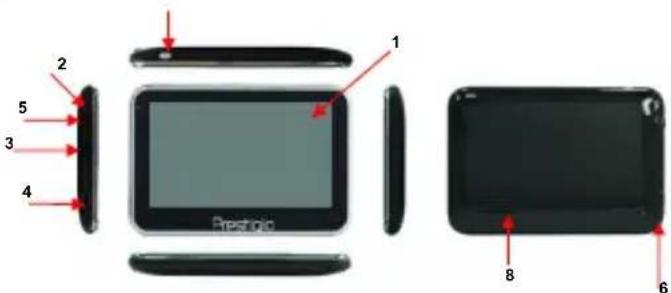
- Сенсорный ЖК-экран
Для выбора команд в меню или ввода информации нажмите по нему пальцем или электронным пером.
- Индикатор заряда батареи
При полном заряде батареи индикатор горит ярко-желтым цветом, в процессе зарядки - красным.
- Слот для карт памяти стандарта microSD
Используется для установки карт памяти microSD для получения данных или расширения памяти.
- Мини-USB порт
Используется для подключения USB кабеля для получения данных или зарядки батареи.
- Разъем для наушников
Используется для подключения наушников.
- Кнопка сброса Reset
Нажмите для перезапуска устройства.
- Кнопка питания (Power)
Используется для включения и отключения устройства.
- Колонки
Используются для воспроизведения звука, голоса или музыки.
RU -2
Системные подключения

Внимание:
Перед подключением устройства к другим приборам убедитесь, что оно отключено и к нему не подключено другое периферийное оборудование, так как это может стать причиной его выхода из строя.
Установка карт памяти microSD


- Устанавливая microSD карту, поверните ее коннектором к устройству (этикетка должна быть повернута к передней панели устройства).
- Чтобы извлечь microSD карту, слегка нажмите на край карты, чтобы снять защитную защелку, и вытяните карту из слота.

Внимание:
Перед извлечением microSD карты убедитесь, что она в данный момент не работает ни с одним приложением.
Зарядка
-
Подключение к внешнему USB-устройству
-
Откройте защитную резиновую крышку в направлении передней панели устройства.
- Подключите USB-коннектор к соответствующему USB-порту.
- Подключите другой USB-коннектор к USB-порту на ПК, чтобы начать зарядку.
Системные подключения
2. Использование автомобильного адаптера питания
- Откройте защитную резиновую крышку в направлении левой панели устройства.
- Подключите USB-коннектор к соответствующему USB-порту.
- Подключите коннектор автомобильного зарядного устройства к прикуривателю (12V).
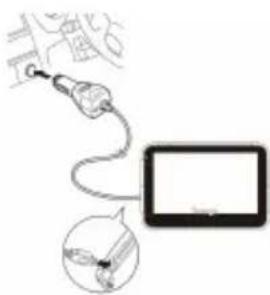
Рекомендуется подключать автомобильное зарядное устройство к прикуривателю (12V) после зажигания двигателя, чтобы защитить устройство от резких изменений напряжения.
Подключение наушников
- Откройте защитную резиновую крышку в направлении передней панели устройства.
- Подключите разъем наушников (не входят в комплект) к порту для наушников, чтобы направить подачу аудио-сигнала с колонок на гарнитуру.

Внимание:
Громкий звук потенциально вреден для слуха. Перед подключением наушников рекомендуется снизить громкость и постепенно повышать ее до комфортного уровня.
RU-3
Питание устройства
Использование батареи
Ваше портативное GPS-устройство имеет встроенную перезаряжаемую аккумуляторную батарею. При первом использовании устройства необходимо полностью зарядить батарею (как минимум 8 часов). Индикатор заряда батареи горит красным цветом во время зарядки и ярко-желтым после ее окончания. Время зарядки составляет примерно 2 часа.
Обратите внимание при работе с батареей:
- Новая батарея должна быть полностью заряжена при первом использовании.
- Работа и зарядка батареи должны производиться при температуре 0°-37°C.
- Нет необходимости заряжать устройство до полной разрядкибатареи.

Внимание:
Рекомендуется подключать автомобильное зарядное устройство к прикуривателю (12V) после зажигания двигателя, чтобы защитить устройство от резких изменений напряжения.
Использование автомобильного крепления

Внимание:
- Не работайте с устройством во время вождения.
- Выберите подходящее место на приборной доске или на ветровом стекле так, чтобы устройство не закрывало обзор.
Установка устройства
При использовании устройства в транспортном средстве имеется возможность его установки на ветровом стекле при помощи док-станции. Следуйте приведенным инструкциям:
- Выберите подходящее место на приборной доске или на ветровом стекле так, чтобы устройство не закрывало обзор.
- Для получения хорошего сигнала GPS убедитесь, что устройство находится на открытом месте.

• Вставьте устройство в крепление.
- Прижмите верхнюю панель устройства вниз, чтобы надежно установить его на креплении.
- Приподнимите рычаг на присоске и прижмите присоску к поверхности стекла в нужном месте.
- Прижмите рычаг присоски вниз, чтобы надежно установить док-станцию.
- Поверните кронштейн для установки требуемого угла обзора.
Начало работы

- Чтобы включить устройство, нажмите и удерживайте кнопку питания (Power).
- Вскоре после приветствия на экране появится главное меню.
- Для выбора функций воспользуйтесь электронным пером.
- Нажмите и удерживайте кнопку питания (Power), чтобы выключить устройство или перевести его в спящий режим.
Снятие устройства
- Нажмите на рычаг в верхней части док-станции, чтобы снять устройство.
- Поднимите рычаг присоски, чтобы с легкостью снять ее с приборной панели или ветрового стекла.
RU -4
Главное меню
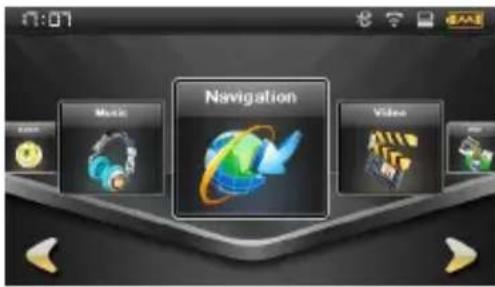
Вскоре после приветствия на экране появится главное меню. Оно состоит их следующих разделов.
Раздел
Описание


(опционально)
Отображает время.
ВКЛ/ВЫКЛ функцию Bluetooth.

(опционально)
ВКЛ/ВЫКЛ функцию FM-передатчика.


RU-5
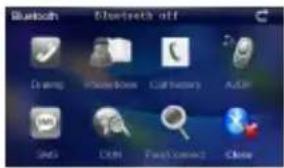
Функция Bluetooth (опционально)

- Нажмите, чтобы начать
использование функции
Bluetooth.
- Нажмите 📄, чтобы выключить эту функцию.

чтобы
- Нажмите , чтобы открыть настройки Bluetooth.

чтобы открыть
- Нажмите Можно не, чтобы изменить имя, нажмите кноп

чтобы выбрать буквенный
или цифровой ввод.
- Нажмите 📂, чтобы изменить PIN.
Функция Bluetooth (опционально)

- Нажмите , чтобы отобразить историю соединений.
- Нажмите , чтобы выполнить поиск устройств Bluetooth.
- Выберите устройство Bluetooth "N73gps", нажмите Connect, и введите PIN-код 1234
- После успешного соединения
покиньте этот интерфейс.
Главное меню станет цветным
чтобы
отобразить историю соединений.
чтобы
выполнить поиск устройств Bluetooth.
ыберите устройство Bluetooth "N73gps", нажмите Connect , и введите PIN-код 1234


Функция Bluetooth (опционально)
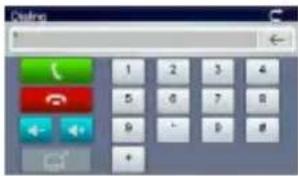
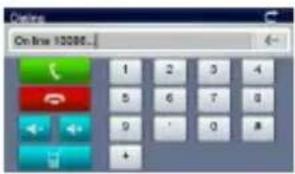

- Нажмите Centre, чтобы открыть панель набора номера.
- Нажмите , чтобы набрать телефонный номер.
- Нажмите Absnel, чтобы ответить на входящий вызов.
- Номер входящего вызова будет отображен при звонке. Нажмите, чтобы перевести вызов с GPS на мобильный телефон.
Функция Bluetooth (опционально)
DUN (опционально)

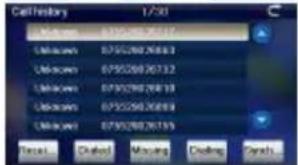

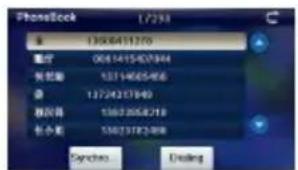
- Нажмите «Минжев», чтобы открыть адресную книгу.

- Нажмите селкин, чтобы открыть журнал звонков.

- Нажмите A2DP, чтобы открыть A2DP.

- Нажмите SMS, чтобы загрузить SMS с сопряженного мобильного телефона.
Функция DUN (сокр. от Dial up Networking) обеспечивает доступ в Интернет через Bluetooth. Для работы этой функции необходимо соединение Bluetooth.


запустить функцию DUN.
- Нажмите

для
сопряжения.

Welcome to Microsoft Facket Internet Explorer

- Нажмите Влигия, чтобы открыть Интернет-браузер. Нажмите
, чтобы вернуться на последнюю страницу; нажмите, чтобы перейти на следующую страницу; нажмите, чтобы обновить интерфейс; нажмите
, чтобы прекратить открытие веб-сайта; нажмите , чтобы покинуть текущий интерфейс; нажмите , чтобы
перейти к панели ввода

Другое
Инструменты
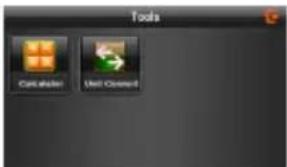
Режим FM-передатчика (опционально)

режим FM-передатчика.
• Нажмите
Нажмите

чтобы покинуть
текущую функцию.
Интерфейс программы

No. Название
Краткое описание функций
| 1 | Звук | Нажатие на эту кнопку открывает меню работы со звуком. |
| 2 | Компас | Нажатие по кнопке открывает контекстное меню. В этом меню переключение ориентации карты («Север вверху» — значок замка рядом с компасом, «Вращать по движению» — маршрут рядом с компасом), вида карты (Плоский вид «2D» и Панорамный вид «3D») и режима карты («Ночной», «Дневной», «Автоматически»). При движении по маршруту компас всегда указывает на Север. |
| 3 | Информационная панель | Знак предстоящего маневра. На сером фоне – различные повороты, развороты, расстояние до следующего маневра в метрах или кипометрах и т. д. Нажатие по знаку – прекращение ведения по маршруту и другие опции маршрута. |
| 4 | Информационная панель | Общее предполагаемое время в пути, общая длина маршрута, время прибытия в конечную точку маршрута. |
| 5 | Маршрут | Активный маршрут, по которому в данный момент идет движение. |
Интерфейс программы
| No. | Название | Краткое описание функций |
| 6 | GPS-курсор | Указатель вашего местоположения, при включенных спутниках. |
| 7 | Меню | Кнопка, открывающая главное меню программы. |
| 8 | Прогресс-бар | Полоса заполняется по мере приближения к месту маневра. |
| 9 | Полосы движения | Отображение полос движения с допустимыми маневрами на следующем перекрестке. |
| 10 | Информационная панель | При включенных спутниках показывается название улицы, по которой идет движение, текущая улица, дорога, трасса. Если на карте в данном месте нет ни улицы, ни дороги, то будет показываться направление. |
| 11 | Кнопка масштаба | Уменьшение масштаба. |
| 12 | Кнопка масштаба | Увеличение масштаба. |
| 13 | Навител.События * | Кнопка управления событиями от Навител. |
| 14 | Ограничение скорости и камера | При превышении установленной скорости движения отображается ограничение скорости на данном участке дороги. Если в настройках визуальное предупреждение о камерах слежения было включено, то при приближении к камере отображается панель с указанием расстояния до нее. |
| 15 | Батарея | Кнопка, отображающая степень заряженности аккумулятора устройства. При нажатии на кнопку отображается количество свободной оперативной памяти устройства. |
| 16 | Соединение со спутниками | Индикатор соединения GPS/ГЛОНАСС. Если индикатор серого цвета — приемник отключен, красного цвета — включен, но соединение не установлено, желтый – слабый сигнал, зеленый – соединение установлено. В черном кружке - количество найденных спутников. |
| 17 | Навител.Друзья * | Кнопка для перехода во всплывающее меню сервиса Навител.Друзья. Сервис предоставляет возможность добавлять друзей, видеть друзей на карте, а также общаться с ними. |
RU-9
Интерфейс программы

No. Название Краткое описание функций
| 18 | Кнопка "Сохранить" | Сохраняет текущую точку на карте как путевую точку, чтобы впоследствии быстрее находить её. |
| 19 | Кнопка "Курсор" | При нажатии на кнопку появляется меню работы с Точкой на карте. |
| 20 | Точка на карте | Коротким нажатием на карту можно поставить точку. Такую точку можно сохранить как путевую, добавить в маршрут, посмотреть ее свойства и т.д. |
| 21 | Запись трека * | Кнопка записи трека. Зеленый цвет значка — запись трека включена, белый — выключена. Подробная информация о функции записи трека указана в главе "Функциональные возможности" Полного руководства пользователя. |
Интерфейс программы
| No. | Название | Кратков описание функций |
| 22 | Пробки от Навител * | Настройки сервиса от компании Навител. В черном кружке отображается текущая загруженность дорог по 10-балльной шкале. |
| 23 | Навител.SMS * | Кнопка предназначена для чтения/отправкиSMS-сообщений и работы с указанными в них координатами. Цифра рядом с иконкой — количество непрочитанных SMS. |
| 24 | Обновление ПО * | Отображает наличие обновлений программы |
| 25 | Кнопка "Поехали!" | Помечает текущее расположение точки на карте как конец маршрута. |
| 26 | Кнопка "Заехать" | Помечает текущую точку на карте как промежуточную точку маршрута. Кнопка активна только при проложенном маршруте. |
| 27 | Кнопка "Финиш" | Помечает текущую точку на карте как конец маршрута, при этом уже существующий конец маршрута становится промежуточной точкой. Кнопка активна только при проложенном маршруте. |
| 28 | Кнопка "Начало" | Определяет старт маршрута. GPS при этом необходимо отключить. |
| 29 | Возврат | В зависимости от того, как Вы попали в данное меню, кнопка либо возвращает в адресный поиск, либо возвращает к обычному просмотру карты. |
| 30 | Информационная панель | При нажатии на информационную панель отобразятся дополнительные сведения. |
| 31 | Возврат на карту | Переход к просмотру карты. |
* - Данная функция доступна только на устройствах с модулями GSM или Bluetooth с поддержкой DUN. Обратитесь к своему поставщику для получения дополнительной информации.
RU -10
Автороутинг
Маршрут до объекта из поиска
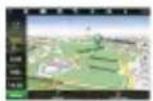
Чтобы проложить маршрут к объекту, адрес которого Вам известен, зайдите в "Поиск" — кнопка в левом углу экрана[1]. Затем выберите поиск по адресу[2]. В случае, если в атласе находится более одной страны, необходимо выбрать нужную. Для этого нажмите на кнопку "[Выбрать страну"]["3]. И побуквенно введите ее название [4]. Чтобы скрыть клавиатуру, нажмите на ее значок в правом верхнем углу. Выберите нужный результат[5]. После выбора страны появятся дополнительные меню, с помощью которых аналогичным образом выберите город [6], улицу и строение. После того, как Вы выбрали строение, оно отобразится на карте[7]. Выберите пункт "Поехать", чтобы проложить к нему маршрут. После того, как система проложит его, он автоматически отобразится на экране[8]. Можете начать движение по нему [9], либо выбрать симуляцию маршрута в меню, выпадающем при нажатии на знак маневра.


Маршрут до выбранной точки на карте.
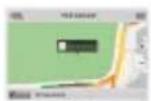
Маршрут можно проложить до выбранной на экране точки. Эта точка является концом маршрута, началом будет Ваше текущее местоположение. Для этого поставьте точку на экране, нажав на любое место карты [1]. Нажмите кнопку "Курсор", а затем – "Поехать" в появившейся панели кнопок[2]. Маршрут проложен [3].
P46.1
Pve.2

(No.)
Маршрут от одной очки до другой
Если Вы хотите проложить маршрут от одной выбранной точки до другой, то необходимо совершить следующие действия: поставить точку на карте[1], отметить эту точку как начало маршрута, нажав на кнопку "Начать" на панели [2]. В случае, если Вы не отключили GPS заблаговременно, система предложит сделать это сейчас[3]. Место старта будет помечено флажком[4]. Затем найдите конечную точку Вашего маршрута и нажмите кнопки "Курсор" – "Поехать"[5]. Маршрут будет автоматически проложен от первой точки до второй.
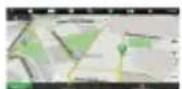
Рис.

Pec. 2

Рис. 3

Page 4

Poc,否

Pvc. 6
RU-11
Дополнительно
В случае, если модель Вашего навигатора обладает встроенным GPRS-модулем, Вам будут доступны некоторые полезные дополнительные функции, такие как "Навител.Пробки" т "Навител.SMS".
«Навител. Пробки»

Данный сервис предоставляет информацию о загруженности дорог на всей территории России и Украины. Чтобы его настроить, нажмите "Настройки" – "Другое" – "Пробки". Цвет, в который окрашена дорога на карте, будет зависеть от степени затрудненности движения: Красный – пробка, Оранжевый – движение затруднено, Желтый – движение немного затруднено, Зеленый – благоприятная дорожная ситуация[1].
«Навител.Друзья»
Интерактивный сервис «Навител.Друзья» позволяет наблюдать за местоположением своих друзей на карте в режиме реального времени, делиться своим географическим положением с друзьями, обмениваться сообщениями или проложить маршрут для встречи с ними.
Решение проблем
В случае, если модель Вашего навигатора обладает встроенным GPRS-модулем, Вам будут доступны некоторые полезные дополнительные функции, такие как "Навител.Пробки" т "Навител.SMS".
«Навител. Пробки»


Данный сервис предоставляет информацию о загруженности дорог на всей территории России и Украины. Чтобы его настроить, нажмите "Настройки" – "Другое" – "Пробки". Цвет, в который окрашена дорога на карте, будет зависеть от степени затрудненности движения: Красный – пробка, Оранжевый – движение затруднено, Желтый – движение немного затруднено, Зеленый – благоприятная дорожная ситуация[1].
«Навител. SMS»
При получении SMS-сообщения, на экране появляется соответствующее окно[2]. Выберите "отклонить", чтобы закрыть окно или "принять" для отображения возможных опций.
Решение проблем
При наличии проблем в работе устройства, прежде, чем обратиться в сервисный центр, сверьтесь с приведенной ниже таблицей.

Внимание:
Немедленно выключите устройство и отключите его от сети при наличии неполадок в работе. Никогда не пытайтесь самостоятельно устранить неисправности, доверьте все ремонтные работы специалистам сервисного центра.
ПРОБЛЕМА
Устройство не включается.
О ПРОХО
подсоединен.
те правильность
подключения адаптера.
Батарея разряжена.
Подключите адаптер для зарядки батареи.
Звук отсутствует.
Отсутствует изображение.
Громкость слишком мала.
Увеличьте громкость или включите звук.
Яркость экрана слишком мала.
Устройство не получает сигнал со спутника или не может пр оизвести
Сигнал блокируется зданиями или металлич. объектами.
Не используйте устройство внутри зданий. В транспортном средстве используйте внешнюю GPS-антенну.
Решение проблем
ПРОБЛЕМА
Спутниковое соединение слабое или нестабильное.
ПРИЧИНА
| Батарея разряжена. | Use the adaptor to supply power or charge the battery. |
| Устройство закрыто упаковочными материалами. | Снимите упаковочные материалы (например, пленку с экрана). |
| Устройство слишком раскачивается. | Зафиксируйте уст ройство. |
РЕШЕНИЕ
Соединение с ПК
Для соединения с ПК с целью синронизации и доступа к данным запустите установочный файл, содержащийся на компакт-диске с драйвером и документацией, или загрузите файл с вебсайта компании Microsoft, чтобы установить:
ПО Microsoft Active Sync® для операционной системы Microsoft XP или более ранних версий
(http://www.microsoft.com/windowsmobile/en-us/downloads/microsoft/activesync-download.mspx)
И/ИЛИ
ПО Microsoft Mobile Device Center® для операционной системы Microsoft Vista (http://www.microsoft.com/windowsmobile/en-us/downloads/microsoft/device-center-download.mspx).
Для получения более подробных инструкций обратитесь к руководству пользователя.
Технические характеристики
| Модель | GV4300/GV5300 |
| GPS-приемник MSR2112 | |
| Процессор | MSB2531 Cortex A7, 800MГц |
| Оперативная память | 128M6 DDR3 |
| Дисплей | 4.3" сенсорный LCD/ 5" сенсорный LCD |
| Разрешение 480*272 | |
| Хранение данных | Встроенная память 4 Гб, micro SDHC-карты до 8 Гб |
| Интерфейс Mini USB | |
| Батарея | 850/1050мАг литий-полимерная |
| Размеры | GV4300: Д112,3мм*В74,2мм*Ш12,7ммGV5300: Д128,4мм*В82,7мм*Ш12,7мм |
| Масса | 127г/ 161г |
| Температура хранения | від -20°C до +70°C |
| Рабочая температура | від -10°C до +60°C |
| Влажность при использовании | від 45% до 80% |
| Влажность при хранении | від 30% до 90% |
Примечание
СЕ Поскольку компания Prestigio постоянно улучшает и модернизирует свою продукцию, внешний вид данного устройства, а также его функции могут незначительно отличаться от описанных в данном руководстве
Данное устройство GPS Navigator Prestigio соответствует требованиям директивы EC 1999/5/ES. Для получения дополнительной информации см.
http://www.prestigio.com/compliance
Функция Bluetooth (опціонально)

- Натисніть

щоб
Функция Bluetooth (опціонально)


- Натисніть
щоб відкрити
панель набору.
- Натисніть

Функция Bluetooth (опціонально)
DUN (опціонально)


- ИНСТРУКЦИИ ПО БЕЗОПАСНОСТИ
- ПРЕДОСТЕРЕЖЕНИЕ
- ПРЕДУПРЕЖДЕНИЕ
- КОМПЛЕКТНОСТЬ
- ОБЗОР УСТРОЙСТВА
- СИСТЕМНЫЕ ПОДКЛЮЧЕНИЯ
- ВНИМАНИЕ
- УСТАНОВКА КАРТ ПАМЯТИ MICROSD
- ЗАРЯДКА
- ИСПОЛЬЗОВАНИЕ АВТОМОБИЛЬНОГО АДАПТЕРА ПИТАНИЯ
- ПОДКЛЮЧЕНИЕ НАУШНИКОВ
- ПИТАНИЕ УСТРОЙСТВА
- ИСПОЛЬЗОВАНИЕ БАТАРЕИ
- ОБРАТИТЕ ВНИМАНИЕ ПРИ РАБОТЕ С БАТАРЕЕЙ
- ИСПОЛЬЗОВАНИЕ АВТОМОБИЛЬНОГО КРЕПЛЕНИЯ
- УСТАНОВКА УСТРОЙСТВА
- НАЧАЛО РАБОТЫ
- СНЯТИЕ УСТРОЙСТВА
- ГЛАВНОЕ МЕНЮ
- ФУНКЦИЯ BLUETOOTH (ОПЦИОНАЛЬНО)
- DUN (ОПЦИОНАЛЬНО)
- ДРУГОЕ
- ИНТЕРФЕЙС ПРОГРАММЫ
- АВТОРОУТИНГ
- МАРШРУТ ДО ОБЪЕКТА ИЗ ПОИСКА
- МАРШРУТ ДО ВЫБРАННОЙ ТОЧКИ НА КАРТЕ
- МАРШРУТ ОТ ОДНОЙ ОЧКИ ДО ДРУГОЙ
- RU-11
- ДОПОЛНИТЕЛЬНО
- НАВИТЕЛ. ПРОБКИ
- НАВИТЕЛ.ДРУЗЬЯ
- РЕШЕНИЕ ПРОБЛЕМ
- НАВИТЕЛ. SMS
- ПРОБЛЕМА
- ЗВУК ОТСУТСТВУЕТ
- ПРИЧИНА
- РЕШЕНИЕ
- СОЕДИНЕНИЕ С ПК
- ТЕХНИЧЕСКИЕ ХАРАКТЕРИСТИКИ
- ПРИМЕЧАНИЕ
- ФУНКЦИЯ BLUETOOTH (ОПЦІОНАЛЬНО)
- DUN (ОПЦІОНАЛЬНО)
Марка : PRESTIGIO
Модель : GeoVision 5300 Navitel
Категория : Gps