
GeoVision 5466 Navitel - Gps PRESTIGIO - Бесплатное руководство пользователя
Найдите руководство к устройству бесплатно GeoVision 5466 Navitel PRESTIGIO в формате PDF.


| Тип продукта | GPS-навигатор |
| Бренд | Prestigio |
| Модель | GeoVision 5466 Navitel |
| Размер дисплея | 5,0 дюймов |
| Разрешение | 480 x 272 пикселей |
| Размеры | 137 x 85 x 18 мм |
| Вес | 200 г |
| Источник питания | Аккумулятор Li-ion, автомобильное зарядное устройство 12V |
| Время работы от аккумулятора | до 4 часов |
| Навигационное ПО | Navitel Navigator |
| Включены карты | Предзагруженные карты Европы |
| Ключевые функции | Пошаговые инструкции, поиск POI, предупреждения о камерах скорости, планирование маршрута |
| Подключение | USB 2.0, слот для microSD (до 32 ГБ) |
| Крепление | присоска на лобовое стекло |
| Аудио | Встроенный динамик, аудиоразъем 3,5 мм |
| Обслуживание | Протирайте мягкой сухой тканью. Избегайте жидкостей. |
| Безопасность | Надежно закрепляйте, чтобы не отвлекаться. Не используйте во время вождения. |
Часто задаваемые вопросы - GeoVision 5466 Navitel PRESTIGIO
Вопросы пользователей о GeoVision 5466 Navitel PRESTIGIO
0 вопрос об этом устройстве. Ответьте на те, что знаете, или задайте свой.
Задать новый вопрос об этом устройстве
Скачайте инструкцию для вашего Gps в формате PDF бесплатно! Найдите своё руководство GeoVision 5466 Navitel - PRESTIGIO и возьмите своё электронное устройство обратно в руки. На этой странице опубликованы все документы, необходимые для использования вашего устройства. GeoVision 5466 Navitel бренда PRESTIGIO.
РУКОВОДСТВО ПОЛЬЗОВАТЕЛЯ GeoVision 5466 Navitel PRESTIGIO
- Инструкции по безопасности 2
- Список аксессуаров .... 3
- Обзор устройства .... 4
- Системные подключения .... 6
- Питание устройства .... 8
- Начало работы 9
- Настройки 10
- Функция Bluetooth 11
- Функция FM-передатчика 15
- Интерфейс программы 16
- Автороутинг 20
- Дополнительно 22
- Решение проблем 23
CAUTION
RISK OF ELECTRIC SHOCK DO NOT OPEN!

Значок восклицательного знака, вписанный в равносторонний треугольник, обращает внимание пользователя на важный пункт, изложенный в руководстве пользователя.
ПРЕДОСТЕРЕЖЕНИЕ
- Чтобы устранить риск поражения электрическим током, не открывайте корпус устройства. Внутри корпуса нет частей или деталей, ремонт которых может быть выполнен самостоятельно. Предоставьте всю работу по устранению неисправностей квалифицированному техническому персоналу.
- Производитель не несет ответственность за повреждения, вызванные несанкционированными изменениями в конструкции данного устройства.
ПРЕДУПРЕЖДЕНИЕ
Не допускайте попадания жидкости внутрь устройства.
Prestigio GeoVision 4466/5466/5466BTFM – Список аксессуаров
| Изображение | Описание | Кол-во |
 | Автомобильное зарядное устройство | 1 |
 | Кабель USB 1 | |
 | Электронное перо | 1 |
 | Автомобильное крепление | 1 |
 | Руководство пользователя | 1 |
 | Гарантийный талон | 1 |
 | Компакт-диск с драйвером и документацией | 1 |
Prestigio GeoVision 4466/5466/5466BTFM
Вид спереди и сбоку
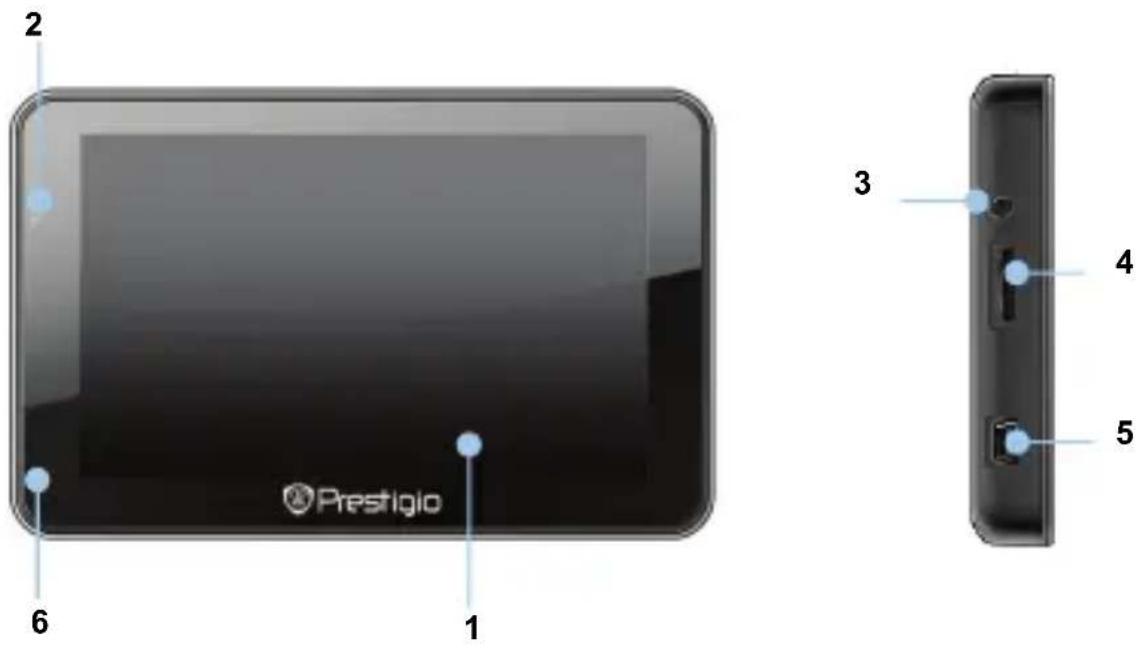
1. Сенсорный ЖК-экран
Для выбора команд в меню или ввода информации нажмите по нему пальцем или электронным пером.
2. Индикатор заряда батареи
При полном заряде батареи индикатор горит ярко-зеленым цветом, в процессе зарядки - красным.
3. Разъем для наушников
Используется для подключения наушников.
4. Слот для карт памяти стандарта microSD
Используется для установки карт памяти microSD для получения данных или расширения памяти.
5. USB порт
Используется для подключения USB кабеля для получения данных или зарядки батареи.
6. Микрофон
Осуществляет запись звука.
Вид ззади и сбоку

- Динамик
Используется для воспроизведения звука, голоса или музыки.
- Кнопка сброса
Нажмите для перезапуска устройства.
- Светочувствительный датчик
Регулировка яркости сенсорного экрана.
- Кнопка питания
Используется для включения и выключения устройства.
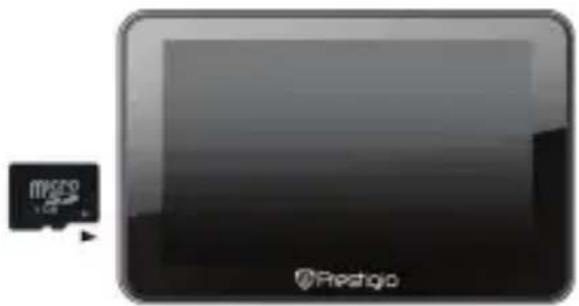
- Устанавливая microSD карту, поверните ее коннектором к устройству (этикетка должна быть повернута к передней панели устройства).
- Чтобы извлечь microSD карту, слегка нажмите на край карты, чтобы снять защитную защелку, и вытяните карту из слота.

Внимание:
Перед извлечением microSD карты убедитесь, что она в данный момент не работает ни с одним приложением.
Подключение к внешнему USB-устройству (зарядка)

- Подключите USB-коннектор к соответствующему USB-порту.
- Подключите другой USB-коннектор к USB-порту на ПК, чтобы начать зарядку.
Подключение к автомобильному адаптеру питания

- Подключите USB-коннектор к соответствующему USB-порту.
- Подключите коннектор автомобильного зарядного устройства к прикуривателю (12В), чтобы начать зарядку.

Внимание:
Рекомендуется подключать автомобильное зарядное устройство к прикуривателю (12В) после зажигания двигателя, чтобы защитить устройство от резких изменений напряжения.
Использование батареи
Ваше портативное устройство имеет встроенную перезаряжаемую аккумуляторную батарею. При первом использовании устройства необходимо полностью зарядить батарею (как минимум 5 часа). Индикатор заряда батареи горит красным цветом во время зарядки и ярко-зеленым после ее окончания. Время зарядки составляет примерно 4 часа. Время работы при полностью заряженном аккумуляторе без подзарядки составляет около 1 часа.
Обратите внимание при работе с батареей:
- Новая батарея должна быть полностью заряжена при первом использовании.
- Нет необходимости заряжать устройство до полной разрядки батареи.
Начало работы
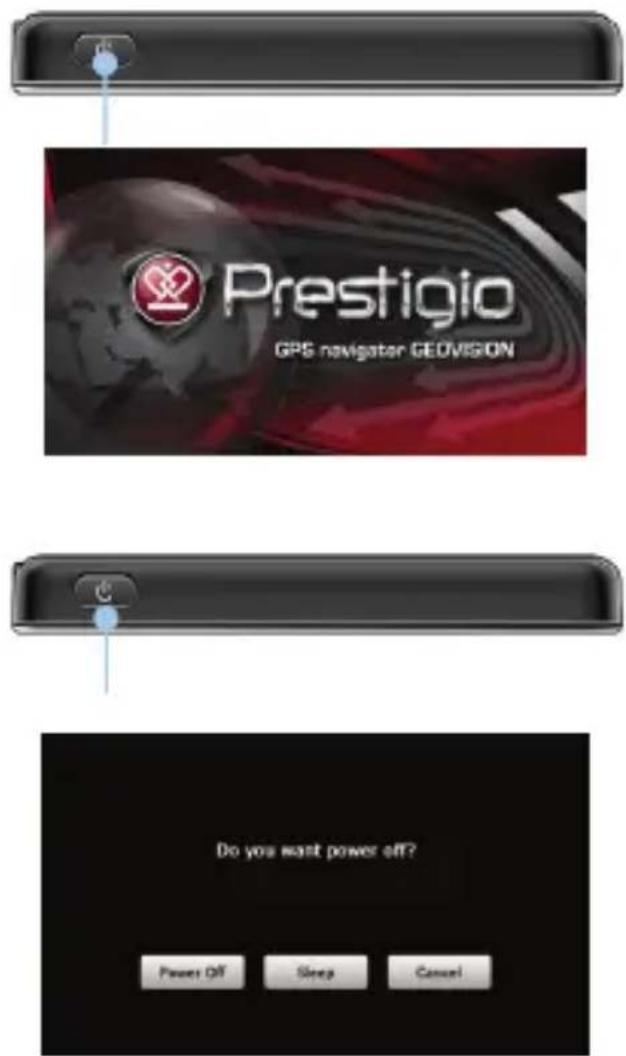
- Чтобы включить устройство, нажмите и удерживайте кнопку питания.
- Вскоре после приветствия на экране появится главное меню.
- Для выбора функций воспользуйтесь электронным пером.
- Нажмите и удерживайте кнопку питания, чтобы выключить устройство или перевести его в спящий режим.
- Нажмите кнопку Спящий режим, чтобы перевести устройство в спящий режим, или Выкл., чтобы выключить его.
Настройки

● В главном меню нажмите на кнопку, чтобы зайти в меню настроек.
- Нажмите 📋, чтобы вывести другие настройки.
| Громкость | Регулировка громкости, включение и выключение звука или сигнала нажатия. |
| Яркость | Регулировка яркости экрана. |
| Язык | Выбор языка меню. |
| Время и дата | Настройка часового пояса, даты и времени. |
| Калибровка | Калибровка экрана в случае отклонений. |
| FM-передатчик | Передача аудио-сигнала с устройства на радио-приемник. |
| USB | Настройки передачи данных между навигатором и компьютером. |
| Сброс настроек | Сброс всех системных настроек до заводских. |
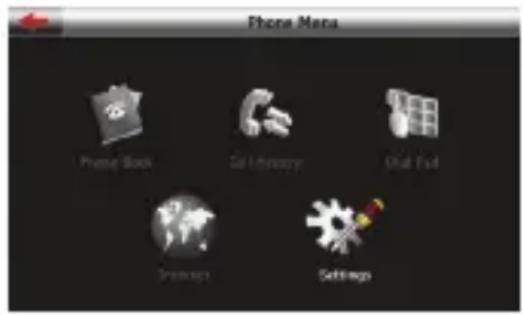
- Нажмите на символ Bluetooth в главном меню, чтобы начать использование функции Bluetooth.
- Нажмите 📄, чтобы покинуть эту функцию.
- Нажмите в Меню телефона, чтобы зайти в Настройки.
- Нажмите 📁, чтобы начать автоматический поиск мобильных телефонов (Внимание: на мобильном телефоне должна быть активирована функция Bluetooth)
- Нажмите 📄, чтобы начать новый поиск устройств Bluetooth; нажмите 📋, чтобы удалить выбранное устройство Bluetooth; Нажмите 📋, чтобы соединить выбранное устройство Bluetooth с навигатором.
Функция Bluetooth
(GeoVision 5466BTFM)


-
Нажмите 📄 для сопряжения и введите PIN-код – 1234.
-
После успешного соединения появится этот интерфейс..
-
Нажмите 📄, чтобы прервать соединение между навигатором и устройством Bluetooth; Нажмите 📄, чтобы выключить функцию Bluetooth.
-
Нажмите 📄, чтобы вернуться в Меню телефона.


-
Нажмите в интерфейсе Bluetooth, чтобы вывести Панель набора.
-
Нажмите 📋, чтобы удалить последнюю введенную цифру, +, чтобы ввести символ +. Нажмите 📋, чтобы открыть телефонную книгу, 📋, чтобы открыть историю звонков; нажмите 📋, чтобы позвонить. Появится интерфейс вызова.
-
Нажмите 📄, чтобы выключить микрофон; Нажмите 📋, чтобы снизить громкость; Нажмите 📋, чтобы увеличить громкость; Нажмите 📋, чтобы прервать звонок; Нажмите 📋, чтобы открыть список опций.
-
Нажмите 📁, чтобы вывести Панель набора; Нажмите 📁, чтобы переключить звук между мобильным телефоном и навигатором.
-
При входящем звонке нажмите 📞, чтобы ответить/ 📞, чтобы отменить.
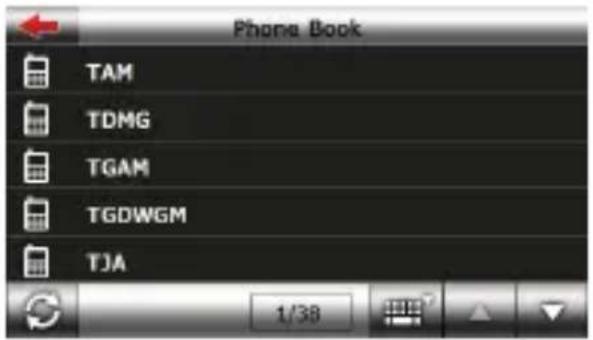
- Нажмите

в Меню телефона, телефонную книгу.
- Нажмите

чтобы переслать
данные контакта с мобильного
устройства на навигатор; символ

показывает текущую
страницу/общее количество страниц
контактов. Нажмите

чтобы
включить быстрый поиск контакта;
Нажмите

чтобы просмотреть
предыдущую страницу с контактами;
Нажмите

чтобы просмотреть
следующую страницу с контактами.
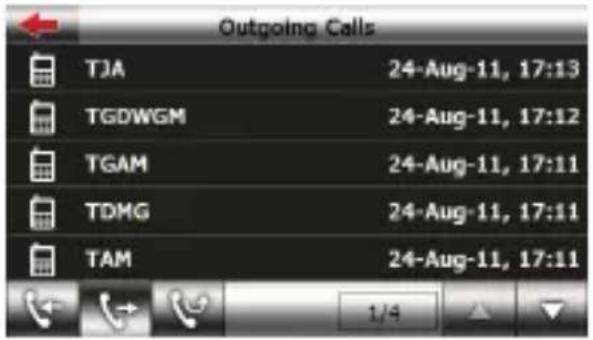
- Нажмите

в Меню телефона,
чтобы зайти в Историю звонков.
- Нажмите

чтобы просмотреть
список входящих звонков; Нажмите

чтобы просмотреть список

исходящих звонков; Нажмите
чтобы просмотреть список
пропущенных звонков.

- Нажмите в Меню телефона, чтобы выйти в Интернет.
Функция FM-передатчика
(GeoVision 5466BTFM)

- Нажмите на кнопку Функция в главном меню.
- Нажмите кнопку FM, чтобы запустить функцию FM-передатчика.
- С помощью кнопок - / + или курсора Вы можете изменить частоту.
- Нажмите 📋, чтобы сохранить FM-частоту.
- Нажмите Use FM, чтобы включить функцию FM-передатчика.
- Нажмите ⏻, чтобы выйти.

No. Название
Краткое описание функций
| 1 | Следующий маневр | Знак предстоящего маневра. На сером фоне – различные повороты, развороты, расстояние до следующего маневра в метрах или километрах и т.д. Нажатие по знаку – прекращение ведения по маршруту и другие опции маршрута. |
| 2 | Компас | Нажатие на иконке компаса открывает контекстное меню. В этом меню Вы можете настроить режим вращения карты, вид карты и дневной/ночной режимы карты. |
| 3 | Звук | Нажатие на эту кнопку включает и отключает звуковые эффекты и голосовые подсказки в программе. |
| 4 | Информационная панель | Содержит информацию о времени до следующего маневра, общей длине маршрута и времени прибытия в конечную точку. |
| 5 | GPS-курсор | Отображает Ваше текущее местоположение при установленной связи со спутниками. |
| 6 | Маршрут | Маршрут, по которому осуществляется навигация, обозначается широкой линией желтого цвета. |
No. Название Краткое описание функций
| 7 Поиск | Нажмите на данную кнопку для перехода к меню поиска нужного адреса или объекта (более подробная информация о системе поиска указана в разделе “Функциональные возможности”) | |
| 8 | Информационная панель | Отображает название проезжей части, по которой в данный момент осуществляется движение |
| 9 | Масштаб | Текущий масштаб карты. |
| 10 | Возврат в текущее место-положение | Данная кнопка появляется в правой части дисплея в том случае, если карта была сдвинута относительно Вашего текущего местоположения. Нажмите на кнопку, чтобы совместить центр карты с Вашим текущим местоположением. |
| 11 | Автоматическое масштабирование | Если в настройках автоматическое масштабирование было включено, но во время движения по маршруту Вы с помощью кнопок «Плюс» и «Минус» поменяли масштаб, то автоматическое масштабирование выключается на заданный в настройках период времени. Быстро включить его обратно можно при помощи этой кнопки. |
| 12 | МЕНЮ | Нажмите для входа в главное меню программы. |
| 13 | Уменьшить | Уменьшение масштаба карты. |
| 14 | Увеличить | Увеличение масштаба карты. |
| 15 | Наклон карты | Стрелка вверх увеличивает наклон карты, в своем максимальном положении наклона карта переходит в вид псевдо 3D, работающий на масштабах от 5м до 300м.Стрелка вниз уменьшает наклон карты. |
| 16 | Радар | Если в настройках визуальное предупреждение было включено, то при приближении к радару на дороге в правом верхнем углу появляется панель. На ней указана максимально допустимая скорость движения и расстояние, оставшееся до радара. Нажатие на кнопке включает/выключает звуковые предупреждения о превышении скорости. |
No. Название
Краткое описание функций
| 17 | Скорость | Текущая скорость движения. Отображается при наличии соединения со спутниками. |
| 18 | Информационная панель | Отображение названия проезжей части, следующей за текущим маневром. |
| 19 | Батарея | Иконка отображает количество оставшегося заряда батареи в виде делений. Нажатие на данной кнопке отображает информацию об оставшемся заряде в процентах и свободной памяти в МБ. |
| 20 | Соединение со спутниками | Кнопка соединения со спутниками. Зеленый значок – соединение включено, белый – выключено. На зеленой иконке есть маленький круг. Если круг красный - соединение со спутниками не установлено, желтый – плохое соединение, зеленый – соединение установлено. |


No. Название
Краткое описание функций
| 21 Путевая точка | На карте красными флажками обозначаются путевые точки,созданные пользователем. Нажатие на точку открываетвнизу страницы панель с кнопками для работы с путевымиточками. |
| 22 Кнопка“Сохранить” | Сохраняет текущую точку на карте как путевую точку, чтобывпоследствии быстрее находить её. |
No. Название Краткое описание функций
| 23 | Кнопка“Курсор” | При нажатии на кнопку появляется меню работы с Точкойна карте. |
| 24 | Точка накарте | Коротким нажатием на карту можно поставить точку. Такуюточку можно сохранить как путевую, добавить в маршрут,посмотреть ее свойства и т.д. |
| 25 | Запись трека | Кнопка записи трека. Зеленый цвет значка - запись трекавключена, белый - выключена. |
| 26 | Пробки отНавител | Значок, предназначенный для настройки сервиса откомпании Навител. См. раздел «Пробки». |
| 27 | Навител.SMS | Кнопка предназначена для чтения/отправкиSMS-сообщений и работы с указанными в нихкоординатами. |
| 28 | Кнопка“Поехать” | Помечает текущее расположение точки на карте какконец маршрута. |
| 29 | Кнопка“Заехать” | Помечает текущую точку на карте как промежуточнуюточку маршрута. Кнопка активна только припроложенном маршруте. |
| 30 | Кнопка“Продолжить” | Помечает текущую точку на карте как конец маршрута,при этом уже существующий конец маршрутастановится промежуточной точкой. Кнопка активнатолько при проложенном маршруте. |
| 31 | Кнопка“Начать” | Определяет старт маршрута. GPS при этом необходимоотключить. |
| 32 | Возврат | В зависимости от того, как Вы попали в данное меню,кнопка либо возвращает в адресный поиск, либовозвращает к обычному просмотру карты. |
| 33 | Информационная панель | Показывает информацию о текущем расположении точкина карте. |
| 34 | Возврат накарту | Переход к просмотру карты. |
| 35 | Объект инфра -структуры | Различные объекты, нанесенные на карту (светофоры,станции метро, АЗС и т.д.). |
Автороутинг
Эта функция работает только на картах, которые содержат информацию для прокладки маршрутов. Для того, чтобы программа автоматически проложила маршрут от Вашего местоположения до конечного пункта следования, нажмите на место на карте, где находится конечная точка, выберите меню "Курсор", и в появившемся меню - кнопку «Поехать» (Рис. 1). Проложенный маршрут будет выделен на карте голубым цветом с ярко-выраженной темной каймой (Рис. 2).
Обратите внимание на то, что на картах, не содержащих информацию для прокладки маршрутов, маршрут будет проложен как прямая линия зеленого цвета, соединяющая Ваше местонахождение и конечную точку, игнорируя все здания, дороги и т.п.

1

2
Автороутинг из поиска
Зайдите в раздел «Поиск», найдите необходимый вам объект, до которого нужно проложить маршрут, нажмите на него и в открывшемся меню выберите «Поехать». Кроме данного пункта меню, есть еще «Заехать» — добавить точку между двумя точками уже существующего маршрута, она станет второй по счету и «Продолжить» — точка добавляется в конец маршрута, продолжая его. Оба этих пункта доступны только в случае, когда на карте уже есть созданный маршрут.
Ручное создание маршрута
Этот тип создания маршрута такой же автоматический, как и первые два, с одним только различием – здесь Вы можете задать точку отправления и точку прибытия.
Для создания маршрута нажмите на карте в первой точке маршрута. В нижней части экрана выберите кнопку «Курсор» (Рис. 1), а в появившемся меню - кнопку «Начать» (Рис. 2). Затем найдите конечную точку маршрута и внизу страницы нажмите кнопку «Курсор» - «Поехать» (Рис.3). В случае, если карта содержит информацию для автоматической прокладки, маршрут будет создан на основании этих данных, и будет проходить кратчайшим или наименьшим по времени путем от начальной до конечной точки. В ином случае, маршрут движения будет соединять точки маршрута прямыми линиями.
Обратите внимание, что при включенном GPS-приемнике установить начальную точку маршрута невозможно!

В случае, если модель Вашего навигатора обладает встроенным GPRS-модулем или имеет возможность выхода в Интернет через GPRS модуль вашего телефона по Bluetooth соединению, Вам будут доступны некоторые полезные дополнительные функции, такие как «Навител. Пробки» и «Навител. SMS».
«Навител. Пробки»

1

2
Данный сервис предоставляет информацию о загруженности дорог на всей территории России, Украины и Беларуси. Чтобы его настроить, нажмите «Настройки» -> «Другое» -> «Пробки». Цвет, в который окрашена дорога на карте, будет зависеть от степени затрудненности движения: Красный – пробка, Оранжевый – движение затруднено, Тёмно-зеленый – движение немного затруднено, зеленый – благоприятная дорожная ситуация[1].
«Навител. SMS»
При получении SMS-сообщения на экране появляется соответствующее окно[2]. Выберите "отклонить", чтобы закрыть окно или "принять" для отображения возможных опций.
Решение проблем
При наличии проблем в работе устройства, прежде, чем обратиться в сервисный центр, сверьтесь с приведенной ниже таблицей.

Внимание:
Немедленно выключите устройство и отключите его от сети при наличии неполадок в работе. Никогда не пытайтесь самостоятельно устранить неисправности, доверьте все ремонтные работы специалистам сервисного центра.
ПРОБЛЕМА
Устройство не включается.
ПРИЧИНА
Адаптер прохо под соединен.
РЕШЕНИЕ
Батарея разряжена.
Проверьте правильность подключения адаптера.
Подключите адаптер для зарядки батареи.
Звук отсутствует.
Громкость слишком мала.
Увеличьте громкость или включите звук.
Отсутствует изображение.
Яркость экрана слишком мала.
Устройство не получает сигнал со спутника или не может произвести
Сигнал блокируется зданиями или металлич. объектами.
Не используйте устройство внутри зданий. В транспортном средстве используйте внешнюю GPS-антенну.
ПРОБЛЕМА
ПРИЧИНА
РЕШЕНИЕ
Спутниковое соединение слабое или нестабильное.
| Батарея разряжена. | Use the adaptor to supply power or charge the battery. |
| Устройство закрыто упаковочными материалами. | Снимите упаковочные материалы (например, пленку с экрана). |
| Устройство слишком раскачивается. | Зафиксируйте устройство. |
Соединение с ПК
Для соединения с ПК с целью синронизации и доступа к данным запустите установочный файл, содержащийся на компакт-диске с драйвером и документацией, или загрузите файл с вебсайта компании Microsoft, чтобы установить:
ПО Microsoft Active Sync® для операционной системы Microsoft XP или более ранних версий
(http://www.microsoft.com/windowsmobile/en-us/downloads/microsoft/activesync-download.mspx)
и/или
ПО Microsoft Mobile Device Center® для операционной системы Microsoft Vista (http://www.microsoft.com/windowsmobile/en-us/downloads/microsoft/device-center-download.mspx).
Для получения более подробных инструкций обратитесь к руководству пользователя.
- CAUTION
- RISK OF ELECTRIC SHOCK DO NOT OPEN!
- ПРЕДОСТЕРЕЖЕНИЕ
- ПРЕДУПРЕЖДЕНИЕ
- Prestigio GeoVision 4466/5466/5466BTFM
- Вид спереди и сбоку
- Сенсорный ЖК-экран
- Индикатор заряда батареи
- Разъем для наушников
- Слот для карт памяти стандарта microSD
- USB порт
- Микрофон
- Вид ззади и сбоку
- Внимание:
- Подключение к внешнему USB-устройству (зарядка)
- Подключение к автомобильному адаптеру питания
- Использование батареи
- Обратите внимание при работе с батареей:
- Начало работы
- Настройки
- Функция Bluetooth
- (GeoVision 5466BTFM)
- Автороутинг
- Автороутинг из поиска
- Ручное создание маршрута
- «Навител. Пробки»
- «Навител. SMS»
- Решение проблем
- ПРОБЛЕМА
- ПРИЧИНА
- РЕШЕНИЕ
- Соединение с ПК
- ПО Microsoft Active Sync® для операционной системы Microsoft XP или более ранних версий
Марка : PRESTIGIO
Модель : GeoVision 5466 Navitel
Категория : Gps