
GeoVision 5300 Navitel - Gps PRESTIGIO - Безкоштовний посібник користувача
Знайдіть посібник до пристрою безкоштовно GeoVision 5300 Navitel PRESTIGIO у форматі PDF.


| Тип продукту | GPS-навігатор |
| Бренд | Prestigio |
| Модель | GeoVision 5300 Navitel |
| Розмір дисплея | 5,0 дюймів |
| Роздільна здатність дисплея | 480 x 272 пікселів |
| Процесор | ARM Cortex-A8 800 МГц |
| Внутрішня пам'ять | 4 ГБ |
| ОЗП | 128 МБ |
| Чіпсет GPS | SiRF Atlas V |
| Попередньо встановлені карти | Карти Navitel Європи |
| Підтримка додаткових карт | Карта SD до 32 ГБ |
| Живлення | Акумулятор літій-іонний (3,7 В, 1000 мА·год) |
| Зарядка | Автомобільний зарядний пристрій (12 В/24 В) та USB-кабель |
| Розміри | 137 x 86 x 15 мм |
| Вага | 160 г |
| Робоча температура | від 0°C до 45°C |
| Голосові підказки | Вбудований динамік, синтез мовлення |
| Точки інтересу (POI) | Попередньо завантажені мільйони POI |
| Опції маршруту | Найшвидший, найкоротший, уникати платних доріг, уникати автострад |
| Кріплення | Включено кріплення на лобове скло з присоскою |
Часті запитання - GeoVision 5300 Navitel PRESTIGIO
Питання користувачів про GeoVision 5300 Navitel PRESTIGIO
0 питання про цей пристрій. Дайте відповідь на ті, що знаєте, або поставте власне.
Поставити нове питання про цей пристрій
Завантажте інструкції для вашого Gps у форматі PDF безкоштовно! Знайдіть свій посібник GeoVision 5300 Navitel - PRESTIGIO і поверніть собі контроль над електронним пристроєм. На цій сторінці опубліковані всі документи, необхідні для використання вашого пристрою. GeoVision 5300 Navitel бренду PRESTIGIO.
ПОСІБНИК КОРИСТУВАЧА GeoVision 5300 Navitel PRESTIGIO
Інструкції з безпеки
CAUTION
RISK OF ELECTRIC SHOCK DO NOT OPEN!


Знак оклику, вписаний в рівносторонній трикутник, звертає увагу користувача на важливий пункт, викладений в посібнику користувача.
ПОПЕРЕДЖЕННЯ
- Щоб уникнути ризику враження електричним струмом, не відкривайте корпус пристрою. Всередині корпусу немає частин або деталей, ремонт яких можна виконати самостійно. Залиште всю роботу з усунення несправностей кваліфікованому технічному персоналу.
- Виробник не несе відповідальності за пошкодження, викликані несанкціонованими змінами в конструкції даного пристрою.
ПОПЕРЕДЖЕННЯ
Не допускайте потрапляння рідини всередину пристрою.
Щоб уникнути пошкодження GPS-пристрою, не розташовуйте його під прямим сонячним промінням та не піддавайте дії тепла. Забезпечте достатню вентиляцію навколо пристрою для уникнення його перегрівання.
Список аксесуарів
Список аксесуарів
| Зображення | Опис | Кіл-сть |
| Автомобільний зарядний пристрій | 1 | |
| Док-станція | 1 | |
| Кабель USB | 1 | |
| Електронне перо | 1 | |
| Шкіряний чохол (лише модель GeoVision 5300ВТ/5300) | 1 | |
| CD з драйвером і документацією | 1 | |
| Посібник користувача | 1 | |
| Гарантійний талон | 1 |
Огляд пристрою
Вигляд спереду і збоку

- Сенсорний РК-екран
Для вибору команд в меню або введення інформації натисніть по ньому пальцем або електронним пером.
- Індикатор заряду батареї
При повному заряді батареї індикатор горить жовтим кольором, в процесі заряджання – яскраво-червоним.
- Слот для карт пам'яті стандарту microSD
Використовується для встановлення карт пам'яті microSD з метою отримання даних або розширення пам'яті.
- Mini-USB порт
Використовується для приєднання USB кабелю з метою отримання даних або зарядження батареї.
- Роз'єм для навушників
Використовується для приєднання навушників.
- Кнопка скидання
Натисніть для перезапуску пристрою.
- Кнопка живлення (Power)
Використовується для ввімкнення і вимкнення пристрою.
- Колонки
Використовуються для відтворення звуку, голосу або музики.
UA -2
Системні підключення

Увага:
Перед приєднанням навігатора до будь-якого зовнішнього пристрою переконайтесь, що обидва пристрої вимкнено.
Встановлення карт пам'яти microSD

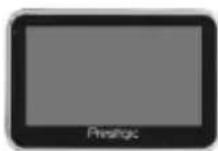
- Встановлюючи microSD карту, поверніть її конектором до пристрою (етикетка має бути спрямована до передньої панелі пристрою).
- Щоб вийняти microSD карту, злегка натисніть на край карти, щоб зняти захисну клямку, і дістаньте карту зі слоту.

Увага:
Перед видаленням microSD карти переконайтесь, що вона не працюс з жодним додатком.
Заряджання
-
Приєднання до зовнішнього USB-пристрою
-
Відкрийте захисну гумову кришку.
- Приєднайте USB-конектор до відповідного USB-порту.
- Присднайте інший USB-конектор до USB-порту на ПК, щоб почати заряджання.
Системні підключення
2. Використання автомобільного адаптера живлення
- Відкрийте захисну гумову кришку.
- Приєднайте USB-конектор до відповідного USB-порту.
- Присднайте конектор автомобильного зарядного пристрою до прикурювача (12В).

Рекомендовано приєднувати навігатор до автомобільного зарядного пристрою (12V) після запуску двигуна, щоб уникнути різких перепадів напруги.
Приєднання навушників
- Відкрийте захисну гумову кришку в напрямку передньої панелі пристрою.
- Приєднайте роз'єм навушників (не входять до комплекту) до порту для навушників, щоб спрямувати подачу аудіосигналу з колонок на гарнітуру.

Увага:
Гучний звук потенційно шкідливий для слуху. Перед приєднанням навушників рекомендується знизити гучність і поступово підвищувати її до комфортного рівня.
Живлення пристрою
Використання батареї
Ваш портативний GPS-пристрій має вбудовану перезарядну акумуляторну батарею. Перед першим використанням пристрою необхідно повністю зарядити батарею (як мінімум 4 години). Індикатор зарядження батареї горить червоним під час заряджання і яскраво-жовтим після його завершення. Час заряджання складає приблизно 2 години. Час автономної роботи батареї без додаткового заряджання складає приблизно 1 годину.
Зверніть увагу при роботі з батареєю:
- Нова батарея повинна бути повністю заряджена при першому використанні.
- Немає необхідності заряджати пристрій до повного розрядження батареї
Встановлення
Встановлення пристрою
При використанні пристрою в транспортному засобі є можливість його встановлення на вітровому склі за допомогою док-станції. Виконайте наведені інструкції:
- Оберіть зручне місце на панелі приладів або на вітровому склі так, щоб пристрій не закривав огляд.
- Для отримання гарного сигналу GPS переконайтесь, що пристрій знаходиться на відкритому місці.

- Помістіть пристрій на кронштейн.
- Натисніть на верхній край, щоб надійно закріпити пристрій в док-станції.
- Підніміть важіль на присосці і притисніть присоску до поверхні.
- Притисніть важіль присоски донизу, щоб надійно встановити док-станцію.
- Поверніть кронштейн для встановлення потрібного кута огляду.
Зняття пристрою
- Натисніть на важіль в верхній частині док-станції, щоб зняти пристрій.
- Підніміть важіль присоски, щоб з легкістю зняти її з приладової панелі або вітрового скла.
Початок роботи

- Щоб ввімкнути пристрій, натисніть і утримуйте кнопку живлення (Power).
- Одразу після привітання на екрані з'явиться головне меню.
- Для вибору функцій скористайтесь електронним пером.
- Натисніть і утримуйте кнопку живлення (Power), щоб вимкнути пристрій або перевести його в сплячий режим.
Головне меню

Невдовзі після привітання на екрані з'явиться головне меню. Воно складається з наступних розділів:
Символ
Опис


(опціонально)
Показує дату/час.
Вмикає/вимикає функцію Bluetooth.

(опціонально)
Вмикає/вимикає функцію FM-передавача.


UA-5
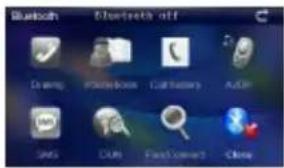

Функція Bluetooth (опціонально)

- Натисніть
щоб почати
використання функції
Bluetooth.
- Натисніть

шоб залишити
цю функцію.
- Unaudited

щоб відкрити
налаштування Bluetooth.
- Натисніть

щоб
змінити назву пристрою.

метод введення – буквений або цифровий.
- Натисніть

щоб
змінити PIN-код.
відобразити історію з'єднання.
- Натисніть.

, щоб почати
пошук пристроїв Bluetooth.
- Оберіть на
азву телефону
Bluetooth "N73gps", натисніть Connect, і введіть PIN-код 1234.
- Після успішного з'єднання
залиште цей інтерфейс.
Головне меню стане
кольоровим.
набрати телефонний номер.
- Натисніть

відповісти на вхідний виклик.
- Номер абонента і його контакт буде відображено при вхідному виклику. Натисніть щоб переключити дзвінок між GPS та мобільним телефоном.
- Натисніть 📂️ щоб відкрити телефонну книгу.

- Натисніть 📄, щоб відкрити журнал дзвінків.

- Натисніть АЗЕР, щоб відкрити аудіо-плеєр.

- Натисніть SMS, щоб завантажити SMS з парного телефону.
Функція виходу в Інтернет через Bluetooth мобільного телефону (Dial up Networking - DUN) дозволяє з'єднуватися з мережею Інтернет з вашого навігатора. Щоб увімкнути функцію DUN, необхідно активувати Bluetooth.

відкрити Інтернет-браузер. Натисніть
щоб повернутися до попередньої сторінки; натисніть, щоб перейти до наступної сторінки; натисніть, щоб поновити інтерфейс; натисніть, щоб зупинити відкриття веб-сайту; натисніть
щоб залишити цей інтерфейс; Натисніть, щоб вивести панель введення
Інше
Инструменти


- Натисніть
щоб зайти в
інструменти.
• Натисніть файл.

щоб залишити цей
Режим FM-передавача (опціонально)


режиму F
, щоб перейти до
едавача.
• Натисніть функцію.

щоб залишити цю
Интерфейс програми

No.
Назва
Стислий опис функцій
| 1 | Інформаційна панель | Знак майбутнього маневру. На сірому фоні - різноманітні повороти, розвороти, відстань до наступного маневру в метрах або кілометрах і т.п. Натиснення по знаку - припинення ведення по маршруту та інші опції маршруту. |
| 2 | Компас | Натиснення на кнопку відкриває контекстне меню. В цьому меню переключення оріентації карти («Північ зверху» - значок замка поруч з компасом. «Обертати по руху» - маршрут поруч з компасом,), виду карти (Плаский вид «2D») та Панорамний вид «3D») та режиму карти («Нічний», «Денний» та «Автоматично»), При русі по маршруту компас завжди вказує на Північ. |
| 3 | Звук | Натиснення на цю кнопку відкриває меню роботи зі звуком. |
| 4 | Інформаційна панель | Загальний передбачуваний час в дорозі, загальна довжина маршруту, час прибуття в кінцеву точку маршруту. |
| 5 | Маршрут | Активний маршрут по якому на даний момент йде рух. |
| 6 | Навітел. Події* | Кнопка управління подіями від Навітел. |
Интерфейс програми
| No. | Назва | Стислий опис функцій |
| 7 | GPS-курсор | Покажчик Вашого місце розташування при ввімкнених супутниках. Більш детально Ви можете прочитати в розділі «Сторінка «Карта». |
| 8 | Меню | Кнопка, яка відкриває головне меню програми. |
| 9 | Інформаційна панель | При ввімкнених супутниках показується назва вулиці, по якій йде рух, поточна вулиця, дорога, траса. Якщо на карті в даному місці немає ні вулиці, ні дороги, то буде показуватись напрямок. |
| 10 | Масштаб | Поточний масштаб карти. |
| 11 | Смуга рухів | Відображення смуг рухів з допустимими маневрами на наступному перехресті. |
| 12 | Кнопка масштабу | Зменшення масштабу. |
| 13 | Кнопка масштабу | Збільшення масштабу. |
| 14 | Інфопанель | Відображення назви вулиці, наступну за маневром. |
| 15 | Батарея | Кнопка, яка відображає ступінь зарядженості акумулятора пристрою. При натисненні на кнопку відбражається кількість вільної оперативної пам'яті пристрою. |
| 16 | З'єднання із супутниками | Індикатор з'єднання GPS/ГЛОНАСС. Якщо індикатор сірого кольору - приймач відмікнений, червоного кольору - ввімкнений, але з'єднання не встановлено, жовтий - слабкий сигнал, зелений - з'єднання встановлено. В чорному кружочку - кількість знайдених супутників. |
Програмний інтерфейс

| 1 | Звук | Натиснення цієї кнопки відкриває меню роботи зі звуком |
| 2 | Компас | Натиснення цієї кнопки відкриває контекстне меню. У цьому меню переключення орієнтації мапи («Північ вгорі» — значок замка поряд із компасом, «Повертати за рухом» — маршрут поряд із компасом), типу мапи (плоский вид «2D» і Панорамний вид «3D») та режиму мапи («Нічний», «Денний», «Автоматичний»). Під час руху за маршрутом компас завжди вказує на північ. |
| 3 | Інформаційна панель | Знак майбутнього маневру. На сірому фоні відображаються різні повороти, розвороти, відстань до наступного маневру в метрах або кілометрах тощо. Натиснення цього знаку припиняє прокладання маршруту та інші параметри маршруту. |
| 4 | Інформаційна панель | Загальний передбачуваний час у дорозі, загальна довжина маршруту, час прибуття у кінцеву точку маршруту. |
| 5 | Маршрут | Активний маршрут, за яким виконується рух. |
| 6 | GPS-курсор | Індикатор вашого місцеванаходження. |
| 7 | Менко | Кнопка, що відкриває головне меню програми. |
Програмний інтерфейс
| No | Назва | Функція |
| 8 | Смута перебігу | Смута заповнюється по мірі наближення до місцяманевру. |
| 9 | Смути руху | Відображення смуг руху з допустимими маневрами на наступному перехресті. |
| 10 | Інформаційна панель | Відображає назву вулиці, по якій ви рухаєтесь на даний момент. Доступна лише, якщо встановлено з'єднання GPS/GLONASS. Якщо на мапі у цьому місці немає назви вулиці, буде відображатися напрямок. |
| 11 | Кнопка масштабу | Зменшення масштабу. |
| 12 | Кнопка масштабу | Збільшення масштабу. |
| 13 | Navitel.Events * | Кнопка Navitel.Events (Навітел.Події) |
| 14 | Обмеження швидкості і камера | При перевищенні встановленої швидкості руху відображається обмеження швидкості на даний ділянці дороги.Якщо у налаштуваннях увімкнено попередження про наявність камер стеження, то при набликенні до камери відображається панель із відомостями про відстань до неї. |
| 15 | Батарея | Значок відображає рівень заряду акумулятору пристрою. При натисненні цієї кнопки відображається об'єм вільної пам'яті. |
| 16 | GPS | Значок з'єднання GPS/GLONASS. Якщо індикатор сірого кольору, приймач вимкнено, червоно — увімкнено, але з'єднання не встановлено, жовтого — погане з'єднання, зеленого — з'єднання встановлено. У кружку відображається кількість супутників. |
| 17 | Navitel.Friends | Перехід до спливаючого меню сервісу Navitel.Friends (Навітел.Друзі). Сервіс дозволяє додавати друзів, бачити їх на мапі, а також спіпкуватися с ними. |
| 18 | Панель маршруту | Дозволяє на сторінці мапи бачити весь маршрут, поточне місцеположення і пробки*. |
Програмний інтерфейс

| 19 | Кнопка«Зберегти» | Зберігає поточну точку на малі як проміжну точку маршруту. |
| 20 | Кнопка«Курсор» | Натиснення цієї кнопки відображає меню робот з точкою на малі. |
Програмний інтерфейс
| No | Назва | Функція |
| 21 | Точка на мапі | Коротким натисненням на мапі можна поставити точку. Таку точку можна зберегти як проміжну точку маршруту, додати її до маршруту, подивитися її властивості тощо. |
| 22 | Запис треку | Кнопка запису треку. Червоний колір означає запис треку, сірий – запис зупинено. |
| 23 | Пробки* | Відображає поточні пробки по 1-бальній шкалі. |
| 24 | Navitel.SMS* | Ця кнопка призначена для читаннявідправлення SMS-повідомлень.Цифра поряд із значком означає кількість непрочитаних повідомлень. |
| 25 | Оновлення ПЗ* | Відображає доступні оновлення. |
| 26 | Кнопка «Поїхали!» | Помічає поточне положення точки на мапі як кінець маршруту |
| 27 | Кнопка «Заїхати» | Помічає поточну точку на мапі як проміжну точку маршруту.Необхідно вимкнути приймач GPS/GLONASS. |
| 28 | Кнопка «Початок» | Помічає поточну точку на мапі як початкову точку маршруту. |
| 29 | Кнопка «Фініш» | Помічає поточну точку на мапі як кінцеву точку маршруту. Вже існуюча точка кінця маршруту стає проміжною точкою. |
| 30 | Мапа | Повернення до мапи. |
- ця функція доступна лише на деяких пристроях з модулем GSM або Bluetooth, що працюють за протоколом DUN. Для отримання більш детальної інформації звертайтесь до виробника.
Автоматичне прокладання маршруту
Маршрум до об'єкта.
Щоб прокласти маршрут до об'єкта з відомою адресою, натисніть кнопку «Меню» у нижньому півому куті екрану [1]. Потім оберіть пункт «Пошук», «За адресою» [2]. Натисніть кнопку «Вибрати країну» та введіть її назву [4]. Щоб мінімізувати клавіатуру, натисніть значок у верхньому правому куті екрану. Оберіть необхідну країну [5]. Після цього активуються пункти меню «Вибрати місто», «Вибрати вулицю» та «Вибрати будинок» [6]. Після вибору необхідної інформації натисніть кнопку «Поїхали!» для створення маршруту. Маршрут буде відображено на мапі [8]. Ви можете розпочати рух за цим маршрутом або вибрати режим симуляції, натиснувши кнопку «Переглянути маршрут».

Fig. 1
Fig. 2

Fig. 3

Fig.4

Fig. 5

Fig. 6

Fig. 7

Fig. 8

Fig.9
Автоматичне
прокладання маршруту
Маршрут до вибраної точки на мапі.
Ви можете прокласти маршрут до будь-якої точки на мапі. Ця точка буде кінцем маршруту, а ваше поточне положення стане початком маршруту. Створіть мітку на маршруті, натиснувши в будь-якому місці на мапі [1]. Натисніть кнопку «Курсор», а потім «Поїхали!» [2]. Маршрут буде створено [3].

Fig.1
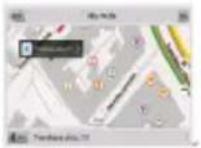
Fig. 2

Fig. 3
Маршрут від точки до точки.
Якщо ви хочете створити маршрут від точки до точки, ви повинні встановити точку на мапі [1]. Потім встановіть що точку початком маршруту, натиснувши «Курсор»> «Поїхали!». Якщо ви не вимкнули приймач GPS, система попросить вас зробити це [3]. Початкова точка буде позначена зеленим прапорцем [4]. Потім знайдіть кінцеву точку, натисніть на мапі і натисніть «Курсор»> «Поїхали!» [5]. Буде прокладено маршрут від точки до точки.

Fig.1

Fig.2

Fig.3

Fig.4
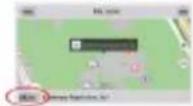
Fig.5

Fig.6
Додаткові функції
Якщо ваш пристрій має модуль GSM/GPRS, ви зможете користуватися деяжими функціями програмного забезпечення «Navitel Navigator», наприклад сервісами «Navitel. Traffic Jams» (Навітел.Пробки) та «Navitel .SMS» (Навітел.Короткі повідомлення)
Navitel.Traffic (Навітел.Пробки)

Fig.1
Цей сервис дозволяє переглядати інформацію про пробки на дорогах. Для увімкнення цього сервису перейдіть до пункту меню «Settings (Налаштування) > «Online services» (Онлайн-сервіси) > «Traffic jams» (Пробки). Коли сервис активовано, дороги помічаються різними кольорами.
Червоний - пробка, оранжевий - рух ускладнено, жовтий - рух дещо ускладнений, зелений - рух нормальний [1].

Fig.2
Navitel.Friends (Навімел.Друзі)
Інтерактивний сервіс «Navitel.Friends» (Навітел.Друзі) дозволяє бачити місцезнаходження ваших друзів на мапі в реальному часі, передавати власне географічне положення друзьям, відправляти повідомлення або створюваги маршрут для зустрічі з друзьями.
Примітка:
Для отримання більш детальної інформації про функції програмного забезпечення Navitel див. повне керівництво користувача на ком пакт-диску або на сайті www.prestigio.com.
Вирішення проблем
За наявності проблем в роботі пристрою, перш ніж звернутися до сервісного центру, звіртеся з нижченаведеною таблицею.
Проблема
Пристрій не вмикається.
Звук відсутній
Зображення відсутнє.
Пристрій не отримує сигнал з супутника або не може виконати
Причина
Адаптер погано п риєднано.
Батарея розряджена.
Вирішення
Перевірте правильність приєднання адаптера.
Приєднате адаптер для зарядження батареї.
Гучність занадто мала.
Збільшіть гучність або ввімкніть звук.
Яскравість екрану занадто мала.
Відрегуюйте яскравість РК-екрану.
Сигнал блокується будівлями або металевими об'єктами.
Не використовуйте пристрій всередині будинків. В трансп. засобі використовуйте зовнішню GPS-антену.
Вирішення проблем
Проблема
Причина
Вирішення
Супутникове з'єднання слабке або нестабільне
| Батарея розряджена. | Приєднате адаптер для зарядження батареї |
| Пристрою заважають пакувальні матеріали. | Зніміть пакувальні матеріали (наприклад, плівку з екрану). |
| Пристрій занадто розхитується. | Зафіксуйте пристрій. |
З'єднання з ПК
Для з'єднання з ПК з метою синронізації і доступу до даних запустіть встановлювальний файл, що міститься на компакт-диску з драйвером і документацією, або завантажте файл з вебсайту компанії Microsoft, щоб встановити:
ПЗ Microsoft Active Sync® для операційної системи Microsoft XP або більш ранніх версій
(http://www.microsoft.com/windowsmobile/en-us/downloads/microsoft/activesync-download.mspx)
i/a6o
ПЗ Microsoft Mobile Device Center® для операційної системи Microsoft Vista (http://www.microsoft.com/windowsmobile/en-us/downloads/microsoft/device-center-download.mspx).
Технічні характеристики
| Модель GV4300/GV5300 | |
| GPS-приймач MSR2112 | |
| Процесор | MSB2531 Cortex A7, 800MГц |
| Оперативна пам'ять | 128M6 DDR3 |
| Дисплей | 4.3" сенсорний LCD/ 5" сенсорний LCD |
| Роздільна здатність | 480*272 |
| Зберігання даних | Вбудована пам'ять 4 Гб, micro SDHC-карти до 8 Гб |
| нтерфейс | Mini USB |
| Батарея | 850/1050mАг літій-полімерна |
| Розміри | GV4300: Д112,3мм*B74,2мм*Ш12,7ммGV5300: Д128,4мм*B82,7мм*Ш12,7мм |
| Вага | 127г/ 161г |
| Температура зберігання | від -20°C до +70°C |
| Робоча температура | від -10°C до +60°C |
| Вологість при використанні | від 45% до 80% |
| Вологість при зберіганні | від 30% до 90% |
Відмова

Усі продукти Prestigio постійно оновлюються та вдосконалюються. Ваш пристрій може мати дещо інший зовнішній вигляд та інші функції, ніж ті, що описані в цьому Короткому посібнику.
Цим Prestigio заявляє, що цей GPS-навігатор відповідає основним вимогам та іншим відповідним правилам директиви ЄС 1999/5/ES. З текстом повної версії декларації відповідності можна ознайомитися за адресою
http://www.prestigio.com/compliance
- Інструкції з безпеки
- CAUTION
- RISK OF ELECTRIC SHOCK DO NOT OPEN!
- ПОПЕРЕДЖЕННЯ
- Список аксесуарів
- Огляд пристрою
- Вигляд спереду і збоку
- Системні підключення
- Встановлення карт пам'яти microSD
- Заряджання
- Використання автомобільного адаптера живлення
- Приєднання навушників
- Увага:
- Живлення пристрою
- Використання батареї
- Зверніть увагу при роботі з батареєю:
- Встановлення
- Встановлення пристрою
- Зняття пристрою
- Початок роботи
- Головне меню
- Символ
- Опис
- UA-5
- Функція Bluetooth (опціонально)
- Інше
- Интерфейс програми
- Програмний інтерфейс
- Автоматичне прокладання маршруту
- Маршрум до об'єкта.
- Автоматичне
- прокладання маршруту
- Маршрут до вибраної точки на мапі.
- Маршрут від точки до точки.
- Додаткові функції
- Navitel.Traffic (Навітел.Пробки)
- Navitel.Friends (Навімел.Друзі)
- Примітка:
- Вирішення проблем
- З'єднання з ПК
- Технічні характеристики
- Відмова
Марка : PRESTIGIO
Модель : GeoVision 5300 Navitel
Категорія : Gps