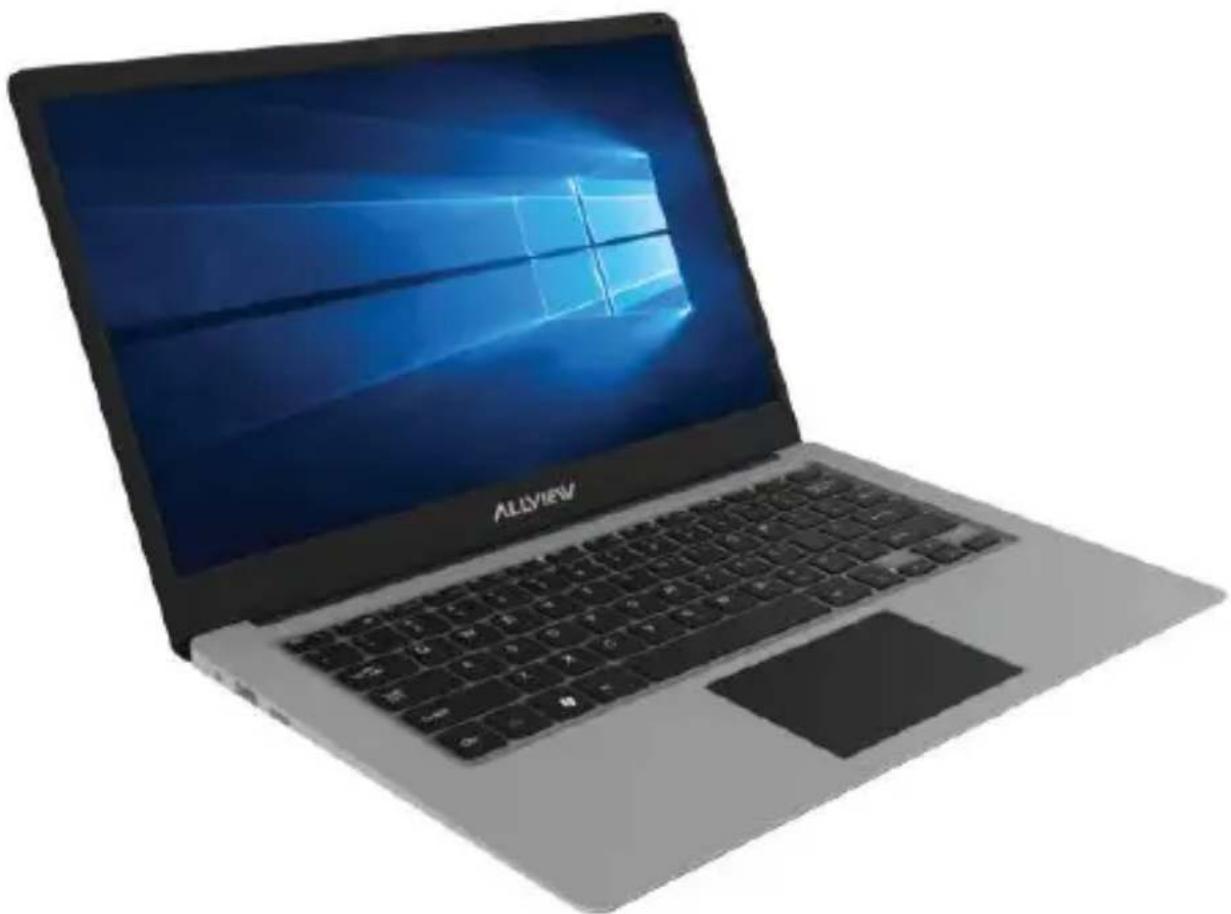
Allbook L - Tabletă Allview - Manual de utilizare gratuit
Găsiți gratuit manualul dispozitivului Allbook L Allview în format PDF.


| Tip produs | Tabletă |
| Brand | Allview |
| Model | Allbook L |
| Dimensiune ecran | 10.1 inci |
| Rezoluție ecran | 1280 x 800 pixeli |
| Procesor | Quad-core 1.3 GHz |
| RAM | 2 GB |
| Stocare internă | 32 GB |
| Stocare extensibilă | microSD până la 128 GB |
| Sistem de operare | Android |
| Capacitate baterie | 6000 mAh Litiu-ion |
| Dimensiuni (L x Î x A) | 240 x 160 x 9 mm |
| Greutate | 500 g |
| Conexiune | Wi-Fi 802.11 b/g/n, Bluetooth 4.0 |
| Cameră spate | 5 MP |
| Cameră față | 2 MP |
| Porturi | Micro USB, mufă căști de 3.5 mm |
| Senzori | Accelerometru, Giroscop |
| Alimentare | 5V/2A prin micro USB |
| Întreținere | A se feri de umiditate; curățați cu o cârpă moale uscată |
| Siguranță | Nu expuneți la temperaturi extreme; evitați căderea |
| Piese de schimb și reparabilitate | Înlocuirea bateriei și a ecranului posibilă prin service autorizat |
Întrebări frecvente - Allbook L Allview
Întrebările utilizatorilor despre Allbook L Allview
0 întrebare despre acest aparat. Răspundeți la cele pe care le cunoașteți sau puneți-vă propria.
Pune o întrebare nouă despre acest aparat
Descărcați instrucțiunile pentru Tabletă în format PDF gratuit! Găsiți manualul dvs. Allbook L - Allview și luați din nou în mână dispozitivul dvs. electronic. Pe această pagină sunt publicate toate documentele necesare pentru utilizarea dispozitivului dvs. Allbook L mărcii Allview.
MANUAL DE UTILIZARE Allbook L Allview
I. Înainte de utilizare ....23
II. Schema tastelor și Definitii ....28
III. Descrierea Tastelor ....30
IV. Introducere în Ecranul Principal (Desktop) .....30
1. Aplicația de Glisare a Imaginilor ....30
2. Cortana ....31
3. Introducere în aplicația de Interfață ....32
4. Meniul de Start ....34
5. Interfață de operare multitasking ....37
V. Operatiuni de Bază ....38
1. Sleep, Shut Down și Restart ....38
I. Înainte de utilizare
- Acest produs se poate utiliza în zone din afara tropicelor, la o altitudine sub 2000 de metri.
- Aveți grijă ca Notebook PC să nu cadă sau să nu sufere alte tipuri de impacturi puternice.
- Nu îl utilizati pe termen îndelungat în niciun mediu în care aerul este prea rece, prea fierbinte, unde este umiditatea ridicată sau prea mult praf. Nu expuneți Notebook PC la lumina directă a soarelui.
- Evitați, pe cât de mult posibil, să-l folosiți în medii magnetice sau statice.
- Dacă intră în contact cu apa sau orice alt lichid, închideți-l și nu îl utilizați până nu este complet uscat.
- Pentru siguranța dvs. este recomandat ca in timpul incărcării sa nu țineți dispozitivul în apropierea corpului și să il plasați pe un suport neinflamabil.
- Nu curățați Notebook PC cu niciun detergent care conține elemente chimice, sau cu alte lichide, pentru a evita deteriorarea sa din cauza coroziunii sau umezelii. Dacă este necesară curățarea, folosiți o cârpă moale și uscată sau un șervețel de hârtie.
- Compania nu va fi responsabilă pentru pierderea sau
ştergerea de materiale din dispozitiv, cauzate de manipularea incorrectă a software-ului și hardware-ului, de întreținere sau de orice alt accident.
- Vă rugăm să faceți copii de rezervă la toate materialele importante, pentru a evita pierderea lor.
- Nu dezasamblati singuri Notebook PC; în acest caz, veți pierde garanția.
- Manualul de utilizare și software-ul necesar vor putea fi actualizate oricând. Pentru versiunea de software actualizată, vizitați www.allviemobile.com pentru a o descărca, și nu veți mai primi alte notificări. Dacă apar contradicții cu Manualul de Utilizare, va fi luată în considerare versiunea online.
- Înlocuirea bateriilor cu unele incorecte poate cauza explozii. Asigurați-vă că utilizați bateriile originale.
De luat în considerare:
Pentru a evita problemele care pot sa apară cu service-uri care nu mai sunt agreate de S.C. Visual Fan S.R.L. (deoarece S.C. Visual Fan S.R.L își rezervă dreptul de a înceta colaborarea cu orice service colaborator agreat, existent pe certificatul de garanție la data punerii în vânzare
pe piată a lotului de produse), înainte de a duce un produs în service vă rugăm să consultați lista actualizată a service-urilor agreate existentă pe site-ul Allview la secțiunea “Suport&Service - Service autorizat”. Nu ne asumăm responsabilitatea în situația în care produsul este utilizat în orice alt mod decât cel specificat în manual.
Compania își rezervă dreptul de a aduce modificări la conținutul manualului, fără a anunța public acest lucru.
Aceste modificări vor fi afișate pe site-ul companiei (www.allviewmobile.com), în secțiunea dedicată produsului.
Conținutul acestui manual poate diferi de cel în format electronic, de pe site. În acest caz, cel din urmă va fi luat în considerare. Aplicațiile destinate utilizării produsului și oferite de părți terțe pot fi oprite sau întrerupte în orice moment. S.C. Visual Fan S.R.L. se dezice în mod explicit de orice responsabilitate sau răspundere privind modificarea, oprirea ori suspendarea serviciilor/conținutului puse la dispoziție de către terțe părți prin intermediul acestui dispozitiv. Pentru mai multe detalii despre produs, accesati www.allviewmobile.com.
În următoarele cazuri, produsul nu mai beneficiază de garanție:
- Lipsa etichetei sau sigiliilor de garanție;
- Intervenții neautorizate, inclusiv reparații executate de persoane sau firme neautorizate de producător;
- Cumpărătorul nu respectă condițiile de manevrare, transportare, întreținere, instalare, pornire și utilizare;
- Deteriorări termice, mecanice și plastice ale produsului, cauzate de lovituri, expunere la surse de căldură, incendii, accidente, vibrații, condiții meteorologice sau neglijență în utilizare;
- Utilizarea de baterii, surse de energie sau alte accesorii în afara celor aprobate de producător;
- Produsul prezintă urme de mâncare sau dovezi de contact cu orice tip de lichid (apă, solventi, uleiuri, vopseluri, acizi și altele), iar acest contact este dovedit prin urme de oxidare sau prin prezența lichidelor pe orice parte a produsului;
- Numărul de serie scris pe certificatul de garanție nu este același cu cel de pe produs;
- Utilizarea în alte scopuri decât cele pentru care a fost creat;
- Utilizarea în condiții neadecvate (tensiune greșită, nivel mai ridicat de umiditate decât cel acceptat, praf); - Vânzătorul nu poate fi tras la răspundere pentru posibilele probleme de compatibilitate cu accesoriiile cumpărate de la alte companii și nu își va asuma responsabilitatea pentru subansamblele utilizate pe sistem care nu corespund, din punctul de vedere al performanței, cu specificațiile producătorului.
II. Schema tastelor și Definiții
Camera frontală
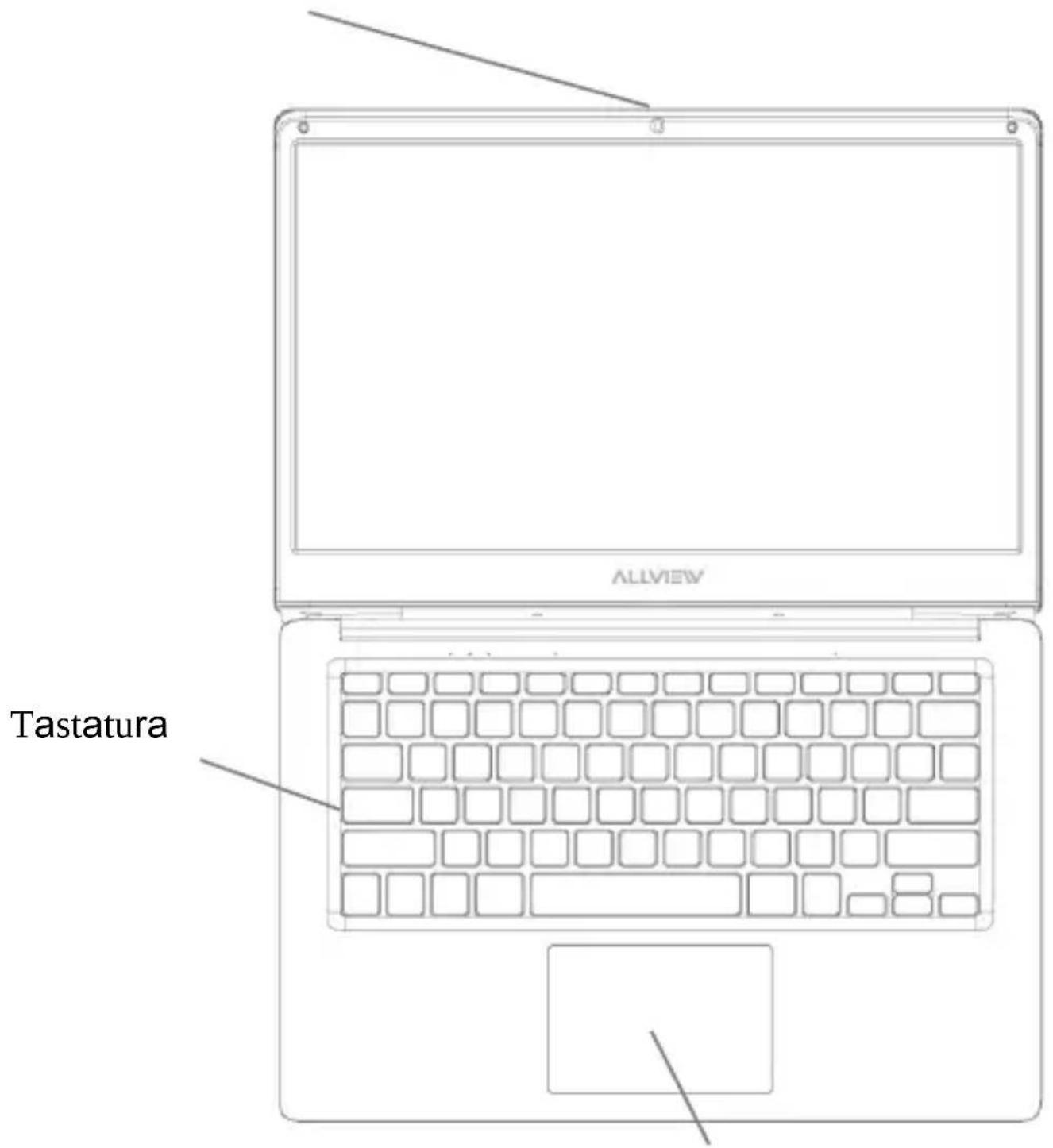
Atenție: Tastatura este configurată în funcție de tipul de Notebook PC pe care l-ați achiziționat.
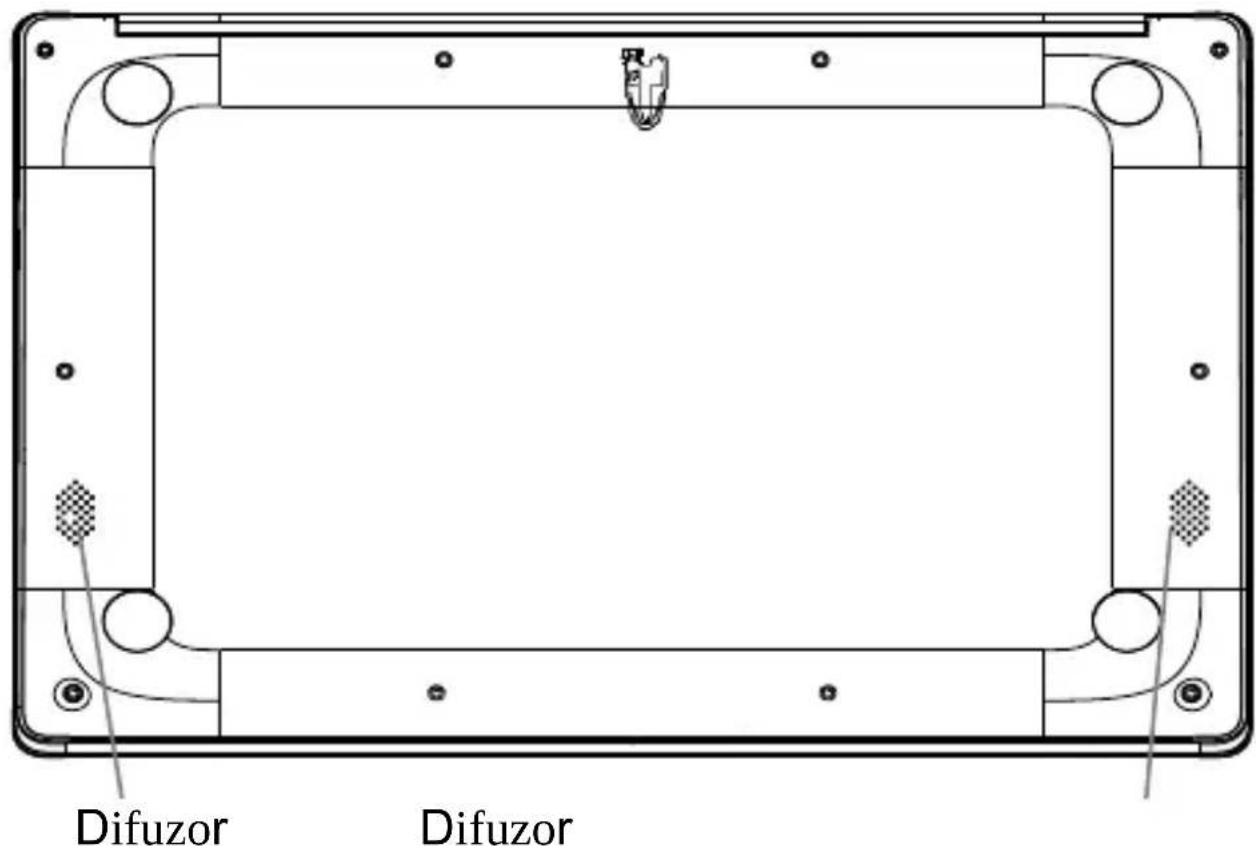
IV. Introducere în Ecranul Principal (Desktop)
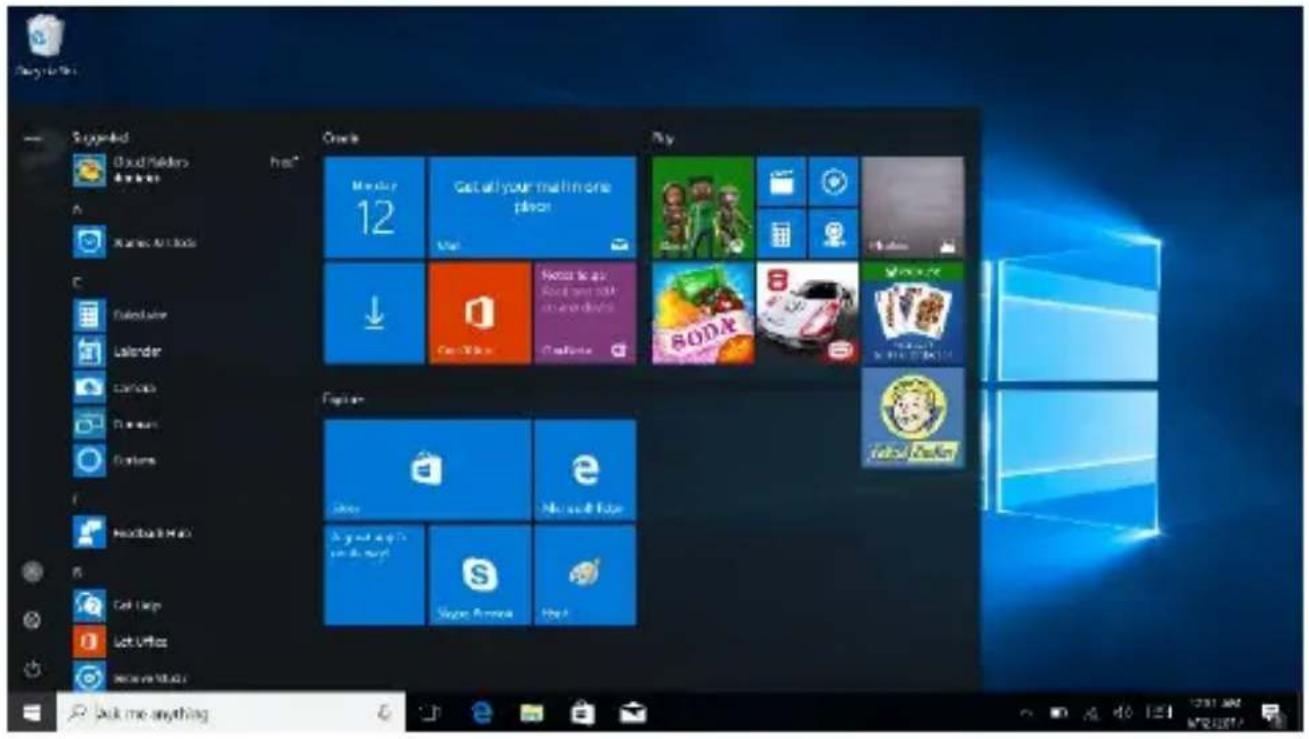
1. Aplicația de Glisare a Imaginilor
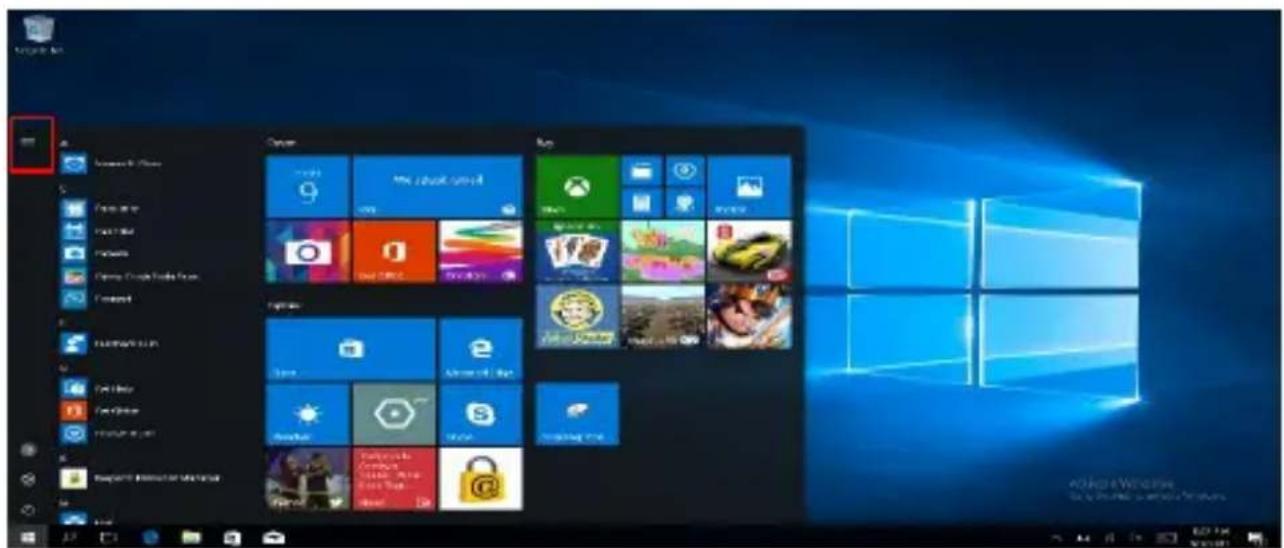
Imaginea de start a Windows 10: Pe ecranul de start, puteți vedea multe programe fixate în imagine. Aceste programe de aplicații sunt afișate sub formă de „magnet”. Dacă faceți click pe ele, le puteți accesa cu ușurință. Trebuie să vă conectați la contul dumneavoastră de Microsoft înainte ca programul de aplicații să funcționeze.
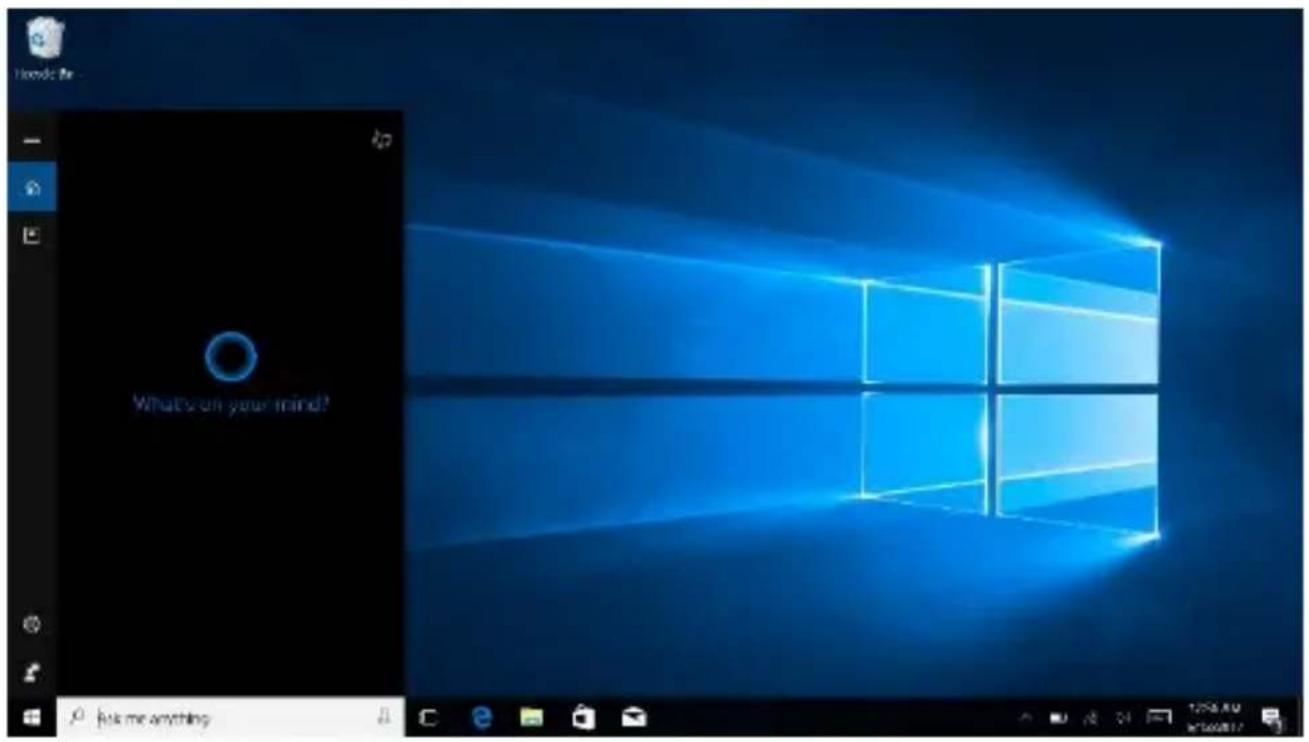
Utilizați Cortana pentru o căutare rapidă și inteligentă.
3. Introducere în aplicația de Interfață
Pe lângă programele de aplicații deja fixate pe ecranul de start, puteți fixa și alte aplicații, programe, fișiere, ș.a.m.d. pe ecranul de start.
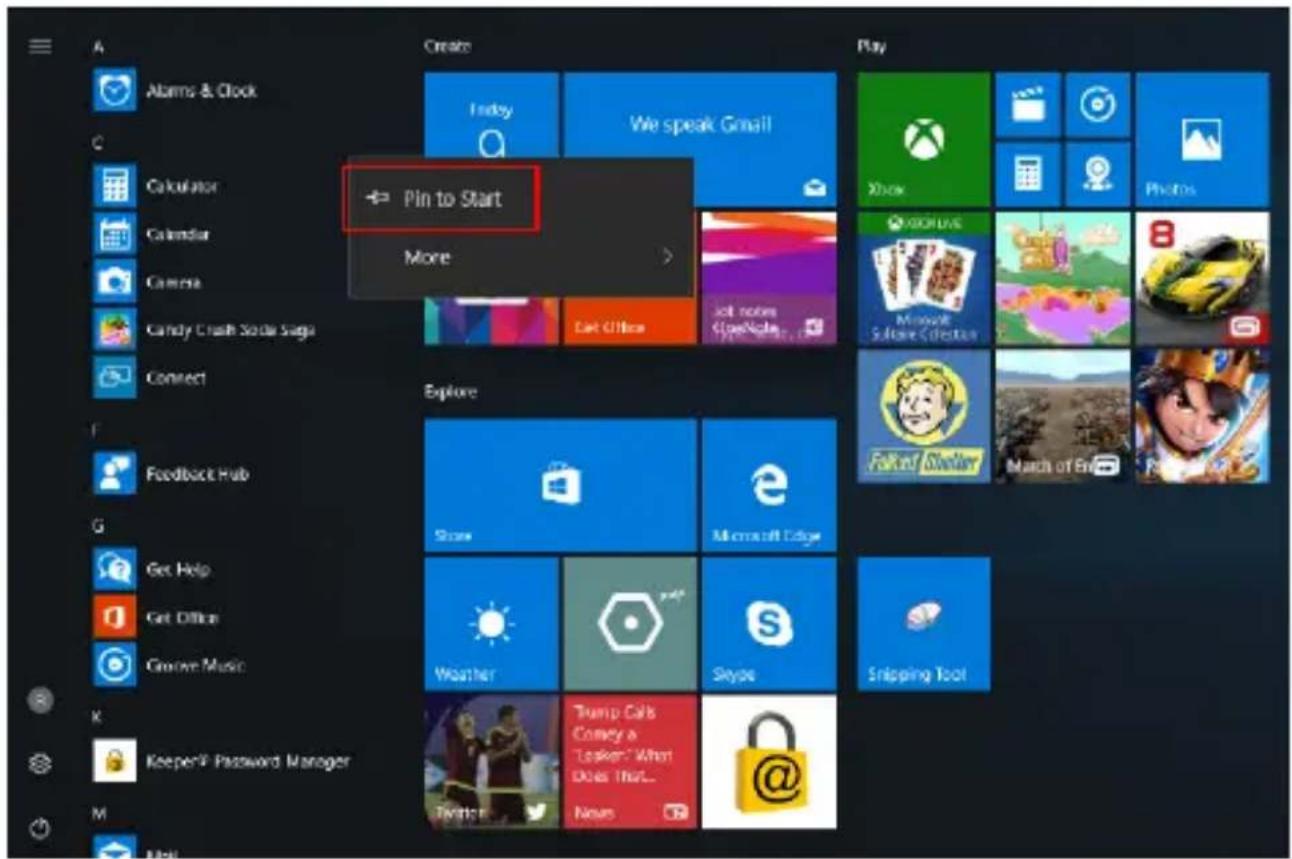
3.1. Dacă doriți să fixați mai multe programe de aplicații pe interfața de start, vedeți procedura în imaginea de mai jos. În meniul de start, faceți click-dreapta pe aplicația pe care doriți să o fixați și selectați „Fixare în Start”. Puteți să și trageți aplicația pe ecranul de start, după cum urmează:
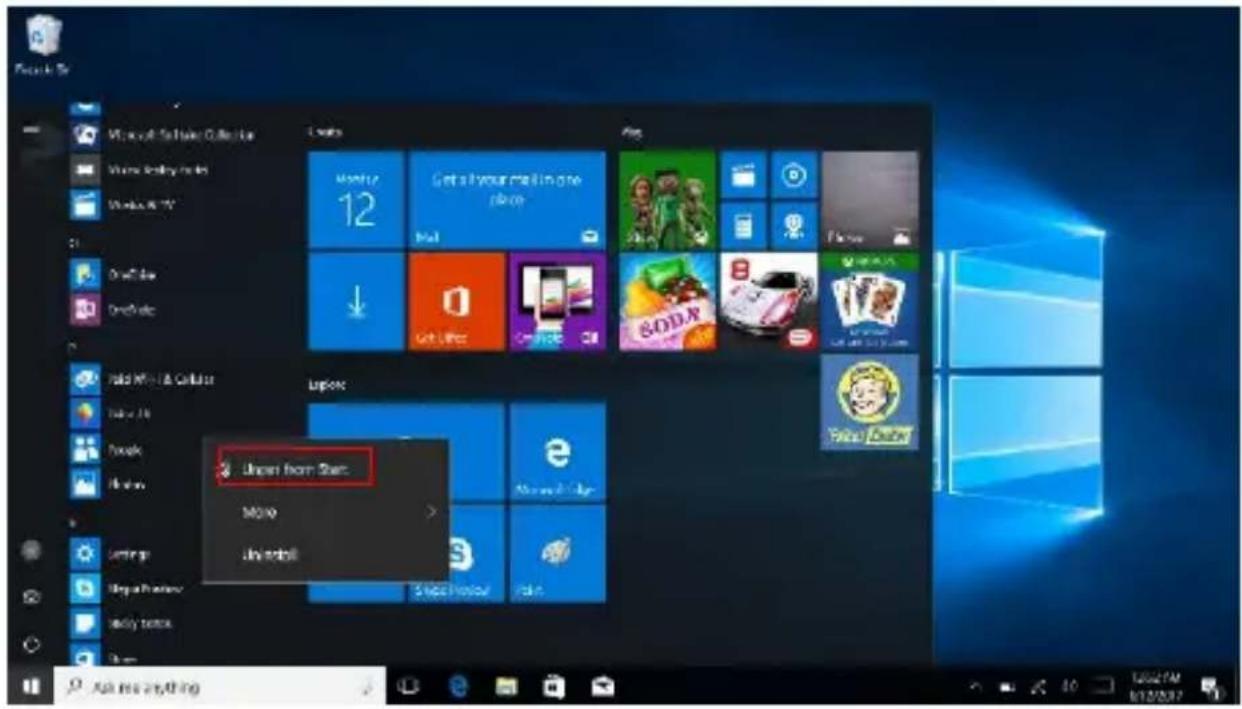
Dacă doriți să anulați sau să eliminați o anumită aplicație din ecranul de start, (1) Click-Dreapta pe aplicație, (2) Click pe „Anulare fixare din Start”.
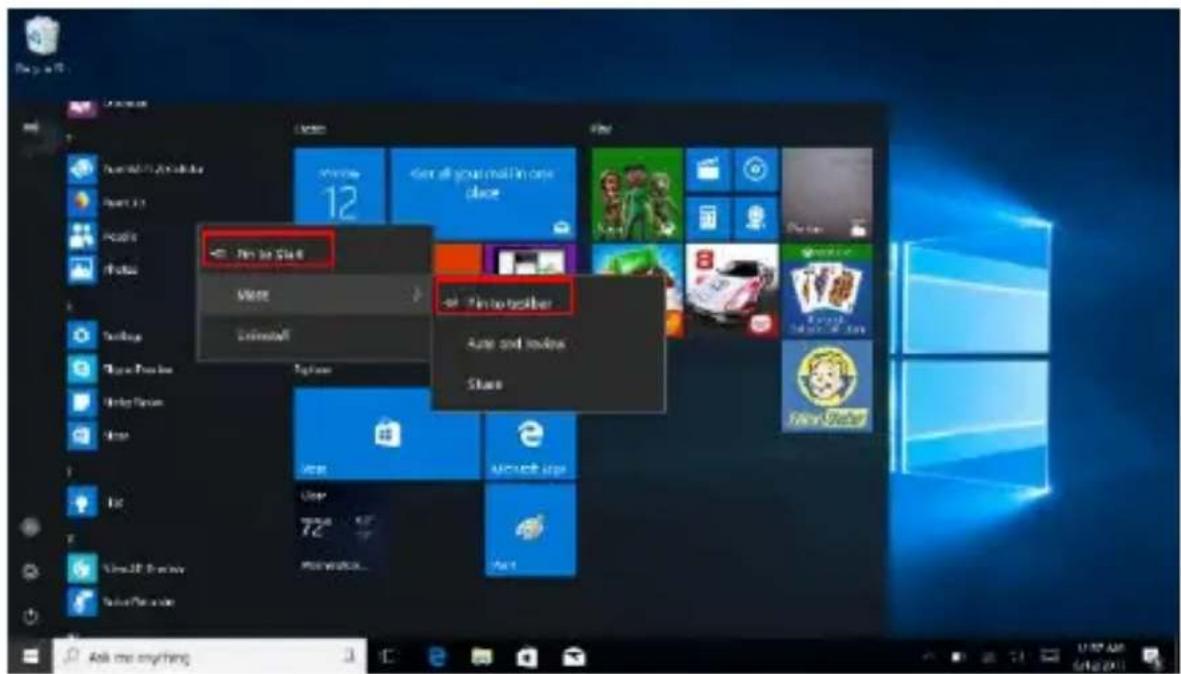
3.2. Dacă doriți să fixați mai multe programe de aplicații în bara de sarcini, vedeți procedura în imaginea de mai jos. În meniul de start, faceți click-dreapta pe aplicația pe care doriți să o fixați și selectați „Mai multe”, apoi selectați „Fixare în bara de sarcini”. Puteți să și trageți aplicați în bara de sarcini, după cum urmează:
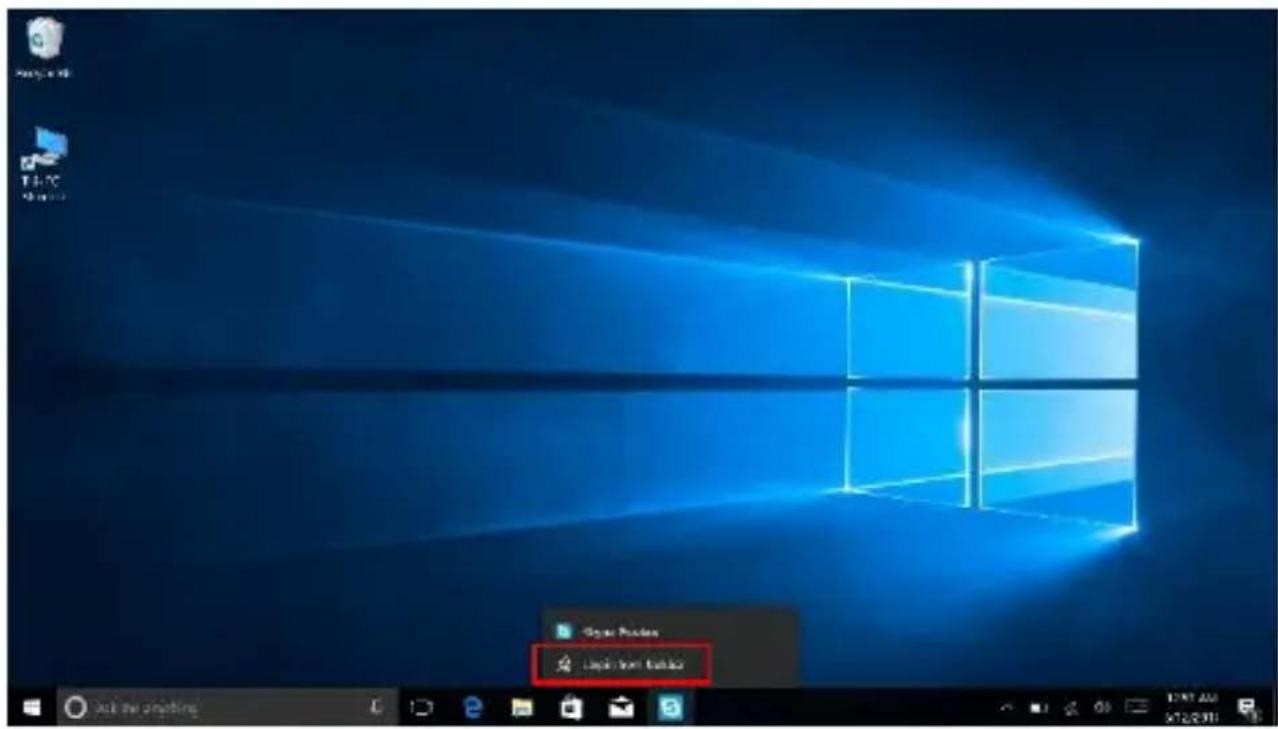
Dacă doriți să anulați sau să eliminați o anumită aplicație din bara de sarcini, (1) Click-Dreapta pe aplicație, (2) Click pe „Anulare fixare program din bara de sarcini”.
În modul PC, apăsați pictograma de Start și Meniul de Start va apărea, incluzând: Start, Dispozitiv, Setare, Distribuire și Căutare.
De obicei: Buton de Pornire, Setări și Cont.
Schimbare setări de cont/Blocare/Deconectare.

Vă permite setarea Tabletei PC.

Centrul de Acțiuni este un centru de notificări care permite și setări rapide, cum ar fi mod Tabletă / PC, Wi-Fi, BT, etc.
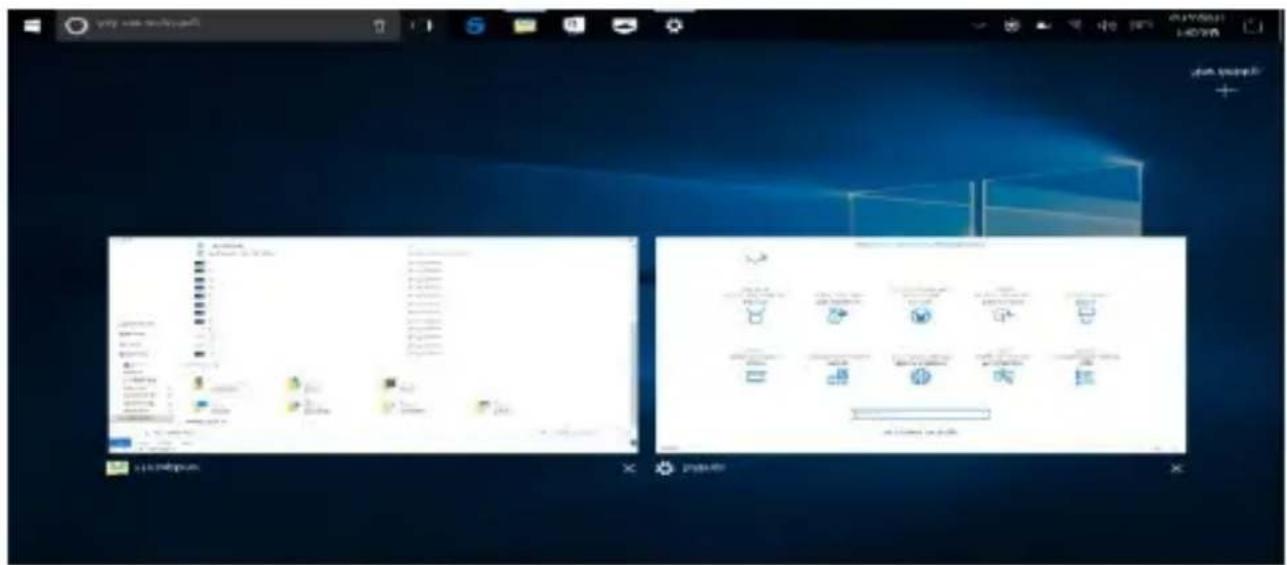
5. Interfață de operare multitasking
Dacă faceți click pe Vizualizare Sarcină ( sau apăsați
pictograma ); vor fi afișate aplicațiile active.
V. Operatiuni de Bază
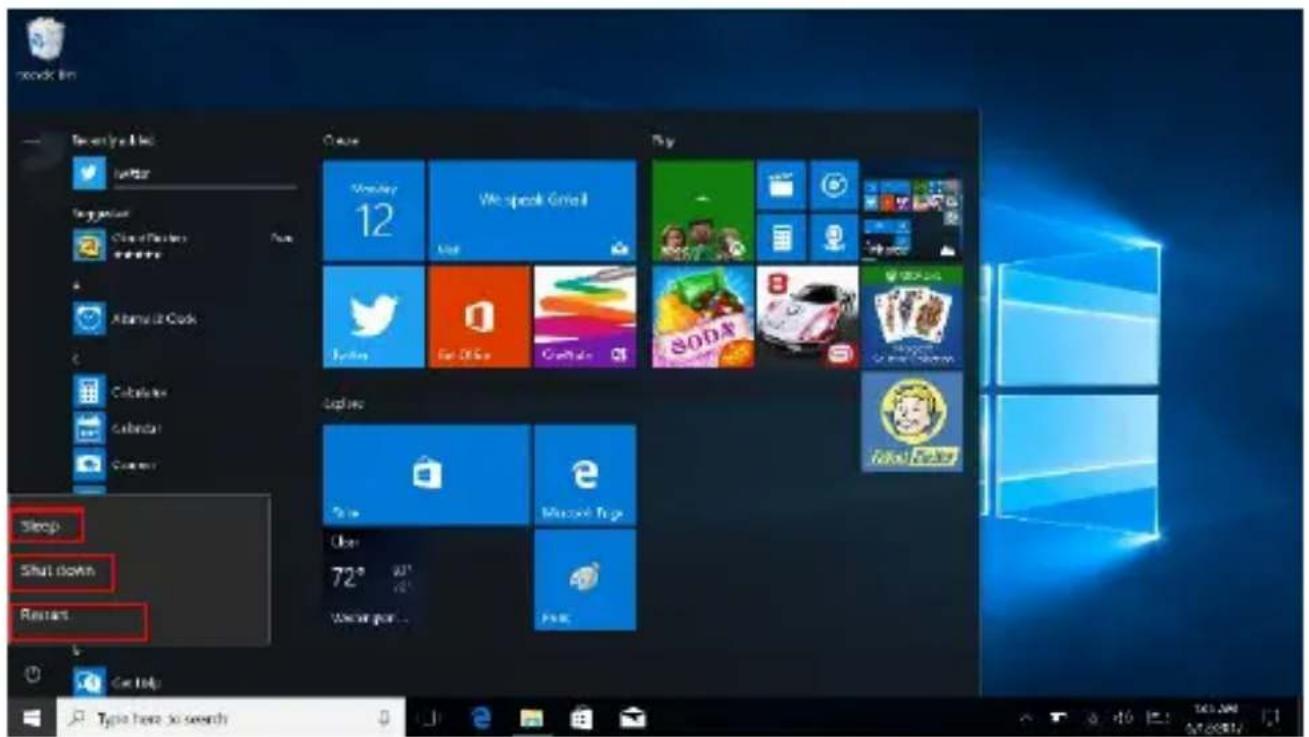
1. Sleep, Shut Down și Restart
calitate de importator, asiguram, garantam si declaram pe
proprie raspundere, conform prevederilor art. 4 HG
nr.1.022/2002 privind regimul produselor si serviciilor, care
pot pune in pericol viata si sanatatea, securitatea si
protectia muncii, ca produsul ALLBOOK L marca
ALLVIEW, nu pune in pericol viata, sanatatea, securitatea
muncii, nu produce impact negativ asupra mediului si este
in conformitate cu:
- Directiva nr. 2011/65/UE modificata de 2014/8/UE privind
restrictiile de utilizare a anumitor substante periculoase in
echipamentele electrice si electronice.
-Directiva privind echipamente radio si de telecomunicatii
RED 2014/53/CEE (HG 487/2016)
- Directiva 2014/35/UE privind asigurarea utilizatorilor de
echipamente de joasa tensiune
- Directiva cu privire la compatibilitatea electromagnetica
89/336/CEE, modificate de Directiva 92/31/CEE si
93/68/CEE (HG982/2007); RoHS: EN50581:2012; 2014 / 30 / EU (HG 487/2016)
-Cerintele de siguranta ale Directivei Europene 2001/95/EC si a standardelor EN 60065:2002/A12:2011 si EN
60950-1:2006/ A1:2010 /A11:2009/A12:2011, referitor la nivelul de decibeli emis de aparatele comercializate.
Produsul a fost evaluat conform urmatoarelor standarde:
-Sanatate: 2014/35/EU; EN 50360:2001, EN 50361; EN 62209-1 : 2006
-Siguranta: 2014/35/EU; EN 60950-1:2001+A11:2004; EMC EN 301 489-01 V1.6.1 (09-2005) EN 301 489-07 V1.3.1 (11-2005); EN 301 489-17 V1.2.1 (08-2002)
-Spectru radio: 2014/35/EU; EN 300 328 V1.7.1 (10-2006) Procedura de evaluare a conformitatii a fost efectuata in conformitate cu Directiva 2014/53/CEE, documentatia fiind depozitata la S.C. Visual Fan S.R.L., Brasov str. Brazilor nr.61, CP 500313, Romania si va fi pusa la dispozitie la cerere. Produsul are aplicat marcajul CE. Declaratia de conformitate este disponibila la adresa
www.allviewmobile.com.
Brasov
31.07.2017
Director Gheer
Gheerghe Cotuna

ALLBOOK L
MANUAL DE USUARIO
- Înainte de utilizare
- De luat în considerare:
- În următoarele cazuri, produsul nu mai beneficiază de garanție:
- Schema tastelor și Definiții
- Introducere în Ecranul Principal (Desktop)
- Aplicația de Glisare a Imaginilor
- Introducere în aplicația de Interfață
- Interfață de operare multitasking
- Operatiuni de Bază
- Sleep, Shut Down și Restart
- ALLBOOK L
- MANUAL DE USUARIO
Marcă : Allview
Model : Allbook L
Categorie : Tabletă