Allbook L - Tablet Allview - Bezpłatna instrukcja obsługi
Znajdź bezpłatnie instrukcję urządzenia Allbook L Allview w formacie PDF.


| Typ produktu | Tablet |
| Marka | Allview |
| Model | Allbook L |
| Rozmiar ekranu | 10.1 cala |
| Rozdzielczość ekranu | 1280 x 800 pikseli |
| Procesor | Czterordzeniowy 1.3 GHz |
| Pamięć RAM | 2 GB |
| Pamięć wewnętrzna | 32 GB |
| Pamięć rozszerzalna | microSD do 128 GB |
| System operacyjny | Android |
| Pojemność baterii | 6000 mAh litowo-jonowa |
| Wymiary (szer. x wys. x gł.) | 240 x 160 x 9 mm |
| Waga | 500 g |
| Łączność | Wi-Fi 802.11 b/g/n, Bluetooth 4.0 |
| Tylny aparat | 5 MP |
| Przedni aparat | 2 MP |
| Porty | Micro USB, gniazdo słuchawkowe 3.5 mm |
| Czujniki | Akcelerometr, Żyroskop |
| Zasilanie | 5V/2A przez micro USB |
| Konserwacja | Trzymać z dala od wilgoci; czyścić miękką suchą ściereczką |
| Bezpieczeństwo | Nie wystawiać na ekstremalne temperatury; unikać upuszczania |
| Części zamienne i naprawialność | Wymiana baterii i ekranu możliwa w autoryzowanym serwisie |
Często zadawane pytania - Allbook L Allview
Pytania użytkowników dotyczące Allbook L Allview
0 pytanie dotyczące tego urządzenia. Odpowiedz na te, które znasz, lub zadaj własne.
Zadaj nowe pytanie dotyczące tego urządzenia
Pobierz instrukcję dla swojego Tablet w formacie PDF za darmo! Znajdź swoją instrukcję Allbook L - Allview i weź swoje urządzenie elektroniczne z powrotem w ręce. Na tej stronie opublikowane są wszystkie dokumenty niezbędne do korzystania z urządzenia. Allbook L marki Allview.
INSTRUKCJA OBSŁUGI Allbook L Allview
I. Przed pierwszym użyciem....64
II. Wygląd i definicje 69
III. Opis przycisków 71
IV. Wprowadzenie do pulpitu....71
- Aplikacja slajdów obrazu 71
- Cortana....72
- Wstęp do interfejsu aplikacji....73
- Menu Start 76
- Interfejs wielozadaniowości....78
V. Podstawowe operacje ....79
- Usypianie, wyłączanie i resetowanie......79
I. Przed pierwszym użyciem
- Ten produkt nadaje się do użytku w umiarkowanych warunkach klimatycznych.
- Chroń urządzenie przed upadkiem na podłoże lub silnymi wstrząsami.
- Nie używaj urządzenia przed dłuższy czas w warunkach zbyt niskiej lub zbyt wysokiej temperatury powietrza, zbyt wysokiej wilgotności lub w miejscach o dużym zapyleniu. Nie narażaj urządzenia na ekspozycję na bezpośrednie światło słoneczne.
- Unikaj kontaktu urządzenia z silnymi magnesami lub zjawiskami elektrostatycznymi.
- Po kontakcie z wodą lub innymi cieczami, natychmiast wyłącz urządzenie oraz nie włączaj go do momentu pełnego osuszenia.
- Dla własnego bezpieczeństwa nie zaleca się przechowywania urządzenia blisko ciała podczas ładowania i umieszczania go na niepalnej powierzchni.
-
Nie czyść urządzenia za pomocą detergentów lub innych cieczy, aby uniknąć uszkodzenia i korozji. Jeśli czyszczenie jest wymagane, użyj w tym celu suchej, miękkiej tkaniny.
-
Producent nie ponosi żadnej odpowiedzialności za utratę lub usunięcie danych urządzenia spowodowane nieprawidłowym działaniem oprogramowania, sprzętu, nieprawidłowej konserwacji lub w innym przypadku.
- W celu uniknięcia utraty danych utwórz kopię zapasową.
- Nie demontuj samodzielnie urządzenia, gdyż skutkuje to utratą gwarancji.
- Instrukcja obsługi i oprogramowanie mogą być aktualizowane w dowolnym momencie, bez podania tego do wiadomości publicznej. Aby sprawdzić, czy dostępna jest nowsza wersja instrukcji odwiedź stronę www.allview.pl i pobierz ją. W przypadku niezgodności tej instrukcji obsługi z jej najnowszą wersją, należy brać pod uwagę tylko najnowszą wersję.
- Wymiana akumulatora na nieoryginalny może prowadzić do wybuchu. Upewnij się, że używasz oryginalnego akumulatora.
Należy wziąć pod uwagę:
W celu uniknięcia problemów z serwisami gwarancyjnymi, które nie są dłużej autoryzowane
przez producenta (ponieważ producent rezerwuje sobie prawo do zerwania współpracy z serwisem gwarancyjnym widniejącym na karcie gwarancyjnej urządzenia), przed zgłoszeniem urządzenia na gwarancję, sprawdź najnowszą listę autoryzowanych serwisów gwarancyjnych dostępną na stronie www.allview.pl, w zakładce „Wsparcie i serwis -> Autoryzowany serwis”.
Producent nie ponosi odpowiedzialności za sytuacje wynikłe z użytkowania urządzenia, będącego niezgodnym z niniejszą instrukcją obsługi. Producent zastrzega sobie prawo do wprowadzania zmian w treści instrukcji obsługi, bez podawania tego do wiadomości publicznej. Zmiany te będą publikowane na stronie producenta (www.allview.pl) w sekcji poświęconej produktowi. Treść niniejszej instrukcji obsługi może różnić się od tej dostępnej na stronie internetowej. W takim przypadku, pod uwagę należy brać tylko najnowszą instrukcję. Aplikacje przeznaczone do użycia z tym produktem, ale dostarczone przez innych producentów, mogą w dowolnym momencie zostać wstrzymane lub
przestać działać. Producent tego urządzenia nie ponosi odpowiedzialności za zmiany, zatrzymywanie lub zawieszenie usług/treści dostarczonych przez innych producentów. Po więcej szczegółów odwiedź stronę internetową www.allview.pl.
W następujących przypadkach, produkt utraci gwarancję producenta:
- Brak oznaczeń lub plomb gwarancyjnych.
- Nieautoryzowana ingerencja, włączając w to naprawy wykonane przez ludzi lub firmy nieposiadające autoryzacji producenta;
- Gdy kupujący nie przestrzega zasad obsługi, transportu, konserwacji, instalacji lub użytkowania urządzenia;
- W przypadku uszkodzeń termicznych lub mechanicznych produktu spowodowanych przez uderzenia, ekspozycję na źródło ciepła, ogień, wypadki, wibracje, warunki atmosferyczne lub niewłaściwe użytkowanie;
- Użycie akumulatorów, źródeł zasilania lub innych akcesoriów, które nie zostały zaakceptowane przez producenta;
- W przypadkach, gdy urządzenie nosi ślady kontaktu z żywnością lub z cieczami (wodą, olejem, kwasem, farbą itd.);
- Brak zgodności numeru seryjnego widniejącego na certyfikacie gwarancji z numerem widocznym na produkcie;
- W przypadku używania urządzenia do innego celu jak cel przeznaczenia;
- W przypadku używania urządzenia w nieodpowiednich warunkach (niepoprawne napięcie zasilania, wysoki poziom wilgotności, pył);
- Sprzedawca nie ponosi odpowiedzialności za możliwe problemy wynikające z niezgodności akcesoriów zakupionych od innych firm.
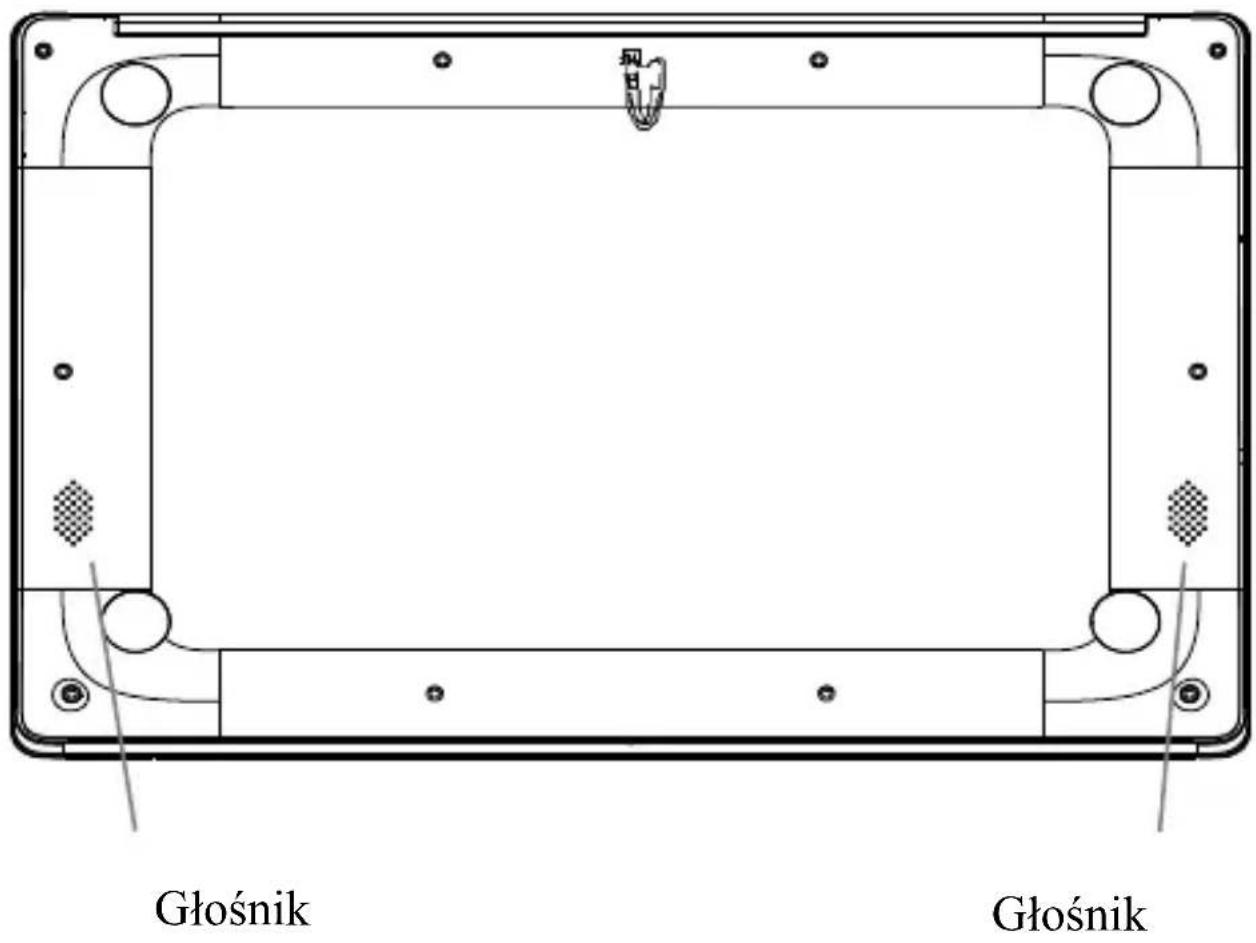
II. Wygląd i definicje
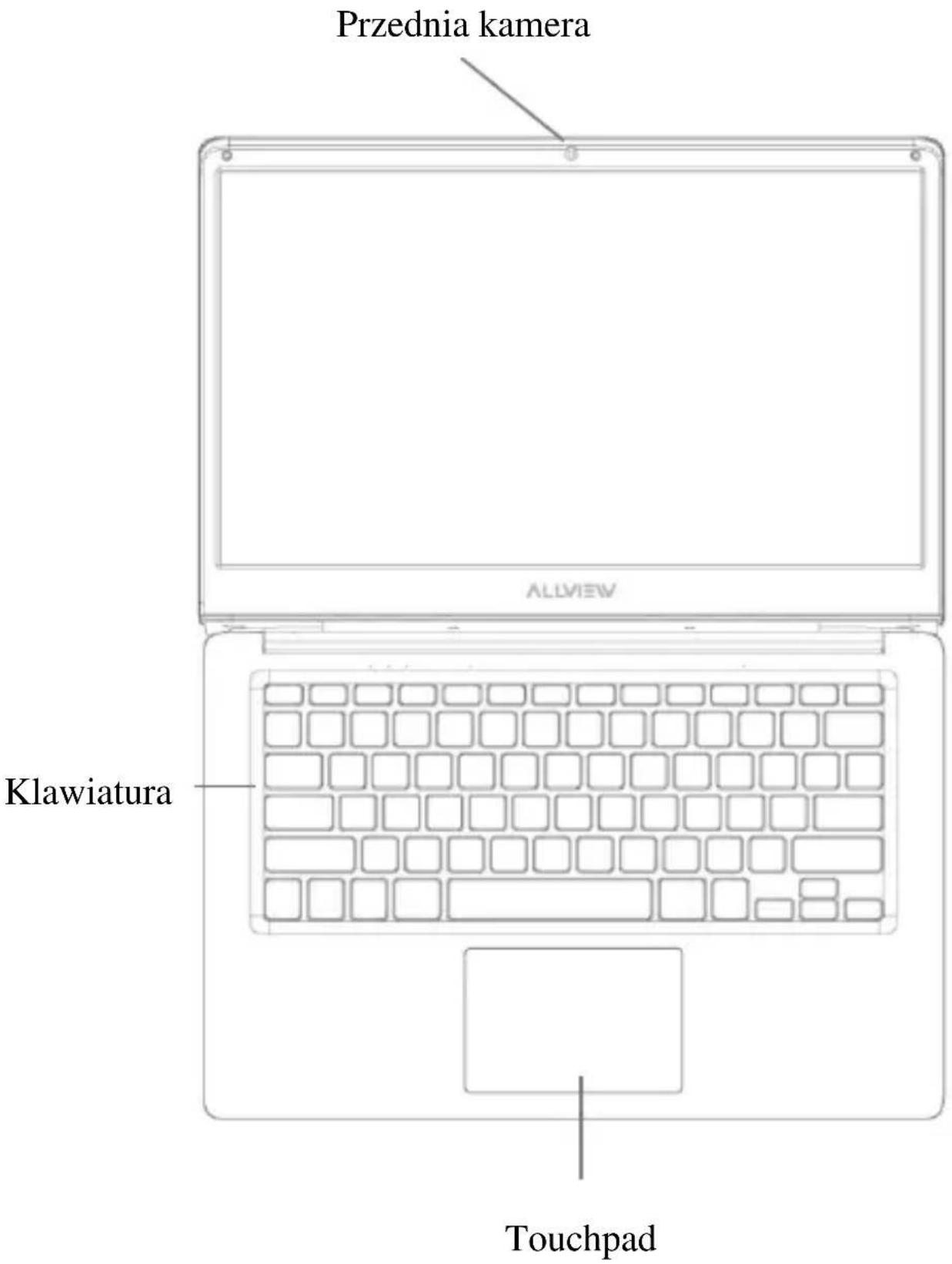
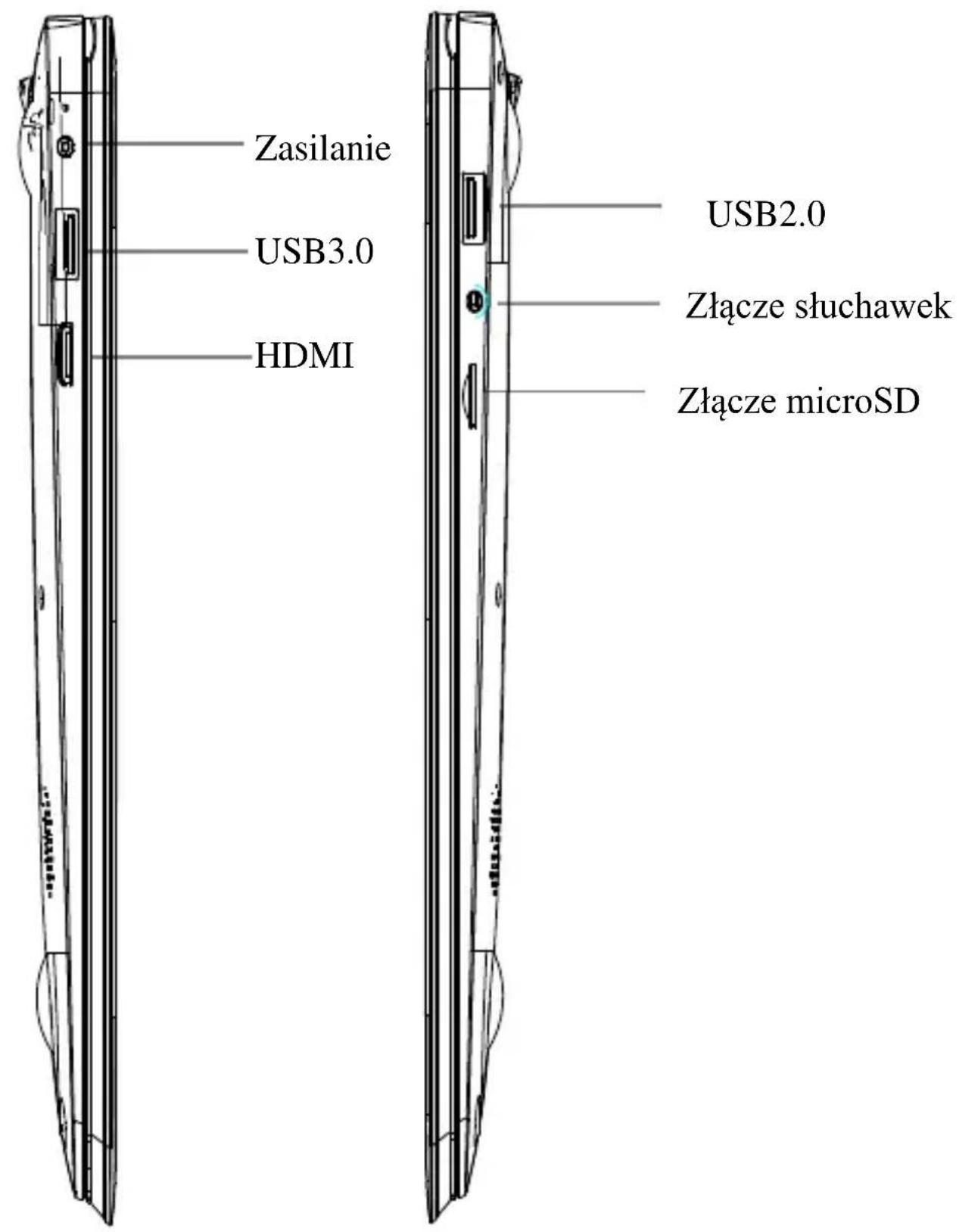
USB2.0
Złącze słuchawek
Złącze microSD
III. Opis przycisków
Uwaga: Klawiatura jest skonfigurowana w zależności od określonego typu Notebook'a, który kupiłeś.
IV. Wprowadzenie do pulpitu
1. Aplikacja slajdów obrazu
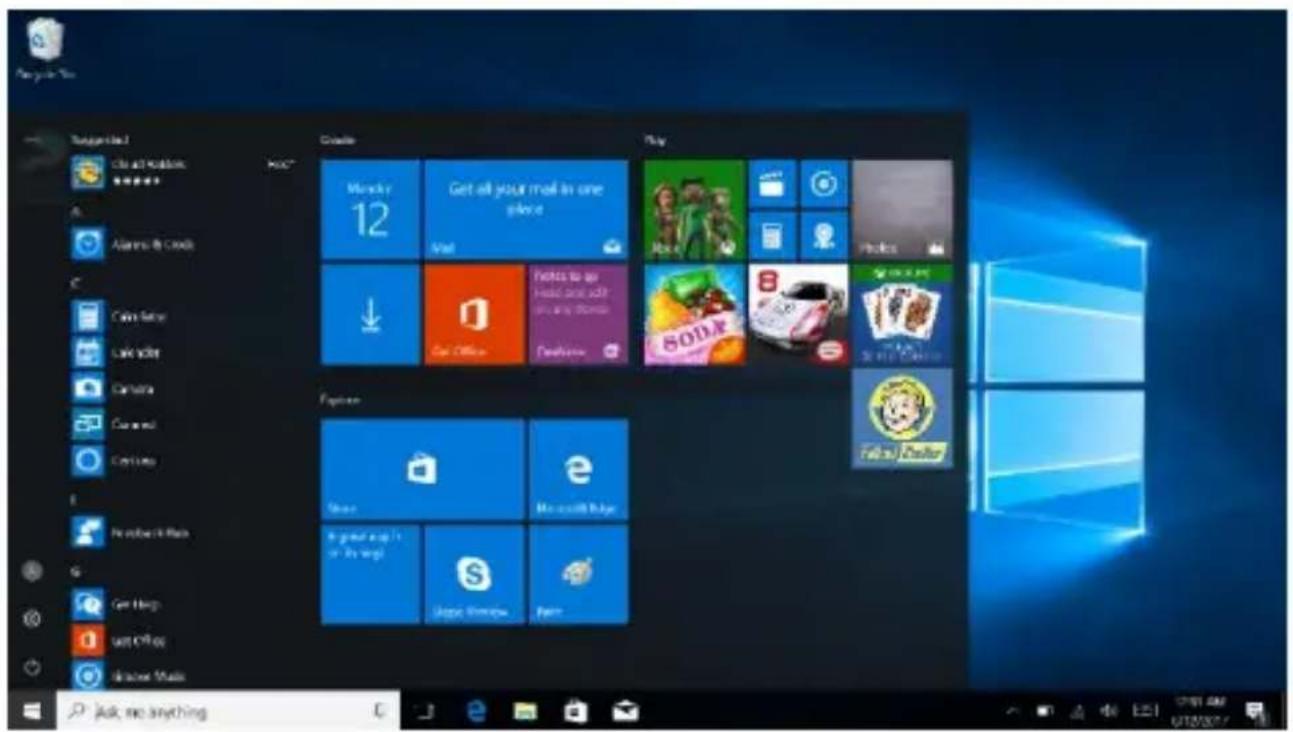
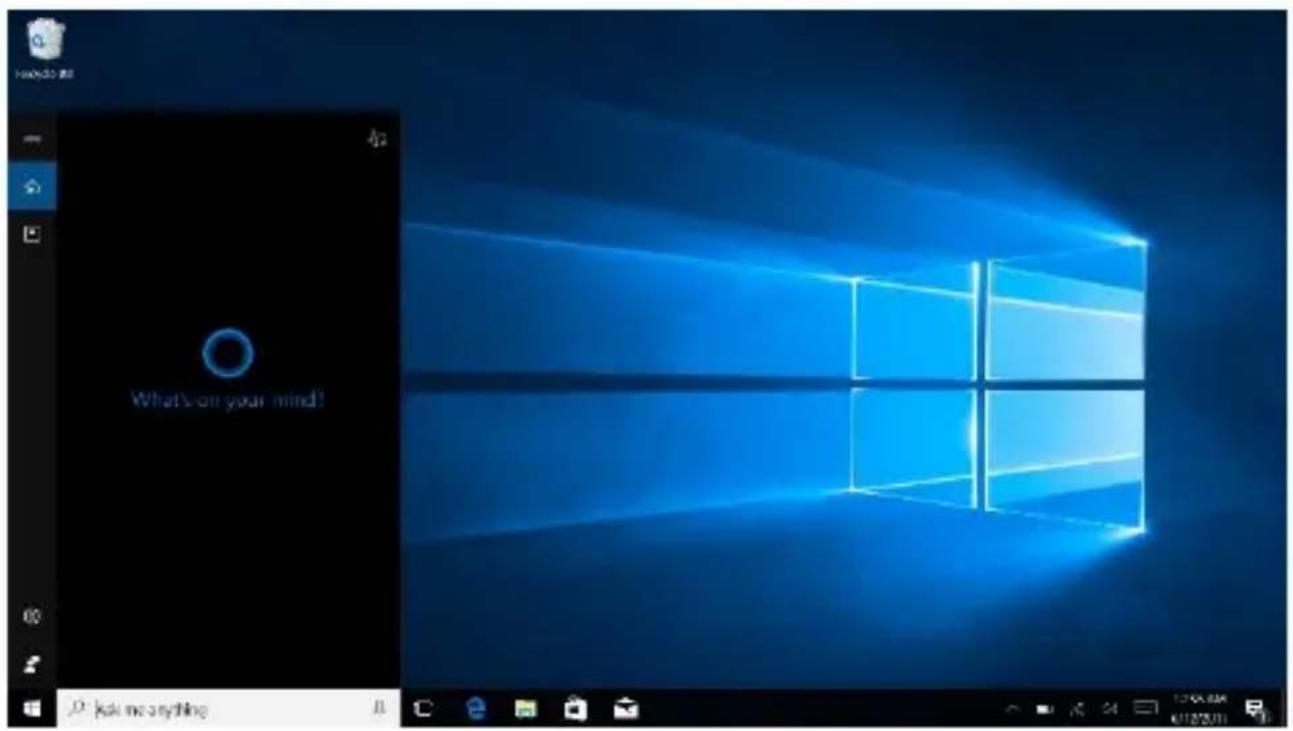
Obraz startowy Windows 10: Na ekranie startowym, możesz zobaczyć wiele ustawionych programów.
Aplikacje te są wyświetlane w formie „magnesu”. Po kliknięciu, możesz łatwo je otworzyć.
Przed uruchomieniem aplikacji musisz zalogować się do konta Microsoft.
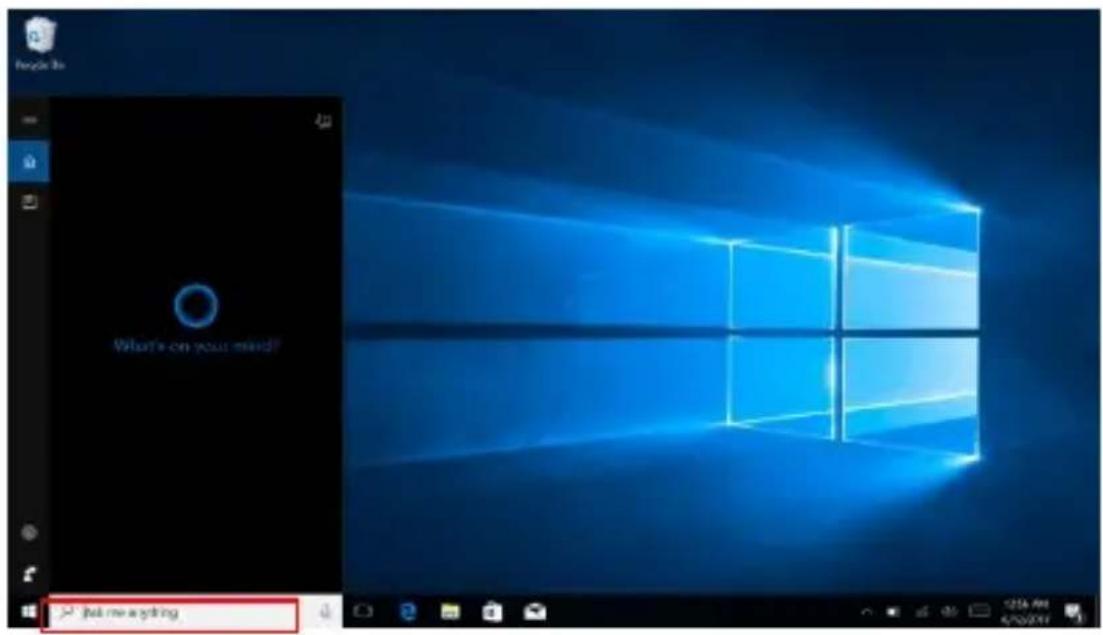
Używaj Cortana do szybkiego wyszukiwania.
3. Wprowadzenie do interfejsu aplikacji.
Poza aplikacjami już umieszczonymi na ekranie startowym, możesz również dodawać do niego inne aplikacje, katalogi itd.
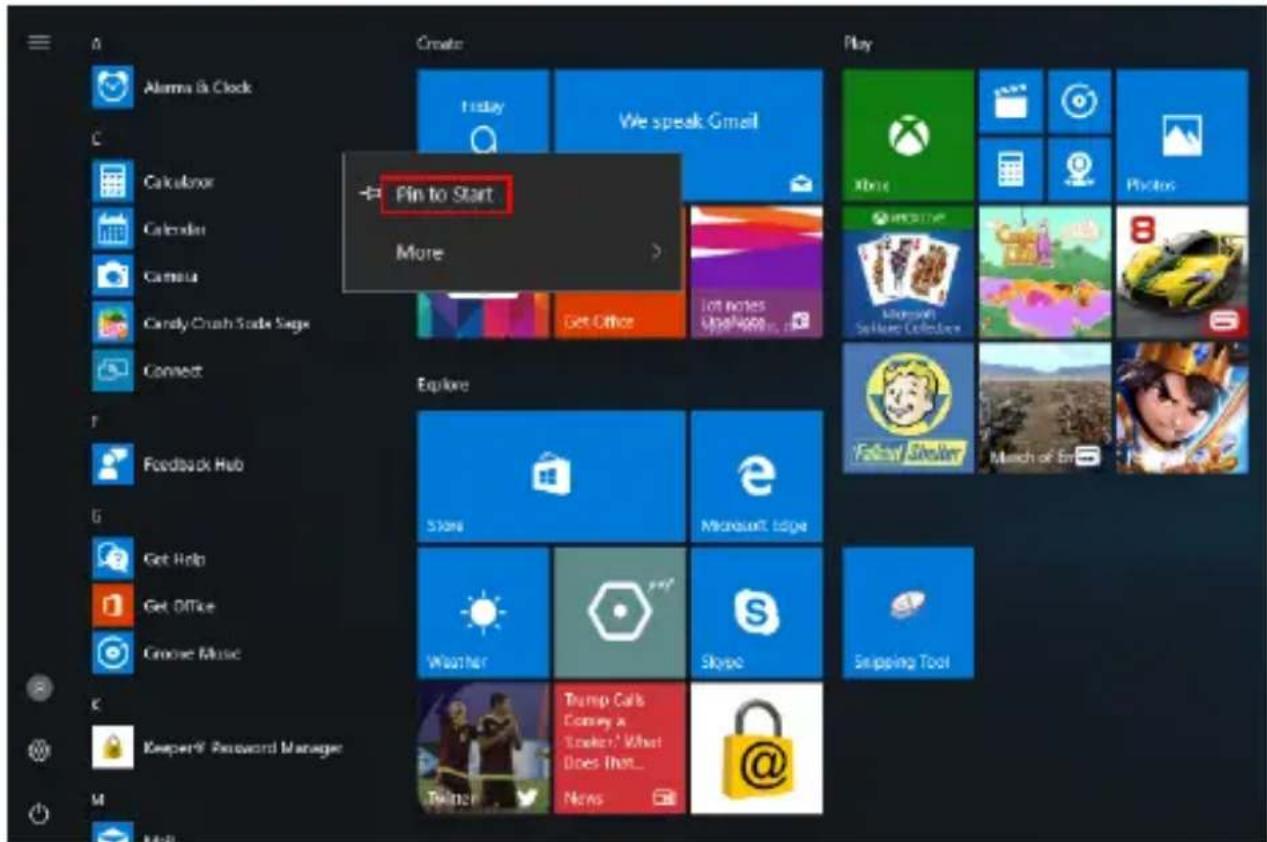
3.1. Jeśli chcesz dodać więcej aplikacji do interfejsu startu, spójrz na poniższy obraz.
W menu start, kliknij prawym przyciskiem myszy na aplikację, którą chcesz dodać i naciśnij „Przypnij do paska start”. Możesz również przeciągnąć aplikację na ekranu startowy, jak poniżej:
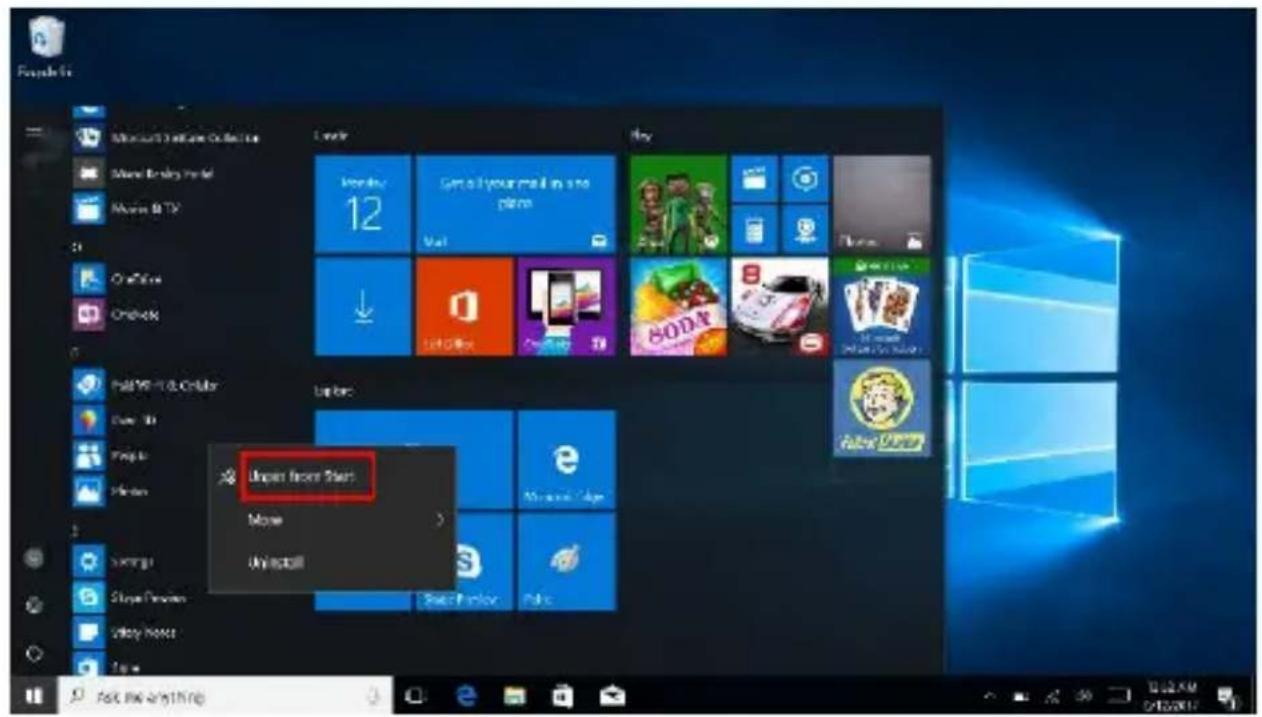
Jeśli chcesz anulować lub usunąć określoną aplikację z ekranu startowego, (1) Kliknij na aplikację prawym przyciskiem myszy, (2) Kliknij “Odepnij z paska start”.
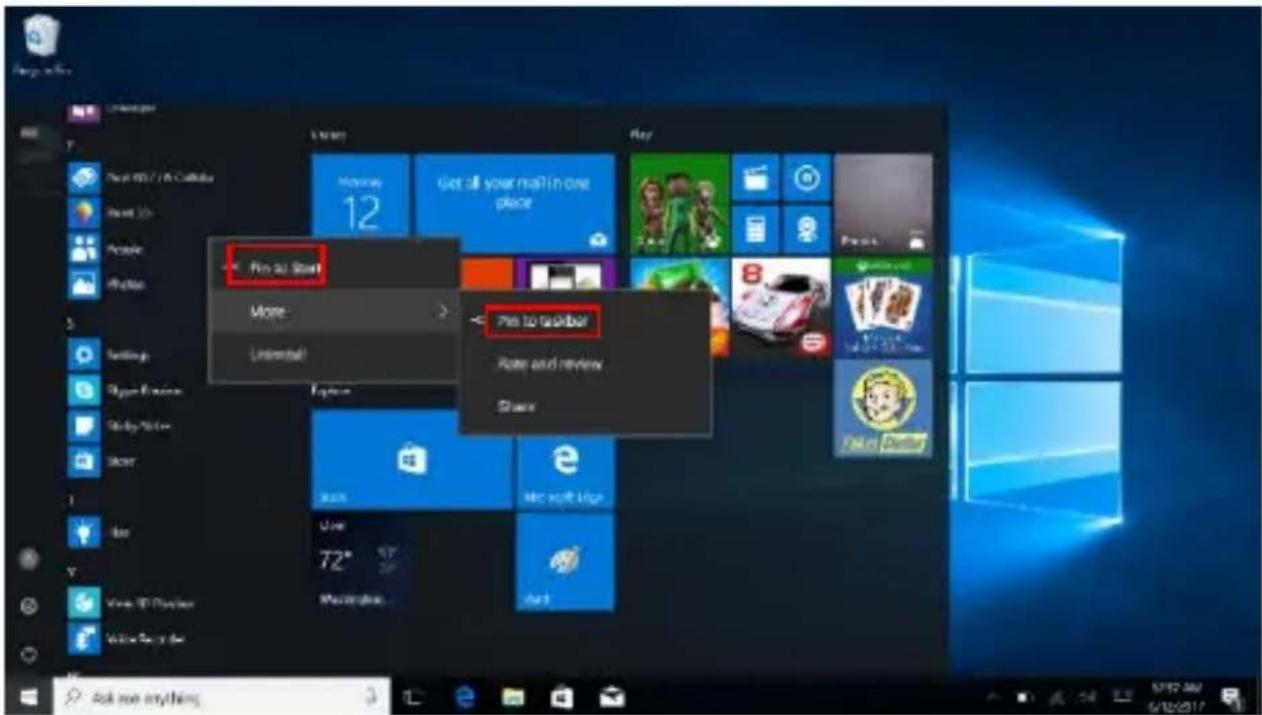
3.2. Jeśli chcesz ustawić więcej aplikacji na pasku zadań, sprawdź poniższy obraz.
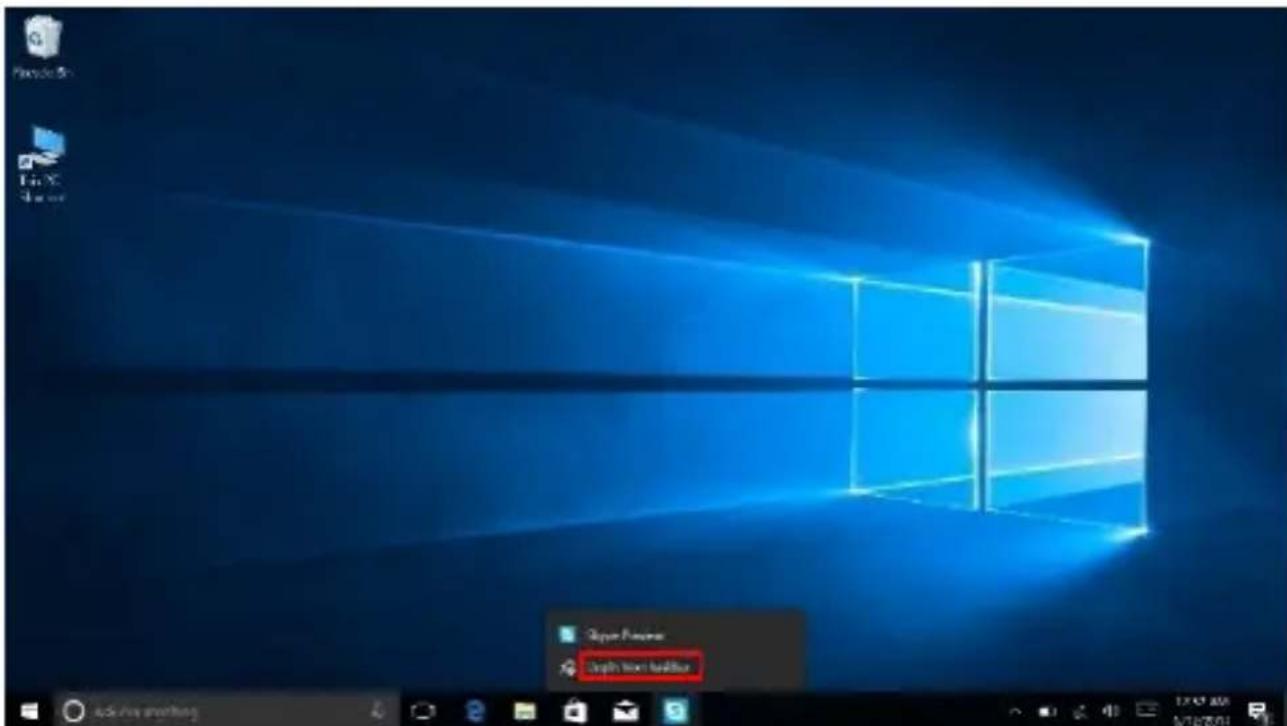
W menu start, kliknij prawym przyciskiem myszy na aplikację, którą chcesz dodać i wybierz „Więcej”, następnie wybierz „Przypnij do paska zadań”. Możesz również przeciągnąć aplikację na pasek zadań, jak na obrazie:
Jeśli chcesz anulować lub usunąć określoną aplikację z paska zadań, (1) Kliknij prawym przyciskiem myszy na aplikację, (2) Kliknij „Odepnij program z paska zadań”.
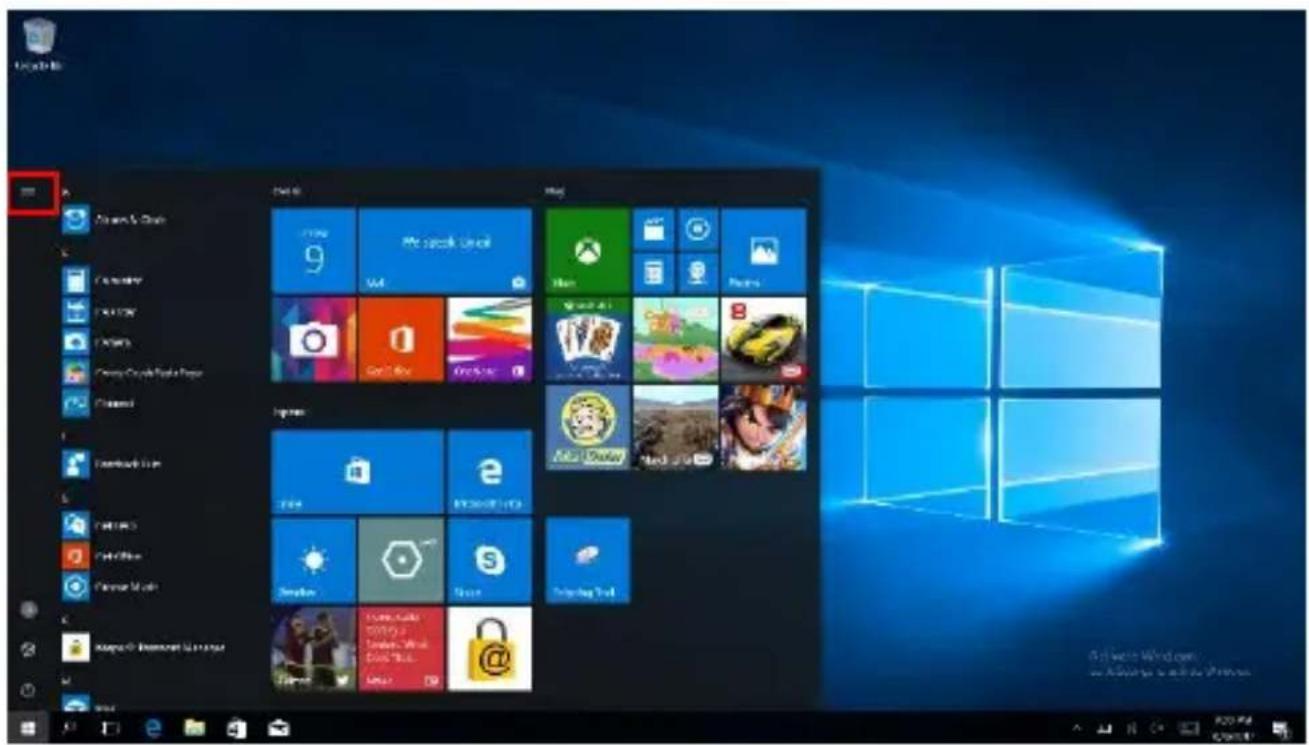
W trybie komputera PC, naciśnij ikonę Start. Menu start wyświetli: Start, Urządzenie, Konfiguracja, Udostępnij i Szukaj.
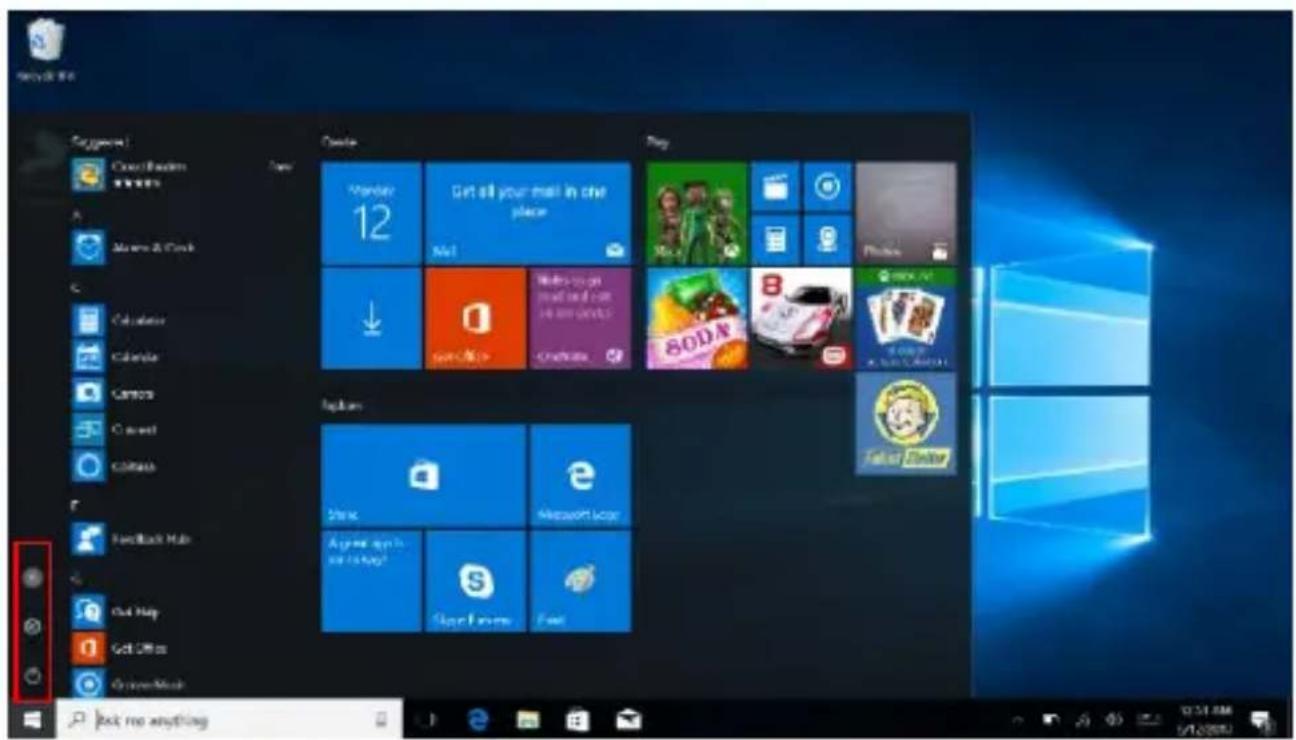
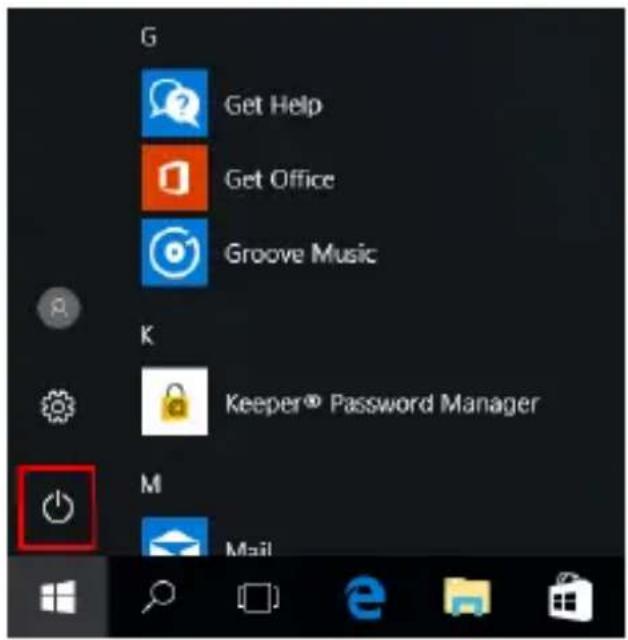
Zazwyczaj: Zasilanie, Ustawienia i Konto.
Zmień ustawienia konta/blokada/wyloguj.

Skonfiguruj komputer.
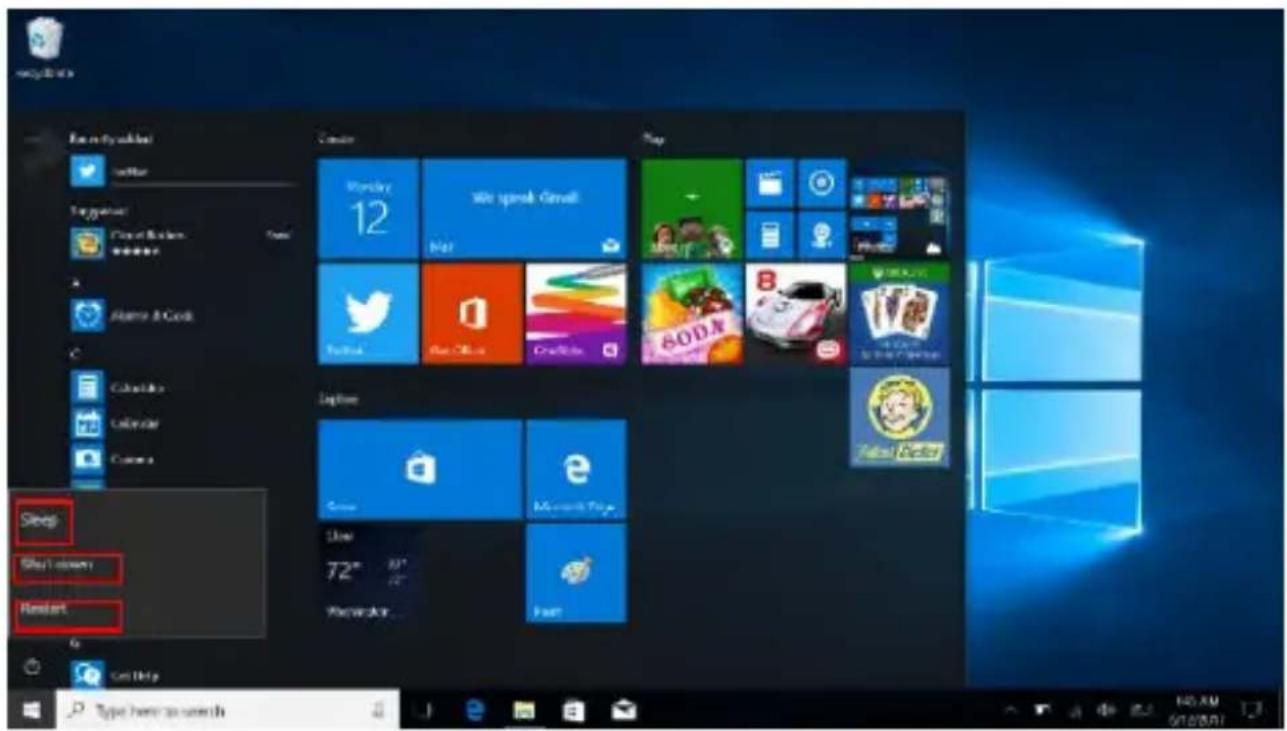
Uśpij/wyłącz/zresetuj komputer.
Centrum aktywności jest centrum powiadomień, które również pozwala na szybkie ustawienia takie jak Tryb PC / Tabletu, Wi-Fi, Bluetooth itd.
5. Interfejs wielozadaniowości
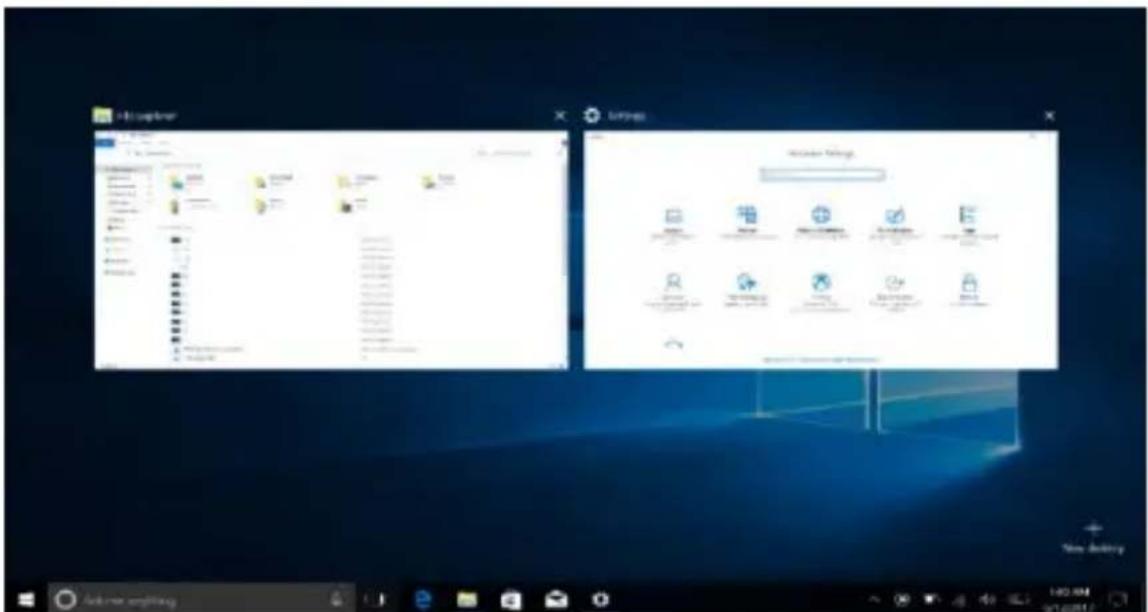
Jeśli klikniesz Widok Zadań (lub naciśniesz ikonę wyświetlone zostaną uruchomione aplikacje.
V. Podstawowe operacje
1. Usypianie, wyłączanie i restartowanie
Firma SC Visual Fan SRL z siedzibą w Braszowie, przy ulicy Brazilor 61, kod pocztowy 500313, Rumunia, zarejestrowana w Rejestrze Handlowym pod nr Brasov. J08 / 818/2002, CUI RO14724950, jako importer, gwarantuje i deklaruje na własną odpowiedzialność, zgodnie z art. 4 HG nr.1.022 / 2002 w odniesieniu do produktów i usług mogących stanowić niebezpieczeństwo dla życia i zdrowia, bezpieczeństwa i ochrony pracy, że produkt ALLBOOK L. nie naraża na niebezpieczeństwo życia, nie jest zagrożeniem dla bezpieczeństwa pracy, nie ma niekorzystnego wpływu na środowisko naturalne i jest zgodny z:
- Dyrektywą UE 2011/65/UE, zmodyfikowaną przez 2014/8/UE dotyczącą ograniczeń stosowania niektórych substancji niebezpiecznych w urządzeniach elektrycznych I elektronicznych.
- Dyrektywą dotyczącą badania sprzętów radiowych i telekomunikacyjnych RED 2014/53/CEE (HG 487/2016)
- Dyrektywą niskonapięciową 2014/35/UE
- Dyrektywą dotyczącą kompatybilności
elektromagnetycznej 89/336/CEE, zmodyfikowaną przez
Dyrektywy 92/31/CEE i 93/68/CEE (HG982/2007); RoHS:
EN50581:2012; 2014/30/EU(HG 487/2016)
- Wymogami bezpieczeństwa dyrektywy europejskiej
2001/95/EC oraz z normami EN 60065:2002/A12:2011 i EN
60950-1:2006/ A1:2010 /A11:2009/A12:2011, dotyczącymi
granicznego poziomu decybeli dla urządzeń komercyjnych.
Produkt został oceniony zgodnie z następującymi normami:
Zdrowie: 2014/35/EU; EN 50360:2001, EN 50361; EN
62209-1 : 2006 Bezpieczeństwo: 2014/35/EU; EN 60950-1
: 2001 +A11:2004; EMC EN 301 489-01 V1.6.1 (09-2005)
EN 301 489-07 V1.3.1 (11-2005); EN 301 489-17 V1.2.1
(08-2002) Częstotliwości radiowe: 2014/35/EU; EN 300
328 V1.7.1 (10-2006) Badania oceny zgodności zostały
wykonane zgodnie z dyrektywą 2014/53/CEE,
dokumentacja jest przechowywana w siedzibie firmy S.C.
Visual Fan S.R.L., Braszów, ul. Brazilor 61, 500313,
Rumunia. Produkt posiada znak CE stosowane.Deklaracja
zgodności jest dostępna na www.allviewmobile.com.
Brasov
31.07.2017
Director
Gheorghe Cotuna

| AllBook L | ||
| Languages / Limbi / Idiomas / Języki | EN, RO, ES, PL | |
| Dimensions / Dimensiuni / Dimensiones / Wymiary | 328x220x17.8mm | |
| Weight / Greutate / Peso / Waga | 1150g | |
| Display / Ecran / Pantalla / Ekran | Type / Tip / Tipo / Typ | LCD |
| Dimensions / Dimensiuni / Dimensiones / Wymiary | 14" | |
| Resolution / Rezolutie / Resolución / Rozkład / | 1366x768px | |
| Characteristics / Caracteristici / Características / Cechy | Operating system / Sistem de operare / Sistema operative / System operacyjny | Windows 10 Home |
| CPU | Intel Atom QTD-Core x5-Z8350 1.44 GHz up to 1.92 GHz (burst) | |
| GPU | Intel Gen8-LP 10/12EU | |
| Flash memory / Memorie Flash / Pamięć błyskowa /Memoria flash | 32GB | |
| RAM Memory / Memorie RAM / Memoria RAM / Pamięć flash | 2GB | |
| Micro SD | <128 GB | |
| Color / Culoare / Color / Kolor | Grey / Gri / Gris / Szary | |
| Widget | Yes / Da / Sí / Tak | |
| Multitasking | Yes / Da / Sí / Tak | |
| WLAN | 802.11 a/b/g/n | |
| Bluetooth | Yes / Da / Sí / Tak 4.0 | |
| PC Conectivity / Conectivitate PC / Conectividad PC / Lączność PC | Yes / Da / Sí / Tak, USB 3.0 | |
| Multimedia | Camera / Camera / Cámara / Kamera | VGA |
| Sound / Sunet / Sonar / Dźwięk | Speaker / Difuzor / Altavoz / Głośnik | |
| Stereo through earphones / Stereo prin casti / Auriculares estereofónicos / Stereo przez słuchawki | ||
| Video | Multiple formats / Formate multiple /Múltiples formatos /Wielu formatów /Video resolution / Rezolutie Video /Resolución de vídeo /Rozdzielczość wideo FullHD1920X1080p | |
| Redo / Redare / Jugar / Grać FullHD1920X1080p | ||
| Internet | Social networking / Retele de socializare / Las redes sociales / Społecznościowa | Yes / Da / Sí / Tak |
| Record file / Fisier inregistrare / Archivo de registro / Plik rejestracji | Yes / Da / Sí / Tak | |
| Yes / Da / Sí / Tak | ||
| Applications / Aplicatii /Aplicaciones / Aplikacje | Yes / Da / Sí / Tak | |
| Call by Wi-Fi / Apel prinWi-Fi / llamar a través deWi-Fi / dzwonić poprzezWi-Fi | Yes / Da / Sí / Tak. Supportsvideocall / Suporta videocall /Soporta videollamada / Obsługujevideocall | |
| Sockets / Porturi / | Audio output / Iesire audio / | Jack, 3,5 mm |
| Puertos / Porty | Salida de audio / wyjście audio | |
| Card reader / Cititor card / Lector de tarjetas / Czytnik kart | MicroSD | |
| Mini HDMI | Yes / Da / Sí / Tak | |
| USB | 1 x USB 3.0 + 1 x USB2.0 | |
| Battery / Baterie / Batería / Bateria | Charging type / Tipincarcator / Tipo cargador / Typ ładowarki | DC 5V / 2.5A |
| Battery type / Tip Baterie / tipo de batería / typ baterii | 3.8V Li-Polymer | |
| Capacity / Capacitate /Capacidad / Pojemność | 34.2 Wh | |
| Usage period / Timputilizare / Periodo de uso /Okres użytkowania | Up to 7h / Pana la 7h / para 7h / do 7h | |
| Package content / Continut pachet / El contenido del paquete / Zawartość pakietu | Notebook , charger, user manual , warranty certificateNotebook, incarcator, manual utilizare, certificat garantieNotebook ,manual de usuario, certificado de garantíaNotebook, instrukcja obsługi, karta gwarancyjna | |
- Przed pierwszym użyciem
- Należy wziąć pod uwagę:
- W następujących przypadkach, produkt utraci gwarancję producenta:
- Wygląd i definicje
- Opis przycisków
- Wprowadzenie do pulpitu
- Aplikacja slajdów obrazu
- Wprowadzenie do interfejsu aplikacji.
- Jeśli chcesz dodać więcej aplikacji do interfejsu startu, spójrz na poniższy obraz.
- Interfejs wielozadaniowości
- Podstawowe operacje
- Usypianie, wyłączanie i restartowanie
Marka : Allview
Model : Allbook L
Kategoria : Tablet