Allbook L - Tableta Allview - Manual de uso y guía de instrucciones gratis
Encuentra gratis el manual del aparato Allbook L Allview en formato PDF.


| Tipo de producto | Tablet |
| Marca | Allview |
| Modelo | Allbook L |
| Tamaño de pantalla | 10.1 pulgadas |
| Resolución de pantalla | 1280 x 800 píxeles |
| Procesador | Quad-core 1.3 GHz |
| RAM | 2 GB |
| Almacenamiento interno | 32 GB |
| Almacenamiento expandible | microSD hasta 128 GB |
| Sistema operativo | Android |
| Capacidad de batería | 6000 mAh Lithium-ion |
| Dimensiones (An x Al x Pr) | 240 x 160 x 9 mm |
| Peso | 500 g |
| Conectividad | Wi-Fi 802.11 b/g/n, Bluetooth 4.0 |
| Cámara trasera | 5 MP |
| Cámara frontal | 2 MP |
| Puertos | Micro USB, conector de auriculares de 3.5 mm |
| Sensores | Acelerómetro, Giroscopio |
| Fuente de alimentación | 5V/2A a través de micro USB |
| Mantenimiento | Mantener alejado de la humedad; limpiar con un paño suave y seco |
| Seguridad | No exponer a temperaturas extremas; evitar caídas |
| Repuestos y reparabilidad | Reemplazo de batería y pantalla posible por servicio autorizado |
Preguntas frecuentes - Allbook L Allview
Preguntas de los usuarios sobre Allbook L Allview
0 pregunta sobre este aparato. Responde a las que conoces o haz la tuya.
Hacer una nueva pregunta sobre este aparato
Descarga las instrucciones para tu Tableta en formato PDF gratis! Encuentra tus instrucciones Allbook L - Allview y toma tu dispositivo electrónico nuevamente en la mano. En esta página están publicados todos los documentos necesarios para el uso de su dispositivo. Allbook L de la marca Allview.
MANUAL DE USUARIO Allbook L Allview
I. Antes de utilizar ....43
II Teclado y definiciones ....48
III. Descripción teclado ....50
IV. Introducción pantalla principal .....50
1. Diapositiva de imagen ....50
2. Cortana ....51
3. Introducción a la interfaz de usuario .....52
4. Menú inicio ....54
5. Interfaz de multitarea ....58
V. Funciones básicas .....59
1. Suspender, apagar, reiniciar ....59
I. Antes de utilizar
- Este producto se puede utilizar en zonas fuera de los trópicos, a una altitud por debajo de 2000 metros.
- Asegúrese de que el ordenador portátil no se caiga o sufra otros impactos fuertes.
- No utilizar a largo plazo en ningún entorno donde el aire sea demasiado frío, demasiado caliente, donde haya humedad excesiva o demasiado polvo. No exponer el Notebook PC a la luz directa del sol.
- Evitar, tanto como sea posible su uso en medios magnéticos o estáticos.
- Si entra en contacto con agua o cualquier otro líquido, apáguelo sin utilizarlo hasta que esté completamente seco.
- Para su propia seguridad, se recomienda no mantener el dispositivo cerca de su cuerpo durante la carga y colocarlo en una superficie no inflamable.
- No limpiar el PC Notebook con ningún detergente que contenga elementos químicos o de otros líquidos, para evitar el daño por corrosión o la humedad. Si se requiere una limpieza, utilice un paño suave y seco.
- La Sociedad no será responsable de la pérdida o supresión de material del dispositivo causados por la
manipulación incorrecta de software y hardware, mantenimiento o cualquier otro accidente.
-
Haga una copia de seguridad de todo el contenido importante para evitar su pérdida.
-
No desmonte el portátil por su cuenta. Esto anulará la garantía.
-
Las instrucciones de funcionamiento y el software necesario se pueden actualizar en cualquier momento.
Para la versión de software actualizada, visite
www.allviemobile.com para descargar, y no recibirá ninguna otra notificación. Si hay contradicciones con las instrucciones que se tendrán en cuenta la versión e
- Sustituir las pilas por unas incorrectas podrían causar explosiones. Asegúrese de utilizar baterías originales.
A tener en cuenta:
Sustituir las pilas por otras incorrectas podrían causar explosiones. Asegúrese de utilizar baterías originales.
Para evitar los problemas que pueden ocurrir con los servicios técnicos que no están aprobados por la SC Visual Fan LLC (SC Visual Fan SRL se reserva el derecho de dejar de cooperar con cualquier servicio técnico,
existente en el certificado de garantía desde la fecha de venta en el mercado del lote de productos), antes de llevar un producto al servicio técnico le rogamos consultar la lista de centros actualizados y aprobados por Allview en la sección "Soporte y Servicio - Servicio Técnico autorizado". Allview no se hace responsable si el producto no se utiliza siguiendo las instrucciones del manual. La Compañía se reserva el derecho a realizar cambios en el contenido del manual sin anunciarlo públicamente.
Estos cambios serán publicados en la página web de la compañía (www.allviewmobile.com), en el apartado dedicado al producto.
El contenido de este manual pueden ser distinto de aquello en formato electrónico en la página web. En este caso, se tomará en cuenta éste último. Las solicitudes de uso del producto y proporcionados por terceras personas puedan ser detenidas o interrumpirse en cualquier momento. SC Visual Fan LLC niega expresamente cualquier responsabilidad por el cambio, detención o suspensión del servicio / contenido proporcionado por terceros a través de este dispositivo. Para más detalles del producto, visite www.allviewmobile.com.
En los siguientes casos, el producto deja de beneficiar de la garantía:
- Falta de etiqueta o sello
- Manipulaciones no autorizadas, incluyendo reparaciones realizadas por personas o empresas no autorizadas por el fabricante
- El comprador no cumple con las condiciones de manipulación, transporte, mantenimiento, instalación, puesta en marcha y utilización del producto;
- Daños térmicos, mecánicos y plásticos del producto causados por accidentes, exposición al calor, frío, accidentes, vibraciones, condiciones climáticas o negligencia en el uso;
- Utilización de fuentes de energía, batería u otros accesorios que no sean los aprobados por el fabricante;
- Si el producto presenta rastros de alimentos o evidencia de contacto con cualquier líquido (agua, disolventes, aceites, pinturas y ácidos similares), y este contacto se muestra por la oxidación o por la presencia de trazas de líquidos sobre cualquier parte del producto;
-
El número de serie escrito en la garantía no corresponde con el del producto;
-
El uso para fines distintos de aquellos para los que fue creado;
- El uso en condiciones inadecuadas (voltaje incorrecto, nivel alto de humedad aceptado, polvo);
- El vendedor no se hace responsable de los posibles problemas de compatibilidad con los accesorios comprados a otras empresas y no asumirá la responsabilidad de los subconjuntos utilizados de manera no correspondiente, en términos de rendimiento, a las especificaciones del fabricante.
II.Teclado y definiciones
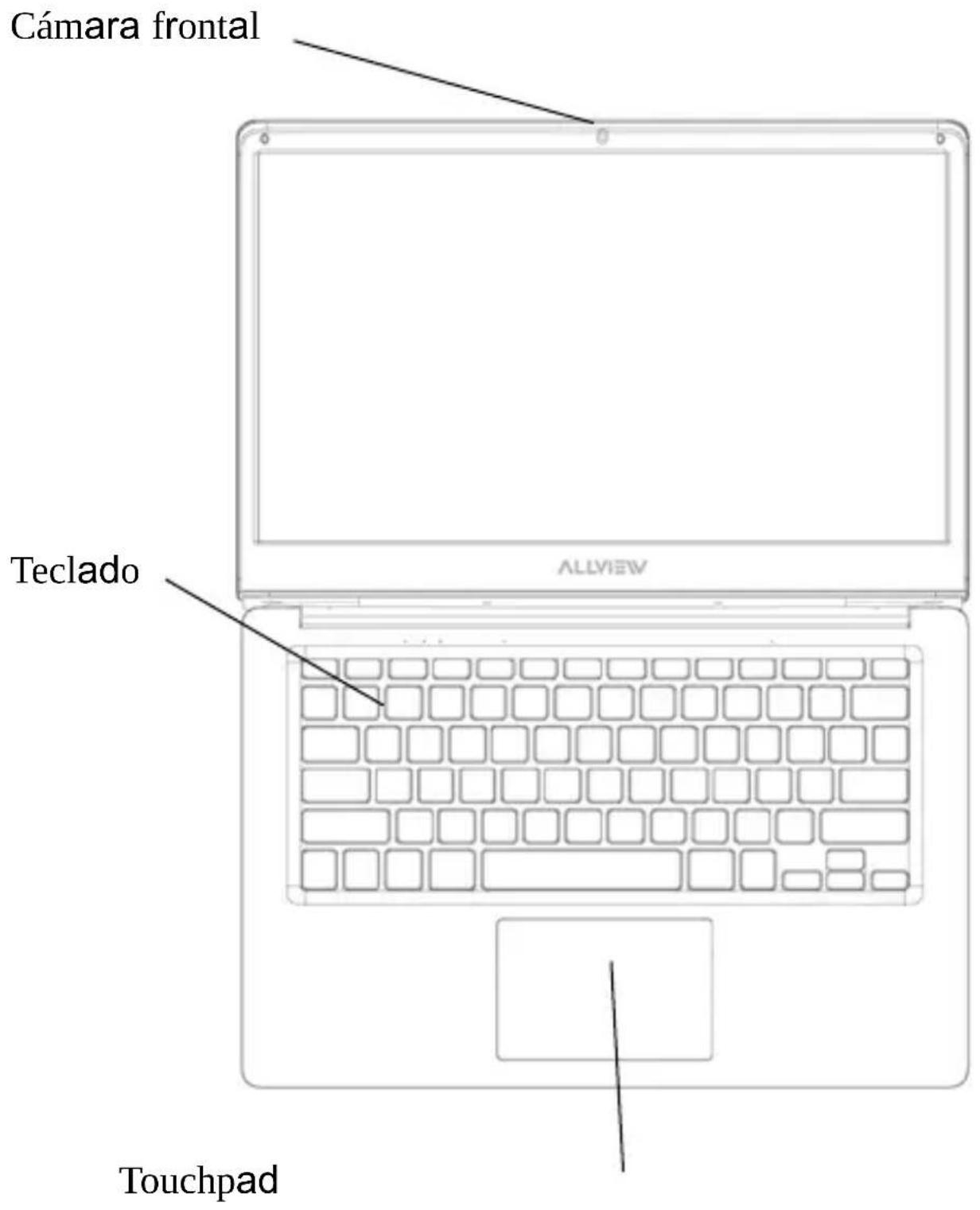
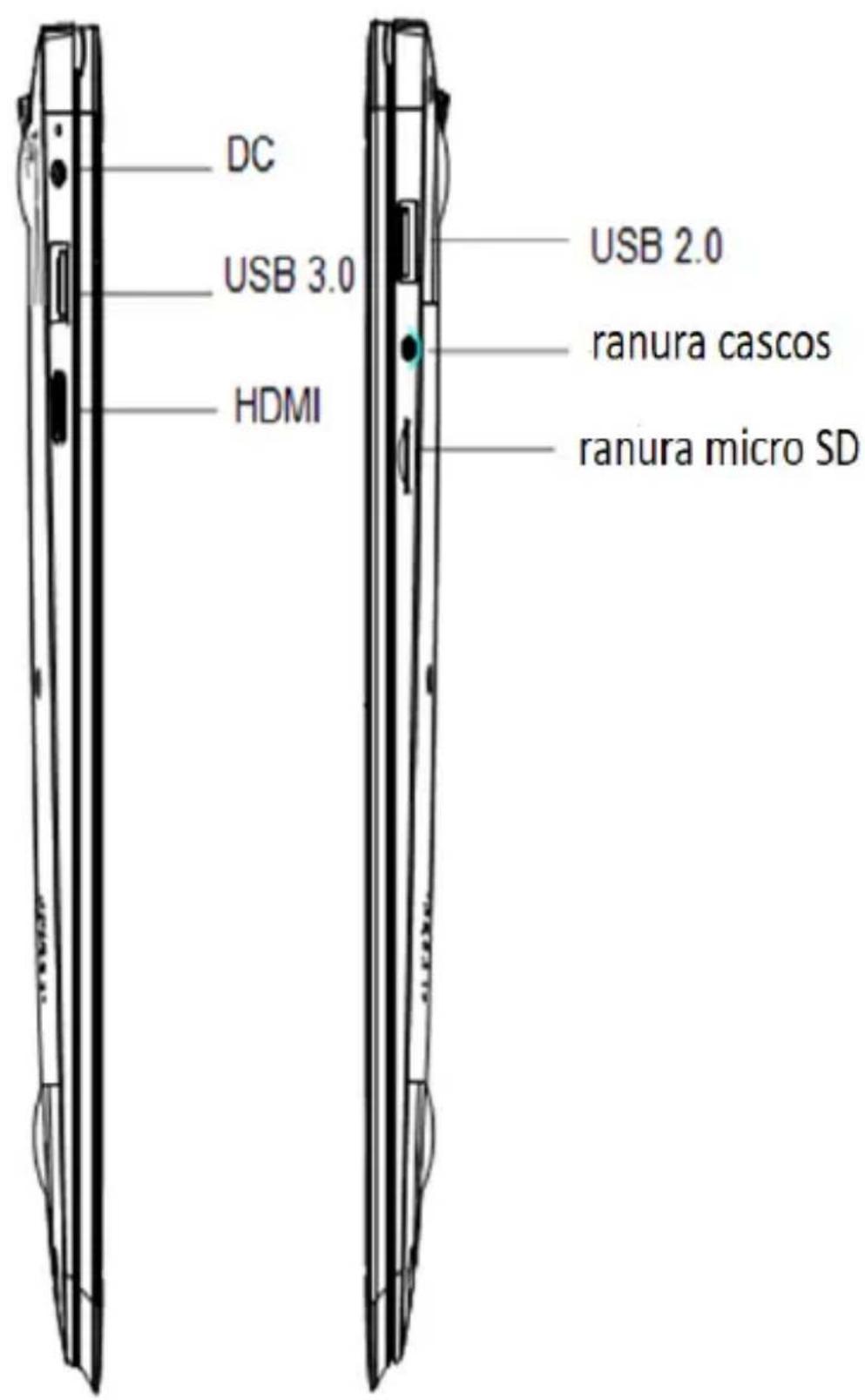
III. Descripción teclado
Atención: El teclado está configurado en función del tipo de Notebook PC adquirido.
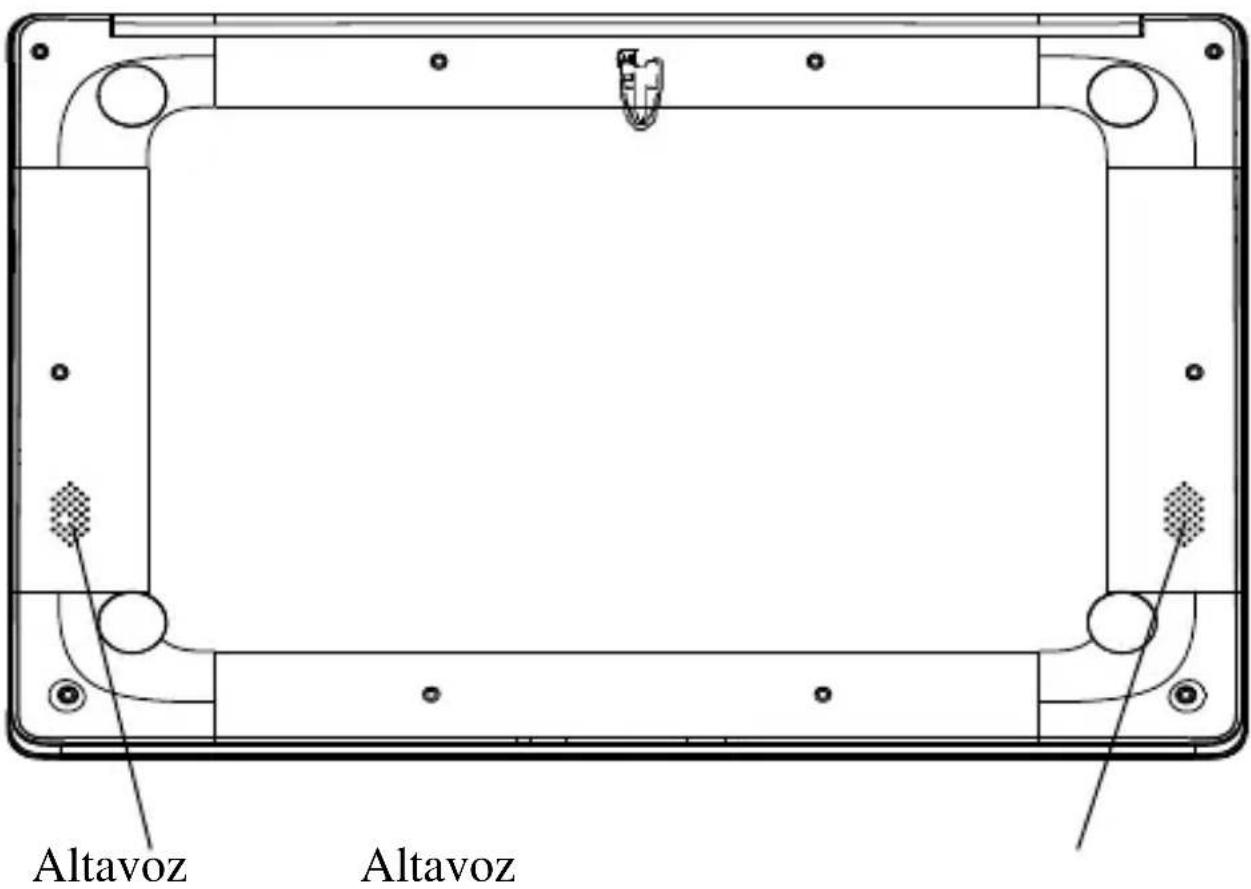
IV. Introducción pantalla principal
1. Diapositiva de imagen
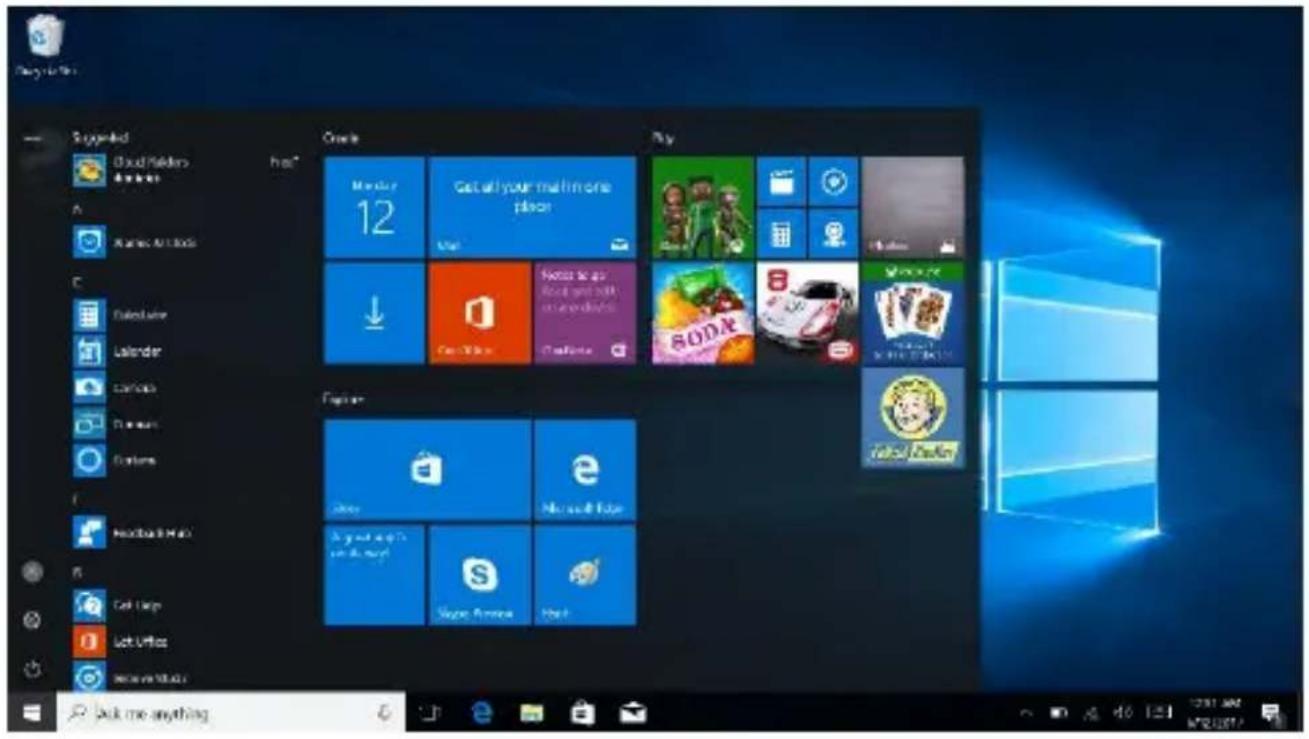
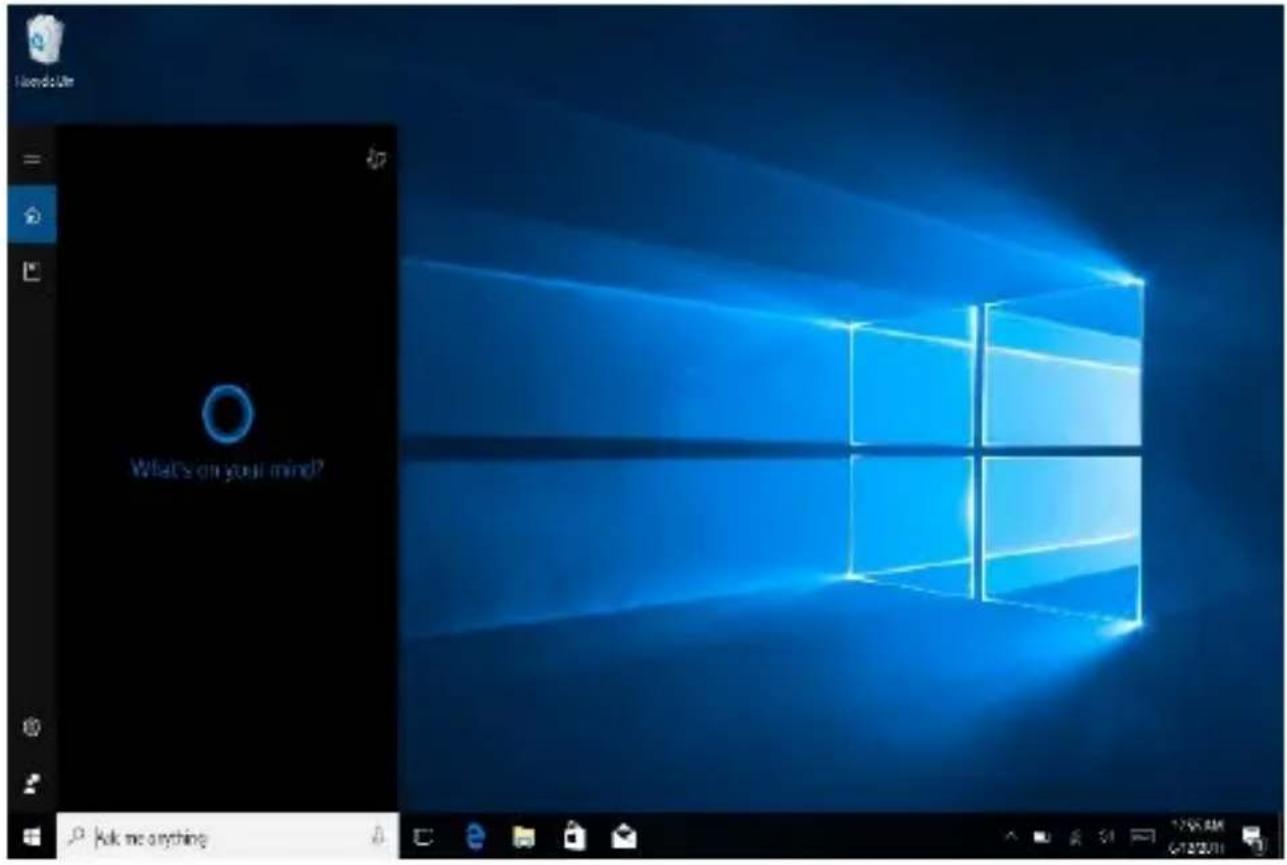
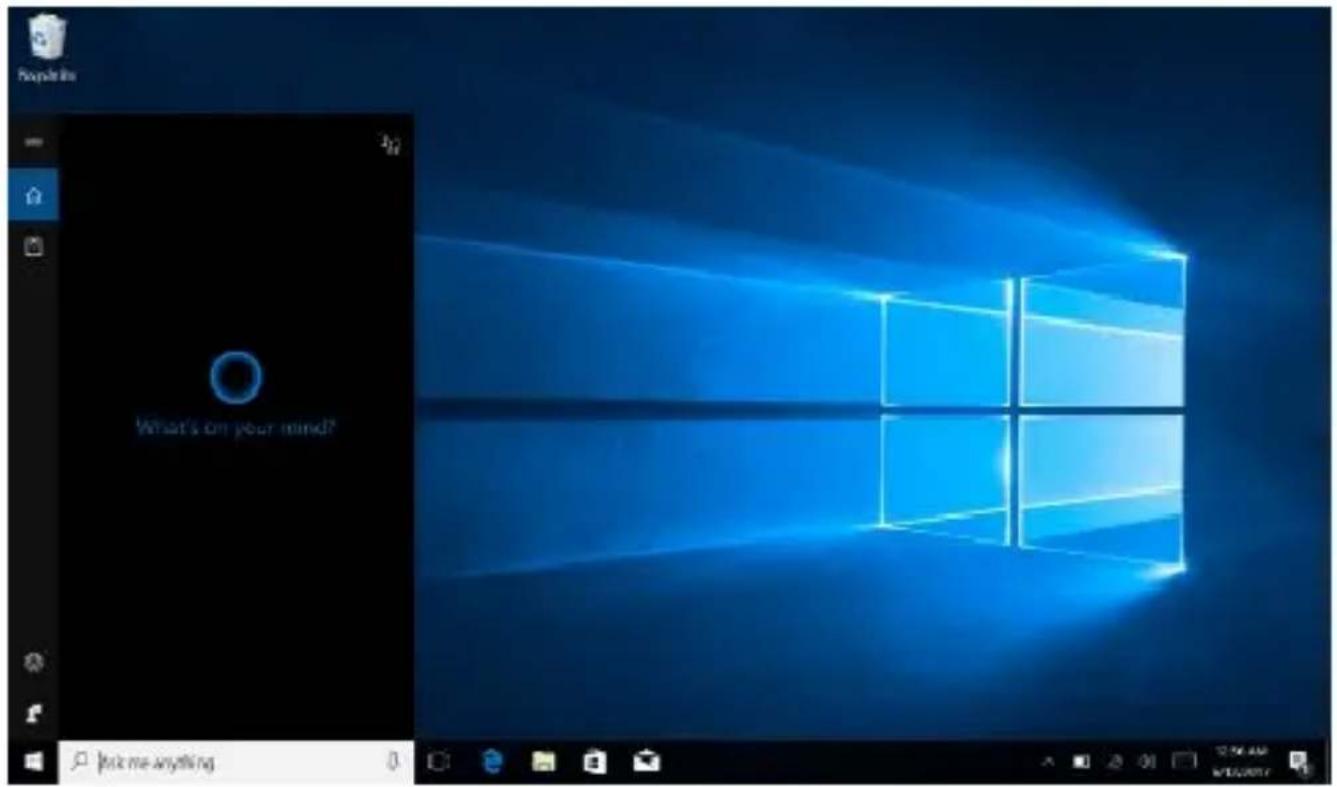
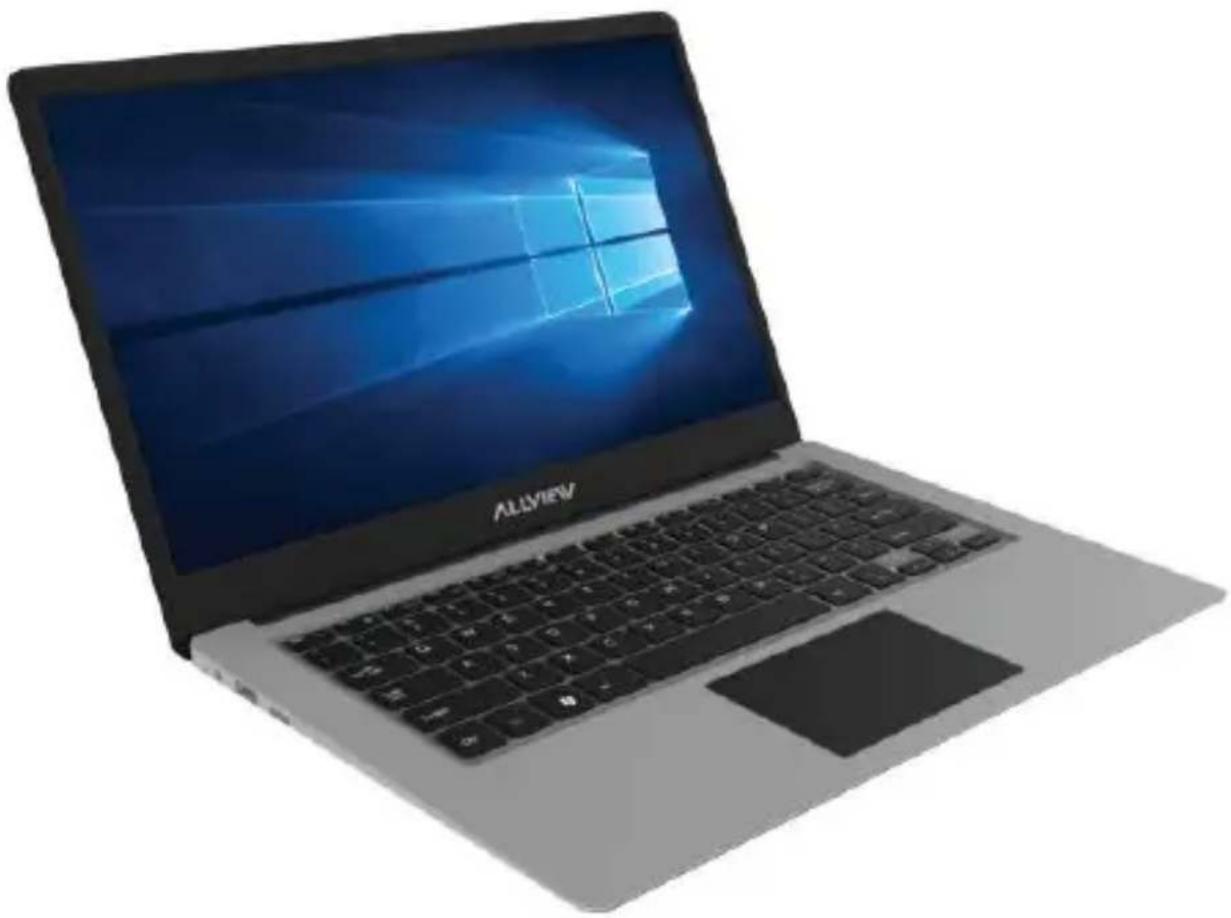
Imagen del inicio de Windows 10: En la pantalla principal, se pueden ver muchos programas establecidos en la imagen.
Estas aplicaciones de software se muestran como un "imán". Al hacer clic sobre ellos, se puede acceder a ellos fácilmente.
Debe iniciar sesión en su cuenta de Microsoft antes de que el programa de aplicación se ejecute.
Utilice Cortana para una búsqueda rápida e inteligente.
3. Introducción a la interfaz de usuario
Además de los programas de aplicación ya establecidos en la pantalla principal, puede almacenar otras aplicaciones, programas, archivos, etc. en la pantalla principal.
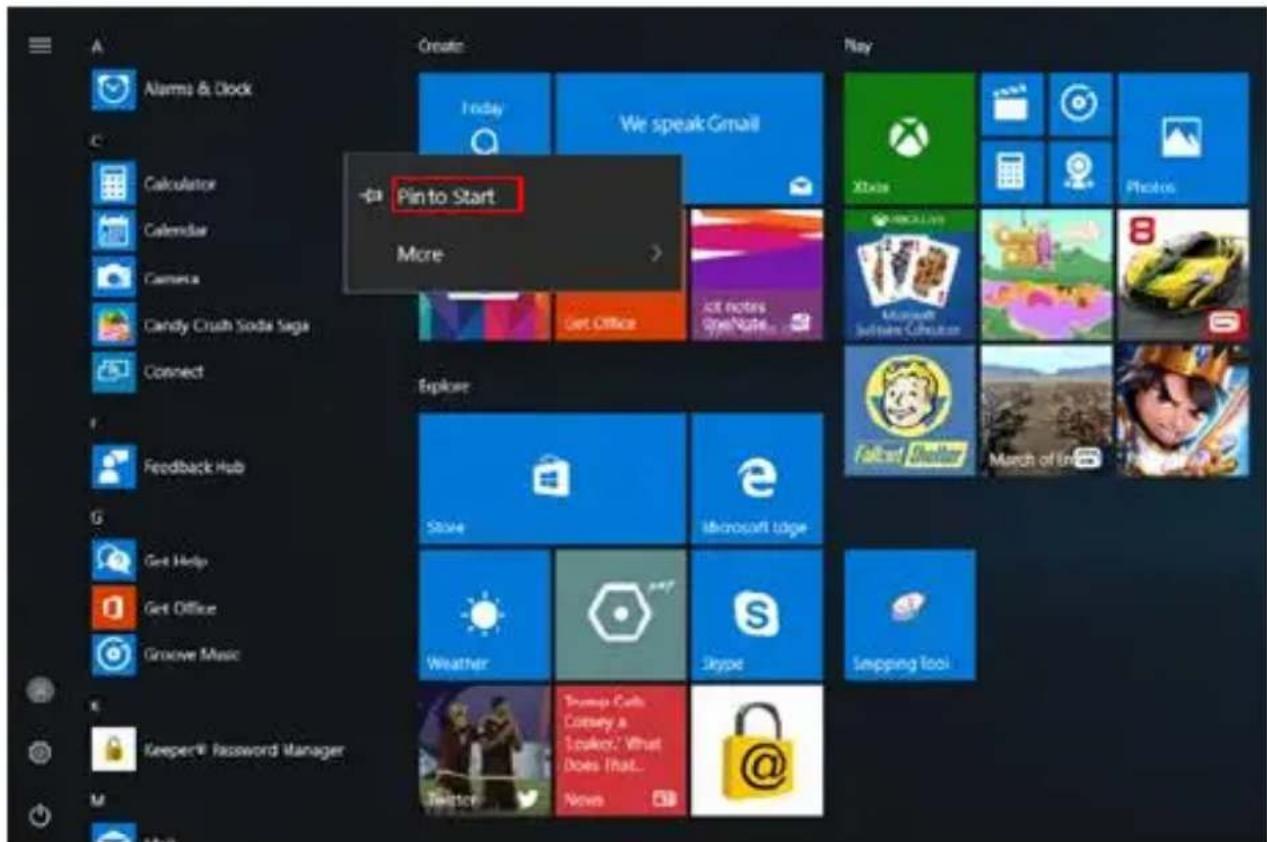
3.1. Si desea establecer variad pantalla de inicio de aplicaciones de software, consulte el procedimiento en la siguiente imagen.
En el menú de inicio, haga clic en la aplicación que desea anclar y seleccione "Anclar a Inicio". También puede arrastrar la aplicación en la pantalla de inicio, de la siguiente manera:
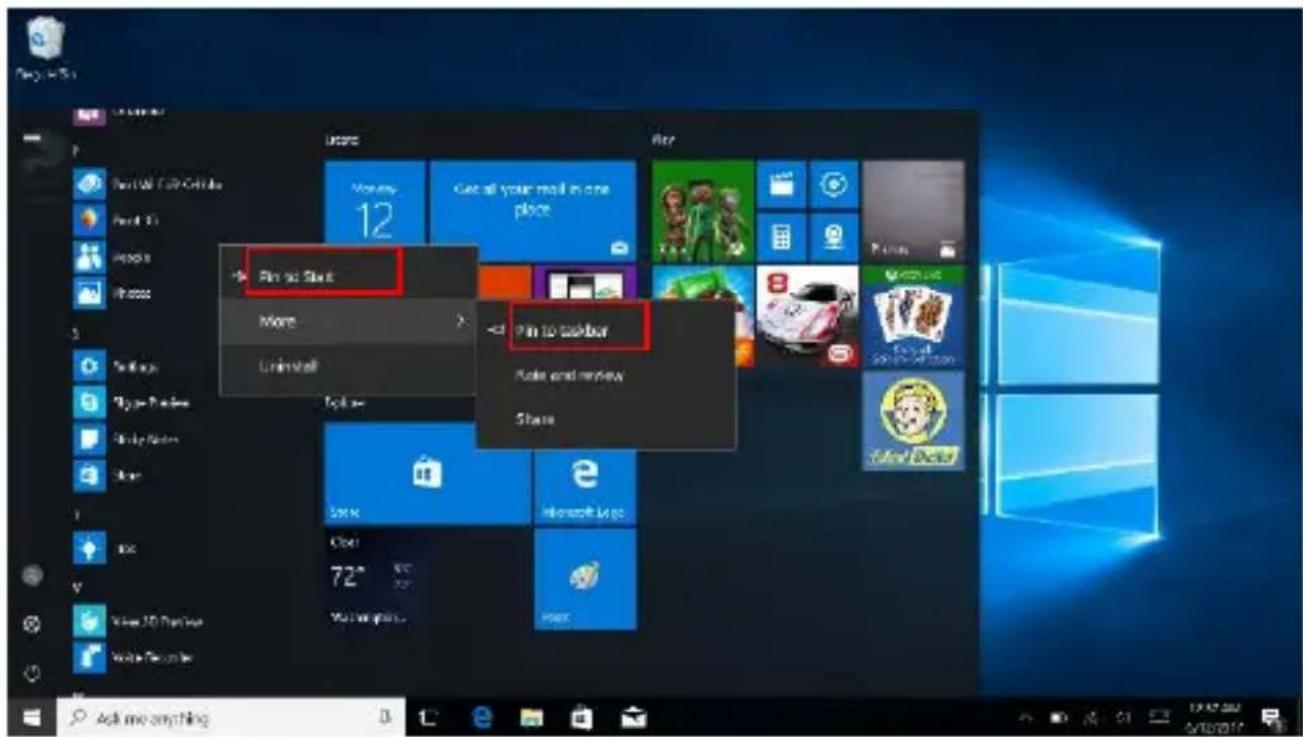
3.2. Si desea anclar varios programas de aplicación en la barra de tareas, consulte el procedimiento en la siguiente imagen.
En el menú de inicio, haga clic en la aplicación que desea anclar y seleccione "Más" y seleccione "Anclar a la barra de tareas".
También puede arrastrar a la barra de tareas de aplicación de la siguiente manera:
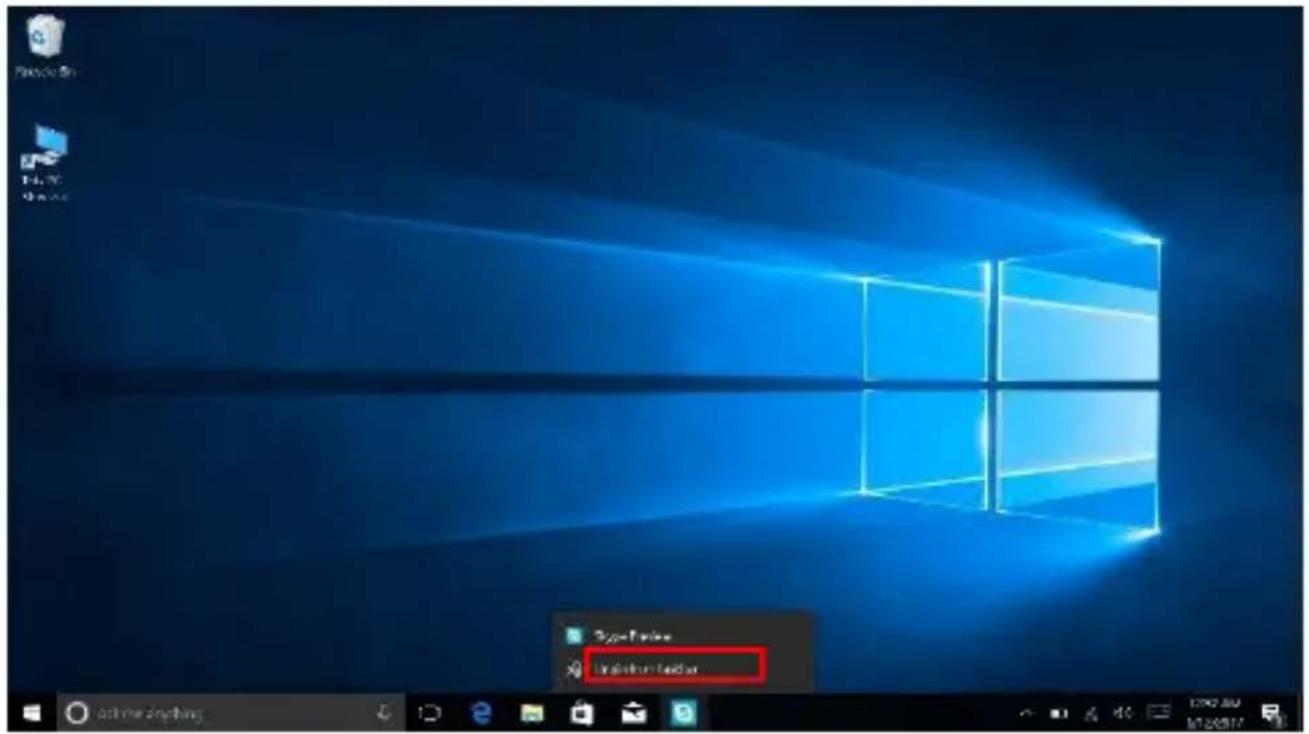
Si desea cancelar o eliminar una aplicación específica de la barra de tareas, (1) Haga clic en la aplicación, (2) Haga clic en „Desanclar de la barra de tareas".
4. Menú de Inicio
En el modo PC, pulse el icono de Inicio aparecerá en el menú, incluyendo: Inicio, Configuración del dispositivo, Distribución y Buscar.
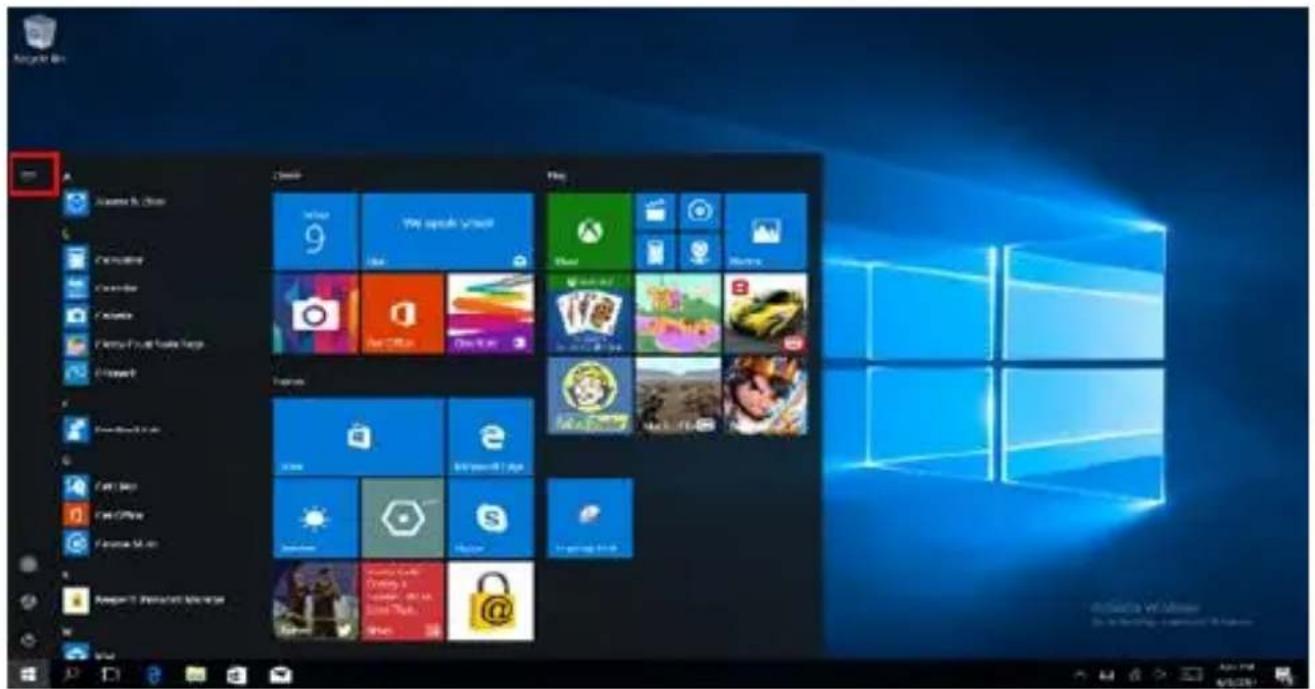
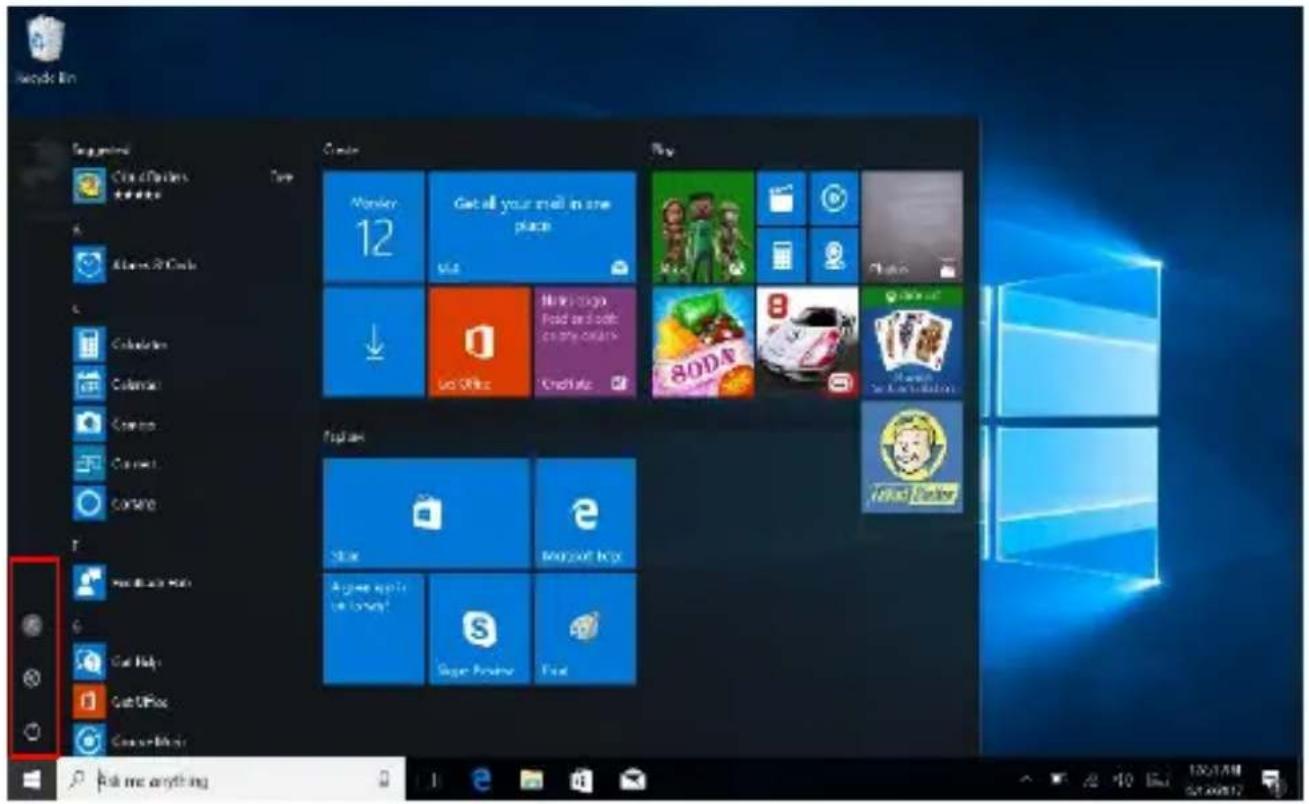
Por lo general: Apagado, Ajustes y Cuenta
Cambiar la configuración de la cuenta /Bloquear / Salir.

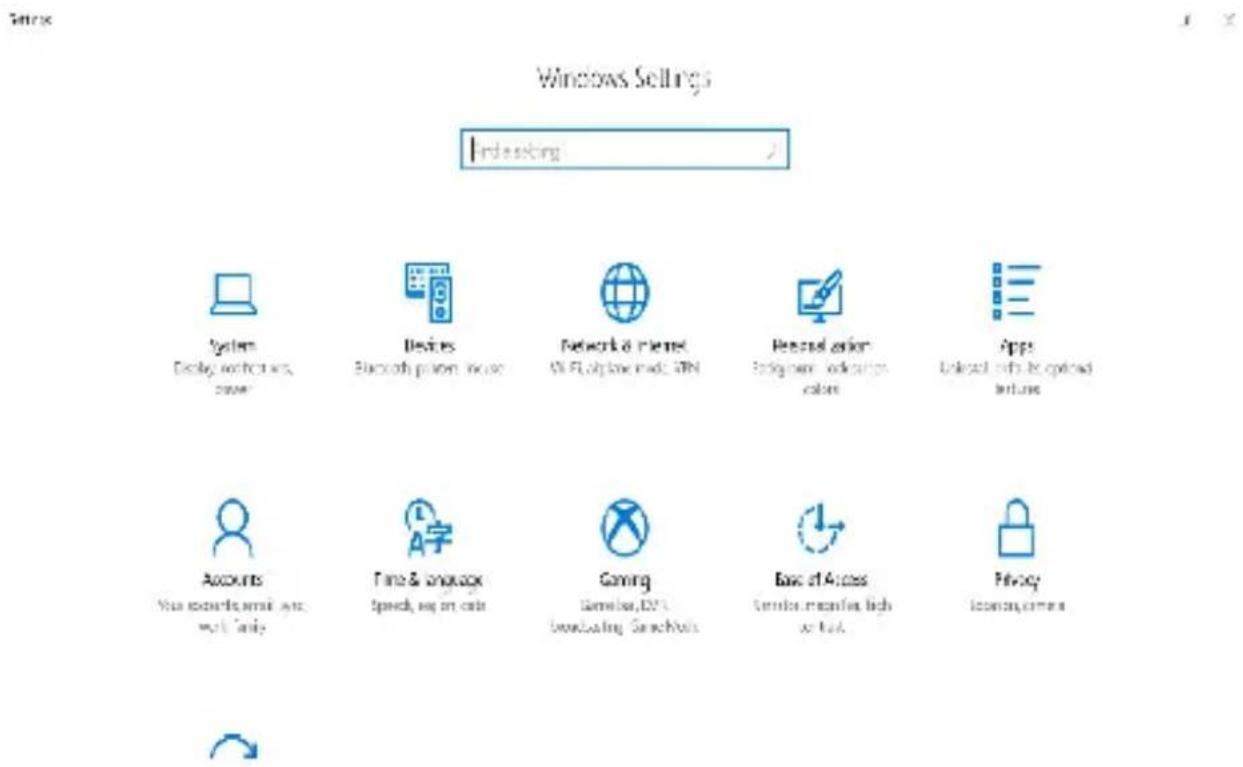
Configuración del Notebook PC.

Menú de configuración
Action Center es un centro de notificación que también permite ajustes rápidos como el modo de tableta / PC, Wi-Fi, BT, etc.
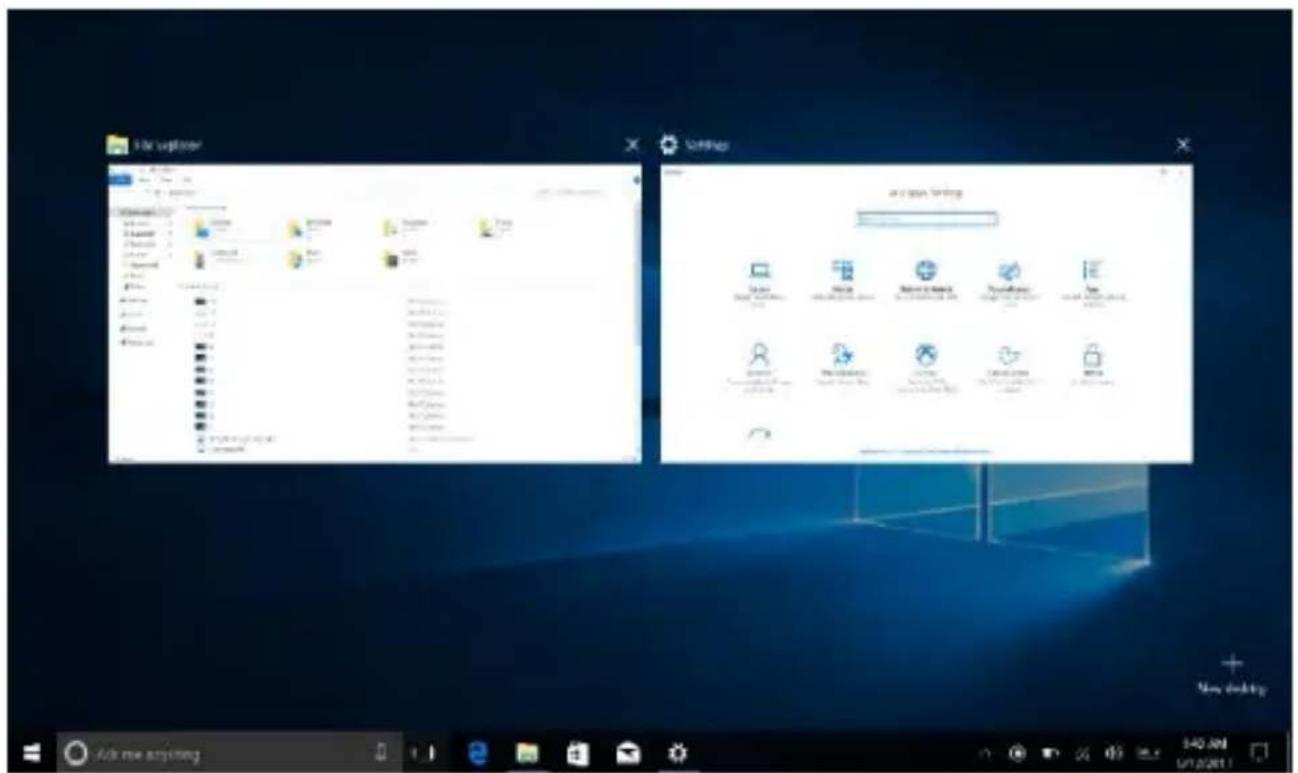
Si hace clic en Ver tareas (o haga clic en el icono) ), se mostrarán las aplicaciones activas.
V. Funciones básicas
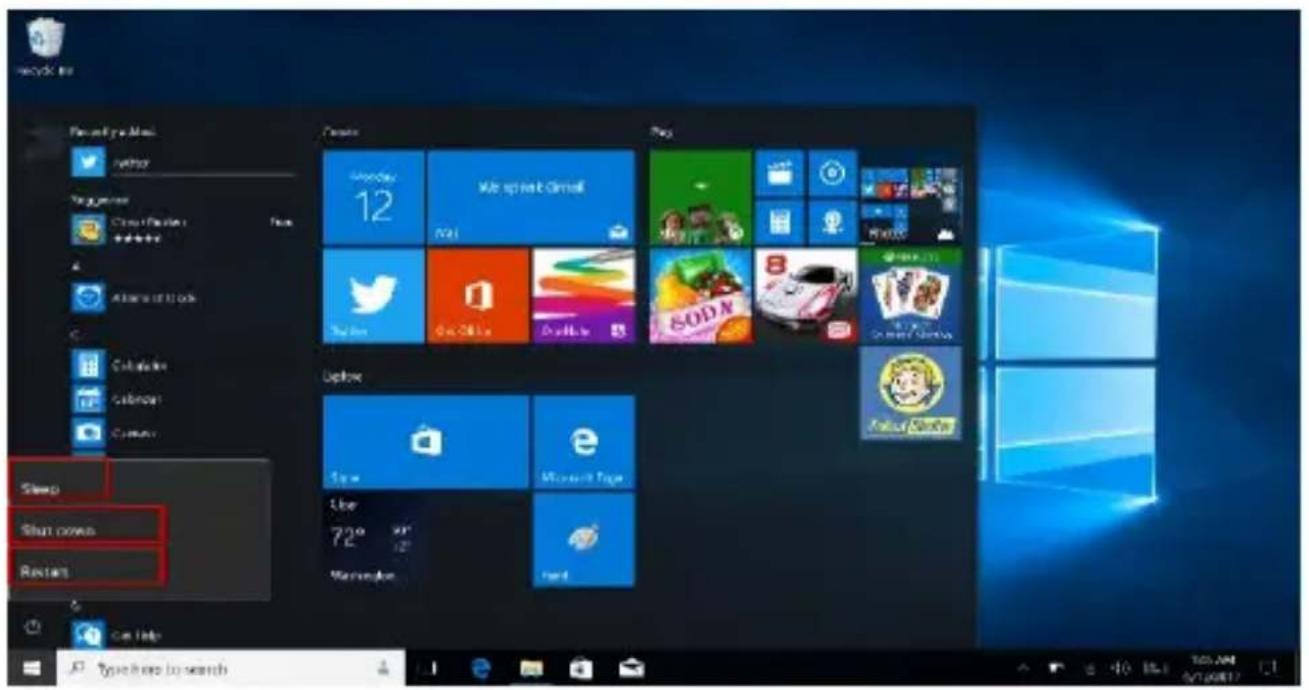
- Suspender, Apagar y Reiniciar
DECLARACIÓN DE CONFORMIDAD
No.1492
Nosotros, S.C. Visual Fan S.R.L., con sede en Brasov, 61, Brazilor St., CP 500313 Rumanía, registrado en el Comercio de Comercio de Brasov con el n. J08 / 818/2002, CUI RO14724950, como importador, asegura, garantiza y declara bajo nuestra propia responsabilidad, de acuerdo con lo dispuesto en el artículo 4 HG no. 1.022 / 2002, relativo al régimen de los productos y servicios, que puede ser nocivo para la vida y la salud, la seguridad y la protección del trabajo, que el producto ALLBOOK L de ALLVIEW, no pone en peligro la vida, la salud y la protección laboral, no produce un impacto negativo sobre el medio ambiente y está de acuerdo:
- Directiva no. 2011/65 / UE, modificado por 2014/8 / UE en relación con las restricciones de uso de determinadas sustancias peligrosas en equipos eléctricos y electrónicos
- Directive regarding the radio and telecommunication equipment RED 2014/53/CEE (HG 487/2016)
- Directiva 2014/35 / UE relativa a la garantía de que los usuarios de equipos de baja tensión
- Directiva relativa a la compatibilidad electromagnética 89/336 / CEE, modificada por la Directiva 92/31 / CEE y 93/68 / CEE (HG982 / 2007); RoHS: EN50581: 2012; 2014/30 / UE (HG 487/2016)
- Las solicitudes de seguridad de la Directiva Europea 2001/95 / CE y de las normas EN 60065: 2002 / A12: 2011
y EN 60950-1: 2006 / A1: 2010 / A11: 2009 / A12: 2011, relativas al nivel de decibelios emitidos por los aparatos vendidos.
El producto ha sido evaluado de acuerdo con las siguientes normas:
Salud: 2014/35/EU; EN 50360:2001, EN 50361; EN 62209-1:2006;
Seguridad: 2014/35/EU; EN 60950-1 : 2001+A11:2004; EMC EN 301 489-01 V1.6.1 (09-2005) EN 301 489-07 V1.3.1 (11-2005); EN 301 489-17 V1.2.1 (08-2002);
Espectro radioeléctrico: 2014/35/EU; EN 300 328 V1.7.1 (10-2006);
El procedimiento de evaluación de la conformidad se realizó de conformidad con la Directiva 2014/53 / CEE, y la documentación se almacenará en S.C. Visual Fan S.R.L., Brasov, 61, Brasilor St., CP 500313, Rumania. El producto tiene la marca CE en él. La declaración de conformidad está disponible en www.allviewmobile.com.
Brasov
31.07.2017
Director
Oheorghe Cotuna

ALLBOOK L
INSTRUKCJA OBSŁUGI
- Antes de utilizar
- A tener en cuenta:
- En los siguientes casos, el producto deja de beneficiar de la garantía:
- II.Teclado y definiciones
- Descripción teclado
- Introducción pantalla principal
- Diapositiva de imagen
- Introducción a la interfaz de usuario
- Menú de Inicio
- Funciones básicas
- DECLARACIÓN DE CONFORMIDAD
- No.1492
- ALLBOOK L
Marca : Allview
Modelo : Allbook L
Categoría : Tableta