Wi8G - Tablet Allview - Bezpłatna instrukcja obsługi
Znajdź bezpłatnie instrukcję urządzenia Wi8G Allview w formacie PDF.


| Typ produktu | Tablet |
| Marka | Allview |
| Model | Wi8G |
| Rozmiar wyświetlacza | 8 cali |
| Rozdzielczość wyświetlacza | 1280 x 800 pikseli |
| System operacyjny | Android 6.0 Marshmallow |
| Procesor | Czterordzeniowy 1.3 GHz Cortex-A7 |
| RAM | 1 GB |
| Pamięć wewnętrzna | 16 GB |
| Pamięć zewnętrzna | microSD do 64 GB |
| Aparat tylny | 2 MP |
| Aparat przedni | 0.3 MP |
| Pojemność baterii | 4000 mAh |
| Wymiary | 210 x 125 x 9 mm |
| Waga | 350 g |
| Łączność | WiFi 802.11 b/g/n, Bluetooth 4.0 |
| Porty | microUSB 2.0, gniazdo słuchawkowe 3.5 mm |
| Zasilacz | 5V/2A |
| Konserwacja | Czyścić miękką suchą szmatką; unikać płynów |
| Bezpieczeństwo | Nie narażać na kontakt z wodą ani ekstremalne temperatury |
| Części zamienne | Bateria i ekran dostępne w autoryzowanym serwisie |
| Naprawialność | Naprawa wyłącznie przez wykwalifikowanego technika |
Często zadawane pytania - Wi8G Allview
Pytania użytkowników dotyczące Wi8G Allview
0 pytanie dotyczące tego urządzenia. Odpowiedz na te, które znasz, lub zadaj własne.
Zadaj nowe pytanie dotyczące tego urządzenia
Pobierz instrukcję dla swojego Tablet w formacie PDF za darmo! Znajdź swoją instrukcję Wi8G - Allview i weź swoje urządzenie elektroniczne z powrotem w ręce. Na tej stronie opublikowane są wszystkie dokumenty niezbędne do korzystania z urządzenia. Wi8G marki Allview.
INSTRUKCJA OBSŁUGI Wi8G Allview
Instrukcja użytkownika
Dziękujemy za zakup naszego produktu.
Niniejsza instrukcja obsługi ma pomóc użytkownikowi w szybkim i wygodnym korzystaniu z urządzenia. Prosimy o uważne zapoznanie się z danym dokumentem.
Urządzenie to jest wyspecjalizowanym, przenośnym produktem najwyższej jakości, wyposażonym w szereg unikalnych i zaawansowanych funkcji. Informujemy, że wszelkie zmiany w treści tego dokumentu nie będą podawane do publicznej wiadomości.
Producent będzie nadal dostarczać nowych funkcji dla rozwoju tego produktu, jednak nie będzie nigdzie umieszczal oddzielnej informacji w przypadku jakichkolwiek zmian w jego wydajności i funkcjach. Niniejszy produkt jest używany jako mobilne urządzenie do przechowywania informacji, dlatego producent nie ponosi odpowiedzialności za bezpieczeństwo plików zapisanych na jego dysku.
Jeżeli rzeczywista konfiguracja produktu i metody jego zastosowania nie są identyczne z tymi, jakie przedstawiono w poniższej instrukcji obsługi, zaleca się odwiedzić stronę internetową producenta w celu uzyskania aktualnych informacji o produkcie.
Spis treści
Wstep....46
Spis treści....47
Ważne informacje....48
Wygląd urządzenia....50
Opis przycisków i ich zastosowania 51
Wprowadzenie do pulpitu ....52
Wprowadzenie do interfejsu aplikacji....54
Specyfikacje techniczne 59
Deklaracja zgodności....60
Ważne informacje
- Nie należy używać tabletu w środowisku wyjątkowo zimnym, gorącym, zapylonym, wilgotnym lub suchym.
- Nie należy dopuścić do upadku urządzenia podczas użytkowania.
- Naładuj akumulator, gdy:
A. Pojawi się symbol pustej baterii;
B. Gdy system zostanie automatycznie zamknięty, a następnie będzie szybko się wyłącażal podczas prób ponownego uruchomienia urządzenia;
C. Przy braku odpowiedzi na naciśnięcia klawiszy.
- Proszę nie odłącać zasilania, gdy tablet jest w trakcie formatowania, przesyłania danych lub ich pobierania. W przeciwnym razie może to doprowadzić do błędów w działaniu programu.
- Podczas, gdy urządzenie jest używane jako przenośny dysk, użytkownik powinien przechowywać oraz eksportować pliki używając odpowiedniej metody działania przy zarządzaniu plikami. Każda nieodpowiednia metoda działania może prowadzić do utraty plików, za które producent nie ponosi odpowiedzialności.
- Prosimy samodzielnie nie demontować urządzenia. Jeśli pojawią się jakieś usterki, należy niezwłocznie skontaktować się ze sprzedawcą/gwarantem.
- Producent oświadcza, że nie będzie publikował oddzielnej informacji w przypadku jakiejkolwiek zmiany w zakresie funkcji i/lub wydajności tego produktu.
W celu uniknięcia problemów, które mogą wystąpić podczas współpracy z dostawcami usług serwisowych zatwierdzonych przez Allview Electronics Sp. z o.o. (Allview Electronics Sp. z o.o. zastrzega sobie prawo do zakończenia współpracy z jakimkolwiek punktem serwisowym, który był wcześniej zatwierdzony i podany w karcie gwarancyjnej dla daty odpowiadającej dacie sprzedaży urządzenia do sklepu), przed zgłoszeniem produktu do serwisu gwarancyjnego, sprawdź zaktualizowaną listę zatwierdzonych punktów serwisowych znajdującą się na stronie Allviewmobile.pl, w dziale „Obsługa i serwis – zatwierdzone punkty serwisowe”.
Producent nie ponosi odpowiedzialności w przypadku, gdy produkt jest używany w inny sposób niż podany w jego instrukcji obsługi. Allview Electronics Sp. z o.o. zastrzega sobie prawo do wnoszenia zmian w treści instrukcji bez podawania tego faktu do publicznej wiadomości.
Wszystkie zmiany zostaną wymienione na stronie internetowej firmy (www.allviewmobile.pl) w sekcji poświęconej konkretnemu produktowi, który jest przedmiotem modyfikacji. Zawartość tej instrukcji obsługi może się różnić od tej istniejącej w formie elektronicznej na naszej stronie internetowej. W takim przypadku brana będzie pod uwagę najnowsza wersja instrukcji.
Wygląd urządzenia
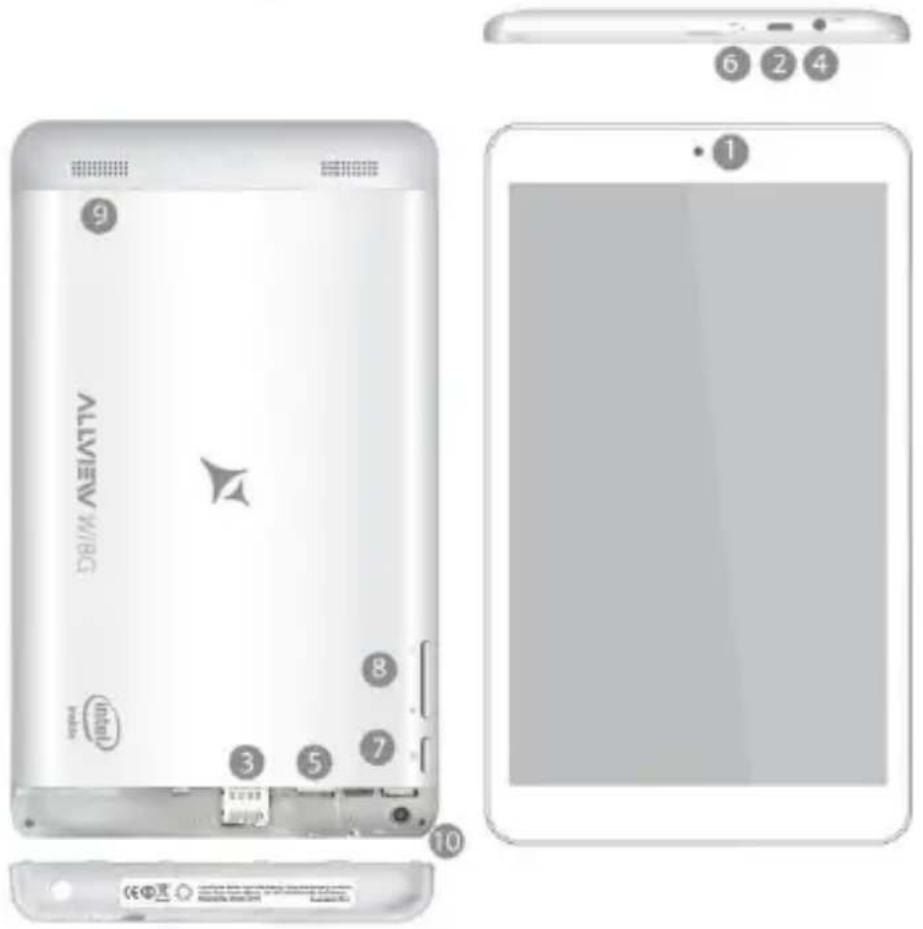
- Aparat przedni
- Gniazdo słuchawkowe
- Przycisk zasilania
-
Aparat tylni
-
Złącze USB
- Złącze kart SD
-
Przyciski regulacji głośności
-
Złącze kart SIM
- Mikrofon
- Głośnik
Opis przycisków i ich zastosowania
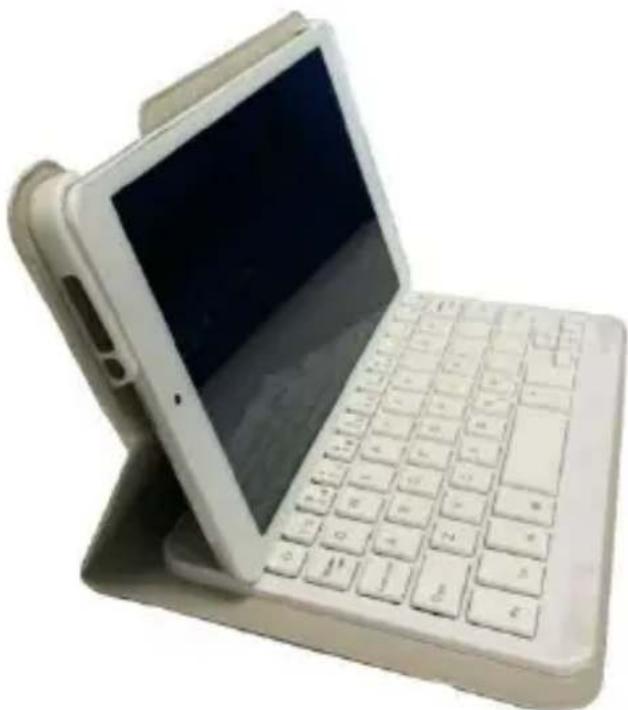
Ważne: Klawiatura jest opcjonalna (nie jest załączona w zestawie) i będzie stosowana w zależności od konfiguracji produktu.

7、Miejsce na tablet: łatwe ustawienie
8、 Układ klawiatury: układ przycisków
QWERTY zapewniający doskonały komfort
pisania.
9、 Baza: składana podstawa tabletu.
Przykład zastosowania tabletu z klawiaturą
Wprowadzenie do pulpitu
1、Wprowadzenie do funkcjonowania pulpitu: W systemie Windows 8.1 ekran początkowy składa się z wielu aplikacji o ustalonych pozycjach, tak jak jest to widoczne na poniższym zdjęciu. Aplikacje te dostępne są za jednym kliknięciem. Przed rozpoczęciem użytkowania aplikacji wymagane jest zalogowanie się do konta Microsoft.

2、Przesuwanie ekranów
Przesuń w prawo

Przesuń palcem od lewej do prawej strony ekranu w celu otwarcia ekranu działającej aplikacji.
Oddalanie
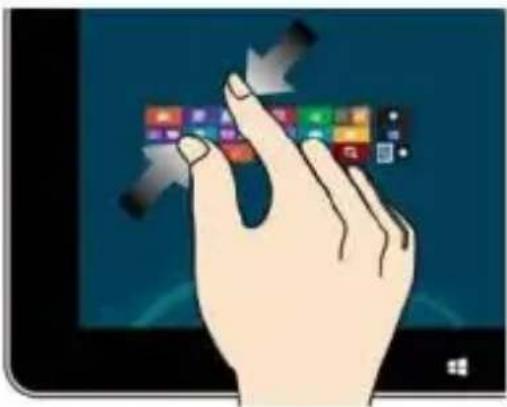
Zbliż dwa palce na ekranie dotykowym, aby zmniejszyć obraz.
Przesuwanie w dół

Na ekranie startowym, przesuń w dół górną część ekranu, aby wyświetlić opcje dostosowania.
Przesuń palcem od prawej do lewej strony ekranu w celu otwarcia paska menu.
Przybliżanie

Oddal dwa palce na ekranie dotykowym, aby powiększyć obraz.
Przesuwanie palcami

Przesuń palcem od środka ekranu w prawo w lub w lewo, aby poruszać się między ekranami.
Przesuwanie w góre
Przesuń w góre, aby wyświetlić aplikacje lub opcje ekranu.
Wprowadzenie do interfejsu aplikacji
Na ekranie startowym przesuwając palcem w górę, możesz rozszerzyć, aby zobaczyć wszystkie dostępne aplikacje.

Jeśli chcesz ustawić więcej aplikacji na ekranie startowym, delikatnie dotknij ikony jak w (1) oraz przytrzymaj ją przez około jednej sekundy, następnie puść i wybierz (2). Twoja aplikacja została ustawiona na ekranie startowym.

Na ekranie startowym, jeśli chcesz usunąć ikonę z ekranu lub usunąć aplikację, dotknij lekko i przytrzymaj ikonę aplikacji (1), przez około jedną sekundę, następnie puść oraz

wybierz opcję z paska (2) w celu wykonania pożądanej operacji.
Pasek menu
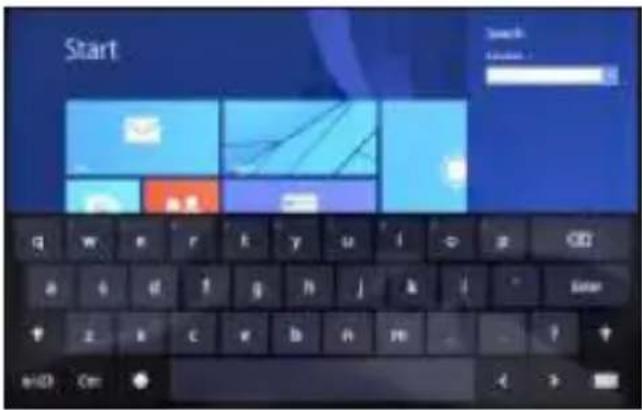
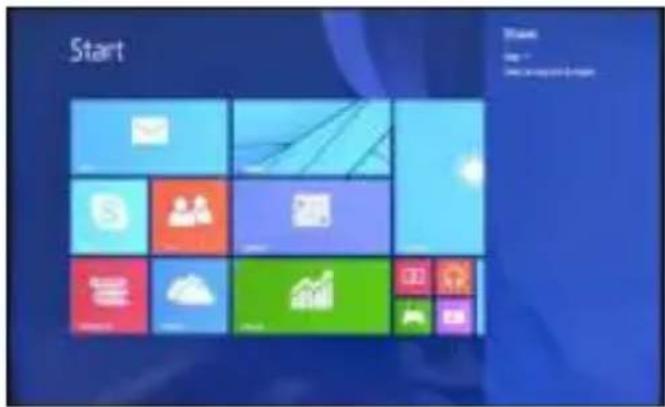
Przesuń palcem od prawej do lewej strony ekranu, aby odblokować menu zawierające: start, narzędzia, udostępnianie, wyszukiwanie.

Pozwala na wyszukiwanie plików lub aplikacji w tablecie.

Pozwala na udostępnianie treści za pomocą portali społecznościowych lub poczty.

Powrót do ekranu początkowego; Będąc na ekranie startowym możesz także użyć tej funkcji do powrotu od ostatnio otwartej aplikacji.

Pozwala na podłączenie do tabletu zewnętrznego ekranu lub drukarki, w celu odczytu, zapisu lub udostępniania plików.

Umożliwia wejście w ustawienia tabletu.
Menu wyszukiwania
Menu udostępniania
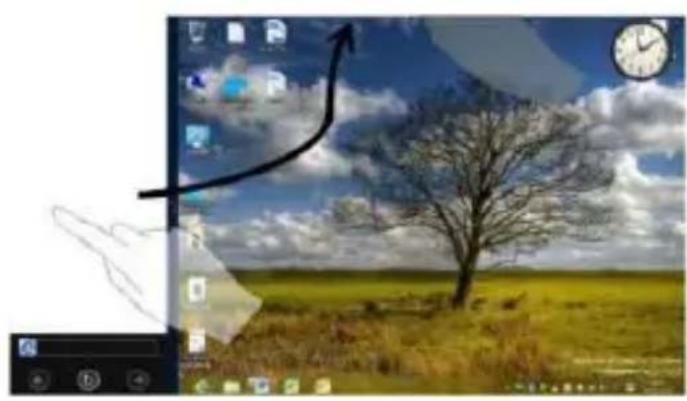
1、Jak pokazano na lewym obrazie (Rys. 1), podwójny interfejs można otworzyć przesuwając palcem od lewej strony ekranu.
2、Jak pokazano na prawym obrazie (Rys. 2), naciśnięcie i przytrzymanie środkowego paska podziału, a następnie przeciągnięcie go pozwoli na podział skali podwójnego wyświetlania.
Podstawowe czynności
1、Tryb czuwania, ponowne uruchamianie systemu, wyłączanie.

Nazwa użytkownika i hasło
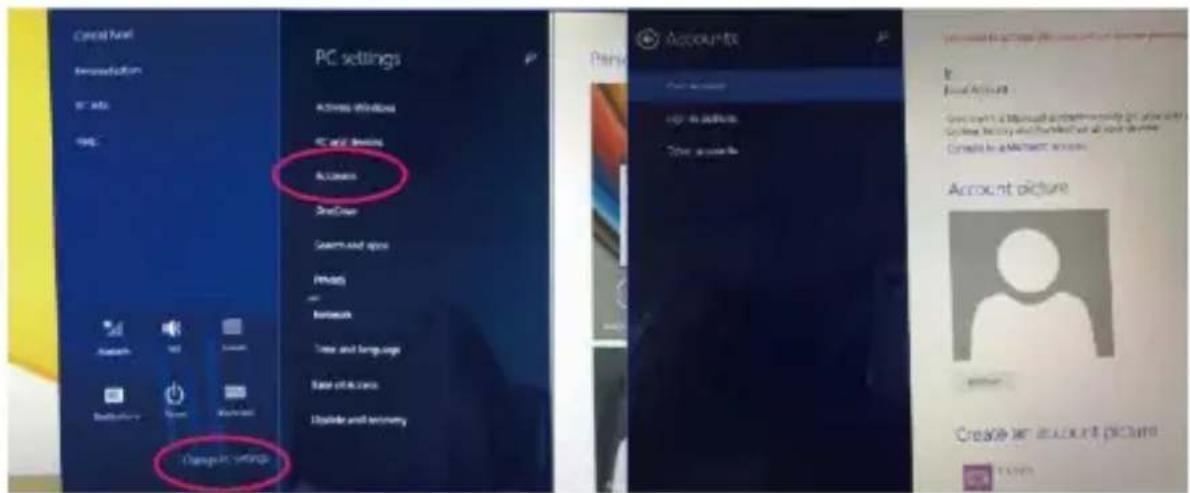
Szybka metoda ustawień:
Naciśnij "Magnes", kliknij przycisk "ustaw", wybierz "więcej ustawień PC". Wybierz "użytkownik" po lewej stronie ustawień oraz kliknij "Twoje konto" po prawej stronie "Tworzenie konta lokalnego". Po wprowadzeniu danych ID konta Windows Live, wprowadź nazwę użytkownika i hasło.
Specyfikacje techniczne
| Ogólne | Wymiary | 206,5x122,5x9 mm |
| Waga | 351g | |
| Sieci | 2G: 900/1800 MHz3G: UMTS 900/ 2100 MHz HSPA | |
| Wyświetlacz | Typ | 8" IPS LCD, 1280x800px |
| Charakterystyki | System operacyjny | Windows 8.1 |
| CPU Intel Atom Z373 | 5G Bay Trail T1,33GHz up to 1.83 GHz Quad Core | |
| GPU | Intel HD Graphics | |
| Pamięć Flash | 16GB | |
| Pamięć RAM | 1GB DDR3 | |
| Łączność | WLAN | WiFi 802.11 b/g/n |
| Bluetooth | Tak v4.0 | |
| Łączność PC | Tak, USB 2.0 | |
| 3G | Tak | |
| Multimedia | Aparat | 2Mpx / 2Mpx |
| Dźwięk | Jedan głośnik | |
| Złącze słuchawkowe | ||
| Wbudowany mikrofon | ||
| Porty | Wyjście audio | Jack 3,5 mm |
| Czytnik kart | MicroSD | |
| USB | MicroUSB | |
| Akumulator | Typ akumulatora | 3,7V Li-Po |
| Pojemność | 3800 mAh | |
| Typ ładowarki | DC 5V, 2A |
DECLARACJA ZGODNOŚCI
nr.1323 / 14.10.2014
Niżej nazwana spółka Visual Fan SRL, z siedzibą w Brasov, Str Brazilor nr61, 500314 Romania, wpisana do Rejestru Handlu Brasov pod nr. J08/818/2002, NIP: RO14724950, występująca, jako importer, zapewniamy, gwarantujemy i oświadczamy, na własną odpowiedzialność, zgodnie z postanowieniami zawartymi w art. 4 Rozporządzenia Rządu (HG) nr. 1.022/2002 dotyczącego produktów i usług mogących stanowić niebezpieczeństwo dla życia, zdrowia lub bezpieczeństwa i ochrony pracy, że produkt WI8G tablet PC komórkowy marki ALLVIEW, nie zagraża życiu, zdrowiu, bezpieczeństwu pracy, nie powoduje nieodpowiedniego wpływu na środowisko i zgodny jest z wymaganiami przedstawionymi w:
-Dyrektywa. 2011/65/UE w sprawie ograniczenia stosowania niektórych substancji w sprzęcie elektrycznym i elektronicznym.
Rozporządzeniu dotyczącym sprzętu radio i telekomunikacji R &TTE 1999/5/CEE (HG 88/303) Rozporządzeniu dotyczącym bezpieczeństwa użytkownika sprzętu niskiego 73/32/CEE, zastąpionym Rozporządzeniem 93/68/CEE (HG457/2003)
Rozporządzeniu dotyczącym zgodności elektromagnetycznej 89/336/CEE, zastąpionym Rozporządzeniem 92/31/CEE i 93/68/CEE (HG497/2003)
Wymaganiach bezpieczeństwa, podanymi w Rozporządzeniu Europejskim 2001/95/EC i standardach EN 60065:2002/A12:2011 i EN 60950-1:2006/A12:2011,
EN62209-1 (2006 r.), EN62311 (2008) o poziomie decybeli emitowanym przez aparaty dostępne w sprzedaży.
Produkt został oceniony zgodnie z następującymi standardami:
- Zdrowia EN 50360, EN 50361
- Bezpieczeństwa EN 60950-1
- EMC EN 301 489-1/-7/-17
- Widmo radio EN 301511, EN 300328
Produkt posiada zastosowanie i oznakowanie CE.
Ocena zgodności została przeprowadzona na podstawie Załącznika II
Rozporządzenia Rządu (HG) nr. 88/2003, oraz dokumentacji złożonej w spółce SC Visual Fan SRL, Brasov str. Brazilor nr.61, Rumunia.
Deklaracja zgodności jest dostępna pod adresem www.allviewmobile.com
SAR: 1,634 W/kg
Dyrektor
Cotuna Gheorghe


- Instrukcja użytkownika
- Spis treści
- Ważne informacje
- Wygląd urządzenia
- Opis przycisków i ich zastosowania
- Przykład zastosowania tabletu z klawiaturą
- Wprowadzenie do pulpitu
- 2、Przesuwanie ekranów
- Przesuwanie w góre
- Wprowadzenie do interfejsu aplikacji
- Pasek menu
- Podstawowe czynności
- Szybka metoda ustawień:
- DECLARACJA ZGODNOŚCI
Marka : Allview
Model : Wi8G
Kategoria : Tablet