Wi10N Pro - Tabletă Allview - Manual de utilizare gratuit
Găsiți gratuit manualul dispozitivului Wi10N Pro Allview în format PDF.


| Tip produs | Tabletă |
| Marcă | Allview |
| Model | Wi10N Pro |
| Dimensiune afișaj | 10.1 inci |
| Rezoluție afișaj | 1280 x 800 pixeli |
| Procesor | Intel Atom Z3735F Quad-core 1.33 GHz |
| RAM | 2 GB |
| Stocare internă | 32 GB |
| Sistem de operare | Windows 10 Pro |
| Capacitate baterie | 6000 mAh |
| Dimensiuni (L x A x Î) | 259.2 x 172.8 x 9.8 mm |
| Greutate | 580 g |
| Alimentare | 5 V CC, 2 A prin micro USB |
| Funcții principale | Navigare web, redare media, aplicații de productivitate, conectivitate Wi-Fi, Bluetooth, camere față/spate |
| Îngrijire și curățare | Ștergeți cu o cârpă moale și uscată. Nu utilizați lichide sau produse de curățare abrazive. |
| Măsuri de siguranță | Evitați expunerea la umiditate, temperaturi extreme și șocuri fizice. Utilizați numai încărcător aprobat. |
| Piese de schimb și reparabilitate | Bateria și afișajul nu sunt înlocuibile de utilizator. Contactați centrul de service autorizat pentru reparații. |
| Informații generale | Include suport USB OTG, slot card microSD până la 128 GB, mufă audio de 3.5 mm. |
Întrebări frecvente - Wi10N Pro Allview
Întrebările utilizatorilor despre Wi10N Pro Allview
0 întrebare despre acest aparat. Răspundeți la cele pe care le cunoașteți sau puneți-vă propria.
Pune o întrebare nouă despre acest aparat
Descărcați instrucțiunile pentru Tabletă în format PDF gratuit! Găsiți manualul dvs. Wi10N Pro - Allview și luați din nou în mână dispozitivul dvs. electronic. Pe această pagină sunt publicate toate documentele necesare pentru utilizarea dispozitivului dvs. Wi10N Pro mărcii Allview.
MANUAL DE UTILIZARE Wi10N Pro Allview
Vă multumim că ați achiziționat produsul nostru.
Aceste orientări operaționale pentru utilizator, pentru a asigura o utilizare rapidă și comodă, citiți instrucțiunile cu atenție.
Acest dispozitiv este o tabletă portabilă specializată de o înaltă calitate cu o serie de funcții remarcabile. Nu va fi o notificare separată în caz de modificare a conținutului acestui text.
Această companie va continua să furnizeze noi funcții pentru dezvoltarea produsului, și nu va fi emisă nicio notificare separată în cazul oricărei modificări ale performanțelor și funcțiilor produsului. Deoarece acest produs este utilizat ca un mediu de memorie mobil, compania nu poate fi trasă la răspundere pentru securitatea fișierelor salvate pe disc.
Dacă aceste configurări actuale și metodele aplicațiiei nu sunt identice cu cele prezentate în acest manual, accesați ultima informație a site-ului acestei companii.
Sumar
Cuvânt înainte 15
Sumar 16
Puncte de atenție 17
Forme și taste .... 18
Descrierea butoanelor și aplicații 19
Prezentare desktop 20
Introducerea interfeței aplicației 22
Declaratie de conformitate....27
Specificații 57
Puncte de atenție
- Nu utilizați tableta în medii exceptional de reci sau calde, cu mult praf, umede sau uscate.
- Nu permiteți tabletei să se oprească în timpul utilizării.
- Încărcați bateria când:
A. Simbolul bateriei afișează o pictogramă goală;
B. Sistemul se închide automat și telefonul se oprește imediat ce încercați să-l porniți;
C. Nu există niciun răspuns după ce apăsați orice tastă.
- Nu deconectați de la sursa de încărcare când tableta este formatată sau în procesul încărcării sau descărcării. Altfel, poate duce la eroare în program.
- Când această unitate este utilizată ca un disc mobil, utilizatorul poate memora sau exporta fișiere în metoda potrivită a operațiunii de administrare a fișierului. Orice metodă operațională necorespunzătoare poate duce la pierderea fișierelor, iar această companie nu poate fi trasă la răspundere.
- Vă rugăm să nu demontați această unitate singuri. Dacă vă confruntați cu orice disfuncție, vă rugăm să contactați distribuitorul.
- Nu va fi emisă o notificare separată în caz de modificare în funcțiile și performanțele acestui produs.
Pentru a evita probleme care pot sa apară cu service-uri care nu mai sunt agreate de către SC Visual Fan SRL (deoarece Visual Fan iși rezervă dreptul de a înceta colaborarea cu orice service colaborator agreat, existent pe certificatul de garanție la data punerii in vanzare pe piață a lotului de produse), înainte de a duce un produs in service va rugăm sa consultați lista actualizată a serviceurilor agreate, existentă pe siteul Allview la secțiunea „suport&service-service autorizat”.
Nu ne asumăm responsabilitatea pentru situațiile in care produsul este folosit în alt mod decat cel prevăzut în manual. Compania noastră isi rezervă dreptul de a aduce modificări în continutul ghidului fără a face public acest lucru. Aceste modificări vor fi afișate pe siteul companiei (www.allviewmobile.com) în secțiunea dedicată produsului căruia i se aduc modificări.
Continutul acestui ghid poate fi diferit de cel existent in format electronic in produs. In acest caz ultimul va fi luat in considerare.
Pentru mai multe detalii despre produs accesati www.allviewmobile.com. Nu acoperiti antena cu mana sau alte obiecte, nerespectarea acestei indicatii ducand la probleme de conectivitate si descarcarea rapida a bateriei.
Aplicatiile care insotesc produsul, si sunt furnizate de terte parti, pot fi oprite sau intrerupte in orice moment. S.C. Visual Fan S.R.L. se dezice in mod explicit de orice responsabilitate sau raspundere privind modificarea, oprirea ori suspendarea serviciilor/continutului puse la dispozitie de catre terte parti prin intermediul acestui dispozitiv. Intrebarile sau alte solicitari legate de acest continut ori servicii se vor adresa direct furnizorilor propietari ai acestora.
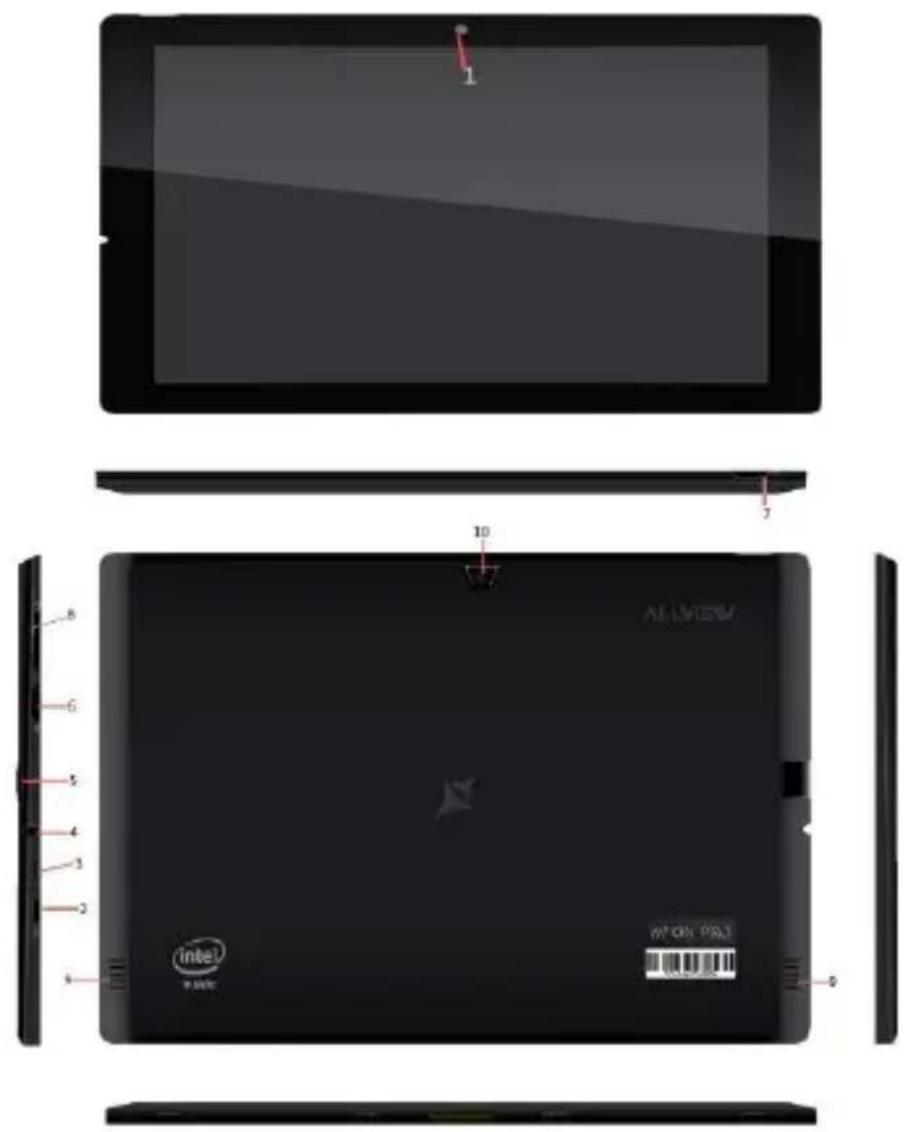
Forme și taste
-
Camera foto frontală
-
Mufă USB
-
Mufa HDMI
-
Mufă căsti
-
Slot card SD
-
Buton Home
-
Buton pornire
-
Tasta de volum
-
Difuzor
-
Camera foto spate
Descrierea butoanelor și aplicație
Notă: Tastatura va fi utilizată in funcție de configurația produsului.

1、Bază: plierea bazei tabletelor
2、 Forma tastelor: furnizează un set de taste QWERTY și asigură un confort de tastare excelent.
Utilizarea tabletei cu tastatura

1、Prezentare desktop : Pe ecranul de start al Windows8.1, puteți vizualiza multe aplicații in poziții fixe care vor fi afișate in formă de „magnet”, cu acces facil printr-un singur click.
Înaintea de rularea in mod complet a aplicatiilor trebuie să vă înregistrați mai întâi în
contul
Microsoft

Glisati spre dreapta

De pe ecranul din stânga glisați spre dreapta pentru a deschide lista.
Glisati spre stânga

Glisați spre stânga din partea dreaptă a ecranului pentru a deschide bara de meniu.
Micşorează

Apropiati două degete pentru a micșora
Mărește

Separați două degete pe ecran pentru a mări
Glisați în jos

În ecranul principal glisați din partea de sus a ecranului pentru a vizualiza optiuni de personalizare

Glisați din partea de jos a ecranului pentru a afisa opțiunile aplicației sau ale ecranului activ.
Introducerea interfeței de aplicații
În ecranul principal puteți de asemenea să vizualizați toate aplicațiile glisând de jos în sus.

Dacă doriți mai multe aplicații fixate pe ecran apăsați ușor ca (1) și tineți apăsată pictograma aplicației pentru 1 secundă, eliberați, rulați,selectați (2) și este fixată în ecranul de pornire.

La pornirea ecranului, pe de altă parte, doriți să eliminați sau să ștergeți o aplicație,
(1) apăsați ușor și țineți apăsată aplicația pentru aproximativ 1 secundă, eliberați, rulați, selectați (2) coloana de atribute, eliminați-le pe cele fixate, ștergeți, etc. Aplicația poate fi finalizată.
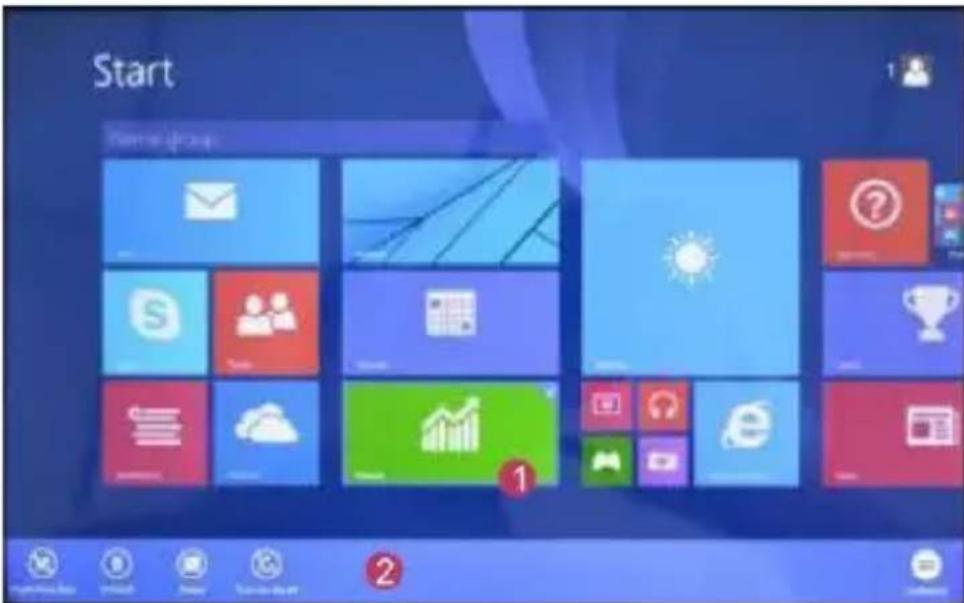
Glisați de la dreapta la stânga pentru a debloca bara de meniu Charm care include: start, echipament, distribuire, program de căutare.

Vă permite căutarea fișierelor și aplicațiilor în tabletă.

Vă permite distribuirea prin intermediul rețelelor de socializare sau programului de e-mail.

Puteți reveni la ecranul de start; și de la ecranul de start puteți utiliza această funcție pentru a reveni la aplicațiile recent deschise.

Vă permite conectarea la dispositivele tabletei pentru a citi, serie și distribui fișiere, ectare la un ecran extern sau o imprimantă.

Vă permite accesarea Setărilor tabletei.
Meniu de căutare

Distribuire meniu
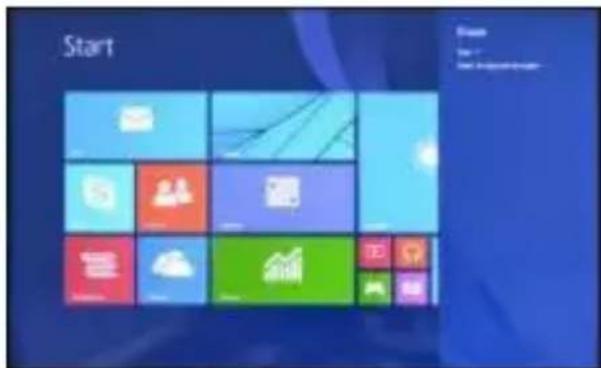
Aplicație ecran dublu
1、 Porniți ca în (Figura 1) din partea stângă a ecranului pentru a stagna glisarea și vizualizați deschiderea interfeței duble.
2、 Ca în (Figura 2), țineți apăsat butonul din mijloc de pe linia ce împarte ecranul și glisați, în acest fel dimensiunea ecranului putând fi împărțită în două.

2、Administrarea securității
Utilizator și parolă

Metodă rapidă de setare:
Apăsați "Charm" apăsați butonul "setare", selectați "mai multe Setări PC". Selectați "utilizator" în partea stângă a Setărilor, și introduceți "contul dvs." în partea dreaptă a "creare cont local". După introducerea completă a parolei contului Windows live ID, introduceți numele utilizatorului, parolă, confirmați parola când vi se cere aceasta.
DECLARATIE DE CONFORMITATE
No1356
Noi S.C. Visual Fan S.R.L, cu sediul social in Brasov, Str. Brazilor nr.61, CP 500313 Romania, inregistrata la Reg. Com. Brasov sub nr. J08/818/2002, CUI RO14724950, in calitate de importator, asiguram, garantam si declaram pe proprie raspundere, conform prevederilor art. 4 HG nr.1.022/2002 privind regimul produselor si serviciilor, care pot pune in pericol viata si sanatatea, securitatea si protectia muncii, ca produsul WI10N PRO marca ALLVIEW, nu pune in pericol viata, sanatatea, securitatea muncii, nu produce impact negativ asupra mediului si este in conformitate cu:
-Directiva nr. 2011/65/UE privind restrictiile de utilizare a anumitor substante periculoase in echipamentele electrice si electronice.
-Directiva privind echipamente radio si de telecomunicatii R&TTE 1999/5/CEE (HG 88/2003)
-Directiva privind asigurarea utilizatorilor de echipamente de joasa tensiune 73/32/CEE, modificata de Directiva 93/68/CEE (HG457/2003)
-Directiva cu privire la compatibilitatea electromagnetica 89/336/CEE, modificate de Directiva 92/31/CEE si 93/68/CEE (HG982/2007); RoHS: EN50581:2012
-Cerintele de siguranta ale Directivei Europene 2001/95/EC si a standardelor EN 60065:2002/A12:2011 si EN 60950-1:2006/ A1:2010 /A11:2009/A12:2011, referitor la nivelul de decibeli emis de aparatele comercializate.
Produsul a fost evaluat conform urmatoarelor standarde:
-Sanatate: EN 50360:2001, EN 50361; EN 62209-1 : 2006
-Siguranta : EN 60950-1:2001+A11:2004; EMC EN 301 489-01 V1.6.1 (09-2005) EN 301 489-07 V1.3.1 (11-2005); EN 301 489-17 V1.2.1 (08-2002)
-Spectru radio: EN 301 511 V9.0.2 (03-2003); EN 300 328 V1.7.1 (10-2006)
Procedura de evaluare a conformitatii a fost efectuata in conformitate cu Directiva 1999/5/CEE (Anexei II a HG nr. 88/2003), documentatia fiind depozitata la S.C. Visual Fan S.R.L., Brasov str. Brazilor nr.61, CP 500313 ,Romania si va fii pusa la dispozitie la cerere.
Declaratia de conformitate este disponibila la adresa www.allviewmobile.com.
Brasov
04.05.2015
Director
Cotuna Gheorghe


Marcă : Allview
Model : Wi10N Pro
Categorie : Tabletă