Allbook M - Tabletă Allview - Manual de utilizare gratuit
Găsiți gratuit manualul dispozitivului Allbook M Allview în format PDF.


| Tip produs | Tabletă |
| Brand | Allview |
| Model | Allbook M |
| Dimensiune afișaj | 10.1 inci |
| Rezoluție afișaj | 1280 x 800 pixeli |
| Procesor | Quad-core 1.3 GHz |
| RAM | 1 GB |
| Stocare internă | 16 GB |
| Stocare extensibilă | microSD, până la 32 GB |
| Sistem de operare | Android 8.1 (Oreo) |
| Capacitate baterie | 5000 mAh |
| Cameră frontală | 2 MP |
| Cameră spate | 5 MP |
| Wi-Fi | 802.11 b/g/n |
| Bluetooth | 4.0 |
| Porturi | Micro USB, audio 3.5mm |
| Dimensiuni | 240 x 165 x 8.5 mm |
| Greutate | 520 g |
| Alimentare | încărcător USB 5V/2A |
| Curățare | Ștergeți cu o cârpă moale și uscată |
| Precauții de siguranță | Nu expuneți la apă sau temperaturi extreme |
| Reparabilitate | Piese de schimb disponibile la centrele de service autorizate |
Întrebări frecvente - Allbook M Allview
Întrebările utilizatorilor despre Allbook M Allview
0 întrebare despre acest aparat. Răspundeți la cele pe care le cunoașteți sau puneți-vă propria.
Pune o întrebare nouă despre acest aparat
Descărcați instrucțiunile pentru Tabletă în format PDF gratuit! Găsiți manualul dvs. Allbook M - Allview și luați din nou în mână dispozitivul dvs. electronic. Pe această pagină sunt publicate toate documentele necesare pentru utilizarea dispozitivului dvs. Allbook M mărcii Allview.
MANUAL DE UTILIZARE Allbook M Allview
I. Înainte de utilizare
-
Acest produs se poate utiliza în zone din afara tropicelor, la o altitudine sub 2000 de metri.
-
Aveți grijă ca Notebook PC să nu cadă sau să nu sufere alte tipuri de impacturi putenuice.
-
Nu îl utilizati pe termen îndelungat în niciun mediu în care aerul este prea rece, prea fierbinte, unde este umiditatea ridicată sau prea mult praf. Nu expuneți Notebook PC la lumina directă a soarelui.
-
Evitați, pe cât de mult posibil, să-l folositți în medii magnetice sau statice.
-
Dacă intră în contact cu apa sau orice all lichid, închideți-l și nu îl utilizați până nu este complet uscat.
-
Pentru siguranța dvs, este recomandat ca în timpul incârcării sa nu țineți dispozitivul în apropierea corpului și să il plasati pe un suport neinflamabil.
-
Nu curățați Notebook PC cu niciun detergent care conține elemente chimice, sau cu alte lichide, pentru a evita deteriorarea sa din cauza coroziunii sau umezelii. Dacă este necesară curățarea, folositii o cârpă moale și uscată sau un servetel de hârtie.
-
Compania nu va fi responsabilă pentru plerderea sau ștergerea de materiale din dispozitiv, cauzate de manipularea incoreclă a software-ului și hardware-ului, de întralinera sau de orice all accident.
-
Vă rugăm să faceți copii de rezervă la toate materialele importante, pentru a evita pierderea lor.
-
Nu dezasamblati singuri Notebook PC; în acest caz, veti pierde garantia.
-
Manualul de utilizare și software-ul necesar vor putea fi actualizate oricând. Pentru versiunea de software actualizată, vizitați www.allviemobile.com pentru a o descârca, și nu veți mai primi alte notificări. Dacă apar contradictii cu Manualul de Utilizare, va fi luată în considerare versiunea online.
-
Înlocuirea bateriilor cu unele incorecte poate cauza explozii. Asigurati-vă câ utilizati bateriile originale.
De luat în considerare:
Pentru a evita problemele care pot sa apară cu service-uri care nu mai sunt agreate de S.C. Visual Fan S.R.L. (deoarece S.C. Visual Fan S.R.L își rezervă dreptul de a înceta colaborarea cu orice service colaborator agreat, existent pe certificatul de garanție la data puneril în vânzare pe plată a lotului de produse), înainte de a duce un produs în service vă rugăm să consultați lista actualizată a service-urilor agreate existență pe sito-ul Allview la sectiunea "Suport&Service - Service autorizal". Nu ne asumăm responsabilitatea în situația în care produsul este utilizat în orice alt mod decă cel specificat în manual. Compania își rezervă dreptul de a aduce modificări la conținutul manualului, fără a anunța public acest lucru.
Aceste modificări vor fi afișate pe site-ul companiei (www.allviewmobile.com), în sectiunea dedicată produsului.
Continutul acestului poate diferi de cel în format electronic, de pe site. În acest caz, cel din urmă va fi luat în considerare. Aplicațiile destinate utilizări produsului și oferite de părți terțe pot fi oprite sau întrerupe în orice moment. S.C. Visual Fan S.R.L. se dezice în mod explicit de orice responsabilitate sau răspundere privind modificarea, opirea ori suspendarea serviciilor/continutului puse la dispozitie de către terțe părți prin intermediul acestui dispozitiv. Pentra mai multe detalii despre produs, acceszații www.allviewmobile.com.
În următoarele cazuri, produsul nu mai beneficiază de garanție:
- Lipsa etichetei sau sigiliilor de garanție;
- Intervenții neautorizate, inclusiv reparații executate de persoane sau firme neautorizate de producător;
- Cumpârătorul nu respectă condițiile de manevrare, transportare, întreținere, instalare, pomire și utilizare;
- Deteriorări termice, mecanice și plastice ale produsului, cauzate de lovituri, expunere la surse de căldură, incendii, accidente, vibrații, condiții meteorologice sau negiljență în utilizare;
- Utilizarea de baterii, surse de energie sau alte accesorii în afara celor aprobate de producător; - Produsul prezintă urme de mâncare sau dovezi de contact cu orice tip de lichid (apă, solventi, uleiuri, vopseluri, acizi și altele), iar acest contact este dovedit prin urme de oxidare sau prin prezența lichidelor pe orice parte
a produsului; - Numărul de serie scris pe certificatul de garantie nu este acelasi cu cel de pe produs;
- Utilizarea în alte scopuri decât cele pentru care a fost creat:
- Utilizarea în condiții neadecvate (tensiune greșilă, nivel mai ridicat de umiditate decât cel acceptat, praf); - Vânzătorul nu poate fi tras la răspundere pentru posibilele probleme de compatibilitate cu ascororile cumpărate de la alte companii și nu își va asuma responsabilitatea pentru subansamblele utilizate pe sistem care nu corespund, din punctul de vedere al performanței, cu specificațiile producătorului.
II. Schema tastelor și Definitii
• Vedere Frontală
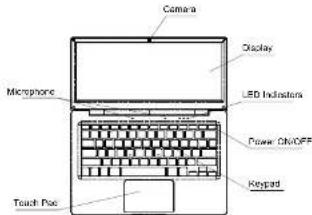
- Cameră: O cameră web incorporată care vă permite să înregistrați clipuri video, să vorbiti Online și altele.
- Indicatori LED: Pormire, Caps Lock și indicatoBlocare Touch pad
- Microfon: Microfon incorporat care vâ ajută la apelurile Audio/Video Online, și altele.
- Tastatură: 70 de taste, inclusiv cele de comenzi rapide pentru Internet și MM.
-
Touch Pad: Touch Pad cu funcționalitate multi-tactilă
-
Display: Ecranul IPS de înaltă calitate vă permite să vedelii filme, să vă jucați și allele.
- Pornire/Oprire: Apàsati lung pentru a pomi/opri.
- Vedere din Stânga
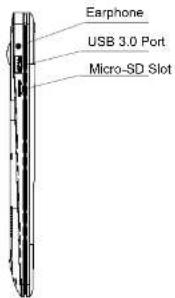
- Port USB: Puteți conecta orice dispozitiv (ca Mouse.
Tastaturá, Extn. HDD / SSD, etc.) - Jack ieşire Căşti: Jack Simplu/Mixt pentru Căşti & MIC
-
Slot Micro-SD: de până la 128GB
-
Vedere din Dreapta
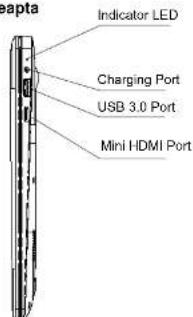
- Indicator LED: Indicator LED roşu pt. încărcare.
- Port de încărcare: conector de 3.5mm pentru încărcare. Folositii numai Adaptorul care a venit în cutie.
- Port USB 3.0: Puteti conecta orice dispozitiv (ca Mouse, Tastatura, Extn. HDD/SSD etc.)
-
Port Mini HDMI: vă permite să conectați un dispozitiv extern la ecran, de ex. Proiector, Monitor LCD, etc. (Cablul nu este inclus)
-
Vedere de Jos
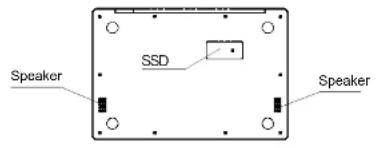
- Difuznr: Difuzoarele cu sunet de înaltă calitate vă permit să ascultați muzică, să vedeți filmulețe, să vă jucați și altele.
- Slot pt. conectare SSD: Puteți mări capacitatea de memorie.
III. Descrierea Tastelor
Atenție: Tastatura este configurată în funcție de tipul de Notebook PC pe care l-ați achiziționat.
IV. Introducere în Ecranul Principal (Desktop)
1. Aplicația de Glisare a Imaginilor
Imaginea de start a Windows 10: Pe ecranul de start, puteti vedea multe programe fixate în imagine. Aceste programe do aplicați sunt afișate sub formă de „magnet”. Dacă faceti click pe ele, le puteti accesa cu ușurință. Trebuie să vă conectați la contul dumneavoastră de Microsoft înainte ca programul de aplicați să funcioneze.
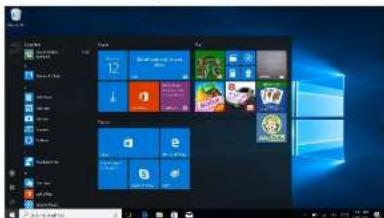
Puteți utiliza Cortana pentru o căutare rapidă și inteligentă.
3. Introducere în aplicația de Interfață
Pe lângă programele de aplicații deja fixate pe ecranul de start, puteți fixa și alte aplicații, programe, fișiere, ș.a.m.d. pe ecranul de start.
3.1. Dacă doriți să fixați mai multe programe de aplicații pe interfața de start, vedeți procedura în imaginea de mai jos. În meuul de start, faceți click-dreapta pe aplicația pe care doriți să o fixați și selectați „Fixare în Start”. Puteți să și trageți aplicația pe ecranul de start, după cum urmează:
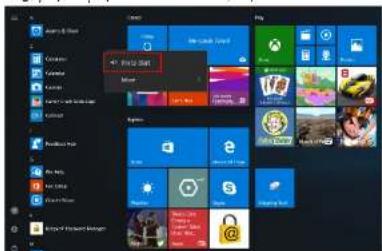
Dacă doriți să anulați sau să eliminați o anumită aplicație din ecranul de start. (1) Click-Dreapta pe aplicație, (2) Click pe „Anulare fixare din Start”.
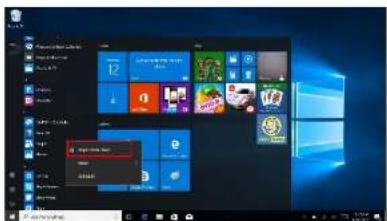
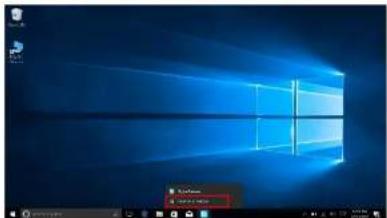
3.2. Dacă doriți să fixați mai multe programe de aplicații în bara de sarcini, vedeți procedura în imaginea de mai jos. În meniul de start, faceți click-dreapta pe aplicația pe care doriți să o fixați și selectați „Mai multe”, apoi selectați „Fixare în bara de sarcini”.
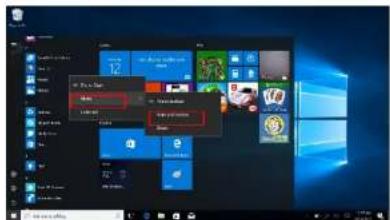
Puteți să trageti aplicații în bara de sarcini, astfel:
Dacă doriți să anulați sau să eliminați o anumită aplicație din bara de sarcini, (1) Click-Dreapta pe aplicație, (2) Click pe „Anulare fixare program din bara de sarcini”.
În modul PC, apăsați pictograma de Start și va apărea Meniul de Start: Start, Dispozitiv, Setare, Distribuire și Căutare.
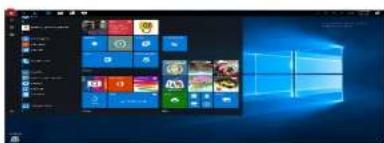
De obicei: Buton de Pornire, Setâri și Cont.


Schimbare setâri de cont/Blocare/Deconectare.
Vă permite setarea Tabletei PC.
Centrul de Actiuni este un centru de notificări care permite și setări rapide, cum ar fi mod Tabletă / PC, Wi-Fi, BT, etc.
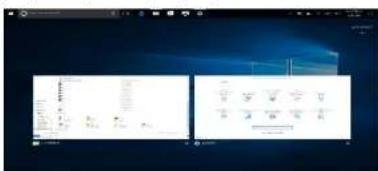
5. Interfață de operare multitasking
Dacă faceți click pe Vizualizare Sarcină ( sau apăsați
pictograma fi afisate aplicatiile active.
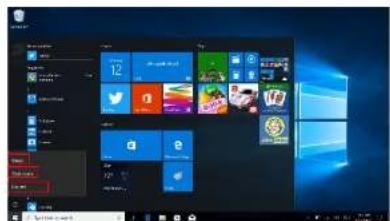
- Sleep, Shut Down și Restart
- Înainte de utilizare
- De luat în considerare:
- În următoarele cazuri, produsul nu mai beneficiază de garanție:
- Schema tastelor și Definitii
- Descrierea Tastelor
- Introducere în Ecranul Principal (Desktop)
- Aplicația de Glisare a Imaginilor
- Introducere în aplicația de Interfață
- Interfață de operare multitasking
Marcă : Allview
Model : Allbook M
Categorie : Tabletă