Allbook M - Tablet Allview - Bezpłatna instrukcja obsługi
Znajdź bezpłatnie instrukcję urządzenia Allbook M Allview w formacie PDF.


| Typ produktu | Tablet |
| Marka | Allview |
| Model | Allbook M |
| Rozmiar ekranu | 10.1 cala |
| Rozdzielczość ekranu | 1280 x 800 pikseli |
| Procesor | Czterordzeniowy 1.3 GHz |
| RAM | 1 GB |
| Pamięć wewnętrzna | 16 GB |
| Pamięć rozszerzalna | microSD, do 32 GB |
| System operacyjny | Android 8.1 (Oreo) |
| Pojemność baterii | 5000 mAh |
| Aparat przedni | 2 MP |
| Aparat tylny | 5 MP |
| Wi-Fi | 802.11 b/g/n |
| Bluetooth | 4.0 |
| Porty | Micro USB, audio 3.5 mm |
| Wymiary | 240 x 165 x 8.5 mm |
| Waga | 520 g |
| Zasilacz | ładowarka USB 5V/2A |
| Czyszczenie | Przetrzeć suchą miękką ściereczką |
| Środki ostrożności | Nie wystawiać na działanie wody ani ekstremalnych temperatur |
| Naprawialność | Części zamienne dostępne w autoryzowanych serwisach |
Często zadawane pytania - Allbook M Allview
Pytania użytkowników dotyczące Allbook M Allview
0 pytanie dotyczące tego urządzenia. Odpowiedz na te, które znasz, lub zadaj własne.
Zadaj nowe pytanie dotyczące tego urządzenia
Pobierz instrukcję dla swojego Tablet w formacie PDF za darmo! Znajdź swoją instrukcję Allbook M - Allview i weź swoje urządzenie elektroniczne z powrotem w ręce. Na tej stronie opublikowane są wszystkie dokumenty niezbędne do korzystania z urządzenia. Allbook M marki Allview.
INSTRUKCJA OBSŁUGI Allbook M Allview
I. Przed pierwszym użyciem
- Ten produkt nadaje się do użytku w umiarkowanych warunkach klimatycznych.
- Chroń urządzenie przed upadkiem na podłoże lub silnymi wstrząsami.
- Nie używaj urządzenia przed dłuższy czas w warunkach zbyt niskiej lub zbyt wysokiej temperatury powietrza, zbyt wysokiej wilgotności lub w miejscach o dużym zapyleniu. Nie narażaj urządzenia na ekspozycję na bezpośrednie światło słoneczne.
- Unikaj kontaktu urządzenia z silnymi magnesami lub zjawiskami elektrostatycznymi.
- Po kontakcie z woda lub innymi cieczami, natychmiast wyłącz urządzenie oraz nie włączaj go do momentu pełnego osuszenia.
- Dla własnego bezpieczeństwa nie zaleca się przechowywania urządzenia blisko ciała podczas ładowania i umieszczania go na niepalnej powierzchni.
- Nie czyść urządzenia za pomocą detergentów lub innych cieczy, aby uniknąć uszkodzenia i korozji. Jeśli czyszczenie jest wymagane, użyj w tym celu suchej, miękkiej tkaniny.
- Producent nie ponosi żadnej odpowiedzialności za utrałę lub usunięcie danych urządzenia spowodowane nieprawidlowym działaniem oprogramowania, sprzętu, nieprawidłowej konservacji lub w innych oprasodłużu.
- W celu uniknięcia utraty danych utwórz kopię zanasowa.
- Nie demontuj samodzielnie urządzenia, gdyż skutkuje to utratą gwarancji.
- Instrukcja obsługi i oprogramowanie mogą być aktualizowane w downlnym momencie, bez podania tego do wiadomości publicznej. Aby sprawdzić, czy dostępna jest nowsza worsja instrukcji odwiedź stronę www.allview.pl i
pobierz ją. W przypadku niezgodności tej instrukcji obsługi z jej najnowszą wersją, należy brać pod uwagę tylko najnowszą wersję.
- Wymiana akumulatora na nieoryginalny może prowadzić do wybuchu. Upewnij się, że używasz oryginalnego akumulatora.
Należy wziąc pod uwagę:
W celu uniknięcia problemów z serwisami gwarancyjnymi, które nie są dużej autoryzowane przez producenta (ponieważ producent rezerwuje sobie prawo do zerwania współpracy z sorwisem gwarancyjnym widniojącym na karcie gwarancyjnej urządzenia), przed zgłoszeniem urządzenia na gwarancję, sprawdź najnowszą listę autoryzowanych serwisów gwarancyjnych dostępną na stroucie www.allview.pl, w zakładce „Wsparcie i serwis -> Autoryzowany serwis”.
Producent nie ponosi odpowiedzialności za sytuacje wynikłe z użytkowania urządzenia, będącego niezgodnym z niniejszą instrukcją obsługi. Producent zastrzega sobie prawo do wprowadzania zmian w treści instrukcji obsługi, bez podawania tego do walomości publicznej. Zmiany te będą publikowanie na stronnie producenta (www.allview.pl) w sekcji poświęconej produktowi. Treść niniejszej instrukcji obsługi może różnic się od taj dostępnej na stronie internetowej. W takim przypadku, pod uwagę należy brać tylko najnowszą instrukcję. Aplicacje przeznaczowę do użycia z tym produktem, ale dostarczone przez innych producentów, mogą w dowolnym momencie zostać wstrzymane lub przestać działać. Producent tego urządzenia nie ponosi odpowiedzialności za zmiany, zatrzyw Myanmar lub zawieszenie usług/treści dostarczonych przez innych producentów. Po więcej szczegółów odwedź stronę internetową www.allview.pl.
W następujących przypadkach, produkt utraci gwarancję producenta:
- Brak oznaczeń lub plomb gwarancyjnych.
- Nieautoryzowana ingerencja, włączając w to naprawy wykonane przez ludzi lub firmy nieposiadające autoryzacji producenta;
- Gdy kupujący nie przestrzega zasad obsługi, transportu, konserwacji, instalacji lub użytkowania urządzenia;
- W przypadku uszkodzeń temicznych lub mechanicznych produktu spowodowanych przez uderzenia, ekspozycję na źródło clepła, ogień, wypadki, wibracje, warunki atmosferyczne lub niewłaściwe użytkowanie;
- Użycie akumulatorów, źródeł zasilania lub innych akcesoriów, które nie zostały zaakceptowane przez producenta;
- W przypadkach, gdy urządzenie nosi ślady kontaktu z żywnością lub z cieczami (wodą, olejem, kwasem, farbą iid.);
- Brak zgodności numeru seryjnego widniejącego na certyfikacie gwarancji z numerem widocznym na produkcie;
- W przypadku używania urządzenia do innego celu jak cel przeznaczenia;
- W przypadku używania urządzenia w nieodpowiednich warunkach (niepoprawne napięcie zasilania, wysoki poziom wilgotności, pył);
- Sprzedawca nie ponosi odpowiedzialności za możliwe problemy wynikające z niezgodności akcesoriów zakupionych od innych firm.
II. Wygląd i definicje
- Przedni widok
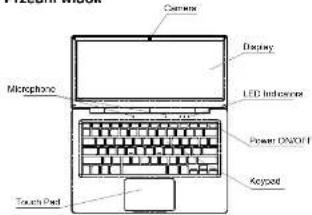
- Kamera: Wbudowana kamera internetowa umożliwiająca oglądanie wideo, czat online i więcej.
- Wskaźniki LED: Włączenie zasilania, Caps Lock i Wskaźnik blokady panelu doryknwego
-
Mikrofon: Wbudowany mikrofon, który pomaga w nawiązywaniu połączeń audio/wideo w trybie online i in.
-
Klawiatura: 78 klawiszy, w tym skróty internetowe i MM
- Panel dntykowy: tahliczka dotykowa z funkcją wielodotyku
- Wyswietlacz: Ekran IPS wysokiej jakości umożliwia oglądanie filmów, gier Play i więcej
-
Włączanie / wyłączanie zasilania: naciśnij długo, aby włączyć / wyłączyć zasilanie.
-
Widok z lewej strony
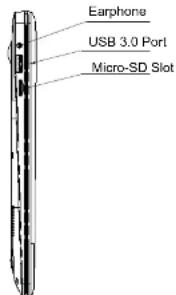
- Port USB: możesz podłączyć dowolne urządzenie (takie jak mysz, klawiatura, złącze HDD / SSD itp.)
- Wyjście słuchawkowe Jack: Pojedyncze / Combo jack dla zestawu słuchawkowego & MIC
-
Gniazdo Micro-SD: możliwość rozbudowy do 128 GB
-
Widok z prawej strony
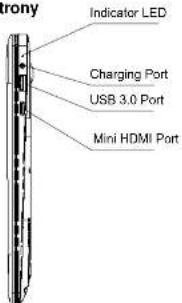
- Wskaznik LED: Czerwony wskaźnik LED do ładowania.
- Port ładowania: złącze zasilania 3,5 mm do ładowania notebooka. Używaj tylko adaptera dostarczonego wraz z pudełkiem.
- Port USB 3.0: możesz podłączyć dowolne urządzenia (takie jak Mysz, Klawiatura, Ext. HDD / SSD etc).
- Port mini HDMI: umożliwia podłączenie dowolnego zewnętrznego
urządzenie wyświetlające, podobnie jak projektor, monitor LCD itp. (kabel nie jest dołączony)
- Widok z dołu
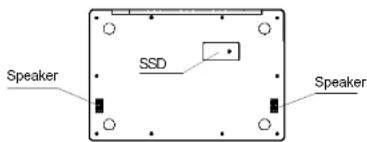
- Głośnik: Podwójne głośniki o wysokiej jakości dźwięku pozwalają słuchać muzyki, oglądać wideo, grać w gry i jeszcze więcej.
- Gniazdo do podłączenia SSD: Zwiększ swoją pojemność.
III. Opis przycisków
Uwaga: Klawiatura jest skonfigurowana w zależności od określonego typu Notebook'a, który kupiłeś.
IV. Wprowadzenie do pulpitu
1. Aplikacja slajdów obrazu
Obraz startowy Windows 10: Na ekranie startowym,
możesz zobaczyć wiele ustawionych programów.
Aplikacje te są wyświetlane w formie „magnesu”. Po
kliknięciu, możesz łatwo je otworzyć.
Przed uruchomieniem aplikacji musisz zalogować się
do konta Microsoft.
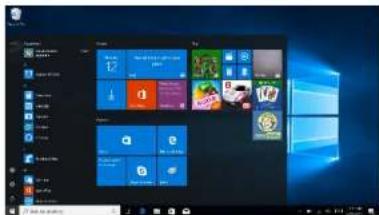
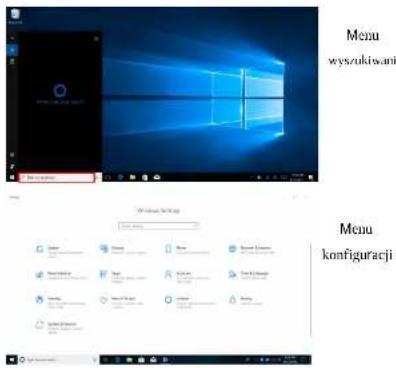
Używaj Cortana do szyhkiego wyszukiwania.
3. Wprowadzenie do interfejsu aplikacji.
Poza aplikacjami już umieszczonymi na ekranie startowym, możesz również dodawać do niego inne aplikacje, katalogi itd.
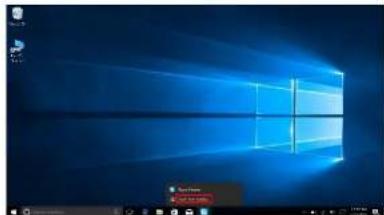
3.1. Jeśli chcesz dodać więcej aplikacji do interfejsu startu, spojrz na poniższy obraz.
W menu start, kliknij prawym przyciskiem myszy na aplikację, którą chcesz dodać i naciśnij „Przypnij do paska start”. Możesz również przeciągnąć aplikację na okranu startowy, jak poniżej:
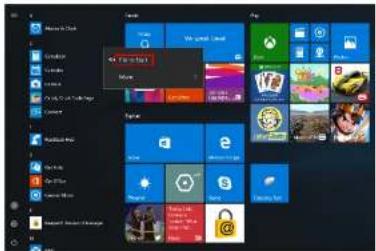
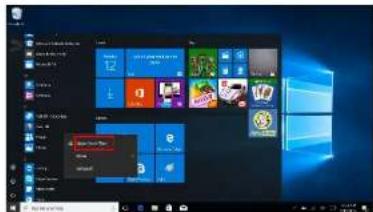
Jeśli chcesz anulować lub usunąć określoną aplikację z okranu startowego, (1) Kliknij na aplikację prawym przyciskiem myszy, (2) Kliknij "Odepnij z paska start".
3.2. Jeśli chcesz ustawić więcej aplikacji na pasku zadań, sprawdź poniższy obraz.
W menu start, kliknij prawym przyciskiem myszy na aplikację, którą chcesz dodać i wybierz „Włecjej”, następnie wybierz „Przypnij do paska zadań”. Możesz również przeciągnąć aplikację na pasek zadań, jak na obrazie:
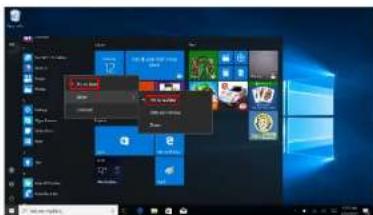
Jeśli chcesz anulować lub usunąć określoną aplikację z paska zadań, (1) Kliknij prawym przyciskiem myszy na aplikację, (2) Kliknij „Odepnij program z paska zadań”.
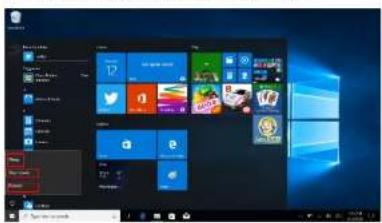
W trybie komputera PC, naciśnij ikonę Start. Menu start wyświetli: Start, Urządzenie, Konfiguracja, Udostępnij i Szukaj.
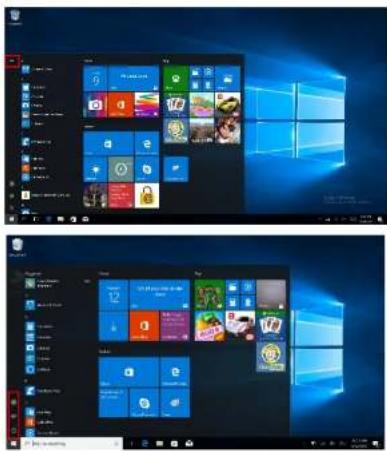
Zazwyczaj: Zasilanie, Ustawienia i Konto.

Zmień ustawienia konta/blokada/wyloguj.

Skonfiguruj komputer,

Uśpij/wyłącz/zresetuj komputer.
Action Center
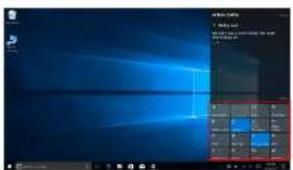
Centrum aktywności jest centrum powladomień, które również pozwala na szybkie ustawienia takie jak Tryb PC / Tabletu, Wi-Fi, Bluetooth itd.
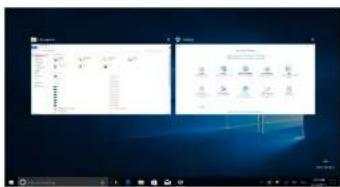
5. Interfejs wielozadaniowości
Jeśli klikniesz Widok Zadań (lub naciśniesz ikone

wyświetlone zostaną uruchomlone aplikacje.
V. Podstawowe operacje
1. Usypianie, wyłączanie i restartowanie
- Przed pierwszym użyciem
- Należy wziąc pod uwagę:
- W następujących przypadkach, produkt utraci gwarancję producenta:
- Wygląd i definicje
- Opis przycisków
- Wprowadzenie do pulpitu
- Aplikacja slajdów obrazu
- Wprowadzenie do interfejsu aplikacji.
- Interfejs wielozadaniowości
- Podstawowe operacje
- Usypianie, wyłączanie i restartowanie
Marka : Allview
Model : Allbook M
Kategoria : Tablet