702Q - Tabletă UTOK - Manual de utilizare gratuit
Găsiți gratuit manualul dispozitivului 702Q UTOK în format PDF.


| Tip produs | Tabletă |
| Marcă | UTOK |
| Model | 702Q |
| Dimensiune ecran | 10.1 inci (tipic) |
| Rezoluție | 1280 x 800 pixeli (tipic) |
| Procesor | Quad-core, până la 1.5 GHz |
| RAM | 2 GB (tipic) |
| Stocare internă | 16 GB (tipic) |
| Stocare extensibilă | Card microSD până la 128 GB |
| Sistem de operare | Android (tipic) |
| Wi-Fi | 802.11 b/g/n |
| Bluetooth | 4.0 (tipic) |
| Cameră spate | 5 MP (tipic) |
| Cameră față | 2 MP (tipic) |
| Capacitate baterie | 6000 mAh (tipic) |
| Dimensiuni | Aprox. 240 x 160 x 10 mm |
| Greutate | Aprox. 500 g |
| Alimentare | CC 5V, 2A prin micro USB |
| Timp de încărcare | Aprox. 4 ore |
| Timp de utilizare | Până la 8 ore (tipic) |
| Curățare | Ștergeți cu o cârpă moale și uscată. Nu utilizați lichide sau agenți de curățare. |
| Siguranță | Păstrați departe de apă și temperaturi extreme. Nu încercați să dezasamblați. |
| Piese de schimb și reparabilitate | Înlocuirea bateriei numai de către service autorizat. Fără piese care pot fi reparate de utilizator. |
| Pagini manual | 129 |
Întrebări frecvente - 702Q UTOK
Întrebările utilizatorilor despre 702Q UTOK
0 întrebare despre acest aparat. Răspundeți la cele pe care le cunoașteți sau puneți-vă propria.
Pune o întrebare nouă despre acest aparat
Descărcați instrucțiunile pentru Tabletă în format PDF gratuit! Găsiți manualul dvs. 702Q - UTOK și luați din nou în mână dispozitivul dvs. electronic. Pe această pagină sunt publicate toate documentele necesare pentru utilizarea dispozitivului dvs. 702Q mărcii UTOK.
MANUAL DE UTILIZARE 702Q UTOK
10 "Atensului de utilizare este pas la dispositie pentru a grada utilizatorul nu pentru la functionalitatea depositului. Acesta nu este un certificat al tecnologie. Uncle Functi pot varia datarita modificatilor, software-ului sau greasilor de printare. Se riservam dreptul de a acture modificati supra manusului, fara o modificare prevalable. Pentru versamia actualizzata a manusului vs rugam accesiti www.utok.com
1. Masuri de sig u ranta
Pentru utilizarea corecta a tabletei, inainte de a o folosi, va rugam sa dititi cu atentie instructiunile de utilizare.
- Folositi door bateria si incarctorul livrate de componia nostra. In cazul in care folositi alte produse neconforme, puteti intampina diverse probleme cum ar fi supralncalzirea produsului.
- Pentru a benefice de folosire indelungata si la capacitate maximia a bateriei, va rugam ca încinte de prima pornire sa încarcati bateria pentru 8 – 12 ore.
• Nu aruncati produsul sau bateria in foc, exista riso de explozie. - Timpul de folosire al produsului se alla in legatura directa cu conditile de mediu. La temperaturi extreme timpul de functionare al produsului va fi mai scurt, baterla descarcandu-se mal repede.
- Temperatura recomandata pentru utilizarea dispositivului este 5-35°C.
Nu folasiti produsul in conditii de temperaturi fearte scazute sau
foarte ridicate sau în medii umate sau cu mult prof. De asamenoa, nu
lesati produsul sub lumine directa a soarelui.
• Nu loviti produsul si evitati sociurile puternice.
• In cazul in care ati varsat apa sau orice alt lichid pe suprafata
produsului, va trebui sa il opritii imediat si sa il stergeti cu o carpa moale.
- Nu stingeti incarcelorul, cablul de alimentare seu priza cu mainile ude. Acest lucru poate conduca la sac electric.
- Nu demontati produsul sau accesorile si nu incorporati sa reparati produsul. Demontarea produsului conduce la pierderea garantie:
- Deca produsul dumneavoastra sau orice alt accesoriu nu functioneaza normal, va rugam sa visitati sea mai apropieta unitate de service autorizat.
- Aspectul tabletei

- Mala casti; 2. Port micro USB; 3. Crestore, scadere volum audio; 4. Buton power; 5. Microfor; 6. Difuzor; 7. Camera; 8. Card micro SD.
3. SUGESTII DE UTILIZARE
- Bucurati va de libraria multimedia oriunde si oricand. Acest produs portabil poate reda fislere de muzica, video sau fotografii.
- Produsul este dotat cu un slot pentru card de memorie microSD. Puteti sporii capacitatea de stocare cu ajutorul unui card de pana la 32 GB.
- Camere foto / video integrate. Du ajutorul lor puteti immortaliza momentele preferate.
- Conectati-va la Internet prin reteaua wireless Wi-Fi 802.11 b/g/n.
- Puteti naviga pe Internet si vizita website-unile favorite.
- Verificare e-mail. Puteti tine astfel legatura cu prietenii sau familia.
- Retele sociale. Prin instalarea acestul tip de aplicatii puteti fi in contact permanent cu toti prietenii.
- Vizionare videoclipuri YouTube™. Navigati prin cee mai populara comunitate de video sharing si vizionati filme sau videoclipuri.
- Cititi cartile preferate. Puteti descarca o multime de carti din orice domeniu.
- Descoperiti mii de aplicati pentru Android ^16 . Jocuri, utilitare si altele, toate disponibile prin Google Play.
- Detectarea automata a orientarii. Citihi sau lucrati oricum doriti, in mod landscape sau portrait, ecranul se ve adapta automati!
4. Functii de baza
4.1 Pornirea
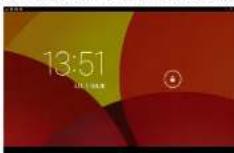
Apasati butonul POWER pentru aproximativ doua secunde. Produsul va porni si va afisa ocanul de start. Atingati ocanul, apasati si glisati catre
dreapta pentru a debloca ecranul si a ajunge la meniul principal
4.2 Mod asteptare
In timp ce produsul functioneaza, apasati scurt butonul POWER pentru a inchide ecranul si a intra in modul esteptare. Apasati din nou butonul POWER pentru a reporni produsul. Glisati pentru deblocarea ecranului.
4.3 Inchidarea
Asasati butonal POWER pentru dova secunde si confirmati opirea tablelei in meniu ce apare pe ecran.
4.4 Resetarea
Daca produsul este biocat, nu mal porneste sau nu mal poate fi inchis prin butonul POWER, va rugam sa folositi functia RESET.
4.5 Reincarcarea
Cand produsul na mal poate fi pornit sau se stinge automat, trebuie se file reincarcat. Va rugam sa folositi doar incarcatorul corespunzatar, furnizat odata cu produsul, in pechet.
4.6 Ecranul de start
In cadrul orlcarel aplicatii, apesati pictograma pentru a ajunge in ocranul de start.
4.7 Butonul Inapoi
Apasati pictograma *pentru a ajunge la pagina anterioara.
4.8 Aplicatii recent deschise
Aposati 2010 a vedea aplicatile recent deschise. Aposati pe forestra programului pentru a l deschide, sau gisati in sus sau in lateral pentru a l inchide. In cazul in care prodasul functionare cont, trebuie sa apelati la aceasta functie pentru a inchide aplicatile active nefolosite. Aceste ocupa memora prodasului si impedica functionares prodasului la capacitate maxima.

4.9 Meniul
Aparati pictograma ou partou a intra in moniul principal si a accesa toate optiunile.
4.10 Captura de ecran
Apasati pentru a realiza o captura a ecranului.
5. Ecranul de start
Lusta mai multe ecrane principale, glisati catre starge si dreapta pentru a naviga prin toate aceste ecrane.

5.1 Adaugarea aplicatilor si widgetilor pe acran
Deschideti lista aolicatilor, apasati o licita si mutati-o pe ecranul principal. Pe ecranul principal apasati licita si misceti-o stanga/drespta pentru a o muta in cacrul altei pagini. Pentru o starga o licanitz, apasati lung pe acasata si plasati-o peste pictograma no stargere in portei supericere e ecranului.
5.2 Imaginea de fundal
Apasati lung pe o zona libera in cadrul acronului si alegeti una dintre optiunile de afisare ce apar.
5.3 Bara de notificari
Apasati in calcul din dreegta-sus a ecranului pentru a accesă bera de notificari. Aceasta va ofera informatii referitoare la statusul W-Fi, bateriei, actualizari si descarcari.

Apasati pentru a bauta informatii pe discu local sau pe
Internet. Cautarea vocale este de asemenea suportata.

disponibile. Apesati pe numele unei retele pentru a va conecta.
- Data reteasua Wi-Fi nu are o perola, tableta se va conecta automat.
Data reteoua Wi-Fi ara o parcela, va trabui sa o introduceti, apoi selectati
"Connect" (ro. Conectare).

- Important: Disponibilitatea si vileza retelelor depend de retecea utilizatorului. In cazul retelei 3G pot interveni costuri suplimentare.
7. Conectarea USB
Produsul poate fi conectat la un computer cu sistem de operare Windows prin intermediul unui cabu USB. Cu ajutorul acestula puteti transfera
muzica, videoclipuri, poze si alte fisiere, in ambele directii. Instructiuni de utilizare:
- Folesiti un cablu USB pentru a conecta tableta la PC.
- Apasati Activati stocarea USB pentru a citi pe computer informatiile de pe tableta. Acum puteti copia fisiere in ambele directii.
- Apasati Dezactivati stocarea USB pentru a deconecta tableta de la PC si apoi indepartati cabiul USB.
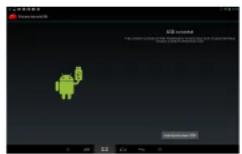
Data interfata de mai sus nu apare, apesati pictograma
din starga sus al ocranului, apoi selectoti Activati stocarea USB din tereastra.
8. Aplicatii
8.1 Instalarea de noi aplicatii
8.1.1 Pentru a descarca si instala aplicatii din Magazio Play , formati instructiunile sistemului.
8.1.2 Pentru a instala pachetele APK ale aplicatilor in memoria tabletei, deschideti File Manager (ro. Manager fisiere), gastii locatla pachetelor aplicatiei si apaseti pe numele lor pentru a instala.

- Pentru a instala aplicati care nu provir din Magozin Ploy, asigurate va ca optiunea "Surse necrooscate" esta D.N. [Setari - Securitate - Administrarea Dispositivelor].
- Daca aplicatia exista deja in tableta, selectati OK pentru a o inlocui cu cca mai noua vers une a pachctului.
8.2 Dezinstalarea aplicatilor
8.2.1 Accesati Setari - Aplicati - Toute.
8.2.2 Apasati pe aplicatie pe care doriti sa o dezinstalati.
8.2.3 Apasati Desinstoliti.
8.3 Managementul aplicatilor
8.3.1 Accesati Setari - Aplicoli - Foute,
6.3.2 Apesati pe aplicatie si Opriti foriat, Dezinatalati, Stergesi Datele sau Mutati pe SD.
- Red a realisierelor video
Putei falosi aplicatie video preinstalata in tablata pentru a va bucura de
filme si videoclipuri seu puteti instala alte aplicatii video.
9.1 Aposati pictograma pentru a intra in interfata video sau deschideti
fisierale video direct din File Manager
9.2 Tableta suporta mal multa formate video, printre care: 1080P AVI,
9.3 Apasati bara de evaluatie pentru a derula inainte sau Inapol.
9.4 Apasati spauru a accessa setarlie aplicatiel video.
10. Redarea fisierelor audio
Puteti folosi aplicatia Muzica, preinstalata, pentru a asculta muzica sau puteti instala alte aplicati audio.

8.3 Apasati bara de evolutie pentru a derula inainte sau inapoi.
8.4 Daca nu sunt fisiere audio in lista, sistemul va incarca automat
fisierele audio din memoria tabletei.
11. Camera
Apasati pictograma pentru a accessa functile camerel.

11.1.1 Apasati pentru a face pocr
11.1.2 Apasati pentru a accessa optiunile de fotografiere.
11.1.3 Apasati pe poza mica pentru a accesa pozele salvate.
11.1.4 Apasati pentru a comuta pe modul de filmare.
11.2 Modul de filmare
11.2.1 Apasati pictograma pentru a incepe filmarea. Apasati din nou
pentru a opri si a salva videoclipul.
11.2.2 Apasati pentru a accessa optiunile
11.2.3 Apasoti pe poza mica pentru a accesa video purile servate.
11.2.4 Apasati pentru a comuta pe modul fotografie.
12. Setarile sistemului
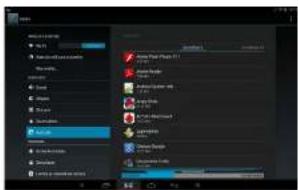
Apasati pictograma Setari pentru a accessa setarile sistemului, inclusiv Wi-Fi si retele, Sunet, Afisane, Stocare, Betene, Aplicatii, Servicii de localizare, Limbo si metoda de Intrare. Copie de rozerva si resetare, Conturi si sincronizare, Data/Dra, Accasibilitate, Optiuni devoltator si Despre tablela.
12.1 Wireless si Retele
Din manul satari, selectati "Internet connects manager", apasati "Wi-Fi settings", intrati in manul setare Wi-Fi si selectati "Wi-Fi" pentru a deschide conexiune. Depa de Wi-Fi-ul este deschis, o cautare automata a retelelor va fi unitata. Apoi va aparea e lista a tuturor retelelor disponibile. Apasati pe numele retelei la care donti sa va conectati, introducati parola la poste catave secunde veiti fi conectat la Internet. Pentru conectares la Internet prin Dongje USB extern, conectati dongle-ul USB 3G la produs prin intermediul cabului OTG-USB. Sisternal va detecta dongle al si II va activa. Intrati apoi în manul satari / WiFi si alte Ratslo,
selectati "Retele Mobile" iar sistemul se va conecta la Internet automat.
12.2 Sunet
Din meniul principal puteti seta volumul, sunete, notificari si tonuri de sistem.
12.3 Afisare
Optiuni: Luminozitate, Imagine de fundal, Auto-rotires ecranului, Inactivitate, Dimensiure font, Coordenatele accelerometrului, Culari Intelligente, Iluminare de fundal intelligenta.
12.4 Stocare
In acest meniu puteti gasi o imagine generala asupra stocarii interne si a cardului SD extern.
12.5 Acumulator
In acest meniu puteti gasio imagine generala asupra informatiilor despre accumulator.
12.6 Aplicatii
Vezi punctul 8. Aplicatii
12.7 Servicii de localizare
Se pot activa serviciile de localizare pentru a permite diferitelor aplicatii sa afseze informatii referiteare la locatia actuala si distantele pana la cele mal apropiate puncte de interes pentru Ilumneavoastra.
12.8 Securitate
Optiuni: Siguranta ecranului, Parole, Administrarea dispositivelor si Stozarea acreditanilor.
Stat: Daca dorii sa instalati aplicatii din afara Magazinului Play, bifati Surse necunoscute.
12.9 Limba si metoda de intrare
Puteti schimba limba sistemului si alege tastatura si metode de introducere prestabilite.
Sfat: Daca ati instalat o metoda de introducere, bifati o din Setari.
12.10 Copia de rezerva si resetare
Optiuni: Copie de rezerva si restaure, Resetarea configurarii din fabrica si Modal de recuperare. Pentru a va asigura ca nu pierdeti informatile stacate pe tableta, va sfațium ca periodic sa creati o copie de rezerva.
12.11 Conturl si sincronizare
Puteti gestiona toate conturile inregistrate pe tableta.
12.12 Data si ora
Optiuni: Setare data si ora, fus orar si setarea formatulul de afilsare.
12.13 Accesibilitate
Optiuni: Text mare, Rotirea automata a ecranului, parole vocale, durata alingere si mentinere apasare, cresteres accesibilitatii web. Puteti personaliza toate acoste optiuni dupo cum doriti pentru a obitine cea mai buna experienta de utilizare.
12.14 Optiuni dezvoltator
Optiuni: Parola copie rezerva desktop, Activ permanent, Verificare HDCP, Protejarea cardului SD, Depanare USB, Aces locatii fictive, intrare si desen.
12.15 Despre tableta
In acest meniul puteti gasi o imagine generala asupra informatilor despre tableta (model, sistem, versluna firmware, etc).
13. Intrebari frecvente
- Dispozitivul nu se poate conecta la Wi-Fi
- Asigurati-va ca reteaua wireless functioneaza testand cu alt dispositiv wireless.
- Asigurati va ca produsul este in raza retelei wireless la care doriti sa va conectati. Peretii sau alte obstacola pot reduce raza de functionare dintre dispositivee wireless.
- Asigurati-va ca parola de securitate folosita este corecta.
- Dispozitivul nu porneste
- Nu puteti porni dispositivel afund cand nivelul bateriel este sub nivelul critic. Va rugam incarcati bateria.
- Apasati butonul RESET si verificati daca resetarea se produce in mod normal.
- Verificati data alimentatorul este conectat correct.
- Probleme de incalzire
- Atunci cand rulati splicati multiple setand ecranul la o luminozitateo maxima, sau cand se incanza, dispositivul se poate incalzi. Acest lucru este normal si nu ar trebul sa cauzeze probleme in timpul utilizarii.
- Sistemul prezinta anomalii si nu functioneaza corect
- Instalarea unor tarte aplicatii poate provoca probleme de functionare ale sistemului. Apasati butanul RESET si efectuatii o resetare a sistemului pentru a rezolve problema.
- Nu pot seta e-mail-ul
- Asigurati va ca tableta este conectata la o retea Wi-Fi si ce acesta se poate conecta la Internet.
- Asigurati-va ca setarile email-ului au fost introduse corect pentru contul pe care doriti sa il accesati.
- Asigurati-va ca data sistemului este setata corect.
- Nu pot inregistra
- Apasati butenul RESET, apoi verificati data functia de inregistrare functionoaza correct.
- Timpul de utilizare a dispozitivului este prea scurt
- Tingul de utilizare pentru bateria cu lithium variaza in functie de schimbarea temperaturi din mediul inconjurator. Data temperatura din mediul inconjurator este prea ridicata sau prea scaruta, durata de utilizare a bateriel va fi afectata. Este recomandat sa folositi dispozitivul la o temperatura normala.
- Durata de vista a bateriel depinde de utilizara. Valumul ridicat, WI-Fi si utilizarea frecventa pot face ca bateria sa se descarse intr-un timp mai scurt.
- Pentru a obtine o utilizare indelungata in conditi de performanta maxima a bateriei, inainte de a deschide produsul pentru prima data, va rugam sa incarcati bateria pentru 8-12 ore.
- Fara sunet in casti
• Va rugam sa verificati daca fisierul audio este stricat si incercati sa ascultati un alt fisier audio pentru a confirma. Daca fisierul audio este stricat, acest lucru poate cauza un zgomot sever.
- Verificati faptul ca mufa castilor este conectata corect la produs.
- Distorsiunea culorilor pentru afisarea videoclipurilor sau a pozelor
- Apasati butonul RESET pentru a rezolva aceasta problema.
- Nu pot copia fisiere
- Va rugam sa verificati daca spatiul de memorie este plin.
• Va rugam verificati daca cablul USB este defect.
11. Alte probleme
Apasati butanal RESET si apoi verificati daca problema a a rezolvat. In caz contrar, apeloti la cea mai aproplata unitate de servico autorizat.
14. Des pre firmware
Firmware ul instalat pe tableta reprezinta programul de control pentru dispositiv, find ofert de producator. Restaurarea firmware-ului (rescrierea firmware-ului in dispositiv) este soluta finale pentru problemele serioase de sistem. Pentru problemele uziale puteti reseta dispositivul sau falosi optiunea resetarea configurului din fabrica. Daca sistemul se biocheaza chiar si cand ati resetat configurarea din fabrica, puteti restaura firmware-ul sub indrumare de specialitate. Firmware-ul proinatatul in dispositiv este o versiune stabilla pentru tableta, va rugami sa nu II restaurati cu alte versiuni decat daca este absolut necesar. Nu recomandam restaurarea firmware-ului fara indrumarea producatorului, care nu este responsabil pentru possible eroni caucate de restaurarea firmware-ului de este utilizator, fara indrumare de specialitate.
- Specificatiitehnice
| 50 Android 4.4 KBit | |
| Processor Quad Core | A33 1.5GHz |
| Ecran 7", 1024 x 600 | |
| Memoria RAM 512 MR | |
| Memoria 8 GB | |
| Placa video | Mali400 MF2 |
| Difuzor | 1 W |
| Camera Web | Fata: 0.3 MP, Spats: 2MP |
| Porturi | Micro USB, Micro SO (pana is 32 GB), Intranopentru castl |
| Dimensiune 191 x 1 | 6 x 11 mm |
| Greutate 320 jr | |
| Wi-Fi 802.12 b/g/n | |
| 3G Ptn modern composibil | |
| Baterie 2,50dmAh | |
| Formate video AVI, | DVM, XVID, RM, RMVB, MKV, MAVV, MCV, MP4, MPFG, MPG, FIV |
| Formate audio MP8 | WMA, MP2, OGC, AAC, M4A, MAV, FLAC, APE, 3GP, WAV |
| Formate foto JPG, | KCG, GIF, BMP, PNG |
| Formate eBook LPUs, | |
| Altale Accelerometer, | Microfon. |
*Atentie: Ne rezervam dreptul de a scuce modificari asupra manualului de utilizare, fara o notificare prealabila. Pentra varianta actualizata a manualului de utilizare va nupem auxessati www.utek.com
16. Declaratie de conformitate
Declaratia de conformitate pentru produsul 702Q, marca UTOK poate fi accesata online la adresa web www.utok.com
KORISNIČKO UPUTSTVO
UTOK 702Q
Pregled sadržaja
4.7 Butonul Inapoi....42
4.8 Aplicatii recent deschise....43
4.9 Meniul....43
4.10 Captura de cercan....43
5.Ecranul de start....43
5.1 Adaugarea aplicatiilor si widgetilor pe ecran....44
5.2 Imaginca dc fundal....44
5.3 Bara de notificari....44
5.4Cautarea....45
- Conectarea la retele....45
6.1 Conectarea la Wi-Fi....45
6.2 Acces la retea prin intermediul 3G.....46
6.3 Alte retele....46 - Concctarca USB....46
- Aplicatii....47
8.1 Instalarea de noi aplicatii....47
8.2 Dezinstalarca aplicatiilor....48
8.3 Managementul aplicatiilor....48 - Redarea fisierelor video....48
- Redarea fisierelor audio....49
- Camera....50
- Setarile sistemului....51
12.1 Wireless si Retele ....51 - Intrebari frecvente....53
- Despre firmware....56
15.Specificatii tehnice....56
16.Declaratie de conformitate....57
Sva prava zadržana....66 - Upozorenja....67
2.Raspored uredaja....68 - Osnovne operacije....69
4.1 Uključivanje uređaja....69
4.2 Standby....70
4.3 Isključivanje uredaja....70
4.4 Resetovanje....70
4.5 Punjenje....70
4.6 Početni Ekran....70
4.7 Taster za povratak unazad....71
4.8 Prethodne radnje....71
4.9 Meni....71
4.10 Slikanje ekrana....71
5. Početni Ekran....71
5.1 Dodavanja aplikacija & Dodataka
Početnom Ekranu....72
5.2 Pozadina....72
5.3 Panel za obaveštenja....72
5.4 Prctraga....73
6. Povezivanje sa mrežama....73
6.1 Povezivanje sa Wi-Fi....73
6.2 Pristup 3G mreži....74
6.3 Druge mrcze....74
7. USB Konekcija....74
8. Aplikacije....75
8.1 Instaliranje novih aplikacija....75
8.2 Deinstaliranje aplikacija....76
8.3 Upravljanje aplikacijama....76
9. Video zapis....76
10. Muzika....77
11. Kamcra....78
12. Podešavanja sistema....79
12.1 Wi-fi & mreže 79
12.2 Zvuk 80
12.3 Ekran 80
12.4 Skladište....80
12.5 Baterija....80
12.6 Aplikacije....80
12.7 Pristup lokaciji....80
12.8 Bezbednost....80
12.9 Jczik i unos ....80
12.10 Rezervne kopije i vracanje na početne vrednosti....81
12.11 Nalozi i sinhronizacija....81
12.12 Datum i vrcme....81
12.13 Pristupačnost 81
12.14 Opcije za programera....81
12.15 O tabletu....81
13. Pitanja I odgovori....81
14. O firmware-u....83
15. Tehnička sprecifikacija....84
16. Deklaracija o usklađenosti....85
SVA PRAVA ZADRŽANA....88
4.Upozorenja....89
5.Pregled uređaja....91
6.Glavne funkcije....91
7.Osnovne operacije....92
4.1 Uključivanje uredaja....92
4.2 Standby....92
4.3 Isključivanje uredaja....93
4.4 Reset....93
4.5 Punjenje....93
4.6 Početni Ekran....93
4.7 Gumb za povratak unazad....93
4.8 Prethodne radnje....93
4.9 Meni....94
4.10 Slikanje ckrana....94
8.Početni Ekran....94
5.1 Dodavanja aplikacija i dodataka Početnom
Ekranu....94
5.2 Pozadina....95
5.3 Panel za obavijesti....95
5.4 Pretraga....95
9.Povezivanje s mrežama....96
6.1 Povezivanje sa Wi-Fi....96
6.2 Pristup 3G mreži....97
6.3 Druge mreže....97
10.USB Konekcija....97
11.Aplikacije....98
8.1 Instaliranje novih aplikacija....98
8.2 Deinstaliranje aplikacija....99
8.3 Upravljanje aplikacijama....99
12. Vidco zapis....99
13. Audio zapis....100
14.Kamera....100
- Postavke sistema....102
12.1 Wi-fi & mreže 102
12.2 Zvuk 103
12.3 Prikaz 103
12.4 Pohranjivanje....103
12.5 Baterija....103
12.6 Aplikacije....103
12.7 Pristup lokaciji....103
12.8 Sigurnost....103
12.9 Jezik i unos ....103
12.10 Sigurnosne kopije i vračanje na početne vrjednosti....104
12.11 E-pošta i sinkronizacija....104
12.12 Datum i vrijeme....104
12.13 Dostupnost ....104
12.14 Opcije za razvojne programere.....104
12.15 O tabletnom uredaju....104
16.Pitanja i odgovori....104
17.O firmware-u....107 - Technička specifikacija
107 - Izjava o sukladnosti.....108
Sva prava zadržana
- Sva preva zadržana. Rijedor dso ovog dokumente ne sme se reprodukovati bez ocevilo. Sej zadržiti razaci iraine mante pomenuta u ovoj publicacije su vlasnčko odgovarajich vlasnica, tako su ušinjeni su načori da se obzehod začnost saoraja u osom primitinu se nevoine odgovarnosti za greške li proposte napseniči ujevo talo koje vaste, bez obrađa da i su lašve greške proposte i ulnave koje prostovi u nehrila, dužajnoszi, ili bilo kog drugog režluga. Sprovoćimo politik kontinutranog razvoja i zadzavimo pravo na imane transprestanje uređaja, funcija uređaja/specificanja ili bilo kog rijevanog dela bez prokladnučen ujevo. Vei uređaj mužida uvi ima instralarne markore i linove internet sajvoa brode strana i može van omoguditi pristup sajvovima trech strana. Oti niu doo neo, i ne garantljemo nei proznimamo odgovornaz za njih. Uvačko pristupate tim sajvovina, potrorna je productrotnost za smiski bebednosti i sadržaja. Carancija ne priorsa biro koji softver trelog itra, podelevanja, sadržaj, podske ili linove bez obrađa da il su oključen/poruženi na prozmoto, za vreme instaladji, aktiviranja, transporta, ili bilo zoda i luncisporuči ili na drug nadni i bilo kako pristupane sa vaše strana. U meri darvaleno, vazdim zakonom ne paramujemo da de bilo koji nasi softver zadzaviji vaše zasve, nadli u kombinizdji se bilo koji hervorskim ili softversim aktivacijama koje obzeđuje trota strana, da te operativnost software biti nivscotena il bez grotafa ili da su izkorei u softora i opracijati da de bilirloporjen.
1) Priručnik je nemenjen samu da vodi korisniki kroz funkcija uređuje. Neke funkije mogu da se razlikuju zbog modifikacije i nadogradnje softvera ili zbog stamparske greško. Zadržavamo pravo unosa novih informacija u priručnik bez prathodne najave. Za aluriranu varilju priručnika, pristupite web adresi www.refot.com.
1. Upozo re n j a
- Masuri de sig u ranta
- SUGESTII DE UTILIZARE
- Functii de baza
- Aplicatii recent deschise
- Meniul
- Captura de ecran
- Ecranul de start
- Conectarea USB
- Aplicatii
- Redarea fisierelor audio
- Camera
- Setarile sistemului
- Wireless si Retele
- Sunet
- Afisare
- Stocare
- Acumulator
- Aplicatii
- Servicii de localizare
- Securitate
- Limba si metoda de intrare
- Copia de rezerva si resetare
- Conturl si sincronizare
- Data si ora
- Accesibilitate
- Optiuni dezvoltator
- Despre tableta
- Intrebari frecvente
- Alte probleme
- Des pre firmware
- Declaratie de conformitate
- Pregled sadržaja
- Sva prava zadržana
- Upozo re n j a
Marcă : UTOK
Model : 702Q
Categorie : Tabletă