Hello 7Q LTE - Tabletă UTOK - Manual de utilizare gratuit
Găsiți gratuit manualul dispozitivului Hello 7Q LTE UTOK în format PDF.


| Tip produs | Tabletă |
| Marcă | UTOK |
| Model | Hello 7Q LTE |
| Sistem de operare | Android 5.1 |
| Procesor | Quad Core MTK8735, 1 GHz |
| Display | 7 inch IPS, 1024 x 600 pixeli |
| RAM | 1 GB |
| Memorie internă | 8 GB (extensibil până la 32 GB prin microSD) |
| Baterie | 2.800 mAh |
| Cameră (față) | 0.3 MP |
| Cameră (spate) | 2 MP |
| Conectivitate | Wi-Fi 802.11 b/g/n, Bluetooth, GPS, 2G/3G/4G, Micro USB |
| Audio | Difuzor 1 W, jack căști |
| Formate video suportate | AVI, DIVX, XVID, RM, RMVB, MKV, WMV, MOV, MP4, MPEG, MPG, FLV |
| Formate audio suportate | MP3, WMA, MP2, OGG, AAC, M4A, MA4, FLAC, APE, 3GP, WAV |
| Formate foto suportate | JPG, JPEG, GIF, BMP, PNG |
| Formate eBook suportate | EPUB, PDF |
| Senzori | Accelerometru |
| Dimensiuni | 188 x 108 x 10 mm |
| Greutate | 280 g |
| Încărcare baterie | Încărcați timp de 8-12 ore înainte de prima utilizare; utilizați doar încărcătorul furnizat |
| Temperatură de funcționare | 5-35°C |
| Curățare | Ștergeți cu o cârpă uscată și moale |
| Eliminare | Nu aruncați bateria în foc; respectați reglementările locale |
| Garanție | Garanția se anulează dacă dispozitivul este dezasamblat sau reparat de persoane neautorizate |
Întrebări frecvente - Hello 7Q LTE UTOK
Întrebările utilizatorilor despre Hello 7Q LTE UTOK
0 întrebare despre acest aparat. Răspundeți la cele pe care le cunoașteți sau puneți-vă propria.
Pune o întrebare nouă despre acest aparat
Descărcați instrucțiunile pentru Tabletă în format PDF gratuit! Găsiți manualul dvs. Hello 7Q LTE - UTOK și luați din nou în mână dispozitivul dvs. electronic. Pe această pagină sunt publicate toate documentele necesare pentru utilizarea dispozitivului dvs. Hello 7Q LTE mărcii UTOK.
MANUAL DE UTILIZARE Hello 7Q LTE UTOK
©2015. Toate drepturile sunt rezervate. Nicio parte a acestui document nu poate reprodusa fara permisiune. Toate marcile inregistrate si numele de brand menonate in acest document aparn proprietarilor acestora. Desi au fost depuse toate eforturile pentru a asigura acuratetea connutului acestui manual, nu ne asumam responsabilitatea pentru erori, omiteri sau armai de orice fel, daca acestea rezulta din neglijenta, accidente sau orice alta cauza. Desfasuram o polica a dezvoltarii connue si ne rezervam dreptul de a aduce modificari si imbunatari pentru dispoziv, funcile, specicaile sau a oricarei par a acestuia, fara nocare prealabila. Dispozivul poate conne marcaje, link-uri catre terte site-uri Internet si va poate permite sa accesa website-uri terte. Acestea nu sunt aliate cu noi, iar noi nu le sprijinim si nu ne asumam raspunderea pentru acestea. Daca accesa asel de site-uri, lua masuri de precaue pentru siguranta si connut. Garana cu raspundere limitata nu acopera manuale de ulizare sau alt soware tert, setari, connut, date sau link-uri, e incluse/descarcate in produs, e incluse in mpul instalarii, asamblarii, livrarii sau in alt moment al lantului de livrare sau in alt mod si in orice fel achizionat de dumneavoastra. In masura permisa de legislaa aplicabila, nu garantam ca oricare din soware-urile noastre va va sasface cerntele, va funcona cu orice hardware sau aplicai soware puse la dispozie de terte par, ca operaunile so-ului vor neintrerupte, fara erori sau ca orice defect din soware este corectabil.
Manualul de ulizare este pus la dispozie pentru a ghida ulizatorul cu privire la funconalitatea dispozivului. Acesta nu este un cercat al tehnologiei. Unele funci pot varia datorita modicarilor, soware-ului sau greselilor de printare. Ne rezervam dreptul de a aduce modificari asupra manualului, fara o nocare prealabila. Pentru varianta actualizata a manualului va rugam accesa www.utok.com
1. Masuride siguranta
Pentru ulizarea corecta a tabletei, inainte de a o folosi, va rugam sa ci cu atene instrucunile de ulizare.
- Folosi doar bateria si incarcatorul livrate de compania noastra. In cazul in care folosi alte produse neconforme, pute intampina diverse probleme cum ar supraincalzirea produsului.
- Pentru a benecia de folosire indelungata si la capacitate maxima a bateriei, va rugam ca inainte de prima pornire sa incarca bateria pentru 8 – 12 ore.
- Nu arunca produsul sau bateria in foc, exista risc de explozie.
- Timpul de folosire al produsului se aa in legatura directa cu condiile de mediu. La temperaturi extreme mpul de funconare al produsului va mai scurt, bateria descarcandu-se mai repede.
- Temperatura recomandata pentru ulizarea dispozivului este 5-35°C.
- Nu folosi produsul in condii de temperaturi foarte scazute sau foarte ridicate sau in medii umede sau cu mult praf. De asemenea, nu lasa produsul sub lumina directa a soarelui.
- Nu lovi produsul si evita socurile puternice.
- In cazul in care a varsat apa sau orice alt lichid pe suprafata produsului, va trebui sa il opri imediat si sa il sterge cu o carpa moale.
- Nu atinge incarcatorul, cablul de alimentare sau priza cu mainile ude. Acest lucru poate conduce la soc electric.
- Nu demonta produsul sau accesoriiile si nu incerca sa repara produsul. Demontarea produsului conduce la pierderea garanei.
- Daca produsul dumneavoastra sau orice alt accesoriu nu funconeaza normal, va rugam sa vizita cea mai apropiata unitate de service autorizat.
2. Aspectul table i
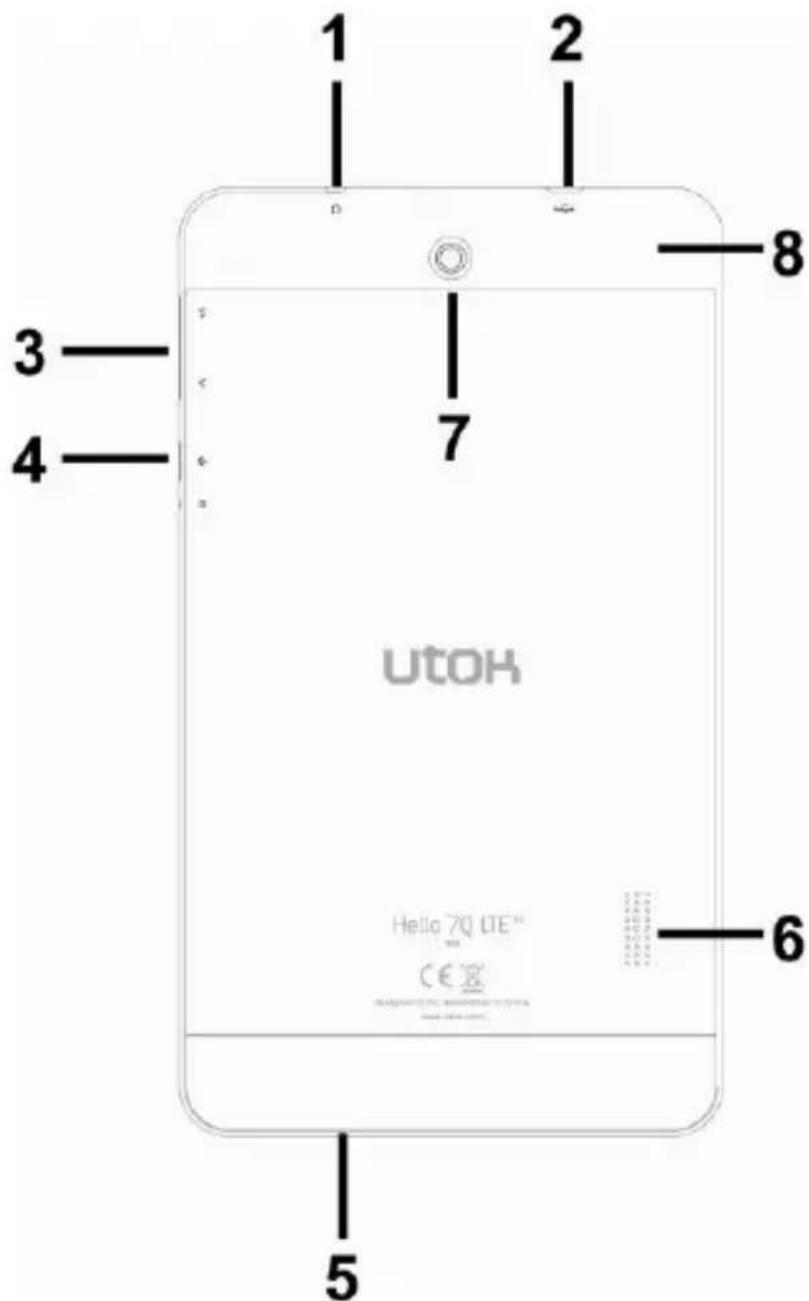
- Mufa cas; 2. Port micro USB; 3. Crestere, scadere volum audio; 4. Buton power; 5. Microfon; 6. Difuzor; 7. Camera; 8. Card micro SD si slot SIM.
3. Sugesi de ulizare
- Bucura-va de libraria mulmedia oriunde si oricand. Acest produs portabil poate reda siere de muzica, video sau fotograi.
- Produsul este dotat cu un slot pentru card de memorie microSD. Pute spori capacitatea de stocare cu ajutorul unui card de pana la 32 GB.
- Camere foto / video integrate. Cu ajutorul lor pute immortaliza momentele preferate.
- Conecta-va la Internet prin reteaua wireless Wi-Fi 802.11 b/g/n.
- Pute naviga pe Internet si vizita website-urile favorite.
- Vericare e-mail. Pute ne asel legatura cu prietenii sau familia.
- Retele sociale. Prin instalarea acestui p de aplicai pute in contact permanent cu to prietenii.
- Vizionare videoclipuri YouTube™. Naviga prin cea mai populara comunitate de video-sharing si viziona lme sau videoclipuri.
- Ci carle preferate. Pute descarca o mulme de car din orice domeniu.
- Descoperi mii de aplicai pentru Android ™. Jocuri, ilitare si altele, toate disponibile prin Google Play.
- Detectarea automata a orientarii. Ci sau lucra oricum dori, in mod landscape sau portrait, ecranul se va adapta automat!
4. Funcide baza
Pornirea
Apasa butonul POWER pentru aproximav doua secunde.
Produsul va porni si va asa ecanul de start. Ange ecranul, apasa si glisa catre dreapta pentru a debloca ecranul si a ajunge la meniul principal.
Mod asteptare
In mp ce produsul funconeaza, apasa scurt butonul POWER pentru a inchide ecranul si a intra in modul asteptare. Apasa din nou butonul POWER pentru a reporni produsul. Glisa pentru deblocarea ecranului.
Inchiderea
Apasa butonul POWER pentru doua secunde si conrma oprirea tabletei in meniul ce apare pe ecran.
Resetarea
Daca produsul este blocat, nu mai porneste sau nu mai poate inchis prin butonul POWER, va rugam sa folosi funca RESET.
Reincarcarea
Cand produsul nu mai poate pornit sau se stinge automat, trebuie sa e reincarcat. Va rugam sa folosi doar incarcatorul
corespunzator, furnizat odata cu produsul, in pachet.
Ecranul de start
In cadrul oricarei aplicai, apasa pictograma pentru a ajunge in ecranul de start.
Butonul Inapoi
Apasa pictograma pentru a ajunge la pagina anterioara.
Aplicai recent deschise
Apasa pentru a vedea aplicaile recent deschise. Apasa pe fereastra programului pentru a-l deschide, sau glisa in sus sau in lateral pentru a-l inchide. In cazul in care produsul funconeaza lent, trebuie sa apela la aceasta funce pentru a inchide aplicaile acve nefolosite. Acestea ocupa memoria produsului si impiedica funconarea produsului la capacitate maxima.
Meniul
Apasa pictograma sau pentru a intra in meniul principal si a accesa toate opunile.
Captura de ecran
Apasa pentru a realiza o captura a ecranului.
5. Ecranul de start
Exista mai multe ecrane principale, glisa catre stanga si dreapta pentru a naviga prin toate aceste ecrane.
Adaugarea aplicailor si widgetilor pe ecran
Deschide lista aplicailor, apasa o iconita si muta-o pe ecranul principal. Pe ecranul principal apasa iconita si misca-o stanga/dreapta pentru a o muta in cadrul altei pagini. Pentru a sterge o iconita, apasa lung pe aceasta si plasa-o peste pictograma de stergere in partea superioara a ecranului.
Imaginea de fundal
Apasa lung pe o zona libera in cadrul ecranului si alege una dintre opunile de asare ce apar.
Bara de nocari
Apasa in coltul din dreapta-sus a ecranului pentru a accesa bara de nocari. Aceasta va ofera informai referitoare la statusul WiFi, bateriei, actualizari si descarcari.
Cautarea
Apasa Google | pentru a cauta informai pe discul local sau pe Internet. Cautarea vocala este de asemenea suportata.
6. Cone c tare a la re te le
Conectarea la Wi-Fi
- Apasa pictograma pentru setari
●Glisa pictograma Wi-Fi



pentru a acva Wi-Fi. Dispozivul va cauta si va asa o lista cu retelele Wi-Fi disponibile. Apasa pe numele unei retele pentru a va conecta.
- Daca reteaua Wi-Fi nu are o parola, tableta se va conecta automat. Daca reteaua Wi-Fi are o parola, va trebui sa o introduce, apoi selecta “Connect” (ro. Conectare).
- Glisa pictograma Wi-Fi catre stanga pentru a dezacva opunea Wi-Fi.

Acces la retea prin intermediul 3G
- Dezacva WiFi si accesa Mai multe – Retele mobile.
- Asigura-va ca Date acvate este ON.
- Conecta Dongle-ul 3G.
- Apasa Operatori de retea si cauta retele disponibile.
- Pute selecta retele mobile in mod automat.
Alte retele
- Ethernet
- VPN
- Important: Disponibilitatea si viteza retelelor depind de reteaua utilizatorului. In cazul retelei 3G pot interveni costuri suplimentare.
7. Conectarea USB
Produsul poate conectat la un computer cu sistem de operare Windows prin intermediul unui cablu USB. Cu ajutorul acestuia pute transfera muzica, videoclipuri, poze si alte siere, in ambele direci. Instrucuni de ulizare:
- Folosi un cablu USB pentru a conecta tableta la PC.
- Apasa Acva stocarea USB pentru a ci pe computer informaile de pe tableta. Acum pute copia siere in ambele direci.
- Apasa Dezacvati stocarea USB pentru a deconecta tableta de la PC si apoi indeparta cablul USB.
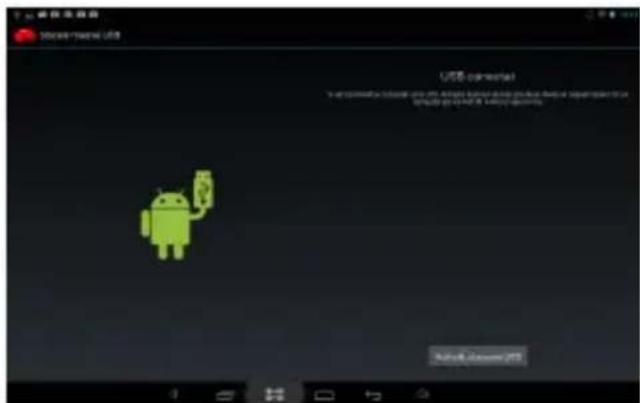
Daca interfata de mai sus nu apare, apasa pictograma din coltul din stanga sus al ecranului, apoi selecta Acvati stocarea USB din fereastra.

8. A plicatii
Instalarea de noi aplicai
Pentru a descarca si instala aplicai din Magazin Play, urma instrucunile sistemului.

Pentru a instala pachetele APK ale aplicailor in memoria tabletei, deschide File Manager (ro. Manager siere), gasi locaa pachetelor aplicaei si apasa pe numele lor pentru a instala.
Sfaturi
- Pentru a instala aplicai care nu provin din Magazin Play, asigura-va ca opunea “Surse necunoscute” este ON. (Setari – Securitate – Administrarea Dispozivelor).
- Daca aplicaa exista deja in tableta, selecta OK pentru a o inlocui cu cea mai noua versiune a pachetului.
Dezinstalarea aplicailor
Accesati Setari – Aplicai – Toate.
Apasa pe aplicaa pe care dori sa o dezinstala.
Apasa Dezinstala.
Managementul aplicailor
Accesati Setari – Aplicai – Toate.
Apasa pe aplicae si Opri fortat, Dezinstala, Sterge Datele sau Muta pe SD.
9. Red area fisierelor video
Pute folosi aplicaa video preinstalata in tableta pentru a va bucura de lme si videoclipuri sau pute instala alte aplicai video.
Apasa pictograma pentru a intra in interfata video sau deschide sierele video direct din File Manager.
Tableta suporta mai multe formate video, printre care: 1080P AVI, DIVX, DIVX, XVID, RM, RMVB, WMV, MOV, MP4, MPEG, DAT, VOB, MPG, FLV, ASF, TS, TP, 3GP.
Apasa bara de evolue pentru a derula inainte sau inapoi.
Apasa pentru a accesa setarile aplicaei video.
10. Redar e a f isie r el o r au d i o
Pute folosi aplicaa Muzica, preinstalata, pentru a asculta muzica sau pute instala alte aplicai audio.
Apasa pictograma Muzica pentru a accesa aplicaa de siere audio, sau deschide direct File Manager (ro. Manager siere)
Dispozivul suporta urmatoarele formate audio: MP3, WMA, MP2, OGG, AAC, FLAC, APE, 3GP, WAV, si altele.
Apasa bara de evolue pentru a derula inainte sau inapoi.
Daca nu sunt siere audio in lista, sistemul va incarca automat sierele audio din memoria tabletei.
11. Camera
Apasa pictograma

tru a accesa funcile camerei.
Modul fotograe
Apasa

tru a face poze
Apasa

tru a accesa opunile de fotograere.
Apasa pe poza mica pentru a accesa pozele salvate.
Apasa pentru a comuta pe modul de Imare.
Modul de Imare

Apasa pictograma
pentru a incepe Imarea. Apasati din
nou pentru a opri si a salva videoclipul.
Apasa pentru a accesa opunile
Apasa pe poza mica pentru a accesa videoclipurile salvate.
Apasa pentru a comuta pe modul fotograe.
12. Setar i l e s istem u lu i
Apasa pictograma
Setari

pentru a accesa setarile
sistemului, inclusiv Wi-Fi si retele, Sunet, Asare, Stocare, Baterie, Aplicai, Servicii de localizare, Limba si metoda de intrare, Copie de rezerva si resetare, Conturi si sincronizare,
Data/Ora, Accesibilitate, Opuni dezvoltator si Despre tableta.
Wireless si Retele
Din meniul setari, selecta “Internet connects manager”, apasa “Wi-Fi setngs”, intra in meniul setare Wi-Fi si selecta “Wi-Fi” pentru a deschide conexiunea. Dupa ce Wi-Fi-ul este deschis, o cautare automata a retelelor va iniata. Apoi va aparea o lista a tuturor retelelor disponibile. Apasa pe numele retelei la care dori sa va conecta, introduce parola iar peste cateva secunde ve conectat la Internet.
Pentru conectarea la Internet prin Dongle USB extern, conecta dongle-ul USB 3G la produs prin intermediul cablului OTG-USB. Sistemul va detecta dongle-ul si il va acva. Intra apoi in meniul Setari / WiFi si alte Retele, selecta “Retele Mobile” iar sistemul se va conecta la Internet automat.
Sunet
Din meniul principal pute seta volumul, sunete, nocari si tonuri de sistem.
Asare
Opuni: Luminozitate, Imagine de fundal, Auto-rorea ecranului, Inacvitate, Dimensiune font, Coordonatele accelerometrului, Culori inteligente, Iluminare de fundal inteligenta.
Stocare
In acest meniu pute gasi o imagine generala asupra stocarii interne si a cardului SD extern.
Accumulator
In acest meniu pute gasi o imagine generala asupra informailor despre accumulator.
Aplicai
Vezi punctul "Aplicai"
Servicii de localizare
Se pot acva serviciile de localizare pentru a permite diferitelor aplicai sa aseze informai referitoare la locaa actuala si distantele pana la cele mai apropiate puncte de interes pentru Dumneavoastra.
Securitate
Opuni: Siguranta ecranului, Parole, Administrarea dispozivelor si Stocarea acreditarilor.
Sfat: Daca dori sa instala aplicai din afara Magazinului Play, bifa Surse necunoscute.
Limba si metoda de intrare
Pute schimba limba sistemului si alege tastatura si metode de introducere prestabilite.
Sfat: Daca a instalat o metoda de introducere, bifa-o din Setari.
Copie de rezerva si resetare
Opuni: Copie de rezerva si restaure, Resetarea congurarii din fabrica si Modul de recuperare. Pentru a va asigura ca nu pierde informaile stocate pe tableta, va sfatuim ca periodic sa crea o copie de rezerva.
Conturi si sincronizare
Pute gesona toate conturile inregistrate pe tableta.
Data si ora
Opuni: Setare data si ora, fus orar si setarea formatului de asare.
Accesibilitate
Opuni: Text mare, Rorea automata a ecranului, parole vocale, durata angere si mennere apasare, cresterea accesibilitai web. Pute personaliza toate aceste opuni dupa cum dori pentru a obne cea mai buna experienta de ulizare.
Opuni dezvoltator
Opuni: Parola copie rezerva desktop, Acv permanent, Verificare HDCP, Protejarea cardului SD, Depanare USB, Acces locai cve, Intrare si desen.
Despre tableta
In acest meniul pute gasi o imagine generala asupra informailor despre tableta (model, sistem, versiune rmware, etc).
13. Intrebarifrecvente
Dispozivul nu se poate conecta la Wi-Fi
- Asigura-va ca reteaua wireless funconeaza testand cu alt dispoziv wireless.
- Asigura-va ca produsul este in raza retelei wireless la care dori sa va conecta. Perei sau alte obstacole pot reduce raza de funconare dintre dispozivele wireless.
- Asigura-va ca parola de securitate folosita este corecta.
Dispozivul nu porneste
- Nu pute porni dispozivul atunci cand nivelul bateriei este sub nivelul cric. Va rugam incarca bateria.
- Apasa butonul RESET si verica daca resetarea se produce
in mod normal.
- Verica daca alimentatorul este conectat corect.
Probleme de incalzire
- Atunci cand rula aplicai mulple setand ecranul la o luminozitate maxima, sau cand se incarca, dispozivul se poate incalzi. Acest lucru este normal si nu ar trebui sa cauzeze probleme in mpul ulizarii.
Sistemul prezinta anomalii si nu funconeaza corect
- Instalarea unor terte aplicai poate provoca probleme de funconare ale sistemului. Apasa butonul RESET si efectua o resetare a sistemului pentru a rezolva problema.
Nu pot seta e-mail-ul
- Asigura-va ca tableta este conectata la o retea Wi-Fi si ca aceasta se poate conecta la Internet.
- Asigura-va ca setarile email-ului au fost introduse corect pentru contul pe care dori sa il accesa.
- Asigura-va ca data sistemului este setata corect.
Nu pot inregistra
- Apasa butonul RESET, apoi verica daca funca de inregistrare funconeaza corect.
Timpul de ulizare a dispozivului este prea scurt
- Timpul de ulizare pentru bateria cu lithium variaza in funce de schimbarea temperaturii din mediul inconjurator. Daca temperatura din mediul inconjurator este prea ridicata sau prea scazuta, durata de ulizare a bateriei va afectata. Este recomandat sa folosi dispozivul la o temperatura normala.
- Durata de viata a bateriei depinde de ulizare. Volumul ridicat, Wi-Fi si ulizarea frecventa pot face ca bateria sa se descarce intr-un mp mai scurt.
- Pentru a obne o ulizare indelungata in condii de performanta maxima a bateriei, inainte de a deschide produsul pentru prima data, va rugam sa incarca bateria pentru 8-12 ore.
Fara sunet in cas
- Va rugam sa verica daca sierul audio este stricat si incerca sa asculta un alt sier audio pentru a conrma. Daca sierul audio este stricat, acest lucru poate cauza un zgomot sever.
- Verica faptul ca mufa caslor este conectata corect la produs.
Distorsiunea culorilor pentru asarea videoclipurilor sau a pozelor
- Apasa butonul RESET pentru a rezolva aceasta problema.
Nu pot copia siere
- Va rugam sa verica daca spaul de memorie este plin.
• Va rugam verica daca cablul USB este defect.
Alte probleme
Apasa butonul RESET si apoi verica daca problema s-a rezolvat. In caz contrar, apela la cea mai apropiata unitate de service autorizat.
14. Despre firmware
Firmware-ul instalat pe tableta reprezinta programul de control pentru dispoziv, ind oferit de producator. Restaurarea rmware-ului (rescrierea rmware-ului in dispoziv) este solua nala pentru problemele serioase de sistem. Pentru problemele uzuale pute reseta dispozivul sau folosi opunea resetarea congurarii din fabrica. Daca sistemul se blocheaza chiar si cand a resetat congurarea din fabrica, pute restaura rmware-ul sub indrumare de specialitate. Firmware-ul preinstalat in dispoziv este o versiune stabila pentru tableta, va rugam sa nu il restaura cu alte versiuni decat daca este absolut necesar. NU recomandam restaurarea rmware-ului fara indrumarea producatorului, care nu este responsabil pentru posibile erori cauzate de restaurarea rmware-ului de catre ulizator, fara indrumare de specialitate.
- Specificati tehnice
| SO | Android 5.1 |
| Procesor | Quad Core MTK8735, 1GHz |
| Ecran | 7” IPS, 1024 x 600 |
| Memorie RAM | 1GB |
| Memorie | 8 GB (o parte este rezervata pentru sistemul de operare si aplicaile preinstalate) |
| Placa video | Mali-T720 |
| Difuzor | 1 W |
| Camera web | Fata: 0.3 MP; Spate: 2MP |
| Porturi | Micro USB, Micro SD (pana la 32 GB), jack audio, slot SIM |
| Dimensiuni | 188 x 108 x 10 mm |
| Greutate | 280 gr |
| Wi-Fi | 802.11 b/g/n |
| 2G | 850/900/1800/1900 MHz |
| 3G | 900/2100 MHz |
| 4G | 800/1800/2100/2600 MHz |
| Baterie | 2,800 mAh |
| Formate video | AVI, DIVX, XVID, RM, RMVB, MKV, WMV, MOV, MP4, MPEG, MPG, FLV |
| Formate audio | MP3, WMA, MP2, OGG, AAC, M4A, MA4, FLAC, APE, 3GP, WAV |
| Photo formats | JPG, JPEG, GIF, BMP, PNG |
| Formate eBook | EPUB, PDF |
| Others | Accelerometru, Microfon, Bluetooth, GPS, funce apelare |
*Atene: Ne rezervam dreptul de a aduce modificari asupra manualului de ulizare, fara o nocare prealabila. Pentru varianta actualizata a manualului de ulizare va rugam accesa www.utok.com
16. De clar at ie de conf orm i tat e
Declaraa de conformitate pentru produsul Hello 7Q LTE, marca UTOK poate accesata online la adresa web www.utok.com
KORISNIČKO UPUTSTVO UTOK Hello 7Q LTE
Pregled sadržaja
Sva prava zadržana
- Opreznos
- Pregled uređaja
- Glavne funkcije
- Osnovne operacije
- Početni ekran
- Povezivanje sa mrežama
- USB veza
- Aplikacije
- Video
- Muzika
- Kamera
- Sistemska podešavanja
- Pitanja i odgovori
- Firmware
- Tehničke specikacije
- Deklaracija o usklađenos
Sva prava zad r ž ana
©2015. Sva prava zadržana. Nijedan deo ovog dokumenta ne sme se reprodukova bez dozvole. Svi zaštni znaci I robne marke pomenute u ovoj publikaciji su vlasništvo odgovarajućih vlasnika. Iako su učinjeni svi napori da se obezbedi tačnost sadržaja u ovom priručniku ne snosimo odgovornost za greške ili propuste napisanih izjava bilo koje vrste, bez obzira da li su takve greške propus ili izjave koje proisču iz nehata, slučajnos, ili bilo kog drugog razloga. Sprovodimo poliku konnuiranog razvoja I zadržavamo pravo na izmene I unapređenje uređaja, funkcije uređaja/specikacije ili bilo kog njegovog dela bez prethodne najave. Vaš uređaj možda već ima instalirane markere I linkove internet sajtova treće strane I može vam omogući pristup sajtovima trećih strana. Oni nisu deo nas, I ne garantujemo ni preuzimamo odgovornost za njih. Ukoliko pristupate m sajtovima, potrebna je predostrožnost u smislu bezbednos I sadržaja. Garancija ne pokriva bilo koji sover trećeg lica, podešavanja, sadržaj, podatke Ili linkove bez obzira da li su uključeni/preuze na proizvodu, za vreme instalacije, prikupljanja, transporta, ili bilo kada u lancu isporuke ili na drugi način I bilo kako prikupljene sa vaše strane. U meri dozvoljenoj važećim zakonom ne garantujemo da će bilo koji naš sover zadovolji vaše zahteve, radi u kombinaciji sa bilo kojim hardverskim ili soverskim aplikacijama koje obezbeđuje treća strana, da će operavnost sovera bi nesmetana Ili bez grešaka ili da su kvarovi u soveru ispravljivi I da će bi ispravljeni.
Priručnik je namenjen samo da vodi korisnika kroz funkcije uređaja. Neke funkcije mogu da se razlikuju zbog modikacije I nadogradnje sovera ili zbog štamparske greške. Zadržavamo pravo unosa novih informacija u priručnik bez prethodne najave. Za ažuriranu verziju priručnika, pristupite web adresi www.refot.com.
1. Upozorenja
- Masuride siguranta
- Aspectul table i
- Sugesi de ulizare
- Funcide baza
- Pornirea
- Mod asteptare
- Inchiderea
- Resetarea
- Reincarcarea
- Ecranul de start
- Butonul Inapoi
- Aplicai recent deschise
- Meniul
- Captura de ecran
- Ecranul de start
- Adaugarea aplicailor si widgetilor pe ecran
- Imaginea de fundal
- Bara de nocari
- Cautarea
- Cone c tare a la re te le
- Conectarea la Wi-Fi
- Acces la retea prin intermediul 3G
- Alte retele
- Conectarea USB
- A plicatii
- Instalarea de noi aplicai
- Sfaturi
- Dezinstalarea aplicailor
- Managementul aplicailor
- Red area fisierelor video
- Redar e a f isie r el o r au d i o
- Camera
- Modul fotograe
- Modul de Imare
- Setar i l e s istem u lu i
- Wireless si Retele
- Sunet
- Asare
- Stocare
- Accumulator
- Aplicai
- Servicii de localizare
- Securitate
- Limba si metoda de intrare
- Copie de rezerva si resetare
- Conturi si sincronizare
- Data si ora
- Accesibilitate
- Opuni dezvoltator
- Despre tableta
- Intrebarifrecvente
- Dispozivul nu se poate conecta la Wi-Fi
- Dispozivul nu porneste
- Probleme de incalzire
- Sistemul prezinta anomalii si nu funconeaza corect
- Nu pot seta e-mail-ul
- Nu pot inregistra
- Timpul de ulizare a dispozivului este prea scurt
- Fara sunet in cas
- Distorsiunea culorilor pentru asarea videoclipurilor sau a pozelor
- Nu pot copia siere
- Alte probleme
- Despre firmware
- De clar at ie de conf orm i tat e
- KORISNIČKO UPUTSTVO UTOK Hello 7Q LTE
- Pregled sadržaja
- Sva prava zadržana
- Sva prava zad r ž ana
- Upozorenja
Marcă : UTOK
Model : Hello 7Q LTE
Categorie : Tabletă