
HomeBox 3.1 - Player multimedia Overmax - Manual de utilizare gratuit
Găsiți gratuit manualul dispozitivului HomeBox 3.1 Overmax în format PDF.


| Tip produs | Player media |
| Marcă | Overmax |
| Model | HomeBox 3.1 |
| Alimentare | DC 5V/2A (utilizați adaptorul original) |
| Ieșire video | TV OUT (rezoluție înaltă), AV OUT (compozit) |
| Ieșire audio | AV OUT (stereo), SPDIF (optic) |
| Conexiune rețea | LAN (RJ45) și Wi-Fi (802.11 b/g/n) |
| Porturi USB | USB 2.0 pentru tastatură, mouse, stocare |
| Slot card SD | Suport card microSD |
| Intrare microfon | Jack 3.5 mm |
| Telecomandă | Telecomandă IR cu navigare și mod mouse |
| Sistem de operare | Bazat pe Android (versiune nespecificată) |
| Afișare fără fir | Miracast pentru dispozitive Android 4.2+ |
| Bluetooth | Bluetooth 4.0 pentru conectare mouse |
| Dimensiuni (aproximative) | 120 x 80 x 20 mm |
| Greutate (aproximativă) | 200 g |
| Siguranță | Utilizați doar adaptorul original; evitați umiditatea |
| Întreținere | Curățați cu o cârpă uscată; mențineți orificiile de ventilație fără praf |
| Reparații | Modul de recuperare pentru reinstalarea firmware-ului; nu există piese care pot fi reparate de utilizator |
Întrebări frecvente - HomeBox 3.1 Overmax
Întrebările utilizatorilor despre HomeBox 3.1 Overmax
0 întrebare despre acest aparat. Răspundeți la cele pe care le cunoașteți sau puneți-vă propria.
Pune o întrebare nouă despre acest aparat
Descărcați instrucțiunile pentru Player multimedia în format PDF gratuit! Găsiți manualul dvs. HomeBox 3.1 - Overmax și luați din nou în mână dispozitivul dvs. electronic. Pe această pagină sunt publicate toate documentele necesare pentru utilizarea dispozitivului dvs. HomeBox 3.1 mărcii Overmax.
MANUAL DE UTILIZARE HomeBox 3.1 Overmax
| Element | Descriere / Functie |
| DC | Conectați pentru a alimenta cu energie electrică, vă rugăm utilizați adaptorul original |
| AV OUT(ieșire AV) | Conectați semnalul audio și video la televizor sau calculator cu un cablu AV (de la 1 la 3) |
| OTG | Conectați la un calculator folosind un adaptor |
| TV OUT(ieșire TV) | Conectați înalta rezoluție audio și video la un televizor sau monitorul unui calculator |
| SPDIF | leșire cu fibră optică pentru audio |
| LAN | RJ45 standard, conectați la internet printr-un cablu de rețea |
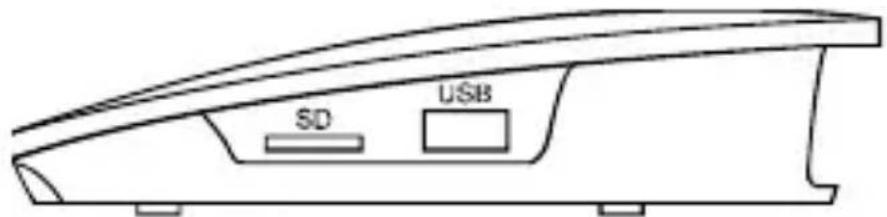
| USB | Conectați la tastatură |
| SD card slot | Introduceți cardul de memorie extern microSD |
| Recovery | Reinstalați sistemul soft integrat |
Telecomanda
Acest dispozitiv vine însoțit de o telecomandă, la care majoritatea funcțiilor pot fi operate cu taste de navigare. Pentru anumite aplicații pentru Android, comutați pe modul mouse prin apăsarea butonului specific pentru mouse înainte de operare.
Conectare și pornire
Paşii de mai jos sunt pentru conectare cu ajutorul unui cablu TV dacă un cablu AV este utilizat, vă rugăm să îl conectați la AV porturile corespondente Galben (yellow), Roșu (R), Alb (L) la TV.
- Conectați o mufă a cablului de televizor alimentat la HomeBox, celălalt capăt la un port de intrare TV al televizorului.
Conectați adaptorul de alimentare AC (5V/2A) la dispozitiv și la priza de alimentare.
-
Aprindeți unitatea apăsând butonul de alimentare al telecomenzii până când indicatorul cu LED albastru se aprinde.
-
Utilizați telecomanda televizorului (butonul sursă pentru semnal) pentru a selecta canalul corespunzător pentru semnal pentru portul de intrare TV conectat. Sunt în mod normal mai multe porturi de intrare TV la un televizor și conexiunea poate fi permisă doar când semnalul corespunzător este selectat. Dacă un cablu AV este utilizat, vă rugăm selectati portul pentru AV în schimb.
Interfața inițială
După ce dispozitivul este pornit, interfața inițială apare. Apăsați pe lista aplicațiilor pentru Android pentru a arăta pictogramele tuturor aplicații pentru Android de pe dispozitiv.
Limba și metoda de introducere
Setări → Limbă și introduceți, selectați limba dumneavoastră din listă.
De asemenea puteți selecta metoda de introducere apăsând zona de introducere și apoi apăsând pictograma de pe tastatură din colțul dreapta jos pentru a arăta lista tuturor metodelor de introducere disponibile.
Conectați-vă la internet
Conexiune Wireless
Setări → Wi-Fi, apăsați pe locația hot spot wifi dorită, introduceți parola routerului wireless pentru conexiune (O pictogramă Wi-Fi apare pe bara de status după conectare)
Notă: Vă rugăm asigurați-vă ca routerul wireless are acces la internet extern.
Conexiune prin cablu
i) Introduceți unul din capetele cablului de rețea la portul LAN al dispozitivului, și celălalt capăt la router.
j) Setări→Porniți Ethernetul, după conectare, o pictogramă pentru conexiune prin cablu apare în colțul dreapta a bării de status.
Conectarea tastaturii
Conectați transmitătorul USB al tastaturii la portul USB al dispozitivului. Porniți tastatura comutând PORNIT/OPRIT. Tastatura este acum gata pentru a fi utilizată.
Conectarea mouseului bluetooth
- Pentru a porni mouse-ul Bluetooth, introduceti 2 baterii AAA (nu sunt incluse) intr-o maniera corecta in compartimentul sursei de alimentare al mouse-ului.
- Pentru a porni mouse-ul Bluetooth, glisati butonul de alimentare din
pozitia OFF la pozitia ON.
- Pentru a porni Bluetooth pe tableta ta, clic Setari> Retele wireless si apoi glisati functia Bluetooth la pozitia ON.
- Tineti apasat pentru 3 secunde butonul din dreapta si din mijloc al mouse-ului si apoi eliberati.
- Utilizati "Cautare dispositive" pe tableta. Tableta va incepe sa caute dispositive Bluetooth.
- Dupa ce va fi afisata lista cu dispozitivele gasite, clic pe "Bluetooth Mouse".
- Atunci cand dispozitivele sunt imperecheate, tableta va afisa "Dispozitiv de intrare conectat." Mouse-ul Bluetooth este gata pentru utilizare.
Display Wireless
Momentan suportă doar telefoanele mobile și Tabletele PC ce utilizează Android 4.2 sau mai nouă, și metoda pentru conectare variază pentru diferite dispositive portabile. În general mergeți la setări → display, sau setări WI-FI. Aveți aici un exemplu clar
Mergeți la WI-FI pe telefon, selectați setări → WIFI → WIFI DISPLAY. Selectați dispozitivul dumneavoastră (numele dispozitivului este afișat la accesul în WIFI DISPLAY), după conectare, conținutul telefonului apare pe display-ul televizorului.
Notă: pentru anumite telefoane mobile, această funcție nu este disponibilă
Informații
Mai multe informații despre utilizarea acestui dispozitiv sau al sistemului pot fi găsite pe: www.overmax.eu
Portok

Marcă : Overmax
Model : HomeBox 3.1
Categorie : Player multimedia