
HomeBox 3.1 - Odtwarzacz multimedialny Overmax - Bezpłatna instrukcja obsługi
Znajdź bezpłatnie instrukcję urządzenia HomeBox 3.1 Overmax w formacie PDF.


| Typ produktu | Odtwarzacz multimedialny |
| Marka | Overmax |
| Model | HomeBox 3.1 |
| Zasilanie | DC 5V/2A (używaj oryginalnego zasilacza) |
| Wyjście wideo | TV OUT (wysoka rozdzielczość), AV OUT (kompozytowe) |
| Wyjście audio | AV OUT (stereo), SPDIF (optyczne) |
| Łączność sieciowa | LAN (RJ45) i Wi-Fi (802.11 b/g/n) |
| Porty USB | USB 2.0 dla klawiatury, myszy, pamięci masowej |
| Gniazdo karty SD | Obsługa kart microSD |
| Wejście mikrofonowe | Gniazdo 3,5 mm |
| Pilot zdalnego sterowania | Pilot IR z nawigacją i trybem myszy |
| System operacyjny | Oparty na Androidzie (nieokreślona wersja) |
| Bezprzewodowy wyświetlacz | Miracast dla urządzeń z Androidem 4.2+ |
| Bluetooth | Bluetooth 4.0 do połączenia myszy |
| Wymiary (przybliżone) | 120 x 80 x 20 mm |
| Waga (przybliżona) | 200 g |
| Bezpieczeństwo | Używaj tylko oryginalnego zasilacza; unikaj wilgoci |
| Konserwacja | Czyść suchą szmatką; utrzymuj otwory wentylacyjne wolne od kurzu |
| Naprawa | Tryb odzyskiwania do ponownej instalacji oprogramowania; brak części serwisowanych przez użytkownika |
Często zadawane pytania - HomeBox 3.1 Overmax
Pytania użytkowników dotyczące HomeBox 3.1 Overmax
0 pytanie dotyczące tego urządzenia. Odpowiedz na te, które znasz, lub zadaj własne.
Zadaj nowe pytanie dotyczące tego urządzenia
Pobierz instrukcję dla swojego Odtwarzacz multimedialny w formacie PDF za darmo! Znajdź swoją instrukcję HomeBox 3.1 - Overmax i weź swoje urządzenie elektroniczne z powrotem w ręce. Na tej stronie opublikowane są wszystkie dokumenty niezbędne do korzystania z urządzenia. HomeBox 3.1 marki Overmax.
INSTRUKCJA OBSŁUGI HomeBox 3.1 Overmax
| Element | Opis / Funkcja |
| Port zasilacza | Umożliwia podłączenie urządzenia do zasilania. Prosimy używać w tym celu wyłącznie oryginalnego zasilacza. |
| Wyjście AV | Umożliwia przesyłanie sygnału audio i wideo do telewizora lub komputera za pomocą przewodu AV. |
| OTG | Umożliwia połączenie z komputerem. |
| Wyjście TV | Umożliwia przesyłanie strumienia audio i wideo w wysokiej rozdzielczości i jego emisję za pośrednictwem telewizora lub monitora. |
| SPDIF | Wyjście umożliwiające przesył dźwięku zapisanego cyfrowo. |
| LAN | Standardowy port RJ45 umożliwiający podłączenie do Internetu za pośrednictwem przewodu sieciowego. |
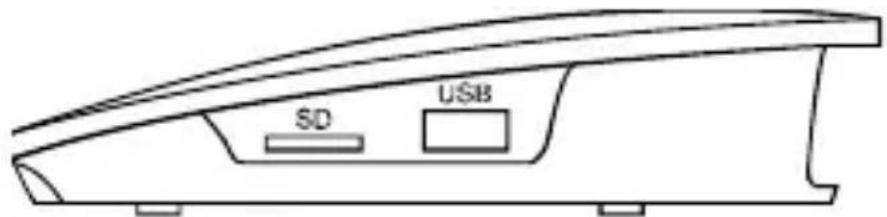
| USB | Port USB umożliwiający m.in. podłączenie klawiatury. |
| Port karty SD | Port zewnętrznej karty pamięci micro SD. |
| Reset | Reinstalacja oprogramowania systemowego. |
Pilot
Do produktu dołączony jest pilot zdalnego sterowania. Za pomocą jego przycisków użytkownik może obsługiwać większość funkcji urządzenia. W przypadku niektórych aplikacji, przed ich włączeniem należy aktywować tryb myszy (za pomocą przycisku Mysz).
Podłączenie i włączenie
Podłączenie za pośrednictwem przewodu TV: podłącz przewód AV do wejścia AV telewizora tak, aby kolory przewodów odpowiadały kolorom portów (wideo - żółty; audio prawy - czerwony; audio lewy - biały).
-
Podłącz wtyczkę przewodu TV do HomeBox'a, a drugi jej koniec umieść w porcie TV IN telewizora. Podłącz zasilacz AC (5V/2A) do urządzenia oraz gniazda sieciowego.
-
Następnie, aby włączyć urządzenie, wciśnij przycisk Włącznika na pilocie i przytrzymaj go, aż do zapalenia się niebieskiego wskaźnika LED.
-
Za pomocą pilota telewizora (przycisk źródła sygnału) wybierz właściwe źródło sygnału dla portu TV. Odbiornik telewizyjny posiada zwykle kilka wejść TV, dlatego należy wybrać to, do którego podłączony jest przewód TV. W przypadku używania przewodu AV, należy podłączyć go do wejścia AV telewizora i wybrać odpowiedni dla niego sygnał źródła: AV.
Ekran główny
Po włączeniu urządzenia wyświetlony zostanie interfejs Ekranu Głównego.
Kliknij przycisk APK, aby wyświetlić listę zainstalowanych na urządzeniu aplikacji.
Język i metoda wprowadzania
Kliknij kolejno: Ustawienia → Język i metoda wprowadzania, a następnie
wybierz preferowany język urządzenia.
Istnieje także możliwość wyboru metody wprowadzania. W tym celu kliknij na obszarze wprowadzania (polu tekstowym), a następnie - na ikonę klawiatury w prawym dolnym rogu. Wyświetlona zostanie lista wszystkich dostępnych metod wprowadzania.
Połączenie z Internetem
Połączenie bezprzewodowe
Kliknij kolejno: Ustawienia → Wi-Fi, a następnie wybierz preferowany hot spot Wi-Fi i wprowadź hasło routera. Po nawiązaniu połączenia, na pasku stanu urządzenia pojawi się ikona Wi-Fi.
Uwaga: należy upewnić się, że router, z którym chcemy nawiązać połączenie, posiada dostęp do Internetu.
Połączenie przewodowe
a) Podłącz jeden koniec przewodu sieciowego do portu LAN urządzenia, a drugi koniec do routera.
b) Wybierz kolejno: Ustawienia→ Włącz Ethernet. Po nawiązaniu połączenia, w prawym rogu pasku stanu pojawi się ikona połączenia przewodowego.
Podłączenie klawiatury
Podłącz klawiaturę USB do portu USB urządzenia. Włącz klawiaturę (za pomocą włącznika ON/OFF). Po włączeniu klawiatura jest gotowa do użycia.
Podłączenie myszy Bluetooth
-
W celu uruchomienia myszki Bluetooth należy umieścić baterie 2xAAA (nie dołączone do zestawu) w odpowiedni sposób w komorze zasilającej myszki.
-
Aby włączyć myszkę Bluetooth, przesuń przycisk zasilania z pozycji wyłączonej OFF do pozycji włączonej ON.
- Aby włączyć funkcję Bluetooth tabletu, kliknij kolejno Ustawienia > Sieci bezprzewodowe, a następnie przesuń przycisk funkcji Bluetooth do pozycji włączonej ON.
- Wciśnij i przytrzymaj przez 3 sekundy prawy i środkowy przycisk myszy a następnie zwolnij go.
- Użyj przycisku "Wyszukaj urządzeń" na tablecie. Tablet rozpocznie wyszukiwanie urządzeń Bluetooth.
- Po wyświetleniu listy wyszukanych urządzeń, kliknij nazwę „Bluetooth Mouse”.
- Gdy urządzenia są już powiązane, na ekranie tabletu pojawi się komunikat "Podłączono urządzenie wejściowe". Mysz Bluetooth jest gotowa do użycia.
Wyświetlacz bezprzewodowy
Aktualnie urządzenie obsługuje wyłącznie telefony komórkowe i tablety z systemem Android 4.2 lub nowszym. Metody połączenia z tymi urządzeniami różnią się w zależności od danego modelu. Otwórz kolejno: Ustawienia → Wyświetlacz (opcjonalnie Ustawienia Wi-Fi).
Przejdź do ustawień Wi-Fi telefonu, wybierz kolejno: Ustawienia → WIFI → Wyświetlanie WIFI. Wybierz nazwę swojego urządzenia (jest wyświetlana obok opcji dostępu Wyświetlania Wi-Fi). Po nawiązaniu połączenia, obraz i dźwięk z telefonu wyświetlany jest na ekranie TV.
Informacje
Aby uzyskać więcej informacji na temat korzystania z urządzenia oraz systemu, odwiedź stronę internetową: www.overmax.eu
Ports

Marka : Overmax
Model : HomeBox 3.1
Kategoria : Odtwarzacz multimedialny