W1s - Telefon mobil Allview - Manual de utilizare gratuit
Găsiți gratuit manualul dispozitivului W1s Allview în format PDF.


| Tip produs | Smartphone |
| Brand | Allview |
| Model | W1s (Impera S) |
| Dimensiuni | 144.85 x 72.1 x 8.75 mm |
| Greutate | 156.2 g |
| Ecran | 5.0" IPS LCD, 1280 x 720 pixeli, multitouch capacitiv |
| Sistem de operare | Windows Phone 8.1 |
| Procesor | MSM8212, 1.2 GHz Quad Core |
| RAM | 1 GB |
| Memorie internă | 8 GB memorie flash |
| Memorie extensibilă | card microSD (T-Flash) |
| Cameră spate | 8 MP cu bliț LED, autofocus, focalizare tactilă |
| Cameră față | 2 MP |
| Baterie | Li-Polymer 2000 mAh, detașabilă |
| Timp de așteptare | Până la 200 de ore |
| Timp de convorbire | Până la 500 de minute |
| Rețea | 2G GSM 900/1800 MHz, 3G UMTS 900/2100 MHz |
| Conectivitate | WiFi 802.11 b/g/n, Bluetooth 4.0 cu A2DP/EDR, USB 2.0 micro |
| Senzori | Senzor G, senzor de proximitate, senzor de lumină |
| Audio | Mufă căști de 3,5 mm, difuzor, vibrații |
| Cartelă SIM | Dual SIM (2 micro-SIM) |
| Valoare SAR | 0.437 W/kg |
| Conținut pachet | Telefon, baterie, încărcător, cablu USB, căști, manual de utilizare, card de garanție |
| Siguranță | Nu folosiți la volan; opriți în avioane/spitale; service autorizat |
| Întreținere | Curățați cu o cârpă uscată; evitați umiditatea și temperaturile extreme |
Întrebări frecvente - W1s Allview
Întrebările utilizatorilor despre W1s Allview
0 întrebare despre acest aparat. Răspundeți la cele pe care le cunoașteți sau puneți-vă propria.
Pune o întrebare nouă despre acest aparat
Descărcați instrucțiunile pentru Telefon mobil în format PDF gratuit! Găsiți manualul dvs. W1s - Allview și luați din nou în mână dispozitivul dvs. electronic. Pe această pagină sunt publicate toate documentele necesare pentru utilizarea dispozitivului dvs. W1s mărcii Allview.
MANUAL DE UTILIZARE W1s Allview
IMPORTANT! Va rugam sa cititi cu atentie aceste instructiuni si urmati-le implicit, în caz de situații periculoase Siguranta in conducere: Este recomandat sa nu folositi telefonul mobil in timp ce conduceti. Daca trebuie sa-l folositi, intotdeauna folositi sistemul de “Maini libere” cand conduceti.
Inchideti telefonul mobil cand sunteti in avion
Interferentele cauzate de telefoanele mobile afecteaza siguranta aviatiei, si, astfel, este ilegal sa-l folositi in avion. Va rugam asigurati-va ca telefonul mobil este oprit atunci cand sunteti in avion.
Inchideti telefonul mobil in zona de operatii de sablare.
In spital: Atunci cand folositi telefonul intr-un spital, trebuie sa va supuneti normelor relevante specificate de catre spital. Orice interferenta cauzata de echipamentele wireless poate afecta performantele telefonului.
Service-uri aprobate: Numai service-urile aprobate pot repara telefoanele mobile. Daca desfaceti telefonul si incercati sa-l reparati singuri veti pierde garantia produsului.
Bateria si incarcarea bateriei: Se recomanda incarcarea completa a bateriei inainte de prima utilizare a dispozitivului. Nu expuneti bateria la temperaturi mai mari de +40°C. Nu aruncati bateria in foc sau la intamplare. Returnati bateriile defecte la furnizor sau la centrele speciale ptr.colectarea bateriilor defecte.
Atentie: Nu ne asumam responsabilitatea pentru situatiile in care telefonul este folosit in alt mod decat cel prevazut in manual. Compania noatra isi rezerva dreptul de a aduce modificari in continutul manualului fara a face public acest lucru. Aceste modificari vor fi afisate pe siteul companiei la produsul la care se aduc modificari.
Continutul acestui manual poate fi diferit de cel existent in produs. In acest caz ultimul va fi luat in considerare. Pentru a evita probleme care pot sa apara cu service-uri care nu mai sunt agreate de S.C. Visual Fan S.R.L. (deoarece Visual Fan isi rezerva dreptul de a inceta colaborarea cu orice service colaborator agreat, existent pe certificatul de garantie la data punerii in vanzare pe piata a lotului de produse), inainte de a duce un produs in service va rugam sa consultati lista actualizata a serviceu-rilor agreate existenta pe site-ul Allview la sectiunea “Suport&Service - Service autorizat”.
INTRODUCERE
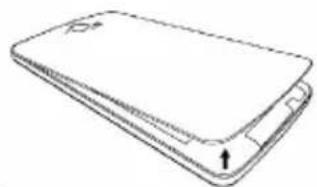
Deschiderea carcasei bateriei
Împingeti carcasa bateriei în sus.
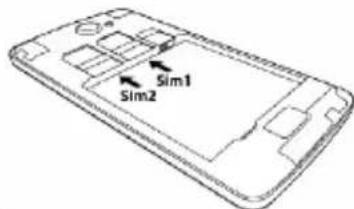
Acest telefon suportă două cartele SIM în același timp, înainte de a porni telefonul, asigurați-vă că există cel puțin o cartelă SIM introdusă în unul din sloturile SIM.
101 Ro
2
Note:
Introduceți sau îndepăratați cartelele numai atunci când telefonul este oprit, în caz contrar telefonul se poate deteriora.
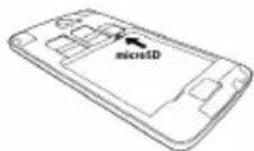
Instalarea cardului de memorie
Indreptați cardul de memorie către spațiul destinat și împingeți-l cu grijă, iar cardul va fi introdus în mod corect.
3
- Dacă instalarea cardului de memorie a eșuat, verificați dacă este așezat corect pe contactele metalice.
- Introduceți sau eliminați cardul de memorie când telefonul este oprit, în caz contrar cardul de memorie sau telefonul se pot deteriora și datele de pe card pot fi pierdute.
Pornire/Oprire
Când telefonul este oprit, apăsați lung tasta Pornire/Oprire din partea dreaptă timp de 2 secunde pentru a porni telefonul. Când telefonul este pornit, apăsați lung tasta de Pornire/Oprire din partea dreaptă timp de 2 secunde pentru a opri telefonul.
Încărcarea bateriei
Vă puteți încărca bateria prin conectarea telefonului fie la un port USB al unui computer fie la încărcătorul standard asigurat
ce foloseşte cablul standard USB.
Notă: Pentru a asigura o exploatare normală a telefonului, folosiți încărcătorul asigurat.
OPERATIUNI DE BAZA & INFORMATIE
Folosirea ecranului tactil
Apăsați Pentru a acționa elemente de pe ecran, cum ar fi aplicații, setarea pictogramelor și opțiuni, pentru a tasta litere și simboluri folosind tastatura afișată pe ecran, sau pentru a apăsa butoanele afișate pe ecran, pur și simplu apăsați cu degetul pe acestea și ridicati-l fără modifica poziția de atingere pentru o scurtă perioadă de timp.
Tineți apăsat Tineți apăsat cu degetul pe ecran fără să îl ridcați timp de 2 secunde. Această acțiune va afișa o listă specială de opțiuni sau activare a unor acțiuni speciale.
Trageți Apăsați cu degetul pe ecran și mutați-l fără a-l ridica pentru opțiuni de derulare, comutare ecrane și alte conținuturi afișate pe ecran.
Derulare rapidă Trageți cu rapiditate și eliberați, pentru a derula într-o listă sau a vă mișca rapid. Când derulați rapid o listă lungă, atingeți ecranul pentru a opri derularea.
Mărire/micșorare în unele aplicații (cum ar fi Hărți, Browser, și Galerie), puteți mări sau micșora prin plasarea a două degete pe ecran în același timp, apropiindu-le (pentru a micșora) sau depărtându-le (pentru a mări).
Utilizarea tastelor
Tasta pornire/oprire: Apăsați tasta pornire/oprire pentru a bloca/debloca ecranul. Țineți apăsată tasta pornire/oprire pentru a porni/opri telefonul.
Tasta volum: Apăsați tastele de volum pentru a modifica nivelul soneriei (pe ecranul home) sau volumul difuzorului (în timpul unui apel). Prin atingerea butonului de volum, se vor anula soneriile apelurior primite.
Tasta căutare: Apăsați tasta de căutare pentru a deschide căutarea bing sau Cortana.
Tasta Win: Apăsați tasta Win pentru a închide orice meniu sau aplicație și pentru a vă întoarcela ecranul de start. Pe ecranul de start, apăsați o aplicație pentru a o deschide. Tineți apăsată tasta Win pentru a accesa uneltele feedback hub.
Tasta înapoi: Deschide ecranul afişat anterior. Dacă este activată tastatura pe ecran, o închide.
Pornire/oprire
Pornirea telefonului
Tineți apăsată tasta de pornire până ce telefonul va vibra.
Oprirea telefonului
Tineți apăsată tasta de pornire și trageți blocarea ecranului în jos.
Accesarea ecranului de start
După ce vă înregistrati, veți intra în ecranul de start. După aceasta vă puteți fixa aplicațiile favorite, site-uri web și mult mai multe în acest ecran de start și să le mutați sau să le ajustați după cum doriți. Pentru a comuta între ecranul de start și meniul de aplicații doar glisați spre stânga sau spre dreapta.
Blocarea ecranului & Dezactivarea afișajului
Pe ecranul de start, glisați spre stânga, apăsați Setări> blocare ecran > Ecranul se blochează după, și selectați durata de timp după care tastele și ecranul se vor bloca automat.
Pentru a vă proteja telefonul împotriva utilizării neautorizate, puteți stabili un cod de Securitate și să setați telefonul să se blocheze automat când nu îl utilizati.
- Pe ecranul de start, glisați spre stânga și apăsați Setări > blocare ecran.
- Modificați parola în Activat și tastați un cod de securitate (cel puțin 4 cifre).
- Apăsați Solicitare parolă după și definiți durata de timp după care telefonul este blocat în mod automat.
Apăsați tasta Pornire/Oprire, glisați blocarea de ecran în sus și tastați codul de Securitate pentru a debloca telefonul.
Personalizarea ecranului de start
Vă puteți seta pe ecranul de start cele mai utilizate aplicații. Vă puteți fixa aplicațiile favorite pe ecranul de start și să le mutați sau să le ajustați după cum doriți.
Pentru a fixa o aplicație, glisați spre stânga pentru a merge la meniul de aplicații. Țineți apăsată aplicația și apăsați fixare în start.
Pentru a muta o pictogramă, țineți apăsată pictograma, glisați-o până la noua locație și atingeți ecranul.
Pentru a redimensiona, tineți apăsată pictograma și atingeți imaginea săgeată.
Puteți modifica dimensiunea unei pictograme, cu cât este mai mare, cu atâta este afişată mai multă informație.
Pentru a elimina o pictogramă, tineți apăsată pictograma și atingeți
Colțul copiilor
Activati ecranul de start al copiilor
Pe ecranul de start, glisați spre stânga și apăsați Setări > colțul copiilor, iar apoi modificați Colțul copiilor să fie Activat.
Alegeti ce continut pot folosi copiii dvs.
Mergeți la propriul ecran de start
Apăsați tasta Pornire/Oprire de două ori și glisați în sus pe blocarea ecranului dvs. Dacă ați setat o parolă, tastați-o.
Reventi la ecranul de start al copiilor
Pe ecranul dvs. de blocare, glisați spre stânga, iar pe al copiilor, glisați în sus.
Modificarea temei
Puteți schimba culorile ecranului pentru a se potrivi cu gustul și dispoziția dvs.
-
Pe ecranul de start, glisați spre stânga și atingeți Setări > start+temă.
-
Atingeti Fundal sau Accentuare culoare.
Captură de ecran
Puteți face o captură de ecran prin apăsarea tastei de pornire/oprire și a tastei de creștere a volumului în același timp.
Bara de stare
Bara de stare apare în partea de sus a fiecărui ecran. Afișează pictograme ce indică starea telefonului și notificări.
| Pictograme | Descriere |
| Putere semnal | |
| Nivel baterie | |
| Bateria se încarcă. | |
| Telefonul se află în roaming, iar nu în rețeaua mobilă uzuală. | |
| Modul vibrare este activat. | |
| Modul silențios este dezactivat. | |
| Modul avion este activat. |
Pentru a deschide panoul de notificări:
- Trageți Bara de stare în jos din partea superioară a ecranului.
Folosirea senzorilor
Senzorul de proximitate detectează cât de aproape este un obiect de suprafața ecranului. Este folosit când fața este apăsată pe ecran, ca în timpul unui apel. (În timpul convorbirii, senzorul detectează activitatea vocală și blochează tastatura pentru a preveni apăsări accidentale de taste).
Senzorul de lumină permite folosirea nivelului luminii ambientale pentru a adapta luminozitatea/contrastul ecranului.
Senzorul de gravitație detectează direcția de accelerare a telefonului și ia măsuri în funcție de aplicația ce rulează.
- Rotiți afișajului ecranului când rotiți dispozitivul atunci când se folosesc unele opțiuni. Pentru a seta interfața de a menține orientarea când rotiți dispozitivul, selectați Setări -> Rotire ecran, Modificare Rotire blocată în Activat.
- Actionați conform unghiului real de gravitație, folosit în mod obișnuit în jocuri.
Răspunde acțiunilor dvs. cum ar fi balansarea dispozitivului în unele aplicații.
OneDrive
OneDrive este un spațiu de memorare online pentru toate documentele și fișierele foto pe care le puteți accesa, distribui și restabili dacă este necesar. De asemenea, puteți seta să facă automat o copie de rezervă, iar atunci când veți face o
fotografie sau un videoclip, este copiat în propriul album online.
Cu OneDrive vă puteți accesa cu ușurință fișierele foto, documentele și celelalte date pe care le-ați încărcat de pe oricare din dispozitivele dvs.
Înainte de a actualiza sau de a descărca un fișier, trebuie să vă conectați la internet și să vă înregistrați în contul dvs, Microsoft.
Sunt mai multe locuri de unde vă puteți accesa informațiile pe OneDrive. Puteți salva fșiere foto pe OneDrive în Foto hub sau administra documentele office în Office hub.
Contact
Contacte vă oferă acces rapid și ușor la persoanele pe care doriți să le accesați. Când porniți pentru prima data telefonul și vă înregistrați în cont, toate contactele existente sunt descărcate în telefon. După aceasta, contactele sunt sincronizate: orice modificare a contactelor efectuată în telefon sau web se aplică în ambele locuri la următoarea sincronizare. și contactele din conturi sunt sincronizate în acest fel
Informațiile despre contactele dvs. sunt distribuite cu alte aplicații, Gmail, Messaging, și altele.
Dacă aveți mai mult de un cont ce conține informații de contact, Contacte alătură duplicatele într-o singură intrare. Puteți administra manual acel proces.
Apelarea
Pentru a apela:
Apăsați pe ecranul de start sau în meniul de aplicații.
- Apăsați pentru a accesa un ecran de formare, introduceți numărul de telefon și apăsați butonul apelare pentru a efectua un apel.
- Apăsați pentru accesa lista de contacte, apăsați contactul și apoi apăsați telefon mobil după ce ați accesat alt ecran.
Răspunde/Respinge un apel:
Când se primește un apel, apăsați răspunde pentru a prelua apelul, apăsați ignoră pentru a respinge un apel primit, apăsați răspuns sub formă de text pentru a trimite un mesaj text și apoi a respinge apelul.
În timpul unei conversații, apăsați tastele laterale de volum pentru a regla volumul, apăsați hold din partea de jos pentru a pune apelul în așteptare, apăsați pentru a porni difuzorul, etc.
Mesaje
Puteți folosi Mesaje pentru a schimba mesaje text (SMS) și multimedia (MMS) cu prietenii pe telefoanele lor mobile.
Puteți trimite mesaje text (SMS) de până la 160 de caractere către alte telefoane mobile. Dacă veți continua tastarea după această limită, se va modifica automat în două mesaje.
Mesajele multimedia (MMS) pot conține un text și o fotografie, un fișier înregistrat, un fișier audio, un fișier video sau o prezentare.
Apăsați pe ecranul de start sau în meniul de aplicații pentru a accesa mesajul.
Când se recepționează un mesaj nou, un mesaj de tip popup va fi afișat în bara de notificare, trageți în jos bara și apăsați mesajul pentru a-l citi.
Multimedia
Camera foto este o combinație de aparat de fotografiat și de înregistrare video ce poate fi folosit pentru a capta și a distribui fișiere foto și fișiere video. Fișierele foto și video sunt salvate în memoria cardului SD sau a telefonului.
Fotografii este utilizat pentru vizualizarea fișierelor foto și redarea fișierelor video înregistrate cu camera foto, descărcate sau copiate pe cardul SD sau telefon. Se pot efectua activități de editare de bază a fotografiilor și setarea acestora ca imagini de fundal sau fotografii de contacte.
Muzică preia toate fișierele audio de pe cardul SD sau telefon pentru a le reda.
Video preia toate fișierele video de pe cardul SD pentru a le reda.
Descărcarea din Magazin
Pentru a descărca din Magazin, trebuie să fiți înregistrat în contul Microsoft de pe telefon. Când sunteți înregistrat, vi se oferă fișiere compatibile cu telefonul dvs.
Puteți căuta sau descărca fișiere direct pe telefon sau naviga în conținutul Magazin pe computerul dvs. și puteți trimite linkuri către telefon prin mesaje SMS.
Folosirea de servicii sau descărcarea de fișiere pot cauza un transfer mare de date și pot genera costuri suplimentare.
Descărcarea unei aplicații, joc sau alt fișier
Puteți descărca aplicații gratuite, jocuri, sau alte lucruri, sau cumpărați alte conținuturi pentru telefonul dvs.
- Apăsați Magazin.
- Apăsați un obiect pentru a vizualiza detaliile.
- Dacă obiectul are preț afișat, apăsați cumpără, sau încercați-l gratuit pentru o perioadă limitată de timp apăsând încearcă. Dacă obiectul este gratuit, apăsați instalare.
- Dacă nu sunteți înregistrat în contul dvs. Microsoft, înregistrați-vă acum.
- Urmati instrucțiunile afişate pe telefon.
Când descărcarea este finalizată, puteți deschide sau vizualiza obiectul, sau continuați navigarea pentru alte articole. Tipul de conținut determină unde este memorat obiectul în telefon: fișierele muzicale pot fi găsite în Muzică, fișierele video pot fi găsite în Video, jocurile în Jocuri, iar aplicațiile în meniul de aplicații.
Office
Microsoft Office pentru mobil
Puteți utiliza Microsoft Office pentru mobil când nu sunteți la birou. Mergeți în Office hub pentru a crea și edita documente Word și Excel.
În office hub, prin apăsarea Office, puteți crea, vizualiza sau edita documente Microsoft Office.
Continuarea unui document pe alt dispozitiv
Când lucrați la un document Office, apăsați ...> Salvare ca.... > Salvare în > OneDrive. Vă puteți salva documentul Office în OneDrive și să continuați activitatea pe alt dispozitiv. Puteți deschide documentul de pe OneDrive pe alt dispozitiv și să continuați de unde ați rămas.
SPECIFICATII
| General | Limba | Ro, En, De, Hu |
| Retea | 2G:900/1800/MHz; 3G:UMTS 900/2100 MHz | |
| Dimensiuni | Dimensiuni | 144,85x72,1x8,75mm |
| Greutate | 156,2g | |
| Display | Tip | IPS LCD, 5", 1280x720 px |
| Touchscreen | Touchscreen capacitiv, multitouch | |
| Caracteristici | SO | Windows Phone 8.1 |
| CPU | MSM8212, 1,2 GHz Quad Core | |
| GPU | ADRENO302 | |
| GPS | Da | |
| Radio | Da | |
| Memorie Flash | 8GB | |
| Memorie RAM | 1GB | |
| Widget | Da | |
| Sunet | 3.5mm jack | Da |
| Difuzor | Da | |
| Redare fisiere audio | Da | |
| Tip alerta | Vibratie, ringtone audio | |
| Video | Redare | Formate video HD cu rezolutia 720p |
| Redare flux | HD la rezolutie 720p | |
| Camera | Rezolutie camera | 8MP / 2MP |
| Inregistrare video | 864x480 | |
| Touchfocus | Da | |
| Led flash | Da | |
| Date | 3G | HSPA+ |
| EDGE | Da Class10 | |
| GPRS | Da Class 12 | |
| Bluetooth | 4.0 cu A2DP si EDR | |
| WLAN | WiFi 802.11 b/g/n | |
| USB | Da 2.0, micro USB | |
| Senzori | G-senzor | Da |
| Senzor de Proximitate | Da | |
| Senzor de lumina | Da | |
| Internet | Hotspot | Tethering prin Wi-Fi |
| Baterie | Capacitate | Li-Polymer 2000 mAh |
| Tip incarcator | DC 5V, 1000 mA | |
| Stand by | Pana la 200 ore | |
| Convorbire | Pana la 500 minute | |
| Continut pachet | Telefon, manual de utilizare, certificat de garantie, alimentator, cablu de date USB, casti | |
DECLARATIE DE CONFORMITATE
nr.1303 / 28.05.2014
Noi Visual Fan SRL, cu sediul social in Brasov, Str Brazilor nr61, 500314 Romania, inregistrata la Reg. Com. Brasov sub nr. J08/818/2002, CUI RO14724950, in calitate de importator, asiguram, garantam si declaram pe proprie raspundere, conform prevederilor art. 4 HG nr.1.022/2002 privind regimul produselor si serviciilor care pot pune in pericol viata sanatatea, securitatea muncii si protectia muncii ca produsul Impera S, telefon mobil marca ALLVIEW, nu pune in pericol viata, sanatatea, securitatea muncii, nu produce impact negativ asupra mediului si este in conformitate cu:
-Directiva nr. 2011/65/UE privind restrictiile de utilizare a anumitor substante periculoase in echipamentele electrice si electronice.
-Directiva privind echipamente radio si de telecomunicatii R&TTE 1999/5/CEE (HG 88/303)
-Directiva privind asigurarea utilizatorilor de echipamente de joasa tensiune 73/32/CEE, modificata de Directiva 93/68/CEE (HG457/2003)
-Directiva cu privire la compatibilitatea electromagnetica 89/336/CEE, modificate de Directiva 92/31/CEE si 93/68/CEE (HG497/2003)
-Cerintele de siguranta ale Directivei Europene 2001/95/EC si a standardelor EN 60065:2002/A12:2011 si EN 60950-1:2006/A12:2011, EN62209-1 (2006 r.), EN62311 (2008) referitor la nivelul de decibeli emis de aparatele comercializate.
Produsul a fost evaluat conform urmatoarelor standarde:
-Sanatate EN 50360, EN 50361
-Siguranta EN 6095-1
-EMC EN 301 489-1/-7/-17
-Spectru radio EN 301511, EN 300328
Produsul are aplicat marcajul CE.
Procedura de evaluare a conformitatii a fost efectuata in conformitate cu prevederile Anexei II a HG nr. 88/2003, documentatia fiind depozitata la SC Visual Fan SRL, Brasov str. Brazilor nr.61, 500313.
Declaratia de conformitate este disponibila la adresa www.allviewmobile.com
CE 0700 Director
SAR: 0,437W/kg Gheorghe Cotuna

SIGURNOSNE MERE
VAŽNO! Molimo vas da pažljivo pročitate ova uputstva da ih sledite u opasnim slučajevima.


- INTRODUCERE
- Note:
- Instalarea cardului de memorie
- Pornire/Oprire
- Încărcarea bateriei
- OPERATIUNI DE BAZA & INFORMATIE
- Folosirea ecranului tactil
- Utilizarea tastelor
- Pornirea telefonului
- Oprirea telefonului
- Accesarea ecranului de start
- Blocarea ecranului & Dezactivarea afișajului
- Personalizarea ecranului de start
- Colțul copiilor
- Activati ecranul de start al copiilor
- Mergeți la propriul ecran de start
- Reventi la ecranul de start al copiilor
- Modificarea temei
- Captură de ecran
- Bara de stare
- Folosirea senzorilor
- OneDrive
- Contact
- Apelarea
- Mesaje
- Multimedia
- Descărcarea din Magazin
- Descărcarea unei aplicații, joc sau alt fișier
- Office
- Microsoft Office pentru mobil
- Continuarea unui document pe alt dispozitiv
- DECLARATIE DE CONFORMITATE
- SIGURNOSNE MERE
Marcă : Allview
Model : W1s
Categorie : Telefon mobil