H1 Thin - Telefon mobil Allview - Manual de utilizare gratuit
Găsiți gratuit manualul dispozitivului H1 Thin Allview în format PDF.


Întrebările utilizatorilor despre H1 Thin Allview
0 întrebare despre acest aparat. Răspundeți la cele pe care le cunoașteți sau puneți-vă propria.
Pune o întrebare nouă despre acest aparat
Descărcați instrucțiunile pentru Telefon mobil în format PDF gratuit! Găsiți manualul dvs. H1 Thin - Allview și luați din nou în mână dispozitivul dvs. electronic. Pe această pagină sunt publicate toate documentele necesare pentru utilizarea dispozitivului dvs. H1 Thin mărcii Allview.
MANUAL DE UTILIZARE H1 Thin Allview
Felicitari pentru achizitionarea telefonului mobil ALLVIEW H1 THIN. Va rugam sa cititi manualul de utilizare inainte de folosirea telefonului. Nota: Daca exista diferente intre manualul de utilizare si telefonul mobil, va rugam sa luati in considerare telefonul mobil. Compania noatra isi rezerva dreptul de a face modificari si imbunatatiri ale manualului de utilizare oricand, fara a anunta. Aceste schimbari vor fi cuprinse in editiile viitoare ale acestui manual. Manualul utilizatorului a fost verificat cu atentie de catre specialistii nostri, dar se poate sa se fi strecurat si greseli.
CUPRINS
Manual de utilizare al telefonului mobil......1
1.MASURI DE SIGURANTA....5
2.CONTINUTUL AMBALAJULUI 6
3.PARAMETRII TEHNICI 6
4.PREZENTAREA TELEFONULUI....7
5.DESCRIEREA TASTELOR....7
6.PICTOGRAME SI INSTRUCTIUNI ....8
7.PREGATIRE PENTRU UTILIZARE ......9
INTRODUCEREA SI SCOATEREA ACUMULATORULUI......9
INTRODUCEREA SI SCOATEREA CARTELEI SIM ...... 9
INTRODUCEREA SI SCOATEREA CARDULUI DE MEMORIE10
INCARCAREA BATERIEI.... 10
8.APELURI....10
EFFECTUAREA UNUI APEL....10
PRELUAREA UNUI APEL....10
IN TIMPUL UNUI APEL 11
9.CONECTIVITATE 11
10.MENIU PRINCIPAL....12
AGENDA TELEFONICA 12
MESAJELE 12
SMS 12
MMS....14
CENTRU APELURI 16
Registru apel....16
Setari apel....17
SETARI 17
Schimbare dual SIM.... 17
Setari SIM dublu 17
Setari telefon....18
Profiluri....18
Setare retea 19
Setari de securitate ....19
Conectivitate....19
Restaurare setari din fabrica....20
MULTIMEDIA 21
Camera 21
Vizualizare imagini ....21
Inregistrare video 21
Redare video....22
Redare audio 22
Inregistrare sunet 22
Romana
Radio FM 23
SERVICII 27
SERVICII OPERATOR 27
SERVICII INTERNET....27
INSTRUMENTE 25
Calendar 25
Alarma.... 25
Activitati....26
Calculator....26
Ora pe glob 26
ADMINISTRARE FISIERE....23
FUN 24
Java 24
Setari Java....24
Securitate implicita.... 24
Retea Java....24
Jocuri....25
Setari Jocuri....25
Allview Store....27
Bolt....27
Snaptu....28
11.METODA DE INTRODUCERE......28
12.FAQ 28
Romana
Nu porniti aparatul daca folosirea telefoanelor mobile este interzisa sau daca aceasta poate provoca interferente sau pericol.
Siguranta circulatiei
Respectati toate legile locale. Nu se recomanda folosirea telefonului mobil in timp ce conduceti. Folositi “Maini libere” daca trebuie neaparat sa efectuati o convorbire.
DECONECTATI IN SPITALE
Nu folositi telefonul mobil in spital, ar putea sa interactioneze cu echipamentele medicale si sa cauzeze accidente medicale. Cand folositi telefonul in apropierea pacemaker-ului, acusticului sau altor echipamente electrice medicale, va rugam sa fiti foarte atenti, telefonul poate interactiona cu aceste echipamente.
DECONECTATI IN AVION
Respectati toate restrictiile. Inchideti telefonul mobil in timpul zborului. Aparatele mobile pot produce interferente in avion.
DECONECTATI LA ALIMENTAREA CU CARBURANTI
Nu folositi aparatul in spatiile de alimentare cu carburanti. Nu il folositi in apropierea carburantiilor sau a substantelor chimice
DECONECTATI IN ZONE UNDE AU LOC EXPLOZII
Nu folositi aparatul in zone unde au loc explozii.
REZISTENTA LA APA
Telefonul nu este rezistent la apa, va rugam sa-l feriti de umiditate tot timpul, mai ales in timpul incarcarii.
INTERFERENTE
Toate aparatele wireless pot intra in interferenta, ceea ce le-ar putea afecta performanta.
BATERIE SI INCARCATOR
Telefonul este compatibil doar cu bateria si incarcatorul furnizat de compania noastra. Utilizarea altor produse poate cauza scurgeri de lichid, supraincalzire sau explozia bateriei.
Romana
2.Continutul ambalajului
Despachetati cutia de telefon si confirmati faptul ca urmatoarele produse sunt perfecte. In cazul in care orice element este omis, va rugam sa contactati distribuitorul local.
▶ Telefon mobil
▶ Incarcator
Acumulator
Casti
Cablu USB
▶Manualul utilizatorului
3.Parametrii tehnici
Dimensiuni: 112mm [Inaltime] * 47mm [Latime] * 10.8mm[Grosimea]
Greutate: 77.5g (Inclusiv acumulatorul)
GSM900 / 1800MHz
2" ecran
Telefon dual sim
Bluetooth
FM Radio
Camera 3.2 MP
Redare audio si video
Difuzor incorporat
SMS/MMS/Email
GPRS / WAP
Suport card
Romana
4. Prezentarea telefonului
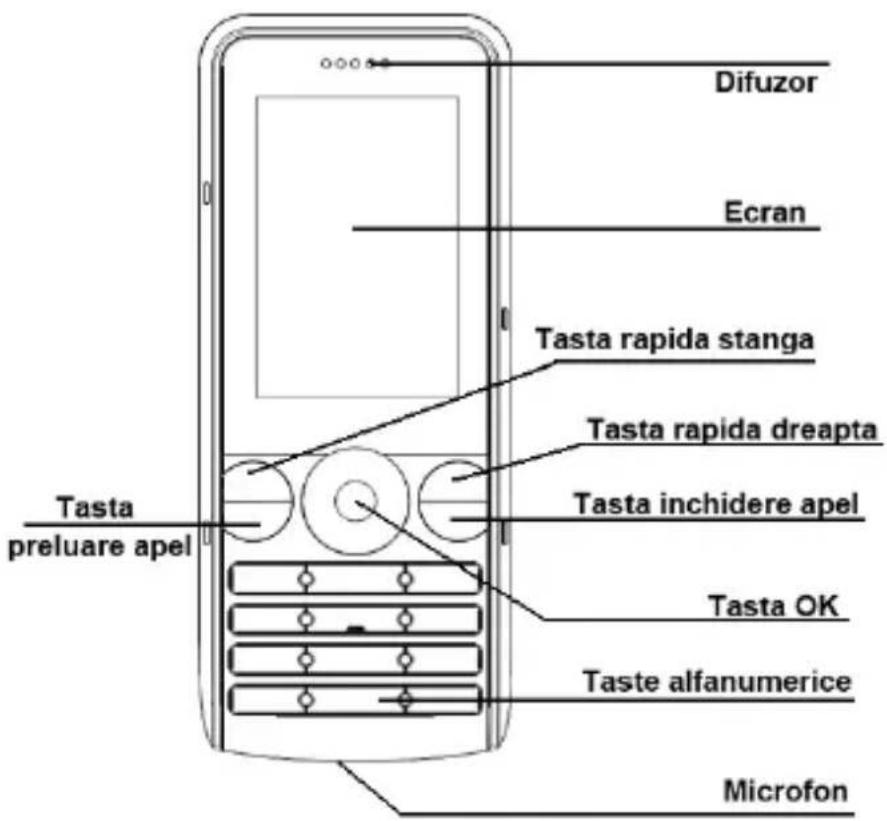
5.Descrierea tastelor
Apasati lung: Apasati tasta pentru mai mult de 2 secunde.
| Tasta Tip | Descriere functii(in modul standby) | |
| TS | Apasati scurt | Intrare Scurtaturi |
| TD | Apasati scurt | Intrare in Agenda telefonica |
| 1 | Apasati scurt | Arata jurnalul de apel din cartela SIM 1 |
| 2 | Apasati scurt | Arata jurnalul de apel din cartela SIM 2 |
| 3 | Apasati scurt | Terminarea apelului |
Romana
| Apasati lung Inchidere telefon | ||
| OK | Apasati scurt Intrare in meniul principal | |
| 0..9,*,# | Apasati scurt Introducere numere | |
| 0 | Apasati lung Aprindere lanterna | |
| 1 | Apasati lung Effectuarea unui apel catre numarul de casuta vocala atunci cand aceasta este setata. | |
| 2..9 | Apasati lung Effectuarea unui apel rapid catre numerele definite in lista de Numere Apelare Rapida. | |
| # Apasati lung Mod silentios | ||
| * | Apasati lung | Caracterul "*", "+", "P", "W" apar alternativ pe ecran. |
Blocarea tastaturii : se face apasand consecutiv tastele "OK" si " * ". Deblocarea tastaturii : se face apasand consecutiv tastele "OK" si " * ".
6.Pictograme si instructiuni
| Pictograma Descriere | |
 | Barele verticale indica puterea semnalului conectivitatii telefonului la retea pe SIM 1. |
 | Barele verticale indica puterea semnalului conectivitatii telefonului la retea pe SIM 2. |
 | Nivelul bateriei. |
 | Arata ca ati primit un mesaj nou pe SIM 1. |
 | Arata ca ati primit un mesaj nou pe SIM 2. |
 | Arata ca telefonul a primit un mesaj nou multiplu pe SIM 1. |
 | Arata ca telefonul a primit un mesaj nou multiplu pe SIM 2. |
 | Apel ratat pe SIM 1. |
 | Apel ratat pe SIM 2. |
Romana
| Profilul general este activ. | |
| Profilul intalnire este activ. | |
| Profilul in aer liber este activ. | |
| Profilul interior este activ. | |
| Profilul casti este activ. | |
| Profilul si setarea Bluetooth este activ. | |
| Apelurile de pe SIM 1 sunt redirectionate catre un alt numar de telefon. | |
| Apelurile de pe SIM 2 sunt redirectionate catre un alt numar de telefon. | |
| Functia alarma este deschisa. | |
| Tastatura blocata. |
7.Pregatire pentru Utilizare
Introducerea si scoaterea acumulatorului
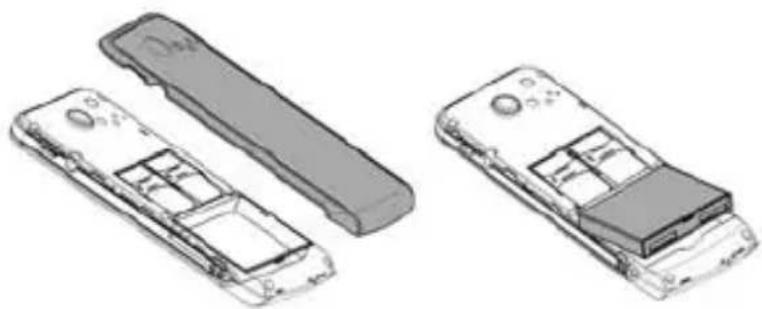
- Scoateti capacul din spate al telefonului mobil.
- Aliniati contactele accumulatorului cu conectorii corespunzatori de pe compartimentul bateriei.
- Apasati usor bateria in jos, folosind degetul, apoi apasati pe celalalt capat pentru a instala bateria
- Ridicati accumulatorul pana la sfarsitul partii de jos a bateriei pentru a-l putea scoate.
Romana
AVERTISMENT : Inainte de a scoate bateria, opriti intotdeauna telefonul si deconectati-I de la incarcator.
Introducerea si scoaterea cartelei SIM
Aparatul este prevazut cu locasuri pentru doua cartele SIM si este capabil sa opereze aceste SIM-uri in asteptare. Cartela introdusa in slotul 1 este SIM 1; cartela introdusa in slotul 2 este SIM 2. Inainte de a modifica cartela SIM, va rugam asigurati-va ca telefonul dvs. este oprit.
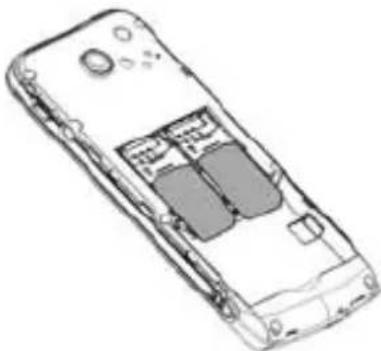
- Asigurati-va ca zona de contact de pe cartela este orientata catre conectorii telefonului dvs. si ca, in coltul tesit este orientata conform cu indicatorul, apoi introduceti cartela SIM.
•Cand vreti sa scoateti cartela SIM, trageti-o direct spre exterior.
Introducerea si scoaterea cardului de memorie
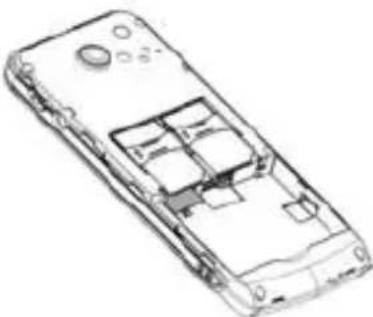
- Intoarceti cardul cu partea metalica in jos si introduceti in locasul de card de memorie, apasati usor pina la blocarea cardului..
-Ptr. scoaterea cardului, apasati usor pina la eliberarea cardului.
Romana
Incarcarea bateriei
Telefonul va elibera un ton de avertizare care va indica cantitatea insuficientei electrice cu indicarea pictogramei bateriei goale atunci cand cantitatea electrica este mai redusa. In conformitate cu acest caz, telefonul nu poate fi utilizat in functii partiale. Telefonul sa va inchide automat atunci cand cantitatea electrica este prea mica. Va rugam sa incarcati bateria.
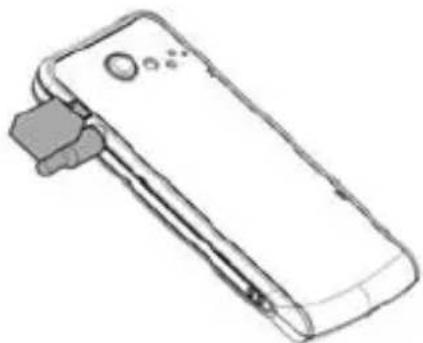
•Va rugam asigurati-va ca bateria este introdusa corect.
- Conectati cablul de alimentare la aparat si apoi conectati un incarcator compatibil la o priza de perete sau conectati la calculator prin cablu USB de date.
- Pictograma bateriei de pe ecran se va aprinde atunci cand telefonul este in curs de incarcare. Dupa finalizarea incarcarii, pictograma bateriei completa va fi afisata pe ecran. Animatia de incarcare va fi afisata pe ecran atunci cand telefonul este oprit in curs de incarcare. Dupa finalizarea incarcarii animatia se opreste.
☒AVERTISMENT: Scoaterea bateriei in timpul incarcarii este interzisa. Va rugam asigurati-va ca utilizati incarcatorul corespunzator.
8.Apeluri
Aparatul suporta doua cartele SIM. In asteptare, ambele cartele sint active in acelasi timp, in momentul in care raspundeti pe unul din SIM-uri, celalat este inactiv.
Efectuarea unui apel
- Introduceti numarul folosind tastele numerice, apasati tasta 1 pentru a apela prin cartela 1 sau apasati tasta 2 pentru a apela prin cartela 2
- De asemenea, puteti efectua un apel din agenda telefonica sau din lista de
Romana
- Pentru a raspunde unui apel, apasati tasta 1 sau corespunzatoare cartelei 1 sau 2.
• Daca nu doriti sa raspundeti, apasati tasta - Aveti posibilitatea sa apasati
pentru a selecta operatiunea pe care doriti sa o faceti.
•Daca setati "raspuns orice tasta" din profil, apasati orice tasta(cu exceptia
In timpul unui apel
Exista cateva optiuni disponibile cand apasati9. Conectivitate
Acest telefon mobil ofera optiuni pentru a va conecta la un alt aparat sau calculator. Solutia wireless include Bluetooth. De asemenea, sprijina o solutie cablata, printr-un USB (Universal Serial Bus) conexiune prin cablu.•Conexiunea USB prin cablu
Folosind un cablu de date USB, puteti conecta telefonul mobil la un calculator compatibil. In cazul in care telefonul este oprit, veti vedea dispozitivul in computer. In cazul in care telefonul este pornit, puteti selecta caracteristica pe care doriti sa o folositi: depozitare sau webcam.- Bluetooth
A se vedea capitolul Bluetooth.Romana
10.Meniu principal
Agenda telefonica
Accesati agenda telefonica prin apasare TD sau apasind OK pe pictograma de agenda telefonica din meniul principal, dupa care puteti cauta un contact prin introducerea primei litere din nume. Apasati “OK” sau “OK” si “Setari agenda” ptr. alte obtiuni specifice agendei telefonice:•Cautare rapida
Pentru a cauta numele pe care doriti sa le utilizati din agenda telefonica. Aveti posibilitatea sa cautati numele in functie de datele introduse.•Cautare contact
Cauta in numele pe care doriti sa le utilizati din agenda telefonica. Aveti posibilitatea sa cautati numele in functie de datele introduse.-Adaugare contact
Adaugati un nou contact in agenda telefonica, inclusiv numele, numarul, etc. Aveti posibilitatea sa selectati locatia de stocare: telefon, SIM1 sau SIM2. Continutul fiecarei inregistrari in cartela SIM este format din nume si un numar.•Operatiuni de Serie
➢Stergere – sterge elementele selectate din agenda ➢Copiati toate elementele - copiere de la Cartela SIM1 la telefon, sau de la telefon la Cartela SIM 1, sau de la Cartela SIM 2 la telefon, sau de la telefon la Cartela SIM 2, sau de la Cartela SIM1 la Cartela SIM 2, sau de la cCartela SIM 2 la Cartela SIM1. ➢Stergere toate - stergerea tuturor inregistrarilor din Cartela SIM1 sau din Cartela SIM2 sau telefon; aveti nevoie de parola de intrare (1122). De asemenea, puteti sterge inregistrarile una cate una.-Setari
Pentru a seta caracteristicile agendei telefonice, aveti posibilitatea de a vizualiza starea memoriei, stabili grupuri de apelanti, numere proprii pentru Cartela SIM1 sau pentru cartela SIM2, pozitia preferata de stocare a numarului, stabili continutul inclus in contactele stocate in telefon, poza apelantului, sunet de apel, etcRomana
Mesajele
SMS
•Inainte de a utiliza mesajele
Trebuie sa aveti un numar de centru de servicii. Numarul este furnizat de furnizorul de servicii si este de obicei salvat pe cartela SIM, sau trebuie sa introduceți numarul. Pentru a introduce un numar de centru de servicii 1. Din modul de asteptare, selectati Meniu > Mesaje > Setare SMS > SMS > Setari mesaje SIM1 / SM2 > Setari profil > profil (1 .. 4) > Obtiuni > Editare 2. Daca nu există nici un numar, alegeti EDITARE, specificati adresa, introduceti numarul de serviciu, cand ati terminat, apasati- Pentru a salva mesaje pe telefon / SIM
Din modul de asteptare, selectati Meniu > Mesaje > setari SMS > SMS > setari mesaje SIM1 / SIM2 > spatiu memorare.- Pentru a scrie si a trimite SMS-uri
1. Din regimul de asteptare, selectati Meniu > Mesaje > Creare mesaj. 2. Scrieti mesajul si apasati- Mesaje Primite
Lista tuturor SMS-urilor primite (inclusiv citite si necitite). Cartela SIM1 Primate: mesajele primite prin intermediul cartelei SIM 1. Cartela SIM2 Primate: mesajele primite prin intermediul cartelei SIM 2. Cand un mesaj este primit, apasatiRomana
➢Stergere - pentru a sterge acest mesaj direct. ➢Sterge toate - pentru a sterge toate mesajele din Mesaje Primite (SIM, Telefon sau ambele) ▶ Editare - pentru a edita un mesaj nou. ➢Redirectionare - pentru a transfera acest mesaj la alta persoana. ➢Copiere in SIM / telefon - pentru a copia acest mesaj in SIM / telefon. Mutare pe SIM / telefon - pentru a muta acest mesaj in SIM / telefon. Copiere toate - pentru a copia toate mesajele intre SIM si telefon. Mutati toate - pentru a muta toate mesajele intre SIM si telefon. ➢Folositi numar - pentru a extrage numarul din continutul mesajului si numarul expeditorului. \- Schite – Mesaje incepute si salvate ptr. trimitere ulterioara \- Casuta iesiri – Mesaje trimise dar nelivrate la destinatie \- Mesaje expediate - Lista cu toate SMS-urile expediate (inclusiv trimise sau netrimise). Cartela SIM1 Mesaje Trimise: mesajele trimise prin intermediul cartelei SIM 1. Cartela SIM2 Mesaje Trimise: mesajele trimise prin intermediul cartelei SIM 2. Optiunile sunt aceleasi ca la Mesaje Primite, va rugam sa consultati Mesaje Primite •Arhiva – arhiva mesajelor salvate \- Stergere mesaje – stergere mesaje: primite, schite, iesite, expediate, din arhiva, toate \- E-mail – obtiuni ptr. trimiterea de emailuri \- Emitere mesaj – obtiuni ptr. raportarea mesajelor emise •Sabloane Pentru a vizualiza lista de sabloane, apasatiRomana
MMS
MMS inseamna Serviciu de mesaje multimedia. Continutul poate fi text, imagini, sunet de apel, melodie și animație.•Scrie Mesaj
Pentru a scrie un mesaj multimedia, puteti edita continutul mesajului si puteti stabili numarul de telefon sau adresa de e-mail a destinatarului mesajului, care poate fi trecut la: Catre, Cc, CCA.. Atunci cand editati mesajul, aveti posibilitatea sa apasati- Primate / Trimise / Schite
Pentru a lista toate MMS-urile primite / trimise / stocate Atunci cand un mesaj este primit, apasati•Sabloane
Pentru a alege sablon definit de utilizator sau de sistem.- Setarile MMS
Pentru a seta parametrii MMS, cum ar fi parametrii de compunere (parametru atunci cand scrieti mesajul), a trimite parametrii (parametrii de la expediere mesaje), prelua parametrii (parametrii atunci cand se reia mesajul), parametru de filtrare, profil de server (alege reteaua operatoruluiRomana
sau profilul MMS). De asemenea, puteti vedea starea memoriei.Centru de apel
Registru apel
➢Registru apel Cartela SIM 1 / Cartela SIM 2
ApasatiRomana
primit in total, sau pentru a nu putea suporta orice valoare la zero.Setari apel
➢Setare apel Cartela SIM 1 / Cartela SIM 2
ID apelant - Setat de retea, ascunde identitate sau expediere identitate, Apel in asteptare - Activare, dezactivare sau statutul de interrogare. In cazul in care s-a activat aceasta functie, se va auzi un sunet prompt in telefon atunci cand a treia persoana va va suna, cand sunteti intr-un un apel. ➢Deviere apel - Cand aceasta functie este activata, puteti transfera apelul catre casuta vocala sau alt numar de telefon, in conformitate cu programarea "Redirectionare apel" facuta in conditiile: "Redirectionare toate apelurile vocale"; "Redirectionare cand abonatul nu poate fi contactat"; "Redirectionare apeluri fara raspuns "; "Redirectionare cand suna ocupat"; "Redirectionare toate apelurile de date". Aceasta functie are nevoie de sprijinul operatorului de retea. Restrictionarea apelurilor - stabilirea conditiei de restrictionare si parola. Aceasta functie are nevoie de sprijinul operatorului de retea. ➢Schimbarea liniilor - Există doua linii care pot fi selectate: linia 1 și linia 2. Functia este disponibila doar pentru cartela SIM, cu doua numere. In cazul in care cartela SIM nu este de tipul acesta, va rugam sa selectati doar linia 1; daca alegeti linia 2, apelarea va fi barata. Grup utilizatori – setati grupuri utilizatoriSetari avansate
➢Lista neagra - Pentru dezactivarea apelurilor de la numarul stocat in lista neagra atunci cand setarea este activa. Puteti introduce numarul in Lista neagra direct sau il puteti selecta din agenda telefonului. ➢Reapelare automata - Pentru a activa / Auto dezactiva functia de reapelare. Apelare IP ➢Sunet fundal – Activare/dezactivare sunet fundal, setari redare, lista efecte sunet fundal ➢ Afisarea durata apel - Pentru afisarea / ascunderea duratei apelului curent atunci cand efectuati un apel. ➢Memento timp apelare – Ptr. a seta memento o singura data sau periodic ➢Incheiere rapida - Pentru a stabili statutul si timpul limitat de apel (de la1 la 9999 de secunde)Romana
Setari
Schimbare dual SIM – setati statusul SIM-ului sau modul implicit Setari SIM dublu - Se foloseste pentru Setarea modului de lucru pentru cele doua cartele SIM: Dual SIM deschis, Numai Cartela SIM 1 deschisa, Numai Cartela SIM 2 deschisa sau de modul de zbor (nici o Cartela SIM deschisa). NOTA: o cartela SIM poate fi inactiva, dar continutul din acest SIM poate fi vizualizat, cum ar fi agenda telefonica, mesaje, etcSetari telefon
•Caracteristici de afisare ➢Fundal ecran – pentru setarea imaginii de fundal Protectie ecran – pentru setarea economizorului de ecran, imaginii / animatiei si timpului de asteptare. ➢Deschidere/Inchidere ecran – pentru setarea imaginii/ animatiei pentru pornirea/oprirea telefonului ➢Arata data si ora - afisarea/ascunderea datei si orei in modul de asteptare ➢Aratarea numarului propriu - afisarea/ascunderea numarului de Cartela SIM 1 / Cartela SIM 2. \- Ora si data Puteti seta orasul de origine, ora și data curenta, precum si formatul pentru afisarea lor \- Setare oprire/pornire telefon Pentru a programa ora de Pornire/Oprire telefon dupa cum doriti. •Limba Pentru a schimba limba meniului dupa cum doriti. \- Metoda Preferata de introducere Se foloseste pentru setarea metodei de introducere implicita atunci cand scrieti mesaje, sau editati siruri de caractere; uneori aveti posibilitatea sa schimbati metoda de editare prin "metoda de introducere" sau apasati <#>. •Text de salut Se foloseste pentru setarea statusului de salut (pornit sau oprit), precum si de text, atunci cand statusul este pornit; textul va aparea cand deschidem telefonul. \- Comenzi rapide Selectati optiunile din lista de comenzi rapide. •Taste dedicateRomana
Se foloseste pentru setarea functiei tastei de navigare (sus, jos, stanga, dreapta) din lista de functii. Atunci cand este setat, atunci cand apasati tasta de navigare, care va intra din funcția asociata direct in modul de asteptare. Profiluri - Există 7 profiluri, acestea fiind dupa cum urmeaza: General Intalnire In aer liber In interior ▶Casti Bluetooth ▶Economisirea bateriei Pentru fiecare element al profilului, apasatiRomana
•Cartela SIM 1 / Cartela SIM 2 setare de siguranta
▶Blocare Cartela SIM 1/Cartela SIM 2
In cazul in care "blocarea cartelei SIM" este activata, de fiecare data cand porniti telefonul mobil va trebui sa introduceti codul PIN. Daca ati gresit codul PIN de intrare de trei ori in mod repetat, cartela SIM va fi blocata. Va trebui sa obtineti codul PUK1 pentru a debloca. Va rugam sa contactați operatorul retelei pentru a obtine codul PUK1 atunci cand este necesar. Codul PIN implicit este 1234.Apeluri fixate
Editati lista FDN. Puteti activa sau dezactiva functia FDN.▶Restrictii apelare
Dupa ce functia "Restrictii apelare" este activata in functie de conditiile de restrictie, puteti limita apelurile corespunzator conditiilor (este nevoie sa cereti ajutorul operatorului de rețea).•Blocare telefon
Se foloseste pentru a schimba starea de blocare a telefonului; in cazul in care aceasta este activata este necesara parola telefonului la pornirea acestuia NOTA: parola implicita a telefonului este 1122, va rugam sa o schimbati cat mai curand posibil dupa achizitionarea telefonului mobil.•Blocare tastatura automata
Se foloseste pentru a activa (de asemenea este nevoie sa setati timpul de asteptare) sau a dezactiva blocarea automata a tastaturii in modul de asteptare. NOTA: Daca tastatura este blocata, va rugam sa actionati conform indiciului pop-up de pe ecran pentru a debloca tastatura, sau tastatura nu functioneaza.•Schimbare parola
Se foloseste pentru a schimba parola telefonului dvs. mobil.- Protectie Privata
Se foloseste pentru a proteja registrul de apeluri (istoric apeluri), agenda telefonica, mesajele, cand telefonul este pornit. De fiecare data cand cineva doreste sa vada continutul asociat este necesara parola telefonului. Pentru a accesa acest meniu este necesar sa introduceti parola telefonului. Conectivitate – setati modul de conectivitate: bluetooth sau cont de dateRomana
- Bluetooth
Se foloseste pentru a seta parametrii pentru o conexiune Bluetooth. Atunci cand intrati in aceasta aplicatie, puteti alege ➢Pornire – pentru a porni sau opri Bluetooth din telefonul dvs. mobil. ➢Cautare dispozitiv audio - pentru a cauta aparate Bluetooth in jurul telefonul dvs. mobil. ➢Aparatul meu - pentru a vizualiza toate dispozitivele Bluetooth gasite sau pentru a cauta unul nou. Selectati un singur dispozitiv și apasati peMultimedia
Camera
Pentru a examina si a captura imagini. In stare de previzualizare apasati TS pentru a intra in meniulRomana
doriti sa o captati ➢Balans luminozitate – pentru a selecta un mod de echilibru (modul implicit este Auto) Modul decor – pentru a seta modul normal sau de noapte, in scopul captari imaginilor ziua si noaptea. ➢Setari efecte – pentru a seta efectul de culoare in functie de preferintele dumneavoastra. ➢Memorie – setati unde sa salvati fotografiile facute ➢Resetare la setarile implicite – pentru a restaura parametrii originali ai camerei.Vizualizare imagini
Se foloseste pentru a vizualiza imaginile existente in albumul foto. Apasand tastaInregistrare video
Cand intrati in aceasta functie, puteti vizualiza efectele video pe ecran. ApasatiRomana
➢Balans luminozitate - pentru a selecta un mod de echilibru (modul implicit este Auto) ➢Setari efecte – pentru a seta efectele conform preferintelor dumneavoastra. ➢Memorie – setati unde sa salvati filmarile facute >Restaurare parametrii originali – pentru a restaura parametrii originali ai camerei.Redare video
Pentru a vizualiza fisierele video stocate pe card, axat pe un fisier, apasatiRedare audio
Pentru a reda fisiere audio stocate pe cardul de memorie. Pe un MP3 player, tastele sageata de control redare: SUS inseamna redare sau pauza, STANGA inseamna alegerea melodiilor anterioare sau inapoi, DREAPTA inseamna alegerea melodiei urmatoare sau rapid inainte, in JOS inseamna stop. ApasatiInregistrare sunet
Pentru a afisa toate fisierele de inregistrare, in cazul in care dosarul este gol, apasatiRomana
calitatea audio. Cand incepe o noua inregistrare, animatia si cronometrarea vor porni de asemenea, ceea ce inseamna ca functia este in lucru. Aveti posibilitatea sa apasatiRadio FM
☒Atentie: Daca doriti sa utilizati radio FM, va rugam sa introduceti castile mai intai. In ecranul FM, tasta de control al redarii : Dreapta inseamna canalul urmator / frecventa, STANGA inseamna canalul anterior / frecventa, SUS mijloace de pornire / oprire de cautare automata, in Jos inseamna Deschidere/ Inchidere radio FM. ApasandServicii
Intrand in acest meniu service, puteti alege: Servicii operator, Servicii de internet, Cautare Baidu Servicii operator - Pentru a afisa toate serviciile din cartela SIM, numele si serviciile ar trebui sa fie diferite in functie de cartela SIM si OperatorRomana
❖ Acest serviciu este suportat de operator, daca nu stiti ce suporta cartela SIM, va rugam sa contactati operatorul pentru mai multe informatii. Servicii internet - Intrand in acest meniu service, puteti alege: ➢Pagina de pornire - pentru a intra pe pagina de web, prin intermediul WAP. > Semne de carte – lista tuturor semnelor de carte; puteti sa le editați sau sa introduceti un marcaj, in mod direct; adaugare marcaje noi. ➢Pagini recente - pentru a vizualiza site-uri web vizitate recent si pentru a le introduce direct. Introducere adresa – Introduceti adresa paginii de internet pe care doriti sa o vizualizati ▶Mesaje retea primite ➢Setari – puteti seta SIM-ul preferat, profilul, obtiuni browser, mesaje de retea, stergere memorie cache, stergere cookie, certificate acreditate ptr. a putea naviga pe internetInstrumente
- Calendar
Arata calendarul in functie de data telefonului mobil. Apasati•Alarma
Exista 5 alarme care pot fi folosite. Pentru fiecare alarma, apasati- Activitati
Se foloseste pentru a adauga programul unei zile speciale. Daca nu exista nicio sarcina puteti apasaRomana
completati continutul conform cerintelor. Selectati o sarcina si apasati- Calculator
Pentru folosirea calculatorului folositi uratoareale taste:| Tasta Tip Functie | ||
| SUS | Apasati | scurt + |
| SUS | Apasati | lung M+ |
| JOS | Apasati | scurt - |
| JOS | Apasati | lung M- |
| DREAPTA | Apasati scurt ÷ | |
| DREAPTA | Apasati lung MR | |
| STANGA | Apasati scurt × | |
| STANGA | Apasati lung MC | |
| 0..9 | Apasati | scurt 0..9 |
| # | Apasati scurt | Punct |
| OK | Apasati scurt | Obtineti rezultat |