W1s - Telefon komórkowy Allview - Bezpłatna instrukcja obsługi
Znajdź bezpłatnie instrukcję urządzenia W1s Allview w formacie PDF.


| Typ produktu | Smartfon |
| Marka | Allview |
| Model | W1s (Impera S) |
| Wymiary | 144.85 x 72.1 x 8.75 mm |
| Masa | 156.2 g |
| Wyświetlacz | 5.0" IPS LCD, 1280 x 720 pikseli, pojemnościowy multitouch |
| System operacyjny | Windows Phone 8.1 |
| Procesor | MSM8212, 1.2 GHz Quad Core |
| RAM | 1 GB |
| Pamięć wewnętrzna | 8 GB pamięci flash |
| Pamięć rozszerzalna | karta microSD (T-Flash) |
| Aparat tylny | 8 MP z lampą LED, autofokus, dotykowe ustawianie ostrości |
| Aparat przedni | 2 MP |
| Bateria | Li-Polimer 2000 mAh, wymienna |
| Czas czuwania | Do 200 godzin |
| Czas rozmów | Do 500 minut |
| Sieć | 2G GSM 900/1800 MHz, 3G UMTS 900/2100 MHz |
| Łączność | WiFi 802.11 b/g/n, Bluetooth 4.0 z A2DP/EDR, USB 2.0 micro |
| Czujniki | Czujnik G, czujnik zbliżeniowy, czujnik światła |
| Audio | Gniazdo słuchawkowe 3.5 mm, głośnik, wibracje |
| Karta SIM | Dual SIM (2 micro-SIM) |
| Wartość SAR | 0.437 W/kg |
| Zawartość opakowania | Telefon, bateria, ładowarka, kabel USB, słuchawki, instrukcja obsługi, karta gwarancyjna |
| Bezpieczeństwo | Nie używać podczas prowadzenia pojazdu; wyłączać w samolotach/szpitalach; tylko autoryzowany serwis |
| Konserwacja | Czyścić suchą szmatką; unikać wilgoci i ekstremalnych temperatur |
Często zadawane pytania - W1s Allview
Pytania użytkowników dotyczące W1s Allview
0 pytanie dotyczące tego urządzenia. Odpowiedz na te, które znasz, lub zadaj własne.
Zadaj nowe pytanie dotyczące tego urządzenia
Pobierz instrukcję dla swojego Telefon komórkowy w formacie PDF za darmo! Znajdź swoją instrukcję W1s - Allview i weź swoje urządzenie elektroniczne z powrotem w ręce. Na tej stronie opublikowane są wszystkie dokumenty niezbędne do korzystania z urządzenia. W1s marki Allview.
INSTRUKCJA OBSŁUGI W1s Allview
WAŻNE! Prosimy zapoznać się uważnie z niniejszymi wskazaniami oraz wykonać wszystkie zalecenia, jeżeli znajdziecie się w niebezpiecznej sytuacji
Bezpieczeństwo prowadzenia pojazdów: Wskazanym jest, aby prowadząc samochód nie korzystać równocześnie z telefonu komórkowego. Jeżeli koniecznie musicie skorzystać z telefonu komórkowego podczas jazdy, radzimy zawsze używać systemu „Zestawu głośno mówiącego”.
Należy wyłączyć telefon komórkowy w czasie lotu samolotem. Zakłócenia spowodowane telefonią komórkową, wpływają ujemnie na bezpieczeństwo lotu, dlatego nie należy używać telefonu komórkowego w samolocie. Prosimy upewnić sie czy wasz telefon komórkowy jest zablokowany na czas w którym znajdujecie się w samolocie.
W szpitalu: Kiedy używacie telefonu komórkowego na ternie szpitalu, musicie przestrzegać obowiązujących tam zasad. Jakiekolwiek zakłócenia spowodowane wyposażeniem wireless, może wpływać ujemnie, na jakość i wyniki telefonu.
Servis jedynie zatwierdzony: Jedynie do serwisów zatwierdzonych należy zgłaszać się w sprawie naprawy telefonu. Jeżeli otwierasz telefon komórkowy próbując sprawdzić lub naprawić go osobiście, stracisz bezpowrotnie, przyznaną gwarancję.
Akcesoria i baterie: Używaj do swego telefonu komórkowego jedynie takie akcesoria i baterie, jakie zalecane są przez producenta
Telefon alarmowy: Upewnij się czy telefon jest czynny, czy działa, dzwoniąc pod numer Telefon Alarmowy 112, naciśnij odpowiedni przycisk wezwania i potwierdź miejscowość, następnie wytłumacz, co się stało i nie kończ rozmowy.
Bateria i naładowanie baterii: Dobrze jest naładować baterię przed pierwszym wykorzystaniem telefonu. Nie należy narażać baterii na działanie temperatury wyższej niż +40°C. Zużytych baterii nie wrzucaj do ognia, nie wyrzucaj gdziekolwiek. Zwracaj baterie zużyte lub uszkodzone dostawcy lub przekaż do specjalnych punktów zbiórki uszkodzonych baterii.
Uwaga: Nie odpowiadamy za sytuacje, kiedy telefon używany jest niezgodnie z sposobem podanym w niniejszym podręczniku. Nasza Kompania zachowuje prawo do wprowadzenia zmian w treści podręcznika bez podania tego do wiadomości publicznej. Ewentualne zmiany zostaną wyświetlone na naszym site'cie, obok tego produktu, którego dotyczą zmiany. Treść niniejszego podręcznika może być inna niż załączonego do produktu. Należy brać pod uwagę treść ostatniego..
Aby uniknąć nieporozumień, jakie mogą mieć miejsce w związku z niektórymi serwisami, które obecnie nie są preferowane przez naszą spółkę, S.C. Visual Fan S.R.L. (ponieważ Visual Fan zachowuje sobie prawo do zerwania współpracy z niektórymi serwisami, wskazanym na świadectwie gwarancji w dniu wejścia na rynki sprzedaży danego zestawu produktów), dlatego, przed oddaniem produktu do serwisu, prosimy o przejrzenie aktualnej listy naszych serwisów, którą znajdziecie państwo na stronie Allview w zakładce “Suport&Service – Serwis autoryzowany”. Aby uniknąć nieporozumień, jakie mogą mieć miejsce w związku z niektórymi serwisami, które obecnie nie są preferowane przez naszą spółkę, S.C. Visual Fan S.R.L. (ponieważ Visual Fan zachowuje sobie prawo do zerwania współpracy z niektórymi serwisami, wskazanym na świadectwie gwarancji w dniu wejścia na r ynki sprzedaży danego zestawu produktów), dlatego, przed oddaniem produktu do serwisu, prosimy o przejrzenie aktualnej listy naszych serwisów, którą znajdziecie państwo na stronie Allview w zakładce “Suport&Service – Serwis autoryzowany”
WSTEP
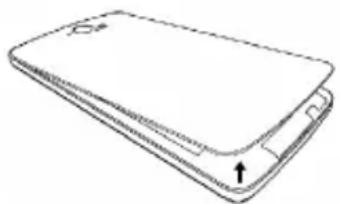
Otwieranie obudowy baterii
Należy popchnąć obudowę baterii w góre.
Instalacja karty SIM 1
Ten telefon może mieć równocześnie dwie karty SIM, przed rozruchem telefonu należy upewnić się, że chociaż jedna karta SIM została wprowadzona do aparatu na przeznaczone miejsce.
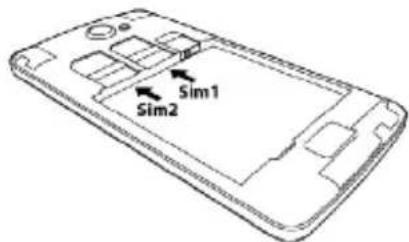
2
Uwaga:
Należy wprowadzić lub wyjmować karty tylko wtedy, kiedy telefon jest zamknięty, w przeciwnym ryzie telefon może zostać uszkodzony.
Instalacja karty pamięci.
Należy skierować kartę pamięcie na przeznaczone miejsce i delikatnie popchnąć, wtedy karta zostanie porawnie wprowadzona.
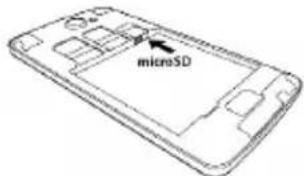
Uwaga:
3
- Jeżeli instalacja karty pamięci nie powiodła się, należy sprawdzić czy karta jest poprawnie położona na metalowych kontaktach.
- Kartę pamięci należy wprowadzić lub usunęć jedynie, kiedy telefon jest zatrzymany, w przeciwnym razie tak karta pamięci jak i telefon mogą zostać uszkodzone a dane z karty zostaną stracone.
Rozruch / Zatrzymanie
Gdy telefon jest zamknięty należy nacisnęć długo, przez 2 sekundy, przycisk Rozruch /Zatrzymanie, który znajduje się po prawej stronie, aby telefon otworzyć. Kiedy telefon jest otwarty, należy nacisnęć długo przez 2 sekundy przycisk
Rozruch / Zatrzymanie, znajduje się również po prawej stronie, aby telefon zamknąć.
Ładowanie baterii
Możecie naładować baterię łącząc telefon z portem USB komputera lub z ładowarką standard zabezpieczona, która używa kabel standard USB
Uwaga: Celem zapewnienia poprawnego używania telefonu, należy korzystać z odpowiedniej ładowarki..
PODSTAWOWE OPERACJE & INFORMACJE
Korzystanie z ekranu dotykowego
Aby zadziałały elementy na ekranie, takie jak np. aplikacje, zestaw ikonek oraz opcje, aby wybrać litery korzystając z klawiatury wyświetlonej na ekranie, lub aby nacisnąć przyciski wyświetlone na ekranie, należy po prostu nacisnąć na nie palcem i podnosząc a nie zmieniając położenia dotyku na nieznacznie krótki okres czasu.
Przytrzymać klawisz naciśnięty. Przytrzymajcie naciśnięty palec na ekranie nie podnosząc go przez 2 sekundy. Spowoduje to, że zostanie wyświetlona specjalna lista opcji lub aktywacja specjalnych działań. Pociągnąć. Nacisnąć palcem na ekran i przenieść go na ekran nie podnosząc dla różnych opcji w toku, takie jak przeniesienie ekranu i inne treści wyświetlone na ekranie.
Przeniesienie szybkie: Pociągnąć szybko i zwolnić, aby rozwinąć listę lub aby działać prądko. Kiedy rozwijacie szybko długą listę, należy pociągnąć szybko i zwolnić, aby rozwinąć listę lub aby poruszać się szybko. Kiedy rozwijacie szybko długą listę dotknijcie ekranu, aby zatrzymać rozwijanie.
Zwiększenie / zmniejszenie. W niektórych aplikacjach (takich jak mapy Browser i Galerie), macie możliwość zwiększenia lub zmniejszenia aplikacji ustawiając równocześnie dwa palce na ekranie, zbliżając je (dla zmniejszenia) lub oddalając (dla zwiększenia).
Korzytanie z przycisków
Przycisk rozruchu / zatrzymania: Nacisnąć przycisk rozruch/zatrzymanie, aby zablokować/odblokować ekran. Przytrzymać przycisk rozruch/zatrzymanie, aby rozruszyć telefon.
Przycisk regulacji głośności: Należy nacisnąć przycisk regulacji głośności, aby zmienić poziom dzwonienia (na ekranie home) lub głośność głośnika lub zmienić moc głosu głośnika, podczas kiedy dzwoni. Poprzez dotyk guzika głośności,
dzwonki otrzymanych wezwań zostaną anulowane.
Przycisk poszukiwania: Należy przycisnąć przycisk poszukiwania, aby otworzyć poszukiwania bing lub Cortana.
Przycisk Win: Należy nacisnąć na przycisk Win, aby zamknąć jakiekolwiek menu lub aplikacje oraz aby powrócić na ekran strat. Na ekranie strat nacisnąć daną aplikację, aby ją otworzyć. Przytrzymać naciśnięty przycisk WIN, aby mieć dostęp do narzędzi feedback hub.
Przycisk spowrotem (wstecz): Należy otworzyć podany poprzednio ekran startu. Jeżeli klawiatura jest aktywna na ekranie, należy ją zamknąć.
Rozruch/zatrzymanie
Rozruch telefonu
Należy przytrzymać naciśnięty przycisk rozruch do chwili, kiedy telefon zacznie drgać.
Zatrzymanie telefonu
Przytrzymać naciśnięty przycisk rozruchu i pociągnąć w dół blokadę ekranu.
Akcesoria ekranu startu
Po zarejestrowaniu się, możecie wejść na ekran startu. Następnie możecie ustalić ulubione aplikacje, site-y web oraz wiele innych na ekranie startu, możecie je zmieniać, przemieszczać lub poprawiać, jaka jest wasza wola. Aby przełączać się z ekranu start i menu aplikacji należy jedynie prześlizgnąć się w lewo lub prawo.
Blokada ekranu & Wyłączenie wyświetlania
Na ekranie startu, należy przesunąć w lewo, nacisnąć ustawienie „blokada ekranu”. Ekran zostanie zablokowany, należy ustawić czas trwania, po czym przyciski i ekran zablokuje się automatycznie.
Aby ochraniać telefon przed nieupoważnionym użyciem, możecie ustalić kod zabezpieczający i ustawić telefon tak, aby zablokował się automatycznie wtedy, kiedy go nie używacie.
-
Na ekranie startu należy przesunąć w lewo i nacisnąć ustawienie „blokada ekranu”.
-
Zmieńcie hasło na Aktywny i wybijcie kod bezpieczeństwa, (co najmniej 4 cyfry).
-
Teraz należy nacisnąć proszę Hasło poczym ustalcie czas trwania i telefon jest automatycznie zablokowany.
Nacisnąć przycisk Rozruch/Zatrzymanie, przesunąć blokadę ekranu w górę i wybrać kod bezpieczeństwa, aby odblokować telefon.
Dostosowanie ekranu startu
Istnieje możliwość ustawienia na ekranie najszerzej używanych aplikacji. Należy ustawiać te aplikacje na ekranie startu a następnie zmieniać ich położenie lub poprawiać wg. własnego życzenia.
Dla ustawienia aplikacji należy przesunąć w lewo, aby dojść do menu aplikacji. Przytrzymać aplikację i nacisnąć ustawienie na starcie.
Aby przenieść, ikonkę, należy przytrzymać ją naciśniętą i przesunąć na nowe miejsce a następnie dotnąć ekranu.
Aby zmienić rozmiar, należy przetrzymać naciśniętą ikonkę i dotknąć obraz strzałki.
Możecie dowolnie zmieniać rozmary ikonki, o ile jest ona większa, o tyle wyświetlanych jest więcej informacji.
Aby usunąć ikonkę, należy trzymać ją naciśniętą i dotknąć znaku
Kącik dla dzieci
Należy rozruszyć ekran startu dla dzieci.
Na ekranie startu przesunąć w lewo i nacisnąć Ustawienia >Kącik dla dzieci a następnie zmienić Kącik dla dzieci aktywny.
Wybierzcie, do jakich treści mogą mieć dostęp wasze dzieci.
Przejdźcie teraz na własny ekran startu
Nacisnąć dwa razy przycisk Rozruch /Zatrzymanie i przesunąć w górę na blokadę waszego ekranu. Jeżeli ustawiliście wcześniej hasło, należy je napisać.
Powrócić na ekran startu dla dzieci
Na waszym ekranie blokady, należy przesunąć w lewo, zaś na ekranie dla dzieci przesunąć w góre.
Zmiana tematu
Istnieje możliwość zmiany kolorów ekranu tak, aby były zgodne z waszym upodobaniem i nastrojem.
- Na ekranie startu, przesunąć w lewo i dotknąć Ustawienia > start+temat.
- Teraz należy dotknąć Tła lub Akcentuj kolor.
Przechwytywanie ekranu
Możecie przechwycić ekran naciskając przycisk Rozruch/Zatrzymanie oraz równoczesny nacisk na przycisku zwiększenia głośności.
Pasek stanu telefonu
Pasek stanu telefonu pojawi się w górnej części każdego ekranu Należy wyświetlić ikonkę, która wskazuje na stan telefonu i odpowiednie uwagi.
| Ikonki | Opis |
| Moc sygnału | |
| Poziom baterii | |
| Bateria ładuje się. | |
| Telefon jest w stanie roamingu, a nie w zwykłej sieci komórkowej | |
| Sposób wibracji jest aktywny. | |
| Sposób przyciszony został zamknięty. | |
| Sposób samolot jest aktywny. |
Aby otworzyć płytę zawiadomień:
- Należy przesunąć pasek stanu telefonu w dół z górnej części ekranu..
Korzystanie z czujników
Czujnik zbliżenia wykrywa jak blisko powierzchni ekranu znajduje się jakiś przedmiot. Używany jest kied przód naciśnięty jest na ekran, tak samo jak podczas rozmowy telefonicznej (podzas rozmowy Czujnik zbliżenie wyszukuje jak blisko jakiś przedmiot znaduje się w stosunku do powierzchni ekranu. Używany jest wtedy, kiedy przód naciśnięt jest na ekran, tak samo jak podczas rozmowy telefonicznej. (Podczas rozmowy, czujnik wyszukuje działalność głosową i blokuje klawiaturę, aby zapobiegać wypadkom z przyciskami).
Czujnik światła pozwala na wykorzystanie mocy światła otoczenia dla przystosowania świetliwość/kontrast ekranu.
Czujnik grawitacji wykrywa kierunek przyspieszenia grawitacjonalnego telefonu i postępuje zgodnie z rozwijającą się aplikacją.
- Należy obrócić wyświetlenie ekranu w chwili, w której obracacie urządzenie wtedy, kiedy wykorzystjecie pewne opcje. Aby interfejs zachowywał orientację przy obracaniu urządzenia należy ustawić urządzenie, wybierz Ustaw > Obrót ekranu, Zmiany Obrót blokady w Aktywnym
- Należy działać zgodnie z realnym kątem grawitacji, używanym zazwyczaj podczas gier.
- Urządzenie odpowiada waszym działaniom takim jak balans urządzenia w niekryci aplikacjach.
OneDrive
OneDrive jest polem pamięci online dla wszystkich dokumentów i plików zdjęć, do jakich macie dostęp, które możecie rozprowadzać lub odnowić, jeżeli zachodz potrzeba. Możecie również robić automatycznie zapasowe kopie, zaś wtedy, kiedy robicie zdjęcia lub wideoklip, są one kopiowane do własnego albumu online.
Przy pomocy OneDrive macie łatwy dostęp do plików foto, dokumentów oraz innych danych, które wprowadziliście do któregokowiek z waszych urządzeń.
Przed aktualizacją lub otwarciem pliku, należy podłączyć się do Internetu oraz zapisać się na waszym koncie Microsoft.
Jest więcej możliwości skąd możecie mieć dostęp do informacji OneDrive. Możecie zapisać pliki foto OneDrive Foto hub lub zarządzać dokumentami office w Office hub.
Kontakty
Kontakty oferują wam możliwość szybkiego i łatwego dostępu do osób, z którymi pragniecie mieć łączność. Kiedy rozruszycie po raz pierwsza telefon i wpiszecie się na wasze konto, wszystkie istniejące kontakty są otwarte w telefonie. Następnie kontakty zostają synchronizowane: każda zmiana kontaktu w telefonie lub Web jest zastosowana w obu
miejschach na następnej synchronizacji. Również kontakty z kont są synchronizowane w taki sam sposób.
Informacje dotyczące waszych kontaktów są rozprowadzane przy pomocy innych aplikacji, takich jak, Gmail, Messaging i inne.
Jeżeli posiadacie więcej niż jedno konto zawierający informacje kontaktowe, kontakty wykażą duplikaty za jednym wejściem. Proces ten może być sterowany ręcznie.
Wezwanie (połączenie)
Aby się połączyć należy:
Nacisnąć na ekranie startu lub menu aplikacji.
Nacisnąć, aby wejść na ekran kształtujący numer, teraz należy wprowadzić numer telefonu i nacisnąć przycisk wezwanie, aby się połączyć.
Nacisnąć, aby przewinąć listę kontaktów, nacisnąć kontakt a następnie telefon komórkowy po uzyskaniu dostępu na inny ekran.
Odpowiedz / nie odpowiadaj na połączenie:
Kiedy otrzymujesz połączenie telefoniczne, naciśnij odpowiedz, aby przejąć połączenie, naciśnij ignoruj, aby odrzucić połączenie, naciśnij odpowiedź w formie tekstu adby przesłać wiadomość tekstem a następnie odrzucić połączenie.
W czasie rozmowy naciśnij boczne przyciski głośności
Aby wyregulować głośność, naciśnij w dolnej części, aby ustawić połączenie w oczekiwaniu, naciśnij, aby wrączyć
głośnik, etc.
Wiadomości
Możecie używać Wiadomości, aby zmienić wiadomości tekst (SMS) a także multimedia (MMS) z przyjaciółmi przy pomocy telefonów komórkowych.
Możecie wysyłać wiadomości tekst (SMS) do 160 znaków na inne telefony komórkowe. Jeżeli kontynujecie testowanie po
wyznaczonym limicie, zmieną się automatycznie dwie wiadomości.
Wiadomości multimedia (MMS) mogą zawierać tekst, fotografię, zarejestrowany plik, plik audio, plik wideo lub prezentację.
Naciśnij na ekran stratu lub na menu aplikacji, aby mieć dostęp do wiadomości.
W chwili przyjęcia nowej wiadomości, wiadomości w rodzaju pop up zostanie wyświetlona na taśmie wiadomości, pociągnij w dół taśmę i naciśnij wiadomość, aby ją odczytać.
Multimedia
Kamera foto jest połączeniem aparatu fotograficznego i rejestracji wideo który można wykorzystać do przechowywania i dystrybucji plików foto i wideo. Pliki foto i wideo zapisane są w pamięci karty SD lub telefonu.
Fotografie są wykorzystane do przeglądania plików foto i odtworzenia plików wideo nagranych przy pomocy kamery foto, pobranych na kartę SD lub telefon. Można także wykonywać podstawową działalność redagowania fotografii i ustawianie ich, jako widoki tła lub fotografie kontaktowe.
Muzyka przejmuje wszystkie pliki audio z karty SD lub telefonu, aby na stępnie, na życzenie je przekazać.
Wideo przejmuje wszystkie pliki wideo z karty SD aby je przekazać.
Pobieranie z Magazynu
Dla pobierania z Magazynu musicie być zarejestrowani na koncie Microsoft na telefonie. Po zarejestrowaniu oferujemy Wam pliki zgodne, kompatybilne z waszym telefonem.
Możecie szukać lub pobierać pliki bezpośrednio na telefon lub nawigując po treści Magazynu na waszym komputerze, możecie wysłać link do telefonu, poprzez mesaże SMS.
Korzystanie z usług lub pobierania plików mogą spowodować duży transfer danych, co z kolei może spowodować dodatkowe koszty..
Pobieranie aplikacji, gry lub innego pliku
Możecie pobierać aplikacje gratis, gry, lub inne, możecie kupować nowe traści dla waszego telefonu.
- Naciśnij Magazin.
- Naciśnij jakiś przedmiot, aby obejrzeć szczegóły.
- Jeżeli przedmiot ma wyświetloną cenę, naciśni kupuj, lub spróbujcie otrzymać go gratis na pewien, ograniczony czas
naciskając spróbuj. Jeżeli przedmiot jest darmowy naciąni instaluj.
- Jeżeli nie jesteś zarejestrowany na swoim koncie Microsoft, zarejestruj się teraz.
- Wykonaj wszystkie polecenia i instrukcje wyświetlane na ekranie.
Kiedy pobieranie jest zakończone, możecie otworzyć lub obejrzeć przedmiot, lub kontynuować nawigację przeglądając inne artykuły. Rodzaj treści powoduje miejsce zapamiętania przedmiotu w telefonie. , pliki muzyczne można znaleźć w Muzyka , pliki wideo znajdziecie w Wideo , gty w Grach, zaś aplikacje w menu aplikacji.
Office
Microsoft Office dla telefonu komórkowego
Możecei korzystać z Microsoft Office na telefonie komórkowym w czasie, w którym jesteśmyście poza biurem. Należy wejść na Office hub, aby opracować i zredagować dokumenty Word i Excel. Naciskając na Office w Office hub możecie przeglądać lub redagować dokumenty Microsoft Office.
Kontynuowanie dokumentu na innym urządzeniu.
Kiedy opracowujecie dokument Office, należy nacisnąć > Zapisz jako .... > Zapisz na > OneDrive. Możecie zapisać dokument Office na OneDrive i kontynuować działalność na innym urządzeniu. Możecie otworzyć dokument Office na OneDrive i kontynuować działalność na innym urządzeniu w miejscu, w którym zatrzymaliście się.
SPECYFIKACJE
| Ogólne | Język | Ro, En, De, Hu |
| Sieć | 2G:900/1800/MHz; 3G:UMTS 900/2100 MHz | |
| Rozmiary | Rozmiary | 144,85x72,1x8,75mm |
| Waga | 156,2g | |
| Display | Typ | IPS LCD, 5", 1280x720 px |
| Touchscreen | Touchscreen, multitouch | |
| Cechy charakterystyczne | SO | Windows Phone 8.1 |
| CPU | MSM8212, 1,2 GHz Quad Core | |
| GPU | ADRENO302 | |
| GPS | Tak | |
| Radio | Tak | |
| Pamięć Flash | 8GB | |
| Pamięć RAM | 1GB | |
| Widget | Tak | |
| Dźwięk | 3.5mm jack | Tak |
| Głośnik | Tak | |
| Odtwarzanie plików audio | Tak | |
| Typ czujnika | Drgania, wibracje, ringtone audio | |
| Wideo | Odtwarzanie | Format video HD z rozdzielczością 720p |
| Odtwarzanie przepływu | HD przy rozdzielczości 720p | |
| Camera | Rozdzielczość kamery | 8MP / 2MP |
| Zapis wideo | 864x480 | |
| Touchfocus | Tak | |
| Led flash | Tak | |
| Dane Gging | 3G | HSPA+ |
| EDGE | Tak Class10 | |
| GPRS | Tak Class 12 | |
| Bluetooth | 4.0 z A2DP i EDR | |
| WLAN | WiFi 802.11 b/g/n | |
| USB | Tak 2.0, mikro USB | |
| Czujniki | G - czujniki | Tak |
| Sensor bliskości | Tak | |
| Sensor jasności | Tak | |
| Internet | Hotspot | Tethering poprzez Wi-Fi |
| Baterie | Pojemność | Li-Polymer 2000 mAh |
| Rodzaj ładowarki | DC 5V, 1000 mA | |
| Stand by | Do 200 godzin | |
| Rozmowy | Do 500 minut | |
| Zawartość paczki | Telefon, podręcznik użytkownika, certyfikat gwarancji, ładowarka, kabel danych USB, słuchawki | |
DECLARACJA ZGODNOŚCI
nr.1303 / 28.05.2014
Niżej nazwana spółka Visual Fan SRL, z siedzibą w Brasov, Str Brazil nr61, 500314 Romania, wpisana do Rejestru Handlu Brasov pod nr. J08/818/2002, NIP: RO14724950, występująca, jako importer, zapewniamy, gwarantujemy i oświadczamy, na własną odpowiedzialność, zgodnie z postanowieniami zawartymi w art. 4 Rozporządzenia Rządu (HG) nr. 1.022/2002 dotyczącego produktów i usług mogących stanowić niebezpieczeństwo dla życia, zdrowia lub bezpieczeństwa i ochrony pracy, że produkt Impera S, telefon komórkowy marki ALLVIEW, nie zagraża życiu, zdrowiu, bezpieczeństwu pracy, nie powoduje nieodpowiedniego wpływu na środowisko i zgodny jest z wymaganiami przedstawionymi w:
-Dyrektywa. 2011/65/UE w sprawie ograniczenia stosowania niektórych substancji w sprzęcie elektrycznym i elektronicznym.
Rozporządzeniu dotyczącym sprzętu radio i telekomunikacji R &TTE 1999/5/CEE (HG 88/303)
Rozporządzeniu dotyczącym bezpieczeństwa użytkownika sprzętu niskiego 73/32/CEE, zastąpionym Rozporządzeniem 93/68/CEE (HG457/2003)
Rozporządzeniu dotyczącym zgodności elektromagnetycznej 89/336/CEE, zastąpionym Rozporządzeniem 92/31/CEE i 93/68/CEE (HG497/2003)
Wymaganiach bezpieczeństwa, podanymi w Rozporządzeniu Europejskim 2001/95/EC i standardach EN 60065:2002/A12:2011 i EN 60950-1:2006/A12:2011, EN62209-1 (2006 r.), EN62311 (2008) o poziomie decybeli emitowanym przez aparaty dostępne w sprzedaży.
Produkt został oceniony zgodnie z następującymi standardami:
- Zdrowia EN 50360, EN 50361
- Bezpieczeństwa EN 6095-1
- EMC EN 301 489-1/-7/-17
- Widmo radio EN 301511, EN 300328
Produkt posiada zastosowanie i oznakowanie CE.
Ocena zgodności została przeprowadzona na podstawie Załącznika II Rozporządzenia Rządu (HG) nr. 88/2003, oraz dokumentacji złożonej w spółce SC Visual Fan SRL, Brasov str. Brazilor nr.61, Rumunia.
Deklaracja zgodności jest dostępna pod adresem www.allviewmobile.com
CE 0700 Dyrektor
SAR: 0,437W/kg Gheorghe Cotuna

MASURI DE SIGURANTA


- WSTEP
- Otwieranie obudowy baterii
- Instalacja karty SIM 1
- Uwaga:
- Instalacja karty pamięci.
- Rozruch / Zatrzymanie
- Ładowanie baterii
- PODSTAWOWE OPERACJE & INFORMACJE
- Korzystanie z ekranu dotykowego
- Korzytanie z przycisków
- Rozruch/zatrzymanie
- Rozruch telefonu
- Zatrzymanie telefonu
- Akcesoria ekranu startu
- Blokada ekranu & Wyłączenie wyświetlania
- Dostosowanie ekranu startu
- Kącik dla dzieci
- Należy rozruszyć ekran startu dla dzieci.
- Przejdźcie teraz na własny ekran startu
- Powrócić na ekran startu dla dzieci
- Zmiana tematu
- Przechwytywanie ekranu
- Pasek stanu telefonu
- OneDrive
- Kontakty
- Wezwanie (połączenie)
- Aby się połączyć należy:
- Odpowiedz / nie odpowiadaj na połączenie:
- Wiadomości
- Multimedia
- Pobieranie z Magazynu
- Pobieranie aplikacji, gry lub innego pliku
- Office
- Microsoft Office dla telefonu komórkowego
- Kontynuowanie dokumentu na innym urządzeniu.
- DECLARACJA ZGODNOŚCI
- MASURI DE SIGURANTA
Marka : Allview
Model : W1s
Kategoria : Telefon komórkowy