
ATOM 40 - SSD XPG - Manual de utilizare gratuit
Găsiți gratuit manualul dispozitivului ATOM 40 XPG în format PDF.


| Tip produs | Unitate SSD internă (SSD) |
| Factor de formă | M.2 2280 |
| Interfață | PCIe NVMe (Gen3 x4) |
| Capacități disponibile | 256GB / 512GB / 1TB / 2TB |
| Viteză de citire secvențială | Până la 3.500 MB/s |
| Viteză de scriere secvențială | Până la 3.000 MB/s |
| Citire aleatorie (IOPS) | Până la 450.000 |
| Scriere aleatorie (IOPS) | Până la 400.000 |
| Dimensiuni (L x l x H) | 80,0 x 22,0 x 2,3 mm |
| Greutate | Aproximativ 10 g |
| Consum de energie (Activ) | 6 W (tipic) |
| Consum de energie (Inactiv) | 0,1 W (tipic) |
| Temperatură de funcționare | 0°C până la 70°C |
| Temperatură de depozitare | -40°C până la 85°C |
| Rezistență la șocuri | 1500 G / 0,5 ms |
| MTBF | 1.500.000 ore |
| Compatibilitate | Laptopuri, Desktopuri, PS5 (cu slot M.2) |
| Caracteristici cheie | Performanță NVMe de mare viteză, consum redus de energie, fără piese în mișcare |
| Întreținere și curățare | Nu necesită întreținere regulată. A se feri de praf și umiditate. |
| Avertismente de siguranță | Manevrați cu grijă, evitați descărcările electrostatice. Asigurați o împământare corespunzătoare. |
| Piese de schimb și reparabilitate | Nereparabil. Fără piese care să poată fi întreținute de utilizator. |
| Garanție | Garanție limitată de 5 ani |
Întrebări frecvente - ATOM 40 XPG
Întrebările utilizatorilor despre ATOM 40 XPG
0 întrebare despre acest aparat. Răspundeți la cele pe care le cunoașteți sau puneți-vă propria.
Pune o întrebare nouă despre acest aparat
Descărcați instrucțiunile pentru SSD în format PDF gratuit! Găsiți manualul dvs. ATOM 40 - XPG și luați din nou în mână dispozitivul dvs. electronic. Pe această pagină sunt publicate toate documentele necesare pentru utilizarea dispozitivului dvs. ATOM 40 mărcii XPG.
MANUAL DE UTILIZARE ATOM 40 XPG
PC, şurubelnite Phillips şi unitate SSD XPG M.2
* Utilizați oșurubelnițăPhillips standard (3,5 mm) pentru dezasamblarea carcasei; și o șurubelniță Phillips mai mică pentru instalarea unității SSD M.2, deoarece utilizează șuruburi cu un diametrude 1,85-1,98 mm.

Asigurați-vă că faceți o copie de rezervă a datelor importante de pe PC pe un dispozitiv extern, cum ar fi un HDD extern, înainte de a începe instalarea.

3. OPRITI PC-UL
După ce faceți o copie de rezervă a datelor, opriți PC-ul pentru a evita pierderea de date sau deteriorarea altor componente în timpul instalării.
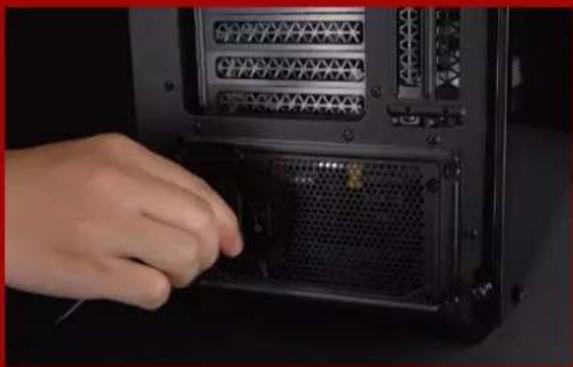
Această acțiune este necesară pentru a descărca puterea reziduală, care poate deteriora PC-ul și com- ponentelesale.
* Locația comutatorului de alimentare poate varia în funcție de PC, verificați manualul de utilizare.
INSTALARE

Utilizați şurubelnița Philips standard pentru a scoate şuruburile și apoi scoateți carcasa PC-ului
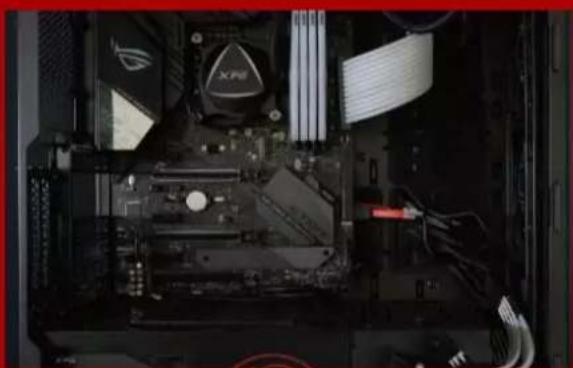
Localizați fanta M.2 PCIe, asigurați-vă că SSD-ul se va potrivi și confirmați că există şuruburi prezente.
* Locația fantelor poate diferi, în funcție de PC. Pentru informații suplimentare, consultați manual de utilizare al PC-ului.
**În general, şuruburile care fixează unitatea SSD în poziție vor fi instalate pe placa de bază atunci când PC-ul este livratdin fabrică.

Utilizați şurubelnița Phillips pentru a scoate şuruburile de pe placa de bază. Aliniați crestăturile din SSD cu crestăturile din fanta PCIe, apoi introduceți unitatea la un unghi. La fnal, împingeți unitatea ușor pentru a vă asigura că este fixată în siguranță.
* Fantaareun design foartesimplu de utilizat. Introduceți unitatea SSD în direcțiacorespunzătoare pinilor de pe unitatea solid state și de pe fantă. Nu introduceți cu forța, pentru aevita deteriorareaprodusului.

Utilizați şurubelnița Phillips mică pentru a fixa unitatea SSD în poziție.
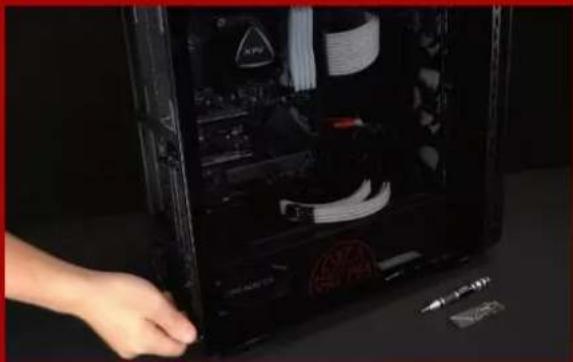
*Nu strângeti excesiv şuruburile, deoarece aceasta poatedeterioraşuruburile și placa din spate

PC, şurubelnite Phillips şi unitate SSD XPGM.2
*Utilizați o şurubelniță Phillips standard (3,5 mm) pentru dezasamblarea carcasei; și o şurubelniță Phillips mai mică pentru instalarea unității SSD M.2, deoarece utilizează şuruburi cu un diametru de 1,85-1,98 mm.

Asigurați-vă că faceți o copie de rezervă a datelor importante de pe PC pe un dispozitiv extern, cum ar fi un HDD extern, î nainte de a î ncepe instalarea.
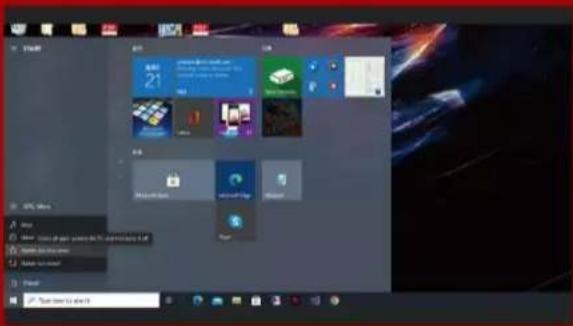
3.OPRITI PC-UL
După ce faceți o copie de rezervă a datelor, opriți PC-ul pentru a evita pierderea de date sau deteriorarea altor componente întimpul instalării.

Această acțiune este necesară pentru a de- scărca puterea reziduală, care poate deteriora PC-ul și componentele sale.
*Etapa de scoatere a bateriei se aplică numai pentru laptopuri, atunci când este posibilă scoaterea bateriei. Pentru a afla cum se scoate bateria, consultați manualul de utilizare.
INSTALARE

Utilizați şurubelnita Phillips standard pentru a scoate şuruburile plăcii din spate.
*Dacă nu sunteți sigur cum să faceți acest lucru, consultați manualul de utilizare

Localizați fanta M.2 PCIe, asigurați-vă că SSD-ul se va potrivi și confirmați că există șuruburi prezente.
*Locația fantelor poate diferi, în funcție de PC. Pentru informații suplimentare, consultați manual de utilizare al PC-ului.
**În general, şuruburile care fixează unitatea SSD vor fi instalate pe placa de bază atunci când laptopul este livrat din fabrică.

Utilizați șurubelnita Phillips pentru a scoate șruburile de pe placa de bază. Aliniati crestăturile din SSD cu crestăturile din fanta PCIe, apoi introduceti unitatea la un unghi. La final, împingeti unitatea ușor pentru a vă asigura că este fixată în siguranță.
*Fanta are un design foarte simplu de utilizat. Introduceți unitatea SSD în direcția corespunzătoare pinilor de pe unitatea solid state și de pe fantă. Nu introducți cu forța, pentru a evita deteriorarea produsului.

Utilizați şurubelnita Phillips mică pentru a fixa unitatea SSD în pozitie.
*Nu strângeti excesiv şuruburile.

*Nu strângeti excesiv şuruburile, deoarece poate provoca deteriorarea

Cum se instalează un SSD M.2 pe PLAYSTATION®5

- SSD M.2 XPG
- Șurubelniță cu cap încruce
- PS5
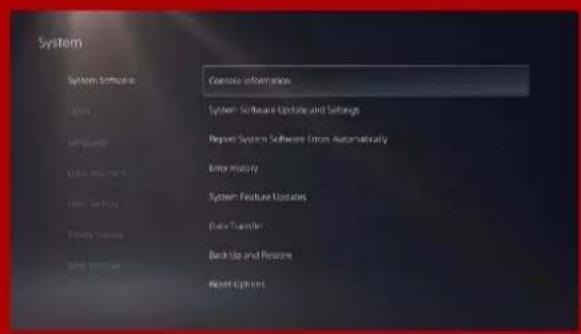
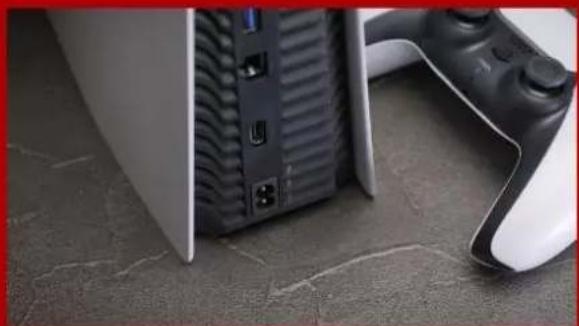
- REINSTALAȚI PLACA DE SUSTINERE GLISÂND-O ÎNAPOI ȘI ÎMPINGÂND-O ÎN JOS.


Marcă : XPG
Model : ATOM 40
Categorie : SSD