
SCAZ 5.00 A2 - Neclasificat SILVERCREST - Manual de utilizare gratuit
Găsiți gratuit manualul dispozitivului SCAZ 5.00 A2 SILVERCREST în format PDF.


Întrebările utilizatorilor despre SCAZ 5.00 A2 SILVERCREST
0 întrebare despre acest aparat. Răspundeți la cele pe care le cunoașteți sau puneți-vă propria.
Pune o întrebare nouă despre acest aparat
Descărcați instrucțiunile pentru Neclasificat în format PDF gratuit! Găsiți manualul dvs. SCAZ 5.00 A2 - SILVERCREST și luați din nou în mână dispozitivul dvs. electronic. Pe această pagină sunt publicate toate documentele necesare pentru utilizarea dispozitivului dvs. SCAZ 5.00 A2 mărcii SILVERCREST.
MANUAL DE UTILIZARE SCAZ 5.00 A2 SILVERCREST
Lost Information Update - Ultima actualizare o informaților
Zodnja posodobitev - Stand der Informations: 07 / 2012 - Ident.No.: SCAZ 5.00 82 07/2012-1
IAN 75981
GB
HD Camcorder
Domeniul de utilizare....79
Continutul pachetului....80
Specificati tehnice....81
Instrucțiuni de siguranță 83
Notă privind separarea de rețea....85
Copiii și persoanele cu dizabilități....85
Încărcătorul și bateria reîncărcabilă....85
Pericol de explozie! 86
Cablurile 86
Controale și butoane....87
Partea din față....87
Panoul din spate 87
Panoul din stânga 88
Panoul din dreapta 88
Partea inferioară 88
Înainte de a începe 89
Încărcarea bateriei utilizând încărcătorul 89
Încărcarea bateriei atunci când se află în camcorder 91
Introducerea bateriei....92
Introducerea unui card de memorie 93
Protejarea la scriere a cardului de memorie SD....96
Noțiuni de bază 97
Deschiderea ecranului....97
SCAZ 5.00 B2
Pornirea și oprirea camcorderului....98
Prezentarea generală a butoanelor funcționale....98
Ecranul tactil....99
Setarea limbii meniului 100
Setarea datei și a orei 100
Înregistrarea.... 101
Înregistrarea filmelor.... 101
Ecranul modului Film 101
Mod macrocomenzi.... 103
Focalizare manuală 103
Capturarea imaginilor 103
Ecranul modului Fotografie.... 104
Utilizarea blitului....106
Redarea 107
Redarea filmelor.... 107
Ecranul modului de redare pentru filme.... 108
Redarea fotografiilor 110
Ecranul modului de redare pentru fotografii 111
Meniurile....112
Meniul principal.... 112
Pictogramele meniului principal.... 113
Cod sonor....114
Oprire automată 114
Standard TV....115
Format....115
Implicit.... 116
Limbă....116
Frecvență 117
Data/ora 117
Meniul Film 118
Pictogramele meniului Film.... 118
Rezolutie 119
Calitate 120
Balans de alb 120
Efect 121
Stabilizator 121
Meniul de redare pentru filme 123
Pictogramele meniului de redare pentru filme.... 123
Ştergerea unui film înregistrat.... 124
Ştergere toate filme înregistrate.... 124
Protejare 125
Redare automată 125
Meniul Fotografie 126
Pictogramele meniului Fotografie 126
Rezolutie 127
Cronometru automat.... 128
Blit 129
Meniul de redare fotografii.... 129
Pictogramele meniului de redare pentru fotografii.... 130
Ştergere o imagine 130
Ştergere toate imaginile 130
Protejare 130
Redare automată 130
Conectori și socluri....131
Vizualizarea înregistrărilor pe un ecran de televizor 131
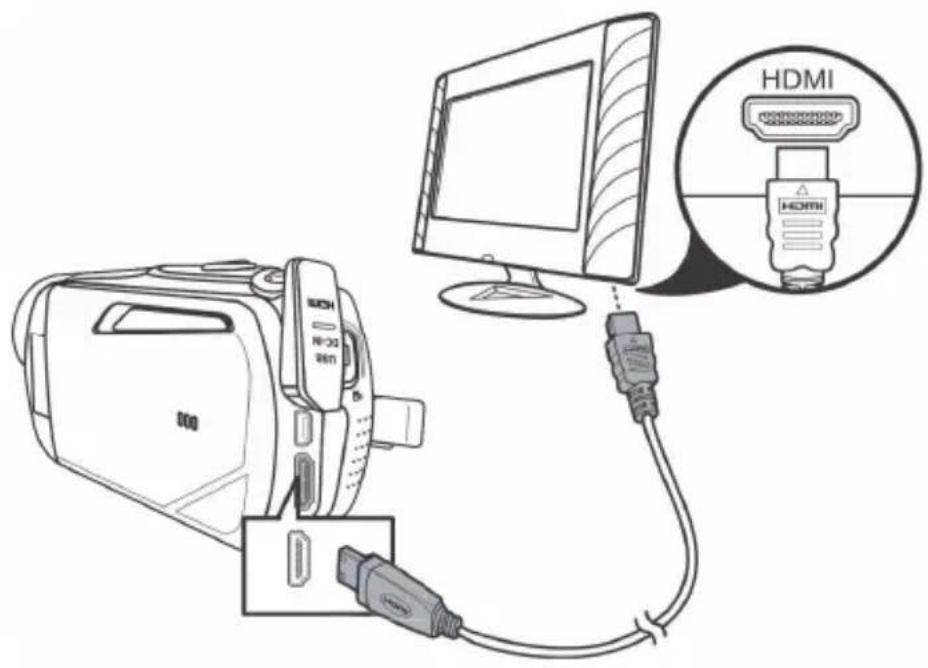
Conectarea prin cablul HDMI.... 131
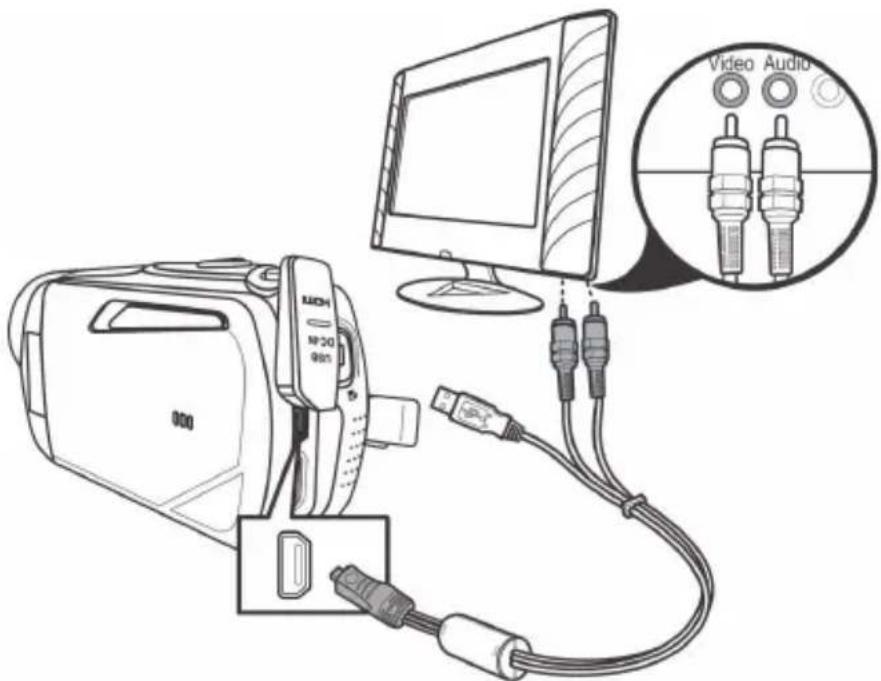
Conectarea prin cablul USB/AV.... 132
SCAZ 5.00 B2
Transferarea înregistrărilor în computer 132
Utilizarea portului USB....133
Utilizarea unui cititor de carduri.... 134
Software....134
Cerințe de sistem.... 134
Instalarea software-ului.... 135
Dezinstalarea software-ului 135
Caseta de dialog principală 136
Selectarea limbii 136
Editarea înregistrărilor 137
Vizualizarea înregistrărilor.... 137
Importul înregistrărilor 138
Selectarea unei vizualizări de navigare 139
Fereastra de previzualizare.... 139
Bara de instrumente.... 140
Importul 140
Îmbinarea fişierelor video 140
Crearea unui disc AVCHD....141
Tăierea clipurilor video 142
Încărcarea pe YouTube 142
Încărcarea pe Facebook.... 142
Albumul de fotografii 143
Pagina de album 143
Întreținerea/Curățarea.... 144
Protectia mediului și reciclarea.... 144
Note de conformitate.... 145
Informații de garanție și service.... 145
Introducere
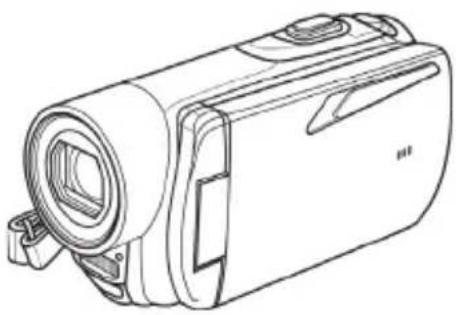
Vă mulțumim că ați achiziționat acest camcorder SilverCrest SCA 5.00 B2. Acest dispozitiv compact reprezintă alegerea perfectă pentru utilizarea în mișcare și vă permite să capturați amintiri frumoase în orice moment.
Domeniul de utilizare
Camcorderul dvs. este un dispozitiv electronic de larg consum și este conceput numai pentru înregistrarea și redarea filmelor și a imaginilor. Nicio utilizare în afara celor menționate mai sus nu corespunde domeniului de utilizare. Dispozitivul poate fi utilizat numai în scopuri personale, nu în scopuri industriale sau comerciale. În configurația implicită, acest produs nu a fost proiectat pentru utilizare în scopuri medicale, de resuscitare, de salvare sau de menținere în viață.
Acest dispozitiv se conformează tuturor reglementărilor de conformitate CE și standardelor și directivelor relevante. Orice modificare a dispozitivului în afara modificărilor recomandate de producător poate avea drept rezultat neconformitatea cu aceste directive. Utilizați numai accesoriiile recomandate de producător.
Respectați reglementările și legislația din țara de utilizare.
Continutul pachetului
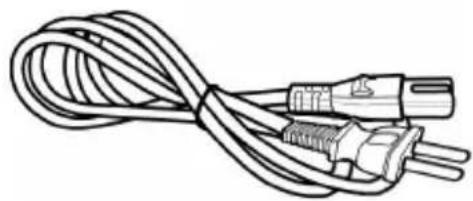
Încărcător HWAN CHYUN ENTERPRISE CO., LTD DJ04V20500A
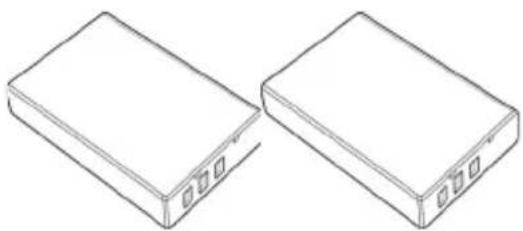
2 baterii reîncărcabile
Card de memorie SD, de 4 GO(neilustrat)
Capac pentru obiectiv (neilustrat)
CD-ROM (neilustrat)
Husă (neilustrată)
Manual de utilizare (neilustrat)
Specificații tehnice
| Senzor de capturare CMOS cu 5 megapixeli | |
| Lentilă | Obiectiv superangular: de la 40 cm la infinitTeleobiectiv: de la 40 cm la infinitF/2,8-4,8f=5-25 mm |
| Ecran LCD color Ecran tactil LCD TFT de 7,5 cm | |
| Viteză obturator | Video: 1/15 s ~ 1/2000 sFotografie: 2 s ~ 1/4000 s |
| Rezoluții mod Fotografie 2M (1700x1280), 5M (2592x1944),12M (4000x3000, interpolat),16M (4608x3456, interpolat) | |
| Rezoluții mod Film | QVGA 120 fps (640x480), WVGA 60 fps(800x480), 720p 30 fps (1280x720), 720p 60 fps(1280x720), 1080p 30 fps (1920 x 1080) |
| Zoom mod Fotografie | optic: 5xdigital 10x |
| Zoom mod Film | optic: 5xdigital 10x(nu este funcțional pentru 1080p sau QVGA) |
| Format fișiere | Video: AVIFotografie: JPEG |
| Balans de alb | Automat, Lumina zilei, Noros,Tungsten, Fluorescent |
| Efecte Normal, Alb-negru, Sepia | |
| Cronometru automat 5 s, 10 s | |
| Bliț în modul Fotografie | |
| Suport de stocare | Memorie flash internă de 128 MO (utilizată parțial de sistemul de operare), Cititor de carduri de memorie SD de max. 32 GO, SD(HC) Clasa 6 Cititor de carduri de memorie micro SD de max. 32 GO, SD(HC) Clasa 6 |
| Card de memorie SD (inclus în pachet) 4 GO | |
| Ieșire TV PAL, NTSC, HDMI | |
| Sursă de alimentare | Baterie Li-lon reîncărcabilă, PAC NP120 de 3,7 V, 1700 mAh Producător: Roofer Technology Co., Ltd. |
| Încărcător | Producător: HWAN CHYUN ENTERPRISE CO., LTD Model: DJ04V20500A Tensiune de intrare: 100-240 V CA, 50/60 Hz Tensiune de ieșire: 4,2 V=500 mA |
| Temperatură în stare de funcționare | 0°C - 35°C |
| Umiditate în stare de funcționare | Umiditate relativă max. de 85% |
| Microfon Integrat | |
| Difuzor Integrat | |
| Dimensiuni | 42 x 60 x 125 mm (L x Î x A fără curea de mână) |
| Greutate Aprox. 188 g (fără baterie) | |
Instrucțiuni de siguranță
Înainte de a utiliza pentru prima oară acest dispozitiv, citiți următoarele note din manual și fțineți cont de toate avertismentele, chiar dacă sunteți familiarizat cu utilizarea dispozitivelor electronice. Verificați întotdeauna dacă produsul funcționează corect.
Păstrați acest manual cu instrucțiuni într-un loc sigur pentru referințe viitoare.
Dacă vindeți sau transferați dispozitivul, este esențial să predați și acest manual.

Această pictogramă denotă informații importante pentru utilizarea în siguranță a produsului și pentru siguranța utilizatorului.

Această pictogramă denotă informații suplimentare despre un anumit subiect.
- Nu încercați să deschideți carcasa sau să reasamblați produsul. Sunteți supus riscului unui șoc electric. Întreținerea și reparațiile trebuie efectuate numai de tehnicieni calificați.
- Nu priviți direct către soare sau alte surse de lumină intensă. În caz contrar, vă puteți vătăma vederea.
- Feriți dispozitivul de apă și alte lichide. Nu operați dispozitivul cu mâinile ude și nu îl utilizați în condiții de ploaie sau zăpadă. Umezeala poate provoca pericol de incendiu sau șoc electric.
- Nu lăsați dispozitivul la îndemâna copiilor și a animalelor pentru a evita accidente sau deteriorări.
- Opriți imediat dispozitivul dacă observați că acesta emite fum sau zgomote neobișnuite. Contactați serviciul pentru clienti. Nu încercați niciodată să reparați dispozitivul singur.
-
Utilizați numai suportul încărcător sau cablul de interfață USB furnizat pentru a reîncărca bateria produsului.
-
Utilizați dispozitivul numai împreună cu bateria reîncărcabilă furnizată (NP120) pentru a evita supraîncălzirea, deformarea capacului, incendiul, șocurile electrice, explozia și alte pericole.
- Deconectați cablul de alimentare de la priza de rețea înainte de a scoate bateria reîncărcabilă din încărcător sau de a separa încărcătorul de cablul de alimentare.
- În cazul unui defect al produsului sau al accesorilor acestuia, deconectați imediat cablul de alimentare de la retea.
- De asemenea, atunci când există posibilitatea producerii de furtuni cu descărcări electrice, deconectati cablul de alimentare de la priza de perete.
- Nu încercați niciodată să încălziți, să dezasamblați sau să scurtcircuitați bateria reîncărcabilă. Nu aruncati bateria reîncărcabilă în foc.
- Dispozitivul nu se adresează utilizării în încăperi cu temperaturi sau umiditate ridicate și nu trebuie expus la praf.
Verificați întotdeauna următoarele aspecte:
- dispozitivul nu este afectat de nicio sursă directă de căldură (de ex., un radiator);
- dispozitivul nu este supus luminii directe a soarelui sau luminii artificiale puternice;
- dispozitivul nu intră în contact cu lichide pulverizate, cu picături de apă și cu lichide abrazive, nu este utilizat în apropierea surselor de apă; nu introducți niciodată dispozitivul în apă (nu așezați obiecte care conțin lichide, de exemplu vaze sau pahare, în apropierea dispozitivului);
- nu aşezati surse de foc (de ex., lumânări aprinse) pe sau în apropierea dispozitivului;
- nu pătrund obiecte străine în dispozitiv;
- dispozitivul nu este supus unor variații mari de temperatură, deoarece acestea pot provoca aparitia umezelii prin condens;
• dispozitivul nu este supus şocurilor și vibrațiilor excesive.

Notă privind separarea de rețea
Încărcătorul furnizat consumă energie electrică chiar și atunci când nu este introdusă o baterie. Ca urmare, este recomandat să deconectați încărcătorul de la priza de perete atunci când nu îl utilizați. Pentru a deconecta complet încărcătorul de la rețea, deconectați cablul de alimentare de la priza de perete. Priza de perete la care se conectează dispozitivul trebuie să fie ușor accesibilă, astfel încât cablul de alimentare să se poată scoate rapid în caz de urgență. Deconectați cablul de alimentare de la rețea atunci când nu este utilizat o perioadă îndelungată (de ex., când plecați în vacanță) pentru a evita pericolul de incendiu. Nu țineți cablul de alimentare cu mâinile ude.

Copiii și persoanele cu dizabilități
Nu permiteți copiilor sau persoanelor cu dizabilități să utilizeze dispositivee electrice decât sub supraveghere atentă. Este posibil ca aceștia să nu înțeleagă eventualele riscuri. Bateriile reîncărcabile și componentele de dimensiuni mici prezintă riscu bateriile la îndemâna copiilor. Dacă o persoană înghite o baterie, solicitați imediat asistență medicală. Nu lăsați ambalajele la îndemâna copiilor, deoarece acestea pot provoca sufocare.

Încărcătorul și bateria reîncărcabilă
Introduceți bateria reîncărcabilă respectând polaritatea corectă. Nu aruncați niciodată o baterie reîncărcabilă în foc. Scoateți bateria reîncărcabilă atunci când dispozitivul nu este utilizat o perioadă îndelungată.

Pericol de explozie!
Utilizarea necorespunzătoare poate cauza explozii și un risc de scurgere. Înlocuiti bateria reîncărcabilă numai cu o baterie echivalentă sau cu un tip recomandat de producător. Nu înlocuiti niciodată baterii într-un mediu cu potențial exploziv. În timp ce introduceți sau scoateți bateriile, se poate produce o scânteie, ceea ce poate provoca o explozie. Zonele cu potențial exploziv sunt etichetate ca atare în mod normal (dar nu întotdeauna). Acestea includ zone de depozitare a combustibilului, cum ar fi sub puntea unui vas, rezervoare sau conducte de combustibil, medii în care aerul conține substanțe inflamabile (de ex., cereale, praf sau pulberi metalice etc.) și orice zone în care trebuie să opriți motorul vehiculului în mod normal.
Respectați mediul înconjurător. Nu eliminați bateriile reîncărcabile uzate împreună cu deșeurile menajere. Aceste baterii trebuie să fie predate la centrele de colectare a bateriilor uzate.

Cablurile
Țineți întotdeauna cablurile de fișă și nu trageți de cablul în sine. Nu țineți niciodată cablul de alimentare cu mâinile ude, deoarece puteți provoca un scurtcircuit sau un șoc electric. Nu așezați niciodată dispozitivul, obiecte grele sau piese de mobilier pe cablu și asigurați-vă că acesta nu se agață, în special în zona fișei și a soclurilor. Nu înnodatți niciodată cablul și nu îl legați cu alte cabluri. Toate cablurile trebuie așezate astfel încât să nu provoace împiedicarea și să nu blocheze nicio persoană. Un cablu de alimentare deteriorat poate provoca un incendiu sau un șoc electric. Verificați cablul de alimentare periodic. Nu utilizați o fișă adaptoare sau un cablu prelungitor care nu respectă standardele de siguranță necesare.
Controale și butoane
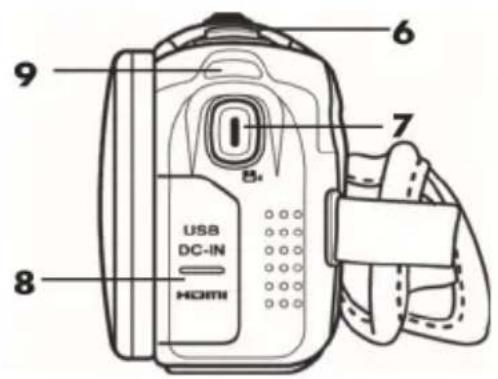
Partea din față
1 Buton de reglare pentru zoom/volum
2 Microfon
3 Indicator cronometru automat
4 Blit
5 Lentilă
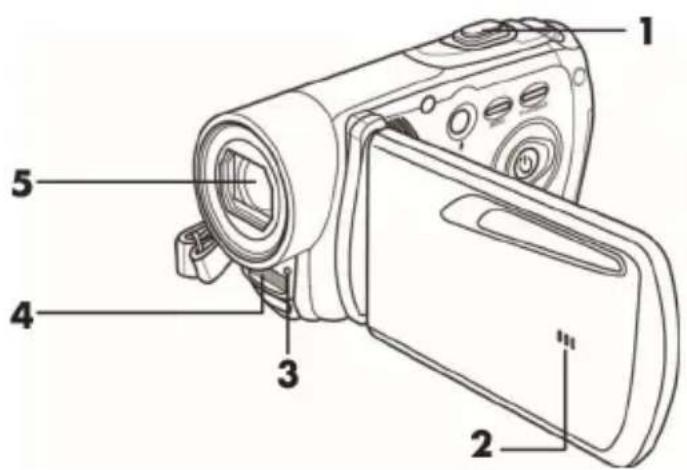
6 Buton declanşator
(fotografii)/mod Fotografie
7 Înregistrare film/Mod Film
8 Intrare HDMI, port USB și AV,
intrare încărcător CC
9 Indicator de alimentare
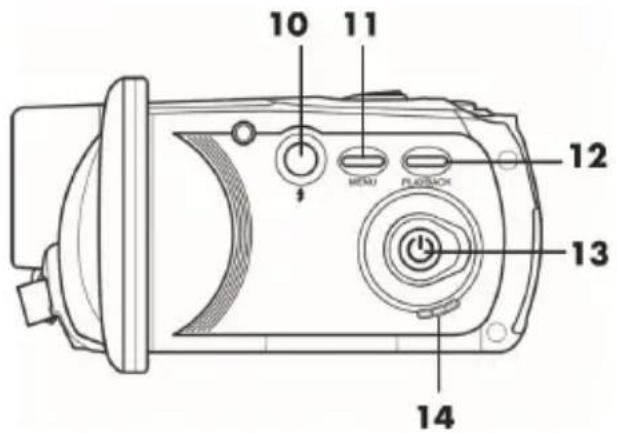
Panoul din stânga
10 Blit/Mod nocturn
11 Buton Menu (Meniu) (meniul Fotografie sau Film)
12 Buton Playback (Redare)
13 Buton pornit/oprit
14 Difuzor
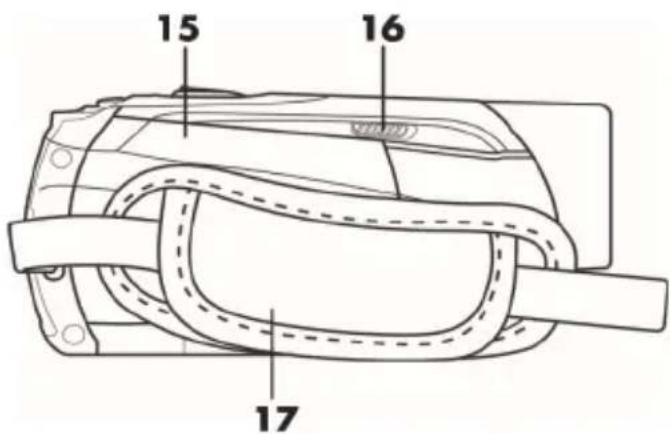
Panoul din dreapta
15 Compartiment pentru baterie
16 Buton de deblocare a compartimentului pentru baterie
17 Curea de mână
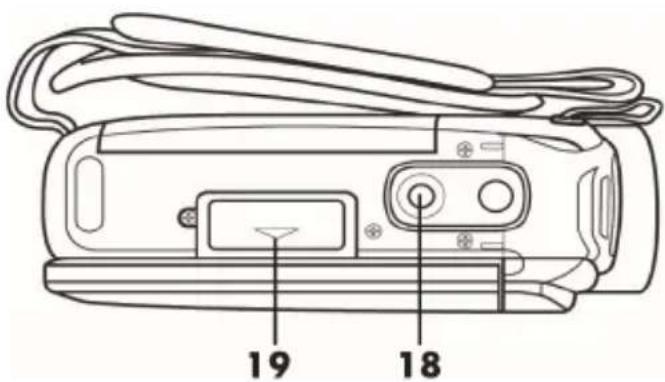
Partea inferioară
18 Orificiu de montare pe trepied
19 Compartiment pentru
carduri de memorie
Înainte de a începe
Camcorderul este alimentate de o baterie Li-lon reîncărcabilă (NP120). La livrare, bateria nu este încărcată. Încărcați bateria înainte de prima utilizare a dispozitivului.

Pentru operarea camcorderului utilizati numai bateria Li-Ion reîncărcabilă NP120.
Încărcarea bateriei utilizând încărcătorul
Introduceți bateria reîncărcabilă în suportul încărcător astfel încât contactele [+] și [-] să corespundă marcajelor de pe bateria reîncărcabilă și tava de încărcare.
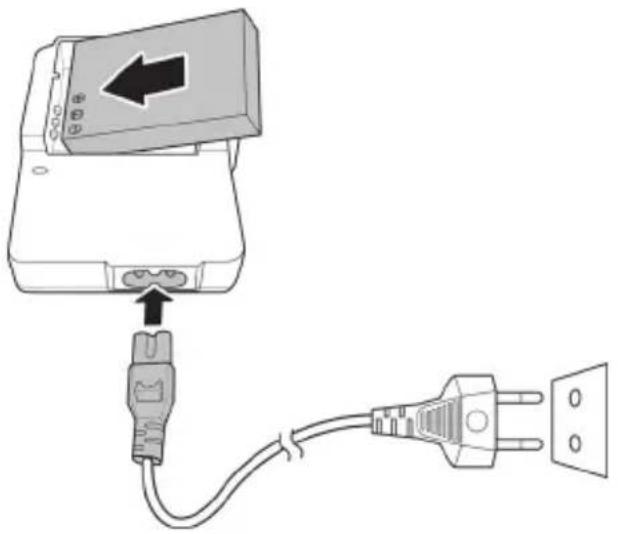
Asigurați-vă că bateria se fixează în poziție pe încărcător. Apoi conectați cablul de alimentare la încărcător și la o priză de perete.

Scoateți bateria reîncărcabilă din camcorder atunci când dispozitivul nu este utilizat o perioadă îndelungată.
În timpul încărcării, bateria reîncărcabilă și dispozitivul de încărcare se încălzesc. Acest lucru nu reprezintă o defectiune.
Indicatorul de stare de pe suportul de încărcare iluminează portocaliu în timp ce bateria se încarcă. Atunci când procesul de încărcare se finalizează, indicatorul de stare iluminează verde. Apoi puteți introduce bateria reîncărcabilă în camcorder. În funcție de nivelul de încărcare, ciclul de încărcare poate dura până la 3 ore.

Dacă, după introducerea bateriei reîncărcabile, indicatorul rămâne verde, acest lucru semnifică faptul că bateria reîncărcabilă este deja încărcată sau nu este introdusă corect. În acest caz, verificați polaritatea.
Încărcarea bateriei atunci când se află în camcorder
De asemenea, puteți reîncărca bateria camcorderului prin intermediul unui port USB de la computer. Pentru aceasta, veți avea nevoie de cablul USB/AV furnizat.
Introduceți bateria reîncărcabilă în camcorder (consultați pagina 92).
Utilizați cablul USB/AV furnizat pentru a conecta camcorderul la un port USB disponibil de la un computer.
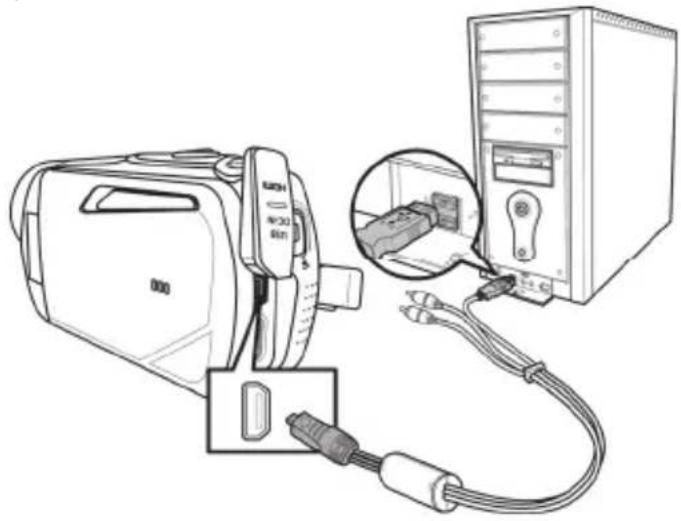
Asigurați-vă că este oprit camcorderul. Dacă dispozitivul este pornit, bateria nu se va încărca. Dacă este cazul, apăsați pe butonul pornit/oprit (13) pentru a opri camcorderul.
- Indicatorul de alimentare (9) va ilumina roşu în timpul alimentării. După terminarea încărcării, indicatorul de alimentare se va stinge.

Unele computere nu furnizează energie prin porturile USB atunci când sunt oprite. Dacă indicatorul de alimentare al camcorderului nu este aprins, porniți computerul.
Introducerea bateriei
Când bateria s-a încărcat complet, introduceti-o în camcorder. Procedați după cum urmează:
Deschideți compartimentul bateriei (15) glisând încet înspre față dispozitivul de blocare al capacului (16).
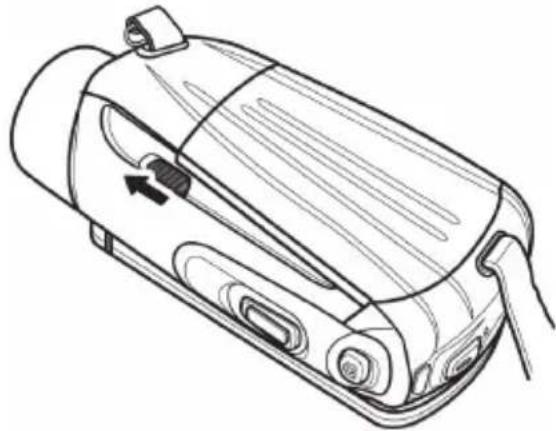
Compartimentul bateriei se va deschide pentru a putea introduce bateria reîncărcabilă. Contactele [+] și [-] trebuie să corespundă marcajelor de pe bateria reîncărcabilă și tava de încărcare.
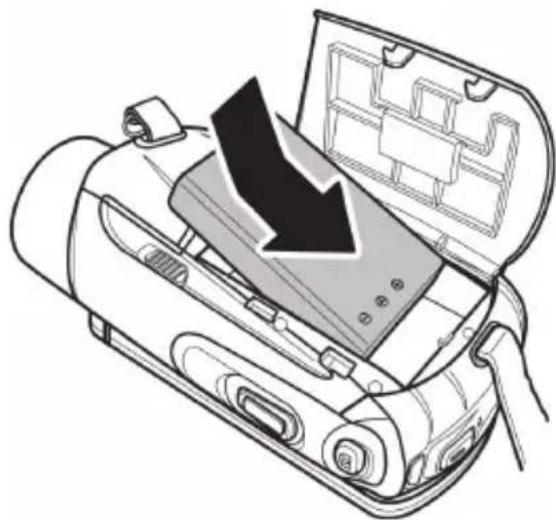
Închideți compartimentul bateriei.
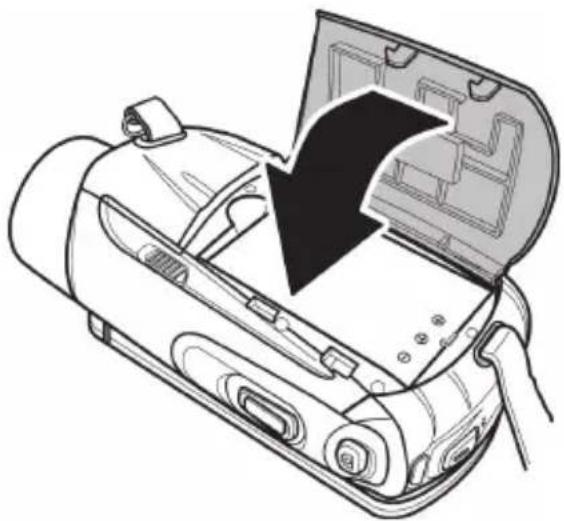
Introduceți bateria reîncărcabilă conform indicaților din figuri. Poziționarea inversă a bateriei poate determina defectarea dispozitivului.
Introducerea unui card de memorie
Acest camcorder acceptă atât carduri de memorie SD, cât și Micro SD. Există câte un slot pentru fiecare tip de card de memorie.

Opriti dispozitivul înainte de a introduce sau de a scoate un card de memorie.
Deschideți ecranul și apăsați pe butonul pornit/oprit (13) pentru a opri camcorderul. Deschideți compartimentul pentru carduri de memorie (19) prin glisarea capacului în direcția săgeții.
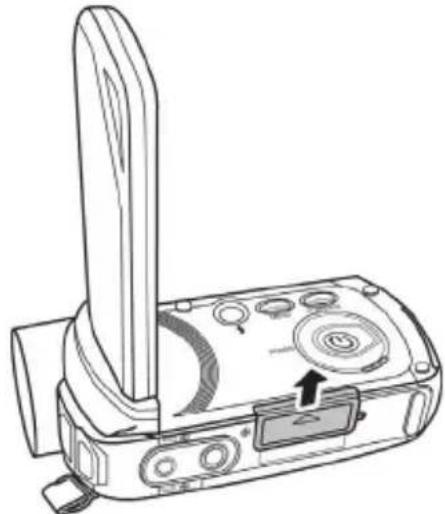
Apoi introduceți cardul de memorie cu contactele de metal orientate spre înainte în slotul de card. Eticheta trebuie să fie îndreptată în sus. Glisați cardul complet în orificiul slotului până când cardul se fixează în poziție.
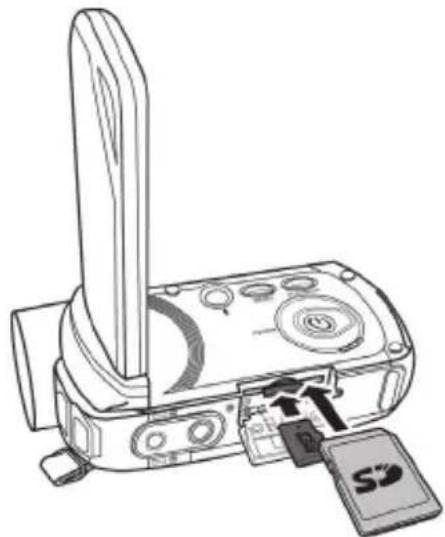
Închideti compartimentul pentru carduri de memorie prin glisarea capacului în direcția opusă.
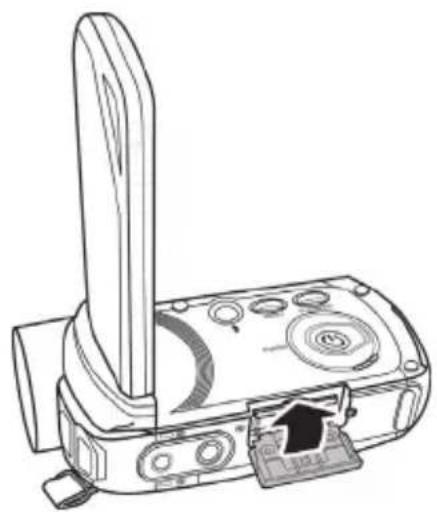
Pentru a scoate cardul de memorie, deschideți compartimentul pentru carduri de memorie și apăsați ușor pe cardul introdus. Acesta iese în afară puțin, astfel încât puteți să îl apucați și să îl scoateți.
Prin utilizarea unui card de memorie SD puteți mări capacitatea de stocare a camcorderului pentru salvarea filmelor și a fotografiilor. Când se introduce un card de memorie, întregul continut înregistrat se salvează pe card. Dacă nu există niciun card de memorie introdus, fotografiile și filmele dvs. se salvează în memoria internă a camcorderului.

Dacă ați introdus atât cardul SD furnizat, cât și cardul Micro SD opțional, va fi utilizat mai întâi cardul de memorie pentru salvarea înregistrărilor dvs. După umplerea acestuia, înregistrările vor fi scrise pe cardul Micro SD.

O pictogramă mică de pe ecran va arăta cardul utilizat ca suport de stocare în momentul respectiv.

În cazul în care cardul de memorie sau memoria internă este plină, pe ecran apare mesajul Memorie plină.
Protejarea la scriere a cardului de memorie SD
Cardul de memorie SD dispune de un comutator de protecție la scriere. Când protecția la scriere este activată (consultați figura din dreapta jos), puteți numai să vizualizați filmele și imaginile existente, dar nu și să le ștergeți sau să le editați. De asemenea, nu este posibil să înregistrați filme sau imagini noi pe cardul de memorie.
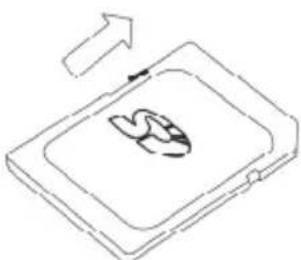
Protectie la scriere dezactivată Protectie la scriere activată

Atunci când introduceți un card de memorie protejat la scriere, în colțul din dreapta jos al ecranului va apărea pictograma de avertizare.

Dacă încercați să înregistrați un film sau să realizați o fotografie atunci când este activată protecția la scriere, va fi emis un semnal acustic la apăsarea butonului declanșator.
Noțiuni de bază
Deschiderea ecranului
Deschideti ecranul și apoi rotiti-l în funcție de cerințe.
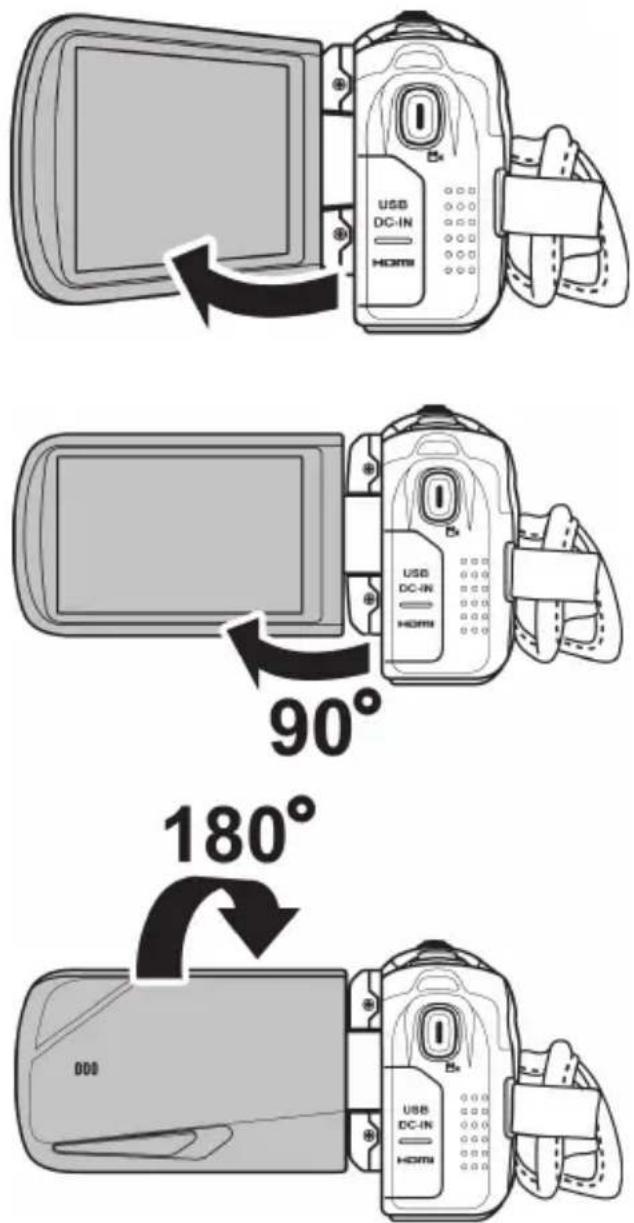
De asemenea, puteți roti ecranul astfel încât să fie orientat în față. În acest caz, orientarea imaginii se reglează automat. Ecranul rotit poate fi pliat complet, până când atinge carcasa camcorderului.
Pornirea și oprirea camcorderului
- Apăsați pe butonul pornit/oprit (13) pentru a porni camcorderul. Indicatorul de alimentare (9) va ilumina verde.
- Apăsați pe butonul pornit/oprit (13) pentru a opri camcorderul. Indicatorul de alimentare (9) se va stinge.

Când deschideți ecranul, camcorderul pornește automat. De îndată ce închideți capacul, acesta se oprește.
Prezentarea generală a butoanelor funcționale
| Descriere | Buton | Functie |
| Buton pornit/oprit (13) |  | Apăsați acest buton pentru a porni/opri camcorderul. |
| Butonul Menu (Meniu) (11) |  | Apăsați butonul Menu (Meniu) pentru a deschide meniul corespunzător modului de operare curent (modul Fotografie sau Film). |
| Blip/Mod nocturn (10) |  | Apăsați acest buton în modul Fotografie pentru a selecta modul de blip dorit.Apăsați acest buton în modul Film pentru a activa modul Nocturn. |
| Butonul Playback (Redare) (12) |  | Pentru a începe redarea. |
| Înregistrare film/Mod Film (7) |  | Apăsați acest buton în modul Fotografie pentru a comuta la modul Film.Apăsați acest buton în modul Film pentru a porni sau opri înregistrarea.Apăsați acest buton în modul de redare filme pentru a porni sau opri redarea unei înregistrări.Apăsați acest buton în modul de redare fotografii pentru a activa modul Zoom. |
| Buton declan°ator (fotografii)/mod Fotografie (6) |  | Apãsapi acest buton în modul Film pentru a comuta la modul Fotografie.Apãsapi acest buton în modul Fotografie pentru a realiza o fotografie.Apãsapi acest buton în modul de redare filme pentru a întrerupe redarea unei înregistrări.Apãsapi din nou pe acest buton pentru a relua redarea. |
| Buton de reglare pentru zoom/volum (1) |  | În modul Film sau Fotografie, glisapi acest buton câtre dreapta sau câtre stânga pentru a mări/mic°ora imaginea înregistrată.Glisapi acest buton în modul de redare filme pentru a ajusta volumul de sunet.Dacă avepi activat modul Zoom în modul de redare fotografii, acest buton vă permite să măripi sau să mic°orapi imaginea. |
Ecranul tactil
Ecranul dispozitivului este sensibil la atingere. Puteți utiliza degetul pentru a atinge pictogramele de pe ecran. Pentru a configura camcorderului trebuie să atingeți pictogramele de pe ecranul tactil.
Setarea limbii meniului
- Deschideți ecranul camcorderului. Dispozitivul pornește automat.
- Atingeți colțul din stânga sus al ecranului pentru a deschide meniul principal.
- Atingeți pictograma Limbă (Language).
- Selectați limba dorită pentru meniu.
- Atingeți colțul din stânga sus al ecranului pentru a închide meniul principal.

Setarea datei și a orei

Dacă meniul este deschis în continuare, puteți sări peste primii doi pași și selecta direct pictograma Data/ora.
- Deschideti ecranul camcorderului. Dispozitivul pornește automat.
- Atingeți colțul din stânga sus al ecranului pentru a deschide meniul principal.
- Atingeti pictograma Data/ora.
- Utilizați degetul pentru a evidenția valoarea pe care doriți să o modificați.
- Atingeti pictograma ▲ sau ▼ pentru a edita valorile.
- Atingeți pictograma Enter (←) de pe ecranul tactil pentru a salva setările.
- Atingeți colțul din stânga sus al ecranului pentru a închide meniul principal.

Înregistrarea
Înregistrarea filmelor
- Deschideti ecranul și apoi rotiti-l în functie de cerinte. Dispozitivul porneste automat.
- Apăsați pe butonul înregistrare film/Mod Film (7) pentru a începe înregistrarea. În timpul înregistrării, indicatorul de alimentare (9) iluminează intermitent verde/rosu.
- Utilizați butonul de reglare pentru zoom/volum (1) în timpul înregistrării pentru a mări sau micșora imaginea. Deplasați butonul spre dreapta pentru a mări sau spre stânga pentru a micșora.
- Apăsați pe înregistrare film/Mod Film (7) pentru a opri înregistrarea. Indicatorul de alimentare (9) va ilumina verde constant.
- În timpul înregistrării, este posibil să apară diverse pictograme pe ecran, care vă informează despre setările curente.
Ecranul modului Film
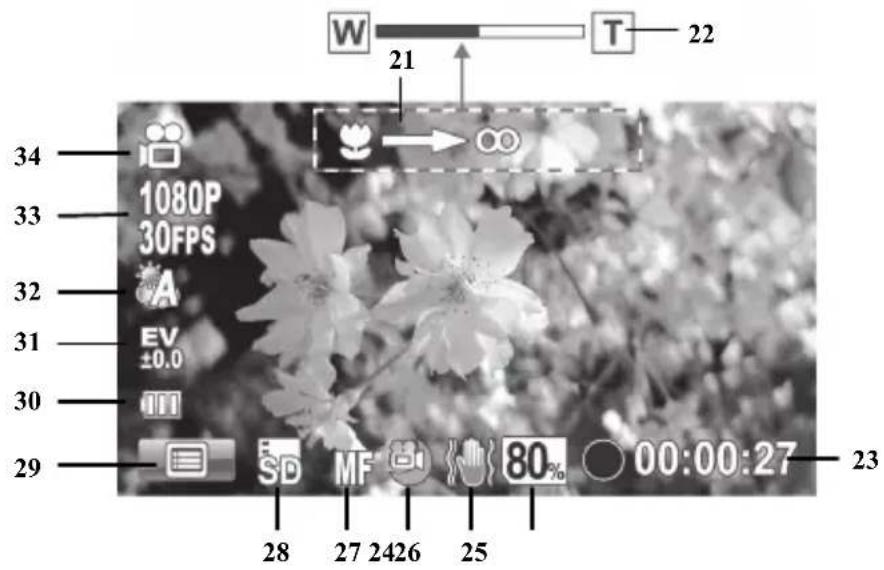
| Nr. | Pictogramă Descriere | |
| 21 |  | Utilizați butonul zoom pentru a focaliza (opțiune disponibilă numai pentru modul „Focalizare manuală”). |
| 22 | Indicator pentru zoom | |
| 23 | Durata înregistrării | |
| Timp de înregistrare rămas * | ||
| 24 |  | Capacitate de stocare rămasă pe cardul de memorie sau memoria internă |
| 25 | Mod stabilizator | |
| 26 | Mod nod  | |
| 27 |  | Focalizare automată |
 | Focalizare manuală | |
 | Mod macrocomenzi | |
| 28 |  | Afi°ează cardul de memorie utilizat pentru salvare. |
| 29 | Deschide meniul Film. | |
| 30 | Capacitate baterie | |
| 31 | Compensare expunere | |
| 32 | Balans de alb | |
| 33 | Rezolupie | |
| 34 | Mod de operare: Mod Film | |
* Timpul de înregistrare rămas este o valoare estimată, care poate varia în funcție de calitatea de înregistrare setată și de conținutul scenei.
Mod macrocomenzi
Acest dispozitiv prezintă o funcție de macrocomenzi care vă permite să focalizați pe personajele foarte apropiate. Acest lucru vă permite să amplasați obiectivul până la 11 cm (4 inchi) față de subiect. Atingeți scurt pictograma pentru claritate (27) pentru a comuta între Modul macrocomenzi, Focalizare manuală și Focalizare automată. Pentru a activa Modul macrocomenzi, atingeți pictograma pentru claritate (27) de pe ecran până când este afișată pictograma pentru Modul macrocomenzi
Focalizare manuală
Cu această funcție puteți focaliza personal scena. Atingeți scurt pictograma pentru claritate (27) pentru a comuta între Modul macrocomenzi, Focalizare manuală și Focalizare automată. Pentru a activa Focalizarea manuală, atingeți pictograma pentru claritate (27) de pe ecran până când este afișată pictograma pentru Focalizare manuală MF.
În timp ce este activată funcția Focalizare manuală, pe ecran apare pictograma 🎨→∞. În acest caz puteți utiliza butonul de reglare pentru zoom/volum (1) pentru a focaliza scena.
Capturarea imaginilor
- Deschideți ecranul și apoi rotiți-l în funcție de cerințe. Dispozitivul pornește automat.
- Pentru a reveni la modul Fotografie, apăsați pe butonul declanșator (fotografii)/pentru modul Fotografie (6).
- Atingeți scurt pictograma pentru claritate (27) pentru a comuta între Modul macrocomenzi, Focalizare manuală și Focalizare automată.
- Utilizați butonul de reglare pentru zoom/volum (1) pentru a mări sau micșora imaginea. Deplasați butonul spre dreapta pentru a mări sau spre stânga pentru a micșora.
- Apăsați butonul declanșator (fotografii)/pentru modul Fotografie (6) pentru a realiza o fotografie. În timpul salvării, indicatorul de alimentare (9) va fi roșu.

Puteți utiliza meniul Fotografie pentru a regla setările pentru calitatea imaginii, precum compensarea expunerii sau balansul de alb. Valorile setate sunt afişate pe ecran. Apăsați pe butonul Menu (Meniu) (11) sau atingeți pictograma de meniu (49) de pe ecran pentru a deschide meniul Fotografie. Puteți găsi o descriere detaliată la pagina 126.
În modul Fotografie, este posibil să apară diverse pictograme pe ecran, care vă informează despre setările curente.
Ecranul modului Fotografie
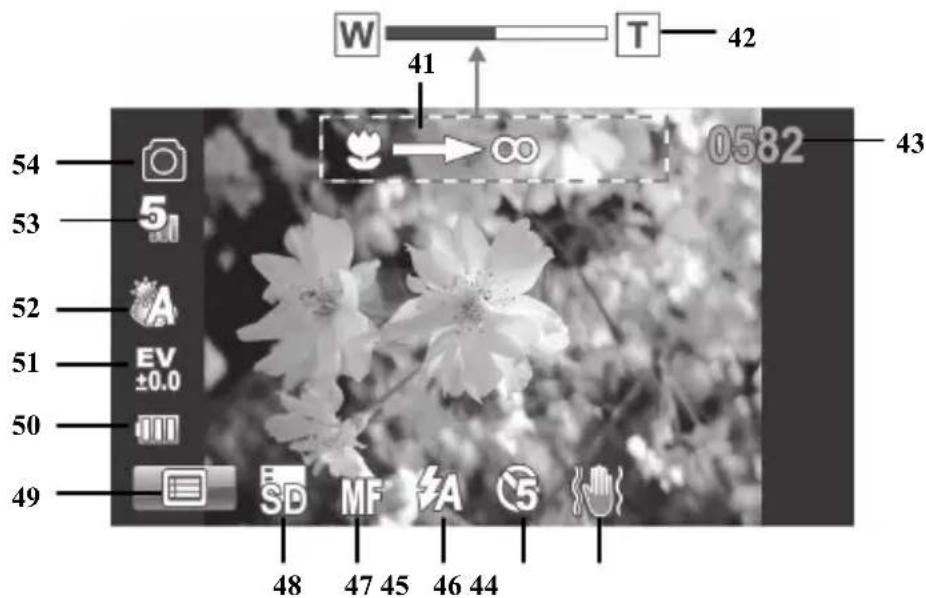
| Nr. | Pictogramă Descriere | |
| 41 |  | Utilizați butonul zoom pentru a focaliza (opțiune disponibilă numai pentru modul „Focalizare manuală”). |
| 42 | Indicator pentru zoom | |
| 43 | Număr de fotografii rămase | |
| 44 | Mod Stabilizator | |
| 45 | Cronometru automat | |
| 46 | Mod blip blip automat | |
| 47 |  | Focalizare automată |
| [0627] | Focalizare manuală | |
| [AY48] | Mod macrocomenzi | |
| 48 |  | Afi°ează cardul de memorie utilizat pentru salvare. |
| 49 | Deschide meniul Fotografie. | |
| 50 | Capacitate baterie | |
| 51 | Compensare expunere | |
| 52 | Balans de alb | |
| 53 | [0HX6] | Rezoluție |
| 54 | Mod de  erare: Mod Fotografie erare: Mod Fotografie | |
Utilizarea blitului
Blițul (4) sporește luminozitatea în condiții de iluminare slabă. De asemenea, îl puteți utiliza pentru fotografii contre-jour sau atunci când subiectul se află în umbră. Atingeți scurt pictograma modului pentru bliț (46) pentru a comuta între diferite setări pentru bliț.
Sunt disponibile următoarele setări pentru blit:
Pictogramă Descriere

Blițul se va declanșa întotdeauna.

Blițul va fi declanșat automat de fiecare dată când condițiile de fotografiere necesită iluminare suplimentară.

Blițul este dezactivat. Nu se va declanșa niciodată, nici chiar în condiții de întuneric total.
Redarea
Puteți apăsa butonul Playback (Redare) (12) în modul Film sau Fotografie pentru a începe redarea.
Redarea filmelor
Puteti apăsa pe butonul Playback (Redare) (12) în modul Film pentru a deschide modul de redare.
Pictograma ▶ din colțul din stânga sus al ecranului indică faptul că a fost selectat modul de redare. Apăsați de două ori pe butonul Playback (Redare) (12) pentru a reveni la modul Film.

Dacă în fiecare slot de card este introdus un card de memorie, mai întâi va trebui să selectați suportul de stocare (card SD sau Micro SD) de pe care doriți să redați. Se vor afișa următoarele opțiuni:
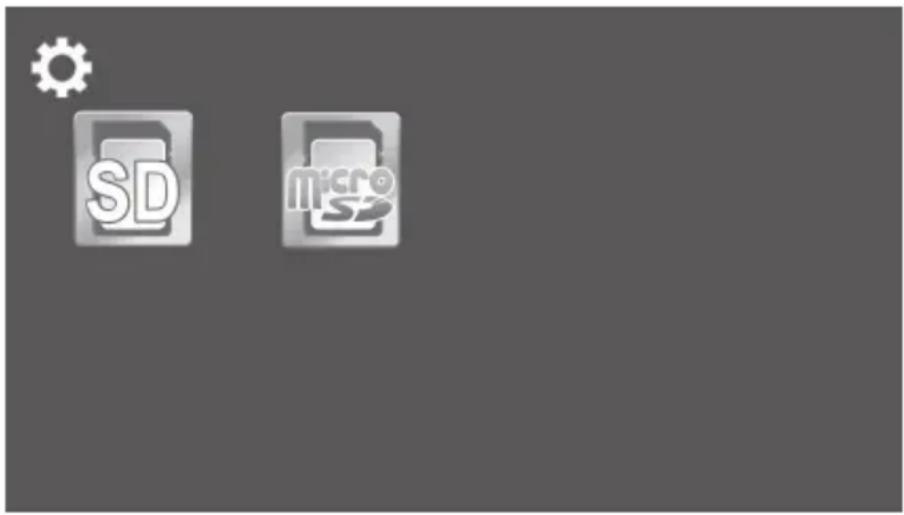
Ecranul modului de redare pentru filme
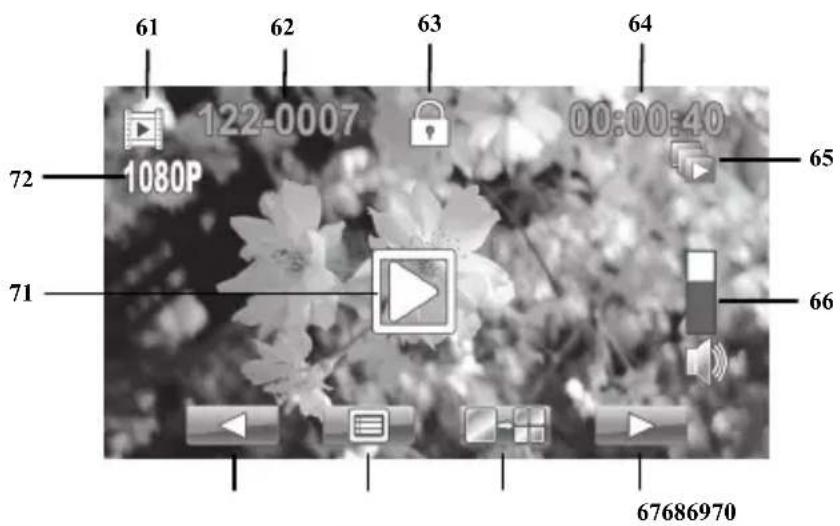
| Nr. | Pictogramă Descriere | |
| 61 |  | Mod de redare |
| 62 | Număr film | |
| 63 | Protejare  er er | |
| 64 | Durată de redare curentă °i totală | |
| 65 | Redare d  mată mată | |
| 66 |  | Volum (putepi utiliza butonul de reglare pentru zoom/volum (1) pentru a regla volumul.) |
| 67 | Derulează cu un film în jos | |
| 68 |  | Vedere de imagine redusă cu mai multe filme |
| 69 | Meniu de redare | |
| 70 | Derulează cu un film în sus | |
| 71 | Porne°te redarea | |
| 72 | Rezoluble | |
În modul de redare sunt disponibile următoarele caracteristici:
- Utilizați pictogramele


a selecta un film.
- Atingeti pictograma

pentru a reda filmul selectat.
- Puteti utiliza butonul de reglare pentru zoom/volum (1) pentru a regla volumul redării.
În timpul redării unui film sunt disponibile următoarele funcții:
- Atingeți pictograma a relua redarea.

pentru a întrerupe redarea. Atingeți pictograma pentru
- Atingeți pictograma sau pentru a derula înapoi sau înainte. Apăsați din nou pe pictograma de derulare înainte pentru a mări viteza în incrementuri, până la o valoare maximă de 16x.
- Atingeți pictograma SLOW pentru a reda filmul cu încetinitorul (la jumătate din viteza normală). Apăsați din nou pe această pictogramă pentru a relua redarea la viteză normală.
- Pe a opri redarea, apăsați pictograma
Redarea fotografiilor
Puteti apăsa butonul Playback (Redare) (12) în modul Fotografie pentru a deschide modul de redare.

Dacă în fiecare slot de card este introdus un card de memorie, mai întâi va trebui să selectați suportul de stocare (card SD sau Micro SD) de pe care doriti să redați. Se vor afișa următoarele opțiuni:
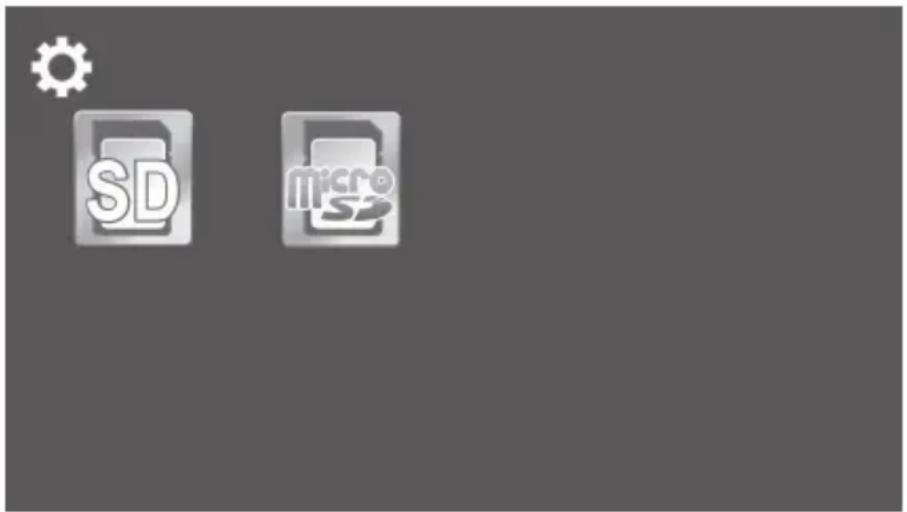
Apăsați de două ori pe butonul Playback (Redare) (12) pentru a reveni la modul Fotografie.
Utilizați pictogramele / în modul de redare pentru a selecta o fotografie.
Ecranul modului de redare pentru fotografii
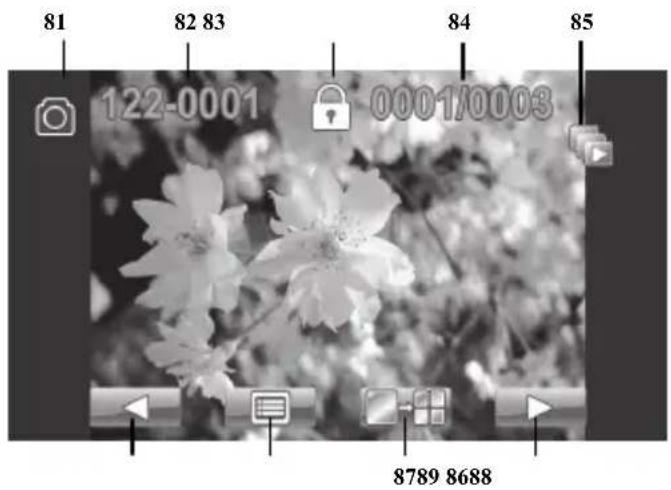
| Nr. | Pictogramă Descriere | |
| 81 | Redare fotografii | |
| 82 | Număr fotografie | |
| 83 | Protejare fiier | |
| 84 |  | Număr fotografie curentă/Număr total de fotografii |
| 85 | Redare automată | |
| 86 | Derulează cu o imagine în jos | |
| 87 |  | Vedere de imagine redusă cu mai multe imagini |
| 88 | Meniul de redare fotografii | |
| 89 | Derulează cu o imagine în sus |
Meniurile
Camcorderul utilizează diverse meniuri care oferă mai multe setări sub fiecare mod de funcționare. În plus, există un meniu principal care vă permite să setați preferințele pentru camcorder. Pentru a configura camcorderului trebuie să atingeți pictogramele de pe ecranul tactil.

Unele pictograme de meniu apar diferit în funcție de configurație. Pictogramele indică setările selectate.
Meniul principal
Atingeti colțul din stânga sus al ecranului pentru a deschide meniul principal.
Meniul conține opt articole etichetate cu pictograme. Pentru a selecta un articol, atingeți cu degetul articolele de meniu dorite.
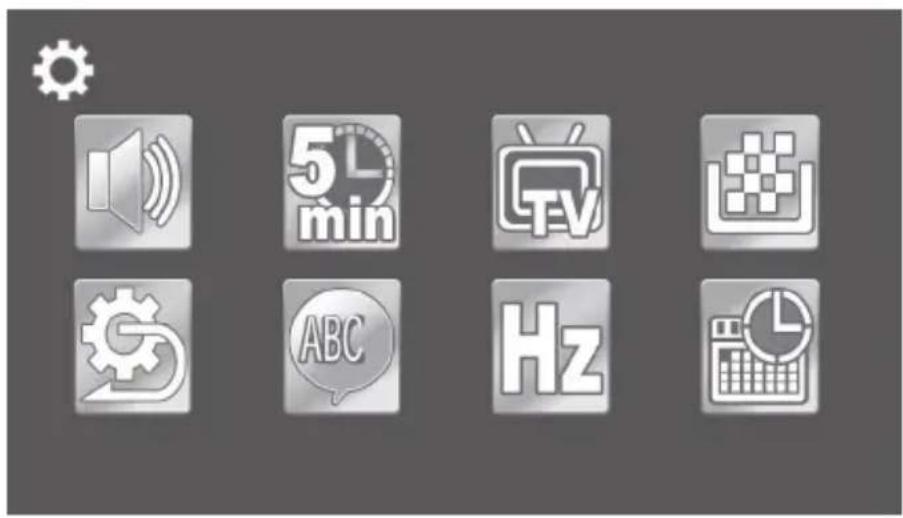
Pictogramele meniului principal
 | Cod sonorPentru activarea sau dezactivarea semnalelor acustice. |
 | Oprire automatăPentru selectarea duratei până la oprirea automată. |
 | Standard TVPentru selectarea standardului TV. |
 | FormatPentru formatarea cardului de memorie. |
 | ImplicitRestaurează setările implicite din fabrică. |
 | LimbăPentru selectare limbii dorite pentru meniu. |
 | FrecvențăPentru setarea frecvenței sursei de alimentare (CA). |
 | Data/oraPentru setarea datei și orei. |
Cod sonor
Aici puteți determina dacă doriți să fie emis un sunet la apăsarea unui buton. Această opțiune activează sau dezactivează în același timp sunetul de pornire.
- Atingeti pictograma

Cod sonor.
- Atingeți pictograma dorită pentru a selecta setarea corespunzătoare:
 | Dezactivează codul sonor. |
 | Activează codul sonor. |
Oprire automată
Puteți seta dispozitivul să se oprească automat după o anumită perioadă pentru a economisi bateria. Dacă nu se execută nicio operațiune pe parcursul duratei prestabilite, dispozitivul se oprește. Pentru a porni camcorderul din nou, apăsați pe butonul pornit/oprit (13).
- Atingeti pictograma

Oprise automată.
- Atingeți pictograma dorită pentru a selecta setarea corespunzătoare:
 | Oprire automată dezactivată |
 | Oprire după 5 minute |
 | Oprire după 10 minute |
Standard TV
Selectați între sistemele TV PAL sau NTSC. NTSC reprezintă sistemul de culori utilizat în America și Japonia, PAL este utilizat în Europa. Această setare este valabilă numai atunci când redați conținut utilizând cablul video.

- Atingeti pictograma LTV Standard TV.
- Atingeți pictograma dorită pentru a selecta setarea corespunzătoare:
| NTSC | NTSC |
| PAL | PAL |
Format
Această funcție vă permite să ștergeți întregul conținut de pe cardurile de memorie și memoria internă și să reînnoiți structura de salvare a fișierelor (formatare).

Avertisment! Toate filmele și imaginile salvate se vor șterge și nu se pot restabili. Asigurați-vă că ați realizat copii de rezervă pe un alt suport pentru toate înregistrările pe care doriți să le păstrați.

Pentru a formata memoria internă, trebuie mai întâi să scoateți cardurile de memorie introduse (dacă există). Memoria internă nu poate fi formatată dacă este introdus un card de memorie.

- Atingeti pictograma
- Atingeți pictograma dorită pentru a selecta funcția corespunzătoare:
 | Nu formatează. |
 | Formatează cardul SD. |
 | Formatează cardul Micro SD. |
 | Formatează memoria internă. |

Pictograma pentru formatarea memoriei interne este afișată numai dacă nu au fost introduse carduri de memorie în dispozitiv.
Implicit
Toți parametrii dispozitivului (de ex., limba meniului) se vor reseta la valorile implicite din fabrică. Acest lucru nu șterge niciun fel de date de pe cardul de memorie.
- Atingeti pictograma

 | Nu aplică nicio modificare. |
 | Resetează dispozitivul la valorile implicite din fabrică. |
Limbă
De aici setați limba de meniu.
- Atingeti pictograma

- Selectați limba dorită pentru meniu. Atingeți pictograma ▼ sau ▲ pentru a afișa mai multe limbi.
Frecvență
Selectați frecvența de rețea pentru a evita orice interferențe provocate de iluminarea fluorescentă. În Europa se utilizează o frecvență de rețea de 50 Hz; în America alimentarea de rețea utilizează o frecvență de 60 Hz.

- Atingeti pictograma
Frecvență.
- Atingeți pictograma dorită pentru a selecta setarea corespunzătoare:
 | 50 Hz |
 | 60 Hz |
Data/ora
Aceasta vă permite să setați data și ora. Procedați după cum urmează:

- Atingeti pictograma
Data/ora.
- Utilizați degetul pentru a evidenția valoarea pe care doriți să o modificați.
- Atingeti pictograma ▲ sau ▼ pentru a edita valorile.
- Atingeți pictograma Enter (←) de pe ecranul tactil pentru a salva setările.
Meniul Film
Pentru a deschide meniul Film, apăsați butonul Menu (Meniu) (11) în modul Film.
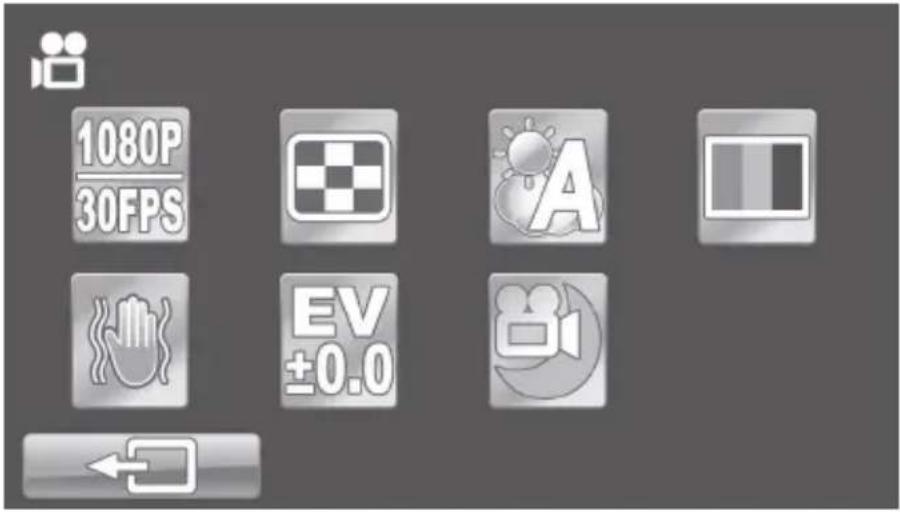
Pictogramele meniului Film
| 1080P30FPS | RezoluțieDimensiunea înregistrării în pixeli. | |
 | CalitatePentru a selecta calitatea dorită. | |
 | Balans de albPentru a potrivi condițiile de iluminare înconjurătoare. | |
 | EfectPentru a selecta setările de culoare prestabilite. | |
 | StabilizatorActivează/Dezactivează stabilizatorul. | |
 | Compensare expunerePentru a selecta compensarea pentru expunere. | |
 | Mod nocturnPentru înregistrările în condiții de iluminare slabă. |
Rezoluție
Rezoluția determină dimensiunea înregistrării în pixeli. Ca regulă generală: Cu cât rezoluția este mai înaltă, cu atât este necesar un spațiu de stocare mai mare.

- Atingeti pictograma 30FPS Rezoluție.
- Atingeți pictograma dorită pentru a selecta setarea corespunzătoare:
 | Rezoluție înaltă, de 1920 x 1080 pixeli și o frecvență de cadre ridicată, de 30 fps |
 | Rezoluție înaltă, de 1280 x 720 pixeli și o frecvență de cadre ridicată, de 60 fps |
 | Rezoluție înaltă, de 1280 x 720 pixeli și a frecvență de cadre mai scăzută, de 30 fps |
 | Rezoluție medie, de 800 x 480 pixeli. Frecvență de cadre de 60 fps (cadre pe secundă). |
 | Rezoluție scăzută, de 640 x 480 pixeli. Frecvență de cadre de 120 fps (cadre pe secundă). Nu este înregistrat sunet. |
Calitate
Setarea Calitate determină rata de compresie a filmului capturat când se salveză pe cardul de memorie sau în memoria internă. Cu cât este mai ridicată compresia (calitate normală), cu atât se pot stoca filme mai multe sau mai lungi.
Puteți înregistra utilizând setările de calitate prestabilite Normală (☐) și Înaltă (☐) Pentru aceasta, selectați pictograma corespunzătoare.
- Atingeti pictograma

Calitate.
- Atingeți pictograma dorită pentru a selecta setarea corespunzătoare:
 | Calitate înaltă |
 | Calitate normală |
Balans de alb
Balansul de alb se utilizează pentru a determina o temperatură de culoare adecvată pentru condițiile de iluminare curente. Selectați una din opțiunile prestabilite sau utilizați setarea Automat.
- Atingeti pictograma

Balans de alb.
- Atingeți pictograma dorită pentru a selecta setarea corespunzătoare:
 | Automat |
 | Lumina zilei |
 | Noros |
 | Fluorescent |
 | Tungsten |
Efect
Puteți înregistra utilizând diferite setări prestabilite.

- Atingeti pictograma
Efect.
- Atingeți pictograma dorită pentru a selecta setarea corespunzătoare:
 | Setare normală |
 | Alb-negru |
 | Sepia |

Setarea „Sepia” va crea o imagine alb-negru cu o tentă de culoare maro. Ca urmare, imaginea va părea mai veche.
Stabilizator
Puteți activa stabilizatorul pentru a compensa imaginile „tremurate”.

- Atingeti pictograma
Stabilizator.
- Atingeți pictograma dorită pentru a selecta setarea corespunzătoare:
 | Activează stabilizatorul. |
 | Dezactivează stabilizatorul. |

Funcția de zoom digital este dezactivată atunci când este activat stabilizatorul.
Compensare expunere
Puteți seta valoarea expunerii în funcție de condițiile de iluminare din jurul subiectului. Selectați o valoare pozitivă dacă doriți să înregistrați un subiect pe întuneric. Selectați o valoare negativă intermediară dacă subiectul este foarte luminat sau strălucitor (de ex., ecranul unui computer sau unui televizor) sau atunci când înregistrați cu o sursă de lumină în spatele subiectului (de ex., cu soarele în față).

- Atingeti pictograma
- Atingeți pictograma dorită pentru a selecta setarea corespunzătoare:
 | Setare pentru expunere sensibilă.Recomandată pentru subiecte aflate în medii întunecate. |
 | |
 | Nicio corectie a expunerii. |
 | Setare pentru expunere mai puțin sensibilă. Recomandată pentru subiecte luminoase sau pentru fotografii contre-jour. |
 |
Mod nocturn
Pentru a obține înregistrări expuse corespunzător în medii întunecate, selectați modul nocturn. Acest lucru îmbunătățește calitatea oricăror înregistrări nocturne.

- Atingeti pictograma
Mod nocturn.
- Atingeți pictograma dorită pentru a selecta setarea corespunzătoare:
 | Dezactivează modul nocturn. |
 | Activează modul nocturn. |
Meniul de redare pentru filme
Pentru a deschide meniul de redare pentru filme, apăsați butonul Menu (Meniu) (11) în modul de înregistrare film.
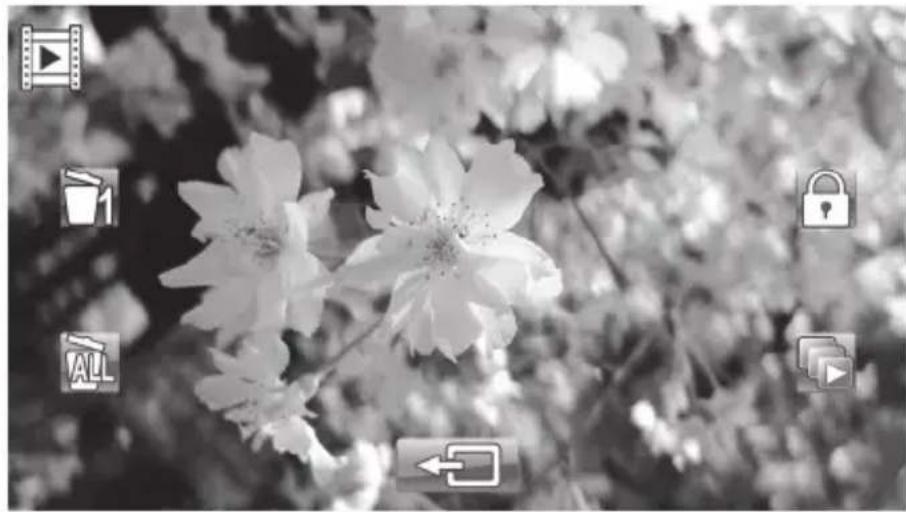
Pictogramele meniului de redare pentru filme
 | Ştergere un film înregistratPentru a şterge filmul înregistrat selectat. |
 | Ştergere toate filmee înregistrateŞterge toate filmele înregistrate. |
 | ProtejareProtejează înregistrările împotriva ştergerii accidentale. |
 | Redare automatăRedă în ordine toate filmele. |
Ştergerea unui film înregistrat
Utilizați această opțiune pentru a șterge un singur film înregistrat.

Avertisment! După ce s-a șters o înregistrare, aceasta nu se poate restabili.
- Atingeti pictograma

pentru a șterge a înregistrare.
- Atingeti pictogramele

pentru a selecta înregistrarea de șters.
- Atingeti pictograma

pentru a șterge înregistrarea.
- Apare un mesaj de siguranță. Confirmați-l pentru a șterge înregistrarea.
 | Nu aplică nicio modificare. |
 | Şterge înregistrarea selectată. |
Ştergere toate filmele înregistrate
Toate filmele înregistrate pot fi șterse dintr-o singură comandă. Imaginile capturate nu vor fi șterse.
- Atingeti pictograma

pentru a șterge toate filmele înregistrate.
- Apare un mesaj de siguranță. Confirmați-l pentru a șterge toate înregistrările.
 | Nu aplică nicio modificare. |
 | Şterge toate filmele înregistrate. |
Protejare
Aici puteți proteja una sau mai multe înregistrări pentru a evita stergerea accidentală.
- Atingeti pictograma
pentru a proteja o înregistrare. - Atingeti pictogramele
pentru a selecta înregistrarea de protejat. - Atingeti pictograma
pentru a proteja înregistrarea.


Filmele protejate vor apărea pe ecran împreună cu pictograma

Pentru a dezactiva protejarea unui film, repetati procedura de mai sus.
Redare automată
Această funcție vă permite să redați în ordine toate filmele înregistrate.
- Atingeti pictograma

pentru a selecta redarea automată.
- Atingeți pictograma dorită pentru a selecta setarea corespunzătoare:
 | Anulează procesul. |
 | Pornește redarea automată. |

pentru a începe redarea automată.
În timp ce este activată funcția Redare automată, pe ecran este afișată pictograma

Pentru a dezactiva redarea automată, repetați pașii de mai sus.
Meniul Fotografie
Pentru a deschide meniul Fotografie, apăsați butonul Menu (Meniu) (11) în modul Fotografie.
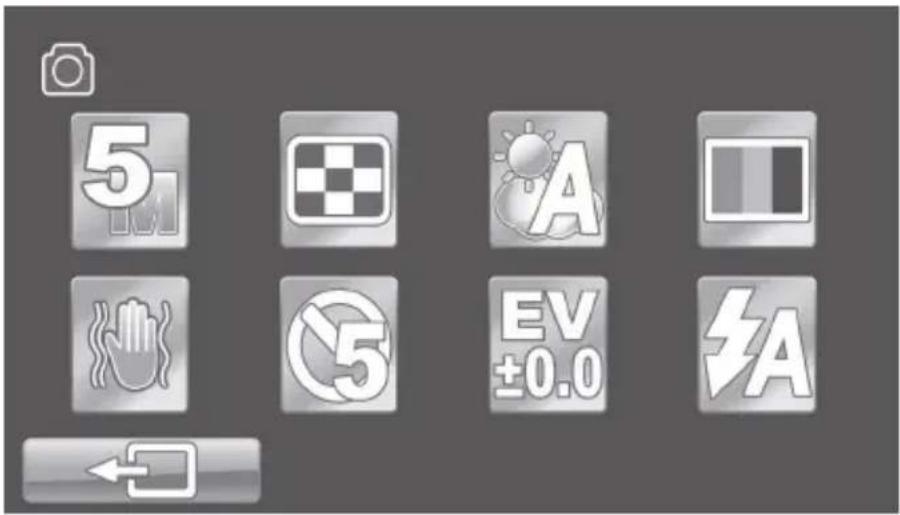
Pictogramele meniului Fotografie
 | RezoluțieDimensiunea înregistrării în pixeli. |
 | CalitatePentru a selecta calitatea dorită. |
 | Balans de albPentru a potrivi condițiile de iluminare înconjurătoare. |
 | EfectPentru a selecta setările de culoare prestabilite. |
 | StabilizatorActivează/Dezactivează stabilizatorul. |
 | Cronometru automatPentru a decala înregistrarea. |
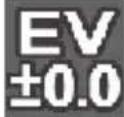 | Compensare expunerePentru a selecta compensarea pentru expunere. |
 | BlițPentru a selecta modul pentru bliț. |

Majoritatea setărilor pentru funcții din modul Fotografie sunt identice cu cele din modul Film (consultați capitolul „Meniul Film” începând de la pagina 118). Ca urmare, în cele ce urmează vor fi descrise numai acele funcții care sunt diferite în modul Fotografie.
Rezoluție
Rezoluția determină dimensiunea înregistrării în pixeli. Ca regulă generală: Cu cât rezoluția este mai înaltă, cu atât este necesar un spațiu de stocare mai mare.

- Atingeti pictograma
Rezoluție.
- Atingeți pictograma dorită pentru a selecta setarea corespunzătoare:
 | Rezoluție scăzută, de 1700 x 1280 pixeli. |
 | Rezoluție medie, de 2592 x 1944 pixeli |
 | Rezoluție înaltă, de 4000 x 3000 (interpolat). |
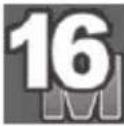 | Rezoluție înaltă, de 4608 x 3456 pixeli (interpolat) |
Cronometru automat
Cronometrul automat întârzie capturarea pentru o perioadă prestabilită după ce se atinge butonul declanșator/pentru modul Fotografie (6). Acest lucru vă permite să luați parte la scenă (de ex., pentru o fotografie de grup).

- Atingeti pictograma
Cronometru automat.
- Atingeți pictograma dorită pentru a selecta setarea corespunzătoare:
 | Cronometru automat dezactivat. |
 | Fotografia va fi capturată la 5 secunde după apăsarea butonului declanșator. |
 | Fotografia va fi capturată la 10 secunde după apăsarea butonului declanșator. |

În timpul intervalului de decalare, indicatorul cronometrului automat (3) de pe panoul frontal luminează intermitent.
Blit
De aici puteți seta funcția de bliț. Sunt disponibile următoarele setări pentru bliț:
- Atingeti pictograma

Blit.
- Atingeți pictograma dorită pentru a selecta setarea corespunzătoare:
 | Blițul se va declanșa întotdeauna. |
 | Blițul va fi declanșat automat de fiecare dată când condițiile de fotografiere necesită iluminare suplimentară. |
 | Blițul este dezactivat. Nu se va declanșa niciodată, nici chiar în condiții de întuneric total. |
Meniul de redare fotografii
Pentru a deschide meniul de redare pentru fotografii, apăsați butonul Menu (Meniu) (11) în modul de redare pentru fotografii.
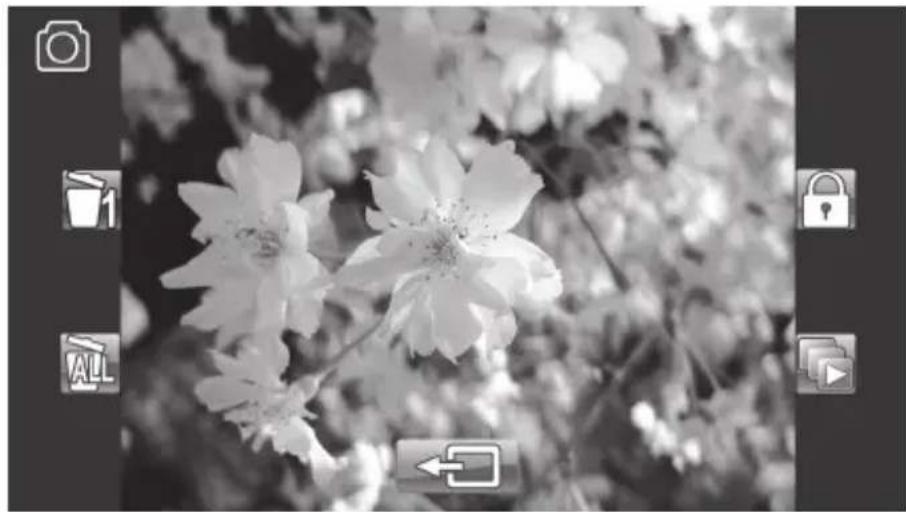
Pictogramele meniului de redare pentru fotografii
 | Ştergere o imagineŞterge imaginea selectată. |
 | Ştergere toate imaginileŞterge toate imaginile. |
 | ProtejareProtejează înregistrările împotriva ștergerii accidentale. |
 | Redare automatăRedă în ordine toate imaginile. |
Ştergere o imagine
Această opțiune vă permite să ștergeți o singură imagine. Funcția este operată în mod similar cu funcția Ștergere pentru redarea de filme (consultați pagina 124).
Ştergere toate imaginile
Toate imaginile salvate pot fi șterse odată. Filmele capturate nu vor fi șterse.
Funcția este operată în mod similar cu funcția Ștergere pentru redarea de filme (consultați pagina 124).
Protejare
Această setare este echivalentă cu setarea Protejare pentru redarea de filme (consultați pagina 125).
Redare automată
Această setare este echivalentă cu setarea Redare automată pentru redarea de filme (consultați pagina 125).
Conectori și socluri
Vizualizarea înregistrărilor pe un ecran de televizor
Orice înregistrare pe care o puteți vizualiza pe ecranul camcorderului se poate reda și pe un aparat TV obișnuit. Pentru aceasta, televizorul trebuie să dispună de un conector de intrare video corespunzător.
În funcție de conectorii disponibili pe aparatul TV, puteți utiliza cablul USB/AV sau cablul HDMI. Cablul HDMI asigură sunet și imagine digitale, de aceea oferă calitatea optimă.
Utilizați dispozitivul în mod obișnuit. De exemplu, activați funcția Redare automată (expunere de diapozitive) pentru a vizualiza toate imaginile în ordine.
Conectarea prin cablul HDMI
Conectarea prin cablul USB/AV
Transferarea înregistrărilor în computer
Există două modalități posibile de copiere a înregistrărilor din camcorder într-un computer.
• prin conectarea dispozitivului la un computer prin cablul USB/AV
• prin introducerea cardului de memorie într-un cititor de carduri

Nu se pot transfera date de pe computer pe camcorder. Funcția de copiere va permite numai transferul datelor de pe camcorder pe computer.

Procedați cu grijă când redenumiți orice foldere și fișiere. NU încercați să modificați numele de folder sau de fișier stocate pe dispozitiv din computer, deoarece, în caz contrar, este posibil să nu puteți reda niciun fișier conținut aici pe camcorder.
După ce ați copiat fișierele sau folderele în computer, puteți să le redenumiți sau să le editați pe computer.
Utilizarea portului USB
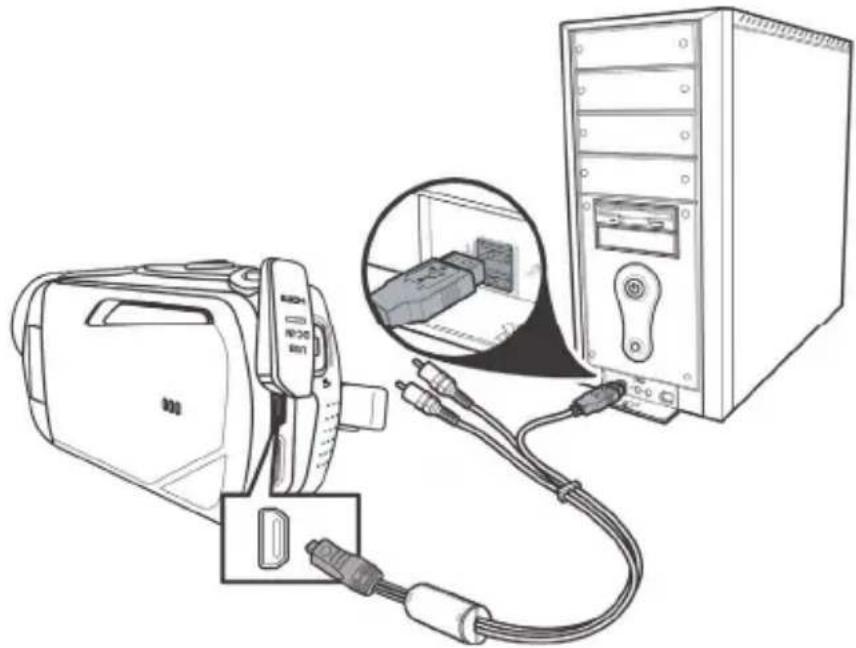
- Utilizați cablul USB furnizat pentru a conecta camcorderul la computer, conform indicatiilor din figură.
- Porniti camcorderul.
Utilizarea unui cititor de carduri
În cazul în care computerul prezintă un cititor de carduri care acceptă carduri de memorie SD, puteți citi conținutul cardului de memorie în mod direct. Scoateți cardul de memorie din camcorderul oprit.
- Introduceți cardul de memorie în cititorul de carduri de pe computer (etichetat în mod normal SD/MMC).
- PC-ul adaugă conținutul cardului de memorie sub litera de unitate din My Computer (Computerul meu) care reprezintă cititorul de carduri.
- Deschideți My Computer (Computerul meu) pe PC și faceți dublu clic pe unitatea de disc care reprezintă cititorul de carduri.
- Toate fișierele înregistrate se găsesc într-un subfolder al folderul „DCIM” de pe această unitate de disc.
- Acum puteți copia fișierele înregistrate din camcorder într-un folder la alegere de pe hard diskul computerului.
Software
Software-ul furnizat vă permite să editați și să redați înregistrări.
Cerințe de sistem
Sistem de operare: Windows ^® XP, Windows Vista ^® sau Windows ^® 7
Procesor: procesor dual-core Intel/AMD sau o versiune superioară
RAM: cel puțin 1 GO
Adaptor grafic: compatibil DirectX 9 sau DirectX 10 (recomandat)
Interfață: USB 1.1 sau o versiune ulterioară
Memorie: cel puțin 2 GO de spațiu disponibil pe hard disk
Instalarea software-ului
Software-ul conex se află pe discul CD-ROM furnizat. Pentru a putea instala software-ul, trebuie să conectați mai întâi camcorderul la computer utilizând cablul USB.
- Utilizați cablul USB pentru a conecta camcorderul la computer. Apoi porniți camcorderul.
- Introduceti discul CD-ROM furnizat în unitatea de CD sau DVD de pe computer.
- Conținutul de pe disc va fi lansat automat. Apoi urmați instrucțiunile de pe ecran pentru a-l instala.

Dacă programul de configurare nu pornește automat sau dacă l-ați anulat din greșeală, puteți lansa manual fișierul „TotalMedia HDCam.exe”.
Dezinstalarea software-ului
Pentru a dezinstala software-ul, utilizati opțiunea Uninstall Wizard (Expert dezinstalare) din Control Panel (Panol de control) din sistemul dvs. de operare.
Caseta de dialog principală
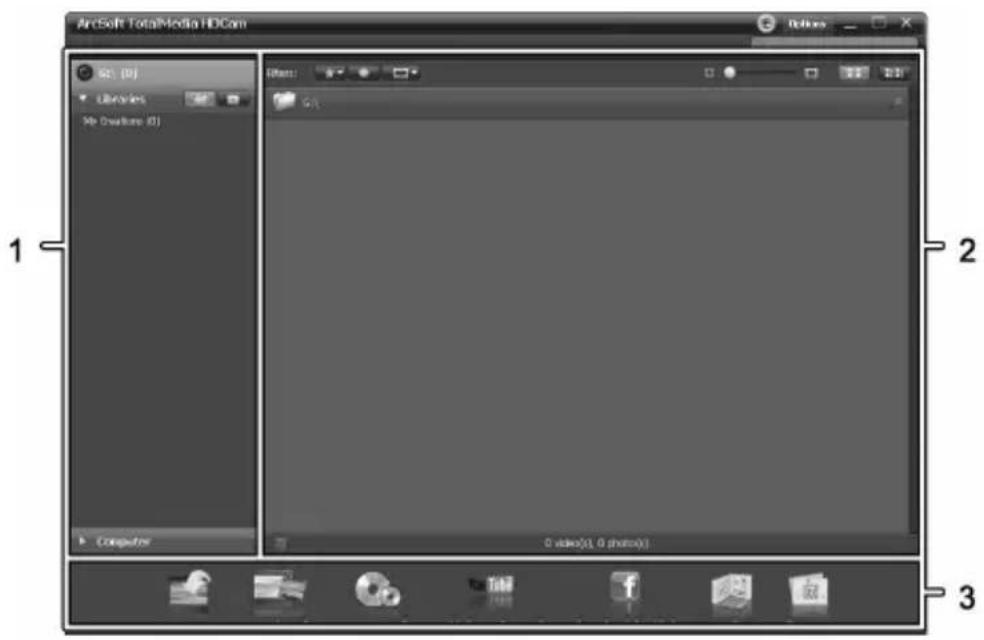
| 1 | Bară de navigare cu mai multe opțiuni de afișare |
| 2 | Fereastra de previzualizare conține previzualizări și informații suplimentare. |
| 3 | Bară de instrumente pentru accesarea celor mai comune funcții |
Selectarea limbii
De aici puteți schimba limba interfetei software.
Din caseta de dialog principală, faceți clic pe: >Options (Opțiuni)
Preferences (Preferinte)
- Selectați limba dorită din listă și faceți clic pe „OK” pentru a confirma.
- Software-ul vă va solicita să îl reporniți. Faceți clic pe „OK” pentru a confirma mesajul.
- Apoi reporniti aplicația.
Editarea înregistrărilor
Vizualizarea înregistrărilor
Utilizați cablul USB pentru a conecta camcorderul la computer. Apoi porniți camcorderul.
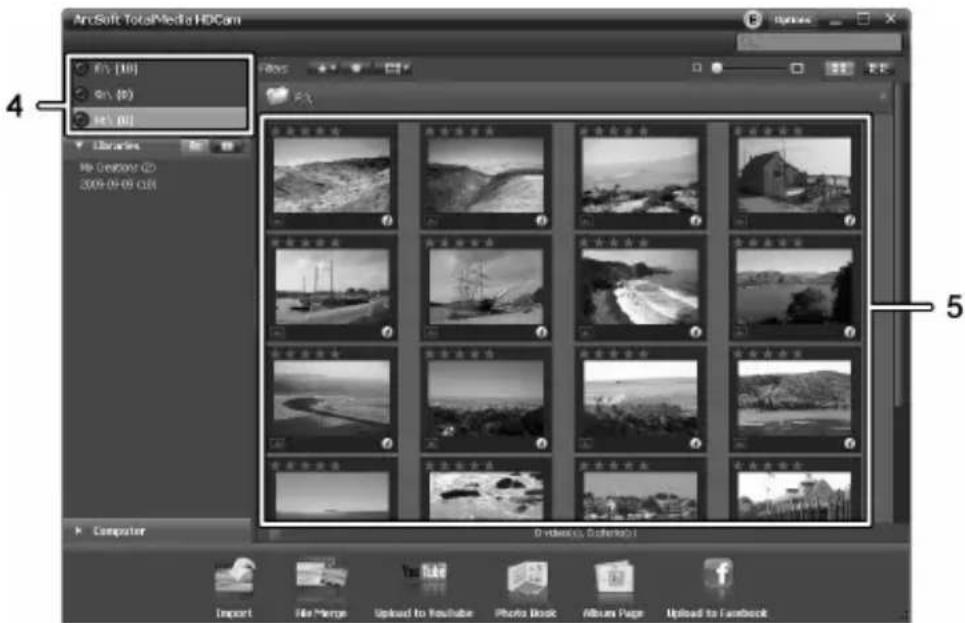
| 4 | Afișarea și selectarea unităților de disc |
| 5 | Înregistrările salvate pe unitatea de disc selectată |
Sunt disponibile următoarele opțiuni:
- Din fereastra de navigare (4), selectați unitatea de disc al cărei conținut doriți săl afișați.
- Faceti clic pe pictograma în formă de stea pentru evalua înregistrarea curentă.
- Faceți clic pe pictograma pentru informații ① pentru a afișa informații suplimentare despre înregistrarea curentă.
- Pentru a afișa o înregistrare într-o fereastră nouă, faceți dublu clic pe aceasta. În fereastra de afișare, faceți clic pe pictogramele săgeată 🔔, sau utilizati tastele săgeată de pe tastatură pentru a afișa înregistrarea anterioară sau următoare.
- Pentru vizualiza un film înregistrat, faceți dublu clic pe acesta. Fereastra video conține pictogramele Opreire ☐, Redare ▶și Întrerupere 🚗Faceți clic pe pictogramele săgeată 🔔, sau utilizăți tastele săgeată de pe tastatură pentru a afișa filmul anterior sau următor.
- Pentru a șterge o înregistrare, faceți clic pe pictograma pubelă. Pentru a executa ștergerea trebuie să confirmați prin „OK” mesajul afişat.
Importul înregistrărilor
Pentru a arhiva înregistrările, puteți utiliză funcția Import (Import). Înregistrărilor vor fi copiate pe computer. După ce ați importat înregistrările, nu va trebui să conectați camcorderul pentru a le vizualiza.
Selectați toate înregistrările pe care doriți să le importați de pe unitatea de disc selectată la momentul respectiv și faceți clic pe „Import” (Import) de pe bare de instrumente de jos.
Apare o fereastră cu un mesaj pentru utilizator. Pentru a importa înregistrările selectate, alegeți opțiunea „Import selected scenes“ (Import scene selectate). Puteți alege să importați toate sau numai înregistrările noi.
Dacă este cazul, introduceți un nume de folder sau utilizați numele implicit.
Faceți clic pe „OK” pentru a confirma.

În funcție de numărul de înregistrări, copierea fișierelor poate dura mai mult.
Selectarea unei vizualizări de navigare
Există diferite moduri de a deschide înregistrările importate. În biblioteci, le puteți sorta după numele sau data folderului.
- Faceți clic pe pictograma folder pentru ordona după numele folderului.
- Faceți clic pe pictograma calendar 5 pentru ordona după data folderului.
Pentru a deschide My Computer (Computerul meu), faceți clic pe butonul ▶ Computer.
Aici puteți găsi toate unitățile de disc instalate pe computer. De exemplu, această vă permite să accesati toate înregistrările salvate pe un disc CD-ROM.
Fereastra de previzualizare
Fereastra de previzualizare oferă mai multe opțiuni pentru sortarea și editarea înregistrărilor.

Afișează toate înregistrările după evaluarea acestora.

Afișează toate înregistrările care nu au fost încă importate.

De aici puteți filtra pentru a afișa numai imagini, numai filme sau toate înregistrările.

Trageți glisorul pentru a ajusta dimensiunea înregistrărilor afișate.

Afișează numai înregistrările.

Afișează înregistrările împreună cu alte informații.

De aici puteți introduce o un termen de căutare de la tastatură.
Bara de instrumente

Import Importă toate înregistrările de pe toate dispozitivele conectate.

Îmbinare fișiere Creează filme din înregistrările dvs. video video.

Creare AVCHD Inscripționează fișierele film pe un disc AVCHD.

Încărcare pe Încarcă înregistrările video în contul dvs. YouTube de YouTube.

Încărcare pe Facebook Încarcă înregistrările video în contul dvs. de Facebook.

Album de fotografii Creează un album de fotografii din imaginile dvs.

Pagină de album Creează o pagină (de ex., o invitație) din imaginile dvs.

Pictograma intitulată „YouKu” este o legătură către un protal video asiatic și nu este potrivită pentru țările europene.
Importul
Consultați pagina 138 - Importul înregistrărilor.
Îmbinarea fişierelor video
Funcția de îmbinare a fișierelor video vă permite să îmbinați mai multe clipuri video pentru a crea un film.
- Faceți clic pe pictograma de îmbinare a fișierelor video pentru a afișa cronologia pentru editarea video.
-
Trageți clipurile video dorite pe cronologia din partea de jos a ferestreii.
-
Faceți clic pe butonul „Next" (Următorul) pentru a începe.
- Specificați calea de stocare de pe computer și apoi faceți clic pe „Save” (Salvare).
Crearea unui disc AVCHD

AVCHD (Advanced Video Codec High Definition) este un standard digital inovator, cu rezoluție înaltă și imagine și sunet excelente.
Acest format vă permite să înregistrați pe discuri DVD inscriptionabile și să redați de pe playere Blu-ray compatibile. Este o opțiune suplimentară bună pentru un televizor HDTV.
Nu toate playerele acceptă redarea de pe discuri AVCHD înregistrate de utilizator.
- Introduceți un disc DVD±R, DVD±R DL, DVD±RW sau DVD-RAM în unitatea dvs. de CD.
- Faceți clic pe pictograma de crea a unui disc AVCHD pentru a deschide spațiul de lucru pentru compilația pentru disc.
- Trageți clipurile video dorite pe cronologia din partea de jos a ferestreii.
- Faceți clic pe butonul „Next" (Următorul) pentru a începe.
- Selectați unitatea și folderul de pe hard disk și faceți clic pe „OK”.

Pentru a putea utiliza această funcție, computerul dvs. trebuie să fie echipat cu o unitate DVD care să poate inscripționa pe unul dintre următoarele tipuri de suporturi: DVD±R, DVD±R DL, DVD±RW sau DVD-RAM
Tăierea clipurilor video
Puteți elimina secțiunile nedorite din clipurile dvs. video. Din prezentarea generală pentru înregistrările video, faceți clic pe pictograma foarfece 📁. Apare fereastra de redare cu înregistrarea selectată în momentul respectiv.
- Navigați la începutul scenei pe care doriți să o tăiați. Apoi faceți clic pe
- Navigați la sfârșitul scenei pe care doriți să o tăiați. Apoi faceți clic pe
- Începeti să tăiați făcând clic pe pictograma de confirmare.
- Titlul este tăiat și este creat un clip nou, fără selecția respectivă.


Încărcarea pe YouTube
- Faceți clic pe pictograma de încărcare pe YouTube.
- Trageți înregistrarea video dorită pe cronologia din partea de jos a ferestreii.
- Faceți clic pe „Next“ (Următorul).
- Introduceți numele de utilizator și parola contului dvs. și apoi faceți clic pe „Login” (Conectare).
- Urmati instrucțiunile de pe ecran furnizate de YouTube.
Încărcarea pe Facebook
- Faceți clic pe pictograma de încărcare pe Facebook.
- Trageți înregistrarea video dorită pe cronologia din partea de jos a ferestreii.
- Faceți clic pe „Next" (Următorul).
- Introduceți adresa de e-mail și parola și faceți clic pe „Login” (Conectare).
- Urmati instrucțiunile de pe ecran furnizate de Facebook.
Cu această opțiune puteți crea un album alcătuit din mai multe imagini. De asemenea, aveți la dispoziție mai multe șabloane.
- Faceți clic pe pictograma pentru albumul de fotografii.
- Tragetți imaginile dorite pe bara din partea de jos a ferestreii.
- Faceți clic pe „Next“ (Următorul).
- Programul „ArcSoft Print Creations“ este lansat automat.
- Selectați o categorie și apoi un şablon din aplicatie. Pentru aceasta, faceți cublu clic pe şablonul dorit.
Pagina de album
Cu această opțiune puteți crea o pagină de album alcătuită din mai multe imagini. De asemenea, aveți la dispoziție mai multe șabloane.
- Faceți clic pe pictograma pentru pagina de album
- Tragetți imaginile dorite pe bara din partea de jos a ferestreii.
- Faceți clic pe „Next“ (Următorul).
- Programul „ArcSoft Print Creations“ este lansat automat.
- Selectați o categorie și apoi un şablon din aplicatie. Pentru aceasta, faceți cublu clic pe şablonul dorit.
Întreținerea/Curățarea
Reparațiile sunt necesare atunci când dispozitivul a suferit orice fel de deteriorare: de exemplu, atunci când încărcătorul sau carcasa dispozitivului SCAZ 5.00 B2 este deteriorată, când în dispozitiv au pătruns lichide sau obiecte, când produsul a fost expus la ploaie sau la umezeală, când produsul nu funcționează normal sau dacă produsul a fost scăpat pe jos. Dacă observați fum, zgomot neobișnuit sau mirosuri ciudate, opriți imediat dispozitivul și deconectați cablul de alimentare de la sursa de alimentare. Dacă se produce acest lucru, dispozitivul nu mai trebuie să fie utilizat și trebuie să fie verificat de personal de service autorizat. Contactați personalul specializat dacă sunt necesare lucrări de service.
Protectia mediului și reciclarea

Dispozitivele marcate cu acest simbol fac obiectul Directivei Europene 2002/96/CE. Toate dispozitivele electrice și electronice trebuie să fie eliminate separat de deșeurile menajere și predate la centre de colectare oficiale.
Protejați mediul și evitați pericolele pentru sănătatea personală eliminând acest dispozitiv în mod corespunzător. Pentru informații suplimentare
despre eliminarea corespunzătoare, contactați instituțiile administrative locale, centrele de colectare sau magazinul de unde ați cumpărat dispozitivul.
De asemenea, reciclați materialele de ambalare în mod corespunzător. Ambalajele din carton pot fi duse la containere de reciclare pentru hârtie sau la centre publice de colectare în vederea reciclării. Foliile de ambalare sau alte materiale plastice trebuie să fie duse la centre publice de colectare în vederea eliminării.
Respectați mediul înconjurător. Nu eliminați bateriile scoase din uz împreună cu deșeurile menajere. Aceste baterii trebuie să fie predate la centrele de colectare a bateriilor uzate. Rețineți că bateriile trebuie să fie eliminate descărcate complet la centre de colectare corespunzătoare pentru baterii vechi. Dacă eliminați baterii care nu sunt descărcate complet, luați măsuri de prevedere pentru a preîntâmpina scurtcircuitele.
Note de conformitate
CE
Acest dispozitiv și accesoriiile sale furnizate au fost testate și aprobate în ceea ce privește conformitatea cu cerințele de bază și alte cerințe relevante ale Directivei CEM 2004/108/CE, precum și ale Directivei de joasă
tensiune 2006/95/CE. Declaratia de conformitate pentru acest dispozitiv se găsește la sfârșitul Manualului de utilizare.
Informații de garanție și service
Garantie acordată de Targa GmbH
Stimată clientă, stimate client,
Dumneavoastră primiți pentru acest aparat 3 ani garanție de la data cumpărării. În cazul în care acest produs prezintă vicii, aveți față de vânzător anumite drepturi legale. Aceste drepturi legale nu sunt limitate de către garanția pe care v-o prezentăm în cele ce urmează.
Conditii de garanție
Perioada de garantare începe cu data cumpărării. Vă rugăm să păstrați cu grijă bonul original de casă. Acest document este necesar pentru a dovedi cumpărarea. În cazul în care în termen de trei ani de la data cumpărării acestui produs apare un defect de material sau de fabricație, atunci produsul va fi reparat gratuit sau va fi înlocuit, acest lucru fiind la latitudinea noastră.
Perioada de garantare și garanția legală pentru vicii
Perioada de garantare nu se prelungește prin acordarea drepturilor născute din garanție. Acest lucru se aplică și pieselor înlocuite sau reparate. În cazul în care încă de la cumpărare există defectiuni sau vicii, atunci acestea trebuie să fie comunicate imediat ce s-a realizat despachetarea. După împlinirea termenului de garanție, reparațiile efectuate trebuie plătite.
Întinderea garanției
Aparatul a fost produs cu grijă respectând norme stricte de calitate și a fost verificat minuțios înainte de livrare. Garanția se întinde pentru defecte de material sau de fabricație. Această garanție nu se întinde asupra acelor piese ale produsului care sunt supuse uzurii normale și care din această cauză pot fi privite ca piese de uzură sau asupra pieselor casante, de ex. întrerupătoare, accumulatori sau piesele fabricate din sticlă. Această garanție se stinge, dacă produsul a fost deteriorat, nu a fost folosit sau întreținut conform destinației. Pentru o utilizare a produsului conform cu destinația trebuie respectate cu strictețe toate indicațiile din instrucțiunile de folosire. Moduri de utilizare sau acțiuni, despre care în instrucțiunile de folosire se recomandă a nu fi folosite sau cu privire la care s-a atras atenția, trebuie evitate necondiționat. Produsul este menit a fi utilizat numai în scop privat, iar nu pentru utilizare comercială. În cazul utilizării abuzive sau neautorizate, în cazul utilizării forței și intervenții care nu au fost făcute de către service-ul nostru autorizat duc la stingerea garanției. Odată cu repararea sau înlocuirea produsului nu începe o nouă perioadă de garanție.
Procedura pentru cazul garantat
Pentru a asigura o prelucrare rapidă a cererii dumneavoastră, vă rugăm să urmați instrucțiunile de mai jos:
- Vă rugăm ca înainte de punerea în funcțiune a aparatului dumneavoastră să citiți cu grijă instrucțiunile atașate, resp. ajutorul oferit on-line. Dacă veți avea vreodată probleme, care nu pot fi rezolvate în acest fel, vă rugăm să luați legătura cu serviciul nostru telefonic (hotline).
- Vă rugăm ca la toate cererile să aveți la îndemână bonul de casă și numărul articolului, resp. dacă se poate și numărul serial, ca dovadă a cumpărării.
- Pentru cazul în care o soluție telefonică nu este posibilă, în funcție de cauza defectiunii, operatorii de la hotline vă vor îndruma la un service.

Service

Telefon: 0800 - 89 69 12
E-Mail: service.RO@targa-online.com
IAN: 75981

educător
Vă rugăm să țineți seama că adresa de mai jos nu este adresă de service. Vă rugăm să luați mai întâi legătura cu service-ul arătat mai sus.
TARGA
GmbH
Postfach 22 44
D-59482 Soest
www.targa.de
Vsebina
Uvod....152
Namenska uporaba....152
Vsebina paketa 153