
SCAZ 5.00 A2 - Nekategorizirano SILVERCREST - Brezplačna navodila za uporabo
Brezplačno poiščite navodila za napravo SCAZ 5.00 A2 SILVERCREST v formatu PDF.


Vprašanja uporabnikov o SCAZ 5.00 A2 SILVERCREST
0 vprašanje o tej napravi. Odgovorite na tiste, ki jih poznate, ali zastavite svoje.
Zastavite novo vprašanje o tej napravi
Prenesite navodila za vaš Nekategorizirano v formatu PDF brezplačno! Poiščite svoja navodila SCAZ 5.00 A2 - SILVERCREST in vzemite svojo elektronsko napravo nazaj v roke. Na tej strani so objavljeni vsi dokumenti, potrebni za uporabo vaše naprave. SCAZ 5.00 A2 znamke SILVERCREST.
NAVODILA ZA UPORABO SCAZ 5.00 A2 SILVERCREST
Tehnični podatki 154
Varnostna navodila....156
Opozorilo glede odklopa iz električnega omrežja.... 158
Otroci in invalidne osebe 158
Polnilnik in polnilna baterija 158
Nevarnost eksplozije! 159
Kabli 159
Krmilni elementi in tipke 160
Spredaj....160
Hrbtna stran 160
Leva stran 161
Desna stran 161
Spodaj....161
Pred začetkom uporabe 162
Polnjenje baterije s polnilnikom.... 162
Polnjenje baterije, ki je vstavljena v videokamero 164
Vstavljanje baterije.... 165
Vstavljanje pomnilniške kartice 166
Zaščita pomnilniške kartice SD pred pisanjem 169
Začetek uporabe.... 170
Odpiranje zaslona.... 170
Vklop in izklop videokamere.... 171
Pregled funkcijskih tipk.... 171
Na dotik občutljiv zaslon 172
Nastavitev jezika zaslonskih menijev 173
Nastavitev datuma in časa 173
Snemanje 174
Snemanje filmov....174
Zaslon načina za film 174
Makro način 176
Ročno ostrenje 176
Fotografiranje....176
Zaslon načina za fotografiranje....177
Uporaba bliskavice 179
Predvajanje.... 180
Predvajanje filmov.... 180
Zaslon načina za predvajanje filma 181
Predvajanje fotografij 183
Zaslon načina za predvajanje fotografij 184
Meniji 185
Glavni meni....185
Ikone glavnega menija.... 186
Pisk 187
Samodejni izklop 187
TV standard 188
Format....188
Privzeto 189
Jezik 189
Frekvenca 190
Datum/čas.... 190
Meni "Film" 191
Ikone menija Film....191
Ločljivost.... 192
Kakovost....193
Izravnava beline 193
Učinek....194
Stabilizator 194
Izenačevanje osvetlitve....195
Nočni način.... 195
Meni za predvajanje filmov 196
Ikone menija za predvajanje filmov 196
Brisanje filmskega izrezka 197
Brisanje vseh filmskih izrezkov 197
Zaščita 197
Samodejno predvajanje 198
Meni Fotografije 199
Ikone menija Fotografije 199
Ločljivost....200
Samosprožilec....201
Bliskavica 202
Meni za predvajanje fotografij....202
Ikone menija za predvajanje fotografij.... 203
Izbriši vse slike....203
Zaščita 203
Samodejno predvajanje 203
Priključki in vtičnice....204
Ogled posnetkov na televizijskem zaslonu.... 204
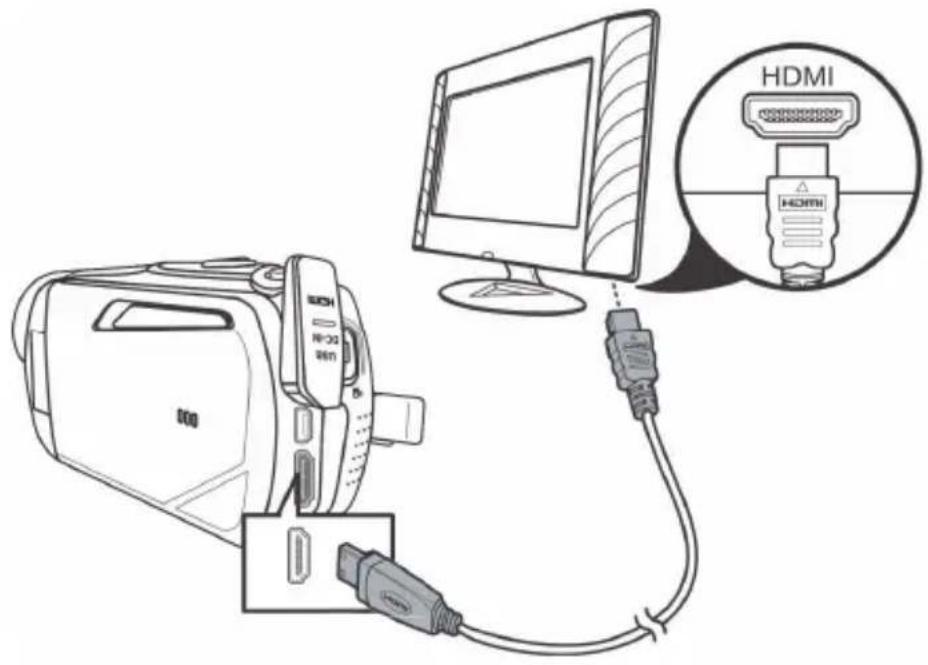
Priključitev prek HDMI kabla 204
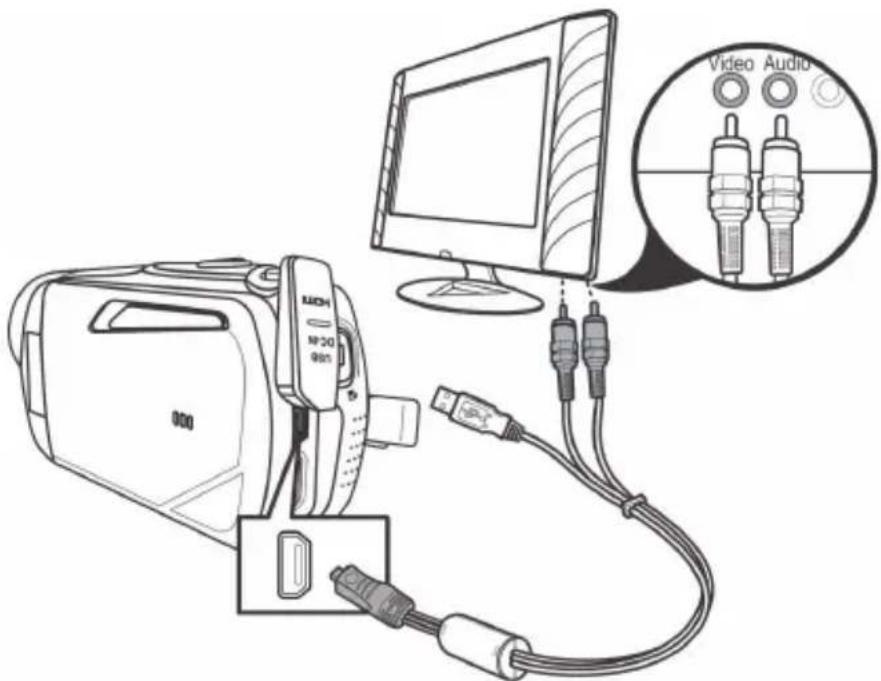
Priključitev prek USB/AV kabla 205
Prenos posnetkov na računalnik 205
Uporaba USB priključka 206
Uporaba čitalnika kartic 207
Programska oprema....207
Sistemske zahteve....207
Namestitev programske opreme 208
Odstranitev programske opreme.... 208
Glavno pogovorno okno....209
Izbira jezika 209
Urejanje posnetkov....210
Ogled posnetkov 210
Uvoz posnetkov....211
Izbira navigacijskega pogleda.... 212
Okno za predogled 212
Orodna vrstica 213
Uvozi 213
Spajanje video posnetkov....213
Ustvarjanje plošče AVCHD.... 214
Izrez video izrezkov 215
Prenos na YouTube....215
Prenos na Facebook.... 215
Album s fotografijami 216
Stran v albumu....216
Vzdrževanje / čiščenje 217
Okolje in recikliranje 217
Opombe o skladnosti.... 218
Zahvaljujemo se vam za nakup videokamere SilverCrest SCA 5.00 B2. Ta kompaktna naprava je odlična izbira za mobilno uporabo. Omogoča, da v poljubnem trenutku posnamete lepe posnetke.
Namenska uporaba
Videokamera spada med običajno potrošniško blago in je predvidena samo za snemanje in predvajanje video posnetkov in slik. Način uporabe, ki je drugačen od zgoraj omenjenega, ne ustreza namenski uporabi. Naprava je namenjena samo za osebno uporabo in ne za industrijsko ali komercialno uporabo. Privzeta konfiguracija izdelka ni primerna za uporabo v medicinske namene, reševanje življenj ali za ohranjanje pri življenju.
Naprava izpolnjuje vse zahteve ustreznih standardov in smernic, potrebnih za oznako skladnosti CE. Spremembe na opremi, ki niso v skladu s priporočili proizvajalca, lahko povzročijo, da te direktive niso več izpolnjene. Uporabljajte samo opremo, ki jo priporoča proizvajalec.
Upoštevajte predpise in zakone, ki veljajo v državi uporabe.
Vsebina paketa
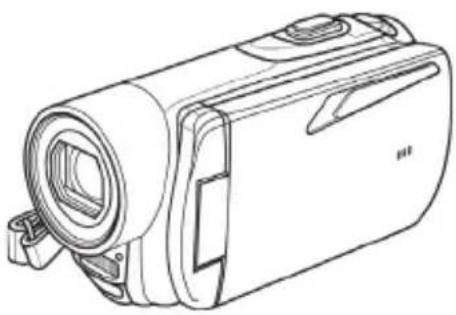
CD plošča (ni prikazana)
Torba (ni prikazana)
Navodila za uporabo (niso prikazana)
Tehnični podatki
| Slikovni senzor | 5 milijonov slikovnih pik CMOS |
| Objektiv | Širokokotni: 40 cm do neskončno telefoto: 40 cm do neskončno F/2.8-4.8 f=5-25 mm |
| Barvni LCD zaslon 7,5 cm TFT LCD zaslon na dotik | |
| Hitrost zaslonke | Video: 1/15 s ~ 1/2000 s fotografije: 2 s ~ 1/4000 s |
| Ločljivosti načina za fotografije | 2 M (1700x1280), 5 M (2592x1944), 12 M (4000x3000, interpolacija), 16 M (4608x3456, interpolacija) |
| Ločljivosti načina za film | QVGA 120 slik/s (640x480), WVGA 60 slik/s (800x480), 720p 30 slik/s (1280x720), 720p 60 slik/s (1280x720), 1080p 30 slik/s (1920x1080) |
| Zoom v načinu za fotografiranje | optični: 5x digitalni: 10x |
| Zoom v načinu za film | optični: 5x digitalni: 10x (ne velja za 1080p in QVGA) |
| Format datotek | Video: AVI fotografije: JPEG |
| Izravnava beline | Samodejna, Dnevna svetloba, Oblacno, Fluorescenčna, Tungsten |
| Učinki | Normalno, Črno-belo, Sepia |
| Samosprožilec 5 s, 10 s | |
| Bliskavica | v načinu za fotografiranje |
| Pomnilniški medij | 128 MB notranji pomnilnik flash (delno ga uporablja operacijski sistem),čitalnik pomnilniških kartic SD maks. 32 GB, SD(HC) razreda 6čitalnik pomnilniških kartic SD maks. 32 GB, SD(HC) razreda 6 |
| Pomnilniška kartica SD (priložena) 4 GB | |
| TV izhod PAL, NTSC, HDMI | |
| Napajanje | Litij-ionska baterija za ponovno polnjenje,PAC NP1203,7 V, 1700 mAhproizvajalec: Roofer Technology Co., Ltd. |
| Polnilnik | Proizvajalec:HWAN CHYUN ENTERPRISE CO., LTDModel:DJ04V20500AVhodna napetost:100-240 V AC, 50/60 HzIzhodna napetost:4,2 V =500 mA |
| Temperatura delovanja | 0 °C - 35 °C |
| Vlažnost pri delovanju maks. | 85 % rel. vlažnost |
| Mikrofon Vgrajeni | |
| Zvočnik Vgrajeni | |
| Dimenzije | 42 x 60 x 125 mm(Š x V x G, z zapestnim trakom) |
| Masa | približno 188g (brez baterije) |
Varnostna navodila
Pred prvo uporabo naprave preberite naslednje opombe v tem priročniku ter upoštevajte vsa opozorila, tudi će ste dobro seznanjeni z upravljanjem elektronskih naprav. Vedno preverite, će izdelek pravilno deluje.
Priročnik z navodili shranite na varnem mestu za kasnejšo uporabo.
V primeru, ko napravo prodate ali izročite drugi osebi, obvezno priložite tudi ta priročnik.

Ta ikona označuje pomembne informacije za varno delovanje izdelka in za varnost uporabnika.

Ta ikona označuje dodatne informacije o zadevi.
- Ne poskušajte odpirati ohišja izdelka ali ga ponovno sestavljati. Grozi vam nevarnost udara električnega toka. Vzdrževanje in popravila naj opravljajo usposobljeni tehniki.
- Ne glejte v sonce ali druge vire intenzivne svetlobe. V takih primerih si lahko poškodujete vid.
- Ne dovolite, da pride naprava v stik z vodo ali drugimi tekočinami. Naprave ne upravljajte z mokrimi rokami in je ne uporabljajte na dežju ali v snegu. Vlaga lahko povzroči požar ali udar električnega toka.
- Napravo shranjujte izven dosega otrok in živali, da se izognete nesreči oz. poškodbi.
- Napravo izklopite takoj, ko opazite dim ali zaslišite čudne zvoke. Obrnite se na servisno službo. Naprave nikoli ne poskusite popraviti sami.
-
Za polnjenje baterij izdelka uporabljajte samo priložen polnilni podstavek oz. USB vmesniški kabel.
-
V izogib pregrevanju, deformaciji ohišja, požaru, električnim udarom, eksploziji in drugim nevarnostim uporabljajte fotoaparat samo s priloženo polnilno baterijo (NP120).
- Pred odstranitvijo polnilne baterije iz polnilnika ali pred odklopom napajalnega kabla s polnilnika izvlecite napajalni kabel iz omrežne vtičnice.
- V primeru okvare izdelka ali dodatne opreme takoj izklopite napajalni kabel iz omrežne vtičnice.
- Napajalni kabel izklopite iz omrežne vtičnice tudi v primeru nevarnosti neurja.
- Polnilne baterije nikoli ne poskušajte segrevati ali jo kratko vezati. Polnilne baterije ne odvrzite v ogenj.
- Naprava ni namenjena uporabi v prostorih z visoko temperaturo ali vlago, biti mora čista in brez prahu.
• na napravo ne vplivajo direktni toplotni viri (npr. grelne naprave);
- naprava ni izpostavljena neposredni sončni svetlobi ali močni umetni razsvetljavi;
- je preprečen stik z brizgajočo in tekočo vodo ter abrazivnimi tekočinami, naprava nikoli ne sme delovati v bližini vode, nikdar ne sme biti potopljena (v bližino naprave ne postavljajte predmetov, napolnjenih z vodo, kot so npr. vaze ali pijače);
- na ali v bližino naprave ne postavite virov ognja (npr. gorečih sveč);
• v napravo ne zaidejo tujki;
- naprava ni izpostavljena velikim temperaturnim spremembam, ker le-te lahko povzročijo nastanek vlage zaradi kondenzacije;
- naprava ni izpostavljena prevelikim udarcem in vibracijam.

Opozorilo glede odklopa iz električnega omrežja
Priložen polnilnik porablja električno energijo tudi, ko baterija ni vstavljena. Zato polnilnik izklopite iz omrežne vtičnice, ko ga ne uporabljate. Za popoln odklop polnilnika iz omrežne napetosti izvlecite napajalni kabel iz omrežne vtičnice. Omrežna vtičnica, v katero je priključen polnilnik, mora biti lahko dostopna, da je v primeru nevarnosti možen hiter odklop napajalnega kabla. Nevarnosti požara se izognete tako, da napajalni kabel v primerih, ko ga dalj časa ne nameravate uporabljati (npr. med dopustom), izklopite iz omrežne vtičnice. Napajalnega kabla ne prijemajte z mokrimi rokami.

Otroci in invalidne osebe
Otrokom ali invalidnim osebam ne dovolite, da brez nadzora uporabljajo električne naprave. Te osebe morda ne prepoznavajo prisotnih potencialnih nevarnosti. Polnilne baterije in majhni deli predstavljajo potencialno nevarnost zadušitve. Baterije shranjujte izven dosega otrok. V primeru, ko pride do pogoltnjenja baterije, takoj poiščite zdravniško pomoč. Ves embalažni material odstranite izven dosega otrok, da preprečite nevarnost zadušitve.

Polnilnik in polnilna baterija
Vstavite polnilno baterijo in pazite na pravilno polariteto. Polnilnih baterij nikoli ne odvrzite v ogenj. Ko naprave dalj časa ne nameravate uporabljati, odstranite polnilno baterijo.

Nevarnost eksplozije!
V primeru nepravilne uporabe lahko pride do eksplozije in iztekanja. Polnilne baterije nadomestite z enakovrednimi ali s tipom, ki ga priporoča proizvajalec. Baterij nikoli ne menjajte v eksplozijsko nevarnem okolju. Med vstavljanjem ali odstranjevanjem baterij lahko nastane iskra, ki povzroči eksplozijo. Eksplozijsko nevarna okolja so običajno (vendar ne vedno) označena. Sem spadajo območja za shranjevanje goriva, kot je podpalubje na čolnu, cev za dovod goriva ali področje z rezervoarji, okolja z vnetljivimi snovmi v zraku (npr. žitaricami, praškom ali kovinskim prahom itd.) ter razna območja, kjer običajno ugašate motor vašega avtomobila.
Spoštujte in varujte okolje. Stare polnilne baterije ne spadajo med običajne gospodinjske odpadke. Odnesite jih na zbirališče starih baterij.

Kabli
Kable vedno izvlecite tako, da jih primete za vtič, nikoli ne povlecite samo za kabel. Napajalnega kabla nikoli ne držite z mokrimi rokami, da ne pride do kratkega stika ali udara električnega toka. Na kabel nikoli ne postavljajte naprave, težkih predmetov ali pohištva ter poskrbite, da se kabel ne zatakne, predvsem pri vtiču in vtičnicah. Na kablu nikoli ne delajte vozlov in ga ne povezujte z drugimi kabli. Vse kable napeljite tako, da se nihče ne more spotakniti obnje in nikogar ne ovirajo. Poškodovan napajalni kabel lahko povzroči požar ali udar električnega toka. Napajalni kabel občasno preverite. Ne uporabljajte adapterja ali podaljška, ki ne ustreza varnostnim standardom.
Krmilni elementi in tipke
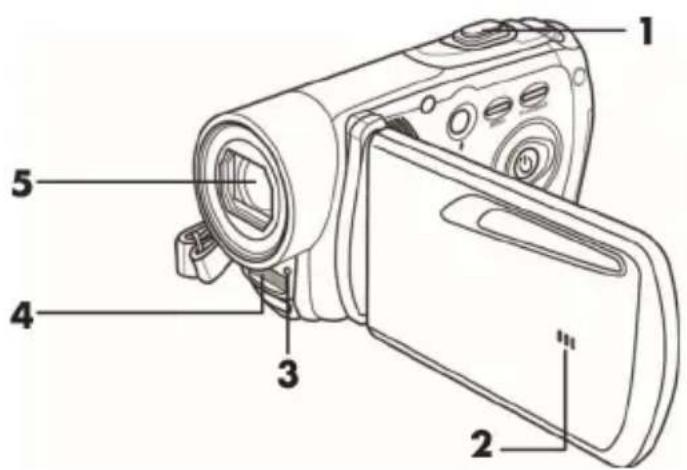
Spredaj
1 Tipka Zoom / nastavitev glasnosti
2 Mikrofon
3 Indikator samosprožilca
4 Bliskavica
5 Objektiv
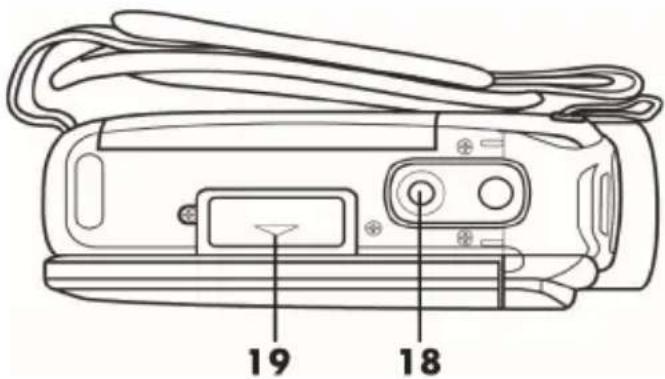
18 Montaža trinožnega
stojala
19 Reža za pomnilniške kartice
Pred začetkom uporabe
Za napajanje videokamere se uporablja litij-ionska polnilna baterija (NP120). Baterija ob dobavi ni napolnjena. Baterijo napolnite pred prvo uporabo naprave.

V kameri uporabljajte samo litij-ionsko polnilno baterijo NP120.
Polnjenje baterije s polnilnikom
Polnilno baterijo vstavite v polnilni podstavek tako, da kontakta [+] in [-] na polnilni bateriji ustreza oznakam na polnilnem podstavku.
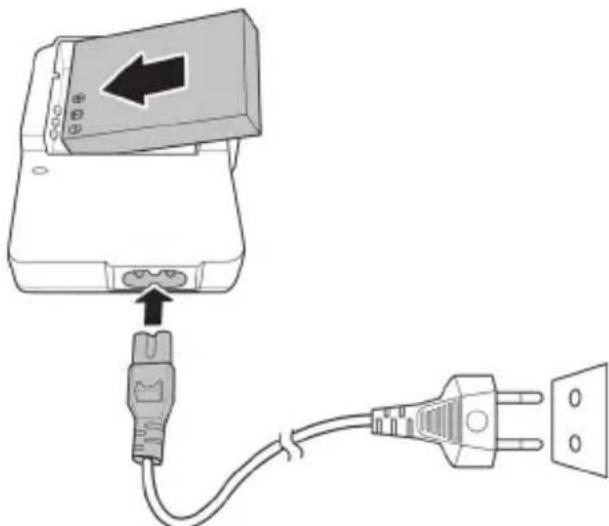
Baterija se mora slišno zaskočiti na svoje mesto v polnilniku. Zatem napajalni kabel priključite v polnilnik in v omrežno vtičnico.

Ko kamere dalj časa ne nameravate uporabljati, odstranite baterijo.
Med polnjenjem se polnilna baterija in polnilnik segrejeta. To ne pomeni nepravilnega delovanja.
Med polnjenjem baterije indikator stanja na polnilnem podstavku sveti oranžno. Ko je postopek polnjenja zaključen, indikator stanja sveti zeleno. Zatem lahko polnilno baterijo vstavite v videokamero. Odvisno od nivoja napolnjenosti lahko cikel polnjenja traja tudi do 3 ure.

Če indikator po vstavljanju polnilne baterije še vedno sveti zeleno, to pomeni, da je polnilna baterija že napolnjena oz. ni pravilno vstavljena. V tem primeru preverite polariteto.
Polnjenje baterije, ki je vstavljena v videokamero
Baterijo videokamere lahko polnite tudi prek USB priključka na računalniku. V ta namen potrebujete priložen USB/AV kabel.
Polnilno baterijo vstavite v videokamero (glejte stran 237).
■ S priloženim USB/AV kablom povežite videokamero z razpoložljivim USB priključkom na računalniku.
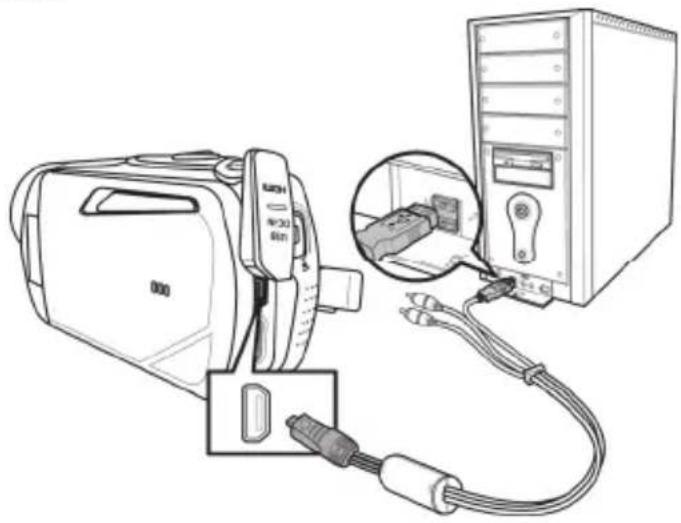
■ Videokamera mora biti izključena. Ko je naprava vklopljena, se njena baterija ne polni. Če je potrebno, lahko s pritiskom na tipko za vklop/izklop (13) izklopite videokamero.
■ Med polnjenjem indikator napajanja (9) sveti rdeče. Ko je postopek polnjenja zaključen, indikator napajanja preneha svetiti.

Nekateri računalniki ne zagotavljajo napetosti na USB priključku, ko so izključeni. Če indikator napajanja na videokameri ne sveti, vklopite računalnik.
Vstavljanje baterije
Ko je baterija do konca napolnjena, jo vstavite v videokamero. Opis postopka:
Odprite predal za baterije (15): zaporo za pokrov predala (16) narahlo pritisnite naprej.
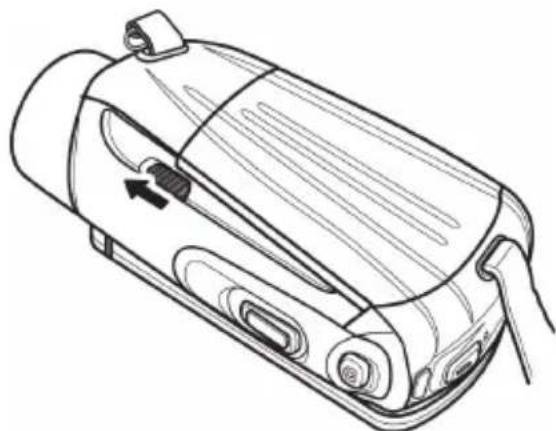
Predal za baterije se odpre in polnilno baterijo lahko vstavite. Preverite, če kontakta [+] in [-] na polnilni bateriji ustrezata oznakam na polnilnem podstavku.
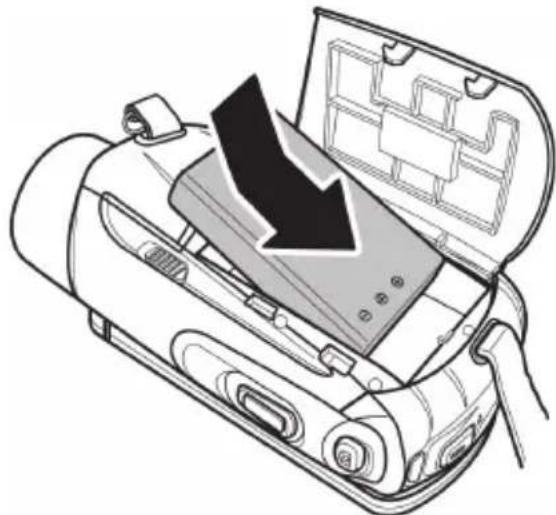
Vstavite polnilno baterijo, kot je prikazano na slikah. V primeru nepravilno vstavljene baterije lahko pride do poškodbe naprave.
Vstavljanje pomnilniške kartice
Videokamera podpira pomnilniške kartice SD in Micro SD. Za vsak tip pomnilniške kartice je na voljo po ena reža za kartice.

Preden vstavite ali odstranite pomnilniško kartico, izklopite napravo.
Odprite zaslon in s pritiskom na tipko za vklop/izklop (13) izklopite videokamero. Odprite režo za pomnilniške kartice (19): pokrov potisnite v smeri male puščice.
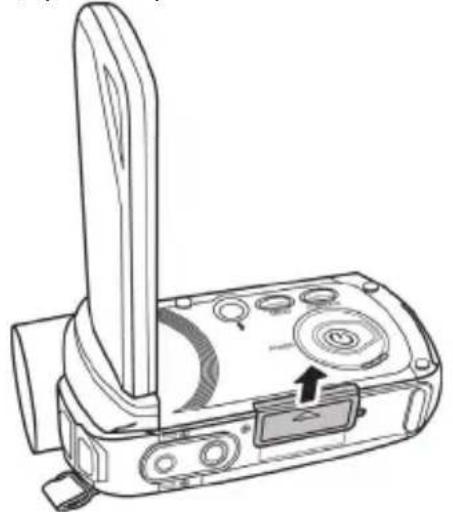
Zatem v režo za kartice vstavite pomnilniško kartico s kovinskimi kontakti obrnjenimi naprej. Nalepka mora biti obrnjena navzgor. Kartico do konca potisnite v režo, dokler se slišno ne zaskoči.
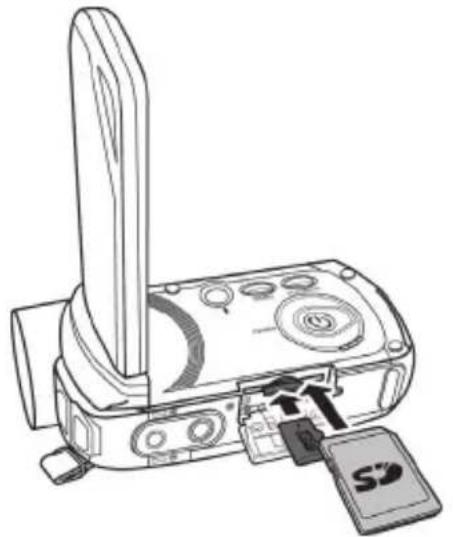
Zaprite režo za pomnilniške kartice: pokrov potisnite v nasprotno smer.
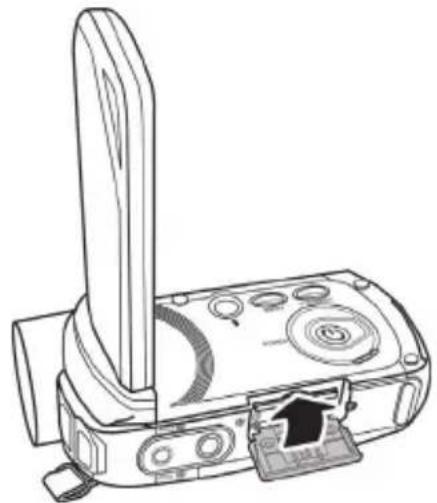
Za odstranitev pomnilniške kartice odprite režo za pomnilniške kartice in previdno pritisnite na vstavljeno kartico. Kartica se premakne nekoliko navzven, da jo lahko primete in odstranite.
Z uporabo pomnilniške kartice SD lahko povečate zmogljivost pomnilnika videokamere za shranjevanje vaših filmov in fotografij. Ko je vstavljena pomnilniška kartica, se nanjo shranijo vse posnete vsebine. Če pomnilniška kartica ni vstavljena, se fotografije in filmi shranijo v notranji pomnilnik kamere.

Če vstavite tako priloženo kartico SD kot tudi dodatno kartico Micro SD, se za shranjevanje posnetkov najprej uporabi pomnilniška kartica SD. Ko je kartica SD polna, se posnetki shranjujejo na kartico Micro SD.

Mala ikona na zaslonu prikazuje kartico, ki se trenutno uporabljja kot pomnilniški medij.

Ko je prostor na pomnilniški kartici ali notranjem pomnilniku zapolnjen, se na zaslonu prikaže sporočilo Pomnilnik je poln.
Zaščita pomnilniške kartice SD pred pisanjem
Pomnilniška kartica SD ima jeziček za zaščito pred pisanjem. Če je zaščita pred zapisovanjem vključena (glejte desno sliko spodaj), lahko obstoječe filme in slike samo gledate, ne morete pa jih brisati ali urejati. Na pomnilniško kartico tudi ni možno shranjevati novih filmov ali slik.
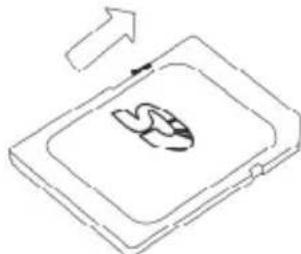
Izključena zaščita pred pisanjem
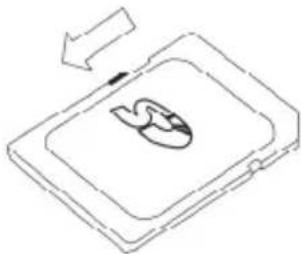
Vključena zaščita pred pisanjem

Ko vstavite pomnilniško kartico, ki je zaščitena pred pisanjem, se v spodnjem desnem delu zaslona prikaže ikona opozorila 📄.

Če poskusite pri vključeni zaščiti pred zapisovanjem posneti film ali fotografijo, se ob pritisku na sprožilec oglasi zvočni signal.
Začetek uporabe
Odpiranje zaslona
Odprite zaslon in ga zavrtite v skladu z lastnimi potrebami.
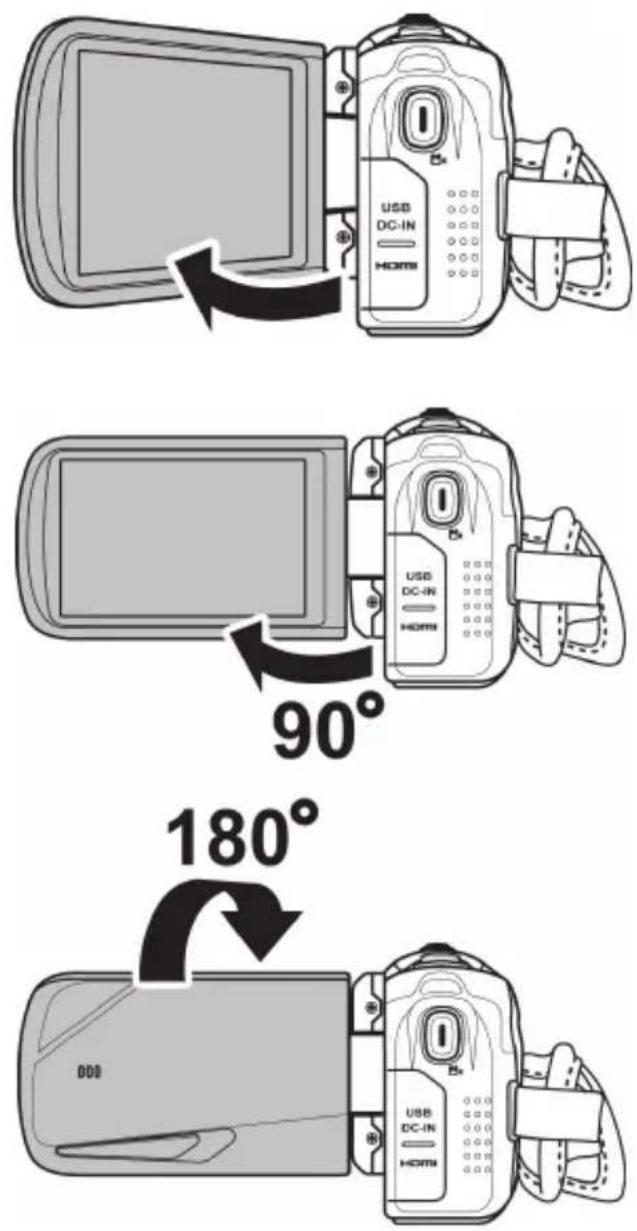
Zaslon lahko zavrtite tudi tako, da je obrnjen naprej. V tem primeru se usmerjenost slike samodejno prilagodi. Obrnjen zaslon lahko do konca prepognete, da se dotakne ohišja kamere.
Vklop in izklop videokamere
- Za vklop videokamere pritisnite tipko za vklop/izklop (13). Indikator napajanja (9) sveti zeleno.
- Za izklop videokamere pritisnite tipko za vklop/izklop (13). Indikator napajanja (9) nato ugasne.

Ko odprete zaslon, se videokamera samodejno vklopi. Izklopi se takoj, ko zaprete pokrov.
Na dotik občutljiv zaslon
Zaslon naprave je občutljiv na dotik. S prstom se lahko dotaknete ikon na zaslonu. Konfiguracijo videokamere izvedete z dotikom ikon na zaslonu na dotik.
Nastavitev jezika zaslonskih menijev
- Odprite zaslon videokamere. Naprava se samodejno vklopi.
• Z dotikom na zgornji levi kot zaslona se odpre glavni meni.
- Dotaknite se ikone za jezik (Language).
- Izberite želen jezik zaslonskih menijev.
• Z dotikom na zgornji levi kot zaslona zaprete glavni meni.

Nastavitev datuma in časa

Če je meni še vedno odprt, lahko preskočite prvi dve točki in neposredno izberete ikono "Datum/čas".
- Odprite zaslon videokamere. Naprava se samodejno vklopi.
• Z dotikom na zgornji levi kot zaslona se odpre glavni meni.
- Dotaknite se ikone za datum/čas

- Za shranjevanje vrednosti se dotaknite ikone za vnos (←) na zaslonu na dotik.
• Z dotikom na zgornji levi kot zaslona zaprete glavni meni.
Snemanje
Snemanje filmov
- Odprite zaslon in ga zavrtite v skladu z lastnimi potrebami. Naprava se samodejno vklopi.
- Za začetek snemanja pritisnite tipko za snemanje filma / način za film (7). Med snemanjem indikator napajanja (9) utripa zeleno/rdeče.
- Z uporabo tipke Zoom / nastavitev glasnosti (1) med snemanjem lahko povečate oz. zmanjšate pogled slik. Za povečanje premaknite tipko v desno, za pomanjšanje pa v levo.
- Za zaustavitev snemanja pritisnite tipko za snemanje filma / način za film (7). Indikator napajanja (9) stalno sveti zeleno.
- Med snemanjem se na zaslonu lahko pojavijo različne ikone, ki vas obveščajo o trenutnih nastavitvah.
Zaslon načina za film
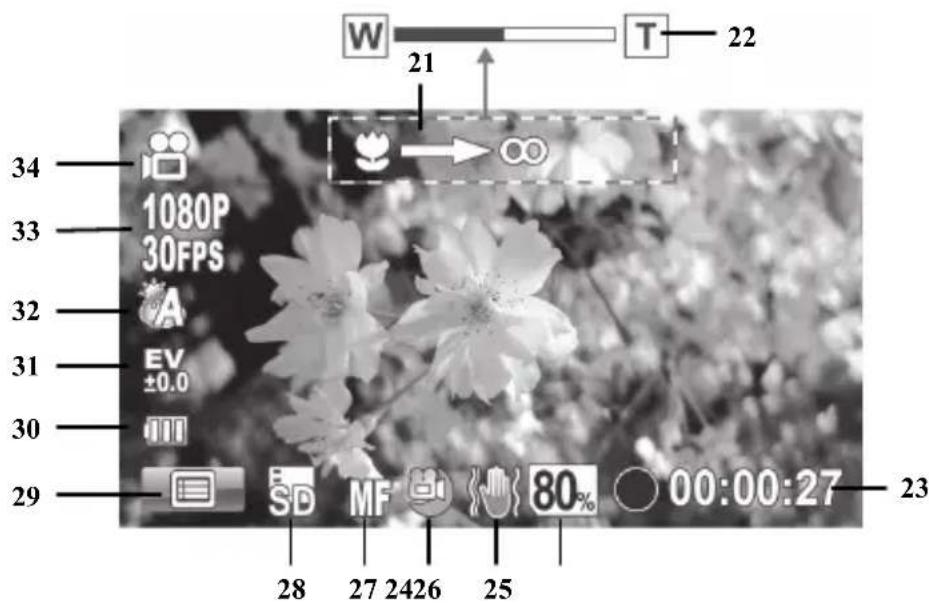
| Št. | Ikona Opis | |
| 21 |  | Za ostrenje uporabite tipko Zoom (na voljo samo za način “Ročno ostrenje”). |
| 22 | Indikator za Zoom | |
| 23 | Čas snemanja | |
| Preostali čas snemanja * | ||
| 24 |  | Preostala velikost pomnilniške kartice oz.notranjega pomnilnika |
| 25 | Način stabilizatorja | |
| 26 | Nočni način | |
| 27 |  | Samodejno ostrenje |
| [TASS] | Ročno ostrenje | |
 | Makro način | |
| 28 |  | Prikazuje, katera pomnilniška kartica se uporablja za shranjevanje. |
| 29 | Odpre meni "Film". | |
| 30 | Kapacifeta baterije | |
| 31 | Izena  nje osvetlitve nje osvetlitve | |
| 32 | Izravnc [2A7S]beline | |
| 33 | Ločljive [B22G] | |
| 34 | Način  ovanja: Način za film ovanja: Način za film | |
* Preostali prosti čas za snemanje je ocenjena vrednost, ki se lahko razlikuje glede na nastavljeno kakovost posnetkov in vsebino prizorov.
Makro način
Naprava ima makro funkcijo, ki omogoča usmeritev na predmete, ki so zelo blizu. To omogoča postavitev objektiva na razdaljo 11 cm (4 palce) od predmeta. Za kratko se dotaknite ikone za ostrino (27) za preklop med načinom Makro ter ročnim in samodejnim ostrenjem. Za vklop načina Makro se na zaslonu dotaknite ikone za ostrino (27), dokler je potrebno, da je prikazana ikona načina Makro 🚙️.
Ročno ostrenje
S to funkcijo lahko sami izostrite prizor. Za kratko se dotaknite ikone za ostrino (27) za preklop med načinom Makro ter ročnim in samodejnim ostrenjem. Za vklop ročnega načina se na zaslonu dotaknite ikone za ostrino (27), dokler je potrebno, da je prikazana ikona za ročno ostrenje MF.
Ko je ročno ostrenje vključeno, se na zaslonu prikaže ikona 🤊→∞. S tipko za Zoom / nastavitev glasnosti (1) lahko izostrite prizor.
Fotografiranje
- Odprite zaslon in ga zavrtite v skladu z lastnimi potrebami. Naprava se samodejno vklopi.
- Za povratek v način za fotografiranje pritisnite sprožilec za slikanje / način za fotografiranje (6).
- Za kratko se dotaknite ikone za ostrino (27) za preklop med načinom Makro ter ročnim in samodejnim ostrenjem.
- Z uporabo tipke Zoom / nastavitev glasnosti (1) lahko povečate oz. zmanjšate pogled slik. Za povečanje premaknite tipko v desno, za pomanjšanje pa v levo.
- S pritiskom na sprožilec za slikanje / način za fotografiranje (6) naredite posnetek. Med shranjevanjem indikator napetosti (9) sveti rdeče.

Meni "Fotografije" omogoča izvajanje nastavitev za kakovost slike, npr. izenačevanje osvetlitve oz. izravnavo beline. Nastavljene vrednosti se prikažejo na zaslonu. Meni "Fotografije" odprete s pritiskom na tipko meni (11) oz. z dotikom na ikono meni (49) na zaslonu. Podroben opis je na voljo na strani 199.
V načinu za fotografiranje se na zaslonu lahko pojavijo različne ikone, ki vas obveščajo o trenutnih nastavitvah.
Zaslon načina za fotografiranje
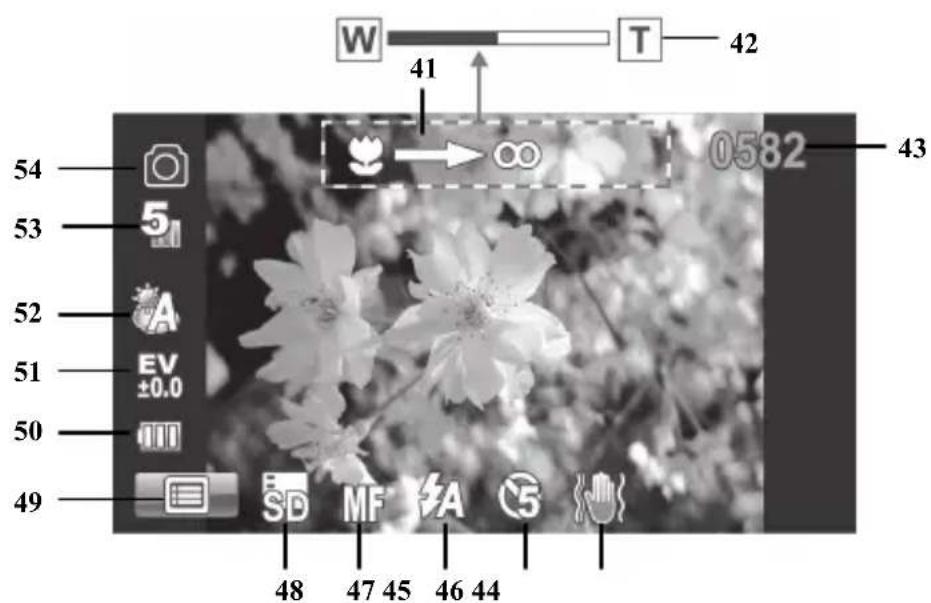
| Št. | Ikona Opis | |
| 41 |  | Za ostrenje uporabite tipko Zoom (na voljo samo za način "Ročno ostrenje"). |
| 42 | Indikator za Zoom | |
| 43 | Preostale slike | |
| 44 | Način  ilizatorja ilizatorja | |
| 45 | Samosprožilec | |
| 46 | Način bliskavice: samodejna bliskavica | |
| 47 |  | Samodejno ostrenje |
 | Ročno ostrenje | |
 | Makro način | |
| 48 |  | Prikazuje, katera pomnilniška kartica se uporablja za shranjevanje. |
| 49 | Odpre meni "Fotografije". | |
| 50 | Kapaciteta baterije | |
| 51 | Izenač  nje osvetlitve nje osvetlitve | |
| 52 | Izravno  beline beline | |
| 53 | [4HZ0] | Ločljivost |
| 54 | Način  ovanja: Način za fotografiranje ovanja: Način za fotografiranje | |
Uporaba bliskavice
Bliskavica (4) izboljša osvetlitev v slabih svetlobnih pogojih. Uporabljate jo lahko tudi za posnetke z osvetljenim ozadjem, ali za snemanje predmeta v senci. Za kratko se dotaknite ikone za način bliskavice (46) za preklop med različnimi načini bliskavice.
Na voljo so naslednje nastavitve bliskavice:
Ikona Opis

Bliskavica se vedno sproži.

Bliskavica se samodejno sproži, ko pogoji fotografiranja zahtevajo dodatno osvetlitev.

Bliskavica je onemogočena. Bliskavica se nikoli ne sproži, niti v popolni temi.
Predvajanje
Za začetek predvajanja lahko pritisnete tipko za predvajanje (12) v načinih za film ali fotografiranje.
Predvajanje filmov
Za odpiranje načina za predvajanje lahko pritisnete tipko za predvajanje (12) v načinu za film.
Ikona ▶ v zgornjem levem kotu zaslona prikazuje, da je izbran način za predvajanje filma. S ponovnim pritiskom na tipko za predvajanje (12) se povrnete v način za film.

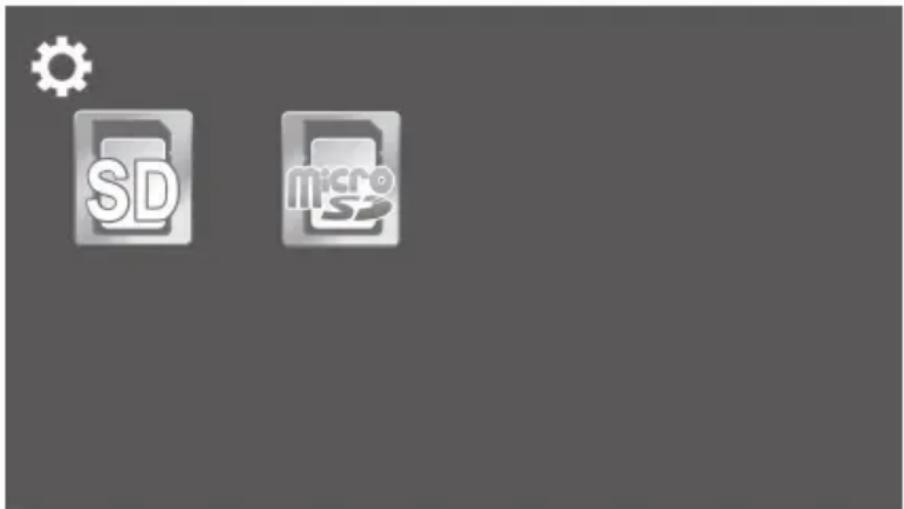
Če je v obeh režah za kartice vstavljena pomnilniška kartica, je potrebno najprej izbrati pomnilniški medij (kartica SD oz. Micro SD), s katerega želite zagnati predvajanje. Odpre se naslednje okno:
Zaslon načina za predvajanje filma
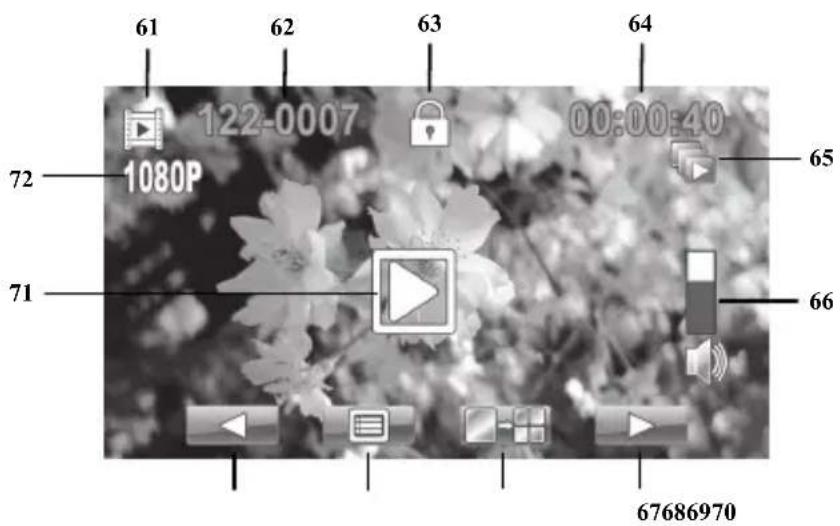
| Št. | Ikona | Opis |
| 61 |  | Način za predvajanje |
| 62 Številka filma | ||
63 Zaščita  oteke oteke | ||
| 64 Trenutni in skupni čas predvajanja | ||
| 65 Samodejno predvajanje | ||
| 66 |  | Glasnost (s tipko za Zoom / nastavitev glasnosti (1) lahko prilagodite glasnost.) |
| 67 Premik za en film navzdol | ||
| 68 Pogled sličic za več filmov | ||
| 69 Meni za predvajanje | ||
| 70 Premik za en film navzgor | ||
| 71 Začetek predvajanja | ||
| 72 Ločljivost | ||
V načinu za predvajanje so na voljo naslednje funkcije:
- Z ikonama

lahko
izberete film.
• Z dotikom ikone ▶ zaženete predvajanje izbranega filma.
• S tipko za Zoom / nastavitev glasnosti (1) lahko prilagodite glasnost predvajanja.
Med predvajanjem filmov so na voljo naslednje funkcije:
- Z dotikom ikone □ prekinete predvajanje. Za nadaljevanje predvajanja se dotaknite ikone ▶.
- Za hitro premikanje nazaj ali naprej se dotaknite ikon ali .S ponovnim dotikom ikone za hitro premikanje naprej po korakih višate hitrost do največ 16x.
- Za počasno predvajanje filma (s polovično normalno hitrostjo) se dotaknite ikone SLOW. Za nadaljevanje predvajanja z normalno hitrostjo se ponovno dotaknite te ikone.
- Za zaustavitev predvajanja se dotaknite ikone
Predvajanje fotografij
Za odpiranje načina za predvajanje lahko pritisnete tipko za predvajanje (12) v načinu za fotografiranje.

Če je v obeh režah za kartice vstavljena pomnilniška kartica, je potrebno najprej izbrati pomnilniški medij (kartica SD oz. Micro SD), s katerega želite zagnati predvajanje. Odpre se naslednje okno:
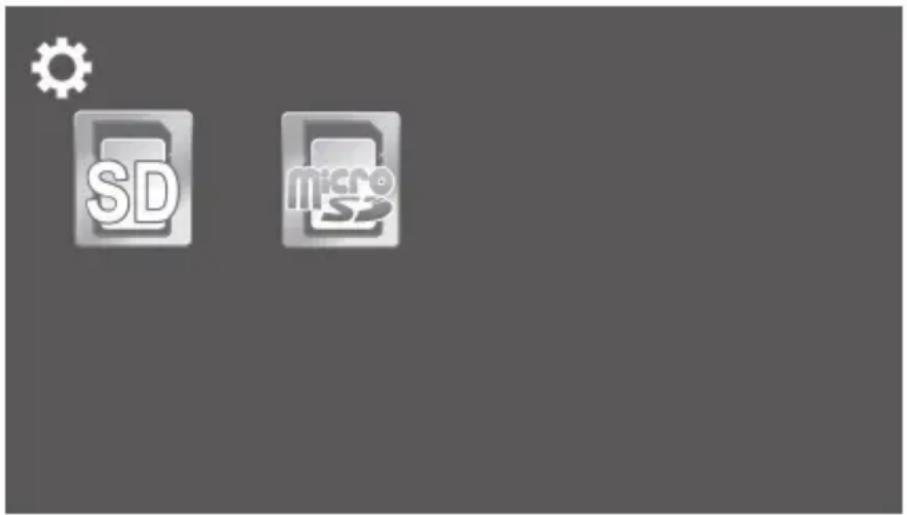
S ponovnim pritiskom na tipko za predvajanje (12) se povrnete v način za fotografiranje.
Z ikonama / v načinu za predvajanje lahko izberete sliko.
Zaslon načina za predvajanje fotografij
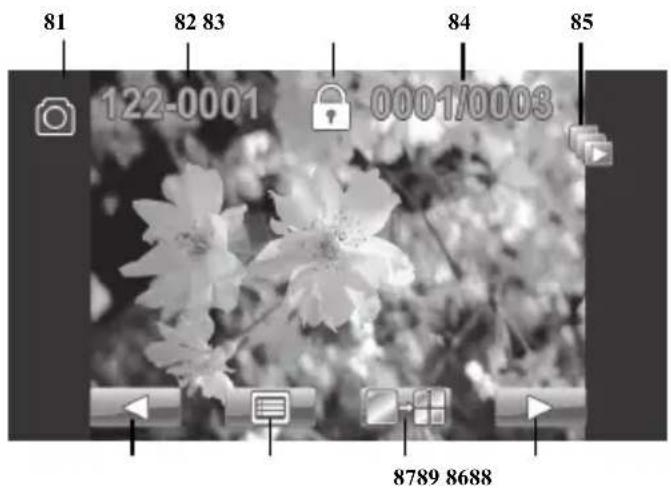
| Št. | Ikona | Opis |
| 81 Predvajanje slik | ||
| 82 Številka slike | ||
| 83 Zaščita datoteke | ||
| 84 | 0001/0003 | Številka trenutne slike /skupno število fotografij |
| 85 Samodejno predvajanje | ||
| 86 Premik za eno sliko navzgor | ||
| 87 Pogled sličić za več fotografij | ||
| 88 Meni za predvajanje fotografij | ||
| 89 Premik za eno sliko navzgor | ||
Meniji
Videokamera ima na voljo različne menije, ki omogočajo različne nastavitve za vsak način delovanja. Poleg tega je na voljo glavni meni, ki omogoča nastavitev lastnosti za vašo videokamero. Konfiguracijo videokamere izvedete z dotikom ikon na zaslonu na dotik.

Nekatere ikone menija se prikažejo različno, odvisno od konfiguracije. Ikone prikazujejo izbrane nastavitve.
Glavni meni
Z dotikom na zgornji levi kot zaslona se odpre glavni meni.
Meni vsebuje osem elementov, ki so označeni z ikonami. Za izbiro elementa menija se s prstom dotaknite želenega elementa menija.
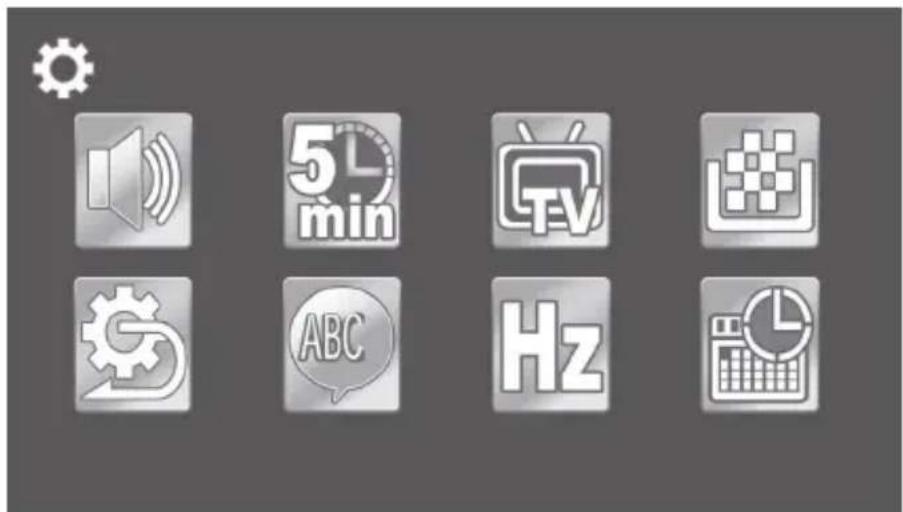
Ikone glavnega menija
 | PiskZa vklop oz. izklop zvočnih signalov. |
 | Samodejni izklopZa izbiro samodejnega izklopa. |
 | TV standardZa izbiro TV standarda. |
 | FormatZa formatiranje pomnilniške kartice. |
 | PrivzetoObnovitev na tovarniško privzete nastavitve. |
 | JezikZa izbiro jezika zaslonskih menijev. |
 | FrekvencaZa nastavitev frekvence električne napetosti (AC). |
 | Datum/časZa nastavitev datuma in časa. |
Pisk
Tu lahko določite, će želite ob pritisku na tipko slišati zvok. Ta možnost hkrati vključi ali izključi tudi zvok ob vklopu.

• Dotaknite se ikone za pisk
• Z dotikom ustrezne ikone izberite ustrezno nastavitev:
 | Izklopi pisk. |
 | Vklopi pisk. |
Samodejni izklop
Funkcija omogoča, da se zaslon po določenem času samodejno izklopi in tako pomaga ohraniti napetost baterije. Če se v vnaprej določenem času ne izvede nobena funkcija, se naprava izklopi. Za ponoven vklop videokamere pritisnite tipko za vklop/izklop (13).

- Dotaknite se ikone za samodejni izklop
• Z dotikom ustrezne ikone izberite ustrezno nastavitev:
 | Onemogočen samodejni izklop |
 | Samodejni izklop po 5 minutah |
 | Samodejni izklop po 10 minutah |
TV standard
Izbirate lahko med TV sistemoma PAL ali NTSC. NTSC je barvni sistem, ki se uporabljia v Ameriki in na Japonskem, PAL se uporabljia v Evropi. Nastavitev velja samo za predvajanje z uporabo video kabla.

• Dotaknite se ikone za TV standard
• Z dotikom ustrezne ikone izberite ustrezno nastavitev:
 | NTSC |
 | PAL |
Format
Ta funkcija omogoča brisanje vseh vsebin na pomnilniški kartici (karticah) in notranjem pomnilniku ter obnovitev strukture shranjevanja datotek (formatiranje).

Opozorilo! Izbrišejo se vsi shranjeni filmi in slike, ki jih ni možno obnoviti. Preverite, će ste vse posnetke, ki jih želite ohraniti, shranili na drug medij.

Za formatiranje notranjega pomnilnika najprej odstranite morebitno vstavljeno pomnilniško kartico oz. kartice. Formatiranje notranjega pomnilnika je možno samo, će pomnilniška kartica ni vstavljena.

• Dotaknite se ikone
• Z dotikom ustrezne ikone izberite ustrezno funkcijo:
 | Formatiranje se ne izvede. |
 | Formatiranje kartice SD. |
 | Formatiranje kartice Micro SD. |
 | Formatiranje notranjega pomnilnika. |

Ikona za formatiranje notranjega pomnilnika 🚪️ se prikaže samo, će v kamero ni vstavljena nobena pomnilniška kartica.
Privzeto
Vsi parametri naprave (npr. jezik zaslonskih menijev) se ponastavijo na tovarniško privzete vrednosti. Ta postopek ne izbriše nobenih podatkov s pomnilniške kartice.
- Dotaknite se ikone

 | Spremembe se ne uporabijo. |
 | Ponastavi napravo na tovarniško privzete vrednosti. |
Jezik
Tukaj nastavite jezik zaslonskih menijev.
• Dotaknite se ikone za jezik

(Language).
- Izberite želen jezik zaslonskih menijev. Za prikaz več jezikov se dotaknite ikon ▼ oz. ▲.
Frekvenca
Izberite omrežno frekvenco, da se izognete motnjam, ki jih povzroča fluorescenčna razsvetljava. V Evropi se uporablja omrežna frekvenca 50 Hz; v Ameriki pa 60 Hz.

• Dotaknite se ikone frekvence
• Z dotikom ustrezne ikone izberite ustrezno nastavitev:
 | 50 Hz |
 | 60 Hz |
Datum/čas
To omogoča nastavitev datuma in časa. Opis postopka:

• Dotaknite se ikone za datum/čas
• S prstom označite vrednost, ki jo želite spremeniti.
• Za urejanje vrednosti se dotaknite ikon ▲ oz. ▼.
- Za shranjevanje vrednosti se dotaknite ikone za vnos (←) na zaslonu na dotik.
Meni "Film"
Meni "Film" odprete s pritiskom na tipko za meni (11) v načinu za film.
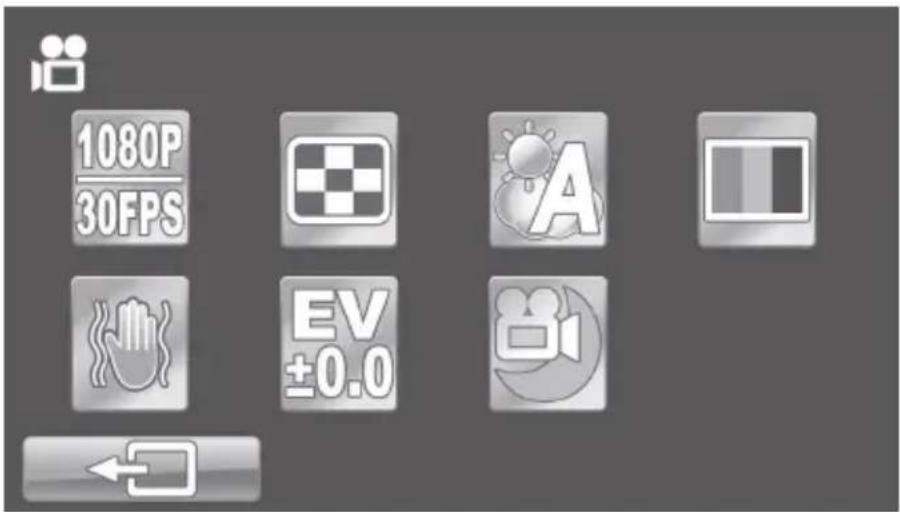
Ikone menija Film
| 1080P30FPS | LočljivostVelikost posnetkov v slikovnih pikah. |
 | KakovostZa izbiro kakovosti posnetkov. |
 | Izravnava belineZa prilagoditev s pogoji osvetlitve okolice. |
 | UčinekZa izbiro nastavljenih barv. |
 | StabilizatorOmogoča vklop oz. izklop stabilizatorja. |
 | Izenačevanje osvetlitveZa izbiro izenačevanja osvetlitve. |
 | Nočni načinZa snemanje v slabih pogojih osvetlitve. |
Ločljivost
Ločljivost določa velikost posnetka v slikovnih pikah. Splošno pravilo: Višja je ločljivost, več pomnilniškega prostora potrebujete.

• Dotaknite se ikone za ločljivost
• Z dotikom ustrezne ikone izberite ustrezno nastavitev:
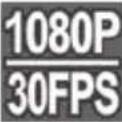 | Visoka ločljivost 1920 x 1080 slikovnih pik, visoka hitrost 30 slik/s | |
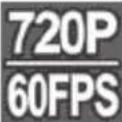 | Visoka ločljivost 1280 x 720 slikovnih pik, visoka hitrost 60 slik/s | |
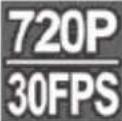 | Visoka ločljivost 1280 x 720 slikovnih pik, nizka hitrost 30 slik/s | |
 | Srednja ločljivost 800 x 480 slikovnih pik. Hitrost slik je 60 slik/s. | |
 | Nizka ločljivost 640 x 480 slikovnih pik. Hitrost slik je 120 slik/s. Zvok se ne snema. |
Kakovost
Nastavitev kakovosti določa razmerje stiskanja posnetih filmov za shranjevanje na pomnilniško kartico oz. na notranji pomnilnik. Višje kot je stiskanje, več filmov (normalne kakovosti) oz. daljše filme lahko shranite.
Snemate lahko s kakovostjo nastavljeno na Normalna (☐) in Visoka (☐). V ta namen izberite ustrezno ikono.

• Dotaknite se ikone za kakovost
• Z dotikom ustrezne ikone izberite ustrezno nastavitev:
Izravnava beline se uporablja za določanje barvne temperature, primerne za trenutne pogoje osvetlitve. Izberite eno izmed nastavljenih možnosti ali uporabite samodejno nastavitev.

• Dotaknite se ikone za izravnavo beline
• Z dotikom ustrezne ikone izberite ustrezno nastavitev:
 | Samodejno |
 | Dnevna svetloba |
 | Oblačno |
 | Fluorescenčna |
 | Tungsten |
Učinek
Snemate lahko z uporabo različnih prednastavljenih vrednosti.

• Dotaknite se ikone za učinek
• Z dotikom ustrezne ikone izberite ustrezno nastavitev:
 | Normalna nastavitev |
 | Črno-bela |
 | Sepia |

Nastavitev "Sepia" ustvari črno-belo sliko z rjavim barvnim odtenkom. To omogoča, da slika izgleda starejša.
Stabilizator
Izbira stabilizatorja omogoča izravnavo „tresočih“ slik.

• Dotaknite se ikone stabilizatorja
• Z dotikom ustrezne ikone izberite ustrezno nastavitev:
 | Vklop stabilizatorja. |
 | Izklop stabilizatorja. |

Ko je stabilizator vklopljen, je onemogočen digitalni zoom.
Izenačevanje osvetlitve
Vrednost osvetlitve lahko nastavite v odvisnosti od svetlobnih pogojev v okolici predmeta. Pozitivno vrednost izberite, če želite posneti predmet v temi. Negativno vrednost izberite, če je predmet zelo svetel ali bleščeč (npr. zaslon računalnika ali televizorja), oz. pri snemanju z osvetljenim ozadjem (npr. proti soncu).

- Dotaknite se ikone za izenačevanje osvetlitve
• Z dotikom ustrezne ikone izberite ustrezno nastavitev:
 | Občutljiva nastavitev osvetlitve.Priporočljivo za predmete v temnih okoljih. |
 | |
 | Brez korekcije osvetlitve |
 | Manj občutljiva nastavitev osvetlitve. Priporočljivo za svetle predmete ali za fotografije z osvetljenim ozadjem. |
 |
Nočni način
Za zagotovitev pravilno osvetljenih posnetkov v temnih okoljih izberite nočni način. Ta način izboljša kakovost poljubnih nočnih posnetkov.

• Dotaknite se ikone za nočni način
• Z dotikom ustrezne ikone izberite ustrezno nastavitev:
 | Izklopi nočni način. |
 | Vklopi nočni način. |
Meni za predvajanje filmov
Meni za predvajanje filmov odprete s pritiskom na tipko za meni (11) v načinu za snemanje filmov.
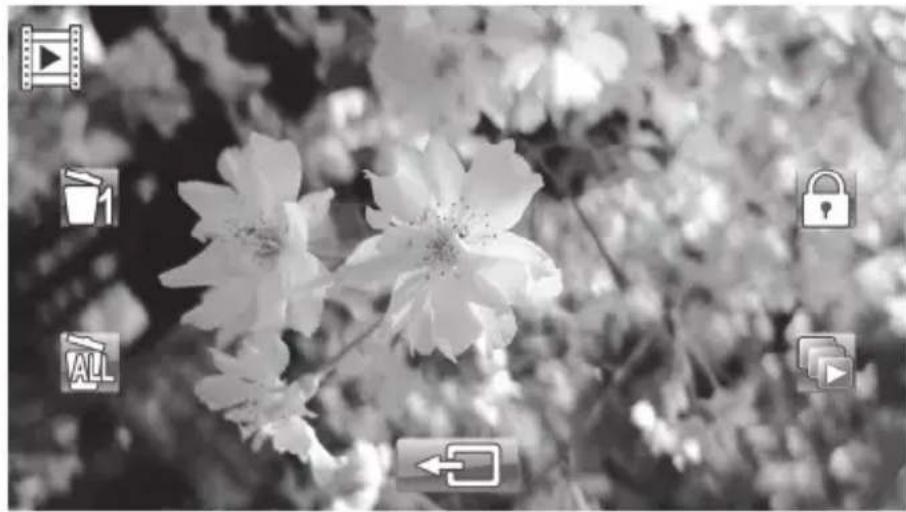
 | Izbriši filmski izrezekZa brisanje izbranega filmskega izrezka. |
 | Brisanje vseh filmskih izrezkovIzbriše vse filmske izrezke. |
 | ZaščitaZaščita vaših posnetkov pred nehotenim brisanjem. |
 | Samodejno predvajanjePredvaja vse filme v zaporedju. |
Brisanje filmskega izrezka
To možnost uporabite za brisanje posameznih filmskih izrezkov.

Opozorilo! Ko je posnetek izbrisan, ga ni možno obnoviti.
• Z dotikom ikone

izbrišite posnetek.
• Z dotikom na ikoni

• Odpre se varnostno pozivno okno. Potrdite ga za izbris posnetka.
 | Spremembe se ne uporabijo. |
 | Izbrani posnetek se izbriše. |
Brisanje vseh filmskih izrezkov
Vsi shranjeni filmski izrezki se lahko izbrišejo istočasno. Posnete fotografije se ne izbrišejo.
• Z dotikom ikone

izbrišete vse filmske izrezke.
• Odpre se varnostno pozivno okno. Potrdite ga za izbris vseh posnetkov.
 | Spremembe se ne uporabijo. |
 | Izbriše vse filmske izrezke. |
Zaščita
Tu lahko zaščitite enega ali več posnetkov, da preprečite nehoteno brisanje.
• Z dotikom ikone

zaščitite posnetek.
• Z dotikom na ikoni

izberite posnetek, ki ga želite zaščititi.
- Z dotikom ikone

zaščitite posnetek.
Zaščiteni filmi se prikažejo z ikono 📄 na zaslonu.

Za odstranitev zaščite s filma ponovite zgornji postopek.
Samodejno predvajanje
Ta funkcija omogoča zaporedno predvajanje vseh filmov.

- Dotaknite se ikone za izbiro samodejnega predvajanja.
• Z dotikom ustrezne ikone izberite ustrezno nastavitev:
 | Za preklic postopka. |
 | Samodejni začetek predvajanja. |
- Dotaknite se ikone 📋 za začetek samodejnega predvajanja.

Ko je vključeno samodejno predvajanje, se na zaslonu prikaže ikona

Za izklop samodejnega predvajanja ponovite zgornje korake.
Meni Fotografije
Meni Fotografije odprete s pritiskom na tipko meni (11) v načinu za fotografiranje.
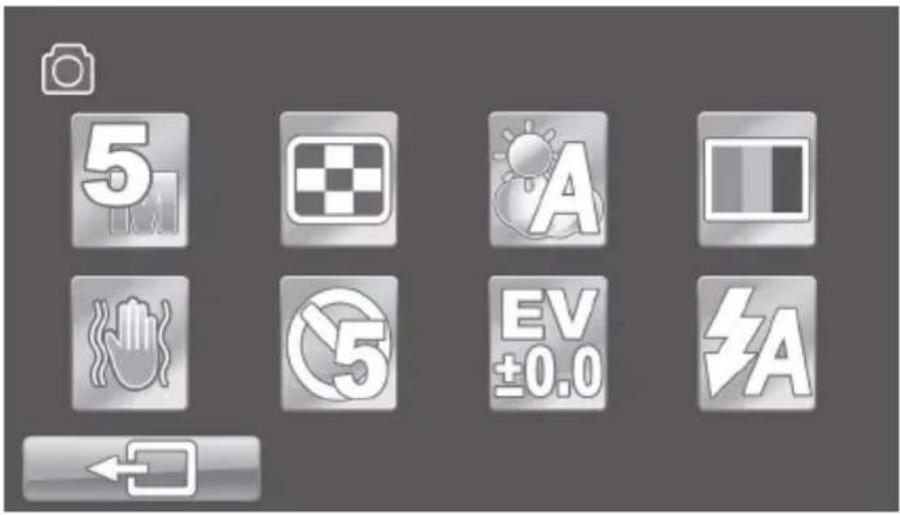
 | LočljivostVelikost posnetkov v slikovnih pikah. |
 | KakovostZa izbiro kakovosti posnetkov. |
 | Izravnava belineZa prilagoditev s pogoji osvetlitve okolice. |
 | UčinekZa izbiro nastavljenih barv. |
 | StabilizatorOmogoča vklop oz. izklop stabilizatorja. |
 | SamosprožilecZa zakasnitev snemanja. |
 | Izenačevanje osvetlitveZa izbiro izenačevanja osvetlitve. |
 | BliskavicaZa izbiro načina bliskavice. |

Večina nastavitev funkcij v načinu za fotografiranje je enaka kot v načinu za film (glejte poglavje "Meni Film" od strani 191 dalje). Zato so v nadaljevanju opisane samo funkcije, ki so v načinu za fotografiranje drugačne.
Ločljivost
Ločljivost določa velikost posnetka v slikovnih pikah. Splošno pravilo: Višja je ločljivost, več pomnilniškega prostora potrebujete.

• Dotaknite se ikone za ločljivost
• Z dotikom ustrezne ikone izberite ustrezno nastavitev:
 | Nizka ločljivost 1700x1280 slikovnih pik. |
 | Srednja ločljivost 2592 x 1944 slikovnih pik |
 | Visoka ločljivost 4000x3000 (interpolacija). |
 | Visoka ločljivost 4608 x 3456 slikovnih pik (interpolacija) |
Samosprožilec
Samosprožilec zakasni fotografiranje za vnaprej nastavljen čas po dotiku na sprožilec za slikanje / način za fotografiranje (6). To omogoča, da ste prisotni v prizoru (npr. za skupinsko fotografijo).

• Dotaknite se ikone samosprožilca
• Z dotikom ustrezne ikone izberite ustrezno nastavitev:
 | Izključen samodejni časovnik. |
 | Fotografija se posname 5 sekund po pritisku na sprožilec. |
 | Fotografija se posname 10 sekund po pritisku na sprožilec. |

Med časom zakasnitve na čelni plošči utripa indikator samosprožilca (3).
Bliskavica
Tu lahko nastavite delovanje bliskavice. Na voljo so naslednje nastavitve bliskavice:

• Dotaknite se ikone bliskavice
• Z dotikom ustrezne ikone izberite ustrezno nastavitev:
 | Bliskavica se vedno sproži. |
 | Bliskavica se samodejno sproži, ko pogoji fotografiranja zahtevajo dodatno osvetlitev. |
 | Bliskavica je onemogočena. Bliskavica se nikoli ne sproži, niti v popolni temi. |
Meni za predvajanje fotografij
Meni za predvajanje fotografij odprete s pritiskom na tipko meni (11) v načinu za predvajanje fotografij.
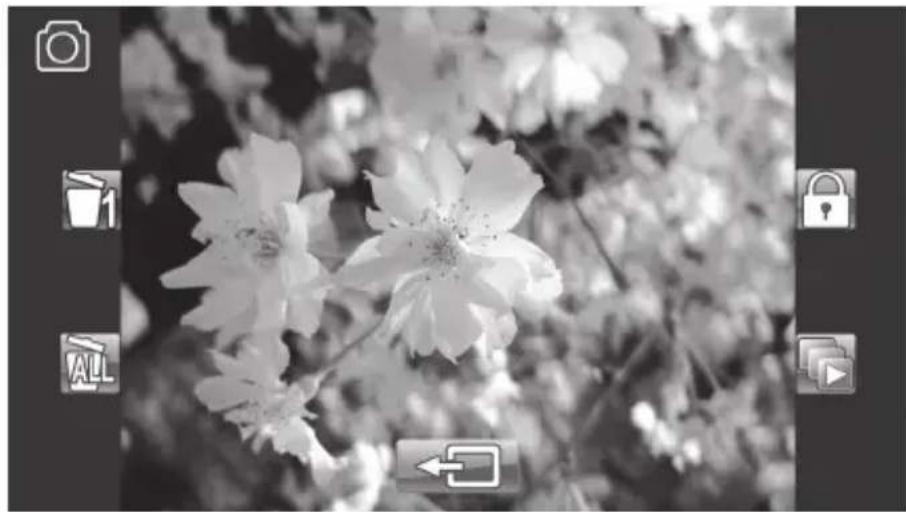
Ikone menija za predvajanje fotografij
 | Izbriši eno slikolzbriše izbrano sliko. |
 | Izbriši vse slikeIzbriše vse slike. |
 | ZaščitaZaščita vaših posnetkov pred nehotenim brisanjem. |
 | Samodejno predvajanjePredvaja vse slike v zaporedju. |
Izbriši eno sliko
Ta funkcija omogoča brisanje posameznih slik. Funkcija deluje na enak način kot funkcija brisanja za predvajanje filmov (glejte stran 197).
Izbriši vse slike
Vse shranjene slike se lahko izbrišejo naenkrat. Posneti filmi se ne izbrišejo.
Funkcija deluje na enak način kot funkcija brisanja za predvajanje filmov (glejte stran 197).
Zaščita
Ta nastavitev je enakovredna nastavitvi "Zaščita za predvajanje filmov" (glejte stran 197).
Samodejno predvajanje
Ta nastavitev je enakovredna nastavitvi za samodejno predvajanje filmov (glejte stran 198).
Priključki in vtičnice
Ogled posnetkov na televizijskem zaslonu
Posnetke, ki jih lahko gledate na zaslonu videokamere, lahko predvajate tudi na običajnem televizorju. V ta namen mora imeti vaš televizor ustrezen video vhod.
V odvisnosti od priključkov, ki so na voljo na televizorju, lahko uporabite USB/AV kabel ali HDMI kabel. HDMI kabel omogoča prenos digitalne slike in zvoka ter s tem najboljšo kakovost.
Napravo lahko povsem normalno uporabljate. Vključite lahko npr. funkcijo Samodejno predvajanje (diaprojekcija) in si ogledate vse slike v zaporedju.
Priključitev prek HDMI kabla
Priključitev prek USB/AV kabla
Prenos posnetkov na računalnik
Posnetke lahko kopirate iz videokamere v računalnik na dva načina:
• s priključitvijo videokamere na računalnik prek USB/AV kabla
• z vstavljanjem pomnilniške kartice v čitalnik kartic

Podatkov ni možno prenašati iz računalnika v videokamero. Funkcija kopiranja omogoča samo prenos podatkov iz videokamere v računalnik.

Pri preimenovanju map in datotek bodite previdni. Z računalnika NE poskušajte spreminjati imen map in datotek, ki so shranjene v napravi, ker v tem primeru z videokamero ne bo več možno predvajati tukaj shranjenih datotek.
Po kopiranju datotek ali map v računalnik lahko le-te preimenujete ali urejate v računalniku.
Če ima vaš računalnik čitalnik kartic, ki podpira pomnilniške kartice SD, lahko neposredno preberete vsebino pomnilniške kartice. Iz izklopljene videokamere odstranite pomnilniško kartico.
- Pomnilniško kartico vstavite v čitalnik kartic vašega računalnika (običajno označeno SD/MMC).
- Računalnik doda vsebino pomnilniške kartice, ki je v meniju Moj računalnik označena s črko pogona, ki predstavlja čitalnik kartic.
- Na računalniku odprite Moj računalnik in dvokliknite na diskovni pogon, ki predstavlja čitalnik kartic.
- Vse datoteke s posnetki lahko poiščete v podmapi mape "DCIM" na tem diskovnem pogonu.
- Zdaj lahko datoteke s posnetki kopirate iz videokamere v poljubno mapo na trdem disku računalnika.
Programska oprema
Priložena programska oprema omogoča urejanje in predvajanje posnetkov.
Sistemske zahteve
Operacijski sistem: Windows ^® XP ali Windows Vista ^® ali Windows ^® 7
CPE: Procesor Intel/AMD Dual-Core ali boljši
RAM: Najmanj 1 GB
Grafična kartica: Združljiva z DirectX 9 ali DirectX 10 (priporočena)
Vmesnik: USB 1.1 ali boljši
Pomnilnik: Najmanj 2 GB razpoložljivega prostora na trdem disku
Namestitev programske opreme
Programska oprema je priložena na CD plošči. Za možnost namestitve programske opreme najprej z uporabo USB kabla priključite videokamero na računalnik.
• Z USB kablom priključite videokamero na računalnik. Zatem vklopite videokamero.
- Priloženo CD ploščo vstavite v CD oz. DVD pogon na računalniku.
- CD plošča se samodejno zažene. Za postopek namestitve sledite navodilom na zaslonu.

Če se program za namestitev ne zažene samodejno ali ga nehote prekličete, lahko ročno zaženete datoteko "TotalMedia HDCam.exe".
Odstranitev programske opreme
Za odstranitev programske opreme uporabite čarovnika za odstranitev programa na nadzorni plošči operacijskega sistema.
Glavno pogovorno okno
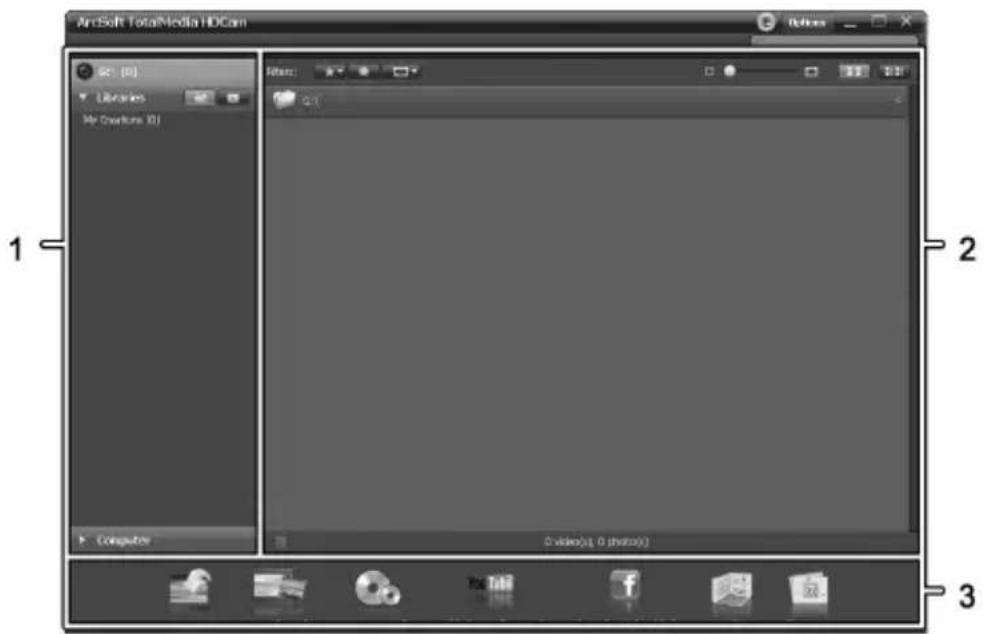
| 1 | Navigacijska vrstica z različnimi možnostmi prikaza |
| 2 | Okno za predogled prikazuje predoglede in dodatne informacije. |
| 3 | Orodna vrstica za dostop do najpogostejših funkcij |
Izbira jezika
Tukaj lahko spremenite jezik programskega vmesnika.
V glavnem pogovornem oknu kliknite: >Možnosti
Nastavitve
- Iz seznama izberite želen jezik in potrdite s klikom na "V redu".
- Odpre se pozivno okno, da je potreben ponoven zagon. S klikom na "V redu" potrdite sporočilo.
• Zatem ponovno zaženite program.
Urejanje posnetkov
Ogled posnetkov
Z USB kablom priključite videokamero na računalnik. Zatem vklopite videokamero.
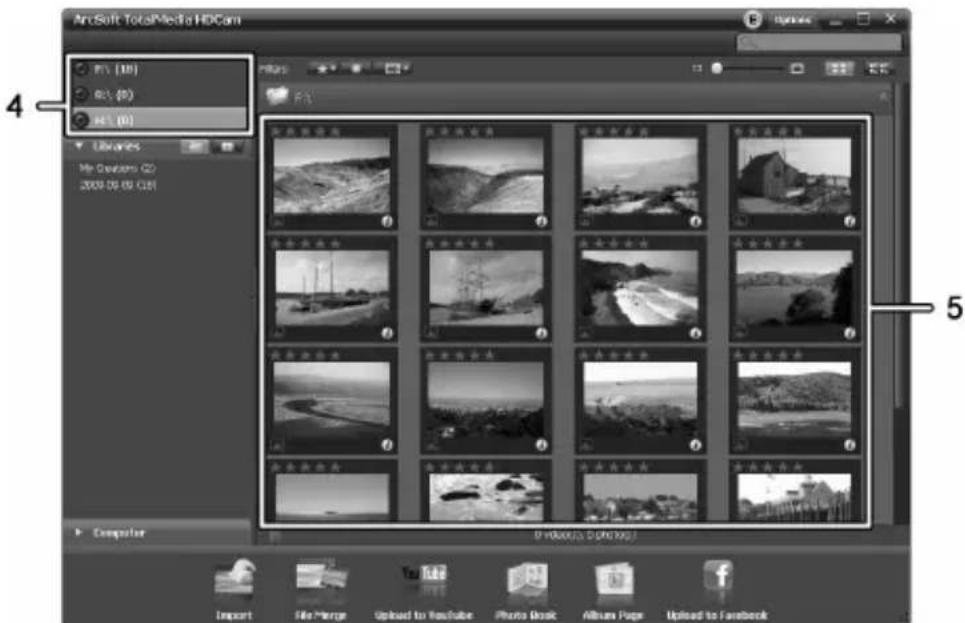
| 4 | Prikaz in izbira diskovnih pogonov |
| 5 | Posnetki, ki so shranjeni na izbranem disku |
Na voljo so naslednje možnosti:
• V navigacijskem območju (4) izberite diskovni pogon, katerega vsebino želite prikazati.
• S klikom na ikono zvezde ★ ocenite trenutni posnetek.
- S klikom na ikono informacij 📄 se prikažejo dodatne informacije o trenutnem posnetku.
- Za prikaz posnetka v novem oknu dvokliknite na posnetek. V oknu na zaslonu kliknite ikoni puščic, ali uporabite puščične tipke na tipkovnici za prikaz prejšnjega ali naslednjega posnetka.
- Za ogled filmskega izrezka dvokliknite na posnetek. Video okno vsebuje ikone za zaustavitev □, predvajanje ▶ in prekinitev ▪. Za prikaz prejšnjega ali naslednjega filmskega izrezka kliknite ikoni puščic ▶, ali uporabite puščične tipke na tipkovnici.
- Za brisanje posnetka kliknite na ikono smetnjaka 📄. Za brisanje potrdite naslednje pozivno okno s klikom na "V redu".
Uvoz posnetkov
Za arhiviranje posnetkov lahko uporabite funkcijo Uvoz. Posnetki se kopirajo na računalnik.
Ko posnetke uvozite na računalnik, si jih lahko ogledate brez priključitve videokamere.
Izberite vse posnetke, ki jih želite uvoziti iz trenutno izbranega diskovnega pogona in kliknite na "Uvozi" v spodnji orodni vrstici.
Odpre se pozivno okno za uporabnika. Za uvoz izbranih posnetkov izberite možnost "Uvozi izbrane prizore". Uvozite lahko vse ali samo vse nove posnetke.
Če je potrebno, vnesite ime mape oz. uporabite privzeto ime.
Potrdite s klikom na "V redu".

Odvisno od števila posnetkov lahko kopiranje datotek traja nekaj časa.
Izbira navigacijskega pogleda
Uvožene posnetke si lahko ogledate na različne načine. V knjižnicah jih lahko razvrstite po imenu ali datumu mape.
- S klikom na ikono mape 📋 jih razvrstite po imenu mape.
- S klikom na ikono koledarja 📁 jih razvrstite po datumu mape.
Če želite odpreti meni Moj računalnik, kliknite tipko ▶ Computer. Tu lahko najdete vse diskovne pogone, ki so nameščeni na vašem računalniku. Na ta način lahko npr. dostopate do posnetkov, ki so shranjeni na CD plošči.
Okno za predogled
Okno za predogled ponuja več možnosti za razvrščanje in urejanje posnetkov.
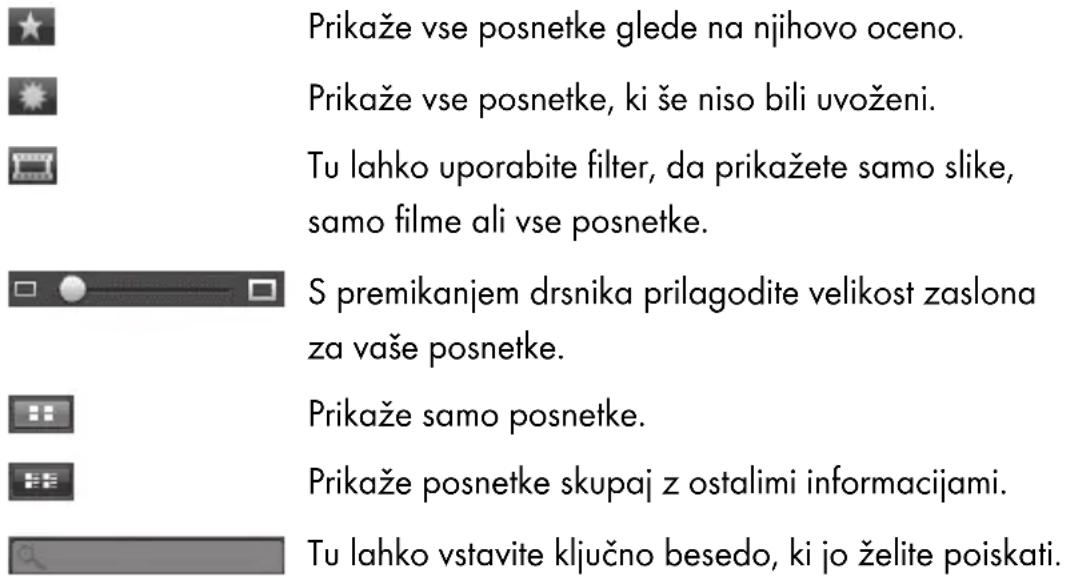
Orodna vrstica

Uvozi Uvozijo se vsi posnetki iz priključenih naprav.

Spajanje video Ustvari filme iz vaših video posnetkov. posnetkov

Ustvarjanje AVCHD Zapisovanje filmskih datotek na ploščo AVCHD.

Prenos na YouTube Prenese video posnetke na vaš YouTube račun.

Prenos na Facebook Prenese video posnetke na vaš Facebook račun.

Album s Iz vaših slik ustvari album s fotografijami. fotografijami

Stran v albumu Ustvari stran iz vaših slik (npr. povabilo).

Ta ikona se nanaša na povezave „YouKu“ na Azijskem spletnem video portalu in ni primerna za evropske države.
Uvozi
Glejte stran 211 - Uvoz posnetkov.
Spajanje video posnetkov
Ta funkcija omogoča spajanje več video izrezkov v film.
- Klik na ikono za spajanje video posnetkov video posnetkov.
prikaže časovno premico za urejanje - Želene video izrezke povlecite na časovno premico v spodnjem delu okna.
• S klikom na tipko "Naprej" zaženite postopek.
Ustvarjanje plošče AVCHD

AVCHD (Advanced Video Codec High Definition) je inovativen digitalni standard za visoko ločljivo sliko in zvok visoke kakovosti. Ta format omogoča snemanje na zapisljive DVD plošče in predvajanje na ustreznih Blu-ray predvajalnikih. Je dober dodatek za HDTV televizor.
Vsi predvajalniki ne podpirajo predvajanja samodejno posnetih plošč AVCHD.
• DVD±R, DVD±R DL, DVD±RW oz. DVD-RAM ploščo vstavite v CD pogon.
- Kliknite na ikono za ustvarjanje plošče AVCHD 📄, da se odpre delovno okolje za kompilacijske plošče.
- Želene video izrezke povlecite na časovno premico v spodnjem delu okna.
• S klikom na tipko "Naprej" zaženite postopek.
- Izberite pogon in mapo na trdem disku in kliknite "V redu".

Za možnost uporabe te funkcije mora imeti vaš računalnik DVD pogon z možnostjo zapisovanja na enega izmed naslednjih pomnilniških medijev: DVD±R, DVD±R DL, DVD±RW oz. DVD-RAM
Izrez video izrezkov
Iz vaših video izrezkov lahko odstranite neželene odseke. V pregledu video posnetkov kliknite na ikono za škarje 🚗️. Odpre se okno za predvajanje s trenutno izbranim posnetkom.
- Pomaknite se na začetek prizora, ki ga želite izrezati. Zatem kliknite na 🚗.
- Pomaknite se na konec prizora, ki ga želite izrezati. Zatem kliknite na
- Za začetek izrezovanja kliknite na ikono za potrditev.
- Prizor se izreže in ustvari se nov izrezek brez izbranega odseka.
Prenos na YouTube
• Kliknite na ikono za prenos na YouTube.
- Želen video posnetek povlecite na časovno premico v spodnjem delu okna.
- Kliknite na "Naprej".
- Vpišite uporabniško ime in geslo za vaš račun ter nato kliknite na "Prijava".
• Sledite navodilom na zaslonu na strani YouTube.
Prenos na Facebook
• Kliknite na ikono za prenos na Facebook 📄.
- Želen video posnetek povlecite na časovno premico v spodnjem delu okna.
- Kliknite na "Naprej".
• Vpišite svoj e-poštni naslov in geslo ter kliknite na "Prijava".
• Zatem sledite navodilom na zaslonu na strani Facebook.
Album s fotografijami
Ta funkcija omogoča ustvarjanje albuma, ki vsebuje več slik. Pri tem lahko uporabite tudi različne predloge.
• Kliknite na ikono albuma s fotografijami
- Želene slike povlecite na vrstico v spodnjem delu okna.
- Kliknite na "Naprej".
- Samodejno se zažene program "ArcSoft Print Creations".

- V programu izberite kategorijo in nato še predlogo. V ta namen dvokliknite na želeno predlogo.
Stran v albumu
Ta funkcija omogoča ustvarjanje strani v albumu, ki vsebuje eno ali več slik. Pri tem lahko uporabite tudi različne predloge.
• Kliknite na ikono strani v albumu
- Želene slike povlecite na vrstico v spodnjem delu okna.
- Kliknite na "Naprej".
- Samodejno se zažene program "ArcSoft Print Creations".

- V programu izberite kategorijo in nato še predlogo. V ta namen dvokliknite na želeno predlogo.
Vzdrževanje / čiščenje
Popravila so potrebna v primeru poljubne poškodbe naprave: npr. v primeru poškodbe polnilnika ali ohišja naprave SCAZ 5.00 B2, ko v napravo zaide tekočina ali predmeti, ko je bila naprava izpostavljena dežju ali vlagi, ko ne deluje normalno oz. v primeru njenega padca. V primeru, ko opazite dim, nenavaden zvok ali čudne vonjave, napravo takoj izklopite ter izvlecite napajalni kabel iz omrežne vtičnice. Naprave v teh primerih ne uporabljajte več ter jo odnesite v pregled v pooblaščen servisni center. Ko je potreben servisni poseg, se obrnite na strokovno usposobljene osebe.
Okolje in recikliranje

Naprave, ki so označene s tem simbolom, morajo izpolnjevati zahteve Evropske direktive 2002/96/Ec. Vse električne in elektronske naprave je potrebno odstraniti ločeno od gospodinjskih odpadkov na uradnih odlagališćih.
Z ustreznim odstranjevanjem rabljenih izdelkov preprečite nevarnosti za okolje in ogrožanje lastnega zdravja. Za dodatne informacije glede
pravilnega odstranjevanja se pozanimajte na ustreznem občinskem uradu, pri komunalni službi ali v trgovini, kjer ste izdelek kupili.
Poskrbite tudi za ustrezno recikliranje embalažnega materiala. Embalažni karton lahko odnesete v zbiralnike starega papirja oz. ga odpeljite na javna zbirališča za recikliranje. Če je v embalaži vključena folija ali plastika, jo odpeljite na javna zbirališča za recikliranje.
Spoštujte in varujte okolje. Stare baterije ne spadajo med običajne gospodinjske odpadke. Odnesite jih na zbirališče starih baterij. Upoštevajte, da je potrebno do konca izpraznjene baterije odstraniti na ustreznih zbirališčih rabljenih baterij. Če odstranjujete baterije, ki niso do konca izpraznjene, izvedite ustrezne ukrepe za preprečitev kratkega stika.
Opombe o skladnosti

Naprava z dobavljenim priborom je bila preizkušena in izpolnjuje osnovne in ostale potrebne zahteve direktive za elektromagnetno združljivost 2004/108/EC ter nizkonapetostne direktive 2006/95/EC. Ustrezna
izjava o skladnosti je na voljo na koncu teh navodil za uporabo.
- S tem garancijskim listom jamčimo TARGA GmbH, da bo izdelek v garancijskem roku ob normalni in pravilni uporabi brezhibno deloval in se zavezujemo, da bomo ob izpolnjenih spodaj navedenih pogojih odpravili morebitne pomanjkljivosti in okvare zaradi napak v materialu ali izdelavi oz. po svoji presoji izdelek zamenjali ali vrnili kupnino.
- Garancija je veljavna na ozemlju Republike Slovenije.
- Garancijski rok za proizvod je 36 mesecev od dneva nabave. Upoštevajte, da je garancijska doba za baterije, ki se lahko polnijo, 12 mesecev.
- Kupec je dolžan okvaro javiti pooblaščenemu servisu oz. se informirati o nadaljnih postopkih na zgoraj navedeni telefonski številki. Svetujemo vam, da pred tem natančno preberete navodila o sestavi in uporabi izdelka.
- Kupec je dolžan pooblaščenemu servisu predložiti garancijski list in račun, kot potrdilo in dokazilo o nakupu.
- V primeru, da proizvod popravlja nepooblaščeni servis ali oseba, kupec ne more uveljavljati zahtevkov iz te garancije.
-
Vzroki za okvaro oz. nedelovanje izdelka morajo biti lastnosti stvari same, in ne vzroki, ki so zunaj proizvajalčeve oz. prodajalčeve sfere. Kupec ne more uveljavljati zahtevkov iz te garancije, če se ni držal priloženih navodil za sestavo in uporabo izdelka ali, če je izdelek kakorkoli spremenjen ali nepravilno vzdrževan.
-
Jamčimo servisiranje in rezervne dele za dobo, ki je minimalno zahtevana s strani zakonodaje.
- Obrabni deli oz. potrošni material so izvzeti iz garancije.
- Vsi potrebni podatki za uveljaljanje garancije se nahajajo na dveh ločenih dokumentih (garancijski list, račun).
- Ta garancija proizvajalca ne izključuje pravic potrošnika, ki izhajajo iz odgovornosti prodajalca za napake na blagu.
Ta garancija velja za Slovenijo.
Poleg te garancije lahko brez omejitve naše garancije uveljavljate tudi pravice iz garancije zoper prodajalca.

Service

Telefon: 0800 - 80 88 7
E-pošto: service.SI@targa-online.com
IAN: 75981

Proizvajalec
TARGA
GmbH
Postfach 22 44
D-59482 Soest
www.targa.de
Prodajalec:
Lidl d.o.o.k.d., Žeje pri Komendi 100, SI-1218 Komenda
Inhalt
Einleitung....224