
DigiFrame 15 Vintage - Rama foto digitală BRAUN - Manual de utilizare gratuit
Găsiți gratuit manualul dispozitivului DigiFrame 15 Vintage BRAUN în format PDF.
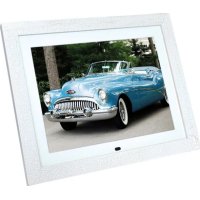



| Tip produs | Cadru foto digital |
| Marcă | Braun |
| Model | DigiFrame 15 Vintage |
| Dimensiune ecran | 15 inchi (aproximativ 38 cm diagonală) |
| Rezoluție ecran | 1024 × 768 pixeli (estimare) |
| Formate imagine suportate | JPEG, BMP, PNG |
| Formate audio suportate | MP3 |
| Formate video suportate | MPEG1, MPEG2, MPEG4, H264, RM, RMVB, MOV, MJPEG, DivX |
| Carduri memorie suportate | SD / SDHC / MMC |
| Conexiune USB | USB 2.0 (pentru dispozitive de stocare) |
| Intrare HDMI | Da (HDMI-IN) |
| Funcții principale | Slideshow cu muzică, ceas cu pornire/oprire automată, setări luminozitate/contrast/saturație, copiere fișiere USB pe SD, subtitrări, stand-by |
| Telecomandă | Da (inclusă) |
| Limbi OSD | Engleză și alte limbi |
| Alimentare | Adaptor de curent DC (5V / 2A, estimare) |
| Dimensiuni aproximative | 38 × 28 × 3 cm (estimare) |
| Greutate aproximativă | 2 kg (estimare) |
| Întreținere și curățare | Ștergeți cu o cârpă moale și uscată; nu utilizați produse abrazive |
| Siguranță | Utilizați doar adaptorul original; evitați umiditatea și temperaturile extreme |
| Piese de schimb și reparabilitate | Contactați serviciul clienți Braun sau un centru autorizat; piese nespecificate |
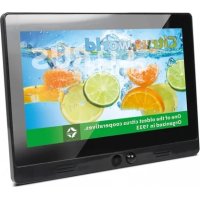
| Informații generale | Cadru foto digital Braun DigiFrame 15 Vintage, design retro, ecran 15 inchi |
Întrebări frecvente - DigiFrame 15 Vintage BRAUN
Întrebările utilizatorilor despre DigiFrame 15 Vintage BRAUN
0 întrebare despre acest aparat. Răspundeți la cele pe care le cunoașteți sau puneți-vă propria.
Pune o întrebare nouă despre acest aparat
Descărcați instrucțiunile pentru Rama foto digitală în format PDF gratuit! Găsiți manualul dvs. DigiFrame 15 Vintage - BRAUN și luați din nou în mână dispozitivul dvs. electronic. Pe această pagină sunt publicate toate documentele necesare pentru utilizarea dispozitivului dvs. DigiFrame 15 Vintage mărcii BRAUN.
MANUAL DE UTILIZARE DigiFrame 15 Vintage BRAUN
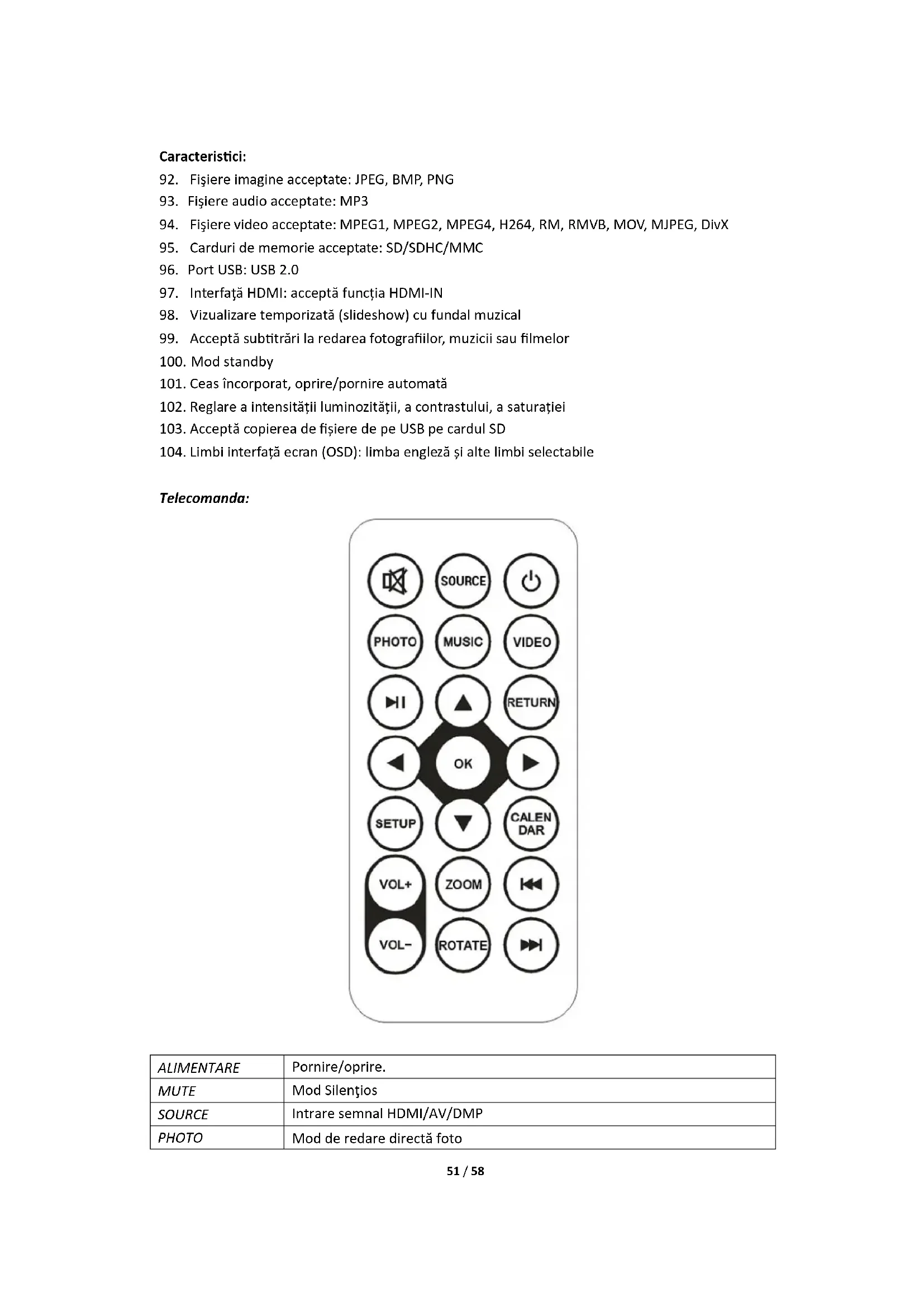
- Fișiere imagine acceptate: JPEG, BMP, PNG
- Fișiere audio acceptate: MP3
- Fișiere video acceptate: MPEG1, MPEG2, MPEG4, H264, RM, RMVB, MOV, MJPEG, DivX
- Carduri de memorie acceptate: SD/SDHC/MMC
- Port USB: USB 2.0
- Interfață HDMI: acceptă funcția HDMI-IN
- Vizualizare temporizată (slideshow) cu fundal muzical
- Acceptă subtitrări la redarea fotografiilor, muzicii sau filmelor. 100. Mod standby
- Ceas încorporat, oprire/pornire automată
- Reglare a intensității luminozității, a contrastului, a saturației
- Acceptă copierea de fișiere de pe USB pe cardul SD
- Limbi interfață ecran (OSD): limba engleză și alte limbi selectabile
Telecomandă:
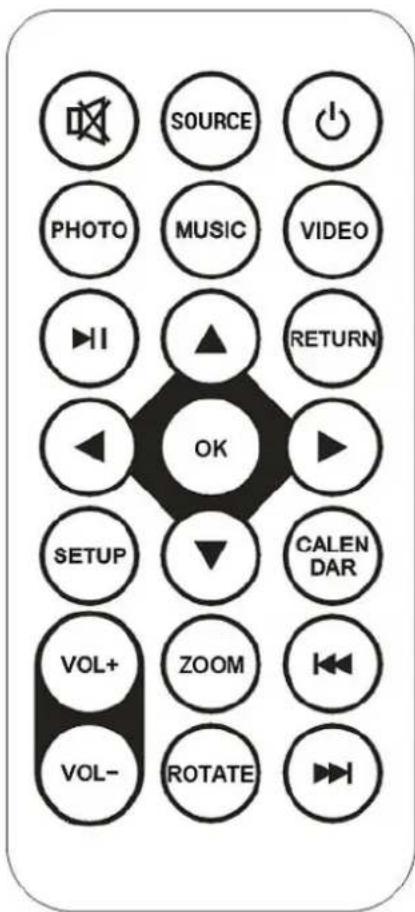
| ALIMENTARE | Pornire/oprine. |
| MUTE | Mod Silențios |
| SOURCE | Intrare semnal HDMI/AV/DMP |
| PHOTO | Mod de redare directăFoto |
| MUSIC | Mod de redare directăMZuzică |
| VIDEO | Mod de redare directă video |
| II | Redare sau paužă |
| RETURN | Înapoi la ecranul anterior |
| ▲▼▲ | Taste cursor deplasare sus/jos/stânga/dreapta. |
| OK | Confirmare |
| SETUP | Meniul de setâri |
| CALENDAR | Funcție directăcalendar |
| VOL+ VOL- | Reglare volum |
| ZOOM | Mârire fotografia în mod de redare fotografia |
| ROTATE | Rotire fotografia în mod de redare fotografia |
| Iikke | Selectați fișierul anterior Sau următor |
Meniu principal:
Compatibil SD/SDHC/MMC și USB 2.0. Apăsați pentru a avea acces la meniurile pentru fotografii, muzică, video, calendar și setări. Apăsați butonul OK pentru a confirma selecția.
08:20
Marți, 05 ianuarie
Foto




Observații: Asigurați-vă că fișierele foto, audio sau video înregistrate pe cardul de memorie sau dispozitivul USB sunt compatibile cu această ramă foto.
Modul pentru imagine:
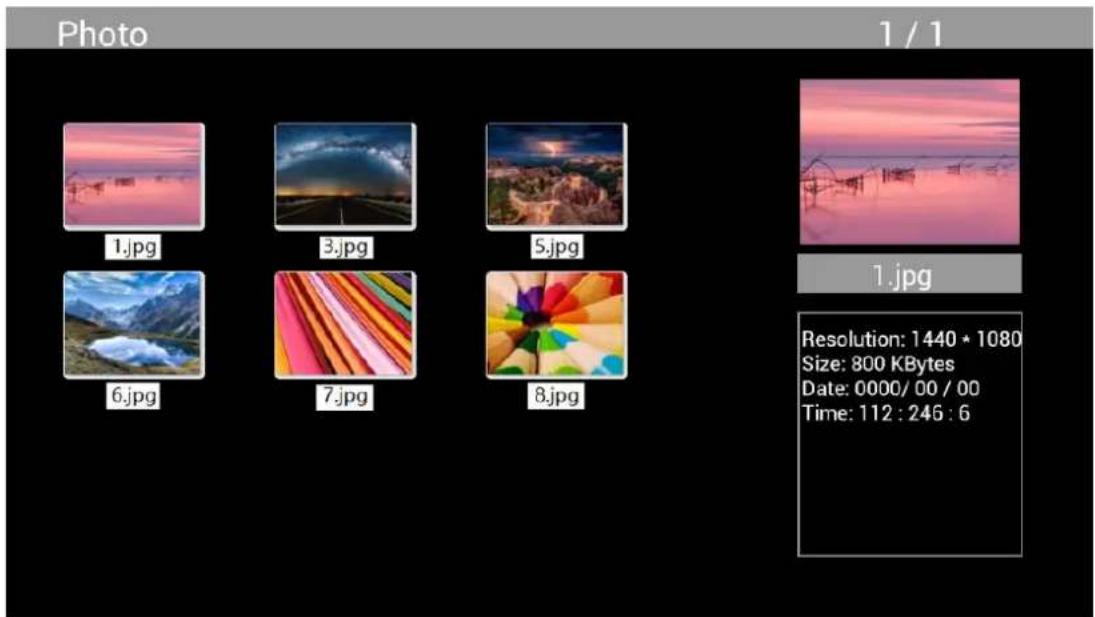
Evidențiați Photo din meniul principal, apăsați OK pentru a selecta USB sau card de memorie pentru redare și apăsați RETURN pentru a accesa modul miniatură. Apăsați ▲▼◀▶ pentru a selecta fotografia pe care doriți să o vizionați și apoi apăsați butonul OK pentru confirmare.
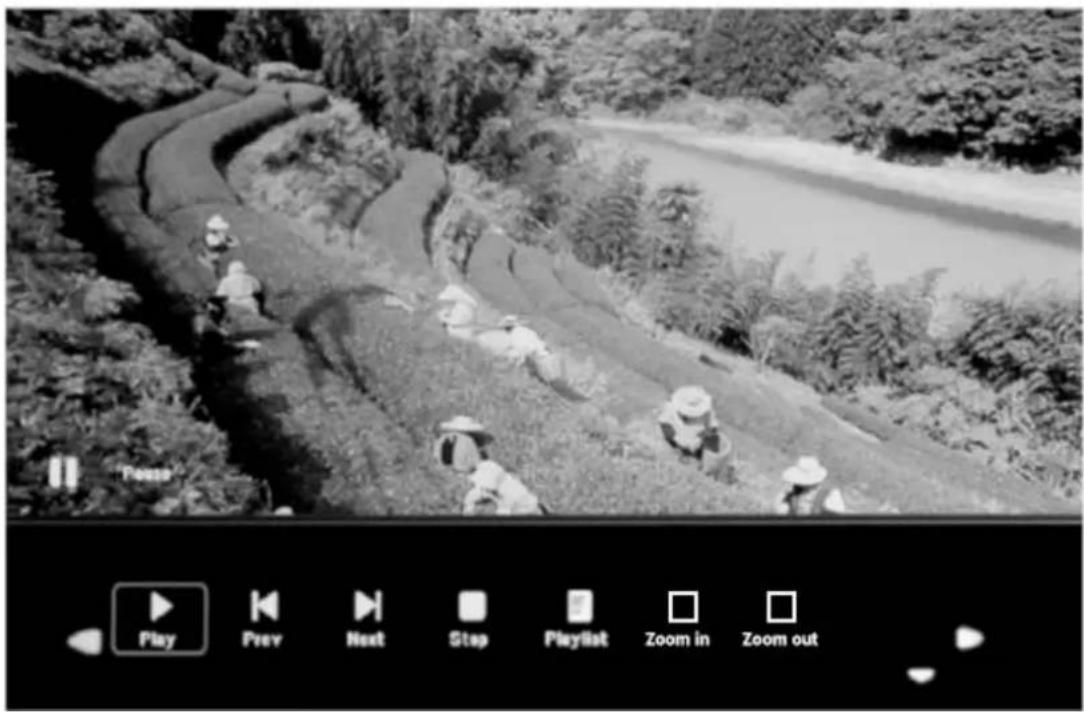
În timpul redării fotografiilor, apăsați OK pentru afișarea pe ecran a interfeței de control și selectați funcția dorită folosind pictogramele ◀▶: Play, Previous, Next, Stop, Playlist, Zoom in, Zoom out, Move, apoi apăsați OK pentru a confirma.
Modul pentru muzică
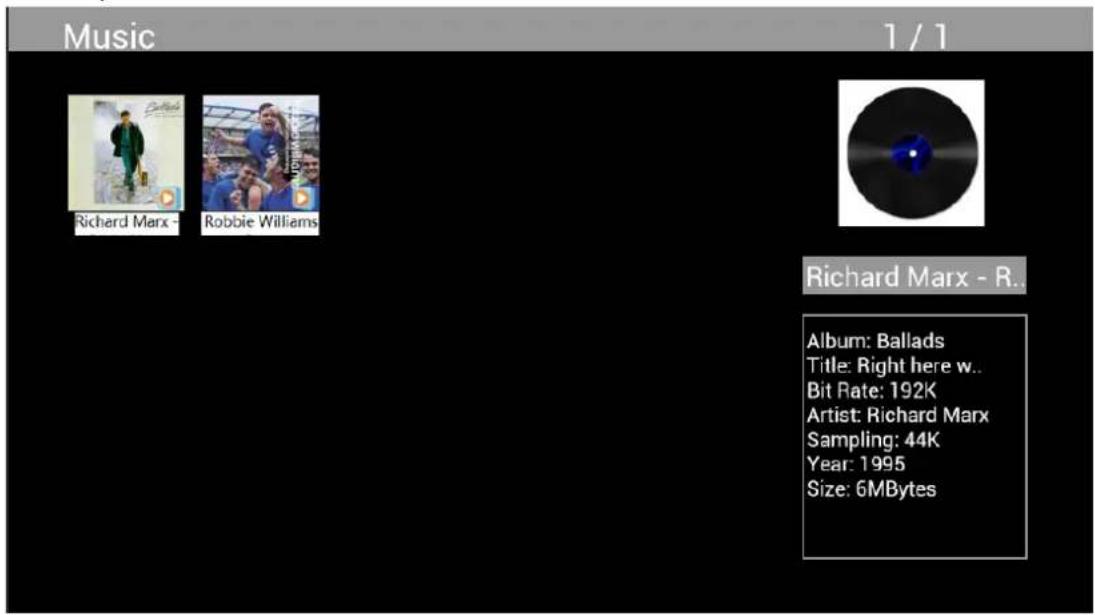
Evidențiați Music din meniul principal, apăsați OK pentru a selecta USB 2.0 sau card de memorie pentru redare și apăsați RETURN pentru a accesa modul miniatură. Apăsați ▲▼◀▶ pentru a selecta fișierul audio pe care doriți să îl ascultați și apoi apăsați butonul OK pentru confirmare.
Redare fișier audio:
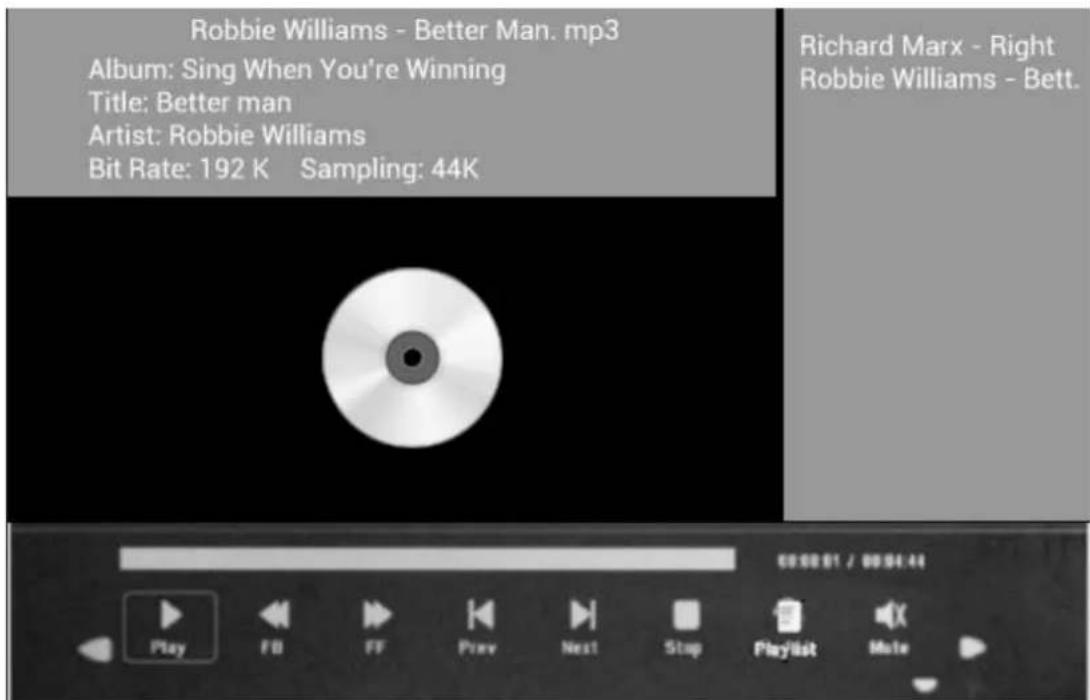
În timpul redării muzicii, apăsați OK pentru a afișa comenzile de pe ecran și selectați funcția dorită cu ◀▶: Play, Fast Rewind, Fast Forward, Previous, Next, Stop, Mute, Playlist, apoi apăsați OK pentru a confirma.
Modul video
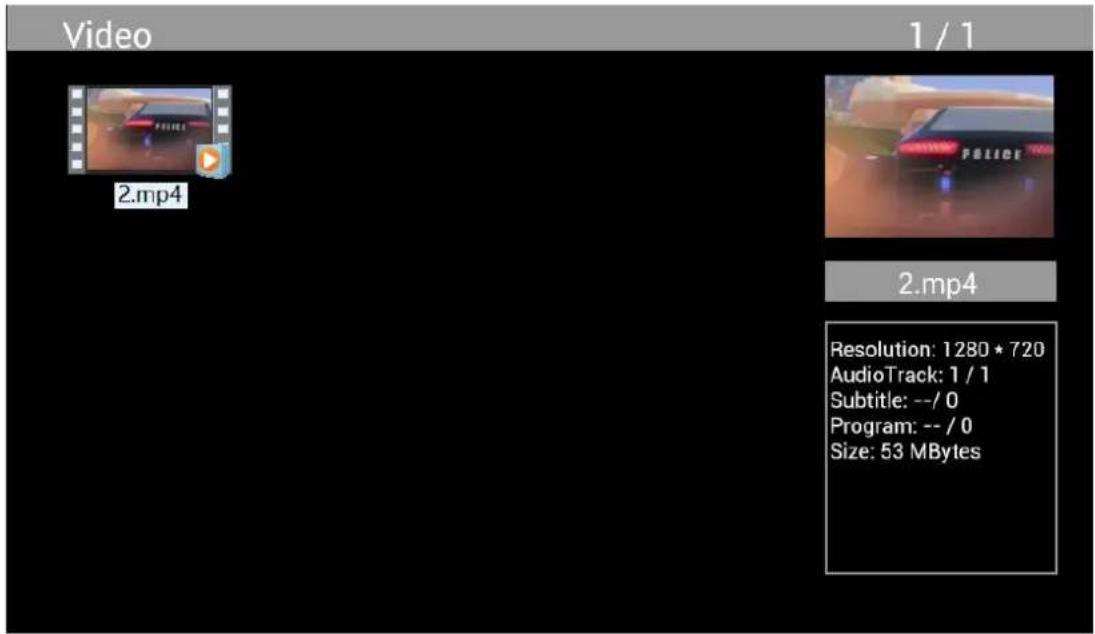
Evidențiați Video din meniul principal, apăsați OK pentru a selecta USB 2.0 sau card de memorie pentru redare și apăsați RETURN pentru a accesa modul miniatură. Apăsați ▲▼◀▶ pentru a selecta filmul pentru redare și apăsați OK pentru a confirma.
Redare fișier video:
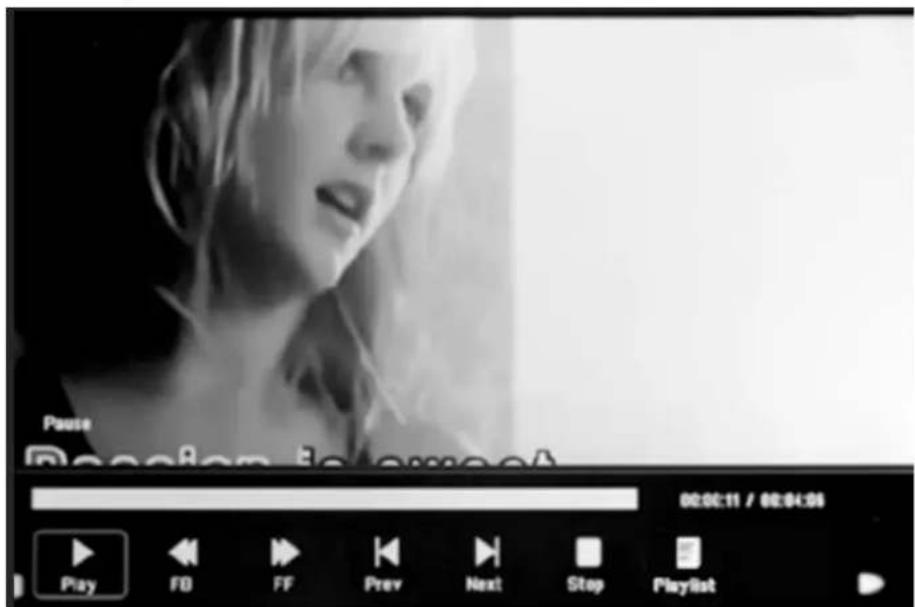
În timpul redării unui fișier video, apăsați OK pentru afișarea pe ecran a interfeței de control și selectați funcția dorită, folosind pictogramele ◀▶: Play, Fast Rewind, Fast Forward, Previous, Next, Stop, Playlist, Aspect, apoi apăsați OK pentru a confirma.
Funcția de copiere a fișierelor foto, audio și video:
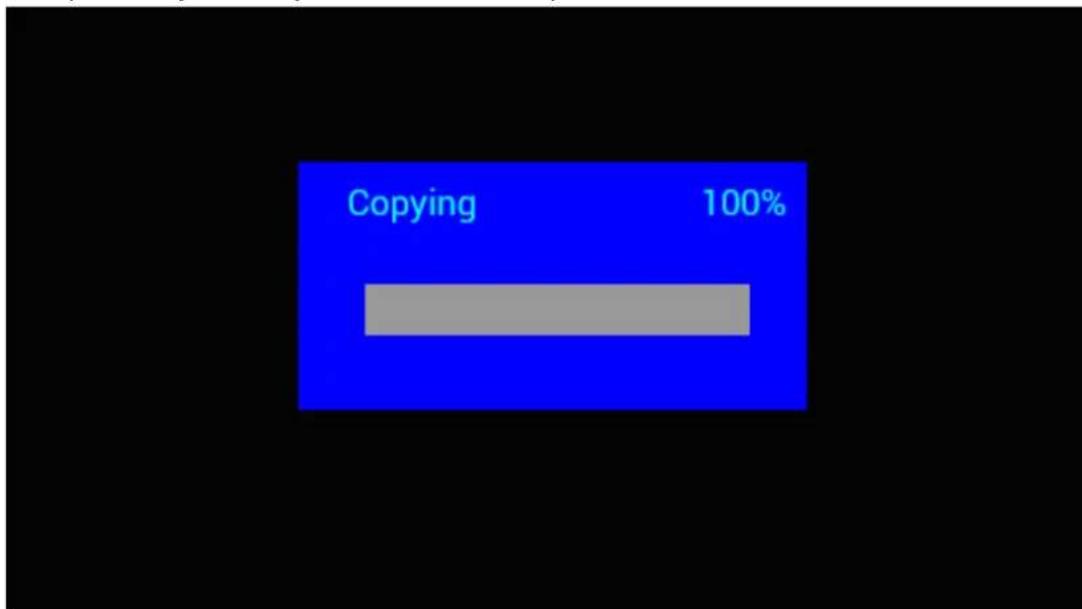
Copierea tuturor fișierelor de pe dispozitivul USB pe cardul SD este acceptată. Evidențiați Setting și apăsați OK în meniul Settings, apăsați ◄ pentru a selecta opțiunea Setting, apăsați pentru a selecta și setați Auto Copy din listă și setați valoarea la On. Se afișează bara de progres. După copierea cu succes a tuturor fișierelor, vizualizarea temporizată (slideshow) va porni automat.
Observații: Asigurați-vă că fișierele foto/muzică/video sunt salvate în directorul rădăcină al dispozitivului USB și nu în alte dosare ale acestuia. În caz contrar, copierea va eșua.
Calendar:
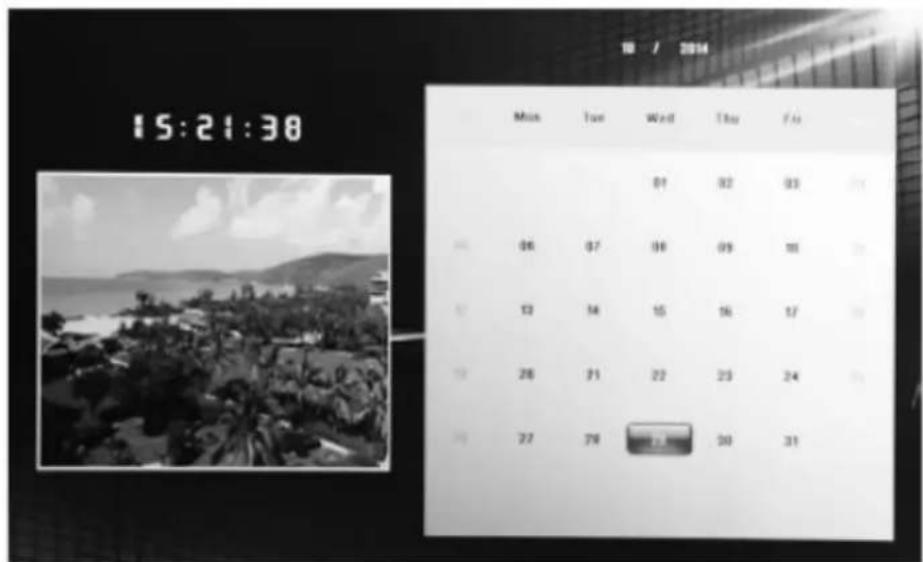
Apăsați meniul Calendar din meniul principal. Navigați în modul calendar cu
Funcția HDMI-IN:
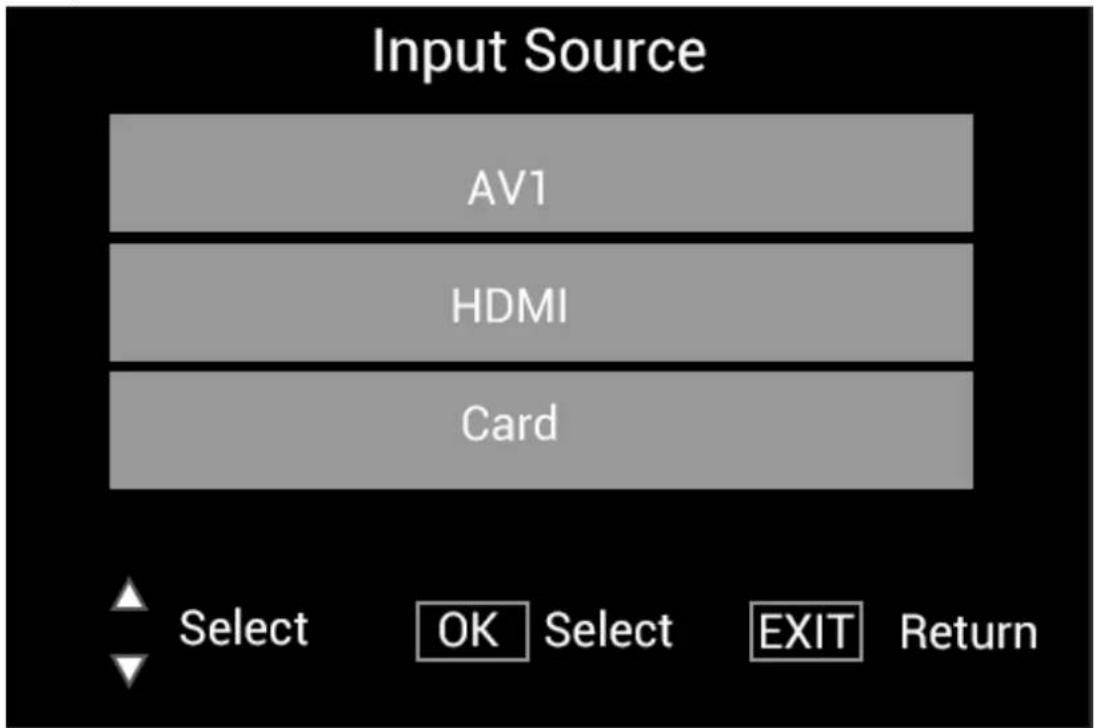
Conectați dispozitivul cu ieșire HDMI la interfața HDMI-IN a ramei foto digitale. Apăsați SOURCE, apăsați ▲▼ pentru a evidenția opțiunea HDMI și apăsați OK pentru a selecta HDMI ca sursă de intrare.
Meniul de setări
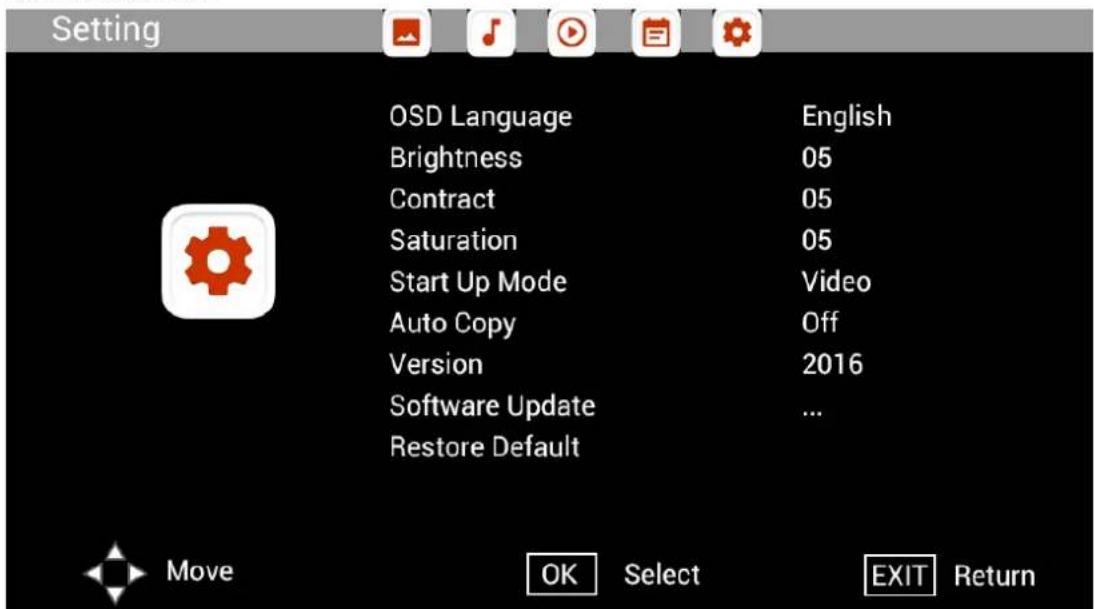
Selectați Setting din meniul principal, apăsați ► pentru a selecta lista submeniului Setup:
Photo, Music, Video, Calendar, Setting, apăsați pentru a evidenția opțiunea setării și apăsați pentru a seta valoarea.

BRAUN


Marcă : BRAUN
Model : DigiFrame 15 Vintage
Categorie : Rama foto digitală