
DigiFrame 15 Vintage - Marco de fotos digitales BRAUN - Manual de uso y guía de instrucciones gratis
Encuentra gratis el manual del aparato DigiFrame 15 Vintage BRAUN en formato PDF.
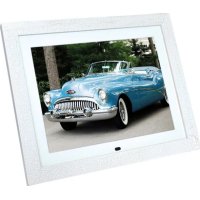



| Tipo de producto | Marco de fotos digital |
| Marca | Braun |
| Modelo | DigiFrame 15 Vintage |
| Tamaño de la pantalla | 15 pulgadas (aproximadamente 38 cm de diagonal) |
| Resolución de pantalla | 1024 × 768 píxeles (estimado) |
| Formatos de imagen compatibles | JPEG, BMP, PNG |
| Formatos de audio compatibles | MP3 |
| Formatos de video compatibles | MPEG1, MPEG2, MPEG4, H264, RM, RMVB, MOV, MJPEG, DivX |
| Tarjetas de memoria compatibles | SD / SDHC / MMC |
| Conexión USB | USB 2.0 (para dispositivos de almacenamiento) |
| Entrada HDMI | Sí (HDMI-IN) |
| Funciones principales | Presentación de diapositivas con música, reloj con encendido/apagado automático, ajustes de brillo/contraste/saturación, copia de archivos USB a SD, subtítulos, reposo |
| Control remoto | Sí (incluido) |
| Idiomas OSD | Inglés y otros idiomas |
| Alimentación | Adaptador de corriente DC (5V / 2A, estimado) |
| Dimensiones aproximadas | 38 × 28 × 3 cm (estimado) |
| Peso aproximado | 2 kg (estimado) |
| Mantenimiento y limpieza | Limpiar con un paño suave y seco; no usar productos abrasivos |
| Seguridad | Usar solo el adaptador original; evitar la humedad y las temperaturas extremas |
| Piezas de repuesto y reparabilidad | Contacte al servicio al cliente de Braun o un centro autorizado; piezas no especificadas |
| Información general | Marco de fotos digital Braun DigiFrame 15 Vintage, diseño retro, pantalla de 15 pulgadas |
Preguntas frecuentes - DigiFrame 15 Vintage BRAUN
Preguntas de los usuarios sobre DigiFrame 15 Vintage BRAUN
0 pregunta sobre este aparato. Responde a las que conoces o haz la tuya.
Hacer una nueva pregunta sobre este aparato
Descarga las instrucciones para tu Marco de fotos digitales en formato PDF gratis! Encuentra tus instrucciones DigiFrame 15 Vintage - BRAUN y toma tu dispositivo electrónico nuevamente en la mano. En esta página están publicados todos los documentos necesarios para el uso de su dispositivo. DigiFrame 15 Vintage de la marca BRAUN.
MANUAL DE USUARIO DigiFrame 15 Vintage BRAUN
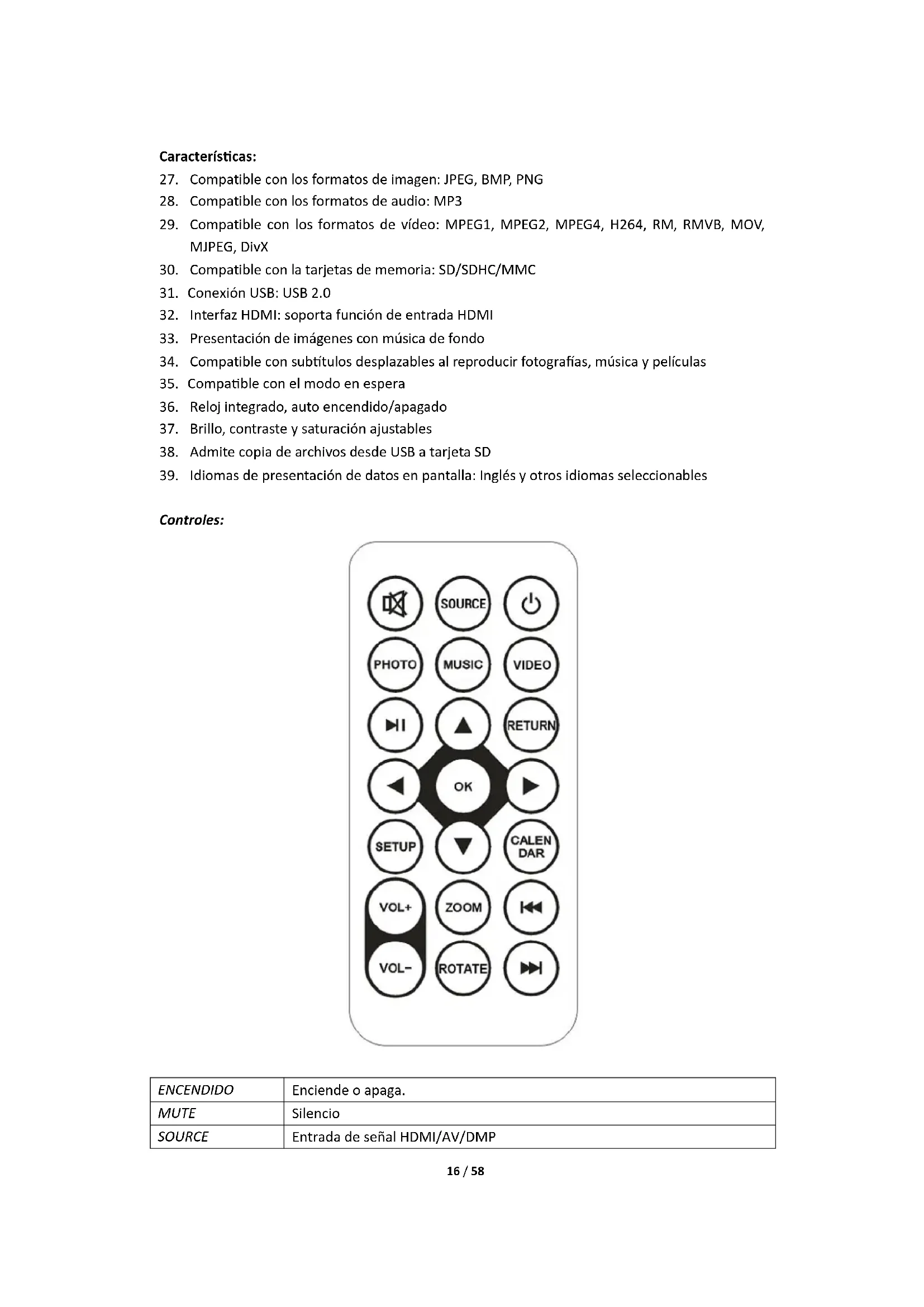
- Compatible con los formatos de imagen: JPEG, BMP, PNG
- Compatible con los formatos de audio: MP3
- Compatible con los formatos de video: MPEG1, MPEG2, MPEG4, H264, RM, RMVB, MOV, MJPEG, DivX
- Compatible con las tarjetas de memoria: SD/SDHC/MMC
- Conexión USB: USB 2.0
- Interfaz HDMI: soporte funcional de entrada HDMI
- Presentación de imágenes con música de fondo
- Compatible con subtítulos desplazables al reproducir fotografías, música y películas
- Compatible con el modo en espera
- Reloj integrado, auto encendido/apagado
- Brillo, contraste y saturación ajustables
- Admite copia de archivos desde USB a tarjeta SD
- Idiomas de presentación de datos en pantalla: Inglés y otros idiomas seleccionables
Controles:
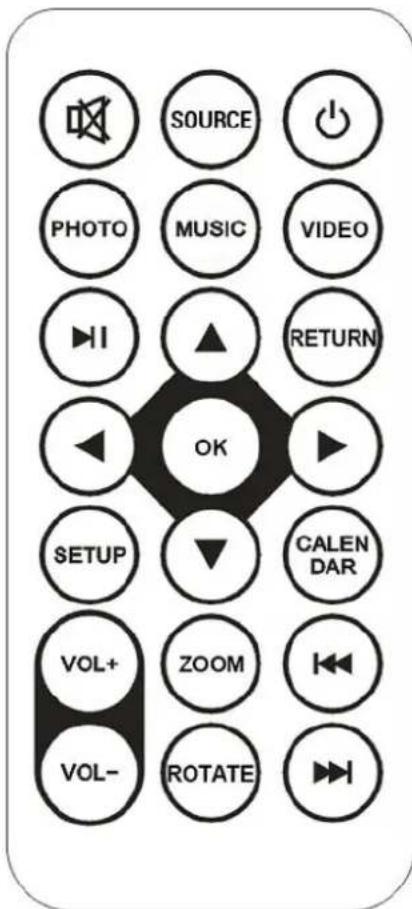
| ENCENDIDO | Enciende o apaga. |
| MUTE | Silencio |
| SOURCE | Entrada debralSEOHDMI/AV/DMP |
| PHOTO | Directamente al modo de reproducción de fotografia |
| MUSIC | Directamente al modo de reproducción de música |
| VIDEO | Directamente al modo de reproducción de video |
| II | Reproducir/Pausa |
| RETURN | Volver a la pantalla anterior |
| ▲▼▲ | Teclas de cursor arriba/abajo/izquierda/derecha. |
| OK | Confirmações |
| SETUP | Menú de configuración |
| CALENDAR | Directamente a la funciona calendario |
| VOL+ VOL- | Ajuste de volumen |
| ZOOM | Agrandar la fotografia en el modo de reproducción de fotografia |
| ROTATE | Girar la fotografia en el mode de reproducción de fotografia |
| ↓↓ ↑ | Selección ar archivo anterior o el siguientes |
Menú principal:
Compatible con SD/SDHC/MMC y USB 2.0. Presione para acceder a los menús de configuración de fotografía, música, video y calendario. Presione el botón OK para confirmar la selección.
08:20
Martes 05, Enero

Foto




Nota: Asegúrese de que en el dispositivo USB hay archivos de imagen, música o video compatibles en la tarjeta de memoria.
Modo de Imagen:
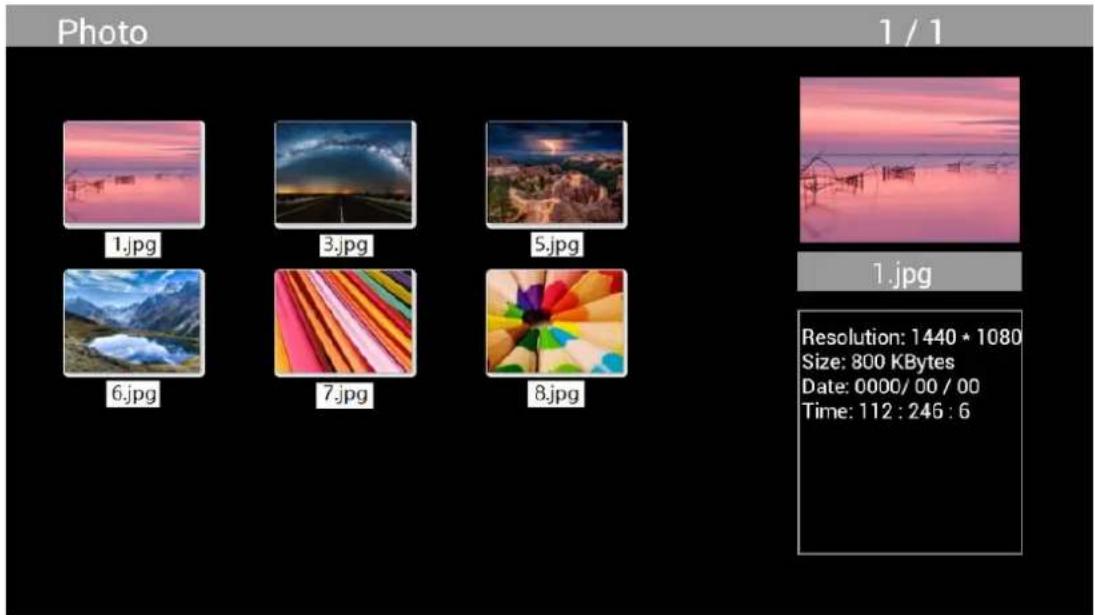
En el menú principal marque Photo, presione OK para seleccionar el dispositivo USB o la tarjeta de memoria a reproducir y presione RETURN para acceder al modo miniatura. Presione para seleccionar la fotografía a reproducir y OK para confirmar.
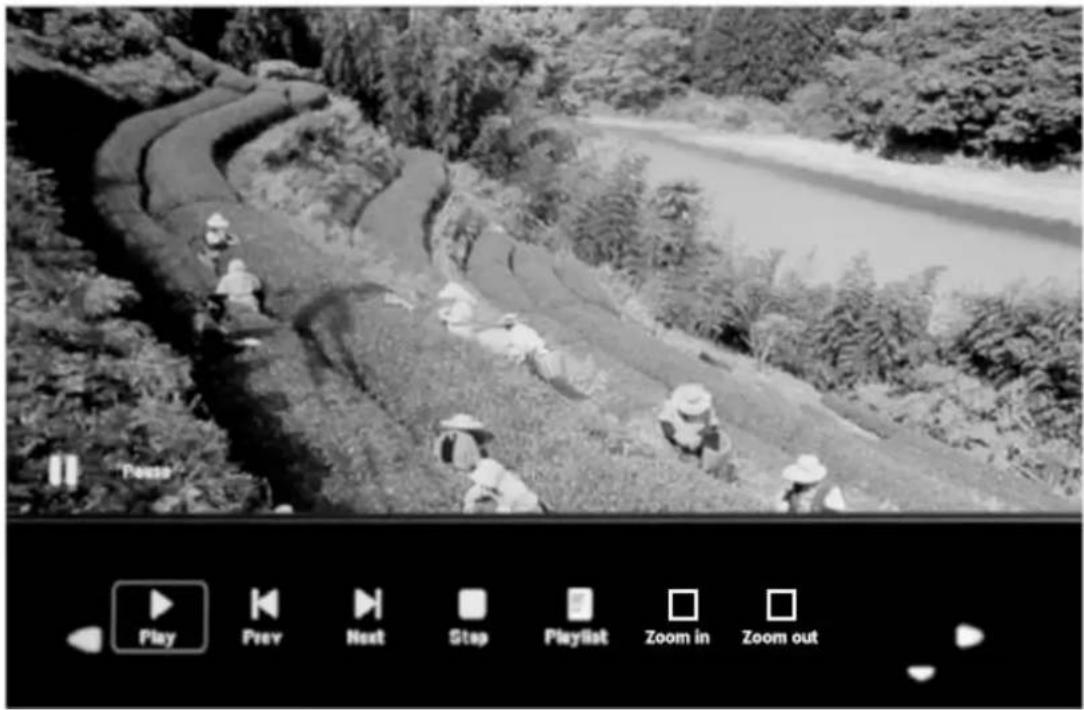
Durante la reproducción de la fotografía, presione OK para visualizar los iconos en pantalla y seleccione la función deseada con : Play, Previous, Next, Stop, Playlist, Zoom in, Zoom out, Move, y presione a continuación OK para confirmar.
Modo Música
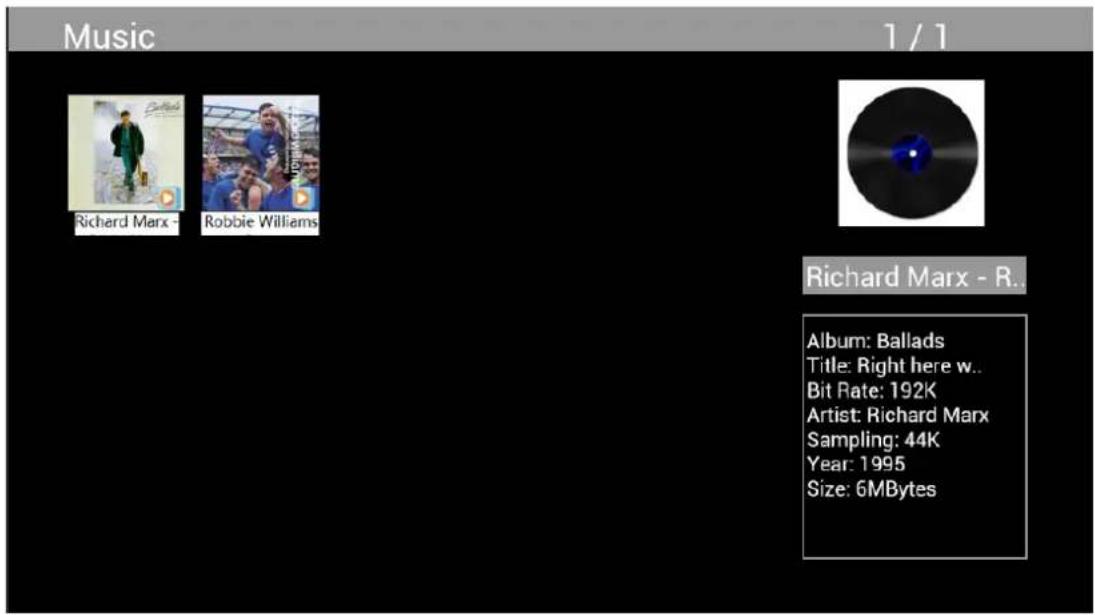
Marque Music en el menú principal, presione OK para seleccionar el dispositivo USB 2.0 o la tarjeta de memoria a reproducir y presione RETURN para acceder al modo miniatura. Pulse
para seleccionar música a reproducir y bajo pulse OK para confirmar.
Reproducción de música:
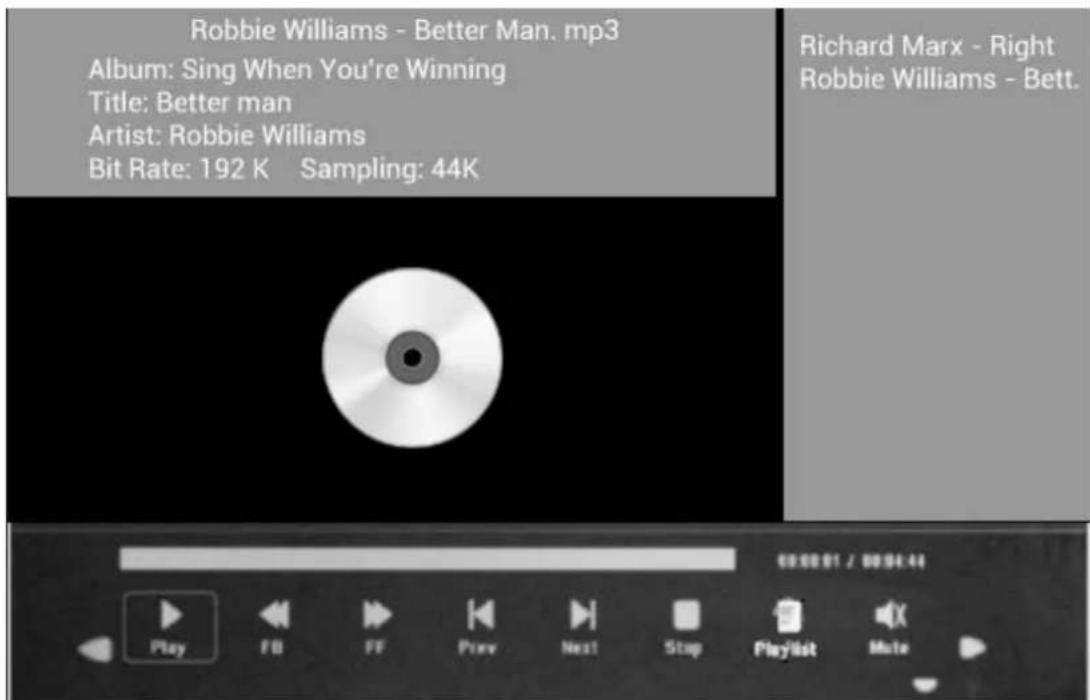
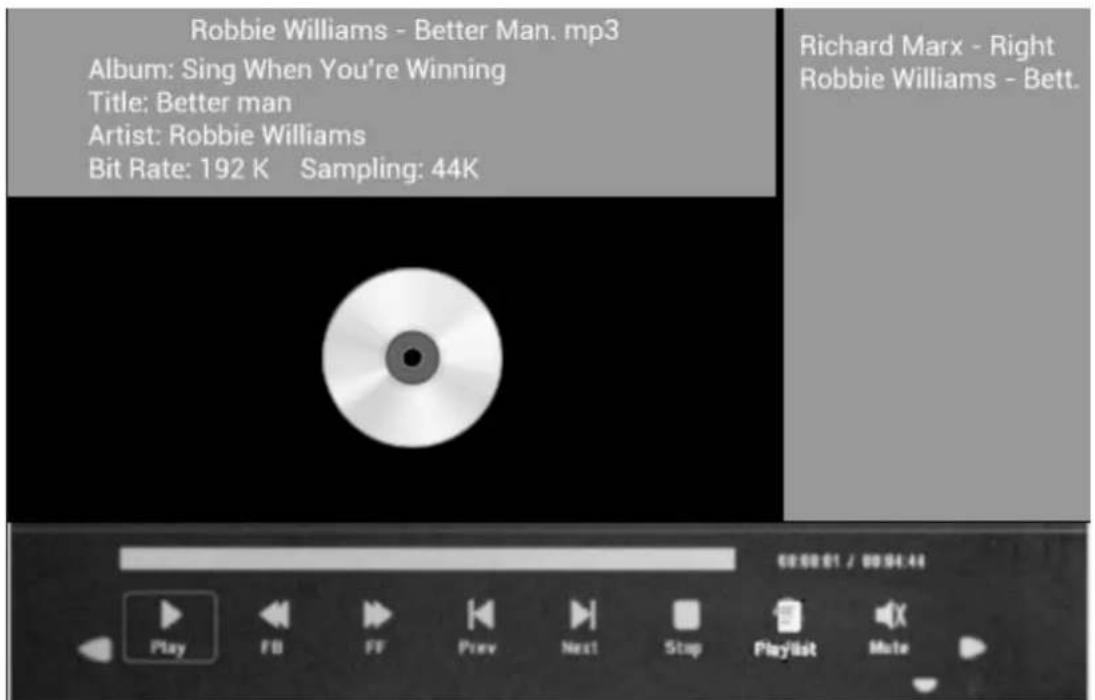
Durante la reproducción de la música, presione OK para visualizar los iconos en pantalla y seleccione la función deseada con : Play, Fast Rewind, Fast Forward, Previous, Next, Stop, Mute, Playlist, y presione a continuación OK para confirmar.
Modo Video
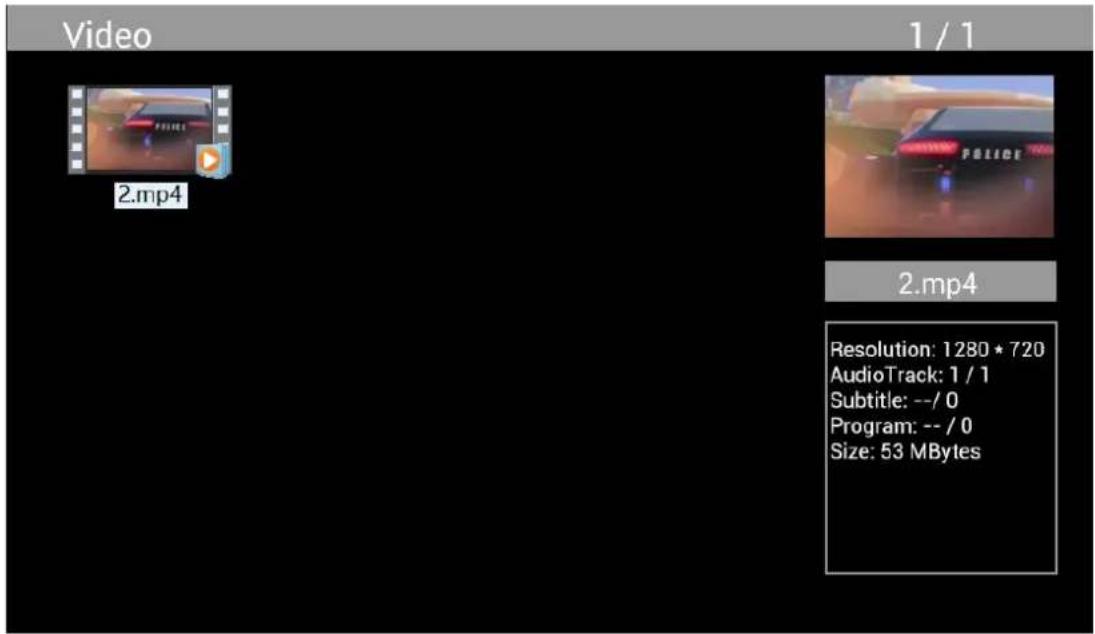
En el menú principal marque Video, presione OK para seleccionar el dispositivo USB 2.0 o la tarjeta de memoria a reproducir y presione RETURN para acceder al modo miniatura. Presione
para seleccionar la película a producir y a continuación OK para confirmar.
Reproducción de video:
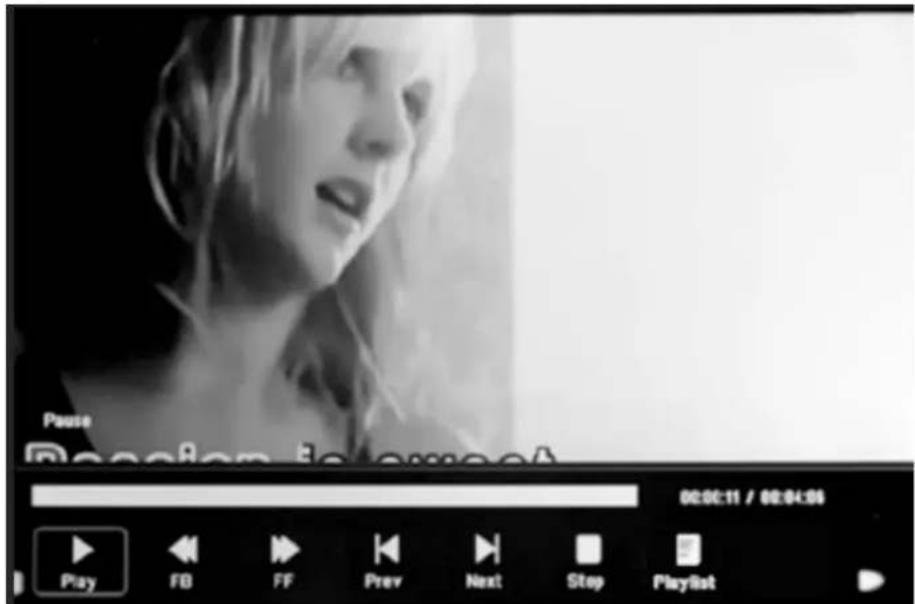
Durante la reproducción de video, presione OK para visualizar los controles en pantalla y seleccione la función deseada con ◄ ►: Play, Fast Rewind, Fast Forward, Previous, Next, Stop, Playlist, Aspect y a continuación presione OK para confirmar.
Función de copia para archivos de imagen, música y video:
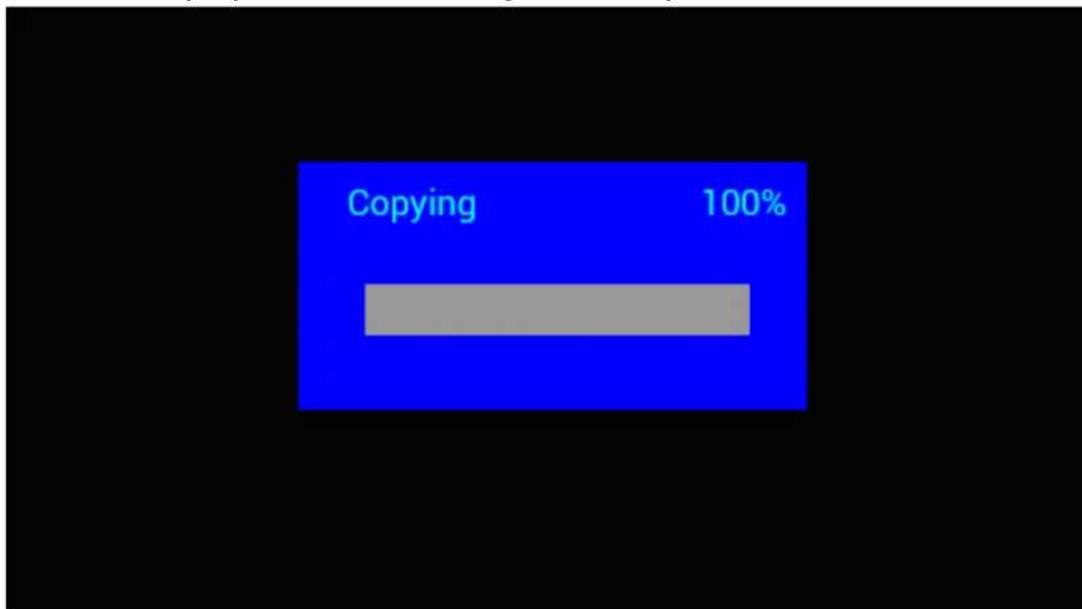
Admite la copia de todos los archivos de un dispositivo USB a una tarjeta SD. Marque Setting y presione OK para el menú de configuración, presione ◄ ► para seleccionar la opción Setting, presione ◄ ► para seleccionar y seleccione Auto Copy en la lista y marque On. Se visualiza el avance.
Después de copiar correctamente todos los archivos, comenzará automáticamente la presentación de diapositivas.
Nota: Asegúrese de que los archivos de fotografía/música/videos están guardados en el directorio raíz del dispositivo USB, no en una carpeta del mismo. De otro modo no se realizará la copia.
Calendario:
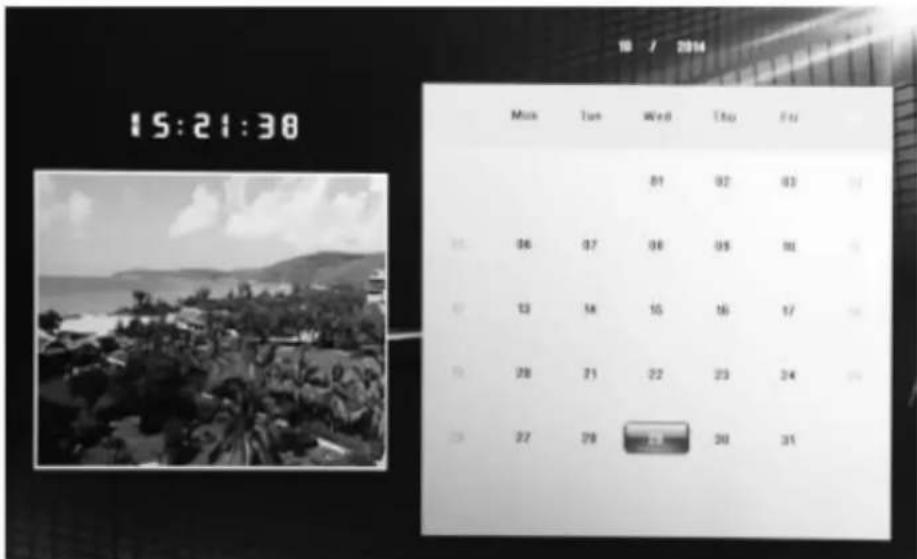
Presione el menú Calendar en el menú principal. Navegue por el calendario con
Función de entrada HDMI:
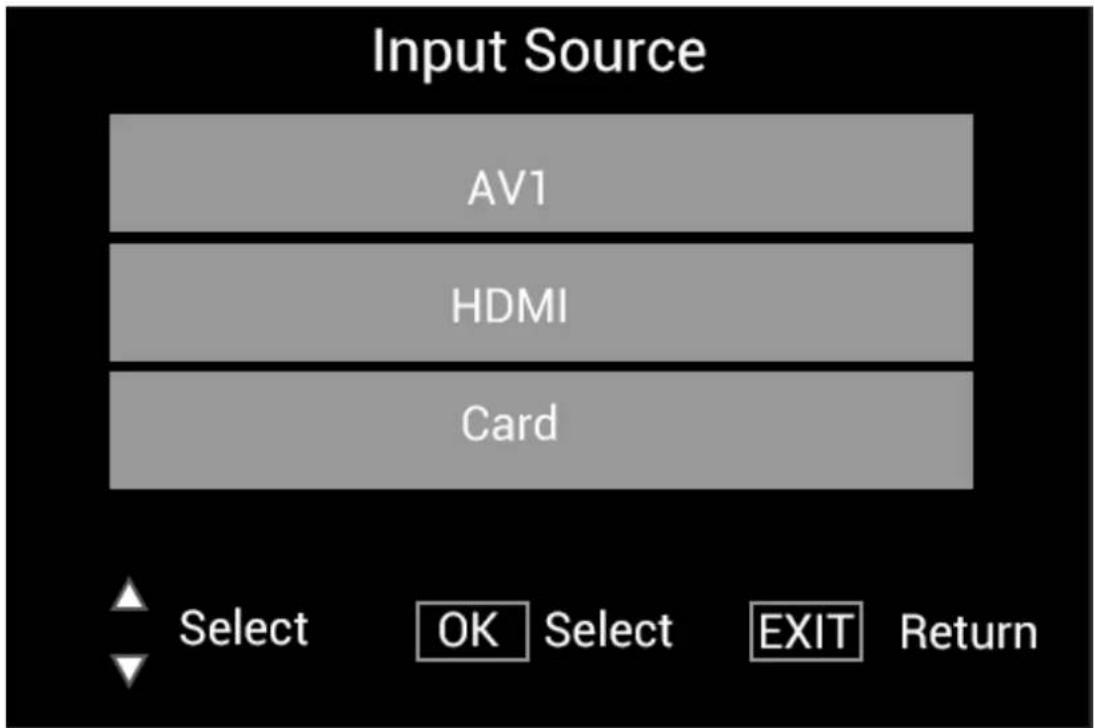
Conecte el dispositivo HDMI en la interfaz HDMI-IN del marco de imagen digital. Presione SOURCE, presione ▲▼ para marcar la opción HDMI y presione OK para seleccionar HDMI como fuente de entrada.
Menú de configuración
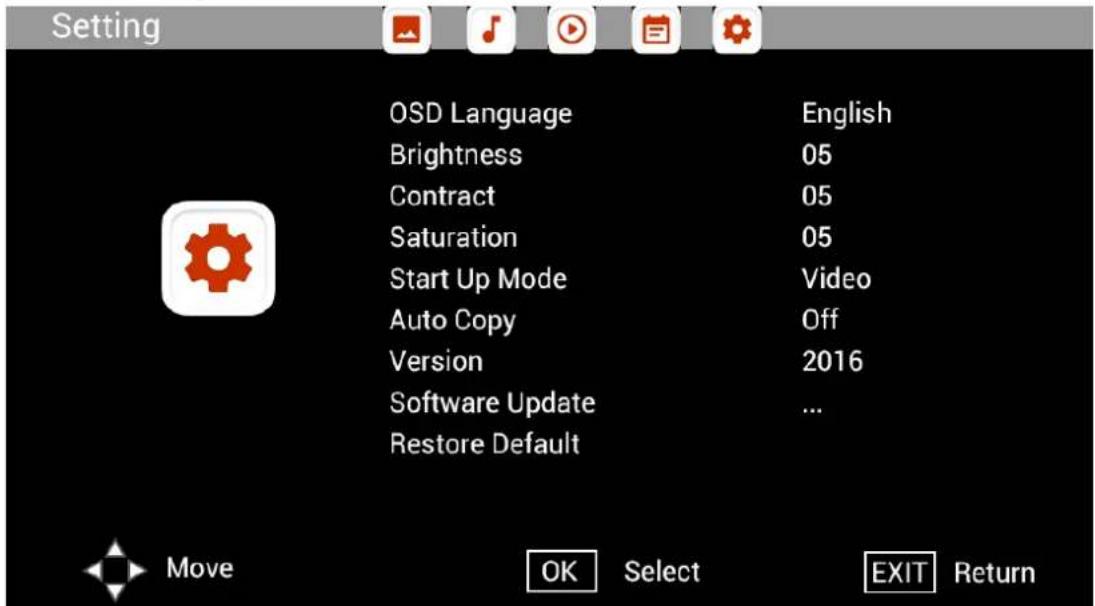
Seleccione Setting en el menú principal, presione para seleccionar la lista de submenús de
configuración: Photo, Music, Video, Calendar, Setting, presione para marcar la opción de configuración, y presione para establecer el valor.
Reproducción de música:


Marca : BRAUN
Modelo : DigiFrame 15 Vintage
Categoría : Marco de fotos digitales