Q4 8 - Tabletă Qilive - Manual de utilizare gratuit
Găsiți gratuit manualul dispozitivului Q4 8 Qilive în format PDF.


Întrebări frecvente - Q4 8 Qilive
Întrebările utilizatorilor despre Q4 8 Qilive
0 întrebare despre acest aparat. Răspundeți la cele pe care le cunoașteți sau puneți-vă propria.
Pune o întrebare nouă despre acest aparat
Descărcați instrucțiunile pentru Tabletă în format PDF gratuit! Găsiți manualul dvs. Q4 8 - Qilive și luați din nou în mână dispozitivul dvs. electronic. Pe această pagină sunt publicate toate documentele necesare pentru utilizarea dispozitivului dvs. Q4 8 mărcii Qilive.
MANUAL DE UTILIZARE Q4 8 Qilive
- Continutul sachetului 94
- Pregatirile initiale 95
- Descrierea aparatului 96
- Asistenta pentru efectuarea setarilor initiae 98
- Conectarea la retelele 3G/4G si WiFi 99
- Interfata Android™ 101
- Familiarizarea cu Android™ 105
- Depanarea 107
1. CONTINUTUL PACHETULUI
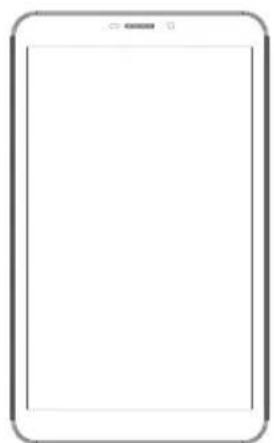
Tabletă
Ghid deutilizare rapida

Măsuri privind siguranta si membruni legale

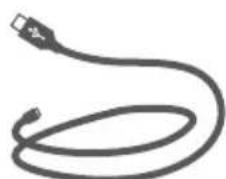
Cabling USB

Incarcator
2. PREGÄTIRILE INITIALE
2.1 Asamblarea aparatului
- Utilizati crestăture pentru a indeparta carcasa posterioara. Nu deformati si nici nu pliati carcasa posterioara in mod excesiv pentru ca riscati sa o deteriorarati.
- Pentru a introduce cardul SIM 4G in telegram, glisati-l in locul de fixare al cardului SIM, orientand faça magnetica inspre in jos.
- Pentru a introduce cardul de memorie, introduceti-I in slotul micro SD.
- Repositionati carcasa posterioara.
2.2 Incarcarea bateriei
Conectaçi cablul USB furnizat la conectorul micro USB al tableei.
Conectaçi cablul la adaptor, apoi conectaşi adaptorul la przyealectrică.
Tableta incepe să se incarce.
2.3 Apasati prelimung pe butonul ON/OFF.
ATENTIE: Incarca ti complet bateria la prima'utilizare.

3. DESCRIEREA APARATULUI
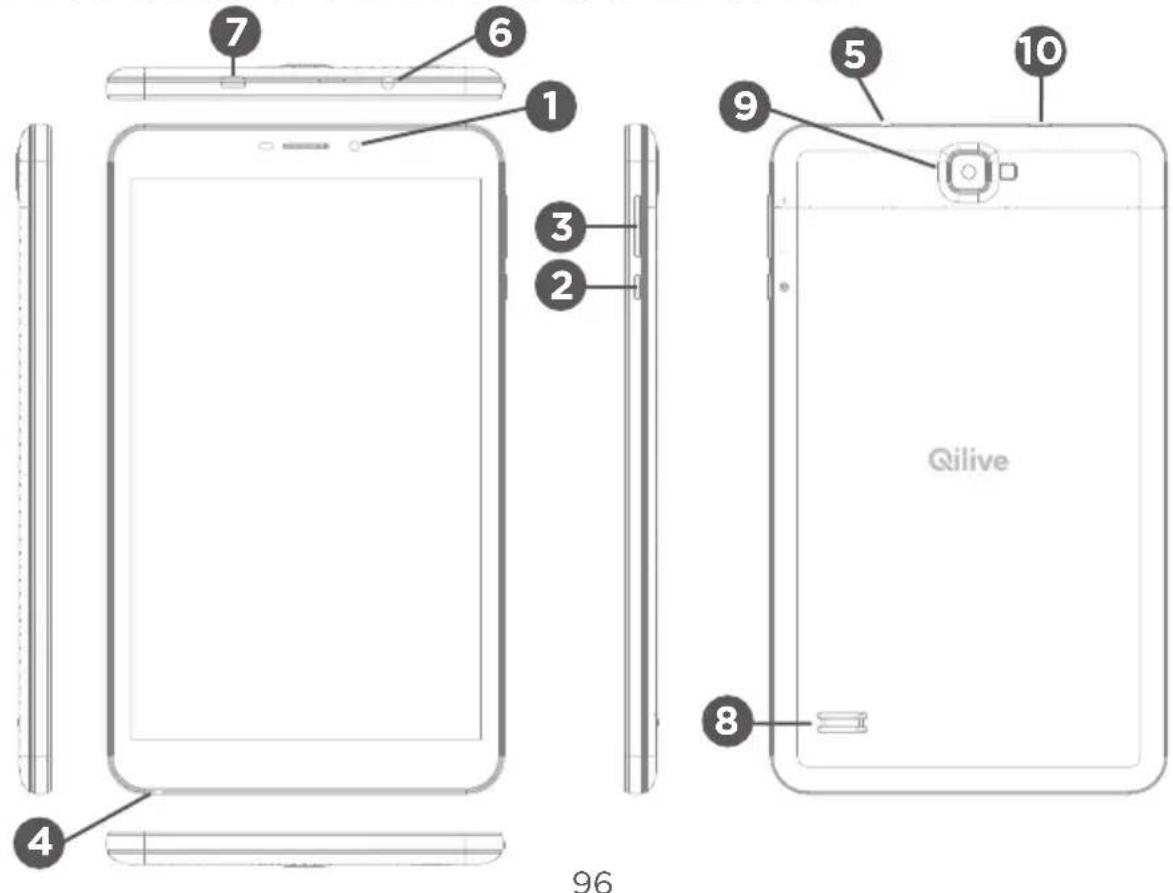

1 Webcam
Aparatoto
2 Buton ON/OFF
10 Port micro SIM
3 Buton de volum
4 Microfon
Cititor card micro-SD
6 Prizacasca
7 Port micro-USB
8 Difuzoare
4. ASISTENTÁ PENTRU EFFECTUAREA SETÁRILOR INITIALE
Prima dataçand porniţi tableta, programul de asistenţă va permite sā paramétrati:
- Limba de utilizes
Data & ora - Conexiunea WiFi
- Aplicaţii diverse

RECOMANDÄRi:
Pentru parametrarea tableei, va recomandam sa va situati in zona WiFi a retelei de internet pe care o utilizati in mod frevent.
5. CONECTAREA LA RETELELE 3G/4G & WIFI
1 Conectarea la reteaua 3G/4G
Utilizând cardul 3G SIM, ar trebui să fiți conectat la internet fãrãnicei alta setare prealabilă. Tableă va avea semnal doar dacă va aflatî intr-o zona acoperită de operatorul dumneavoastră de Telefonie mobila 3G prin intermediuI rețelelor 3G sau 4G EDGE. Atunci cand Telefonul este conectat la o rețea 3G/4G, pictografia 4G este afișataîn bara de status.
2 Activarea datelor mobile
Pentru a avea acces la internet, pictograma date mobile trebuie sã fie activata.
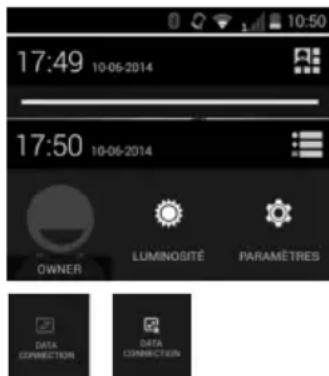
- Atingeti si tinei apasate pictograme timp & baterie pentru a accesa bara de status.
- Glisa ti banda superioara in jos pentru a afisa detali li privind starea.
- Atingeti pictograma panoul de status
- Atingeşi pictograma date mobile pentru a o activa.

3 Conectarea la o retea WiFi
ATENTIE: asigurati-va cã vã situatu i intr-o zona WiFi.
Puteti accesa rapid parametrii WiFi din bara de stare.
- Selectati “Parametri” pentru a afisa pagina cu parametrii WiFi.
- Daca reteaaua WiFi este oprita, comutati intrerupatorul WiFi in poziţia “DA”. Apasati prelung pe parametrul Wi-Fi.
- Alegei numele retelei la care doriti sa va conectati. Retelele private vor fi afisate insotite de un lacat. Ele necessities o parola pentru a fi accesate.

RECOMANDÄRI:
- Atunci cand introduci o parola, va recomandam sa bifa ti optiunea "Afiarea parolei" pentru a putea vedea caracterele pe care le introduci.
- Pentru a obtiine parola sau parametrii retelei WiFi, contactati furnizorul de internet.
- Daca reteaua WiFi este deja activata si dacă va aflati in raza de acoperire a unei retele la care v-ati conectatdea, tablea va incerca sa stabileasca o conexiune in mod automat.
6. INTERFATA ANDROID™
RO
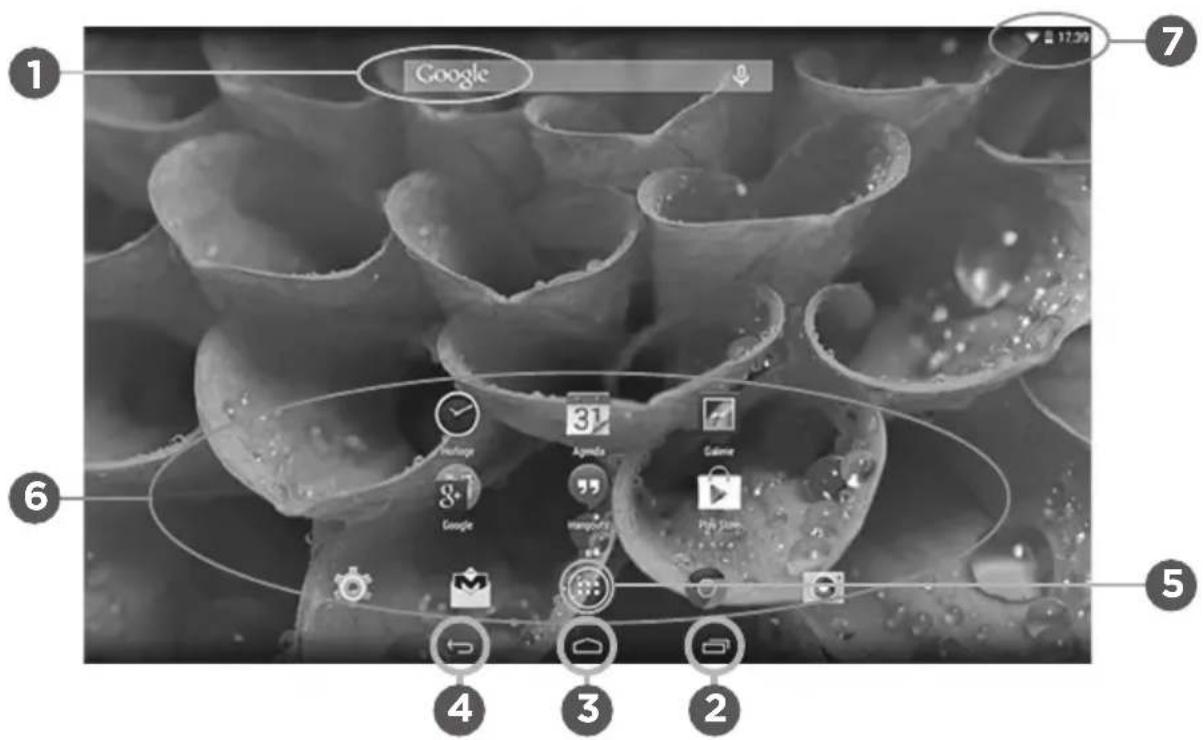
GoogleTM Search
Alegeti "Google" pentru a lansa.
2 "Aplicaţii recente"
3 "Pagina de intampinare"
4 "Retur"
5 "Toate aplicatiile"Selectaţi pentru a afișa toate aplicățiileși widget-urile instalate in tabletă. Veti regăsi toate aplicățiile descărcate de pe internet.
6 Scurtături aplicazioni Android™
Selectati o aplicatie pentru a o deschide.
7 Barad stare
Ea afiseaza notificarile si permite accesul la reglajele rapide.

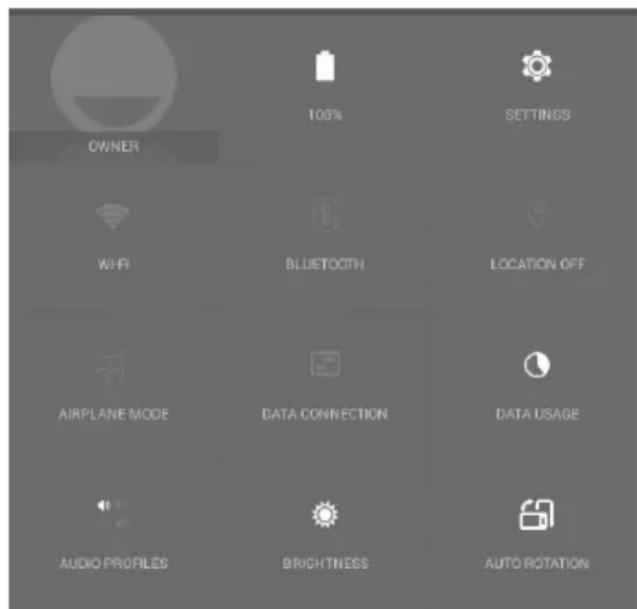
Reglajele rapide
Modul Avion: pentru a activa/dezactiva toate conexiunile fara fir.
- WiFi: pentru a activa/dezactiva conexiunea WiFi.
- Rotirea automata a ecranului: pentru a activa/dezactiva orientarea automata a ecranului atunci cand rotiti tableta.
- Luminozitatea: pentru a ajustaluminozitatea ecranului.
- Parametrii: pentru a accesa toti parametrii.

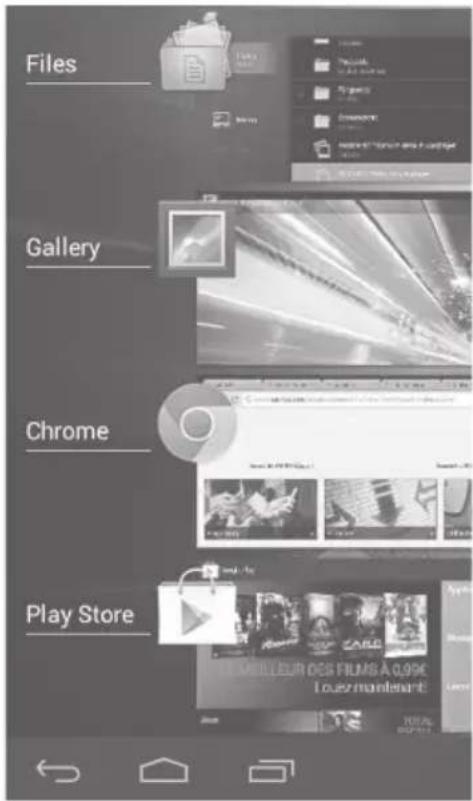
Aplicaţile recente
Aplicataia afiseazao listadechenarepentru aplicatiileutilizate recent:
- Pentru a afisa o aplicatie, selecanti-o.
- Pentru a inchide o aplicatie, glisati-o spre stanga sau spre dreapta.
7. FAMILIARIZAREA CU ANDROID™
Contul Google
Un cont Google va permite săBeneficiati din plin de serviciile Şi aplicatiile Google pe care le-ata putea utiliza.
- Accesati “Parametrii” > “Conturi” > “Adäugarea unui cont”.
- Selectati tipul de cont "Google".
- Urmati instruclionile care se afiseazapentru a introuce informati referitoare la cont.
Ecranul de intampinare extins:
Navigati printre diferitele ecrane de intampinare, glisand degetul spre stanga sau spre dreapta.
Deplasarea unei pictograme din ecranul de intampinare:
Tinei degetul apasat pe pictograma respectiva pana cand linile de positione se afiseaz, apoi glisati-o spre locul dorit si ridicati degetul.
Suprimarea unei pictograme din ecranul de intampinare:
Tineni degetul apasat pe pictograma respeciva, apoi glisati-o inspre partea superioara a ecranului si depozitateo in pictograma "Suprimare".
Dezinstalarea unei aplicati:
Din ecranul "Toate aplicatieile", tinei apasat degetul pe o pictograma, apoiglisi-o inspre partea superioara a ecranului si deposita-i o peste pictograma "Dezinstalare".
Crearea folderelor cu aplicati:
Din ecranul de intampinare, deposizati o pictograma peste alta pictograma pentru a forma un folder din cele două.
Widget-urile:
Selectaţi pictograma “Toate aplicății”. Alegeţi “Widget” din partea superioara a ecranului. Din ecranul de intâmpinare a widget-urilor, puteţi deplasa widget-urile la fel cum procedaţi cu celelalte aplicății.
Modificarea fond-ului ecranului:
Tinei degetul apasat pe un loc gol de pe ecran, apoi alegeti varianta pe care v-o doriti din lista cu optiuni.
Blocarea tableei:
Din panoul de setari rapide din bara de stare, selecanti "Parametrii". Glisi ecranul in jos, apoi selecanti "Siguranta". Alegeti "Blocarea ecranului". Selectati tipul de blocare pe care doriti sa-lutilizati. Odata selectata o optiene, un ecran de blocare se afiseazda de ficare data cand ecranul tableei este reactivat. Sunteti apoi invitat sa introduci schema, codul PIN Sau orice alt cod specific.

ATENTIE:
Memorati bine codul ales.
8. DEPANAREA
Dacă aparatul nu răspunde la comenzi:
Apasati pe butonul ON/OFF timp de 10 secunde sau utiliatai butonul Reset.
Apasati uor pe butonul Reset,utilizand un object ascutit,ca de exemplu o agrafa.
Dacă aparatul nu pornește:
Puneti-la incarcat.
- Apasati pe butonul ON/OFF tamp de 10 secunde sau utilizati butonul Reset.
Apasati uor pe butonul Reset,utilizand un object ascutit,ca de exemplu o agrafa.
Dacà doriti sā prelungiti autonomia bateriei:
Reduceti luminozitatea ecranului si dezactivati conexiunile fara fir dacac acesteanu sunt utilizeze.
Dacă aparatul functioneaza greu:
Inchideti aplicatiile care nu sunt in curs deutilizare.
Dacă receptarea WiFi este prea redusa:
Asigurati-vacnun sunteti prea departe de statia WiFi.
Actualizati produsul.
Reinitializati parametri de conectare WiFi.
Contactaşi furnizorul de internet.
COДЕРЖAHNE
- CodepЖимoe ynaKOBkn 109
- Hayano pa60tb1 110
3.Опсане устpoиства 111 - MacTepe nactpoKn 113
- Пордклочене 3G/4G & Пордклочenе WiFi 114
- A interface Android™ 116
7.3HaKOMCTBOcAndroidTM 120 - YcTpaHHe HEnoJaok 122

1. COДЕРЖИМОЕ YПАКOBКИ
Pnahwet
KpatkoepykoBOdCTBO

TapaHTnN INHCTpyKcnn No 6e3OnaChOCTn
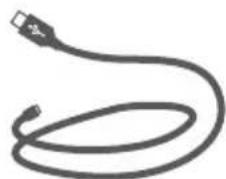
Ka6eIb USB

TapHNTypa
3apndoe yctpoicTBO

RU
2. HauJIo PAeOTbI
2.1 C6opka
- Chmnte 3aHIOU KpbIshky. He n3n6aIte H He cKpyuBaIte KpbIshky CnIshkom cnIbHo. 3TO MOKeT npINBeCTN Ke ee NOBpeJdeHIO.
2.УTo6bI yCTaHOBnTb SIM-kapTy 4G ФормATA, BCTaBBTe ee YINOM BHN3В ГеЗdo SIM. - YTo6bI Do6aBnTb KapTu NaMrTu, BCTaBbTe ee B rHe3do dJa KapT micro SD.
- YctahOBInTe KpbIshky aKKymyJtopa, TaK UTo6bI OHa CO UeJIyKOM CtaJa Ha MeCTO.
2.2 3apяdka
IodcoeHnTe nocTabHeHbB KOMnKeTe shyp USB K pa3bemy micro USB nHaHeta.
IodKnUoyTe shyp K aAnTepy, 3aTeM NOkNoUHTe aAnTep K cEtN 3JeKtpOnItaHn.
Haunetc 3apdka akMyJtopa nHaHeta.

2.3 B TeueHne HeckoJIbKx CekyHd ydepxnBaIte HaxaToi KhoNkY ON/OFF.
BHIMAHNE! 3apyTe aKKymyTOp nOHHocTbIO npn nepBoi 3aprKe.
3.ОПИСAHNE YCTPOИCTBA
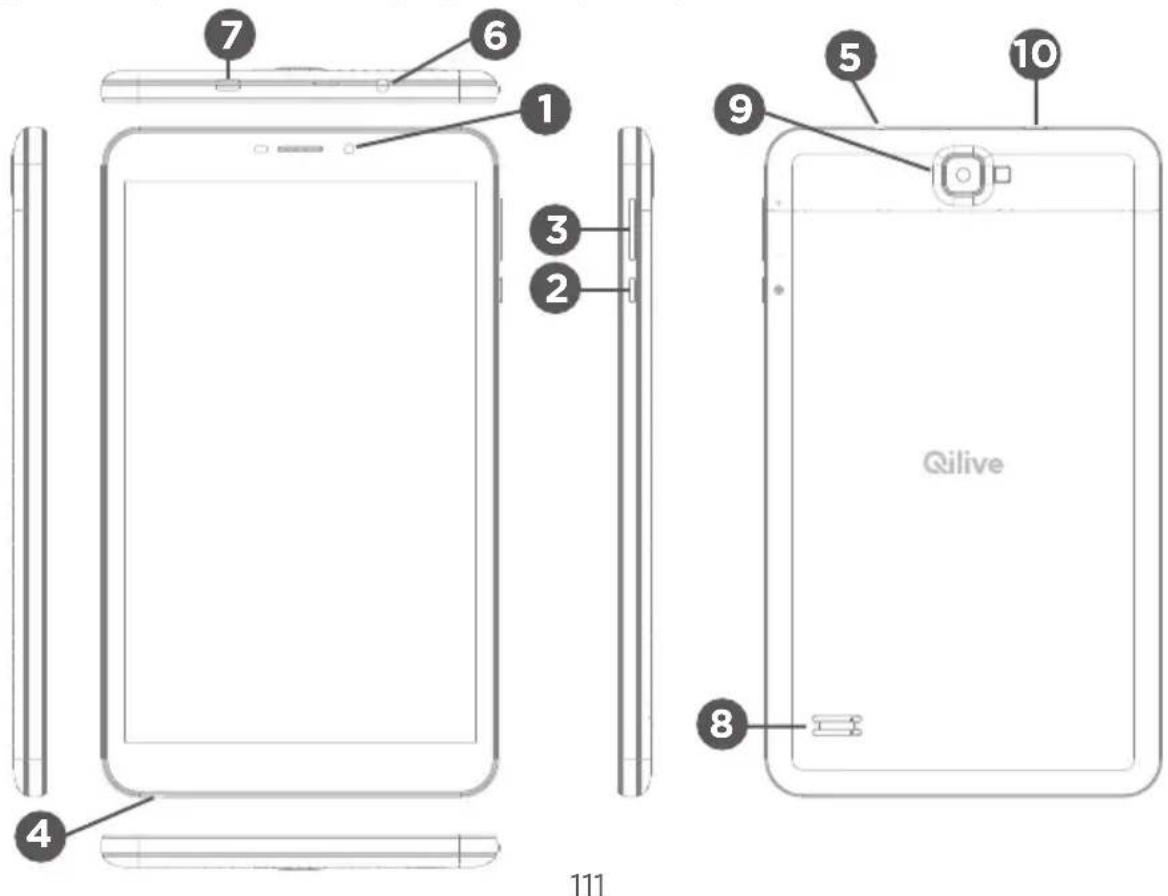
1 Be6-kanepa
2 Khonka BKJI/BblIKJI
3 Khonka rpomkoCTN
4 Mnkpooh
Cnot dans KapTB Micro-SD
6 Pa3bEmДЯHayuHnKOB
7 NopT Micro-USB
8 TpOMKOrOBOpnteJIb
9 Kamepa
10 Pa3bem micro SIM



