
27MC925BQ - Monitor TESLA - Manual de utilizare gratuit
Găsiți gratuit manualul dispozitivului 27MC925BQ TESLA în format PDF.


| Tip produs | Monitor |
| Brand | TESLA |
| Model | 27MC925BQ |
| Dimensiune ecran | 27 inci (măsurat pe diagonală) |
| Tip panou | IPS |
| Rezoluție | 1920 x 1080 (Full HD) |
| Rata de reîmprospătare | 75 Hz |
| Timp de răspuns | 5 ms (GTG) |
| Raport de aspect | 16:9 |
| Luminozitate | 250 cd/m² |
| Raport de contrast | 1000:1 (static) |
| Unghi de vizualizare | 178° (orizontal/vertical) |
| Conectivitate | 1 x HDMI, 1 x VGA, 1 x ieșire audio |
| Suport VESA | 75 x 75 mm |
| Alimentare | CA 100-240V, 50/60Hz |
| Consum de energie | Tipic: 25W, Standby: <0.5W |
| Dimensiuni (cu suport) | 24.2 x 18.1 x 7.5 inci |
| Greutate (cu suport) | 8.2 lbs |
| Instrucțiuni de curățare | Utilizați o cârpă moale, fără scame, ușor umezită cu apă. Nu utilizați substanțe chimice dure. |
| Caracteristici de siguranță | Reglare înclinare, strat antireflex, slot de blocare Kensington |
| Disponibilitate piese de schimb | Contactați suportul TESLA pentru adaptor de alimentare, suport sau alte piese. |
Întrebări frecvente - 27MC925BQ TESLA
Întrebările utilizatorilor despre 27MC925BQ TESLA
0 întrebare despre acest aparat. Răspundeți la cele pe care le cunoașteți sau puneți-vă propria.
Pune o întrebare nouă despre acest aparat
Descărcați instrucțiunile pentru Monitor în format PDF gratuit! Găsiți manualul dvs. 27MC925BQ - TESLA și luați din nou în mână dispozitivul dvs. electronic. Pe această pagină sunt publicate toate documentele necesare pentru utilizarea dispozitivului dvs. 27MC925BQ mărcii TESLA.
MANUAL DE UTILIZARE 27MC925BQ TESLA
Acest dispozitiv este destinat exclusiv uzului casnic. Utilizarea profesională și/sau comercială a unui dispozitiv destinat uzului casnic îi scurtează durata de viață și are un efect negativ asupra performanțelor dispozitivului.
MĂSURI DE SIGURANTĂ IMPORTANTE
- Citiți cu atenție aceste instrucțiuni înainte de a utiliza acest aparat și păstrați-le pentru consultare ulterioară.
- Manipulați întotdeauna monitorul cu grijă când îl mutați.
- Acest aparat este destinat numai pentru uz casnic și nu trebuie utilizat în niciun alt scop sau în nicio altă aplicatie, cum ar fi pentru uz non-casnic sau într-un mediu comercial.
- Lăsați un spațiu de cel puțin 10 cm în jurul produsului.
- Asezați monitorul într-o zonă bine ventilată. Nu asezați nimic pe monitor care să împiedice disiparea căldurii.
- Evitați expunerea monitorului la lumina directă a soarelui sau la altă sursă de căldură. Întoarceți ecranul departe de lumina directă a soarelui pentru a reduce strălucirea.
- Depozitați afișajul LCD într-o cameră cu o temperatură între -20°C - 60°C (-4°F - 140°F). Dacă afișajul LCD este depozitat în afara acestui interval, pot apărea deteriorări permanente.
- Nu instalați în apropierea surselor de căldură, cum ar fi calorifere, registre de căldură, sobe sau alte dispositive care produc căldură.
- Nu așezați ecranul LCD lângă o fereastră. Expunerea la ploaie, umezeală sau lumina directă a soarelui poate cauza deteriorarea gravă a dispozitivului.
- Nu apăsați pe ecranul LCD. Apăsarea excesivă poate provoca deteriorarea permanentă a afișajului.
- Nu scoateți carcasa și nu încercați să reparați singur aparatul. Toate operațiunile de întreținere trebuie efectuate de un tehnician autorizat.
- Evitați atingerea ecranului. Uleiurile de pe piele sunt greu de îndepărtat.
- Dacă există fum, zgomot anormal sau miros ciudat, opriți imediat monitorul.
- Protejați cablul de alimentare împotriva călcării sau deteriorărilor, în special la ștecăr. Asigurați-vă că priza de alimentare este situată lângă monitor, astfel încât să fie ușor accesibilă.
- Utilizați numai accesoriiile specificate de producător.

Pentru a preveni posibila afectare a auzului, nu ascultați la volum mare in timp îndelungat.

A se folosi doar în interior.



Pentru a reduce riscul de electrocutare, nu deschideti unitatea. Piesele din interior nu se pot repara. Reparațiile trebuie efectuate de personal calificat.

Acest simbol indică un voltaj periculos, reprezentând un risc de electrocutare în această unitate.

Acest simbol indică că există instructiuni de funcționare și întreținere importante în documentația care însoțește acest aparat.
CONTINUTUL PACHETULUI
Vă rugăm să verificați că următoarele piese sunt în cutie și păstrați ambalajul în cazul în care aveți nevoie să transportați monitorul în viitor.
- Monitor LCD
- Cablu AC
- Bază suport + Corp suport
- Cablu HDMI
- Certificat de garanție
- Șuruburi
- Capac
- Manual de utilizare
- Adaptor
MONTAREA SUPORTULUI
- Asezați monitorul pe o bucată de material cu ecranul LCD în jos pentru a preveni deteriorarea acestuia. Fixați corpul suportului în spatele monitorului cu ajutorul şuruburilor.
- Fixați baza suportului la corpul suportului prin strângerea șuruburilor.
- Ataşati capacul apăsând-ul pe corpul suportului.

Asigurati-vă că monitorul și calculatorul sunt oprite.
1 Conectare HDMI
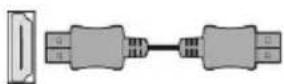
Conectați calculatorul la monitor, folosind cablul HDM furnizat. Conexiunea transmite semnale digitale video și audio de la calculator la monitor.
2 Display Port

Conectați calculatorul la monitor, folosind cablul DisplayPort. Conexiunea transmite semnale digitale video și audio de la calculator la monitor. Cablul Display Port nu este inclus.
3 Conectare VGA

Conectați calculatorul la monitor, folosind un cablu D-Sub (15-pin). Acest cablu nu este inclus.
4 Coenctare căști

Puteți conecta căștile la mufa pentru căști a monitorului. Căștile nu sunt incluse.
5 Conectarea la alimentare
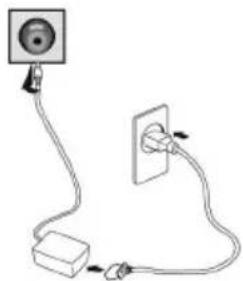
Imaginea este strict orientativă.
- Conectați cablul de alimentare furnizat la adaptor.
- Conectati unul dintre capete la mufa din spatele monitorului.
- Conectați celălalt capăt al adaptorului la priza principală.
6 USB

Doar pentru încărcarea telefonului. Putere 5V, 1A.
Întâi porniți monitorul, apoi calculatorul.
AJUSTAREA UNGHIULUI

- Schițele sunt doar ilustrative; vă rugăm să vă orientați în funcție de monitorul real.
- Unghiul ecranului poate fi ajustat înainte 5° sau în spate 15° pentru o experientă de vizualizare confortabilă.
- Atenție să nu apăsați sau să atingeți zona ecranului când modificați unghiul monitorului.
BUTOANELE DE CONTROL
- Pentru a vedea meniul OSD, apăsați butonul manetei din spatele monitorului.
- Configurati opțiunile mișcând maneta sus/jos/stânga/dreapta.
Buton manetă

| Buton Acțiune Descriere | |||
 | Apăsați acest buton. | Mențineți apăsat pentru a opri, apăsați scurt pentru a porni/ meniu.Tabelul de mai jos arată starea monitorului așa cum arată lumina de pe butonul manetei. | |
| Lumină Stare monitor | |||
| Albastru Pornit | |||
| Roșu Standby / Fără semnal | |||
| Fără lumină Oprit | |||
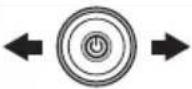 | ← | Mișcați stânga leșiți din meniul principal sau reveniți la meniul anterior. | |
| → | Mișcați dreapta | Activați meniul principal sau selectați un element din meniu. | |
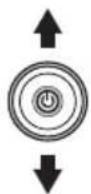 | ↑ | Mișcați în sus | Selectați elementele din meniu sau schimbați valorile de setare ale elementului selectat. |
| ↓ | Mișcați în jos | Selectați elementele din meniu sau schimbați valorile de setare ale elementului selectat. | |
| Meniu Descriere | ||
| Sursă alimentare | VGA | Schimbați semnalul la VGA HDMI sau DP.HDMI |
| DP | ||
| Luminozitate/Contrast | Luminozitate Ajustează contrastul culorilor și luminozitatea ecranului. | |
| Contrast Ajustează contrastul afișajului. | ||
| Nivel negru Ajustează contrastului nivelului de negru. | ||
| Claritate | Setează claritatea afișajului. | |
| Mod imagine Presetează | modurile culorilor. | |
| DCR | DCR este raportul dintre luminozitatea albă și cel mai închis negru produs de un afișaj al monitorului. DCR crește raportul de contrast ajustând automat lumina din spate pe baza conținutului imaginii. | |
| Setare culori | Temperatură culori | Selectează modul temperaturii culorilor sau permite configurarea culorilor în mod manual. |
| Setări calitate imagine | Saturație Ajustează saturația afișajului. | |
| Lumină albastră redusă Ajustare reducere lumină albastră | ||
| Gamma Set gamma | ||
| Gamă culori DCIP3/Adobe/sRGB | ||
| HDR Auto/HDR 2084/OFF | ||
| Afișaj | Raport aspect Setează rata de aspect a ecranului. | |
| AMD FreeSync Pornește/Oprește AMD FreeSync | ||
| Overdrive | Ajustează timpul de răspuns. Imaginea poate fi încețoșată dacă utilizatorul pornește Overdrive. | |
| Audio | Mut Pornește/Oprește funcția mute. | |
| Volum Ajustează volumul căștilor. | ||
| Setări imagine | Pozitția orizontală / | |
| Pozitție verticală / | ||
| ceas 0 - 100 | ||
| fază 0 - 100 | ||
| Configurare auto | 0 - 100 | |
| Culoare auto | 0 - 100 | |
| OSD | Limbă | Permite utilizatorilor să aleagă limba. |
| Pozitție OSD H. | Ajustează orizontal poziția OSD. | |
| Pozitție OSD V. | Ajustează vertical poziția OSD. | |
| Transparentță OSD | Ajustează valoarea transparentei OSD. | |
| Oprire OSD | Oprește automat ecranul (OSD) după o perioadă presetată. | |
| Altele | Temporizator de oprire | Monitorul se va opri automat după o perioadă presetată (1 ~ 24 ore). Perioada implicită este 4 ore. Pentru a dezactiva această funcție, selectați valoarea Off. |
| Resetare | Revine la setările inițiale | |
*În funcție de modelul monitorului, interfața utilizatorului poate sa difere.
- Pentru a reveni la meniul anterior, pentru a seta alte elemente din meniu, miscați maneta la stânga.
- Dacă doriți să ieșiți din meniul OSD, mișcați maneta la stânga până când ieșiți.
PROBLEME DE DEPANARE
Dacă aveți probleme cu monitorul, vă rugăm să verificați tabelul de mai jos pentru o posibilă soluție.
| Problemă Solutie posibilă | |
| Nu există imagine • Verificați dacă monitorul este pornit. Verificați dacă cablul de alimentare este conectat corect la monitor. Verificați dacă cablul de semnal este conectat corect în spatele monitorului. Verificați dacă sistemul calculatorului este pornit și în modul de economisire a energiei/standby.Folosind meniul OSD, ajustați luminozitatea și contrastul. | |
| Culori greșite sau anormale | • Dacă orice culoare (roșu, verde, albastru) lipsește, verificați cablul de semnal pentru a vă asigura că este conectat în mod adecvat. Pinii slăbiți sau rupți din conectorul cablului pot cauza o conexiune inadecvată.• Conectați monitorul la alt calculator. |
CURĂȚARE ȘI ÎNTREȚINERE
Curățarea monitorului LCD:
- Opriti monitorul LCD și deconectați cablul de alimentare.
- Pulverizați soluție de curățare insolubilă pe o cârpă și ștergeți ușor ecranul.
- Nu vărsați niciodată lichid pe sau în ecran sau în carcasa acestuia.
- Nu folositi agenti de curătare cu amoniac sau alcool pentru monitorul LCD sau pentru carcasă.
- Nu suntem responsabili pentru deteriorările cauzate ca urmare a utilizării agentilor de curățare pe bază de amoniac sau alcool.
ELIMINAREA DISPOZITIVELOR PENTRU UTILIZATORII DIN UE
Acest simbol de pe produs sau de pe ambalaj indică faptul că produsul nu trebuie aruncat împreună cu alte deșeuri menajere. Când aruncați dispozitivele uzate, este responsabilitatea dumneavoastră să le aduceți la un punct de colectare care reciclează echipamentele electrice și electronice uzate. Colectarea separată și reciclarea dispozitivelor uzate în momentul eliminării ajută la conservarea resurselor naturale și asigură reciclarea acestora într-un mod care protejează sănătatea umană și mediul înconjurător. Pentru mai multe informații despre punctele de reciclare pentru dispozitivele uzate, vă rugăm să contactați biroul local al orașului, serviciul de eliminare a deșeurilor menajere sau magazinul de unde ați achiziționat produsul.

Marcă : TESLA
Model : 27MC925BQ
Categorie : Monitor