
27MC925BQ - Монитор TESLA - Бесплатен кориснички прирачник
Пронајдете бесплатно прирачникот за уредот 27MC925BQ TESLA во PDF формат.


| Тип на производ | Монитор |
| Бренд | TESLA |
| Модел | 27MC925BQ |
| Големина на екран | 27 инчи (мерено дијагонално) |
| Тип на панел | IPS |
| Резолуција | 1920 x 1080 (Full HD) |
| Стапка на освежување | 75 Hz |
| Време на реакција | 5 ms (GTG) |
| Формат на слика | 16:9 |
| Осветленост | 250 cd/m² |
| Сооднос на контраст | 1000:1 (статичен) |
| Агол на гледање | 178° (хоризонтално/вертикално) |
| Поврзување | 1 x HDMI, 1 x VGA, 1 x Аудио излез |
| VESA монтажа | 75 x 75 mm |
| Напојување | AC 100-240V, 50/60Hz |
| Потрошувачка на енергија | Типична: 25W, Мирување: <0.5W |
| Димензии (со држач) | 24.2 x 18.1 x 7.5 инчи |
| Тежина (со држач) | 8.2 фунти |
| Упатства за чистење | Користете мека, безливна крпа малку навлажнета со вода. Не користете силни хемикалии. |
| Безбедносни карактеристики | Приспособување на наклон, антирефлексен слој, слот за заклучување Kensington |
| Достапност на резервни делови | Контактирајте поддршка на TESLA за адаптер за напојување, држач или други делови. |
Frequently Asked Questions - 27MC925BQ TESLA
Прашања на корисниците за 27MC925BQ TESLA
0 прашање за овој уред. Одговорете на оние што ги знаете или поставете свое.
Поставете ново прашање за овој уред
Преземете ги упатствата за вашиот Монитор во PDF формат бесплатно! Пронајдете го вашиот прирачник 27MC925BQ - TESLA и земете го вашиот електронски уред назад во раце. На оваа страница се објавени сите документи потребни за користење на вашиот уред. 27MC925BQ на марката TESLA.
КОРИСНИЧКИ ПРИРАЧНИК 27MC925BQ TESLA
Овој уред е наменет само за домашна употреба. Професионалното и / или комерцијалното користење на уреди наменети за употреба во дома Kinството го скратува работниот век и негативно влијае на карактеристиките на уредот.
ВАЖНИ УПАТСТВА ЗА БЕЗБЕДНОСТ
- Внимателно прочитајте ги овие упатства пред да ја користите оваа опрема и чувајте ги за понатамошна употреба.
- Секогаш ракувајте со мониторот внимателно кога го преместувате.
- Овој апарат е наменет само за домашна употреба во дома Kinството и не треба да се користи за која било друга намена или за која било друга апликација, како на пример за недомашна употреба или во комерцијална средина.
- Оставете простор од најмалку 10 см околу производот.
- Ставете го мониторот во добро проветрено место. Не ставајте ништо на мониторот што спречува дисипација на топлина.
- Избегнувајте изложување на мониторот на директна сончева светлина или друг извор на топлина. Свртете го екранот подалеку од директна сончева светлина за да го намалите отсјајот.
- Чувајте го LCD дисплејот во просторија со температура помеѓу -20°C - 60°C (-4°F - 140°F). Може да дојде до трајно оштетување ако LCD екранот се чува надвор од овој опсег.
- Не го инсталирајте во близина на извори на топлина како што се радијатори, топлински регистри, шпорети или други уреди што произведуваат топлина.
- Не ставајте го LCD дисплејот во близина на прозорец. Изложеноста на дожд, влага или директна сончева светлина може да предизвика сериозно оштетување на уредот.
- Не притискајте на LCD екранот. Прекумерното силно притискање може да предизвика трајно оштетување на екранот.
- Не го отстранувајте кујиштето и не обидувајте се сами да ја поправите машината. Сите работи за одржување треба да ги врши овластен техничар.
- Избегнувајте допирање на екранот. Маслото од кожата тешко се отстранува.
- Ако има чад, ненормален шум или чуден мирис, веднаш исключете го мониторот.
- Заштитете го кабелот за напојување од газење или стискање, особено кај приклучокот. Штекерот за струја треба да е лоциран во близина на мониторот за да биде лесно достапен.
- Користете само додатоци наведени од производителот.

За да спречите можно оштетување на слухот, не слушајте долго време со високо ниво на јачина на звук.

Само за внатрешна употреба



За да го намалите ризикот од електричен удар, не отворајте го уредот. Внатре нема делови што може да се сервисираат од страна на корисникот. Упатете го сервисирањето на квалификуван сервисен персонал.

Овој символ покажува дека во овој уред е присутен опасен напон кој претставува ризик од електричен удар.

Овој символ покажува дека има важни упатства за ракување и одржување во литературата што го придружува овој уред.
СОДРЖИНА НА ПАКЕТУВАНЬЕТО
Ве молиме проверете дали се присутни следниве ставки кога Ѽе ја отпакувате кутијата и ќе ги зачувате материјалите за пакување во случај да треба да го транспортирате мониторот во иднина.
- LCD монитор
- Основа за стоење + Тело
- Гаранција
- Покривна плоча
- Адаптер
• АС кабел за напојување - HDMI кабел
- Завртки
- Прирачник за употреба
СКЛОПУВАНЬЕ НА ОСНОВАТА
- Поставете го мониторот на крпа со LCD панелот свртен надолу за да спречите оштетување на LCD панелот. Прицврстете го телото на држачот на задниот дел од мониторот со завртките.
- Прицврстете ја основата на држачот на телото со затегнување на завртката.
- Прицврстете ја покривната плоча со притискање на телото на држачот.

Проверете дали и мониторот и компјутерот се исключени.
1 HDMI конекција
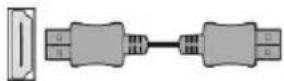
Поврзете го вашиот компјутер со мониторот користејки го испорачаниот HDMI кабел. Врската пренесува дигитални видео и аудио сигнали од вашиот компјутер до мониторот.
2 Дисплеј порта

Поврзете го вашиот компјутер со мониторот користејки го кабелот за Дисплеј портата. Врската пренесува дигитални видео и аудио сигнали од вашиот компјутер до мониторот. Кабелот за Дисплеј портата не е включен.
3 VGA конекција

Поврзете го вашиот компјутер со мониторот користејки D-Sub (15-пински) кабел. Овој кабел не е включен.
4 Поврзување на слушалки

Можете да ги поврзете вашите слушалки со приключокот за слушалки на мониторот. Слушалките не се включени.
5 Поврзување на струја

Илустрацијата е само за ваша референца.
- Поврзете го испорачаниот кабел за напојување со адаптерот.
- Вметнете го едниот крај во приклучокот за напојување на задниот дел од мониторот.
- Приключете го другиот крај на адаптерот во штекерот.
6 USB

Само за полнење на вашите телефони. Излезна моćност 5V, 1A.
Прво включете го мониторот, а потоа компјутерот.
ПРИЛАГОДУВАНЬЕ НА АГОЛОТ

- Цртежите се само за референца и ве молиме погледнете го вистинскиот монитор.
- Аголот на екранот може да се прилагоди нанапред 5° или наназад 15° за удобно доживување при гледањето.
- Внимавајте да не ја допирате или притиснете областа на екранот кога го прилагодувате аголот на мониторот.
КОРИСНИЧКИ КОНТРОЛИ
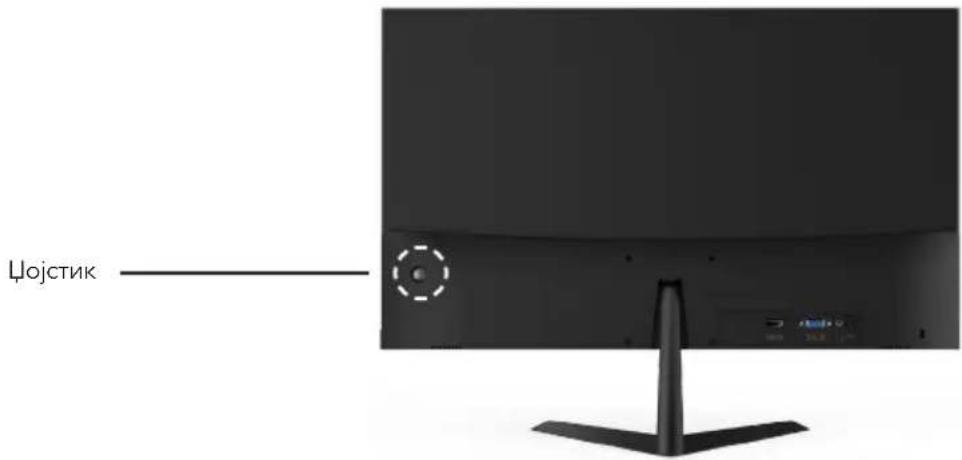
- За да го видите менито за OSD, притиснете го щојстикот на задниот дел од мониторот.
- Конфигурирајте ги опциите со поместување на щојстикот нагоре/надолу/лево/десно.
| Копче Акција Опис | ||||
| [Х2К6] | Притисни го копчето. | Долго притиснете за исклучување, Кратко притиснете за вклучување / мени.Табелата подолу го прикажува статусот на мониторот како што е означено со светлото што се наоја на щојстикот.Свети Статус на мониторотСино ПрикаличенЦрвено Во мирување / Нема сигналНе свети Исключено | ||
| ← [Х4А6] → | ← | Притисни лево Излезете од главното мени или вратете се на горното мени. | ||
| → | Притисни десно | Овозможете го главното мени или изберете ја ставката од менито. | ||
 | ↑ | Притисни горе | Изберете ставки од менито или зголемете ги вредностите на поставките на избраната ставка од менито. | |
| ↓ | Притисни доле | Изберете ставки од менито или намалете ги вредностите на поставките на избраната ставка од менито. | ||
| Мени Опис | ||
| Извор на внесување | VGA | Го менува влезниот сигнал во VGA HDMI или DP.HDMI |
| DP | ||
| Светлина/контраст | Светлина Го прилагодува контрастот на боите и осветленоста на екранот. | |
| Контраст Го прилагодува контрастот на екранот | ||
| Ниво на црно Прилагодете го нивото на црно на екранот | ||
| Острина Поставете ја острината на екранот | ||
| Режим на слика | Претходно поставени режими на боја | |
| DCR | DCR е односот помеѓу најсветлата бела и најтемната црна боја произведена од екранот на мониторот. DCR го зголемува односот на контраст со автоматско прилагодување на позадинското осветлување врз основа на содржина на сликата. | |
| Поставување на бои | Температура на бојата | Изберете режим на температура на бојата или дозволете рачна конфигурација на бојата |
| Поставки за квалитет на сликата | Сатурација Прилагодете ја заситеноста на екранот | |
| Ниска сина светлина Приспособување за намалување на синото светло | ||
| Gamma Поставете гама | ||
| Палета на бои DCIP3/Adobe/sRGB | ||
| HDR Auto/HDR 2084/OFF | ||
| Екран | Сооднос на аспект Поставете сооднос на екранот | |
| Поставете AMD FreeSync | Поставете AMD FreeSync on/off | |
| Overdrive | Го прилагодува времето на одговор. Сликата може да се замагли ако корисникот го вклучи Overdrive. | |
| Аудио | Нечујно Режимот за исклучување звук on/off | |
| Звук Ја прилагодува јачината на звукот на излезот од слушалките. | ||
| Поставки за слика | хоризонтална положба | / |
| Вертикална положба / | ||
| часовник 0 - 100 | ||
| Фаза 0 - 100 | ||
| Авто конфигурација 0 - 100 | ||
| Авто боја 0 - 100 | ||
| OSD | Јазик Дозволува на корисниците да избираат од достапните јазици | |
| OSD Н. Позиција | Хоризонтално ја прилагодува позицијата на OSD. | |
| OSD V. Позиција | Вертикално ја прилагодува позицијата на OSD. | |
| OSD Транспарентност | Ја прилагодува вредноста на транспарентноста на OSD. | |
| OSD Тајм аут | Автоматски го исклучува екранот на екранот (OSD) по претходно поставен временски период. | |
| Друго | Off Тајмер | Мониторот автоматски ће се исклучи по претходно поставен временски период (1 ~ 24 часа). Стандардното време за исклучување е 4 часа. За да ја исклучите оваа функција, изберете Исклучено. |
| Ресетирање | Ги враćа стандардните поставки. | |
*Во зависност од моделот на мониторот, корисничкиот интерфејс може да се разликува
- За да се вратите во горното мени, да поставите други ставки од менито, поместете го щојстикот лево.
- Ако сакате да излезете од менито OSD, поместувајте го юјстикот налево додека не излезете.
РЕШАВАНЬЕ НА ПРОБЛЕМИ
Ако имате проблеми со вашиот монитор, ве молиме проверете ја табелата подолу за можни решенија.
| Проблем Можно решение | |
| Нема видлива слика | Проверете дали мониторот е включен.Проверете дали кабелот за напојување е правилно поврзан со мониторот.Проверете дали кабелот за сигнал е правилно поврзан на задниот дел од мониторот.Проверете дали компјутерскиот систем е включен и дали е во режим на заштеда на енергија/пасивност.Користејки го менито OSD, прилагодете ја осветленоста и контрастот. |
| Погрешни или ненормални бои | Ако недостасува некоја боја (цирвена, зелена, сина), проверете го кабелот за сигнал за да се уверите дека е безбедно поврзан. Лабавите или скршените иглички во конекторот за кабел може да предизвикаат неправилно поврзување.Поврзете го мониторот со друг компјутер. |
ЧИСТЕЊЕ И ОДРЖУВАНЬЕ
Чистење на екранот на LCD мониторот:
- Исклучете го LCD мониторот и исключете го кабелот за напојување.
- испрскајте нерастворлив раствор за чистење на крпа и нежно избришете го екранот.
- Никогаш не истурајте течност директно на или во екранот или неговото кукиште.
- Не користете никакви средства за чистење на база на амонијак или алкохол на екранот или куќиштето на LCD мониторот.
- Ние не одговараме за штетата предизвикана од употреба на какви било средства за чистење базирани на амонијак или алкохол.
ФРЛАЊЕ НА ОТПАДНА ОПРЕМА ЗА КОРИСНИЦИТЕ НА ДОМАĆИНСТВАТА ВО ЕУ
Овој символ на производот или на неговото пакување покажува дека производот не смее да се фрла со друг отпад од дома Kinството. Кога ги флате користените уреди, ваша одговорност е да ги доведете до собирно место каде што се рециклира искористената електрична и електронска опрема. Посебното собирање и рециклирање на користените уреди во моментот на депонирање помага да се зачуваат природните ресурси и се осигурува дека тие се рециклираат на начин кој го штити здравјето на луғето и животната средина. За повеće информации за местата за рециклирање на користени уреди, ве молиме контактирајте ја локалната градска канцеларија, службата за отстранување отпад од дома Kinството или продавницата каде што сте го купиле производот



- ВАЖНИ УПАТСТВА ЗА БЕЗБЕДНОСТ
- СОДРЖИНА НА ПАКЕТУВАНЬЕТО
- СКЛОПУВАНЬЕ НА ОСНОВАТА
- HDMI конекција
- Дисплеј порта
- VGA конекција
- Поврзување на слушалки
- Поврзување на струја
- USB
- ПРИЛАГОДУВАНЬЕ НА АГОЛОТ
- КОРИСНИЧКИ КОНТРОЛИ
- РЕШАВАНЬЕ НА ПРОБЛЕМИ
- ЧИСТЕЊЕ И ОДРЖУВАНЬЕ
- ФРЛАЊЕ НА ОТПАДНА ОПРЕМА ЗА КОРИСНИЦИТЕ НА ДОМАĆИНСТВАТА ВО ЕУ
Марка : TESLA
Модел : 27MC925BQ
Категорија : Монитор