
27MC925BQ - Монитор TESLA - Безплатно ръководство за потребителя
Намерете безплатно ръководството на устройството 27MC925BQ TESLA в PDF формат.


| Тип продукт | Монитор |
| Марка | TESLA |
| Модел | 27MC925BQ |
| Размер на екрана | 27 инча (измерен диагонално) |
| Тип на панела | IPS |
| Резолюция | 1920 x 1080 (Full HD) |
| Честота на опресняване | 75 Hz |
| Време за реакция | 5 ms (GTG) |
| Съотношение на страните | 16:9 |
| Яркост | 250 cd/m² |
| Контрастно съотношение | 1000:1 (статично) |
| Ъгъл на видимост | 178° (хоризонтално/вертикално) |
| Свързаност | 1 x HDMI, 1 x VGA, 1 x Audio Out |
| VESA монтаж | 75 x 75 mm |
| Захранване | AC 100-240V, 50/60Hz |
| Консумация на енергия | Типично: 25W, Standby: <0.5W |
| Размери (със стойка) | 24.2 x 18.1 x 7.5 инча |
| Тегло (със стойка) | 8.2 фунта |
| Инструкции за почистване | Използвайте мека кърпа без власинки, леко навлажнена с вода. Не използвайте агресивни химикали. |
| Характеристики за безопасност | Регулиране на наклона, антирефлексно покритие, слот за заключване Kensington |
| Наличност на резервни части | Свържете се с поддръжката на TESLA за адаптер за захранване, стойка или други части. |
Често задавани въпроси - 27MC925BQ TESLA
Въпроси на потребители за 27MC925BQ TESLA
0 въпрос за това устройство. Отговорете на тези, които знаете, или задайте свой въпрос.
Задайте нов въпрос за това устройство
Изтеглете инструкциите за вашия Монитор в PDF формат безплатно! Намерете ръководството си 27MC925BQ - TESLA и вземете отново електронното си устройство в ръце. На тази страница са публикувани всички документи, необходими за използването на вашето устройство. 27MC925BQ на марката TESLA.
РЪКОВОДСТВО ЗА ПОТРЕБИТЕЛЯ 27MC925BQ TESLA
Това устройство е предназначено изключително за битова употреба.
Професионалната и / или търговска употреба на устройство, предназначено за битови цели, съкращава неговия експлоатационен живот и има отрицателен ефект върху характеристиките на устройството.
- Преди да използвате това оборудване, прочетете внимателно тези инструкции и ги запазете за бъдещи справки.
- Винаги внимавайте, когато премествате монитора.
- Този уред е предназначен само за домашна употреба и не трябва да се използва за други цели или за каквото и да е друго приложение, като например употреба извън бита или в търговска среда.
- Оставете поне 10 см отстояние около монитора.
- Поставете монитора в добре проветриво помещение. Не поставяйте върху монитора нищо, което възпрепятства разсейването на топлината.
- Избягвайте да излагате монитора на пряка слънчева светлина или друг източник на топлина. Завъртете екрана далеч от пряка слънчева светлина, за да намалите отблясъците.
- Съхранявайте LCD дисплея в помещение с температура между -20°C - 60°C (-4°F - 140°F). Може да възникне трайна повреда, ако LCD дисплеят се съхранява извън този температурен диапазон.
- Не монтирайте близо до източници на топлина, като радиатори, нагреватели, печки или други уреди, които произвеждат топлина.
- Не поставяйте LCD дисплея близо до прозорец. Излагането на дъжд, влага или пряка слънчева светлина може да причини сериозни повреди на устройството.
- Не натискайте LCD дисплея. Прекалено силното натискане може да причини трайна повреда на дисплея.
- Не отстранявайте корпуса и не се опитвайте сами да ремонтирате уреда. Всички процедури по поддръжка и ремонт трябва да се извършват от квалифициран техник.
- Избягвайте да докосвате екрана. Мазнините от кожата се отстраняват трудно.
- Ако се появи дим, необичаен шум или странна миризма, незабавно изключете монитора.
- Защитете захранващия кабел от настъпване или прищипване, особено при щепсела. Уверете се, че контактът е разположен близо до монитора, така че да е лесно достъпен.
- Използвайте само приставки/аксесоари, посочени от производителя.

За да предотвратите възможно увреждане на слуха, не слушайте при високи нива на звука за дълги периоди от време.

Само за вътрешна употреба



За да намалите риска от токов удар, не отваряйте уреда. Във вътрешността на уреда няма части, които могат да бъдат обслужвани от потребителя. При необходимост се обърнете към квалифициран сервизен персонал.

Този символ показва, че в това устройство има опасно напрежение, което създава риск от електрически удар.

Този символ показва, че литературата, придружаваща това устройство, съдържа важни инструкции за експлоатация и поддръжка.
Когато разопаковате кутията, проверете за наличието на следните елементи и запазете опаковъчните материали, в случай че трябва да транспортирате монитора в бъдеще.
- LCD монитор
- Основа на стойката + тяло на стойката
• Гаранционна карта -
Покриващ капак
-
Захранваш адаптер
• Захранващ кабел за променлив ток - HDMI кабел
- Винтове
• Ръководство за потребителя
- Поставете монитора с LCD панела надолу върху кърпа, за да предотвратите повреда на LCD панела. Фиксирайте тялото на стойката към задната част на монитора с винтовете.
- Фиксирайте основата на стойката към тялото на стойката, като затегнете винта.
- Прикрепете покриващия капак, като го притиснете върху тялото на стойката.

Уверете се, че мониторът и компютърът са изключени.
1 HDMI свързване
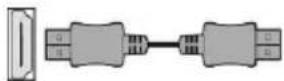
Свържете компютъра към монитора, като използвате предоставения HDMI кабел. Връзката предава цифрови видео и аудио сигнали от компютъра към монитора.
2 Порт на дисплея
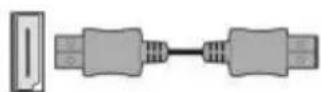
Свържете компютъра към монитора с помощта на DisplayPort кабел. Връзката предава цифрови видео и аудио сигнали от компютъра към монитора. Кабельт за порт за дисплей (DisplayPort) не е включен.
3 VGA свързване

Свържете компютъра към монитора с помощта на D-Sub (15-пинов) кабел. Този кабел не е включен.
4 Свързване на слушалки
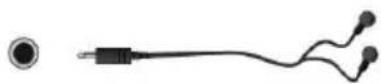
Можете да свържете слушалки към гнездото за слушалки на монитора. Слушалките не са включени.
5 Свързване към електрозахранване

Илюстрацията е само за справка.
- Свържете предоставения захранващ кабел към адаптера.
- Поставете единия край в захранващия жак на гърба на монитора.
- Включете другия край на адаптера в мрежовия контакт.
6 USB

Само за зареждане на телефони. Изходна мощност 5V, 1A.
Включете първо монитора, а след това компютъра.
РЕГУЛИРАНЕ НА ЏПЬЛА

- Чертежите са само за справка, вижте действителния монитор.
- За по-удобно гледане, ъгълът на екрана може да се регулира напред с 5° или назад с 15°
- Внимавайте да не докосвате или натискате зоната на екрана, когато регулирате ъгъла на монитора.
- За да видите екранното меню, натиснете джойстик бутона от задната част на монитора.
- Конфигурирайте опциите, като премествате джойстика нагоре/надолу/наляво/надясно.

| Бутон Действие Описание | ||||
 | Натиснете този бутон. | Дълго натискане за изключване, кратко натискане за включване на захранването/меню.Таблицата по-долу показва състоянието на монитора, както е показано от лампичката, разположена върху джойстик бутона. | ||
| Светлина Състояние на монитора | ||||
| Синя Включено захранване | ||||
| Червена Режим на готовност / Няма сигнал | ||||
| Не свети Изключено захранване | ||||
← | → | ← | Натиснете наляво | Излизане от основното меню или връщане към горното меню. |
| → | Натиснете надясно | Активиране на главното меню или избор на елемент от менюто. | ||
| [ХЗК6]↓ | ↑ | Натиснете нагоре | Избор елементи от менюто или увеличаване на стойностите на настройките на избрания елемент от менюто. | |
| ↓ | Натиснете надолу | Избор елементи от менюто или намаляване на стойностите на настройките на избрания елемент от менюто. | ||
| Меню Описание | ||
| Input Source(Източник навходен сигнал) | VGA | Променя входния сигнал към VGA HDMI или DP.HDMI |
| DP | ||
| Brightness/contrast (Яркост/контраст) | Brightness (Яркост) | Настройва контраста на цветовете и яркостта на екрана. |
| Contrast (Контраст) Регулира контраста на дисплея | ||
| Black Level (Ниво на черно) Регулира нивото на черното на дисплея | ||
| Sharpness (Острота на изображението) | Задаване на остротата на изображението на дисплея | |
| Режим Picture (снимки) Предварително зададени режими на цветове | ||
| DCR | DCR е съотношението между най-яркото бяло и най-тьмното черно, произведено от дисплея на монитора.DCR увеличава съотношението на контраста чрез автоматично регулиране на подсветката въз основа на съдържанието на изображението. | |
| Меню Описание | ||
| Input Source(Източник навходен сигнал) | VGA | Променя входния сигнал към VGA HDMI или DP.HDMI |
| DP | ||
| Brightness/contrast (Яркост/контраст) | Brightness (Яркост) | Настройва контраста на цветовете и яркостта на екрана. |
| Contrast (Контраст) Регулира контраста на дисплея | ||
| Black Level (Ниво на черно) Регулира нивото на черното на дисплея | ||
| Sharpness (Острота на изображението) | Задаване на остротата на изображението на дисплея | |
| Режим Picture (снимки) Предварително зададени режими на цветове | ||
| DCR | DCR е съотношението между най-яркото бяло и най-тьмното черно, произведено от дисплея на монитора.DCR увеличава съотношението на контраста чрез автоматично регулиране на подсветката въз основа на съдържанието на изображението. | |
| Color Setting (Настройки на цветовете) | Color Temperature (Цветна температура) | Изберете режим на цветна температура или разрешете ръчно конфигуриране на цветовете |
| Picture Quality Settings (Настройки за качество на изображението) | Saturation (Наситеност на изображението) | Регулирайте наситеността на изображението на дисплея |
| Low Blue Light (Намаляване на синята светлина) | Регулиране на намаляването на синята светлина | |
| Gamma (Гама лъчи) Настройва | гама излъчването | |
| Color gamut (Цветова гама) DCIP3/Adobe/sRGB | ||
| HDR Автоматично/HDR 2084/Изключено | ||
| Display (Дисплей) | Aspect Ratio (съотношение) Задаване на съотношението на екрана | |
| AMD FreeSync Включване/изключване на AMD FreeSync | ||
| Overdrive (Претоварване) | Регулира времето за реакция. Изображението може да бъде замъглено, ако потребителят включи Overdrive. | |
| Audio (Аудио) | Mute (Заглушаване) Включване/изключване на режима за заглушаване | |
| Volume (Сила на звука) Регулира силата на звука на изхода за слушалки. | ||
| Настройка на изображението | Хоризонтална позиция / | |
| Вертикална позиция / | ||
| Часовник 0 - 100 | ||
| Фаза 0 - 100 | ||
| Автоматична конфигурация 0 - 100 | ||
| Автоматичен цвят | 0 - 100 | |
| OSD (Екранно меню) | Language | OSD (Екранно меню) Language (Език) Позволява на потребителите да избират от наличните езици |
| OSD H-position | OSD H. Позиция Регулира хоризонтално позицията на екранното меню. | |
| OSD V-position | OSD V. Позиция Регулира вертикално позицията на екранното меню. | |
| OSD Transparency | OSD Transparency (прозрачност на екранното меню) Настройва стойността на прозрачността на екранното меню. | |
| OSD Time out | OSD Timeout (Таймаут на екранното меню Автоматично изключва екранното меню (OSD) след предварително зададен период от време. | |
| Other (Други) | Off Timer (Таймер за изключване) | Мониторът автоматично ще се изключи след предварително зададен период от време (1 ~ 24 часа). По подразбиране времето за изключване е 4 часа. За да деактивирате тази функция, изберете стойността Off (изключено) |
| Reset (нулиране) | Възстановяване на настройките по подразбиране. | |
\*В зависимост от модела на монитора потребителският интерфейс може да се различава
- За да се върнете към горното меню, за да зададете други елементи от менюто, преместете джойстика наляво.
- Ако искате да излезете от екранното меню, премествайте джойстика наляво докато излезете
ОТСТРАНЯВАНЕ НА НЕИЗПРАВНОСТИ
Ако имате проблеми с монитора, проверете таблицата по-долу за възможните решения.
| Проблем Възможно | решение |
| Не се вижда изображение | Проверете дали мониторът е включен.Проверете дали захранващият кабел е свързан правилно към монитора.Проверете дали кабельт за сигнала е свързан правилно в задната част на монитора.Проверете дали компютърната система е включена и дали не е в режим на пестене на енергия/готовност.Настройте яркостта и контраста с помощта на екранното меню. |
| Неправилни или необичайни цветове | Ако липсва някой цвят (червен, зелен, син), проверете кабел за сигнала, за да се уверите, че е свързан правилно. Разхлабените или счупени щифтове в конектора на кабела могат да причинят неправилно свързване.Свържете монитора към друг компютър. |
Почистване на LCD екрана на монитора:
- Изключете LCD монитора и извадете щепсела на захранващия кабел.
- напръскайте неразтворим почистващ разтвор върху кърпа и избършете внимателно екрана.
- Никога не допускайте разливането на каквато и да е течност директно върху екрана или в неговия корпус.
- Не използвайте почистващи препарати на базата на амоняк или алкохол върху екрана или корпуса на LCD монитора.
- Не носим отговорност за щети, причинени от използването на почистващи препарати на базата на амоняк или алкохол.
Символът върху уреда или върху опаковката показва, че този уред не трябва да се изхвърля с други битови отпадъци. Когато изхвърляте използвани устройства е Ваша отговорност да ги занесете в пункт за събиране, който рециклира използвано електрическо и електронно оборудване. Разделното събиране и рециклиране на използвани устройства при отстраняването от употреба спомага за опазването на природните ресурси и гарантира, че те се рециклират по начин, който защитава човешкото здраве и околната среда. Заповече информация относно пунктовете за рециклиране на използвани устройства, свържете се с местната служба за изхвърляне на битови отпадъци или магазина, от който сте закупили продукта.


Марка : TESLA
Модел : 27MC925BQ
Категория : Монитор