SVTV024SWBL - Televisor SVAN - Manual de utilização gratuito
Encontre gratuitamente o manual do aparelho SVTV024SWBL SVAN em formato PDF.


| Tipo de Produto | Televisão |
| Marca | SVAN |
| Modelo | SVTV024SWBL |
| Tamanho do Ecrã | 24 polegadas (61 cm) |
| Resolução do Ecrã | 1366 x 768 píxeis |
| Classe de Eficiência Energética | A+ |
| Consumo de Energia em Modo Ligado | 19,0 W |
| Consumo Anual de Energia | 27 kWh/ano |
| Consumo de Energia em Standby | 0,50 W |
| Fonte de Alimentação | 220-240V CA, 50Hz |
| Sintonizador Digital | DVB-T2-C (terrestre e cabo) |
| Potência de Saída de Áudio | 2 x 2,5 W |
| Sistema de Som | Estéreo, NICAM |
| Conectividade | HDMI, USB, LAN, Antena RF, Auscultadores |
| Sem Fios | Wi-Fi 802.11 a/b/g/n (2,4 e 5 GHz) |
| Dimensões com Suporte (P x L x A) | 135 x 554 x 370 mm |
| Padrão de Montagem VESA | 75 x 75 mm, parafusos M4 |
| Temperatura de Funcionamento / Humidade | 0°C a 40°C / 85% de humidade máxima |
| Características Principais | Controlo remoto, teletexto, EPG, gravação USB, timeshift, HbbTV, aplicação Smart Center |
| Classe de Segurança | Equipamento Classe II |
| Manutenção | Limpar com um pano seco e macio |
| Peças Sobresselentes e Reparabilidade | Disponível através de centros de assistência autorizados |
Perguntas frequentes - SVTV024SWBL SVAN
Perguntas dos utilizadores sobre SVTV024SWBL SVAN
0 pergunta sobre este aparelho. Responda às que conhece ou faça a sua.
Faça uma nova pergunta sobre este aparelho
Baixe as instruções para o seu Televisor em formato PDF gratuitamente! Encontre o seu manual SVTV024SWBL - SVAN e retome o controlo do seu dispositivo eletrónico. Nesta página estão publicados todos os documentos necessários para a utilização do seu dispositivo. SVTV024SWBL da marca SVAN.
MANUAL DE UTILIZADOR SVTV024SWBL SVAN
ADVERTENCIA: No permita nunca que ninguém
Não ingerir as pilhas, perigo de queimadura química
Este produto ou os acessórios com ele fornecidos podem
conter uma pilha tipo moeda/botão. Se a pilha de célula
tipo moeda/botão for ingerida, pode causar queimaduras
internas graves em apenas 2 horas e pode levar à morte.
Mantenha pilhas novas e usadas longe das crianças
mantenna pilhas novas e usadas longe das chanças.
Se o compartimento das pilhas não fecha com segurança,
deixe de usar o produto e mantenha-o longe das crianças.
Se pensar que as pilhas podem ter sido ingeridas ou
colocadas em alguma parte do corpo, procurar ajuda
médica imediata.
(No text to output)
ADVERTÊNCIA
Nunca colocar a televisão num local instável ou inclinado.
Um aparelho de televisão pode cair, causando danos
pessoais graves ou morte. Podem ser evitadas muitas
lesões, especialmente em crianças, ao tomar medidas
de precaução simples como por exemplo;
- Usar armários ou suportes recomendados pelo
fabricante do aparelho de televisão
- Lacer cements mobiliário que noca suñortar com
- Osai somente mobiliano que possa suportar com
segurança o apareíno de televisão.
- Assegurar que o aparelho de televisão não está
suspenso na extremidade do móvel de apoio.
- Não colocar a televisão em móveis altos (por exemplo,
televisão num apoio adequado.
M%
- Não colocar a televisão em clima de tecidos ou outros materiais colocados entre a televisão e o móvel de
materials consolidates entre a técnica e o mover de ancio
apolo. Informar os crianças comos dos serviços de
- Informar as crianças acerca dos perigos de se
pendurarem em moves para alcançar o apareirno de
televisão ou os seus controlos. Se o seu apareího
de televisão atual esta a ser mantido ou recolocado, devem ser aplicadas as mesmas considerações acima
adverim ser aplicada de inermas considurações daima
Indicadas.
O aparelho ligado a uma tomada terra através da
ligação de corrente elétrica ou através de um outro
aparelho com uma ligação terra – e a um sistema
de distribuição televisiva com um cabo coaxial, pode
em certos casos causar um incêndio. A ligação a um
sistema de distribuição de televisão tem de ser fornecida
através de um dispositivo elétrico de isolamento abaixo
de determinada frequência (isolamento galvânico, ver
EN 60728-11).
Marcações no Produto
Informação de Segurança

CUIDADO: PARA REDUZIR O RISCO DE CHOQUE ELÉTRICO, NÃO REMOVER A TAMPA (OU A PARTE DE TRÁS), NENHUMA PEÇA REPARÁVEL PELO UTILIZADOR NO INTERIOR. SOLICITAR ASSISTÊNCIA A UM TÉCNICO QUALIFICADO.
im condições climatéricas extremas (tempestades,
(rovoadas) e em longos períodos de inatividade (férias),
esligar a TV da corrente elétrica..
ficha de corrente elétrica é usada para desligar o aparelho
e TV da corrente elétrica e portanto deve manter-se em
ondições de funcionamento. Se a TV não estiver desligada
a corrente elétrica, o aparelho continuará a estar sujeito a
limentação em todas as situações mesmo se a TV estiver
o modo em espera ou desligado.
Iota: Sequir as instruções no ecrã para operar com as respetivas
oula. Según as instruções no fora para oplan com de respectivas unções.
(1) 2017年1月1日
IMPORTANTE - Deve ler totalmente estas
instruções antes de proceder à instalação
instruções antes de proceder a instalação
ou de colocar o aparelho em funcionamento
A
ADVERTENCIA: Nunca permitir que pessoas
ncluindo crianças) com capacidades físicas,
rentais ou sensoriais reduzidas ou com falta de
xperiência e/ou conhecimento utilizem aparelhos
létricos sem supervisão.
User este TV nurna altitude inferior a 2.000 metros
Osai esta TV huma altitude inferior à 2.000 metros e oimo de nível do mas em leascis poros e em retiões
acima do nível do mal, em locais secos e em regiões
com climas moderados ou tropicais.
A TV é destinada ao uso doméstico e a uso geral si-
milar mas pode também ser usada em locais públicos.
Para efeitos de ventilação, deve deixar no mínimo
Para eleitos de venturação, deve deixar no mínimo 5 em do corsoo em volte do TV/
3 cm de espaço em volta da TV.
A ventilação nao deve ser obstruida cobrindo as
aberturas de ventilação com itens tais como jornais,
toalhas, cortinas, etc.
A ficha do cabo de alimentação deve estar facilmente.
acessível. Não colocar a TV, móveis, etc. sobre o cabo
de alimentação. Um cabo de alimentação danificado
do alimentação: Em caso de alimentação adinizado nodo originar um incêndio ou cheque elétrico. Dava
pode original um incendio ou choque eletrico. Deve
manusear o cabo de alimentação através da ficha,
nao desligar a TV puxando pelo cabo de alimentação.
Nunca tocar no cabo de alimentação/ficha com as
mãos molhadas, uma vez que isso pode dar origem
a um curto-circuito ou a um choque elétrico. Nunca
fazer um nó no cabo de alimentação ou atá-lo com
outros cabos. Quando danificado deve ser substituí-
do, esta substituição deve apenas ser realizada por
um técnico qualificado
Não supra TV e pingra os intos de líquidos e não
Nao expor a TV a pingos ou jatos de líquidos e não
colocar objetos cheios com líquidos, como jarras,
[Non-Text]
Conteúdo
Informação de Segurança ..... 27 Marcações no Produto ..... 28 Informação ambiental ..... 29 Caraterísticas ..... 29 Acessórios Incluídos ..... 29 Notificações Em Espera ..... 29
Botões de Controlo da TV e Funcionamento .... 30 Inserir as pilhas no controlo remoto .... 30 Ligar à Corrente .... 30 Ligação da antena .... 30 Notificação de licença.... 30 Controlo Remoto .... 32
Ligações 33 Ligar/Desligar 34 Primeira Instalação 34 Reprodução de Multimédia através de Entrada USB 35
Gravar um Programa .... 35 Gravação diferida .... 35
Gravação Instantânea 35
ver programas gravados 36
Configuração da Gravação.... 36
Menu do Navegador de Multimédia.... 36
FollowMe TV (Opcional) (se Disponível) ...... 36
Passagem PC CEC a CEC 36
Passagem RO CEO e CEO ...... 58 E. Manuel ...... 27
E-Manual 37
Conteúdo do menu TV 38
Funcionamento Geral da TV 41
Usar a Lista de Canais 41
Coar a Lista do Cundro 11. Configuras ao definicacao de controle parentel. 41
Configurar as definições do controlo parentar.....41
Guia Electronico de Programas (EPG)...... 42
Serviços de Teletexto 43
Atualização de Software 43
Atualização de Software 48 Resolução do Problemos e Sugestões 43
Resolução de Problemas e Sugestões ...... 43
Modos de Visualização Normais da Entrada do
PC 44
Compatibilidade do sinal AV e HDMI 44
Formatos de ficheiros de vídeo suportados para o
modo USB 45
Formatos de ficheiros de imagem suportados para o modo USB 45
mode USB 45
Formatos de ficheiros audio suportados para o
modo USB 45
Formatos de ficheiros de legendas suportados para
o modo USB 46
Resoluções DVI suportadas 46
Conectividade 47
Portal Internet 50
Portal Internet 58
| Botões de Controlo da TV e Funcionamento | |
| 1. Direcção Para Cima2. Sentido para baixo3. Volume / Info / Seleção Lista de Fontes é interruptor Em EsperaO botão Controlo permite-lhe controlar as funções de Volume/ Programa / Fonte e Em Espera-Ligado da TV.Para alterar o volume: Aumente o volume premindo o botão para cima. Diminua o volume premindo o botão para baixo. | |
| Para mudar de canal: Premir o meio do botão para visualizar a barra de informações no ecrã. Desloque-se pelos canais memorizados premindo o botão para cima ou para baixo. | |
| Para mudar a fonte: Prima duas vezes o meio do botão (pela segunda vez no total) para visualizar a lista de fontes no ecrã. Desloque-se pelas fontes disponíveis premindo o botão para cima ou para baixo. | |
| Para desligar a TV: Premir o botão para baixo e mantê-lo premido nessa posição durante alguns segundos, a TV entrará em modo de espera. | |
| Notas:Se desligar a TV, este círculo começará novamente pela definição de volume.Omenu principal OSD não pode ser exibido através do botão de controlo. | |
| Funcionamento com o Controlo Remoto | |
| Premir o botão Menu no controlo remoto para mostrar o ecrã do menu principal. Usar o botão Esquerdo ou Direito para seleccionar a barra do menu e premir OK para entrar. Usar os botões direcionais para seleccionar ou definir um item. Premir o botão Return/ Back ou o botão Menu para sair de um ecrã de menu. | |
| Seleção de Entrada | |
| Após ter ligado os sistemas externos à sua TV, poderá permutar para as fontes de entrada diferentes. Premir o botão Source no seu controlo remoto consecutivamente para seleccionar as diferentes fontes. | |
| Mudar Canais e Volume | |
| Pode mudar o canal e ajustar o volume usando os botões Volume +/-e Programa +/- no controlo remoto. | |
| ADVERTÊNCIAS DE MONTAGEMMURAL• Ler as instruções antes de montagem mural da TV.• O kit de montagem mural é opcional. Pode obter o mesmo no seu distribuidor local, caso não seja fornecido com a sua TV.• Não instalar a TV num teto ou numa parede inclinada.• Usar os parafusos especificados para a montagem mural e outros acessórios.• Apertar com firmeza os parafusos de montagem para impedir que a TV caia. Não apertar demasiado os parafusos. | • Sistema de menu OSD• Sistema de som estéreo• Teletexto• Ligação dos auscultadores• Sistema Automático de Programação• Sintonização manual• Desliga automaticamente após oito horas.• Temporizador• Bloqueio Crianças• Sem som automático quando não há transmissão.• Reprodução NTSC• AVL (Limitador Automático de Volume)• PLL (Procura de Frequência)• Entrada de PC• Modo de Jogo (Opcional)• Função de imagem desligada• Gravação de programas• Mudança de hora do programa• Ethernet (LAN) para cometividade Internet e serviço• Suporte Wi-Fi 802.11 a/b/g/n integrado• Partilha de Áudio Vídeo• HbbTV |
| Informação ambientalEste televisor foi concebido para ser ecológico. Para reduzir o consumo de energia, pode seguir os seguintes passos:Se definir a Poupança de Energia para Mínimo, Médio, Máximo ou Auto a TV reduzirá o consumo em conformidade. Se quiser definir a Retroiluminação para um valor fixo definir como Personalizado e ajustar manualmente a Retroliluminação (localizada abaixo da definição de Poupança de Energia) usando os botões Esquerdo ou Direito no controlo remoto. Definir como Desligado para desativar esta definição.Nota: As opções de Poupança de Energia disponíveis podem variar dependendo do Modo selecionado no menu Sistema>Imagem.As definições de Poupança de Energia podem ser encontradas no menu Sistema>Imagem. Notar que, algumas definições de imagem ficarão indisponíveis para alteração.Se premido o botão Direito quando a opção Auto é selecionada ou o botão Esquerdo quando a opção Personalizado é selecionada, será exibida no ecrã a mensagem “O ecrã desligar-se-á em 15 segundos.” . Selecionar Continuar e premir OK para desativar imediatamente o ecrã.. Se não premir qualquer botão, o ecrã desligar-se-á em 15 segundos. Premir qualquer botão no controlo remoto ou na TV para ligar outra vez o ecrã.Nota: A opção Ecrã Desligado não está disponível se o Modo definido for Jogo.Quando a TV não está a ser utilizada, deve desligá-la da tomada de alimentação. Isto reduz o consumo de energia.Caraterísticas1. | Acessórios Incluídos• Controlo Remoto• Pilhas: 2 x AAA• Manual de InstruçõesNotificações Em EsperaSe a TV não receber qualquer sinal de entrada (por ex. de uma antena ou fonte HDMI) durante 3 minutos, entrará no modo em espera. Será mostrada no ecrã a seguinte mensagem quando da próxima vez que ligar a TV: “A TV é ligada automaticamente no modo em espera dado não existir sinal durante um período de tempo prolongado.” Premir em OK para continuar.Se a TV estiver ligada e não for operada durante algum tempo entrará no modo em espera. Será mostrada no ecrã a seguinte mensagem quando da próxima vez que ligar a TV. “A TV é ligada automaticamente no modo em espera dado não existir qualquer operação durante um período de tempo prolongado.” Premir em OK para continuar.Em espera: Ligar / Desligar a TV |
| 2. | Netflix: Entra na aplicação Netflix |
| 3. | Botões numéricos: Mudam o canal, inserem um número ou uma letra na caixa de texto no ecrã. |
| 4. | TV: Alterna para a Fonte de TV |
| 5. | Botões Direcionais: Ajuda a navegar nos menus, conteúdo, etc e exibe as sub-páginas no modo TXT quando premido Direita ou Esquerda |
| 6. | OK: Confirma as seleções do utilizador, mantém a página (em modo TXT) visualiza a lista de canais (em modo DTV) |
| 7. | Internet: Abre a página de portal, onde pode aceder a muitas das aplicações web |
| 8. | Volume +/- |
| 9. | Silêncio: Desliga completamente o volume da TV |
| 10. | Volitar/Retroceder: Regressa ao ecrã anterior, abre a página de Índice (no modo TXT) |
| 11. | Menu: Exibe o menu da TV |
| 12. | Menu rápido: Exibe uma lista de menus para acesso rápido |
| 13. | Meu botão 1 (*) |
| 14. | Meu botão 2 (*) |
| 15. | Idioma: Alterna entre o modos de som (TV analógica), exibe e altera o idioma de áudio/legendas (TV digital, quando disponível) |
| 16. | Retrocesso rápido: Retrocede as imagens em multimédia como nos filmes |
| 17. | Gravação: Grava programas |
| 18. | Botões Coloridos: Seguir as instruções no ecrã para as funções dos botões coloridos |
| 19. | Reproduzir: Inicia a reprodução de multimédia selecionada |
| 20. | Parar: Pára a multimédia que está a ser reproduzida |
| 21. | Pausa: Faz pausa na multimédia que está a ser reproduzida, começa a gravação diferida |
| 22. | Avanço rápido: Move as imagens em multimédia como nos filmes |
| 23. | Legendas: Ativa e desativa as legendas (sempre que disponíveis) |
| 24. | Ecrã: Altera o aspeto da visualização do ecrã |
| 25. | Texto: Exibe o teletexto (sempre que disponível), premir de novo para sobrepor o teletexto numa imagem de difusão normal (mix) |
| 26. | EPG (Guias eletrónico de programas): Exibe o guia eletrónico de programas |
| 27. | Navegador de multimédia: Abre o ecrã de navegação multimédia |
| 28. | Sair: Fecha e sai dos menus exibidos ou volta ao menu anterior |
| 29. | Informação: Exibe informação sobre o conteúdo no ecrã, mostra informação oculta (revela - no modo TXT) |
| 30. | Programa +/- |
| 31. | Alternar: Alterna rapidamente entre os canais anteriores e atuais ou fontes |
| 32. | Fonte: Mostra todas as transmissões disponíveis e os conteúdos das fontes |

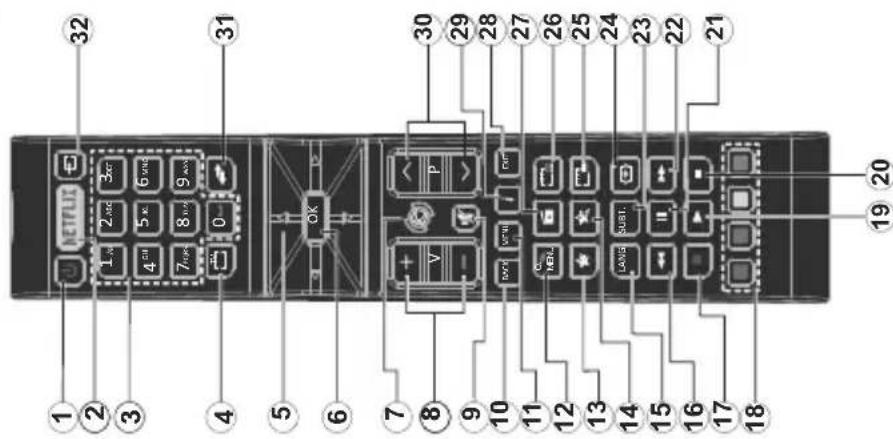
(\*) MEU BOTÃO 1 e MEU BOTÃO 2:
Estes botões poderão ter funções predefinidas dependendo do modelo. No entanto, pode definir uma função especial para estes botões, premindo os mesmos durante cinco segundos quando estiver numa fonte, canal ou ligação pretendida. Uma mensagem de confirmação será apresentada no ecrã. Agora, o MEU BOTÃO selecionado está associado à função selecionada. Tenha em atenção que se estiver a realizar a Primeira instalação, MEU BOTÃO 1e2 voltarão às suas funções predefinidas.
| País Restrição | |
| Luxemburgo | Autorização geral necessária para fornecimento de rede e serviços (não para espetro) |
| Noruega | A transmissão de rádio é proibida para a zona geográfica num raio de 20 km a partir do centro de Ny-Álesund |
| Federação Russa | Apenas para uso interior |
Os requisitos para qualquer país podem mudar a qualquer momento. É recomendado que o utilizador verifique com as autoridades locais o estado atual dos regulamentos nacionais para redes LAN sem fios de 2,4 GHz e 5 GHz.
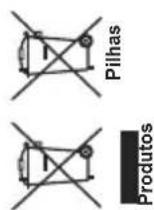
aplicar corretamente as restrições sobre o uso do conteúdo, os proprietários do conteúdo podem solicitar à Microsoft que revogue a capacidade do dispositivo de consumir conteúdo protegido por PlayReady. A revogação não afeta conteúdo não protegido ou conteúdo protegido por outras tecnologias de acesso de conteúdo. Os proprietários do conteúdo podem exigir-lhe que atualize PlayReady para aceder ao conteúdo deles. Se recusar uma atualização, não poderá aceder ao conteúdo que exige a atualização. Informações para os Utilizadores sobre a Eliminação de Equipamento e Pilhas Velhos [só na União Europeia] O equipamento com estes símbolos não deverá ser eliminado como lixo normal doméstico. Deverá procurar os sistemas e instalações de reciclagem apropriados para eliminar estes produtos. Observação: O sinal Pb debaixo do símbolo para as pilhas indica que estas pilhas contêm chumbo.
Especificações de transmissor de LAN sem fios
| Gamas de Frequência | Potência de saída máx |
| 2400 - 2483,5 MHz (CH1-CH13) <100 mW | |
| 5150 - 5250 MHz (CH36 - CH48) <200 mW | |
| 5250 - 5350 MHz (CH52 - CH64) <200 mW | |
| 5470 - 5725 MHz (CH100 - CH140) | <200 mW |
Restrições de país
Este dispositivo destina-se a uso doméstico e em escritórios em todos os países da UE (e noutros países de acordo com a diretiva da UE aplicável) sem qualquer limitação, exceto para os países mencionados abaixo.
| País Restrição | |
| Bulgária | Autorização geral necessária para uso exterior e serviço público |
| França Uso interior apenas para 2454-2483,5 MHz | |
| Itália | Se usado fora das próprias instalações, é necessária autorização geral |
| Grécia | Uso interior apenas para banda 5470 MHz a 5725 MHz |
| Ligar/DesligarPara ligar a TVLigar o cabo de alimentação a uma fonte de alimentação, como uma tomada de parede (220-240V CA, 50 Hz).Para ligar a TV a partir do modo em espera pode:Premir o botão Em espera, Programa +/- ou um botão numérico do controlo remoto.Premir o meio do interruptor de função lateral na TV. Para desligar a TVPremir o botão Em Espera no controlo remoto ou premir o centro do interruptor de função premido na TV e manter premido durante alguns segundos, a TV mudará para o modo Em Espera.Para desligar completamente a TV, retire o cabo de alimentação da tomada de alimentação elétrica.Nota: Quando a TV muda para o modo de espera, o indicador LED de espera pode piscar para indicar que as funções, como Procura Em Espera, Transferência por Antena ou Temporizador estão ativas. O indicador LED pode também piscar quando ligar a TV a partir do modo em espera. | analógicas depois de outras definições inícias estarem concluídas.Adicionalmente pode definir um tipo de transmissão como o seu favorito. Será dada prioridade ao tipo de transmissão selecionada durante o processo de procura e os canais serão indicados no topo da Lista de Canais. Quando terminar, premir o botão OK para continuar.Dependendo do modelo da sua TV e da seleção do país, pode aparecer neste ponto o menu de Definições de Privacidade. Usando este menu pode definir os seus privilégios de privacidade. Selecionar uma função e premir os botões direcionais Esquerdo ou Direito para ativar ou desativar. Ler as explicações relacionadas exibidas no ecrã para cada função selecionada antes de fazer qualquer alteração. Pode usar os botões Programa +/- para deslocar para baixo e para cima e ler o texto todo. Poderá alterar as suas preferências em qualquer altura a partir do menu Definições>Definições de Privacidade. Se a opção de Ligação à Internet estiver desativada, o ecrã Rede/ Definições de Internet será ignorado e não exibido.Premir o botão OK no controlo remoto para continuar e ser exibido o menu Rede/Definições Internet, se confirmar a mensagem previamente exibida a perguntar se pretende fazer as definições de rede. Consultar a seção Conetividade para configurar uma ligação com fios ou sem fios. Depois das definições estarem concluídas premir o botão OK para continuar.. Para passar para o passo seguinte sem fazer nada selecionar Não e premir o botão OK quando a mensagem for exibida a perguntar se pretende fazer as definições de rede.Depois das definições iniciais estarem concluídas a TV iniciará a procura de transmissões disponíveis dos tipos de transmissão selecionados.Depois de todas as estações disponíveis serem memorizadas, os resultados da procura serão exibidos. Premir em OK para continuar. O menu Editar Lista de Canais será exibido a seguir. Pode editar a lista de canais de acordo com as suas preferências ou premir o botão Menu para parar e ver TV.Enquanto a procura continua aparecerá uma mensagem, a perguntar se quer ordenar os canais de acordo com a LCN(*) . Selecionar Sim e premir OK para confirmar.(*) LCN é o sistema de Número Lógico de Canal que organiza as transmissões de acordo com uma sequência de número de canais reconhecível (se disponível).Nota: Não desligar a TV enquanto está a inicializar durante a primeira instalação. Notar que, algumas opções podem não estar disponíveis dependendo da seleção do país. |
| Primeira InstalaçãoQuando ligar pela primeira vez, é exibido o ecrã de seleção do idioma. Selecionar o idioma pretendido e premir OK.No ecrã seguinte, definir as suas preferências usando os botões direcionais.Nota: Dependendo da seleção do Pais ser-lhe-á pedido para definir e confirmar um PIN neste ponto. O PIN selecionado não pode ser 0000. Tem de o introduzir sempre que for pedida a introdução de PIN para qualquer operação posterior do menu.Acerca de Selecionar o Tipo de TransmissãoAntena Digital: Se a opção de procura de transmissão por Antena Digital estiver ligada, a TV procurará transmissões digitais terrestres depois de outras definições inícias estarem concluídas.Cabo Digital: Se a opção de procura de transmissão por Cabo Digital estiver ligada, a TV procurará transmissões digitais por cabo depois de outras definições inícias estarem concluídas. De acordo com as suas outras preferências poderá ser exibida uma mensagem de confirmação antes de iniciar a procura. Selecionar SIM e premir OK para continuar. Para cancelar a operação, selecionar NÃO e premir OK. Pode selecionar a Rede ou definir valores tais como Frequência, ID da Rede e Passo de Procura. Quando terminar, premir o botão OK.Nota: A duração da procura alterará de acordo com o Passo de Procura selecionado.Analógica: Se a opção de procura de transmissão por Analógica estiver ligada, a TV procurará transmissões |
Ligações
| Conector Tipo | Cabos Dispositivo | ||
| Ligação VGA (atrás) | |||
| ENTRADAÁUDIO | Ligação Áudio PC/YPbPr (atrás) | Cabo Áudio YPbPr/PC | |
| HOMLigação (lateral e traseira) | |||
| SPDIF | SPDIF (Saída Coaxial)Ligação (atrás) | ||
| AV ATRÁS | AV AtrásLigação (Áudio/Vídeo (parte traseira) | Cabo AV | |
| AUSCULTADOR | Ligação Auscultador (lateral) | ||
| YPBPR | Ligação Vídeo YPbPr (atrás) | Cabo de Ligação PC para YPbPr | |
| Ligação USB (lateral) | |||
| Ligação CI (lateral) | CAMmodire | ||
| LAN | Ligação Ethernet (atrás) | Cabo LAN / Ethernet | |
Se pretender ligar um dispositivo à TV, certificar-se de que a TV e o dispositivo estão desligados antes de efetuar qualquer ligação. Após efetuar a ligação, poderá ligar e utilizar as unidades.

| Iniciar a reprodução com o botão Reproduzir e activar | Todos os ficheiros na lista serão continuamente reproduzidos pela ordem original. |
| Iniciar a reprodução com o botão OK e activar | Os mesmos ficheiros serão continuamente reproduzidos (repetir) |
| Iniciar a reprodução com o botão Reproduzir e activar | Todos os ficheiros na lista serão reproduzidos uma vez por ordem aleatória |
| Iniciar a reprodução com o botão Reproduzir e activar | Todos os ficheiros na lista serão continuamente reproduzidos pela mesma ordem aleatória. |
Português - 36 -
| Ver programas gravados |
| Selecionar Gravações do Menu Navegador Multimédia. Selecionar um item gravado na lista (se previamente gravado). Premir OK para ver as Opções de Reprodução. Selecionar uma opção e premir o botão OK. |
| Nota: Visualizar o menu principal e os itens do menu não estarão disponíveis durante a reprodução. |
| Premir o botão Parar para parar uma reprodução e voltar a Gravações. |
| Avanço Lento |
| Se premir o botão Pausa enquanto está a ver programas gravados, a função avanço lento estará disponível. Pode usar o botão Avanço rápido para avanço lento. Premir o botão Avanço rápido consecutivamente mudará a velocidade de avanço lento. |
| Configuração da Gravação |
| Selecionar o item de Definições de Gravação no menu Navegador de Multimédia>Definições para configurar as definições de gravação. |
| Formatar Disco: Pode usar a função Formatar Disco para formatar o disco USB ligado. É necessário o seu pin para usar a função Formatar Disco . |
| Nota: O PIN por defeito pode ser definido para 0000 ou 1234. Se definiu o PIN (é pedido dependendo da seleção do país) durante a Primeira Instalação usar o PIN definido. |
| IMPORTANTE: Se formatar a sua unidade USB apagará TODOS os dados na mesma e o respetivo sistema de ficheiros será convertido para FAT32. Na maioria dos casos, os erros de operação serão corrigidos após uma formatação, mas perderá TODOS os seus dados. |
| Se for exibida a mensagem “Velocidade demasiado lenta para gravar disco USB” no ecrã enquanto se está a iniciar uma gravação, pode tentar recomeçar a gravação. Se o erro persistir, é possível que o seu disco USB não esteja de acordo com os requisitos de velocidade. Tentar ligar outro disco USB. |
| Menu do Navegador de Multimédia |
| Pode reproduzir ficheiros de fotografias, música e filmes armazenados num disco USB ligando-o à TV. Ligue um disco USB a uma das entradas USB localizadas na parte lateral da TV. Ao premir o botão Menu enquanto no modo Navegação de Multimédia acederá às opções de menu de Imagem, Som e Definições. Premir o botão Menu de novo sairá deste ecrã. Pode definir as preferências de Navegador Multimédia usando o menu Definições. |
| Funcionamento do Modo de Repetição/Aleatório |
| Reprodução de Multimédia através de Entrada USBPode ligar discos rígidos externos de 2,5" e 3,5" (hdd com alimentação externa) ou uma unidade de memória USB à sua TV usando as entradas USB da TV.IMPORTANTE! Criar uma cópia de segurança dos ficheiros nos seus dispositivos de armazenamento antes de os ligar à TV. O fabricante não se responsabiliza por qualquer dano nos ficheiros ou perda de dados. É possível que determinados tipos de dispositivos USB, (por exemplo leitores de MP3 ) ou discos rígidos/unidades de memória USB não sejam compatíveis com esta TV. A TV suporta discos com formatação FAT32 e NTFS mas a gravação não estará disponível com discos com formatação NTFS.Durante a formatação de unidades de disco rígido USB com mais de um 1TB (Tera Byte) de espaço de armazenamento, poderá ter alguns problemas no processo de formatação.Aguardar um pequeno momento antes de cada ligar e desligar pois o reprodutor pode estar ainda a ler ficheiros. Esta operação poderá causar danos físicos no leitor USB e no próprio dispositivo USB. Não retire a sua unidade durante a reprodução de um ficheiro.Pode usar controladores USB com as entradas USB da TV. Neste caso é recomendado usar controladores USB com alimentação externa.É recomendado usar a(s) entrada(s) USB da TV diretamente, se vai ligar a um disco USB.Nota: Quando visualizar ficheiros de imagens o menu Navegador de Multimédia só pode apresentar 1000 ficheiros de imagens armazenados no dispositivo USB ligado.Gravar um ProgramAIMPORTANTE: Quando estiver a utilizar um novo disco rígido USB, é recomendado que o formate primeiro através da opção da sua TV Formatar Disco no menu Navegador de Multimédia>Definições>Definições de Gravação.Para gravar um programa, deve em primeiro lugar ligar um disco USB à sua TV enquanto estiver desligada. Em seguida, deverá ligar a TV para ativar a função de gravação.Para utilizar a gravação, a sua unidade USB deverá ter 2 GB de espaço livre e ser compatível com USB 2.0. Se a unidade USB não for compatível, será apresentada uma mensagem de erro.Para gravar programas de longa duração, como filmes, é recomendado usar discos rígidos USB (HDDs). Programas gravados são salvos no disco USB ligado. Se desejado, pode memorizar/copiar gravações num computador; no entanto, estes ficheiros não estarão disponíveis para serem lidos num computador. Pode reproduzir as gravações apenas através da TV. | O atraso Lip Sync pode ocorrer durante a gravação diferida. A gravação de rádio não é suportada. A TV pode gravar programas até dez horas.Os programas gravados são divididos em partições de 4GB.Se a velocidade de escrita no disco USB ligado não for suficiente, a gravação pode falhar e a função de gravação diferida pode não estar disponível.É recomendado usar discos rígidos USB para gravação de programas HD.Não desligar a USB/HDD durante a gravação. Isto pode danificar a USB/HDD ligado.Se o cabo AC estiver desligado enquanto estiver uma definição de temporizador de gravação USB ativa, esta será cancelada.Está disponível o suporte multi-partição. São suportadas no máximo duas partições diferentes. A primeira partição do disco USB é usada para as funções de PVR ativo. Deve também ser formatado como partição principal a ser usada para as funções de PVR pronto.Alguns pacotes de fluxo podem não ser gravados devido a problemas no sinal, resultantes por vezes de os vídeos congelarem durante a reprodução.As teclas Gravar, Reproduzir, Pausa, Visualizar (para PlayListDialog) não podem ser usadas quando o teletexto está ligado. Se inicia uma gravação a partir do temporizador quando o teletexto está ligado, o teletexto é desligado automaticamente. Também a utilização do teletexto é desativada quando existe uma gravação ou reprodução a decorrer.Gravação diferidaPremir o botão Pausa enquanto está a ver uma transmissão para ativar o modo de gravação diferida. No modo de gravação diferida, o programa é pausado e simultaneamente gravado no disco USB ligado.Premir o botão Reproduzir de novo para retomar o programa em pausa a partir da posição em que o parou. Premir o botão Parar para parar a gravação diferida e voltar para a transmissão ao vivo.Não pode usar Diferir quando em modo rádio.Não pode usar a função de retrocesso rápido de gravação diferida antes de avançar com a reprodução com a opção de avanço rápido.Gravação InstantâneaPremir o botão Gravar para iniciar a gravação de um evento de forma instantânea quando está a ver um programa. Pode premir novamente o botão Gravar no controlo remoto para gravar o evento seguinte depois de selecionar o programa seguinte noEPG. Premir no botão Parar para cancelar a gravação instântanea.Não pode alternar transmissões ou ver o navegador multimédia durante o modo gravação. Enquanto estiver a gravar um programa ou durante a mudança |
Conteúdo do menu TV
| Sistema - Conteúdo do Menu Imagem | |
| Modo | Pode alterar o modo de imagem para se adequar às suas preferências ou necessidades. O modo de Imagem pode ser definido como uma destas opções: Cinema, Jogo (opcional), Desportos, Dinâmico e Natural. |
| Contraste Ajusta os valores de iluminação e obscurecimento no ecrã. | |
| Brilho Ajusta os valores do brilho no ecrã. | |
| Nitidez | Permite definir o valor de nitidez para os objetos visualizados no ecrã. |
| Cor | Define o valor da cor, ajustando as cores. |
| Poupança de Energia | Para definir a Poupança de Energia como Personalizada, Mínima, Média, Máxima, Auto, Ecrã Desligado ou Desligada.Nota: Algumas opções podem não estar disponíveis dependendo do Modo selecionado. |
| Retroiluminação | Esta definição controla o nível de retroiluminação. A função de retroiluminação ficará inativa se a Poupança de Energia está definida como uma outra opção que não a Personalizada. |
| Definições avançadas | |
| Contraste Dinâmico | Pode mudar a proporção de contraste dinâmico para o valor pretendido. |
| Redução de ruído | Se o sinal de transmissão for fraco e a imagem tiver ruído, utilizar a definição Redução de Ruído para reduzir a quantidade do ruído. |
| Temperatura da cor | Define valor da temperatura de cor pretendido. Estão disponíveis as opções Fria, Normal, Quente e Personalizada. |
| Ponto Branco | Se a opção Temperatura da Cor estiver definida como Personalizada, esta definição estará disponível. Aumentar o 'calor' ou a 'frieza' da imagem premindo os botões Esquerdo ou Direito. |
| Ampliar a Imagem | Define o formato do tamanho de imagem pretendido. |
| Modo Filme | Os filmes são gravados com um número diferente de imagens por segundo para os programas normais de televisão. Ligar esta função quando está a ver filmes para ver nitidamente as cenas de movimento rápido. |
| Tom de Pele O tom de pele pode ser alterado entre -5 e 5. | |
| Mudança de cor Ajusta o tom de cor desejado. | |
| Gama Completa HDMI | Quando vê de uma fonte HDMI, esta função será visível. Pode usar esta função para melhorar o preto na imagem. |
| Posição do PC | Aparece apenas quando a fonte de entrada está definida como VGA/PC. |
| Posição automática | Otimiza automaticamente o visor. Premir em OK para otimizar. |
| Posição H | Este item muda a imagem na horizontal para o lado direito ou esquerdo do ecrã. |
| Posição V | Este item muda a imagem na vertical para a parte superior ou inferior do ecrã. |
| Frequência de Pontos | Os ajustes da Frequência de Pontos corrigem a interferência que aparece como bandas na vertical nas apresentações intensivas de pontos como as folhas de cálculo ou os parágrafos ou os textos nas fontes mais pequenas. |
| Fase | Dependendo da fonte de entrada (computador, etc.) poderá ver uma imagem enevoada ou com ruído no ecrã. Pode utilizar a fase para obter uma imagem mais nítida por demonstração e erro. |
| Reinicialização | Reinicia as definições de imagem para as definições de fábrica por defeito (Exceto modo Jogo). |
| Quando estiver no modo VGA (PC), alguns itens do menu Imagem não estarão disponíveis. Por sua vez, as definições do modo VGA serão adicionadas às Definições de Imagem enquanto está no modo PC. | |
que com outras saídas áudio digitais coaxiais ou
óticas). Se pretender alterar o nível de volume do dispositivo ligado, deve selecionar esse dispositivo
a partir da lista de fontes. Neste caso as teclas de
controio do volume são direcionadas para o dispositivo áudio ligado.
Nota: ARC é suportado apenas através da entrada HDMI2.
Controlo de Áudio do Sistema
Permite usar um Amplificador/Recetor de Áudio com a TV. O volume pode ser controlado usando a controlo
TV. O volume pode ser controlado usando o controlo remoto da TV. Para ativar esta função definir a oncão
Colunas no menu Sistema>Opções>Mais como
Amplificador. As colunas da TV serão silenciadas e o som da fonte visualizada será fornecido do sistema
de som ligado.
Nota: O dispositivo áudio deverá suportar a função de Controlo áudio do Sistema e a enção CEC deverá por definida como
Ativada.
E-Manual
Encontra instruções para as funções da sua TV no
E-Manual.
Para usar o E-Manual, premir o botão Info enquanto o
menu principal for mostrado no ecrã ou premir o botão
Menu rápido,
premir em OK.
Ao usar os botões direcionais selecionar a categoria
pretendida. Cada categoria inclui tópicos diferentes.
Seleccionar
Instruções.
Para fechar o ecrã E-Manual premir o botão Sair
ou Menu.
Nota: O conteúdo do E-Manual pode variar conforme o
modelo.
| Netflix | Pode ver o seu número ESN(*) e desativar Netflix. (*) O Número ESN é um número ID único para Netflix, criado especialmente para identificar a sua TV. | |
| Mais | Apresenta outras opções de definição da TV. | |
| Tempo limite do menu | Altera a duração de limite de tempo para os ecrãs do menu. | |
| LED Em Espera | Se for definido em Desligado, o LED Em Espera irá acender quando a TV estiver em modo de em espera. | |
| HBBTV (*) | Pode ativar ou desativar esta função definindo como Ligado ou Desligado. | |
| Atualização de Software | Garante que a sua TV possui o firmware mais recente. Premir em OK para ver as opções de menu. | |
| Versão da Aplicação | Exibe a versão atual do software. | |
| Modo de legendas | Esta opção é usada para selecionar qual o modo de legendas que estará no ecrã (legendas DVB / legendas de Teletexto) se ambas existirem. Valor predefinido é legendas DVB. Esta função está disponível apenas para a opção de país como Noruega. | |
| DESLIGAR Automático da TV | Define a hora pretendida para a TV entrar automaticamente em modo de espera quando não estiver em funcionamento. | |
| Partilha de Áudio Vídeo | Partilha de vídeo e áudio permite-lhe partilhar ficheiros guardados no seu smartphone ou tablet PC. Se possuir um smartphone ou um tablet PC e o software apropriado instalado, pode partilhar/reproduzir fotografias na sua TV. Consultar as instruções do seu software de partilha para mais informações. O modo Partilha de vídeo e áudio não estará disponível com a função portal internet. | |
| Modo de Ativação | Esta definição configura a ativação da preferência de modo. As opções Último Estado e Em Espera estão disponíveis. | |
| Controlo remoto virtual | Ativa ou desativa a função de controlo remoto virtual. | |
| CEC | Com esta definição é possível ativar e desativar totalmente a funcionalidade CEC. Premir o botão Esquerdo ou Direito para ativar ou desativar a função. | |
| Ativação automática CEC | Esta função permite o dispositivo compatível HDMI-CEC ligado para ligar a TV e mudar a sua fonte de entrada automaticamente. Premir o botão Esquerdo ou Direito para ativar ou desativar a função. | |
| Colunas | Para ouvir o áudio da TV do dispositivo áudio compatível ligado definir como Amplificador. Pode usar o controlo remoto da TV para controlar o volume do dispositivo áudio. | |
| Exibir todas as Cookies (*) | Exibe todos os cookies guardados. | |
| Apagar todos os Cookies (*) | Apaga todos os cookies guardados. | |
| OSS Exibe informação | da licença de Software de fonte aberta. | |
| (*) Estas opções podem não estar disponíveis dependendo da seleção do modelo da sua TV e da seleção do país quando da Primeira Instalação. | ||
(*) Estas opções podem não estar disponíveis dependendo da seleção do modelo da sua TV e da seleção do país quando da Primeira Instalação.
| Sistema - Conteúdos do Menu Som | |
| Volume | Ajusta o nível de volume. |
| Equalizador | Seleciona o modo equalizador. As definições personalizadas podem ser feitas apenas no modo Utilizador. |
| Balanço | Ajusta a origem do som - da coluna esquerda ou direita. |
| Auscultador | Define o volume do auscultador.Assegurar antes de usar auscultadores que o volume dos auscultadores está definido para um nível baixo, para prevenir danos à sua audição. |
| Modo de Som | Pode selecionar um modo de som (Se for suportado pelo canal visualizado). |
| AVL (Limitador Automático de Volume) | Define o som para obter um nível de saída fixo entre programas. |
| Auscultador/Saída de linha | Quando liga um amplificador externo à sua TV usando a tomada do auscultador, pode selecionar esta opção como Fora de Linha. Se tiver ligado os auscultadores à TV, definir esta opção como Auscultador.Antes de utilizar auscultadores assegurar que este item do menu está definido para Auscultadores. Se estiver definido para Saída de Linha, a saída da tomada de auscultadores será definida para o máximo o que pode prejudicar sua audição. |
| Graves Dinâmicos | Ativa ou desativa os Graves Dinâmicos. |
| Som Ambiente | O modo som ambiente pode ser alterado para Ligado ou Desligado. |
| Saída Digital | Define o tipo de áudio de saída digital. |
| Sistema - Conteúdos do Menu Definições | |
| Acesso Condicional Controla os módulos de acesso condicional quando existentes. | |
| Idioma | Pode definir um idioma diferente dependendo da emissora e do país. |
| Definições de Privacidade (*) | Gerir os seus privilégios de privacidade para as aplicações relacionadas da smart TV. Premir em OK para entrar no menu e definir de acordo com as suas preferências. |
| Controlo parental | Introduzir a palavra-passe correta para alterar as definições do controlo parental. Pode ajustar facilmente Bloqueio de Menu, Bloqueio de maioridade, Bloqueio de crianças ou Orientação neste menu. Pode também definir um novo PIN ou alterar o PIN CICAM predefinido usando as respetivas opções.Nota: Algumas opções podem não estar disponíveis dependendo da seleção do país na Primeira Instalação. O PIN por defeito pode ser definido para 0000 ou 1234. Se definiu o PIN (é pedido dependendo da seleção do país) durante a Primeira Instalação usar o PIN definido. |
| Temporizadores | Define o temporizador de silêncio para desligar a TV depois de um determinado período de tempo. Define os temporizadores para os programas selecionados. |
| Data/Hora Define a data e a hora. | |
| Fontes Ativa ou desativa as opções de fonte selecionada. | |
| Definições de Rede/Internet | Exibe as definições de rede/Internet . |
| Acessibilidade Apresenta | opções de acessibilidade da TV. |
| Incapacidade auditivaAtiva qualquer função especial enviada pela emissora. | |
| Descrição do áudioSerá reproduzida uma faixa narrada para as pessoas invisuais ou com deficiência visual.Premir em OK para ver todas as opções do menu Descrição Áudio disponíveis. Esta função só está disponível se for suportada pela emissora.Nota: A função de som de descrição áudio não está disponível nos modos de gravação ou de gravação diferida. | |
| se este nível de maturidade está desativado, desativa o acesso à transmissão.Nota:Se a opção de pais na Primeira Instalação foi definida como França, Itália ou Áustria, o valor do Bloqueio de Maturidade será definido como 18 por predefinição.Bloqueio crianças:Se esta opção estiver definida como LIGADO, a TV só poderá ser controlada pelo controlo remoto. Neste caso, os botões de controlo na TV não funcionarão.Bloqueio Internet:No caso de esta opção ser definida como LIGADA, a aplicação do motor de busca aberta no portal será desativada. Definir como DESLIGADA para exibir de novo a aplicação.Ajustar PIN:Define um novo número de PIN.PIN CICAM predefinido:Esta operação aparecerá a cinzento se no módulo CI for inserido na ranhura da TV. Pode alterar o PIN predefinido do CI CAM usando esta opção.Nota:O PIN por defeito pode ser definido para 0000 ou 1234. Se definiu o PIN (é pedido dependendo da seleção do país) durante aPrimeira Instalaçãousar o PIN definido.Algumas opções podem não estar disponíveis dependendo da seleção do modelo e/ou pais quando daPrimeira Instalação.Guia Electrónico de Programas (EPG)Alguns canais enviam informações sobre os respectivos programas de transmissão. Premir o botãoEpgpara ver o menuGuia de Programa.Há 3 tipos diferentes de esquemas de programa disponíveis,Programação de Linha do Tempo,Programação de Lista e Programação de Agora/Seguinte. Para alternar entre eles seguir as instruções na base do ecrã.Programação da linha do tempoAmpliação (botão Amarelo):Premir o botão Amarelopara ver eventos num intervalo de tempo mais alargado.Filtro (botão Azul):Permite visualizar as opções de filtragem. Selecionar Género (Botão Legendas):Apresenta o menu Selecionar Género. Ao usar esta função, pode procurar a base de dados do guia de programas de acordo com o género. A informação disponível no guia dos programas será procurada e os resultados de acordo com os seus critérios serão realçados.Opções (botão OK):Exibe as opções do evento.Detalhes de programa (Botão Info):Apresentainformações detalhadas sobre os eventos selecionados.Dia Seguinte/Anterior (Botões de Programa +/-):Apresenta os programas do dia anterior ou seguinte.Procura (Botão Texto):Apresenta o menu Procura de guia. Agora (Botão Alternar):Mostra o evento atual do canal realçado.Grav./Parar (botão Gravar):A TV começará a gravar o evento selecionado. Pode premir de novo para parar a gravação.IMPORTANTE:Ligar um disco USB à sua TV enquanto a mesma está desligada. Em seguida, deverá ligar a TV para ativar a função de gravação. | Nota:A ligação a um emissor ou a uma fonte diferente não está disponível durante a gravação.Programação de Lista (*)(*)Nesta opção de esquema, apenas os eventos do canal realizado serão listados.Ant. Faixa de Tempo (Botão Vermelho):Apresenta os eventos da faixa anterior.Dia Seguinte/Anterior (Botões de Programa +/-):Apresenta os programas do dia anterior ou seguinte.Detalhes de programa (Botão Info):Apresentainformações detalhadas sobre os eventos selecionados.Filtro (Botão Texto):Permite visualizar as opções de filtragem. Grav./Parar (botão Gravar):A TV começará a gravar o programa selecionado. Pode premir de novo para parar a gravação.IMPORTANTE:Ligar um disco USB à sua TV enquanto a mesma está desligada. Em seguida, deverá ligar a TV para ativar a função de gravação.Nota:A ligação a um emissor ou a uma fonte diferente não está disponível durante a gravação.Programação Agora/SeguinteOpções (botão OK):Exibe as opções do evento.Detalhes de programa (Botão Info):Apresentainformações detalhadas sobre os eventos selecionados.Filtro (botão Azul):Permite visualizar as opções de filtragem. Grav./Parar (botão Gravar):A TV começará a gravar o programa selecionado. Pode premir de novo para parar a gravação.IMPORTANTE:Ligar um disco USB à sua TV enquanto a mesma está desligada. Em seguida, deverá ligar a TV para ativar a função de gravação.Nota:A ligação a um emissor ou a uma fontе diferente não está disponível durante a gravação.Opções de EventoUsar os botões direcionais para realizar um evento e premir o botãoOKpara exibir o menuOpções Evento.Estão disponíveis as seguintes opções.Selecionar Canais:Utilizando esta opção, pode permutar para o canal selecionado.Gravar / Apagar Grav.Temporizador Seleccionar a opção Gravar e premir o botão OK.Se o programa vai ser transmitido num momento futuro, será adicionado à lista de Temporizadores para ser gravado.Se o programa está a ser transmitido no momento, a gravação iniciará de imediato. Para cancelar uma gravação já ajustada, realizar o programa e premir o botãoOK e selecionar a opçãoApagar Gravação. Temporizador.A gravação será cancelada.Definir o Temporizador no Evento /Apagar Temporizador no Evento:Depois de ter selecionado um evento no menu EPG, premir o botão OK.Seleccionar a opção Definir Temporizador na opção do programa e premir o botão OK. Pode definir um temporizador para eventos futuros. Para cancelar um temporizador já definido, realizar este evento e premir o botão OK.Depois selecionar Apagar |
| Conteúdos do Menu Instalação | |
| Procura Automática de Canais (Ressintonizar) | Exibe as opções automáticas de sintonização. Antena Digital: Procura e memoriza as estações de DVB por antena. Analógica: Procura e memoriza canais analógicos. |
| Procura manual de canais | Esta função pode ser usada para entrada direta de emissão. |
| Procura de Canais de Rede | Procura os canais ligados no sistema de transmissão. Antena Digital: Procura de canais de rede de antena. |
| Sintonia fina analógica | Pode utilizar esta definição para a sintonia fina dos canais analógicos. Esta função não está disponível se não estiverem memorizados canais analógicos. |
| Definições de Instalação (Opcional) | Exibe o menu de definições de instalação. Busca Em Espera(*): A sua TV irá procurar canais novos ou em falta enquanto estiver em modo de espera. Todas as transmissões novas encontradas serão apresentadas. Atualização de Canal Dinâmica(*): Se esta opção estiver definida como Ativada, as alterações nas transmissões como a frequência, o nome do canal, idioma da legenda, etc., serão aplicadas automaticamente enquanto estiver a ver. (*) Disponibilidade depende do modelo. |
| Limpar Lista de Serviços | Utilizar este ajuste para limpar os canais memorizados. Esta definição é visível só quando a opção País está como Dinamarca, Suécia, Noruega ou Finlândia. |
| Seleccionar Rede Ativa | Esta definição permite-lhe selecionar apenas as transmissões na rede selecionada para ser listada na lista de canais. Esta função está disponível apenas para a opção de país como Noruega. |
| Primeira instalação | Apaga todos os canais e definições memorizados e repõe as predefinições de fábrica da TV. |
A TV ordena os canais memorizados na Lista de
Canais. Pode editar a lista de canais. aiustar os no menu de Lista de canais apenas filtrará a Lista
favoritos a ajustar os canais ativos a listar utilizando de canais mostrada atualmente de modo a encontrar
lavontos e ajustar os canais ativos a listar utilizando um canal e sintonizá-lo nela. Estas alterações não se
as opções da Lista de Canais. Premir o botão OK para
mentorão na próxima vez que a Lista de canais for
abrir a Lista de Canais. Pode filtrar os canais listados – manterão na próxima vez que a Lista de canais foi
premindo o botão Azul ou abrir o menu Editar Lista aberta se nao as guardar. Para guardar as alterações
de Canais premindo o botão Verde de modo a fazer na lista premir o botão Vermelho depois de filtrar
alterações avancadas no lista atual enquanto a Lista de canais é exibida no ecrã.
alterações avançadas no lista atual.
Gerir as Listas de Favoritos
Configural as demições do controlo parental
As onções do menu de Definições Parentais
Pode criar quatro listas diferentes dos seus canais As opções de mena de Deminçoes Parentais
podem ser usadas para proibir os utilizadores de
favoritos. Inserir a Lista de Canais no menu principal podem ser adada para proibir os utilizadores do
ou premir o botão Verde enquanto a Lista de Canais verem centos programas, canais e usar meus.
é apresentada no ecrã de modo a abrir o menu Editar Estas definições estão localizadas no menu
a Lista de Canais. Selecionar o canal pretendido na Sistema>Definições>Parental.
a Lista de canais. Seclonalar o canal pretendido na
lista. Rode fazer múltiplas escolhos promindo e botão. Para visualizar os enoães do menu de bloqueio, dava
ista: Pode fazer múltiplas escolhas premindo o botão – Para visualizar as opções do mena de bloqueio, deve
Amarelo. Depois premir o botao OK para abrir o menu ser introduzido um código PIN. Depois de codificar
Opções de Edição de Canais e selecionar a opção o número de PIN correcto, o menu de Definições
Adicionar/Remover Favoritos. Premir de novo o Parentais será exibido.
hotão OK Definir a oncão de lista pretendido como - Plaguais da menu: Foto definição ativa ou desotivo
Ligada. Os canais selecionados serão adicionados à
Bloqueio do menu. Esta definição ativa ou desativa
Ligada: Os canais selecionadas serão adicionados a
o acesso a todos os menus ou menus de instalação
lista. De modo a remover um canal ou canais de uma da TV.
lista de favoritos seguir os mesmos passos e definir a
Bloqueio parental: Quando definida esta enção, a TV
opção de lista pretendida como Desligada.
Dode usar a função Eíltre no menu. Editor Lista do
obtém a informação de maturidade do transmissor e
Pode usar a função Filio no menda Edital Lista de
Corais para filter permanentemente na lista de
Funcionamento Geral da TV
Usar a Lista de Canais
| Fonte Sinais Suportados Disponível | |||
| AV atrás | PAL | O | |
| SECAM | O | ||
| NTSC4.43 | O | ||
| NTSC3.58 | O | ||
| YPbPr | 480i, 480p | 60Hz | O |
| 576i, 576p | 50Hz | O | |
| 720p | 50Hz,60Hz | O | |
| 1080i | 50Hz,60Hz | O | |
| HDMI | 480i, 480p | 60Hz | O |
| 576i, 576p | 50Hz | O | |
| 720p | 50Hz,60Hz | O | |
| 1080i | 50Hz,60Hz | O | |
| 1080p | 24Hz, 25Hz, 30Hz, 50Hz, 60Hz | O | |
(X: Não disponível, O: Disponível)
Nalguns casos, um sinal na TV pode não ser
exibido corretamente. O problema pode ser uma
inconsistência com as normas do equipamento fonte
( DVD, conversor, etc.). Se verificar este problema,
deve contactar o seu fornecedor e o fabricante do
equipamento de fonte.
| Índice | Resolução Frequência | |
| 1 | x480 60Hz | |
| 2 | x480 75Hz | |
| 3 | x600 56Hz | |
| 4 | x600 60Hz | |
| 5 | x600 72Hz | |
| 6 | x600 75Hz | |
| 7 | 4x768 60Hz | |
| 8 | 4x768 70Hz | |
| 9 | 4x768 75Hz | |
| 10 | 52x864 75Hz | |
| 11 | 80x768 60Hz | |
| 12 | 60x768 60Hz | |
| 13 | 80x960 60Hz | |
| 14 | 80x1024 60Hz | |
| 15 | 80x1024 75Hz | |
| 16 | 00x1050 60Hz | |
| 17 | 40x900 60Hz | |
| 18 | 40x900 75Hz | |
| 19 | 20x1080 60Hz |
| Temporizador na opção do Programa. O temporizador será cancelado.Notas:Não pode mudar para qualquer outro canal ou fonte enquanto existir um temporizador ativo no canal atual.Não é possível definir o temporizador para dois ou mais programas individuais com o mesmo intervalo de tempo. | Resolução de Problemas e SugestõesA TV não ligaCertificar que o cabo de alimentação está firmemente ligado na tomada de parede. Verificar se as pilhas estão gastos. Premir o botão de alimentação na TV.Imagem Com Pouca QualidadeVerificar se selecionou o sistema de TV correto.O nível de sinal fraco pode causar uma imagem distorcida. Verificar o acesso à antena.Verificar se introduziu a frequência de canal correta e se realizou a sintonização manual.A qualidade da imagem pode degradar-se quando estão ligados dois dispositivos à TV ao mesmo tempo. Neste caso, desligar um dos dispositivos.Sem ImagemIsto significa que a sua TV não está a receber nenhuma transmissão. Certificar que foi selecionada a fonte correta.A antena está ligada corretamente?O cabo da antena está danificado?São usadas as fichas corretas para ligar a antena?Se tiver dúvidas, deve consultar o seu revendedor.Nenhum SomVerificar se a TV tem som. Premir o botão Sem Som ou aumentar o volume para verificar.O som poderá estar a sair apenas de uma coluna. Verificar as definições de equilíbrio no menu de som.Controlo Remoto - Nenhum FuncionamentoAs pilhas podem estar gastos. Substituir as pilhas.Fontes De Entrada - Não Podem Ser SelecionadasSe não puder selecionar uma fonte de entrada, é possível que não esteja ligado nenhum dispositivo. Caso contrário;Verificar os cabos e ligações AC se estiver a tentar alternar a fonte de entrada dedicada ao dispositivo ligado.Gravação IndisponívelPara gravar um programa, deve em primeiro lugar ligar um disco USB à sua TV enquanto estiver desligada. Deve depois ligar a TV para ativar a função de gravação. Se for impossível gravar, tente desligar a TV e voltar a inserir o dispositivo USB.Usb Demasiado LentoSe for exibida a mensagem “Velocidade de escrita no disco USB demasiado lenta para gravar” no ecrã enquanto se está a iniciar uma gravação, pode tentar recomeçar a gravação. Se o erro persistir, é possível que o seu disco USB não esteja de acordo com os requisitos de velocidade. Tentar ligar outro disco USB. | |
| Serviços de Teletexto | ||
| Premir o botão Text para entrar. Prima novamente para activar o modo misto, o qual lhe permite ver a página de teletexto e a transmissão da TV ao mesmo tempo. Prima mais uma vez para sair. Se estiver disponível, as secções nas páginas de teletexto apresentarão códigos coloridos e poderão ser seleccionadas premindo os botões coloridos. Seguir as instruções exibidas no ecrã.Teletexto DigitalPremir o botão Text para visualizar a informação do teletexto digital. Utilizar os botões coloridos, os botões do cursor e o botão OK. O método de operação pode se diferente, de acordo com o conteúdo do teletexto digital. Seguir as instruções apresentadas no ecrã do teletexto digital. Quando o botão Text é premido de novo, a TV retoma a difusão de televisão.Atualização de SoftwareA sua TV consegue encontrar automaticamente atualizações através do sinal de transmissão ou da Internet.Procura De Atualização Do Software Através Da Interface Do UtilizadorNo menu principal selecionar Sistema>Definições e seguidamente Mais. Navegar para Atualizar Software e premir o botão OK. No menu Opções de Atualização selecionar Procurar atualizações e premir o botão OK para verificar uma nova atualização do software.Se for encontrada uma nova atualização, o descarregamento da atualização é iniciado. Depois do descarregamento estar completado confirmar a pergunta acerca de reiniciar a TV premindo OK para prosseguir com a operação de reinício.Modo De Atualização E Procura 3 AMA sua TV procurará novas atualizações às 03:00 horas se a opção Procura automática no menu de Opções de Atualização estiver Ativada e se a TV estiver ligada a um sinal de antena ou à Internet. Se for encontrado um novo software e se for descarregado com sucesso, será instalado na próxima vez que ligar a TV.Nota:Não desligar o cabo de alimentação enquanto o LED estiver a piscar durante o processo de reinicialização. Se a TV não conseguir ligar após a atualização, desligue-a, aguarde dois minutos e, em seguida, ligue-a novamente. | ||
Formatos de ficheiros de vídeo suportados para o modo USB
Formatos de ficheiros de legendas suportados para o modo USB
| Legendas externas | |
| Extensão Especificação | |
| .ssa Sub-estação Alpha | |
| .ass | Sub-estação avançada Alfa |
| .srt Subjugador | |
| .sub Micro DVD / Sub Visualizador | |
| .sub + .idx SubVOB | |
| .txt Micro DVD / Leitor TM / MPL2 | |
| .mpl MPL2 | |
| .smi Sami | |
| .jss | JACOSUB |
| .ttml TTML | |
| .txt / .sub | LEGENDADVD |
| .lrc - | |
| Legendas internas | |
| Extensão | Especificação |
| .mkv SubVOB | |
| .mkv ASS / SSA / TEXT | |
| .dat, .mpg, .mpeg, .vob | Legendas DVD |
| .mp4 Legenda DVD, TEXTO | |
Resoluções DVI suportadas
Quando ligar dispositivos aos conetores da sua TV usando o cabo conversor DVI (cabo DVI para HDMI -não fornecido), pode consultar a seguinte informação de resolução.
| 56Hz | 60Hz | 66Hz | 70Hz | 72Hz | 75Hz | |
| 640x400 | ☑ | |||||
| 640x480 | ☑ | ☑ | ☑ | ☑ | ||
| 800x600 | ☑ | ☑ | ☑ | ☑ | ☑ | |
| 832x624 | ☑ | |||||
| 1024x768 | ☑ | ☑ | ☑ | ☑ | ☑ | |
| 1152x864 | ☑ | ☑ | ☑ | |||
| 1152x870 | ☑ | |||||
| 1280x768 | ☑ | ☑ | ||||
| 1360x768 | ☑ | |||||
| 1280x960 | ☑ | ☑ | ||||
| 1280x1024 | ☑ | ☑ | ||||
| 1400x1050 | ☑ | ☑ | ||||
| 1440x900 | ☑ | ☑ | ||||
| 1600x1200 | ☑ | |||||
| 1680x1050 | ☑ | |||||
| 1920x1080 | ☑ |
Português - 46 -
| Extensão Código Vídeo | Resolução máx. e Velocidade de imagem e Velocidade transmissão | |
| .mpg, .mpeg, .dat, .vob | MPEG1/2, H.264, VC1 | H.264: 1080Px2@30fps - 50Mbps, 1080P@60fps - 50Mbps Outro: 1080P@60fps - 50Mbps |
| .ts, .trp, .m2ts | ||
| .avi | MPEG1/2, MPEG4, H.264, MJPEG | |
| .mp4, .m4a, .m4v, .mov, .qt, .3gp, .3g2, .3gpp | MPEG1/2, H.263, MPEG4, H.264 | |
| .mkv MPEG 1/2, MPEG4, | H.264 | |
| .flv Sorenson Sp, MPEG4 | H.264 | |
| .ogm, .ogg MPEG1/2, MPEG4 | ||
| .asf, .wmv MPEG4, WMV3, VC1 | ||
| .rm, .rmvb RV30, RV40 | ||
| .webm VP9, VP8 | ||
| .mp4, .mov, .3gpp, .3gp, transmissão de transporte MPEG, .ts,.trp, .tp, .mkv | HEVC/H.265 |
| Formatos de ficheiros de imagem suportados para o modo USB | ||
| Extensão Especificação Resolução (largura x altura) | ||
| .jpg, .jpeg | Linha de base | 8192 x 8192 |
| Progressiva 3000 x 3000 | ||
| .bmp | RGB 1/4/8/16/24/32 bit | 8192 x 8192 |
| RLE 4/8 bit | ||
| .gif | 87a | |
| 89a (Apenas 1 imagem em formato de animação) | ||
| .png | Escala de cinza, 24/32 bit por pixel | |
| Formato entrelaçado | ||
| Progressiva | ||
| .tiff, .tif Formato de | arquivo de imagem etiquetado | |
| .webp | Suporte do número da versão de compressão não permanente VP8 0~3 | |
| Compressão sem perda | ||
Formatos de ficheiros áudio suportados para o modo USB
| Extensão | Formato |
| .mp3 .mp3 | |
| .ac3 | .ac3 |
| .aac .AAC | |
| .wma .WMA | |
| .amr .AMR-NB, .AMR-WB | |
| .wav .MPEG La, .AAC, .PCM | |
| .flac .FLAC |
| • Deve mudar o SSID do seu modem sempre que houver outros modems em redor com o mesmo SSID. Caso contrário pode ter problemas de ligação. Usar uma ligação com fios se tiver problemas com a ligação sem fios.Configurar as definições do Dispositivo sem fiosAbrir o menu Definições de Rede/Internet e selecionar Tipo de Rede como Dispositivo sem fios para iniciar o processo de ligação.A TV procurará automaticamente as redes sem fios. Será exibida uma lista de redes disponíveis. Deve selecionar a rede pretendida a partir da lista.Nota: Se o modem suportar o modo N, deve preferir definições de modo N.Se a rede selecionada for protegida por palavra-passe, deve introduzir o código correto usando o teclado virtual. Pode usar este teclado através dos botões direcionais e o botão OK no controlo remoto.Aguardar até que o endereço IP apareça no ecrã.Isto significa que a ligação está a partir de agora estabelecida. Para desligar de uma rede sem fios, selecionar Tipo de Rede e premir os botões Esquerdo ou Direito para definir como Desativada.Selecionar o Teste de Velocidade da Internet e premir o botão OK para verificar a velocidade da ligação internet. Seleccionar Definições Avançadas e premir o botão OK para abrir o menu de definição avançada. Utilizar os botões direcionais e numéricos para definir. Premir o botão OK para guardar as definições quando concluídas.Outra informaçãoO estado da ligação será mostrado como Ligada ou Não Ligada e o endereço IP atual, se uma ligação é estabelecida.Ligar ao seu dispositivo móvel através do WiFi• Se o seu dispositivo móvel tem função WiFi, pode ligá-lo à sua TV através de um router, de modo a aceder ao conteúdo no seu dispositivo. Para isto, o seu dispositivo móvel deve ter um software de partilha apropriado.• Ligar o seu router seguindo os passos acima indicados na secção de Conetividade Sem Fios.• Depois, integre o seu dispositivo móvel com o router e depois ativar o software de partilha no seu dispositivo móvel. Depois, selecionar os ficheiros que pretende partilhar com a sua TV.• Se a ligação for estabelecida corretamente, deve agora aceder aos ficheiros partilhados do seu dispositivo móvel através do Navegador Multimédia da sua TV. | • Entrar no menu Navegador de Multimédia e a OSD de seleção do dispositivo de reprodução será exibida. Seleccionar o seu dispositivo móvel e premir o botão OK para continuar.• Se disponível, pode descarregar uma aplicação de controlador remoto virtual do servidor do seu fornecedor de aplicações do dispositivo móvel.Nota: Esta função pode não ser suportada por todos os dispositivos móveis.ACTIVAÇÃOActivação de LAN (WoL) e Ativação de LAN sem Fios (WoWLAN) são normas que permitem que um dispositivo seja ligado ou ativado por uma mensagem de rede. A mensagem é enviada para o dispositivo por um programa executado num dispositivo remoto ligado à mesma rede local, tal como um smartphone. A sua TV é compatível com WoL e WoWLAN. Para ativar esta função definir a opção de Ativação no menu Definições>Outras Definições como Ligado. É necessário que tanto o dispositivo, a partir do qual a mensagem de rede será enviada para a TV, e a TV estejam ligados à mesma rede. Função de Despertar é apenas suportada por dispositivos com SO Android e pode apenas ser usada através das aplicações YouTube e Netflix.De modo a usar esta função a TV e o controlo remoto devem ser ligados pelo menos uma vez enquanto a TV estiver ligada. Se a TV for desligada, a ligação deve ser restabelecida na próxima ocasião em que a mesma for ligada. Caso contrário esta função não estará disponível. Isto não se aplica a quando a TV está ligada no modo em espera.O desmepenho de alguns dispositivos no mercado, pode variar devido'à arquitetura do software. De modo a usar a função Despertar com um melhor desempenho, assgurar que o seu dispositivo tem a última versão do equipamento.Visualização sem fiosA Visualização Sem Fios é padrão para o fluxo de vídeo e conteúdo áudio através da Wi-Fi Alliance. Esta função permite a possibilidade de usar a sua TV como um dispositivo de visualização sem fios.Usar com telemóveisHá diferentes padrões que permitem a partilha de ecrãs incluindo conteúdo gráfico, vídeo e áudio entre o dispositivo móvel e a TV.Ligar a dongle USB sem fios em primeiro lugar à TV, se a TV não tiver a função WiFi interna.Seguidamente premir o botão Fonte no controlo remoto e mudar para a fonte Visualização sem fios. Aparece um ecrã informando que a TV está pronta para a ligação. |
Definições avançadas
| Selecionar Definições Avançadas e premir o botão OK. No ecrã seguinte pode alterar as definições IP e DNS da TV. Selecionar a que pretende e premir o botão Esquerdo ou Direito para alterar a definição de Automática para Manual. Agora pode inserir os valores do IP Manual e / ou DNS Manual. Selecionar o item respetivo no menu pendente e inserir os novos valores utilizando os botões numéricos do controlo remoto. Premir o botão OK para guardar as definições quando concluídas. |
| Conetividade Sem Fios |
| Ligar a uma Rede sem fiosA TV não pode ligar à rede com SSID oculto. Para tornar o SSID do seu modem visível, deve alterar as definições SSID através do programa do modem. |
| LigaçãoISP Bandalarga |
| Um router-N sem fios (IEEE 802.11a/b/g/n) com bandas simultâneas de 2.4 e 5 GHz é destinado a aumentar a largura de banda. Otimizado para fluxo de vídeo HD mais suave e mais rápido, transferência de ficheiros e jogos sem fios.A frequência e o canal diferem dependendo da zona.A velocidade de transmissão difere dependendo da distância e da quantidade de obstruções entre os aparelhos de transmissão, a configuração destes aparelhos, as condições das ondas de rádio, o tráfego da linha e os aparelhos que está a usar. A transmissão pode também ser cortada ou desligada dependendo das condições dos telefones DECT, das ondas de rádio, ou de quaisquer outros aparelhos WiFi 11b. Os valores normais para a velocidade de transmissão são os valores máximos teoricamente para a rede sem fios normal. Não são as velocidades atuais da transmissão de dados.A localização onde a transmissão é mais efetiva difere dependendo do ambiente de utilização.A função Sem Fios suporta modems tipo 802.11 a,b,g e n. É altamente recomendado usar o protocolo de comunicação IEEE 802.11n de modo a evitar quaisquer possíveis problemas enquanto estiver a ver vídeos. |
Conectividade
Ligação com fios
Ligar a uma Rede com fios
| • Tem de ter um modem/router ligado a uma ligação de banda larga ativa. |
| • Ligar a sua TV ao seu modem/router através do cabo ethernet. Há uma porta LAN na parte de trás (traseira) da sua TV. |
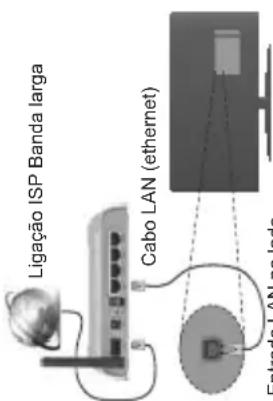
Entrada LAN de trás da TV
Para configurar as definições com fios deve consultar a secção Definições de Rede/Internet no Menu Sistema>Definições.
- Pode ser possível ligar a sua TV à sua rede LAN dependendo da sua configuração de rede. Neste caso, deve usar um cabo ethernet para ligar a sua TV diretamente à tomada de rede na parede.
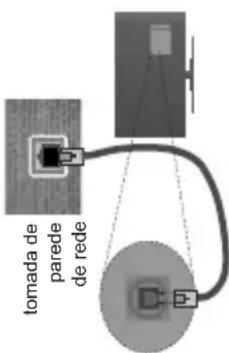
Entrada LAN no lado
de trás da TV
Configurar as definições do Dispositivo com fios
Tipo de rede
O Tipo de Rede pode ser selecionado como Dispositivo com Fios, Sem Fios ou Desativado, de acordo com a ligação ativa da TV. Seleccionar esta como Dispositivo com Fios se está a ligar através de uma ethernet.
Teste de Velocidade da Internet Selecionar Teste Velocidade Internet e OK. A TV verificará a banda larga da lig e exibe o resultado quando concluída.
| Se selecionar o tipo de multimédia como Vídeose escolher um dispositivo do menu de seleção.Seguidamente selecionar a pasta com os ficheiros devídeo no ecrã seguinte e todos os ficheiros disponíveisserão indicados.Para reproduzir outros tipos de multimédia a partirdeste ecrã, pode voltar ao ecrã principal Navegador Multimédia e selecionar o tipo de multimédiaconforme pretendido e depois efetuar de novo a seleção de rede. Ou premir o botão Azul para mudarrapidamente para o tipo seguinte de multimédiasem alterar a rede. Consultar a secção do menuNavegador de Multimédia para mais informaçãosobre a reprodução do ficheiro.Se ocorrer um problema com a rede, desligar atelevisão da tomada de parede e volte a ligar de novo.O modo de dicas e saltar não são suportados com afunção Partilha de Áudio Vídeo.O PC/HDD/Leitor de Multimédia ou quaisquer outrosdispositivos que sejam compatíveis devem ser usadoscom uma ligação com fios para uma melhor qualidadede reprodução.Usar a ligação LAN para partilha de ficheiro maisrápida entre dispositivos como computadores.Nota:Existem alguns PCs com os quais pode não ser possívelusar a função Partilha de Áudio Vídeo devido às definições deadministrador e segurança (como PCs empresariais).Portal InternetDICA:A ligação internet de banda larga é necessáriapara uma visualização de alta qualidade. Deve definira opção dos dados do país na Primeira Instalaçãopara um funcionamento correto do portal Internet.A função Portal acrescenta à sua TV uma funçãoque lhe permite ligar a um servidor na Internet e vero conteúdo disponibilizado por este servidor pela sua ligação à Internet. A função Portal permite-lhever o conteúdo de música, vídeo, anúncios ou webcom atalhos definidos. Se pode ver este conteúdosem interrupção depende da velocidade de ligaçãofornecida pelo seu fornecedor de serviço de internet.Premir o botão Internet no seu controlo remoto paraabrir a página do portal de Internet. Verá ícones dasaplicações disponíveis e serviços no ecrã do portal.Utilizar os botões de navegação no controlo remotopara selecionar o desejado. Deve ver o conteúdodesejado premindo OK depois de selecionar. Premiro botão Voltar/Retroceder para voltar para o menuanterior.Além disso, pode aceder a algumas funções usandoa função de atalho definida para os botões coloridosou numéricos no seu controlo remoto.Premir no botão Sair para sair do modo portal internet. | Janela PIP (dependendo do serviço do portal)O conteúdo da fonte atual será visualizado na janelaPIP, se mudar para o modo portal enquanto emqualquer fonte ativa.Se mudar para o modo portal enquanto está a vercanais TV, o programa atual será exibido na janela PIP.Notas:Os possíveis problemas causados por uma aplicação pode seroriginado pelo fornecedor do conteúdo do serviço.O conteúdo do serviço do portal e o interface podem seralterados a qualquer momento sem aviso prévio.Serviços de internet de terceiros podem mudar, desligadosou limitados a qualquer momento.Browser da InternetPara utilizar o navegador de internet, entrar primeiro noportal. Depois aceder à aplicaçãoInternetno portal.(*) A apresentação do logotipo do navegador da Internet podevariarNo ecrã inicial do navegador, as miniaturas dasligações predefinidas (se algumas) para sítios webserão exibidas como opções deMarcação Rápida emconjunto com Editar Marcação Rápida e as opçõesde Adicionar a Marcação Rápida.Para navegar no navegador web, usar os botõesdirecionais no controlo remoto ou num rato ligado.Para ver a barra de opções do navegador, mover ocursor no topo da página ou premir o botãoVoltar/Retroceder. Opções de Histórico, Separadores eMarcadores e a barra do navegador que contêm osbotões anterior/seguínte, o botão de atualização, abarra de endereço/procura, aMarcação Rápida e osbotõesÓpera estão disponíveis.Para adicionar o sitio web para a lista de MarãoRápida para acesso rápido, mover o cursor para totopo da página ou premir o botãoVoltar/Retroceder.A barra do navegador desaparecerá. Selecionar obotão deMarcação Rápida - e premir o botãoOK. Seguidamente selecionar a opção Adicionar àMarcação Rápida e premir o botão OK. Preencheros espaços em branco para Nome e Endereço,selecionar OK e premir o botão OK para adicionar..Enquanto está no site se desejar adicionar à listaMarcação Rápida, Selecionar o botãoÓpera- oe premir o botão OK. Seguidamente selecionar aopção Adicionar àMarcação Rápida e premir obotão OK. O Nome e o Endereço serão preenchidosautomaticamente de acordo com o site que estivera visitar. Selecionar OK e premir o botão OK paraadicionar.Pode também usar as opções do menuÓpera parageriri o navegador. Selecionar o botãoÓpera- oe premir o botão OK para visualizar as opçõesespecíficas e gerais disponíveis da página.Existem várias formas para pesquisar ou visitar sítiosweb utilizando o browser da web. |
| Abrir a aplicação partilhada no seu dispositivo móvel.Estas aplicações são designadas de forma diferente por cada marca, deve consultar o manual de instruções do seu dispositivo móvel para informação detalhada.Procurar dispositivos. Depois de selecionar a sua TV e ligar, o ecrã do seu dispositivo será exibido na sua TV.Nota: Esta função pode apenas ser utilizada se o seu dispositivo móvel suportar esta função. Processos de pesquisa e ligação diferem de acordo com o programa utilizado.Dispositivos móveis de base Android devem ter versão de softwares V4.2.2 e superior. | É também possível que a ligação possa não estar disponível devido a problemas na firewall. Se pensa que isto é a causa do problema, deve contatar o operador de serviço internet. Uma firewall pode ser a razão da cometividade e o problema pode ser identificado enquanto está a usar a TV no modo de Partilha de Áudio Vídeo ou enquanto está a navegar através da função de Partilha de Áudio Vídeo.Domínio InválidoAssegurar que já iniciou sessão no PC com um nome de utilizador/palavra-passe válidos e assegurar também que o seu domínio está ativo, antes de partilhar quaisquer ficheiros no seu programa de servidor de multimédia no seu PC. Se o domínio for inválido, isso pode causar problemas enquanto está a pesquisar ficheiros no modo de Partilha de Áudio Vídeo.Usar o Serviço de Rede de Partilha de Audio VídeoA função de Partilha de Áudio Vídeo usa um modelo que permite o processo de visualização de eletrónica digital e a torna mais prática de usar numa rede doméstica.Esta norma permite-lhe visualizar e reproduzir fotos, música e vídeos gravados no servidor de multimédia ligado à sua rede doméstica.1. Instalação do Software do ServerA função Partilha de Áudio Vídeo não pode ser usada se o programa do servidor não estiver instalado no seu PC ou se o software do servidor de multimédia necessário não estiver instalado no dispositivo complementar. Deve preparar o seu PC com o programa do servidor apropriado.2. Ligar a uma Rede com ou sem fiosConsultar os capítulos Conetividade Com fios/Sem fios para informação de configuração detalhada.3. Reproduzir Ficheiros partilhados através da Busca de MediaSelecionar Navegador Multimédia usando os botões direcionais a partir do menu principal e premir OK. O navegador de multimédia é então exibido.Partilha de vídeo e áudioSeleccionar o tipo de multimédia pretendido no menu do navegador de multimédia principal e premir em OK. Se as configurações de partilha estão definidas adequadamente, o ecrã Seleção de Dispositivo será exibido depois de selecionar o tipo de multimédia pretendido. Se forem encontradas redes disponíveis, serão listados neste ecrã. Seleccionar o servidor de multimédia ou rede que quer ligar usando os botões Cima ou Baixo e premir OK. Se pretender atualizar a lista do dispositivo, premir o botão Verde. Pode premir Menu para sair. |
| Resolução de problemas dos cometividadeRede Sem Fios Não DisponívelCertificar que as firewalls da sua rede permitem a ligação sem fios da TV.Tentar procurar de novo redes sem fios, usando o ecrã do menu de Definições de Rede/Internet.Se a rede sem fios não funcionar corretamente, tentar usar a rede doméstica com fios. Consultar a secção de Conetividade Com Fios para mais informação sobre o procedimento.Se a TV não funcionar usando a ligação com fios, verifique o modem (router). Se o router não tiver nenhum problema, verificar a ligação internet do seu modem.Ligação está lentaConsultar o manual de instruções do seu modem sem fios, para obter informação sobre a zona de serviço interno, a velocidade da ligação, a qualidade do sinal e outras definições. Necessita de ter uma ligação de alta velocidade para o seu modem.Distorção durante a reprodução ou reacções lentasPode tentar neste caso o seguinte:Manter pelo menos a três metros de distância de fornos micro-ondas, telemóveis, dispositivos bluetooth ou qualquer outros dispositivos Sem Fios compatíveis. Tentar alterar o canal ativo no router WLAN.Ligação de Internet Não Disponível / Partilha de Vídeo Áudio a não funcionarSe o endereço MAC (um número identificador exclusivo) do seu PC ou modem tiver sido permanentemente registado, é possível que a sua TV possa não ligar à internet. Neste caso, o endereço MAC é autenticado de cada vez que liga à internet. Esta é uma precaução contra acesso não autorizado. Desde que a sua TV tenha o seu próprio endereço MAC, o seu operador de serviço internet não pode validar o endereço MAC da sua TV. Por esta razão, a sua TV não pode ligar à internet. Contatar o operador de serviço internet e solicitar informação sobre a forma como ligar um dispositivo diferente como a sua TV à internet. | |
| aplicação de teletexto na qual os números indicam páginas de teletexto.A TVHbb exige capacidade de fluxo AV para a plataforma. Existem numerosas aplicações que fornecem serviços TV VOD (video on demand) e catch-up. O utilizador pode usar as teclas reproduzir, pausa, parar, avançar e retroceder, no controlo remoto para interagir com o conteúdo AV.Nota:Pode activar ou desactivar esta função no menu Mais no menu Sistema>Definições . | GRAVAÇÕES: Pode ver as suas gravações ativas (se disponíveis) e os lembretes a partir deste separador. Para apagar algum item, basta premir no ícone apagar que se encontra em cada linha.EPG: Pode visualizar as programações de transmissões das listas de canais selecionados através deste separador. Pode também navegar através dos canais premindo no canal selecionado na grelha EPG. Note que atualizar/refrescar a informação EPG pode levar algum tempo dependendo da sua rede e da qualidade do serviço web.Nota:É necessária ligação à internet para informações EPG baseadas na Web.PORTAL: Este separador exibe as aplicações do Portal numa visualização rolável. A menos que FollowMeTV esteja ativa (se disponível), a aplicação selecionada será exibida no ecrã da sua TV.Nota: É necessária a ligação à Internet. Este separador é ativado na página do portal em uso.DEFINIÇÕES: Configurar a aplicação conforme desejar. Pode alterar:Bloqueamento automático (Apenas no IOS): O ecrã do dispositivo desliga-se automaticamente depois de um determinado período de tempo. A predefinição é desligado, o que significa que o ecrã estará sempre ligado.Ativar automaticamente FollowMeTV: A função FollowMeTV (se disponível) iniciar-se-á automaticamente quando esta definição está ativada. Predefinição está desativada.Ligação automática à TV: Sempre que ativado, o seu dispositivo portátil ligará automaticamente à última TV ligada e salta o ecrã de pesquisa da TV.Alterar TV (Apenas no IOS): Mostra a TV atualmente ligada. Pode premir nesta definição para ir para o ecrã "pesquisa TV" e mudar para um TV diferente.Editar a lista de canais personalizada: Pode editar a lista de canais personalizada usando esta definição.Escolher a fonte de lista de canais: Pode escolher a fonte da lista de canal para ser usada na aplicação. As opções são "Lista TV" e "Lista Personalizada". Adicionalmente pode ativar a opção "Lembrar a minha escolha" para definir a fonte de lista de canais selecionada como uma escolha fixa. Neste caso, se a fonte selecionada estiver disponível será usada na aplicação.Versão N°: Exibe a versão atual da aplicação.Página de detalhesPara abrir a página de detalhe tocar num programa. No ecrã da página de detalhes pode obter informação detalhada dos programas que seleciona. Nesta página existem os separadores "Detalhes", "Equipa&Elenco" e "Videos".DETALHES: Este separador fornece um sumário e informação sobre o programa selecionado. Há também |
| Smart CenterSmart Center é uma aplicação móvel que corre nas plataformas iOS e Android. Com o seu tablet ou telefone, pode facilmente transferir os seus espetáculos e programas ao vivo favoritos a partir da Smart TV. Também, pode entrar nas aplicações do portal, usar o seu tablet como controlo remoto da sua TV e partilhar ficheiros de multimédia.Nota:Poder usar todas as funções desta aplicação depende das funções da sua TV.IniciarPara usar as funções do Smart Center, têm de ser feitas as ligações corretamente. Para se ligar com facilidade e sem fios à sua rede, ligar o dongle Wi-Fi a uma das portas USB se a sua TV não possuir a função Wi-Fi interna. Para poder usar as funções baseadas na internet, o seu modem/router tem de estar ligado à internet.IMPORTANTE: Certificar que a TV e o dispositivo móvel estão ligados à mesma rede.Para a função de partilha de multimédia deve ser ativada a função Partilha de Audio Vídeo (se disponível). Premir o botão Menu no controlo remoto, selecionar o menu Sistema>Definições>Mais e premir OK. Realçar Partilha de Vídeo Audio e alterar para Ativado. Asua TV está pronta agora para ligar ao dispositivo portátil.Instalar a aplicação Smart Center no seu dispositivo móvel.Iniciar a aplicação Smart Center. Se todas as ligações forem corretamente configuradas aparecerá o nome da TV no seu dispositivo portátil. Se o nome da sua TV não aparecer na lista, aguardar uns instantes e tocar no widget Refrescar. Selecionar a TV a partir da lista.Ecrã do Dispositivo PortátilNo ecrã principal encontra os separadores para aceder às várias funções.A aplicação recupera a lista atual de canais em primeiro lugar da TV quando esta é colocada em funcionamento.MEUS CANAIS: São exibidos os programas dos primeiros quatro canais da lista de canais recuperada da TV. Pode alterar os canais mencionados na lista. Premir na miniatura do canal e manter premido. Será exibida uma lista de canais e pode escolher o canal que pretende substituir.TV: Pode ver o conteúdo através do separador TV. Neste modo pode navegar através da lista de canais recuperada da sua TV e clicar nas miniaturas para visualizar as páginas de detalhes. |
| Inserir o endereço do site web (URL) na barra de pesquisa/endereço e selecionar o botão Submeter no teclado virtual e premir o botão OK para visitar o site.Inserir a(s) palavra(s)-chave(s) na barra de pesquisa/endereço e selecionar o botão Submeter no teclado virtual para iniciar a pesquisa dos sites web pretendidos.Selecionar o atalho Marcação Rápida e premir botão OK para visitar o síte web pretendido.A sua TV é compatível com ratos USB. Ligar o seu rato ou o adaptador do rato sem fios à entrada USB da sua TV para uma navegação mais fácil e mais rápida.Algumas páginas internet incluem conteúdo em flash. Estas não são suportadas pelo browser.A sua TV não suporta qualquer processo de descarregamento a partir do browser.Podem não ser suportados todos os sites na Internet De acordo com site, podem ocorrer problemas de conteúdo. Nalgumas circunstâncias os conteúdos de vídeo podem não ser reproduzidosSistema HBBTVHbbTV (Hybrid Broadcast Broaband TV) é uma indústria padrão que combina sem interrupção os serviços de TV fornecidos através de transmissão com serviços enviados via banda larga e também permite o acesso aos serviços de Internet apenas para clientes que estiverem a usar TVs e conversores ligados. Os serviços enviados através de TV Hbb incluem os canais de TV de transmissão tradicional, os serviços de catch-up, vídeo-on-demand, EPG, publicidade interativa, personalização, votação, jogos, redes sociais e outras aplicações multimédia.As aplicações TV Hbb existem nos canais onde estão assinaladas pelo emissor (atualmente vários canais transmitem aplicações HbbTV na Astra). O emissor marca uma aplicação como “arranque automático” e esta é iniciada automaticamente pela plataforma. As aplicações automáticas são abertas geralmente com um ícone de botão vermelho pequeno para avisar o utilizador que há uma aplicação HbbTV no canal. Premir o botão vermelho para abrir a página da aplicação. Depois da página ser mostrada o utilizador pode retroceder para o estado inicial do ícone do botão vermelho premindo o botão vermelho de novo. O utilizador pode alternar entre o modo de ícone do botão vermelho e o modo total UI da aplicação premindo o botão vermelho. Deve ser tido em conta que a capacidade de alternância do botão vermelho é dada através da aplicação e de que algumas aplicações podem ter um comportamento diferente.Se o utilizador mudar para outro canal enquanto uma aplicação TVHbb estiver ativa (tanto no modo de ícone | de botão vermelho ou modo total UI) podem acontecer os seguintes cenários.A aplicação pode continuar a funcionar.A aplicação pode ser terminada.A aplicação pode ser terminada e outra aplicação de botão vermelho pode ser apresentada.A TVHbb permite que todas as aplicações sejam recuperadas tanto da banda larga como da transmissão. O emissor pode ativar ambas as formas ou apenas uma delas. Se a plataforma não tiver uma ligação de banda larga operacional, a plataforma pode mesmo assim apresentar aplicações transmitidas pelo emissor.As aplicação de botão vermelho de arranque automático fornecem geralmente ligações para outras aplicações. É mostrado a seguir um exemplo desta situação. O utilizador pode então mudar para outras aplicações usando as ligações fornecidas. As aplicações devem fornecer uma forma de terminarem automaticamente, geralmente é usado para isto o botão Exit.Figura a: Aplicação da barra de inícioFigura b: A aplicação EPG ARD, difunde vídeo mostrado na parte inferior esquerda, e pode ser terminado premindo 0.As aplicações TVHbb usam as teclas do controlo remoto para interagir com o utilizador. Quando uma aplicação TVHbb é apresentada, o controlo de algumas teclas é detido pela aplicação. Por exemplo, a seleção dum canal numérico pode não atuar numa |
| Contents | Safety Information |
| Safety Information ..... 54Markings on the Product..... 55Environmental Information..... 56Features ..... 56Accessories Included..... 56Standby Notifications..... 56TV Control Switch & Operation..... 56Inserting the Batteries into the Remote ..... 57Connect Power ..... 57Antenna Connection ..... 57License Notification ..... 57Remote Control ..... 59Connections..... 60Switching On/Off ..... 61First Time Installation..... 61Media Playback via USB Input ..... 61Recording a Programme ..... 62Timeshift Recording ..... 62Instant Recording ..... 62Watching Recorded Programmes ..... 62Recording Configuration..... 62Media Browser Menu..... 63FollowMe TV (if available) ..... 63CEC and CEC RC Passthrough ..... 63E-Manual ..... 63TV Menu Contents..... 64General TV Operation ..... 67Using the Channel List ..... 67Configuring Parental Settings ..... 67Electronic Programme Guide (EPG) ..... 67Teletext Services ..... 68Software Upgrade ..... 68Troubleshooting & Tips ..... 68PC Input Typical Display Modes ..... 69AV and HDMI Signal Compatibility ..... 69Supported Video File Formats for USB Mode ..... 70Supported Picture File Formats for USB Mode ..... 70Supported Audio File Formats for USB Mode ..... 70Supported Subtitle File Formats for USB Mode ..... 71Supported DVI Resolutions ..... 71Connectivity ..... 72Internet Portal ..... 75Internet Browser ..... 75HBBTV System..... 76Smart Center ..... 77 | CAUTION: TO REDUCE THE RISK OF ELECTRIC SHOCK DO NOT REMOVE COVER (OR BACK).NO USER-SERVICEABLE PARTS INSIDE. REFER SERVICING TO QUALIFIED SERVICE PERSONNEL.In extreme weather (storms, lightning) and long inactivity periods (going on holiday) disconnect the TV set from the mains.The mains plug is used to disconnect TV set from the mains and therefore it must remain readily operable. If the TV set is not disconnected electrically from the mains, the device will still draw power for all situations even if the TV is in standby mode or switched off.Note: Follow the on screen instructions for operating the related features.IMPORTANT - Please read these instructions fully before installing or operatingWARNING: Never let people (including children) with reduced physical, sensory or mental capabilities or lack of experience and / or knowledge use electrical devices unsupervised.Use this TV set at an altitude of less than 2000 meters above the sea level, in dry locations and in regions with moderate or tropical climates.The TV set is intended for household and similar general use but may also be used in public places.For ventilation purposes, leave at least 5cm of free space around the TV.The ventilation should not be impeded by covering or blocking the ventilation openings with items, such as newspapers, table-cloths, curtains, etc.The power cord plug should be easily accessible.Do not place the TV, furniture, etc. on the power cord. A damaged power cord/plug can cause fire or give you an electric shock. Handle the power cord by the plug,do notunplug the TV by pulling the power cord. Never touch the power cord/plug with wet hands as this could cause a short circuit or electric shock. Never make a knot in the power cord or tie it with other cords. When damaged it must be replaced, this should only be done by qualified personnel.Do not expose the TV to dripping or splashing of liquids and do not place objects filled with liquids, such as vases, cups, etc. on or over the TV (e.g., on shelves above the unit).Do not expose the TV to direct sunlight or do not place open flames such as lit candles on the top of or near the TV. |
| ligações para as páginas de facebook e twitter do programaselecionado.EQUIPA&ELENCO Mostra todas as pessoas quecontribuíram para o programa atual.VÍDEOS: Fornece vídeos no Youtube relacionados com oprograma selecionado.Nota: Para algumas funções pode ser necessária umaligação à Internet.Função FollowMe TV (se disponível)Tocar no widget FOLLOW ME TV situado na parte inferioresquerda do ecrã do seu dispositivo portátil para alterar olayout da função FollowMe TV.Tocar no ícone reproduzir para começar a difusão doconteúdo da TV para o seu dispositivo portátil. Disponívelse o seu dispositivo estiver no alcance de funcionamentodos routers.Notas:Note que são apenas suportados os canais digitais (DVB-T/C/S) e SD.Suporte áudio multilingue e a função de legendas ligar/desligarnão funciona.O desempenho de difusão pode ser alterado dependendo daqualidade da sua ligação.Página de Partilha de MultimédiaPara aceder ao widget Partilha de Multimédia tocar na Setapara cima no lado esquerdo inferior do ecrã.Se for pressionado o widget Partilha de Multimédia, éexibido um ecrã onde pode selecionar o tipo de ficheiro demultimédia para partilhar com a sua TV.Nota: Nem todos os formatos do ficheiro de imagem são suportados.Esta função não funcionará se a função Partilha de Vídeo Áudionão for suportadaPortal LauncherPara aceder ao widget Portal Launcher ( ) tocar na Setapara cima no lado esquerdo inferior do ecrã.Pode aceder à página do portal tocando no widget PortalLauncher.Nota: É necessária a ligação à Internet. Esta função nãofuncionará se a página do portal não estiver em uso.Função controlo remoto SmartPode usar o seu dispositivo portátil como controlo remotopara a sua TV desde que esteja ligado à TV. Para usar todasas funções do controlo remoto inteligente tocar na Seta paracima no lado esquerdo inferior do ecrã.Reconhecimento De VozPode tocar no widget Microfone ( ) e gerir a suaaplicação, dando comandos de voz como “Portal!”(Portal!),“Volume Up/Down!”(Subir/Baixar Volume!), “Programme Up/Down!”(Programa Para Cima/Para Baixo!).Nota: Esta função existe apenas em dispositivos baseados emAndroid. | Página do tecladoA página do teclado pode ser aberta de duas formas;premindo o widget Teclado ( ) no ecrã da aplicação ouautomaticamente recebendo um comando da TV.Requisitos1. Smart TV2. Ligação rede3. O Dispositivo Portátil baseado na plataforma Android ouiOS (OS Android 4.0 ou superior;versão IOS 6 ou superior)4. A apl. Smart Center (que se encontra nas lojas deaplicações online baseadas em plataformas Android e iOS)5. Modem router6. Dispositivo de armazenamento USB em formato FAT32(necessário para função PVR, se disponível)Notas:Para dispositivos Android, são suportados os tamanhos de ecrãNormal (mdpi), Large (hdpi) e Extra Large (xhdpi). Dispositivos comtamanhos de ecrã de 3” ou mais pequenos não são suportados.Para dispositivos iOS, são suportados todos os tamanhos de ecrã.A interface do utilizador da aplicação Smart Center está sujeita aalteração conforme a versão instalada no seu dispositivo. |
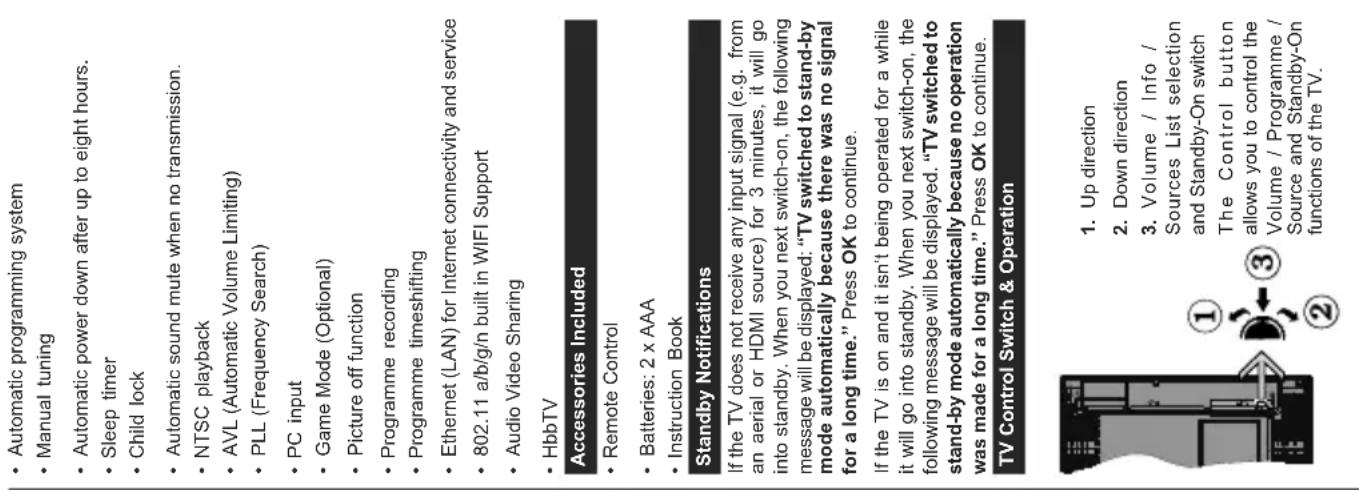
WARNING
Marca : SVAN
Modelo : SVTV024SWBL
Categoria : Televisor