SVTV065UHD2 - Televisor SVAN - Manual de utilização gratuito
Encontre gratuitamente o manual do aparelho SVTV065UHD2 SVAN em formato PDF.


| Tipo de Produto | Televisão |
| Marca | SVAN |
| Modelo | SVTV065UHD2 |
| Tamanho da Tela (Diagonal) | 65 polegadas (165 cm) |
| Resolução da Tela | 3840 x 2160 (4K Ultra HD) |
| Classe de Eficiência Energética | A+ |
| Consumo de Energia em Modo Ligado | 118 W |
| Consumo de Energia em Espera | 0.50 W |
| Consumo Anual de Energia | 172 kWh |
| Tipo de Sintonizador de TV | DVB-T2/C/S2 (totalmente integrado) |
| Suporte HDR | HDR10, HLG |
| Conectividade | 3x HDMI (com ARC), 2x USB, VGA, YPbPr, AV, Fone de Ouvido, SPDIF Óptico, Ethernet, Slot CI |
| Sem Fio | WiFi Integrado 802.11 a/b/g/n |
| Gravação USB (PVR) | Sim (disco USB necessário, formato FAT32, até 10 horas) |
| Timeshift | Sim (pausar e retomar TV ao vivo) |
| Recursos Inteligentes | FollowMe TV, Smart Center, HbbTV, Media Browser, Portal da Internet |
| Áudio | Estéreo, Dolby Audio, DTS TruSurround HD |
| Controle Remoto | Incluído (com pilhas: 2x AAA) |
| Recursos de Segurança | Bloqueio Parental, Bloqueio Infantil, Bloqueio por Maturidade, Bloqueio de Menu |
| Modos de Economia de Energia | Desligado, Mínimo, Médio, Máximo, Auto, Tela Desligada, Personalizado |
| Compatibilidade com Montagem na Parede | Sim (kit de montagem na parede opcional, padrão VESA) |
| Acessórios Incluídos | Controle Remoto, 2 Pilhas AAA, Manual de Instruções |
Perguntas frequentes - SVTV065UHD2 SVAN
Perguntas dos utilizadores sobre SVTV065UHD2 SVAN
0 pergunta sobre este aparelho. Responda às que conhece ou faça a sua.
Faça uma nova pergunta sobre este aparelho
Baixe as instruções para o seu Televisor em formato PDF gratuitamente! Encontre o seu manual SVTV065UHD2 - SVAN e retome o controlo do seu dispositivo eletrónico. Nesta página estão publicados todos os documentos necessários para a utilização do seu dispositivo. SVTV065UHD2 da marca SVAN.
MANUAL DE UTILIZADOR SVTV065UHD2 SVAN
página índice (del modo teletexto)
Cuidado, Consultar Instruções de Funcionamento: A(s) área(s) marcada(s) contém(êm) pilhas tipo moeda ou botão substituíveis pelo utilizador.
Produto Laser de classe 1: Este produto contém fonte laser Classe 1 que é segura sob condições previsíveis razoáveis de

funcionamento.
ADVERTÊNCIAi
Não ingerir as pilhas, perigo de queimadura química Este aparelho ou os acessórios com ele fornecidos podem conter uma pilha tipo moeda/botão. Se a pilha de célula tipo moeda/botão for ingerida, pode causar queimaduras internas graves em apenas 2 horas e pode levar à morte. Mantenha pilhas novas e usadas longe das crianças. Se o compartimento das pilhas não fecha com segurança, deixe de usar o produto e mantenha-o longe das crianças. Se pensar que as pilhas podem ter sido ingeridas ou colocadas em alguma parte do corpo, procurar ajuda médica imediata.
ADVERTÊNCIAi
Nunca colocar a televisão num local instável ou inclinado. Um aparelho de televisão pode cair, causando danos pessoais graves ou morte. Podem ser evitadas muitas lesões, especialmente em crianças, ao tomar medidas de precaução simples como por exemplo; - Usar armários ou suportes recomendados pelo fabricante do aparelho de televisão. - Usar somente mobiliário que possa suportar com segurança o aparelho de televisão. - Assegurar que o aparelho de televisão não está suspenso na extremidade do móvel de apoio. - Não colocar a televisão em móveis altos (por exemplo, louceiros ou estantes) sem fixar tanto o móvel como a televisão num apoio adequado. - Não colocar a televisão em cima de tecidos ou outros materiais colocados entre a televisão e o móvel de apoio. - Informar as crianças acerca dos perigos de se pendurarem em móveis para alcançar o aparelho de televisão ou os seus controlos. Se o seu aparelho de televisão atual está a ser mantido ou recolocado, devem ser aplicadas as mesmas considerações acima indicadas.
- Não expor a TV a pingos ou jatos de líquidos e não colocar objetos cheios com líquidos, como jarras, taças, etc. na ou por cima da TV (por ex. prateleiras por cima do aparelho). - Não expor a TV à luz solar direta ou não colocar chamas vivas como velas por cima ou junto da TV. - Não colocar quaisquer fontes de calor como aquecedores elétricos, radiadores, etc, junto da TV. - Não colocar a TV no chão ou em superfícies inclinadas. - Para evitar o perigo de sufocação, deve manter os sacos de plástico afastados do alcance de bebés, crianças e animais domésticos. - Deve fixar cuidadosamente a base à TV. Se a base for fornecida com parafusos, apertar os parafusos com firmeza para impedir a inclinação da TV. Não apertar demasiado os parafusos e montar corretamente as borrachas na base da mesma. - Não eliminar as pilhas no fogo ou com materiais inflamáveis e perigosos. Advertência: As baterias não devem ser expostas a um calor excessivo como o sol ou lume. Cuidado Risco de danos graves ou morte Risco de choque elétrico Risco de tensão perigosa Manutenção Componente importante da manutenção Marcações no Produto São usados no produto os seguintes símbolos como uma indicação relativa a restrições, precauções e instruções de segurança. Todos os símbolos no aparelho devem ser sempre tidos em consideração. Por razões de segurança deve ser tida em atenção a informação relativa aos mesmos. Equipamento Classe II: Este aparelho está concebido de tal forma que não necessita de uma ligação segura a ligação à terra elétrica. Equipamento Classe II com ligação à terra funcional: Este aparelho está concebido de tal forma que não necessita de uma ligação segura a ligação à terra elétrica, a ligação à terra é usada para propósitos funcionais. Ligação à terra de proteção: O terminal marcado destina-se à ligação do condutor de ligação à terra de proteção associado com os fios de alimentação. Terminal sob tensão perigosa: O(s) terminal(ais) marcado(s) é/são sob tensão perigosa em condições de funcionamento normal.
Informação de Segurança

PARA REDUZIR O RISCO DE CHOQUE ELETRICO, NÃO REMOVER A TAMPA (OU A PARTE DE TRÃS), NENHUMA PEÇA REPARÁVEL PELO UTILIZADOR NO INTERIOR. SOLICITAR ASSISTENCIA A UM TÉCNICO QUALIFICADO.
Em condições climatéricas extremas (tempestades, trovoadas) e em longos períodos de inatividade (férias), desligar a TV da corrente elétrica.
A ficha de corrente elétrica é usada para desligar o aparelho de TV da corrente elétrica e portanto deve manter-se em condições de funcionamento. Se a TV não estiver desligada da corrente elétrica, o aparelho continuará a estar sujeito a alimentação em todas as situações mesmo se a TV estiver no modo em espera ou desligado. Nota: Seguir as instruções no ecrã para operar com as respetivas funções.
IMPORTANTE - Deve ler totalmente estas instruções antes de proceder à instalação ou de colocar o aparelho em funcionamento
ADVERTÊNCIA: Nunca permitir que pessoas (incluindo crianças) com capacidades físicas, mentais ou sensoriais reduzidas ou com falta de experiência e/ou conhecimento utilizem aparelhos elétricos sem supervisão.
- Usar esta TV numa altitude inferior a 2 000 metros acima do nível do mar, em locais secos e em regiões com climas moderados ou tropicais. - A TV é destinada ao uso doméstico e a uso geral similar mas pode também ser usada em locais públicos.
- Para efeitos de ventilação, deve deixar no mínimo 5 cm de espaço em volta da TV. - A ventilação não deve ser obstruída cobrindo as aberturas de ventilação com itens tais como jornais, toalhas, cortinas, etc.
A ficha do cabo de alimentação deve estar facilmente acessível. Não colocar a TV, móveis, etc. sobre o cabo de alimentação. Um cabo de alimentação danificado pode originar um incêndio ou choque elétrico. Deve manusear o cabo de alimentação através da ficha, não desligar a TV puxando pelo cabo de alimentação. Nunca tocar no cabo de alimentação/ficha com as mãos molhadas, uma vez que isso pode dar origem a um curto-circuito ou a um choque elétrico. Nunca fazer um nó no cabo de alimentação ou atá-lo com outros cabos. Quando danificado deve ser substituído, esta substituição deve apenas ser realizada por um técnico qualificado.
Conteúdo
Informação de Segurança .....31 Marcações no Produto .....32 Informação ambiental .....33 Caraterísticas .....33 Acessórios incluídos .....34 Notificações Em Espera .....34 Botões de controlo da TV e Funcionamento .....34 Inserir as pilhas no controlo remoto .....34 Ligue à corrente .....34 Ligação da antena .....35 Notificação de licença .....35 Controlo Remoto .....36 Ligações .....37 Ligar/Desligar .....38 Primeira Instalação .....38 Reprodução de Multimédia através de Entrada USB .....39 Gravar um Programa .....39 Gravação diferida .....40 Gravação Instantânea .....40 Ver programas gravados .....40 Configuração da Gravação .....40 Menu do Navegador de Multimédia .....40 FollowMe TV (Opcional) (se disponível) .....41 Passagem RC CEC e CEC .....41 E-Manual (se disponível) .....41 Funcionamento Geral da TV .....45 Usar a Lista de Canais .....45 Configurar as definições do controlo parental .....45 Guia Eletrónico de Programas (EPG) .....46 Serviços de Teletexto .....47 Atualização de Software .....47 Resolução de Problemas e Sugestões .....47 Modos de Visualização Normais da Entrada do PC.....48 Compatibilidade do sinal AV e HDMI .....48 Formatos de ficheiros de vídeo suportados para o modo USB .....49 Formatos de ficheiros de imagem suportados para o modo USB .....49 Formatos de ficheiros áudio suportados para o modo USB .....50 Formatos de ficheiros de legendas suportados para o modo USB .....51 Resoluções DVI suportadas .....51 Portal Internet .....55 Navegador da Internet .....55 Sistema HBBTV .....56 Smart Center .....57
Acessórios incluídos• Controlo Remoto• Pilhas: 2 x AAA• Manual de instruçõesNotificações Em EsperaSe a TV não receber nenhum sinal de entrada (por ex., de uma antena ou fonte HDMI) durante 3 miínutos, entrará no modo em espera. Será mostrada no ecrã a seguinte mensagem quando da próxima vez que ligar a TV: “A TV é ligada automaticamente no modo em espera dado não existir sinal durante um período de tempo prolongado.” Premir em OK para continuar.A opção Desligamento automático da TV (no menu Sistema>Definições>Mais ) pode ser definida num valor entre 1 e 8 horas por predefinição. Se esta definição não for definida como Desligada e a TV tenha sido deixada ligada e não for operada durante o tempo definido, entrará no modo em espera depois do tempo definido ter terminado. Será mostrada no ecrã a seguinte mensagem quando ligar a TV da próxima vez:“A TV é ligada automaticamente no modo em espera dado não existir qualquer operação durante um período de tempo prolongado.” Premir em OK para continuar.Botões de controlo da TV e Funcionamento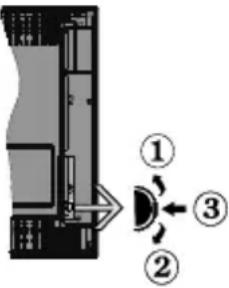 1. Direção Para Cima2. Direção para baixo3. Volume / Info / Seleção Lista de Fontes e interruptor Em EsperaO botão Controlo permite-lhe controlar as funções de Volume / Programa / Fonte e Em Espera-Ligado da TV.Para alterar o volume:Aumentar o volume premindo o botão para cima. Diminuir o volume premindo o botão para baixo.Para mudar de canal:Premir o meio do botão para visualizar a barra de informações no ecrã. Deslocar- 1. Direção Para Cima2. Direção para baixo3. Volume / Info / Seleção Lista de Fontes e interruptor Em EsperaO botão Controlo permite-lhe controlar as funções de Volume / Programa / Fonte e Em Espera-Ligado da TV.Para alterar o volume:Aumentar o volume premindo o botão para cima. Diminuir o volume premindo o botão para baixo.Para mudar de canal:Premir o meio do botão para visualizar a barra de informações no ecrã. Deslocar- | se pelos canais memorizados premindo o botão para cima ou para baixo.Para mudar a fonte:Premir duas vezes o meio do botão (pela segunda vez no total) para visualizar a lista de fontes no ecrã. Deslocar-se pelas fontes disponíveis premindo o botão para cima ou para baixo.Para desligar a TV:Premir o botão para baixo e mantê-lo premido nessa posição durante alguns segundos, a TV entrará no modo em espera.Para ligar a TV:Premir o meio do botão, a TV ligar-se-á.Notas:• Se desligar a TV, este círculo começará novamente pela definição de volume.• O OSD do menu principal não pode ser visualizado através dos botões de controlo.Funcionamento com o Controlo RemotoPremir o botão Menu no controlo remoto para mostrar o ecrã do menu principal. Usar os botões direcionais para selecionar a barra do menu e premir OK para entrar. Usar os botões direcionais para seleccionar ou definir um item. Premir o botão Return/Back ou o botão Menu para sair de um ecrã de menu.Seleção de EntradaApós ter ligado os sistemas externos à sua TV, poderá permutar para as fontes de entrada diferentes. Premir o botão Fonte no seu controlo remoto consecutivamente para selecionar as diferentes fontes.Mudar Canais e VolumePode mudar o canal e ajustar o volume usando os botões Volume +/- e Programa +/- no controlo remoto.Inserir as pilhas no controlo remotoRemoverem primeiro lugar o parafuso que segura a tampa do compartimento da pilha na parte de trás do controlo remoto Levantar a tampa suavemente.Inserir duas pilhas tamanho AAA. Assegurar que os sinais (+) e (-) coincidem (respeitar a polaridade correta). Não misturar pilhas velhas e novas. Substituir apenas com tipo igual ou equivalente. Voltar a colocar a tampa. Depois aparafusar a tampa novamente.Ligue à correnteIMPORTANTE: A TV foi concebida para operar em tomada 220-240V CA, 50 Hz. Depois de desembalar, deixar a TV durante alguns momentos à temperatura ambiente antes de a ligar à alimentação elétrica | |
| ADVERTÊNCIAS DE MONTAGEM MURALLer as instruções antes de montagem mural da TV.O kit de montagem mural é opcional. Pode obter o mesmo no seu distribuidor local, caso não seja fornecido com a sua TV.Não instalar a TV num teto ou numa parede inclinada.Usar os parafusos especificados para a montagem mural e outros acessórios.Apertar com firmeza os parafusos de montagem para impedir que a TV caia. Não apertar demasiado os parafusos. | botão no controlo remoto ou na TV para ligar outra vez o ecrã.Nota:A opçãoEcrã Desligadonão está disponível se o Modo definido forJogo.Quando a TV não está a ser utilizada, deve desligá-la da tomada de alimentação. Isto reduz o consumo de energia.CaraterísticasATV suporta Ultra HD (Ultra Alta Definição - também conhecida como 4K) que fornece resolução de 3840 x 2160 (4K:2K). Iguala 4 vezes a resolução de TV Full HD duplicando a contagem de pixeis da TV Full HD tanto na horizontal como na vertical. Os conteúdos HD são suportador pelas entradas HDMI USB e nas transmissões DVB-T2 e DVB-S2.Televisão a cores com controlo remotoTV digital/cabo/satélite totalmente integrada (DVB-T-T2/C/S-S2)Entradas HDMI para ligação de outros dispositivos com ranhuras HDMIEntrada USBSistema de menu OSDSistema de som estéreoTeletextoLigação dos auscultadoresSistema Automático de ProgramaçãoSintonização manualDesliga automaticamente após oito horas.TemporizadorBloqueio CriançasSem som automático quando não há transmissão.Reprodução NTSCAVL (Limitador Automático de Volume)PLL (Procura de Frequência)Entrada de PCModo de Jogo (Opcional)Função de imagem desligadaGravação de programasMudança de hora do programaEthernet (LAN) para cometividade Internet e serviçoSuporte Wi-Fi 802.11 a/b/g/n integradoPartilha de Áudio VídeoHbbTVGrande Alcance Dinâmico (HDR) / Hybrid Log-Gamma (HLG): Usando esta função a TV pode reproduzir maior alcance dinâmico de luminosidade, captando e combinando várias exposições diferentes. HDR/HLG oferece uma melhor qualidade de imagem graças a reflexos mais brilhantes, mais realistas, cores mais realistas e outras melhorias. Proporciona a aparência que os cineastas pretendem alcançar, |
| ADVERTÊNCIAIO aparelho ligado a uma tomada terra através da ligação de corrente elétrica ou através de um outro aparelho com uma ligação terra – e a um sistema de distribuição televisiva com um cabo coaxial, pode em certos casos causar um incêndio. A ligação a um sistema de distribuição de televisão tem de ser fornecida através de um dispositivo elétrico de isolamento abaixo de determinada frequência (isolamento galvânico, ver EN 60728-11). | |
| Informação ambientalEste televisor foi concebido para ser ecológico. Para reduzir o consumo de energia, pode seguir os seguintes passos:Se definir aPoupança de Energiapara Mínimo, Médio, Máximo ou Autoa TV reduzirá o consumo em conformidade. Se quiser definir aRetroiluminaçãopara um valor fixo definir comoPersonalizado e ajustar manualmente aRetroliluminação(localizada abaixo da definição dePoupança de Energia) usando os botões Esquerdo ou Direito no controlo remoto. Definir comoDesligadopara desativar esta definição.Nota: As opções dePoupança de Energiadisponíveis podem variar dependendo doModoselecionado no menuSistema>Imagem.As definições de Poupança de Energiapodem ser encontradas no menuSistema>Imagem. Notar que, algumas definições de imagem ficarão indisponíveis para alteração.Se premido o botão Direito quando a opçãoAutoé selecionada ou o botão Esquerdo quando a opçãoPersonalizadoé selecionada, será exibida no ecrã a mensagem “O ecrã desligar-se-á em 15 segundos.”. SeleccionarContinuar e premir OKpara desativar imediatamente o ecrã.. Se não premir qualquer botão, o ecrã desligar-se-á em 15 segundos. Premir qualquer | |
| 1. | Fonte: Mostra todas as transmissões disponíveis e os conteúdos das fontes |
| 2. | Netflix: Abre a aplicação Netflix, se esta função for suportada pela sua TV. |
| 3. | YouTube: Abre a aplicação YouTube. |
| 4. | Reproduzir: Inicia a reprodução de multimédia selecionada |
| 5. | Gravação: Grava programas |
| 6. | Retrocesso rápido: Retrocede as imagens em multimédia como nos filmes |
| 7. | Idioma: Alterna entre o modos de som (TV analógica), exibe e altera o idioma de áudio/legendas (TV digital, quando disponível) |
| 8. | Botão vermelho |
| 9. | Botão verde |
| 10. | Botões numéricos: Mudam o canal, inserem um número ou uma letra na caixa de texto no ecrã |
| 11. | TV: Alterna para a Fonte de TV |
| 12. | Menu: Exibe o menu da TV |
| 13. | Internet: Abre a página de portal, onde pode aceder a muitas das aplicações web |
| 14. | Volume +/- |
| 15. | Voltar/Retroceder: Regressa ao ecrã anterior, abre a página de Índice (no modo TXT) |
| 16. | Favoritos: Exibe os canais favoritos especificados pelo utilizador |
| 17. | Ecrã: Altera o aspeto da visualização do ecrã |
| 18. | Meu botão 1 (*) |
| 19. | Meu botão 2 (*) |
| 20. | Texto: Exibe o teletexto (sempre que disponível), premir de novo para sobrepor o teletexto numa imagem de difusão normal (mix) |
| 21. | EPG (Guias eletrónico de programas): Exibe o guia eletrónico de programas |
| 22. | Silêncio: Desliga completamente o volume da TV |
| 23. | Informação: Exibe informação sobre o conteúdo no ecrã |
| 24. | Sair: Fecha e sai dos menus exibidos ou volta ao menu anterior |
| 25. | OK: Confirma as seleções do utilizador, mantém a página (em modo TXT) visualiza a lista de canais (em modo DTV) |
| 26. | Programa + / - |
| 27. | Botões direcionais: Ajuda a navegar nos menus, conteúdo, etc e exibe as sub-páginas no modo TXT quando premido Direita ou Esquerda |
| 28. | Menu rápido: Exibe uma lista de menus para acesso rápido |
| 29. | Alternar: Alterna rapidamente entre canais ou fontes anteriores e atuais |
| 30. | Botão amarelo |
| 31. | Botão azul |
| 32. | Legendas: Ativa e desativa as legendas (sempre que disponíveis) |
| 33. | Avanço rápido: Move as imagens em multimédia como nos filmes |
| 34. | Parar: Para a multimédia que está a ser reproduzida |
| 35. | Pausa: Faz pausa na multimédia que está a ser reproduzida, começa a gravação diferida |
| 36. | Navegador de multimédia: Abre o ecrã de navegação multimédia |
| 37. | Em espera: Ligar / Desligar a TV |
Português - 36 -
Controlo Remoto
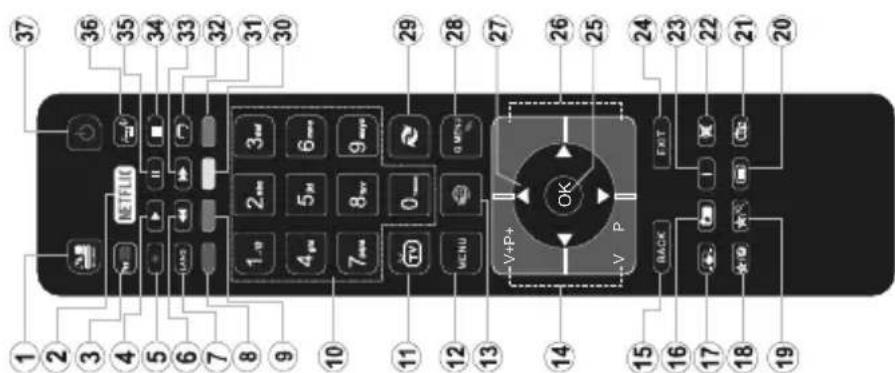
(\*) MEU BOTÃO 1 e MEU BOTÃO 2:
Estes botões poderão ter funções predefinidas dependendo do modelo. No entanto, pode definir uma função especial para estes botões, premindo os mesmos durante cinco segundos quando estiver numa fonte, canal ou ligação pretendida. Uma mensagem de confirmação será apresentada no ecrã. Agora, o MEU BOTÃO selecionado está associado à função selecionada. Tenha em atenção que se estiver a realizar a Primeira instalação, MEU BOTÃO 1e2 voltarão às suas funções predefinidas.
| Gamas de Frequência | Potência de saída máx |
| 2400 - 2483,5 MHz (CH1-CH13) <100 mW | |
| 5150 - 5250 MHz (CH36 - CH48) <200 mW | |
| 5250 - 5350 MHz (CH52 - CH64) <200 mW | |
| 5470 - 5725 MHz (CH100 - CH140) <200 mW |
Português - 35 -
satélite
C
digitais por satélite depois de outras definições iniciais estarem concluídas. Antes da procura de satélite ser realizada devem ser feitas algumas definições. O menu Tipo de Antena será exibido primeiro. Pode selecionar o Tipo de Antena como Direto, Cabo Satélite Único ou comutador DiSEqC usando os botões "◀" ou "▶" - Direto: Se possuir um recetor único e uma parabólica satélite direta, selecionar este tipo de antena. Premir em OK para continuar. Selecionar um satélite disponível e premir OK para pesquisar serviços. - Cabo Satélite Único: Se possuir vários recetores e um sistema Cabo Satélite Único, selecionar este tipo de antena. Premir em OK para continuar. Configurar as definições seguindo as instruções no ecrã seguinte. Premir OK para pesquisar serviços. - Comutador DiSEqC: Se possuir parabólicas múltiplas de satélite e um comutador DiSEqC, deve selecionar este tipo de antena. Depois definir a versão DiSEqC e premir OK para continuar. Pode configurar até quatro satélites (se disponíveis) para a versão v1.0 e dezasseis satélites para a versão v1.1 no ecrã seguinte. Premir o botão OK para pesquisar o primeiro satélite na lista. Analógica: Se a opção de procura de transmissão por Analógica estiver ligada, a TV procurará transmissões analógicas depois de outras definições iniciais estarem concluídas. Adicionalmente pode definir um tipo de transmissão como o seu favorito. Será dada prioridade ao tipo de transmissão selecionada durante o processo de procura e os canais serão indicados no topo da Lista de Canais. Quando terminar, premir o botão OK para continuar. Pode ativar a opção Modo Loja neste ponto. Esta opção configura as definições da TV para ambiente de loja e dependendo do modelo da TV que está a ser usada, as funções suportadas serão exibidas no topo do ecrã como uma faixa de informação. Esta opção é destinada apenas para utilização de loja. E recomendado selecionar Modo Casa para uso em casa. Esta opção estará disponível no menu Sistema>Definições>Mais e pode ser ligada/desligada mais tarde. Dependendo do modelo da sua TV e da seleção do país, pode aparecer neste ponto o menu de Definições de Privacidade. Usando este menu pode definir os seus privilégios de privacidade. Selecionar uma função e premir os botões direcionais Esquerdo ou Direito para ativar ou desativar. Ler as explicações relacionadas exibidas no ecrã para cada função selecionada antes de fazer qualquer alteração. Pode usar os botões Programa +/- para deslocar para baixo e para cima e ler o texto todo. Poderá alterar as suas preferências em qualquer altura a partir do menu
Português - 38 -
Ligar/Desligar
| Para ligar a TVLigar o cabo de alimentação a uma fonte de alimentação, como uma tomada de parede (220-240V CA, 50 Hz).Para ligar a TV a partir do modo em espera pode:• Premir o botão Em espera, Programa +/- ou um botão numérico do controlo remoto.• Premir o meio do interruptor de função lateral na TV. Para desligar a TVPremir o botão Em Espera no controlo remoto ou premir o centro do interruptor de função premido na TV e manter premido durante alguns segundos, a TV mudará para o modo Em Espera.Para desligar completamente a TV, retire o cabo de alimentação da tomada de alimentação elétrica.Nota: Quando a TV muda para o modo de espera, o indicador LED de espera pode piscar para indicar que as funções, como Procura Em Espera, Transferência por Antena ou Temporizador estão ativas. O indicador LED pode também piscar quando ligar a TV a partir do modo em espera.Primeira InstalaçãoQuando ligar pela primeira vez, é exibido o ecrã de seleção do idioma. Selecionar o idioma pretendido e premir OK.No ecrã seguinte, definir as suas preferências usando os botões direcionais.Nota: Dependendo da seleção do País ser-lhe-á pedido para definir e confirmar um PIN neste ponto. O PIN selecionado não pode ser 0000. Tem de o introduzir sempre que for pedida a introdução de PIN para qualquer operação posterior do menu.Acerca de Selecionar o Tipo de TransmissãoAntena Digital: Se a opção de procura de transmissão por Antena Digital estiver ligada, a TV procurará transmissões digitais terrestres depois de outras definições inícias estarem concluídas.Cabo Digital: Se a opção de procura de transmissão por Cabo Digital estiver ligada, a TV procurará transmissões digitais por cabo depois de outras definições inícias estarem concluídas. De acordo com as suas outras preferências poderá ser exibida uma mensagem de confirmação antes de iniciar a procura. Selecionar SIM e premir OK para continuar. Para cancelar a operação, selecionar NÃO e premir OK. Pode selecionar a Rede ou definir valores tais como Frequência, ID da Rede e Passo de Procura. Quando terminar, premir o botão OK.Nota: Aduração da procura alterará de acordo com o Passo de Procura selecionado.Satélite: Se a opção de procura de transmissão por Satélite estiver ligada, a TV procurará transmissões |
Ligações
| Conector Tipo | Cabos Dispositivo | ||
| Ligação VGA (atrás) | |||
| ENTRADAÁUDIO | Ligação Audio PC/YPbPr (atrás) | Cabo Audio YPbPr/PC | |
| HMLigação (lateral e traseira) | |||
| SPDIF | Ligação SPDIF (Saída ótica) (atrás) | ||
| AV ATRÁS | AV AtrásLigação (Áudio/Video (parte traseira) | Cabo Audio Vídeo | |
| AUSCULTADOR | Ligação Auscultador (lateral) | ||
| YPBPR | Ligação Vídeo YPbPr (atrás) | Cabo de Ligação PC para YPbPr | |
| Ligação USB (lateral) | |||
| Ligação CI (lateral) | |||
| LAN | Ligação Ethernet (atrás) | Cabo LAN / Ethernet | |
Se pretender ligar um dispositivo à TV, certifique-se de que a TV e o dispositivo estão desligados antes de efectuar qualquer ligação. Após efetuar a ligação, poderá ligar e utilizar as unidades.
| Definições>Definições de Privacidade. Se a opção de Ligação à Internet estiver desativada, o ecrã Rede/ Definições de Internet será ignorado e não exibido.Premir o botão OK no controlo remoto para continuar e ser exibido o menu Rede/Definições Internet, se confirmar a mensagem previamente exibida a perguntar se pretende fazer as definições de rede.Consultar a seção Conetividade para configurar uma ligação com fios ou sem fios. Se quiser que a sua TV consuma menos energia no modo em espera, pode desativar a opção Despertar definindo-a como Desligada. Depois das definições estarem concluídas premir o botão OK para continuar.. Para passar para o passo seguinte sem fazer nada selecionar Não e premir o botão OK quando a mensagem for exibida a perguntar se pretende fazer as definições de rede.Depois das definições iniciais estarem concluídas a TV iniciará a procura de transmissões disponíveis dos tipos de transmissão selecionados.Depois de todas as estações disponíveis serem memorizadas, os resultados da procura serão exibidos. Premir em OK para continuar. O menu Editar Lista de Canais será exibido a seguir. Pode editar a lista de canais de acordo com as suas preferências ou premir o botão Menu para parar e ver TV.Enquanto a procura continua aparecerá uma mensagem, a perguntar se quer ordenar os canais de acordo com a LCN(*) . Seleccionar Sim e premir OK para confirmar.(*)LCN é o sistema de Número Lógico de Canal que organiza as transmissões de acordo com uma sequência de número de canais reconhecível (se disponível).Nota: Não desligar a TV enquanto está a inicializar durante a primeira instalação. Notar que, algumas opções podem não estar disponíveis dependendo da seleção do país.Reprodução de Multimédia através de Entrada USBPode ligar discos rígidos externos de 2,5" e 3,5" (hdd com alimentação externa) ou uma unidade de memória USB à sua TV usando as entradas USB da TV.IMPORTANTE! Criar uma cópia de segurança dos ficheiros nos seus dispositivos de armazenamento antes de os ligar à TV. O fabricante não se responsabiliza por qualquer dano nos ficheiros ou perda de dados. É possível que determinados tipos de dispositivos USB, (por exemplo leitores de MP3 ) ou discos rígidos/unidades de memória USB não sejam compatíveis com esta TV. A TV suporta discos com formatação FAT32 e NTFS mas a gravação não estará disponível com discos com formatação NTFS.Durante a formatação de unidades de disco rígido USB com mais de um 1TB (Tera Byte) de espaço de armazenamento, poderá ter alguns problemas no processo de formatação.Esperar um pouco antes de cada ligação e desligamento, uma vez que o leitor ainda pode estar | a ler ficheiros. Esta operação poderá causar danos físicos no leitor USB e no próprio dispositivo USB. Não retirar a sua unidade durante a reprodução de um ficheiro.Pode usar controladores USB com as entradas USB da TV. Neste caso é recomendado usar controladores USB com alimentação externa.É recomendado usar a(s) entrada(s) USB da TV diretamente, se vai ligar a um disco USB.Nota: Quando visualizar ficheiros de imagens o menu Navegador de Multimédia só pode apresentar 1000 ficheiros de imagens armazenados no dispositivo USB ligado.Gravar um ProgramaIMPORTANTE: Quando estiver a utilizar um novo disco rígido USB, é recomendado que o formate primeiro através da opção da sua TV Formatar Disco no menu Navegador de Multimédia>Definições>Definições de Gravação.Para gravar um programa, deve em primeiro lugar ligar um disco USB à sua TV enquanto estiver desligada. Em seguida, deverá ligar a TV para ativar a função de gravação.Para utilizar a gravação, a sua unidade USB deverá ter 2 GB de espaço livre e ser compatível com USB 2.0. Se a unidade USB não for compatível, será apresentada uma mensagem de erro.Para gravar programas de longa duração, como filmes, é recomendado usar discos rígidos USB (HDDs).Programas gravados são salvos no disco USB ligado.Se desejado, pode memorizar/copiar gravações num computador; no entanto, estes ficheiros não estarão disponíveis para serem lidos num computador. Pode reproduzir as gravações apenas através da TV.O atraso Lip Sync pode ocorrer durante a gravação diferida. A gravação de rádio não é suportada. A TV pode gravar programas até dez horas.Os programas gravados são divididos em partições de 4GB.Se a velocidade de escrita no disco USB ligado não for suficiente, a gravação pode falhar e a função de gravação diferida pode não estar disponível. É recomendado usar discos rígidos USB para gravação de programas HD.Não desligar a USB/HDD durante a gravação. Isto pode danificar a USB/HDD ligado.Se o cabo AC estiver desligado enquanto estiver uma definição de temporizador de gravação USB ativa, esta será cancelada.Está disponível o suporte multi-partição. São suportadas no máximo duas partições diferentes. A primeira partição do disco USB é usada para as funções de PVR ativo. Deve também ser formatado como partição principal a ser usada para as funções de PVR pronto. | Alguns pacotes de fluxo podem não ser gravados devido a problemas no sinal, resultantes por vezes de os vídeos congelarem durante a reprodução.As teclas Gravar, Reproduzir, Pausa, Visualizar (para PlayListDialog) não podem ser usadas quando o teletexto está ligado. Se inicia uma gravação a partir do temporizador quando o teletexto está ligado, o teletexto é desligado automaticamente. Também a utilização do teletexto é desativada quando existe uma gravação ou reprodução a decorrer.Gravação diferidaPremir o botão Pausa enquanto está a ver uma transmissão para ativar o modo de gravação diferida. No modo de gravação diferida, o programa é pausado e simultaneamente gravado no disco USB ligado.Premir o botão Reproduzir de novo para retomar o programa em pausa a partir da posição em que o parou. Premir o botão Parar para parar a gravação diferida e voltar para a transmissão ao vivo.Não pode usar Diferir quando em modo rádio.Não pode usar a função de retrocesso rápido de gravação diferida antes de avançar com a reprodução com a opção de avanço rápido.Gravação InstantâneaPremir o botão Gravar para iniciar a gravação de um evento de forma instantânea quando está a ver um programa. Pode premir novamente o botão Gravar no controlo remoto para gravar o evento seguinte depois de selecionar o programa seguinte no EPG. Premir no botão Parar para cancelar a gravação instantânea.Não pode alternar transmissões ou ver o navegador multimédia durante o modo gravação. Enquanto estiver a gravar um programa ou durante a mudança de hora, aparece no ecrã uma mensagem de aviso se a velocidade do seu dispositivo USB for insuficiente.Ver programas gravadosSelecionar Gravações do Menu Navegador Multimédia. Selecionar um item gravado na lista (se previamente gravado). Premir OK para ver as Opções de Reprodução. Selecionar uma opção e premir o botão OK.Nota: Visualizar o menu principal e os itens do menu não estarão disponíveis durante a reprodução.Premir o botão Parar para parar uma reprodução e voltar a Gravações.Avanço LentoSe premir o botão Pausa enquanto está a ver programas gravados, a função avanço lento estará disponível. Pode usar o botão Avanço rápido para avanço lento. Premir o botão Avanço rápido consecutivamente mudará a velocidade de avanço lento. | Configuração da GravaçãoSelecionar o item de Definições de Gravação no menu Navegador de Multimédia>Definições para configurar as definições de gravação.Formatar Disco: Pode usar a função Formatar Disco para formatar o disco USB ligado. É necessário o seu pin para usar a função Formatar Disco .Nota: O PIN por defeito pode ser definido para 0000 ou 1234. Se definiu o PIN (é pedido dependendo da seleção do país) durante a Primeira Instalação usar o PIN definido.IMPORTANTE: Se formatar a sua unidade USB apagará TODOS os dados na mesma e o respetivo sistema de ficheiros será convertido para FAT32. Na maioria dos casos, os erros de operação serão corrigidos após uma formatação, mas perderá TODOS os seus dados.Se for exibida a mensagem “Velocidade demasiado lenta para gravar disco USB” no ecrã enquanto se está a iniciar uma gravação, pode tentar recomegar a gravação. Se o erro persistir, é possível que o seu disco USB não esteja de acordo com os requisitos de velocidade. Tentar ligar outro disco USB.Menu do Navegador de MultimédiaPode reproduzir ficheiros de fotografias, música e filmes armazenados num disco USB ligando-o à TV. Ligar um disco USB a uma das entradas USB localizadas na parte lateral da TV. Ao premir o botão Menu enquanto no modo Navegação de Multimédia acederá às opções de menu de Imagem. Som e Definições. Premindo o botão Menu de novo saíra deste ecrã. Pode definir as preferências de Navegador Multimédia usando o menu Definições. |
| Funcionamento do Modo de Repetição/AleatórioIniciar a reprodução com o botão Reproduzir e ativarTodos os ficheliros na lista serão continuamente reproduzidos pela ordem originalIniciar a reprodução com o botão OK e ativarOs mesmos ficheliros serão continuamente reproduzidos (repetir)Iniciar a reprodução com o botão Reproduzir e ativarTodos os ficheliros na lista serão reproduzidos uma vez por ordem aleatóriaIniciar a reprodução com o botão Reproduzir e ativarTodos os ficheliros na lista serão continuamente reproduzidos pela mesma ordem aleatória. | |||
| FollowMe TV (Opcional) (se disponível)Com o seu dispositivo móvel pode ver a transmissão atual da sua smart TV usando a função FollowMe TV.Instalar a aplicação Smart Center no seu dispositivo portátil. Iniciar a aplicaçãoPara mais informação ao usar esta função consultar as instruções da aplicação que está a usar. | |||
Conteúdo do menu TV
| Sistema - Conteúdo do Menu Imagem | ||
| Modo | Pode alterar o modo de imagem para se adequar às suas preferências ou necessidades. O modo de Imagem pode ser definido como uma destas opções: Cinema, Jogo (opcional), Desportos, Dinâmico e Natural. | |
| Contraste Ajusta os valores | de iluminação e obscurecimento no ecrã. | |
| Brilho Ajusta os valores do | brilho no ecrã. | |
| Nitidez | Permite definir o valor de nitidez para os objetos visualizados no ecrã. | |
| Cor | Define o valor da cor, ajustando as cores. | |
| Poupança de Energia | Para definir a Poupança de Energia como Personalizada, Minima, Média, Máxima, Auto, Ecrã Desligado ou Desligada.Nota: Algumas opções podem não estar disponíveis dependendo do Modo selecionado. | |
| Retroiluminação | Esta definição controla o nível de retroiluminação. A função de retroiluminação ficará inativa se a Poupança de Energia está definida como uma outra opção que não a Personalizada. | |
| Definições avançadas | ||
| Contraste Dinâmico | Pode mudar a proporção de contraste dinâmico para o valor pretendido. | |
| Redução de ruído | Se o sinal de transmissão for fraco e a imagem tiver ruído, utilizar a definição Redução de Ruído para reduzir a quantidade do ruído. | |
| Temperatura da cor | Define valor da temperatura de cor pretendido. Estão disponíveis as opções Fria, Normal, Quente e Personalizada. | |
| Ponto Branco | Se a opção Temperatura da Cor estiver definida como Personalizada, esta definição estará disponível. Aumentar o 'calor' ou a 'frieza' da imagem premindo os botões Esquerdo ou Direito. | |
| Ampliar a Imagem | Define o formato do tamanho de imagem pretendido. | |
| Modo Filme | Os filmes são gravados com um número diferente de imagens por segundo para os programas normais de televisão. Ligar esta função quando está a ver filmes para ver nitidamente as cenas de movimento rápido. | |
| Tom de Pele O tom de | pele pode ser alterado entre -5 e 5. | |
| Mudança de cor Ajusta | o tom de cor desejado. | |
| Gama Completa HDMI | Quando vê de uma fonte HDMI, esta função será visível. Pode usar esta função para melhorar o preto na imagem. | |
| Posição do PC | Aparece apenas quando a fonte de entrada está definida como VGA/PC. | |
| Posição automática | Otimiza automaticamente o Monitor. Premir em OK para otimizar. | |
| Posição H | Este item muda a imagem na horizontal para o lado direito ou esquerdo do ecrã. | |
| Posição V | Este item muda a imagem na vertical para a parte superior ou inferior do ecrã. | |
| Frequência de Pontos | Os ajustes da Frequência de Pontos corrigem a interferência que aparece como bandas na vertical nas apresentações intensivas de pontos como as folhas de cálculo ou os parágrafos ou os textos nas fontes mais pequenas. | |
| Fase | Dependendo da fonte de entrada (computador, etc.) poderá ver uma imagem enevoada ou com ruído no ecrã. Pode utilizar a fase para obter uma imagem mais nítida por demonstração e erro. | |
| Reinicialização | Reinicia as definições de imagem para as definições de fábrica por defeito (Exceto modo Jogo). | |
| Quando estiver no modo VGA (PC), alguns itens do menu Imagem não estarão disponíveis. Por sua vez, as definições do modo VGA serão adicionadas às Definições de Imagem enquanto está no modo PC. | ||
E-Manual (se disponível)
Encontra instruções para as funções da sua TV no
Para usar o E-Manual, premir o botão imo enquanto o menu principal for mostrado no ecrã ou premir o botão Menu rápido, selecionar Folheto de Informação e premir em OK.
Ao usar os botões direcionais selecionar a categoria pretendida. Cada categoria inclui tópicos diferentes. Selecionar um tópico e premir em OK para ler as instruções.
Para fechar o ecrã E-Manual premir o botão Sair ou Menu.
Nota: O conteúdo do E-Manual pode variar conforme o modelo.
Nota: Esta aplicação não é compatível com todos os dispositivos móveis. Os canais HD não são suportados e ambos os dispositivos devem estar ligados à mesma rede.
Passagem RC CEC e CEC
Esta função permite controlar os dispositivos ativados por CEC, que são ligados através das portas HDMI usando o controlo remoto da TV.
A opção CEC no menu Sistema>Opções>Mais deve estar definida como Ativada em primeiro lugar. Premir o botão Fonte e selecionar a entrada HDMI do dispositivo CEC ligado do menu Lista de Fontes.
Quando é ligado novo dispositivo de fonte CEC, será listado no menu fontes com o seu próprio nome em vez do nome das postas HDMI ligadas (tais como Leitor de DVD, Gravador 1, etc.).
O controlo remoto da TV pode então automaticamente realizar as funções principais depois da fonte HDMI ligada ter sido selecionada.
Para terminar esta operação e controlar a TV através do controlo remoto de novo, premir o botão Menu Rápido no controlo remoto, selecionar a Passagem CEC RC e definir como Desligado premindo o botão Esquerdo ou Direito. Esta função também pode ser ativada ou desativada pelo menu Sistema>Opções>Mais.
A TV suporta também a função ARC (Audio Return Channel). Esta função é uma ligação áudio destinada a substituir outros cabos entre a TV e o sistema áudio (recetor A/V ou sistema de colunas).
Quando o ARC está ativo, a TV não retira o som automaticamente a outras saída de áudio respetivas. Portanto é necessário baixar o volume da TV manualmente para o zero, apenas se desejar ouvir áudio a partir de um dispositivo áudio ligado
(o mesmo que com outras saídas áudio digitais coaxiais ou óticas). Se pretender alterar o nível de volume do dispositivo ligado, deve selecionar esse dispositivo a partir da lista de fontes. Neste caso as teclas de controlo do volume são direcionadas para o dispositivo áudio ligado.
Nota: ARC é suportado apenas através da entrada HDMI2.
Controlo de Áudio do Sistema
Permite usar um Amplificador/Recetor de Áudio com a TV. O volume pode ser controlado usando o controlo remoto da TV. Para ativar esta função definir a opção Colunas no menu Sistema>Opções>Mais como Amplificador. As colunas da TV serão silenciadas e o som da fonte visualizada será fornecido do sistema de som ligado.
Nota: O dispositivo áudio deverá suportar a função de Controlo áudio do Sistema e a opção CEC deverá ser definida como Ativada.
Passagem RC CEC e CEC
| Descrição do áudio | Será reproduzida uma faixa narrada para as pessoas invisuais ou com deficiência visual.Premir em OK para ver todas as opções disponíveis do menu Descrição do Áudio. Esta função só está disponível se for suportada pela emissora.Nota: A função de som de descrição áudio não está disponível nos modos de gravação ou de gravação diferida. | |
| Netflix | Se esta função for suportada pela sua TV pode visualizar o seu número ESN(*) e desativar o Netflix.(*) O Número ESN é um número ID único para Netflix, criado especialmente para identificar a sua TV. | |
| Mais | Apresenta outras opções de definição da TV. | |
| Tempo limite do menu | Altera a duração de limite de tempo para os ecrãs do menu. | |
| LED Em espera | Se definido como Desligado o LED em espera não irá acender quando a TV estiver no modo em espera. | |
| HBBTV (*) | Pode ativar ou desativar esta função definindo como Ligado ou Desligado. | |
| Atualização de Software | Garante que a sua TV possui o firmware mais recente. Premir em OK para ver as opções de menu. | |
| Versão da Aplicação | Exibe a versão atual do software. | |
| Modo de legendas | Esta opção é usada para selecionar qual o modo de legendas que estará no ecrã (legendas DVB / legendas de Teletexto) se ambas existirem. Valor predefinido é legendas DVB. Esta função está disponível apenas para a opção de país como Noruega. | |
| DESLIGAR Automático da TV | Define a hora pretendida para a TV entrar automaticamente em modo de espera quando não estiver em funcionamento. | |
| Código Biss | Biss é um sistema de sinais satélite codificados que é usado para algumas transmissões. Se for necessário introduzir o código BISS numa transmissão, pode usar esta definição. Selecionar Código Biss e premir OK para inserir códigos nas transmissões pretendidas. | |
| Modo Loja | Selecionar este modo para fins de exibição em loja. Enquanto o Modo Loja estiver ativado, alguns itens no menu da TV poderão não estar disponíveis. | |
| Partilha de Áudio Vídeo | Partilha de vídeo e áudio permite-lhe partilhar ficheiros guardados no seu smartphone ou tablet PC. Se possuir um smartphone ou um tablet PC e o software apropriado instalado, pode partilhar/reproduzir fotografias na sua TV. Consultar as instruções do seu software de partilha para mais informações. O modo Partilha de vídeo e áudio não estará disponível com a função portal internet. | |
| Modo de Ativação | Esta definição configura a ativação da preferência de modo. As opções Último Estado e Em Espera estão disponíveis. | |
| Controlo remoto virtual | Ativa ou desativa a função de controlo remoto virtual. | |
| CEC | Com esta definição é possível ativar e desativar totalmente a funcionalidade CEC. Premir o botão Esquerdo ou Direito para ativar ou desativar a função. | |
| Ativação automática CEC | Esta função permite o dispositivo compatível HDMI-CEC ligado para ligar a TV e mudar a sua fonte de entrada automaticamente. Premir o botão Esquerdo ou Direito para ativar ou desativar a função. | |
| Colunas | Para ouvir o áudio da TV do dispositivo áudio compatível ligado definir como Amplificador. Pode usar o controlo remoto da TV para controlar o volume do dispositivo áudio. | |
| Remoto Smart | Premir em OK para abrir o ecrã do menu de controlo remoto Smart. Ao usar este ecrã pode descobrir e ligar os dispositivos de controlador remoto à sua TV sem fios. | |
| Exibir todas as Cookies (*) | Exibe todos os cookies guardados. | |
| Apagar todos os Cookies (*) | Apaga todos os cookies guardados. | |
| OSS Exibe informação | da licença de Software de fonte aberta. | |
| (*) Estas opções podem não estar disponíveis dependendo da seleção do modelo da sua TV e da seleção do país quando da Primeira Instalação. | ||
Português - 44 -
| Sistema - Conteúdos do Menu Som | |
| Volume Ajusta o nível de volume. | |
| Equalizador | Seleciona o modo equalizador. As definições personalizadas podem ser feitas apenas no modo Utilizador. |
| Balanço Ajusta a origem do som - da coluna esquerda ou direita. | |
| Auscultador | Define o volume do auscultador.Assegurar antes de usar auscultadores que o volume dos auscultadores está definido para um nível baixo, para prevenir danos à sua audição. |
| Modo de Som Pode selecionar um modo de som (Se for suportado pelo canal visualizado). | |
| Ligação Áudio | Premir em OK para abrir o ecrã do menu de Ligação Áudio. Ao usar este ecrã pode descobrir e ligar sem fios os dispositivos de áudio à sua TV. |
| AVL (Limitador Automático de Volume) | Define o som para obter um nível de saída fixo entre programas. |
| Auscultador/Saída de linha | Quando liga um amplificador externo à sua TV usando a tomada do auscultador, pode selecionar esta opção como Fora de Linha. Se tiver ligado os auscultadores à TV, definir esta opção como Auscultador.Antes de utilizar auscultadores assegurar que este item do menu está definido para Auscultadores. Se estiver definido para Saída de Linha, a saída da tomada de auscultadores será definida para o máximo o que pode prejudicar sua audição. |
| Graves Dinâmicos | Ativa ou desativa os Graves Dinâmicos. |
| DTS TruSurround HD | Activa ou desactiva o DTS TruSurround HD. |
| Saída Digital | Define o tipo de áudio de saída digital. |
| Sistema - Conteúdos do Menu Definições | |
| Acesso Condicional Controla os módulos de acesso condicional quando existentes. | |
| Idioma | Pode definir um idioma diferente dependendo da emissora e do país. |
| Definições de Privacidade (*) | Gerir os seus privilégios de privacidade para as aplicações relacionadas da smart TV. Premir em OK para entrar no menu e definir de acordo com as suas preferências. |
| Controlo parental | Introduzir a palavra-passe correta para alterar as definições do controlo parental. Pode ajustar facilmente Bloqueio de Menu, Bloqueio parental, Bloqueio de Crianças ou Orientação neste menu. Pode também definir um novo PIN ou alterar o PIN CICAM predefinido usando as opções respetivas.Nota: Algumas opções podem não estar disponíveis dependendo da seleção do país na Primeira Instalação. O PIN por defeito pode ser definido para 0000 ou 1234. Se definiu o PIN (é pedido dependendo da seleção do país) durante a Primeira Instalação usar o PIN definido. |
| Temporizadores | Define o temporizador de silêncio para desligar a TV depois de um determinado período de tempo. Define os temporizadores para os programas selecionados. |
| Data/Hora Define a data e a hora. | |
| Fontes | Ativa ou desativa as opções de fonte selecionadas. Existem opções Normais, Melhoradas e Desativadas disponíveis para fontes HDMI. As opções Normais e Melhoradas afetam as definições de cor da fonte HDMI selecionada. Para ser capaz de ver imagens 4K ou HDR de uma fonte HDMI a definição da fonte relacionada deve ser definida como Melhorada se o dispositivo ligado for compatível com HDMI 2.0 e versões subsequentes. Definir como Normal se o dispositivo ligado for compatível HDMI 1.4. Definir em conformidade ou desativar a respetiva fonte HDMI definindo como Desativada. |
| Definições Rede/Internet | Exibe as definições de rede/Internet . |
| Acessibilidade Apresenta opções de acessibilidade da TV. | |
| Incapacidade auditiva | Ativa qualquer função especial enviada pela emissora. |
| controlo remoto. Neste caso, os botões de controlo na TV não funcionarão.Bloqueio Internet: No caso de esta opção ser definida como LIGADA, a aplicação do motor de busca aberta no portal será desativada. Definir como DESLIGADA para exibir de novo a aplicação.Ajustar PIN: Define um novo número de PIN.PIN CICAM predefinido: Esta operação aparecerá a cinzento se no módulo CI for inserido na ranhura da TV. Pode alterar o PIN predefinido do CI CAM usando esta opção.Nota: O PIN por defeito pode ser definido para 0000 ou 1234. Se definiu o PIN (é pedido dependendo da seleção do país) durante a Primeira Instalação usar o PIN definido.Algumas opções podem não estar disponíveis dependendo da seleção do modelo e/ou pais quando da Primeira Instalação.Guia Eletrónico de Programas (EPG)Alguns canais enviam informações sobre os respetivos programas de transmissão. Premir o botão Epg para ver o menu Guia de Programa.Há 3 tipos diferentes de esquemas de programa disponíveis, Programação de Linha do Tempo, Programação de Lista e Programação de Agora/ Seguinte. Para alternar entre eles seguir as instruções na base do ecrã.Programação da linha do tempoAmpliação (botão Amarelo): Premir o botão Amarelo para ver eventos num intervalo de tempo mais alargado.Filtro (botão Azul): Permite visualizar as opções de filtragem.Selecionar Género (Botão Legendas): Apresenta o menu Selecionar Género. Ao usar esta função, pode procurar a base de dados do guia de programas de acordo com o género. A informação disponível no guia dos programas será procurada e os resultados de acordo com os seus critérios serão realçados.Opções (botão OK): Exibe as opções do evento.Detalhes de programa (Botão Info): Exibe informações detalhadas sobre os programas selecionados.Dia Seguinte/Anterior (Botões de Programa +/-): Exibe os programas do dia anterior ou seguinte.Procura (Botão Texto): Apresenta o menu Procura de guia.Agora (Botão Fonte): Exibe o evento atual do canal realizado.Grav./Parar (botão Gravar): A TV começará a gravar o programa selecionado. Pode premir de novo para parar a gravação.Programação de Lista(*)(*) Nesta opção de esquema, apenas os eventos do canal realizado serão listados. | Ant. Faixa de Tempo (Botão Vermelho): Exibe os programas do período de tempo anterior.Dia Seguinte/Anterior (Botões de Programa +/-): Exibe os programas do dia anterior ou seguinte.Detalhes de programa (Botão Info): Exibe informações detalhadas sobre os programas selecionados.Filtro (Botão Texto): Permite visualizar as opções de filtragem.Próxima Hora (Botão Verde): Exibe os programas do período de tempo seguinte.Opções (botão OK): Exibe as opções do evento.Grav./Parar (botão Gravar): A TV começará a gravar o programa selecionado. Pode premir de novo para parar a gravação.Programação Agora/SeguinteOpções (botão OK): Exibe as opções do evento.Detalhes de programa (Botão Info): Exibe informações detalhadas sobre os programas selecionados.Filtro (botão Azul): Permite visualizar as opções de filtragem.Grav./Parar (botão Gravar): A TV começará a gravar o programa selecionado. Pode premir de novo para parar a gravação.Opções do ProgramaUsar os botões direcionais para realizar um evento e premir o botão OK para exibir o menu Opções de Evento. Estão disponíveis as seguintes opções.Selecionar Canais: Utilizando esta opção, pode permutar para o canal selecionado.Gravar / Apagar Grav. Temporizador Seleccionar a opção Gravar e premir o botão OK. Se o programa vai ser transmitido num momento futuro, será adicionado à lista de Temporizadores para ser gravado. Se o programa está a ser transmitido no momento, a gravação iniciará de imediato.Para cancelar uma gravação já ajustada, realizar o programa e premir o botão OK e selecionar a opçãoApagar Gravação. Temporizador. A gravação será cancelada.Definir o Temporizador no Evento / Apagar Temporizador no Evento: Depois de ter selecionado um programa no menu EPG, premir o botão OK. Seleccionar a opção Definir Temporizador no Evento e premir o botão OK. Pode definir um temporizador para programas futuros. Para cancelar um temporizador já definido, realizar este programa e premir o botão OK. Depois selecionar Apagar Temporizador na opção do Evento. O temporizador será cancelado.IMPORTANTE: Ligar um disco USB à sua TV enquanto a mesma está desligada. Em seguida, deverá ligar a TV para ativar a função de gravação.Notas: Não pode mudar para qualquer outro canal enquanto existir uma gravação ou um temporizador ativo no canal atual. |
| Conteúdos do Menu Instalação | |
| Procura Automática de Canais (Ressintonizar) | Exibe as opções automáticas de sintonização. Antena Digital: Procura e memoriza as estações de DVB por antena. Cabo Digital: Procura e memoriza canais DVB. Analógica: Procura e memoriza canais analógicos. Satélite: Procura e memoriza os canais satélite. |
| Procura manual de canais | Esta função pode ser usada para entrada direta de emissão. |
| Procura de Canais de Rede | Procura os canais ligados no sistema de transmissão. Antena Digital: Procura de canais de rede de antena. Cabo Digital: Procura de canais de rede por cabo. |
| Sintonia fina analógica | Pode utilizar esta definição para a sintonia fina dos canais analógicos. Esta função não está disponível se não estiverem memorizados canais analógicos. |
| Definições de satélite | Definições de configuração satélite. Lista de satélite: Exibe satélites disponíveis. Pode Adicionar, Apagar satélites ou Editar definições de satélite na lista. Instalação da antena: Pode alterar as definições da antena de satélite e/ou iniciar uma pesquisa de satélite. |
| Definições de Instalação | Exibe o menu de definições de instalação. Procura Em Espera (Opcional): A sua TV irá procurar canais novos ou em falta enquanto estiver em modo de espera. Todas as transmissões novas encontradas serão apresentadas. |
| Limpar Lista de Serviços | Utilizar este ajuste para limpar os canais memorizados. Esta definição é visível só quando a opção País está como Dinamarca, Suécia, Noruega ou Finlândia. |
| Seleccionar Rede Ativa | Esta definição permite-lhe selecionar apenas as transmissões na rede selecionada para ser listada na lista de canais. Esta função está disponível apenas para a opção de país como Noruega. |
| Primeira instalação | Apaga todos os canais e definições memorizados e repõe as predefinições de fábrica da TV. |
| Funcionamento Geral da TVUsar a Lista de CanaisA TV ordena os canais memorizados naLista de Canais. Pode editar a lista de canais, ajustar os favoritos e ajustar os canais ativos a listar utilizando as opções daLista de Canais. Premir o botão OK para abrir aLista de Canais. Pode filtrar os canais listados premindo o botão Azul ou abrir o menu EditarLista de Canais premindo o botão Verde de modo a fazer alterações avançadas no lista atual.Gerir as Listas de FavoritosPode criar quatro listas diferentes dos seus canais favoritos. Inserir aLista de Canaisno menu principal ou premir o botão Verde enquanto aLista de Canais é apresentada no ecrã de modo a abrir o menu Editar a Lista de Canais. Seleccionar o canal pretendido na lista. Pode fazer múltiplas escolhas premindo o botão Amarelo. Depois premir o botão OK para abrir o menu Opções de Edição de Canais e selecionar a opção Adicionar/Remover Favoritos. Premir de novo o botão OK. Definir a opção de lista pretendido como Ligada. Os canais selecionados serão adicionados à lista. De modo a remover um canal ou canais de uma lista de favoritos seguir os mesmos passos e definir a opção de lista pretendida como Desligada.Pode usar a funçãoFiltrono menu Editar Lista de Canais para filtrar permanentemente naLista de canais de acordo com as suas preferências. Usando esta opçãoFiltro, pode definir uma das suas quatro listas de favoritos para ser apresentada sempre que | a Lista de canais for aberta. A função de filtragem no menu deLista de canais apenas filtrará aLista de canais mostrada atualmente de modo a encontrar um canal e sintonizá-lo nela. Estas alterações não se manterão na próxima vez que aLista de canaisfor aberta se não as guardar. Para guardar as alterações na lista premir o botão Vermelhodepos de filtrar enquanto aLista de canaisé exibida no ecrã.Configurar as definições do controlo parentalAs opções do menu deDefinições Parentais podem ser usadas para proibir os utilizadores de verem certos programas, canais e usar menus. Estas definições estão localizadas no menuSistema>Definições>Parental.Para visualizar as opções do menu de bloqueio, deve ser introduzido um código PIN. Depois de codificar o número de PIN correcto, o menu deDefinições Parentaisserá exibido.Bloqueio do menu:Esta definição ativa ou desativa o acesso a todos os menus ou menus de instalação da TV.Bloqueio parental:Quando definida esta opção, a TV obtém a informação de maturidade do transmissor e se este nível de maturidade está desativado, desativa o acesso à transmissão.Nota:Se a opção de pais na Primeira Instalação foi definida como França, Itália ou Áustria, o valor doBloqueio de Maturidade será definido como 18 por predefinição.Bloqueio crianças:Se esta opção estiver definida como LIGADO, a TV só poderá ser controlada pelo |
| Compatibilidade do sinal AV e HDMI | |||
| Fonte Sinais Suportados Disponível | |||
| AV lateral | PAL O | ||
| SECAM O | |||
| NTSC4.43 O | |||
| NTSC3.58 O | |||
| YPbPr | 480i, 480p | 60Hz | O |
| 576i, 576p | 50Hz | O | |
| 720p | 50Hz,60Hz | O | |
| 1080i | 50Hz,60Hz | O | |
| HDMI | 480i | 60Hz | O |
| 480p | 60Hz | O | |
| 576i, 576p | 50Hz | O | |
| 720p | 50Hz,60Hz | O | |
| 1080i | 50Hz,60Hz | O | |
| 1080p | 24Hz,25Hz,30Hz,50Hz,60Hz | O | |
| 3840x2160p | 24Hz,25Hz,30Hz,50Hz,60Hz | O | |
| 4096x2160p | 24Hz,25Hz,30Hz,50Hz,60Hz | O | |
Modos de Visualização Normais da Entrada do PC
A seguinte tabela é uma ilustração de alguns dos modos de visualização normais de vídeo. A sua TV poderá não suportar todas as resoluções.
| Índice Resolução Frequência | |
| 1 | 640x350 85Hz |
| 2 | 480 60Hz |
| 3 | 480 72Hz |
| 4 | 480 75Hz |
| 5 | 600 56Hz |
| 6 | 600 60Hz |
| 7 | 600 72Hz |
| 8 | 600 75Hz |
| 9 | 4x768 60Hz |
| 10 | 4x768 70Hz |
| 11 | 4x768 75Hz |
| 12 | 4x768 85Hz |
| 13 | 2x864 75Hz |
| 14 | 0x768 60Hz |
| 15 | 0x768 75Hz |
| 16 | 0x960 60Hz |
| 17 | 0x960 75Hz |
| 18 | 0x1024 60Hz |
| 19 | 0x1024 75Hz |
| 20 | 0x768 60Hz |
| 21 | 6x768 60Hz |
| 22 | 0x1050 59Hz |
| 23 | 0x1050 60Hz |
| 24 | 0x1050 75Hz |
| 25 | 0x900 60Hz |
| 26 | 0x900 75Hz |
| 27 | 0x1200 60Hz |
| 28 | 0x1050 59Hz |
| 29 | 0x1050 60Hz |
| 30 | 0x1080 60Hz |
Imagem com pouca qualidade
| Serviços de TeletextoPremir o botão Textopara entrar. Premir novamente para ativar o modo misto, o qual lhe permite ver a página de teletexto e a transmissão da TV ao mesmo tempo. Premir mais uma vez para sair. Se estiver disponível, as secções nas páginas de teletexto apresentarão códigos coloridos e poderão ser selecionadas premindo os botões coloridos. Seguir as instruções apresentadas no ecrã.Teletexto DigitalPremir o botão Textopara visualizar a informação do teletexto digital. Utilizar os botões coloridos, os botões do cursor e o botão OK. O método de operação pode se diferente, de acordo com o conteúdo do teletexto digital. Seguir as instruções apresentadas no ecrã do teletexto digital. Quando o botão Textoé premido de novo, a TV retoma a difusão de televisão.Atualização de SoftwareA sua TV consegue encontrar automaticamente atualizações através do sinal de transmissão ou da Internet.Procura de atualização do software através da interface do utilizadorNo menu principal selecionar Sistema>Definiçõese seguidamente Mais. Navegar para Atualizar Softwaree premir o botão OK. No menu Opções de Atualização selecionar Procurar atualizações e premir o botão OKpara verificar uma nova atualização do software.Se for encontrada uma nova atualização, o descarrregamento da atualização é iniciado. Depois do descarrregamento estar completado confirmar a pergunta acerca de reiniciar a TV premindo OKpara prosseguir com a operação de reinício.Modo de atualização e procura 3 AMA sua TV procurará novas atualizações às 03:00 horas se a opção Procura automáticano menu de Opções de Atualizaçãoestiver Ativade e se a TV estiver ligada a um sinal de antena ou à Internet. Se for encontrado um novo software e se for descarrregado com sucesso, será instalado na próxima vez que ligar a TV.Nota:Não desligar o cabo de alimentação enquanto o LED estiver a piscar durante o processo de reinicialização. Se a TV não conseguir ligar após a atualização, desligue-a, aguarde dois minutos e, em seguida, ligue-a novamente.Resolução de Problemas e SugestõesA TV não ligaCertificar que o cabo de alimentação está firmemente ligado na tomada de parede. Verificar se as pilhas estão gastos. Premir o botão de alimentação na TV. | • Verificar se selecionou o sistema de TV correto.• O nível de sinal fraco pode causar uma imagem distorcida. Verificar o acesso à antena.• Verificar se introduziu a frequência de canal correta e se realizou a sintonização manual.• A qualidade da imagem pode degradar-se quando estão ligados dois dispositivos à TV ao mesmo tempo. Neste caso, desligar um dos dispositivos.Sem imagem• Isto significa que a sua TV não está a receber nenhuma transmissão. Certificar que foi selecionada a fonte correta.• A antena está ligada corretamente?• O cabo da antena está danificado?• São usadas as fichas corretas para ligar a antena?• Se tiver dúvidas, deve consultar o seu revendedor.Nenhum som• Verificar se a TV tem som. Premir o botão Sem Som ou aumentar o volume para verificar.• O som poderá estar a sair apenas de uma coluna. Verificar as definições de equilíbrio no menu de Som.Controlo remoto - nenhum funcionamento• As pilhas podem estar gastos. Substituir as pilhas.Fontes de entrada - não podem ser selecionadas• Se não puder selecionar uma fonte de entrada, é possível que não esteja ligado nenhum dispositivo. Caso contrário;• Verificar os cabos AV e as ligações se tentou ligar um dispositivo.• Verificar os cabos e ligações AC se estiver a tentar alternar a fonte de entrada dedicada ao dispositivo ligado.Gravação indisponívelPara gravar um programa, deve em primeiro lugar ligar um disco USB à sua TV enquanto estiver desligada. Deve depois ligar a TV para ativar a função de gravação. Se for impossível gravar, tente desligar a TV e voltar a inserir o dispositivo USB.USB demasiado lentoSe for exibida a mensagem “Velocidade de escrita no disco USB demasiado lenta para gravar” no ecrã enquanto se está a iniciar uma gravação, pode tentar recomeçar a gravação. Se o erro persistir, é possível que o seu disco USB não esteja de acordo com os requisitos de velocidade. Tentar ligar outro disco USB. |
Formatos de ficheiros áudio suportados para o modo USB
| Codec de áudio | Taxa de amostragem | Velocidade de Bit | Contentor |
| MPEG1/2 Layer1 | 16KHz ~ 48KHz | 32Kbps ~ 448Kbps | MP3 (.mp3), AVI (.avi), ASF (.asf), Matroska (.mkv, .mka), transmissão de transporte MPEG (.ts, .trp, .tp), transmissão de programa MPEG (.DAT, .VOB, .MPG, .MPEG), WAV (.wav) |
| MPEG1/2 Layer2 | 16KHz ~ 48KHz | 8Kbps ~ 384Kbps | MP3 (.mp3), AVI (.avi), ASF (.asf), Matroska (.mkv, .mka), transmissão de transporte MPEG (.ts, .trp, .tp), transmissão de programa MPEG (.DAT, .VOB, .MPG, .MPEG), WAV (.wav) |
| MPEG1/2 Layer3 | 16KHz ~ 48KHz | 8Kbps ~ 320Kbps | MP3 (.mp3), AVI (.avi), ASF (.asf), Matroska (.mkv, .mka), 3GPP (.3gpp, .3gp), MP4 (.mp4, .mov, m4a), transmissão de transporte MPEG (.ts, .trp, .tp), transmissão de programa MPEG (.DAT, .VOB, .MPG, .MPEG), FLV (.flv), WAV (.wav), SWF (.swf) |
| AC3 | 32KHz, 44,1KHz, 48KHz | 32Kbps ~ 640Kbps | AC3 (.ac3), AVI (.avi), Matroska (.mkv, .mka), 3GPP (.3gpp, .3gp), MP4 (.mp4, .mov, m4a), transmissão de transporte MPEG (.ts, .trp, .tp), transmissão de programa MPEG (.DAT, .VOB, .MPG, .MPEG) |
| EAC3 | 32KHz, 44,1KHz, 48KHz | 32Kbps ~ 6 Mbps | EAC3 (.ec3), 3GPP (.3gpp, .3gp), MP4 (.mp4, .mov, m4a), transmissão de transporte MPEG (.ts, .trp, .tp), transmissão de programa MPEG (.DAT, .VOB, .MPG, .MPEG) |
| AAC, HEAAC 8KHz | ~ 48KHz | AAC (.aac), AVI (.avi), Matroska (.mkv, .mka), 3GPP (.3gpp, .3gp), MP4 (.mp4, .mov, m4a), transmissão de transporte MPEG (.ts, .trp, .tp), transmissão de programa MPEG (.DAT, .VOB, .MPG, .MPEG), FLV (.flv), RM (.rm, .rmvb, .ra) | |
| WMA | 8KHz ~ 48KHz | 128bps ~ 320Kbps | ASF (.wma, .wmv, .asf), AVI (.avi), Matroska (.mkv, .mka) |
| WMA 10 Pro M0 | 48KHz | < 192kbps | |
| WMA 10 Pro M1 | 48KHz | < 384kbps | |
| WMA 10 Pro M2 | 96KHz | < 768kbps | |
| G711 A/mu-law 8 | KHz | 64Kbps ~ 128Kbps | WAV (.wav), AVI (.avi), Matroska (.mkv, .mka), 3GPP (.3gpp, .3gp), MP4 (.mp4, .mov, m4a) |
| LBR (cook) | 8KHz, 11,025KHz, 22,05KHz, 44,1KHz | 6Kbps ~ 128Kbps | RM (.ra) |
| FLAC | 8KHz ~ 96KHz < 1. | 6Mbps Matroska (.mkv, .mka) | |
Formatos de ficheiros de vídeo suportados para o modo USB
| Código Vídeo Resolução Velocidade | Contentor | ||
| de Bit | |||
| MPEG1/2 | 1080Px2@30fps, 1080P@60fps | 40Mbps | Transmissão de programa MPEG (.DAT, .VOB, .MPG, .MPEG), transmissão de transporte MPEG (.ts, .trp, .tp), MP4 (.mp4, .mov), 3GPP (.3gpp, .3gp), AVI (.avi), MKV (.mkv), ASF (.asf) |
| MPEG4 | Transmissão de programa (.MPG, .MPEG), MP4 (.mp4, .mov), 3GPP (.3gpp, .3gp), AVI (.avi), MKV (.mkv), ASF (.asf) | ||
| XviD MP4 (.mp4, .mov), AVI (.avi), MKV (.mkv), ASF (.asf) | |||
| Sorenson H.263 FLV (.flv), AVI (.avi), SWF(.swf) | |||
| H.263 MP4 (.mp4, .mov), 3GPP (.3gpp, .3gp), AVI (.avi), MKV (.mkv) | |||
| H.264 | 3840x2160@30fps, 1080P@60fps | 135Mbps | FLV (.flv), MP4 (.mp4, .mov), 3GPP (.3gpp, .3gp), transmissão de transporte MPEG (.ts, .trp, .tp), ASF (.asf), AVI (.avi), MKV (.mkv) |
| Motion JPEG 720P | @30fps 10Mbps | AVI (.avi), 3GPP (.3gpp, .3gp), MP4 (.mp4, .mov), MKV (.mkv), ASF (.asf) | |
| VP8 1080P@30fps | 20Mbps MKV (.mkv) | WebM (.webm) | |
| HEVC/H.265 | 4K2K@60fps 100Mbps | MP4 (.mp4, .mov), MKV (.mkv), transmissão de transporte MPEG (.ts, .trp, .tp) | |
| 1080P@60fps 50Mbps | MP4 (.mp4, .mov), MKV (.mkv), transmissão de transporte MPEG (.ts, .trp, .tp), 3GPP (.3gpp, .3gp) | ||
| VP9 4K2K@30fps | 100Mbps MKV (.mkv), WebM (.webm) | ||
Formatos de ficheiros de imagem suportados para o modo USB
| Imagem Fotografia | Resolução (largura x altura) Observações | |
| JPEG | Linha de base | 15360x8640 |
| Progressiva | 1024x768 | |
| PNG | não entrelaçado | 9600x6400 |
| entrelaçado | 1200x800 | |
| BMP | 9600x6400 |
Formatos de ficheiros de legendas suportados para o modo USB
Seleccionar Definições Avançadas e premir o botão OK. No ecrã seguinte pode alterar as definições IP e DNS da TV. Seleccionar a que pretende e premir o botão Esquerdo ou Direito para alterar a definição de Automática para Manual. Agora pode inserir os valores do IP Manual e / ou DNS Manual. Seleccionar o item respetivo no menu pendente e inserir os novos valores utilizando os botões numéricos do controlo remoto. Premir o botão OK para guardar as definições quando concluídas.
Conetividade Sem Fios
Ligar a uma Rede sem fios
A TV não pode ligar à rede com SSID oculto. Para tomar o SSID do seu modem visível, deve alterar as definições SSID através do programa do modem.
Para ligar a uma rede LAN sem fios, deve efetuar os seguintes passos:
Para configurar as definições sem fios deve consultar a secção Definições de Rede/Internet no Menu Sistema>Definições.

larga
1
(1)

Um router-N sem fios (IEEE 802.11a/b/g/n) com bandas simultâneas de 2.4 e 5 GHz é destinado a aumentar a largura de banda. Otimizado para fluxo de vídeo HD mais suave e mais rápido, transferência de ficheiros e jogos sem fios.
- A frequência e o canal diferem dependendo da zona. - A velocidade de transmissão difere dependendo da distância e da quantidade de obstruções entre os aparelhos de transmissão, a configuração destes aparelhos, as condições das ondas de rádio, o tráfego da linha e os aparelhos que está a usar. A transmissão pode também ser cortada ou desligada dependendo
das condições dos telefones DECT, das ondas de rádio, ou de quaisquer outros aparelhos WiFi 11b. Os valores normais para a velocidade de transmissão são os valores máximos teoricamente para a rede sem fios normal. Não são as velocidades atuais da transmissão de dados.
A localização onde a transmissão é mais efetiva difere dependendo do ambiente de utilização.
Português - 52 -
Conectividade
Ligação com fios
Ligar a uma Rede com fios
- Tem de ter um modem/router ligado a uma ligação de banda larga ativa. - Ligar a sua TV ao seu modem/router através do cabo ethernet. Há uma porta LAN na parte de trás (traseira) da sua TV.
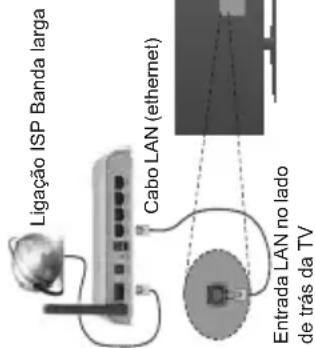
Para configurar as definições com fios deve consultar a secção Definições de Rede/Internet no MenuSistema> Definições.
- Pode ser possível ligar a sua TV à sua rede LAN dependendo da sua configuração de rede. Neste caso, deve usar um cabo ethernet para ligar a sua TV diretamente à tomada de rede na parede.
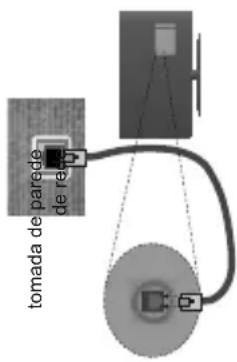
Entrada LAN no lado de trás da TV
Configurar as definições do Dispositivo com fios
Tipo de rede
O Tipo de Rede pode ser selecionado como Dispositivo com Fios, Sem Fios ou Desativado, de acordo com a ligação ativa da TV. Selecionar esta como Dispositivo com Fios se está a ligar através de uma ethernet. Teste de Velocidade da Internet Seleccionar Teste Velocidade Internet e premir o botão OK. A TV verificará a banda larga da ligação internet e exibe o resultado quando concluída.
| Legendas internas | ||
| Extensão Contentor Código Legendas | ||
| dat, mpg, mpeg, vob MPG, MPEG Legendas DVD | ||
| ts, trp, tp TS Legendas DVB | ||
| mp4 MP4 | Legendas DVDTexto simples UTF-8 | |
| mkv MKV | ASSSSATexto não codificado UTF-8VobSubLegendas DVD | |
| avi | AVI (1.0, 2.0),DMF0,1, 2 | XSUBXSUB+ |
| Legendas externas | ||
| Extensão Analisador | sintático das legendas | Observações |
| .srt Subrip | ||
| .ssa/.ass Sub-estação Alpha | ||
| .smi SAMI | ||
| .sub | SubViewer MicroDVD Sistema Legendas DVD SubIdx (VobSub) | SubViewer 1.0 & 2.0 apenas |
| .txt Leitor TMP | ||
Resoluções DVI suportadas
Quando ligar dispositivos aos conetores da sua TV usando o cabo conversor DVI (cabo DVI para HDMI -não fornecido), pode consultar a seguinte informação de resolução.
| 56Hz 60Hz 66Hz 70Hz 72Hz 75Hz | ||||||
| 640x480 | p | p | ||||
| 800x600 | p | p | p | |||
| 1024x768 | p | p | p | |||
| 1280x768 | p | p | ||||
| 1280x960 | p | |||||
| 1360x768 | p | |||||
| 1366x768 | p | |||||
| 1280x1024 | p | p | p | |||
| 1400x1050 | p | |||||
| 1600x900 | p | |||||
| 1920x1080 | p | |||||
| por cada marca, deve consultar o manual de instruções do seu dispositivo móvel para informação detalhada.Procurar dispositivos. Depois de selecionar a sua TV e ligar, o ecrã do seu dispositivo será exibido na sua TV.Nota: Esta função pode apenas ser utilizada se o seu dispositivo móvel suportar esta função. Se tiver problemas com a ligação deve verificar se a versão do sistema operativo que está a utilizar é compatível com esta função. Podem existir problemas de compatibilidade com as versões do sistema operativo que forem lançadas após a produção desta TV. Os processos de busca e de ligação diferem conforme o programa que estiver a usar.Ligar outros dispositivosA sua TV suporta também a tecnologia de ligação sem fios de curto alcance. É necessário um emparelhamento antes de usar este tipo de dispositivos sem fios com o aparelho de TV. Deve fazer o seguinte para emparelhar o dispositivo com a TV:Definir o dispositivo para o modo emparelhamentoIniciar a procura do dispositivo na TVNota: Consultar o manual do utilizador do dispositivo sem fios para saber como definir o dispositivo para o modo de emparelhamento.Pode ligar dispositivos áudio e controladores remotos sem fios à sua TV. Desligar da tomada ou desligar de qualquer outro dispositivo áudio para que a função de ligação sem fios funcione corretamente. Para dispositivos áudio deve usar a opçãoLigação Áudio no menuSistema>Som, para controladores remotos a opçãoControlo Remoto Inteligenteno menuSistema>Definições>Mais. Seleccionar a opção de menu e premir o botão OK para abrir o respetivo menu. Ao usar este manual pode descobrir e ligar os dispositivos que usam a mesma tecnologia sem fios e começar a usá-los. Seguir as instruções no ecrã. Iniciar a procura do dispositivo. Será exibida uma lista de dispositivos sem fios disponíveis. Seleccionar o dispositivo ao qual pretende ligar a partir da lista e premir o botão OK para ligar. Se for exibida a mensagem “Dispositivo ligado”, a ligação está feita com sucesso. Se a ligação falhar, tentar de novo.Nota: Os dispositivos podem funcionar dentro dos mesmos limites de frequência de rádio e podem interferir com um outro. Para melhorar o desempenho do seu dispositivo sem fios colocá-lo a pelo menos 1 metro de quaisquer outros dispositivos sem fios.Resolução de problemas dos cometividadeRede Sem Fios Não DisponívelCertificar que as firewalls da sua rede permitem a ligação sem fios da TV.Tentar procurar de novo redes sem fios, usando o ecrã do menu deDefinições de Rede/Internet.Se a rede sem fios não funcionar corretamente, tentar usar a rede doméstica com fios. Consultar a secção de Conetividade Com Fiospara mais informação sobre o procedimento. | Se a TV não funcionar usando a ligação com fios, verifique o modem (router). Se o router não tiver nenhum problema, verificar a ligação internet do seu modem.Ligação está lentaConsultar o manual de instruções do seu modem sem fios, para obter informação sobre a zona de serviço interno, a velocidade da ligação, a qualidade do sinal e outras definições. Necessita de ter uma ligação de alta velocidade para o seu modem.Distorção durante a reprodução ou reacções lentasPode tentar neste caso o seguinte:Manter pelo menos a três metros de distância de fornos micro-ondas, telemóveis, dispositivos bluetooth ou qualquer outros dispositivos Sem Fios compatíveis.Tentar alterar o canal ativo no router WLAN.Ligação de Internet Não Disponível / Partilha de Vídeo Áudio a não funcionarSe o endereço MAC (um número identificador exclusivo) do seu PC ou modem tiver sido permanentemente registado, é possível que a sua TV possa não ligar à internet. Neste caso, o endereço MAC é autenticado de cada vez que liga à internet. Esta é uma precaução contra acesso não autorizado. Desde que a sua TV tenha o seu próprio endereço MAC, o seu operador de serviço internet não pode validar o endereço MAC da sua TV. Por esta razão, a sua TV não pode ligar à internet.Contatar o operador de serviço internet e solicitar informação sobre a forma como ligar um dispositivo diferente como a sua TV à internet.É também possível que a ligação possa não estar disponível devido a problemas na firewall. Se pensa que isto é a causa do problema, deve contatar o operador de serviço internet. Uma firewall pode ser a razão da cometividade e o problema pode ser identificado enquanto está a usar a TV no modo de Partilha de Áudio Vídeo ou enquanto está a navegar através da função de Partilha de Áudio Vídeo.Domínio InválidoAssegurar que já iniciou sessão no PC com um nome de utilizador/palavra-passe válidos e assegurar também que o seu domínio está ativo, antes de partilhar quaisquer ficheiros no seu programa de servidor de multimédia no seu PC. Se o domínio for inválido, isso pode causar problemas enquanto está a pesquisar ficheiros no modo de Partilha de Áudio Vídeo.Usar o Serviço de Rede de Partilha de Áudio VídeoA função de Partilha de Áudio Vídeo usa um modelo que permite o processo de visualização de eletrónica digital e a torna mais prática de usar numa rede doméstica. |
| • A função Sem Fios suporta modems tipo 802.11 a,b,g e n. É altamente recomendado usar o protocolo de comunicação IEEE 802.11n de modo a evitar quaisquer possíveis problemas enquanto estiver a ver vídeos.• Deve mudar o SSID do seu modem sempre que houver outros modems em redor com o mesmo SSID. Caso contrário pode ter problemas de ligação. Usar uma ligação com fios se tiver problemas com a ligação sem fios.Configurar as definições do Dispositivo sem fiosAbrir o menu Definições de Rede/Internet e selecionar Tipo de Rede como Dispositivo sem fios para iniciar o processo de ligação.A TV procurará automaticamente as redes sem fios. Será exibida uma lista de redes disponíveis. Deve selecionar a rede pretendida a partir da lista.Nota:Se o modem suportar o modo N, deve preferir definições de modo N.Se a rede selecionada for protegida por palavra-passe, deve introduzir o código correto usando o teclado virtual. Pode usar este teclado através dos botões direcionais e o botão OK no controlo remoto.Aguardar até que o endereço IP apareça no ecrã.Isto significa que a ligação está a partir de agora estabelecida. Para desligar de uma rede sem fios, selecionar Tipo de Rede e premir os botões Esquerdo ou Direito para definir como Desativada.Selectionar o Teste de Velocidade da Internet e premir o botão OK para verificar a velocidade da ligação internet. Selecionar Definições Avançadas e premir o botão OK para abrir o menu de definição avançada. Utilizar os botões direcionais e numéricos para definir. Premir o botão OK para guardar as definições quando concluídas.Outra informaçãoO estado da ligação será mostrado como Ligada ou Não Ligada e o endereço IP atual, se uma ligação é estabelecida.Ligar ao seu dispositivo móvel através do WIFI• Se o seu dispositivo móvel tem função WiFi, pode ligá-lo à sua TV através de um router, de modo a aceder ao conteúdo no seu dispositivo. Para isto, o seu dispositivo móvel deve ter um software de partilha apropriado.• Ligar o seu router seguindo os passos acima indicados na secção de Conetividade Sem Fios.• Depois, integre o seu dispositivo móvel com o router e depois ativar o software de partilha no seu dispositivo móvel. Depois, selecionar os ficheiros que pretende partilhar com a sua TV.• Se a ligação for estabelecida corretamente, deve agora aceder aos ficheiros partilhados do seu dispositivo móvel através do Navegador Multimédia da sua TV. | • Entrar no menu Navegador de Multimédia e a OSD de seleção do dispositivo de reprodução será exibida. Seleccionar o seu dispositivo móvel e premir o botão OK para continuar.• Se disponível, pode descarregar uma aplicação de controlador remoto virtual do servidor do seu fornecedor de aplicações do dispositivo móvel.Nota:: Esta função pode não ser suportada por todos os dispositivos móveis.ACTIVAÇÃOActivação de LAN (WoL) e Ativação de LAN sem Fios (WoWLAN) são normas que permitem que um dispositivo seja ligado ou ativado por uma mensagem de rede. A mensagem é enviada para o dispositivo por um programa executado num dispositivo remoto ligado à mesma rede local, tal como um smartphone. A sua TV é compatível com WoL e WoWLAN. Para ativar esta função definir a opção de Ativação no menu Definições>Outras Definições como Ligado. É necessário que tanto o dispositivo, a partir do qual a mensagem de rede será enviada para a TV, e a TV estejam ligados à mesma rede. Função de Despertar é apenas suportada por dispositivos com SO Android e pode apenas ser usada através das aplicações YouTube e Netflix.De modo a usar esta função a TV e o controlo remoto devem ser ligados pelo menos uma vez enquanto a TV estiver ligada. Se a TV for desligada, a ligação deve ser restabelecida na próxima ocasião em que a mesma for ligada. Caso contrário esta função não estará disponível. Isto não se aplica a quando a TV está ligada no modo em espera.Se quiser que a sua TV consuma menos energia no modo em espera, pode desativar esta função definindo a opção Despertar como Desligada.Visualização sem fiosA Visualização Sem Fios é padrão para o fluxo de vídeo e conteúdo áudio através da Wi-Fi Alliance. Esta função permite a possibilidade de usar a sua TV como um dispositivo de visualização sem fios.Usar com telemóveisHá diferentes padrões que permitem a partilha de ecrãs incluindo conteúdo gráfico, vídeo e áudio entre o dispositivo móvel e a TV.Ligar a dongle USB sem fios em primeiro lugar à TV, se a TV não tiver a função WiFi intema.Seguidamente premir o botão Fonte no controlo remoto e mudar para a fonte Visualização Sem Fios.Aparece um ecrã informando que a TV está pronta para a ligação.Abrir a aplicação partilhada no seu dispositivo móvel. Estas aplicações são designadas de forma diferente |
Portugues - 56.
de Histórico, Separadores e Marcadores e a bara o navegador que contem os boches anterosquiniute, por Personalização, volágio, jogos, redes sociais e outras aplicações multimedia.
Portal Internet
DICA: A ilgagao internet de banda larga e necessaria
para uma visualizacío de alta qualidade. Deve definir a
ado de dos pados no para la finiera insacado para
A Funding Portal across Spanish para suía Túma financio que le be
permitie ligar a um servidor na internet e ver o contetu
disponibilizado por este servidor pela sua ilgacao a
Internet: A tungao Portal permite-life ver o contudo de
In his/her, video, interviews on web content and ideas.
da velocidade de ilagaco fornecida pelo seu fmecedor
de servicio de internet.
Premir o botao Internet no seu controlo remoto para
abir a pagina do portal de internet. Vera Icones das
¿Iñl'izar os bórlos de navegacejo no controló remoto área
appráceras internos e serviços no cada do parcial:
selegionar o deselado. Deve ver o contehdo deselado
perminido OK depois de seleccionar. Premir o botaro Back/
Return para voltar para o menu anterior.
Além disso, pode aceder a aligumas fungoes usando a
no soryoia so bora se rada en el
dado en anda maria se rada
Figure 10. No more Sall area size of the postal internet;
(1) 3.0000
(unvej en oúvias en ananuadan) y la quena
O condado da tonce aldar sera WISANIZADO na Jánica
Pf. se mudar para o modo postal equitento em qualuer
tonte aliva.
Se mudar para o modo portal enquanto esta a ver canais
TV, o programa atul sera exibido na janela PIP. Pode
-/+ PUP1601 sa##g so ##p#sn S#P#o an ##p##
• SEASON
os passivas proclima dasadas por and aplicado pelo seu originalo pelo remecedor do contudo do serviço.
O contelo do service do portal e o interface podem ser alterados
a qualquer momento sem aviso período.
Servigos de internet de textiles podem mudar, desligados ou
•
Nevadaor da henna
- Parna de la que o la varejard de la inselie, enar prinero lo
(1) A and/or the use of a large number of people in the country of Italy, which is not to be used.
No genera inicial de valorador se materialmente des losses
predenidas (se alguns) para sitios web serao exibidas
como ópózes de Marcagão Rapida em conjunto com
Eletar Marcagao Hapida e as opoes de Adiclonar a
maracado rapida.
- Faral adaril no naiqador wed, pers so bolas
var a barra de ocigres de rayegader. Mover o fluor no
allicularis no controló temles ou halmáu gaudé; i an
topo da pagina ou premier o botalo Back/Return. Opoges
Note: Existem alguns PCs com os guais pode nao ser possível
user a furgoio Patriha de Audio Vídeo devido às demigoes de
administador e segurança (como PCs empresas).
Borrel International
1. 2017年1月1日
dikra: A ###### hotel en brand lirga a necessaria
opção dos dados de país na F Primeira Estaleçao para
um funcionamento correcto do portal Internet.
A funçao Portal acescenta 3 sua TV uma funcio que ihe
permite l'agar a um servidor na internet e ver o conelado
disponibilizado por este servidor pela sua igagao a
múñalca y Úldeo aplicados qu'wéb com ateólos défídios
Se pode vor este conteúdo sem interrupção depende
da velocidade de ligagao fornecida pelo seu fornecedor
de servicio de internet.
Premir o botao internet no seu controio remoto para
abili a pagida do portal de intestinal. Veral Icunes des
aplicaciones disposiciones a servicios no extra do portal
Utilizar os botoes de navegaco no controló remoto para
selecionar o deselado. Deve ver o contetu de selado
permindo OK depois de seleccionar. Premir o botao Back/
Reclim para volar para o menu anterior.
Alum dissos, poud aceler a imagmas inorges usando a
по serviço aos so viad anterior ao após
Figure 90: Soil area sits of model postal internet
(1) 3.0000
(unvej en oúvias en ananuadan) y la quena
O condado da tonce aldar sera WISANIZADO na Jánica
Pf. se mudar para o modo postal equitento em qualuer
fonte aliva.
Se mudar para o modo portal einguerto esta a yer canals
TV, o programa atual sera exibido na janela PIP. Pode
mudar de canals usando os boloes Programa +/-
Notes:
Os passíveis problemas causados por uma aplicacao node ser
oginado pelo intercolar do control do serviço;
a qualquer momento sem ativo período.
Servicios de Internet de textiles podem mudar, desluidores qui
limitados a qualquer momento.
Navigator da Internet
Para utilizar o navegador de internet, entrar primelo no
portal. Deposis aceder a aplicacao Internet no portal.
(„) A apresentagao do logotio do navegador da internet pode variar
No era inicial do navegador, as miniaturas das igagoes
pruchadas (se aigurans) para seus mev seu cixidas
Eliar Margacego Rápida e as opores de Alicionar a
Marcacero Rapida.
Para navegar no navegador web, user os botoes
dimensionals no controlo remoto ou num ratio ligado. Para
ver a barra de opções do navegador, mover o cursor no
Esta noma permitie-the visualizar e reproduzi votos, música e videos gravados no servidor de multimedia ligado a sua rede domestica.
1. Instalacao do Software do Servidor
A funçao PARTIIA de Audio Video nao pode ser usada se
o programa do servidor nao esliver instalado no seu PC
o que se o solwate do servidor de multimédia necesario
[We prepare to sell BG corp o programa do servidor
apropendo.
2. Ligar a uma Rede com ou sem fios
Consultar os capculos Contividade Com fios/S
nos para inormalgio de ocongrargao delainada.
3. Reproduzi Fichelos partilhados artaves da Buesca de Media
Seleccionar Navegador Multimedia usando os botoes
dimensionais a partir do menu principal e premir OK. O
navegador de multimédia e entao exibido.
Partilla de video e audio
Seleccionar o tipo de multimedia período no menu
do navegador de multimedia principal e premier em
OK. Se as contingueores de partida estao definidas
adquadalamente, o sea saleado de disposivo
pará exídio depós de seccional o tipo de manuinala
pretendido. Se form encontradas redes disponyels.
serao listados neste ecra. Selicionar o servidor de
multimedia ou rede que quer ligar usando os botoes
Cima ou Báixo e premir OK. Se pretender a ritualizar a
ista do dispositivo, premir o bolso verde. Roode premir
:UBS BIRD NUAM
as seleccionar o upo de manipureal como logos
Sejamende selesquer a pasta com os libeloes de
video no era requisite e todos os fichelios disponibles
serao indicados.
Para reproduzir outros tipos de multimedia a partir
deste eca, pode voltar ao eca principal Navegador
Multimedia e selecionar o tipo de multimedia conforme
prandado a depots ilevar de novo a seleccione de rade. Cu primer o bolio Azil para mudar replicamente para o
tivo seguinte de multimedia sem alterar a rede. Consultar
a seçao do menu Navegador de Multimedia para mais
informação sobre a reprodução do ficheiro.
Se occorer um problema com a rede, desligar a televiso
da toma de parede e volte a ligar de novo. O modo de
dícas a salar nao sao suporados com a lungao-Pamila
de Alloid Video.
Oc/CD/D/D/Label an Minimalna de quenagar,
conse ema ilagacero, como flos para uma metabolir guillada
de reprodução
Just a l'agazayo. AN para partida de fúbrillo país rápida
entre dispositivos como computadores.
Portugues - 55-
| Alterar TV (Apenas no IOS): Mostra a TV atualmente ligada. Pode premir nesta definição para ir para o ecrã "pesquisa TV" e mudar para um TV diferente.Editar a lista de canais personalizada: Pode editar a lista de canais personalizada usando esta definição.Escolher a fonte de lista de canais: Pode escolher a fonte da lista de canal para ser usada na aplicação. As opções são "Lista TV" e "Lista Personalizada". Adicionalmente pode ativar a opção "Lembrar a minha escolha" para definir a fonte de lista de canais selecionada como uma escolha fixa. Neste caso, se a fonte selecionada estiver disponível será usada na aplicação.Versão No: Exibe a versão atual da aplicação.Página de detalhesPara abrir a página de detalhe tocar num programa. No ecrã da página de detalhes pode obter informação detalhada dos programas que seleciona. Nesta página existem os separadores "Detalhes", "Equipa&Elenco" e "Vídeos".DETALHES: Este separador fornece um sumário e informação sobre o programa selecionado. Há também ligações para as páginas de facebook e twitter do programa selecionado.EQUIPA&ELENCO Mostra todas as pessoas que contribuiram para o programa atual.VÍDEOS: Fornce vídeos no Youtube relacionados com o programa selecionado.Nota: Para algumas funções pode ser necessária uma ligação à Internet.Função FollowMe TV (se disponível)Tocar na ferramenta FOLLOW ME TV situado na parte inferior esquerda do ecrã do seu dispositivo portátil para alterar o layout da função FollowMe TV.Tocar no ícone reproduzir para começar a difusão do conteúdo da TV para o seu dispositivo portátil. Disponível se o seu dispositivo estiver no alcance de funcionamento dos routers.Modo EspelhoEste modo da função FollowMe TV está ativado por predefinição e permite transmitir o conteúdo de quaisquer outras fontes de TV selecionadas e Navegador de Multimédia.Notas:Note que são apenas suportados os canais digitais (DVB-T/C/S) SD e HD.Suporte áudio multilingue e a função de legendas ligar/desligar não funciona.O desempenho de difusão pode ser alterado dependendo da qualidade da sua ligação.Página de Partilha de MultimédiaPara aceder à ferramenta Partilha de Multimédia tocar na Seta para cima no lado esquerdo inferior do ecrã. | Se for pressionada a ferramenta Partilha de Multimédia, é exibido um ecrã onde pode selecionar o tipo de ficheiro de multimédia para partilhar com a sua TV.Nota:Nem todos os formatos do ficheiro de imagem são suportados. Esta função não funcionará se a função Partilha de Vídeo Áudio não for suportada.Apresentação do PortalPara aceder à ferramenta Apresentação do Portal (■) tocar na Seta para cima no lado esquerdo inferior do ecrã.Pode aceder à página do portal tocando no widget Portal Launcher.Nota:É necessária a ligação à Internet. Esta função não funcionará se a página do portal não estiver em uso.Função controlo remoto SmartPode usar o seu dispositivo portátil como controlo remoto para a sua TV desde que esteja ligado à TV. Para usar todas as funções do controlo remoto inteligente tocar na Seta para cima no lado esquerdo inferior do ecrã.Reconhecimento de vozPode tocar no widget Microfone (■) e gerir a sua aplicação, dando comandos de voz como "Portal!(Portal!), "Volume Up/Down!"(Subir/Baixar Volume!), "Programme Up/Down!"(Programa Para Cima/ Para Baixo!).Nota:Esta função existe apenas em dispositivos baseados em Android.Página do tecladoA página do teclado pode ser aberta de duas formas; premindo o widget Teclado (■) no ecrã da aplicação ou automaticamente recebendo um comando da TV.Requisitos1. Smart TV2. Ligação rede3. O Dispositivo Portátil baseado na plataforma Android ou iOS (OS Android 4.0 ou superior; versão IOS 6 ou superior)4. A apl. Smart Center (que se encontra nas lojas de aplicações online baseadas em plataformas Android e iOS)5. Modem router6. Dispositivo de armazenamento USB em formato FAT32 (necessário para função PVR, se disponível)Notas:Para dispositivos Android, são suportados os tamanhos de ecrã Normal (mdpi), Large (hdpi) e Extra Large (xhdpi). Dispositivos com tamanhos de ecrã de 3" ou mais pequenos não são suportados.Para dispositivos iOS, são suportados todos os tamanhos de ecrã.A interfacó do utilizador da aplicação Smart Center está sujeita a alteração conforme a versão instalada no seu dispositivo. |
| Iniciar a aplicação Smart Center. Se todas as ligações forem corretamente configuradas aparecerá o nome da TV no seu dispositivo portátil. Se o nome da sua TV não aparecer na lista, aguardar uns instantes e tocar na ferramenta Refrescar. Selecionar a TV a partir da lista. |
| Ecrã do Dispositivo Portátil |
| No ecrã principal encontra os separadores para aceder às várias funções. |
| A aplicação recupera a lista atual de canais em primeiro lugar da TV quando esta é colocada em funcionamento. |
| MEUS CANAIS: São exibidos os programas dos primeiros quatro canais da lista de canais recuperada da TV. Pode alterar os canais mencionados na lista. Premir na miniatura do canal e manter premido. Será exibida uma lista de canais e pode escolher o canal que pretende substituir. |
| TV: Pode ver o conteúdo através do separador TV. Neste modo pode navegar através da lista de canais recuperada da sua TV e clicar nas miniaturas para visualizar as páginas de detalhes. |
| GRAVAÇÕES: Pode ver as suas gravações ativas (se disponíveis) e os lembretes a partir deste separador. Para apagar algum item, basta premir no ícone apagar que se encontra em cada linha. |
| EPG: Pode visualizar as programações de transmissões das listas de canais selecionados através deste separador. Pode também navegar através dos canais premindo no canal selecionado na grelha EPG. Note que atualizar/refrescar a informação EPG pode levar algum tempo dependendo da sua rede e da qualidade do serviço web. |
| Nota: É necessária ligação à internet para informações EPG baseadas na Web. |
| PORTAL: Este separador exibe as aplicações do Portal numa visualização deslizante. A menos que FollowMeTV esteja ativa (se disponível), a aplicação selecionada será exibida no ecrã da sua TV. |
| Nota: É necessária a ligação à Internet. Este separador é ativado na página do portal em uso. |
| DEFINIÇÕES: Configurar a aplicação conforme desejar. Pode alterar: |
| Bloqueamento automático (Apenas no IOS): O ecrã do dispositivo desliga-se automaticamente depois de um determinado período de tempo. A predefinição é desligado, o que significa que o ecrã estará sempre ligado. |
| Ativar automaticamente FollowMeTV: A função FollowMeTV (se disponível) iniciar-se-á automaticamente quando esta definição está ativada. Predefinição está desativada. |
| Ligação automática à TV: Sempre que ativado, o seu dispositivo portátil ligará automaticamente à última TV ligada e salta o ecrã de pesquisa da TV. |
| Figura b: A aplicação EPG ARD, difunde vídeo mostrado na parte inferior esquerda, e pode ser terminado premindo 0.As aplicações TVHbb usam as teclas do controlo remoto para interagir com o utilizador. Quando uma aplicação TVHbb é apresentada, o controlo de algumas teclas é detido pela aplicação. Por exemplo, a seleção dum canal numérico pode não atuar numa aplicação de teletexto na qual os números indicam páginas de teletexto.A TVHbb exige capacidade de fluxo AV para a plataforma. Existem numerosas aplicações que fornecem serviços TV VOD (vídeo on demand) e catch-up. O utilizador pode usar as teclas reproduzir, pausa, parar, avançar e retroceder, no controlo remoto para interagir com o conteúdo AV.Nota:Pode activar ou desactivar esta função no menu Mais no menu Sistema>Definições . |
| Smart CenterSmart Center é uma aplicação móvel que corre nas plataformas iOS e Android. Com o seu tablet ou telefone, pode facilmente transferir os seus espetáculos e programas ao vivo favoritos a partir da Smart TV. Também, pode entrar nas aplicações do portal, usar o seu tablet como controlo remoto da sua TV e partilhar ficheiros de multimédia.Nota:Poder usar todas as funções desta aplicação depende das funções da sua TV.IniciarPara usar as funções do Smart Center, têm de ser feitas as ligações corretamente. Para se ligar com facilidade e sem fios à sua rede, ligar o dongle Wi-Fi a uma das portas USB se a sua TV não possuir a função Wi-Fi intema. Para poder usar as funções baseadas na internet, o seu modem/router tem de estar ligado à internet.IMPORTANTE:Certificar que a TV e o dispositivo móvel estão ligados à mesma rede.Para a função de partilha de multimédia deve ser ativada a função Partilha de Áudio Vídeo (se disponível). Premir o botão Menu no controlo remoto, selecionar o menu Sistema>Definições>Mais e premir OK. Realçar Partilha de Vídeo Áudio e alterar para Ativado. A sua TV está pronta agora para ligar ao dispositivo portátil. Instalar a aplicação Smart Center no seu dispositivo móvel. |
Especificación Especificação Specification
| Señal de Televisión | PAL BG/I/DK/LL' SECAM BG/DK | Emissão de TV | PAL BG/I/DK/LL' SECAM BG/DK | TV Broadcasting | PAL BG/I/DK/LL' SECAM BG/DK |
| Canales de Recepción | VHF (BANDA I/III) UHF (BANDA U) HIPERBANDA | Receção de Canais | HIPERBANDA - VHF (BANDA I/III) - UHF (BANDA U) | Receiving Channels | VHF (BAND I/III) - UHF (BAND U) - HYPERBAND |
| Recepción Digital | TV por cable-señal terrestre digital totalmente integrada (DVB-T-C-S) (DVB-T2, DVB-S2 compatible) | Receção Digital | TV digital terrestre/cabo plenamente Integrada TV(DVB-T-C-S) (compativel DVB-T2 e DVB-S2) | Digital Reception | Fully integrated digital terrestrial-cable-satellite TV(DVB-T-C-S) (DVB-T2, DVB-S2 compliant) |
| Número de Canales Predefinidos | 10.000 | Número de Canais Predefinidos | 10.000 | Number of Preset Channels | 10.000 |
| Indicador de Canal | Ayuda en pantalla | Indicador de canal | Visualização no Ecrã | Channel Indicator | On Screen Display |
| Entrada de Antena RF | 75 Ohm (sin balance) | Entrada de antena RF | 75 Ohm (não equilibrado) | RF Aerial Input | 75 Ohm (unbalanced) |
| Tensión de Funcionamiento | 220-240V AC, 50Hz. | Tensão de funcionamento | 220-240V AC, 50Hz. | Operating Voltage | 220-240V AC, 50Hz. |
| Audio | DTS TruSurround HD | Áudio | DTS TruSurround HD | Audio | DTS TruSurround HD |
| Potencia de salida del audio (WRMS.) (10% THD) | 2 x 12 | Potência Saída Áudio (WRMS.) (10% THD) | 2 x 12 | Audio Output Power (WRMS.) (10% THD) | 2 x 12 |
| Consumo Eléctrico (en W.) | 200 | Consumo de energia (W) | 200 | Power Consumption (W) | 200 |
| Red en espera (en W) | < 3 | Em espera ligado à rede (W) | < 3 | Networked Standby (W) | < 3 |
| Dimensiones del TV AxAxF (con soporte) | 343 x 1459 x 899 | Dimensões TV P/C/A (com pé) (mm) | 343 x 1459 x 899 | TV Dimensions DxLxH (with foot) (mm) | 343 x 1459 x 899 |
| Dimensiones del TV (sin soporte) AxAxF (en mm.) | 72 x 1459 x 841 | Dimensões TV P/C/A (sem pé) (mm) | 72 x 1459 x 841 | TV Dimensions DxLxH (without foot) (mm) | 72 x 1459 x 841 |
| Pantalla | 65" | Exibir | 65" | Display | 65" |
| Temperatura y humedad de funcionamiento | Desde 0°C hasta 40°C, 85% humedad máx. | Temperatura e humidade de funcionamento | 0°C até 40°C, 85% humidade máx. | Operation temperature and operation humidity | 0°C up to 40°C, 85% humidity max |
| A | VESA WALL MOUNT MEASUREMENTS | ||
| B | Hole Pattern Sizes (mm) | W | H |
| 400 400 | |||
| C | Screw Sizes | ||
| D | Length (X) | min. (mm) | 10 |
| max. (mm) | 13 | ||
| E | Thread (Y) | M6 | |
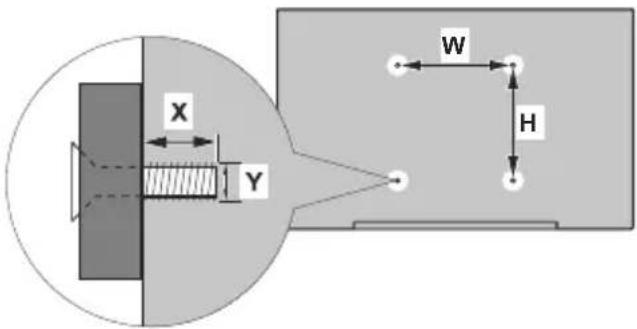
| A B C D E | ||||||
| English | VESA WALL MOUNT MEASUREMENTS | Hole Pattern Sizes (mm) Screw Sizes Length (X) Thread (Y) | ||||
| Deutsch | MASSANGABEN FÜR VESA-WANDMONTAGE | Lochmustergrößen (mm) | Schraubengrößen | Länge (X) | Gewinde (Y) | |
| Français | DIMENSIONS DU SUPPORT DE FIXATION MURALE VESA | Dimensions des modèles de trous de montage (mm) | Dimensions des vis | Longueur (X) | Filetage (Y) | |
| Italiano | Misurazioni installazione a parete VESA | Dimensioni schema foro (mm) | Dimensioni vite | Lunghezza (X) | Filettatura (Y) | |
| Português | MEDIÇÕES DE MONTAGEM MURAL VESA | Dimensões do molde de furação (mm) | Tamanhos do parafuso | Comprimento (X) | Rosca (Y) | |
| Español | MEDIDAS DEL MONTAJE DE PARED VESA | Tamaños de patrón para agujero (mm) | Tamaños de tornillo | Longitud (X) | Rosca (Y) | |
| Türkçe | VESA DUVARA MONTAJ APARATI ÖLÇÜLERİ | Açılacak Delik Ölçüleri (mm) | Vida Ölçüleri | Uzunluk (X) | Yüzey (Y) | |
| Ελληνικ | ΔΙΑΣΤΑΣΕΙΣ ΒΑΣΗΣ ΤΟΙΧΟΥ VESA | Μεγέθη συήματος οπών (mm) | Μεγέθη βιδών | Μήκος (X) | Επείωμα (Y) | |
| Polski | WYMIARY DO MONTAZU NAŚCIENNEGO VESA | Rozmiary szablonu otworów (mm) | Rozmiary wkrętów | Długość (X) | Gwint (Y) | |
| čeština | ROZMĚRY DRŽÁKU NA ZEŐ VESA | Rozměry velikosti děr (mm) | Rozměry śroubů | Délka (X) | Závit (Y) | |
| Magyar | VESA FALI TARTÓ MÉRETEK | Lyukak méretének nagysága(mm) | Csavar méret | Hossz (X) | Menet (Y) | |
| Română | MĂSURĂTORI SUPORT PERETE VESA | Dimensiuni tipar gaură (mm) | Dimensiuni şuruburi | Lungime (X) | Filet (Y) | |
| Svenska | VESA VÄGGMONTERINGSMÄTT | Hålmönsterstorlear (mm) | Skruvstorlekar | Längd (X) | Trád (Y) | |
| Nederlands | VESA WANDMONTAGE METINGEN | Grootte booropening (mm) | Schroefgroote | Lengte (X) | Draad (Y) | |
| Suomi | VESA-SEINĂASENNUKSEN MITAT | Reikäkuvion koot (mm) | Ruuvinkoot | Pituus (x) | Kierre (Y) | |
| Norsk | VESA VEGGMONTERINGSMÄL | Hullmønster størrelser (mm) | Skruestørrelser | Lengde (x) | Trád (Y) | |
| Dansk | VESA VÆGMONTERINGS-MÄL | Hulmønster-størrelser (mm) | Skruestørrelser | Længde(X) | Trád (Y) | |
| Русский | РАЗМЕРЫ НАСТЕННОГО КРЕПЛЕНИЯ VESA | Размеры системы отверстий | Размеры винтов | Длина(X) | Резьба (Y) | |
| беларуская | ПАМЕРЫ НАСЦЕННАГА МАЦАВАННЯ VESA | Памеры сістãмы адтулін | Памеры вінтоў | Даўжыня (X) | Разьба (Y) | |
| македонски | МЕРКИ ЗА МОНТИРАЊЕ НА СИД ЗА „BECA“ | Шема на големини на дупката (мм) | Големина на шрафот | Должина (X) | Навој (Y) | |
| українська | РОЗМІРИ НАСТИННОГО КРІПЛЕННЯ VESA | Відстань між кріпильними отворами, мм | Розміри гвинтів | Довжина (X) | Діаметр різьби (Y) | |
| Srpski | DIMENZIJE VESA ZIDNOG NOSAČA | Dimenzije šablona za bušenje | Dimenzije zavrtnjeva | Dužina (X) | Navoj (Y) | |
| Slovenčina | ROZMERY DRŽIAKA NA STENU VESA | Rozmery veľkosti dier (mm) | Rozmery skrutiek | Dĺžka (X) | Závit (Y) | |
| Slovenščina | MERE STENSKEGA NOSILCA VESA | Velikosti vzorca lukanj (mm) | Velikosti vijakov | Dožina (X) | Navoj (Y) | |
| Hrvatski | VESA MJERE ZIDNOG DRŽAČA | Veličine uzorka otvora (mm) | Veličine vijka | Dužina (X) | Navoji (Y) | |
| Bosanski | DIMENZIJE VESA ZIDNOG NOSAČA | Dimenzije šablona za bušenje | Dimenzije vijaka | Dužina (X) | Navoj (Y) | |
| Български | РАЗМЕРИ ЗА КОМПЛЕКТ ЗА МОНТАЖ НА СТЕНА VESA | Размери на отвора (mm) | Размер на болта | Дължинат (X) | Резба (Y) | |
| Lietuvių | VESA TVIRTINIMO PRIE SIENOS MATAVIMAI | Angos šablono dydis (mm) | Varztų dydis | Ilgis (X) | Sriegis (Y) | |
| Latviešu | VESA SIENAS STIPRINĀJUMA IZMĚRI | Caurumu šablona izmērs (mm) | Skrūvju izmēri | Garums (X) | Vitne (Y) | |
| Eesti | VESA SEINALE KINNITAMISE MÕÕDUD | Kruvi suuruse mõõt (mm) | Kruvi suurus | Kõrgus(x) | Keere (Y) | |
| Shqip | PĚRMASAT E NJĘSISĘ SĘ MONTIMIT NĘ MUR VESA | Madhėsitę modele tê vrimave (mm) | Madhėsitę e vidhave | Gjatësia (X) | Filetimi (Y) | |
| عربي | مغابيس للتشبیت على الجدار | (م) أَحْجامِال sequوب (م) | (طول) | (السون) | (السون) | |
| لازلا | VESA مزد نوره بزد نوره بزد نوره بزد نوره بزد نوره بزد نوره بزد نوره بزد نوره بزد نوره بزد نوره بزد نوره بزد نوره بزد نوره بزد نوره بزد نوره بزد نوره بزد نوره بزد ن Oregon | (م) (م) (م) (م) (م) (م) (م) (م) (م) (م) (م) (م) (م) (م) (م) (م) (م) (م) (م) (م) (م) (م) (م) (م) (م) (م) (م) (م) (م) (م) (م) (م) (م) (م) (м) (م) (م) (م) (م) (م) (م) (م) (م) (م) (م) (م) (م) (م) (م) (م) (م) (م) (م) (م) (م) (م) (م) (م) (م) (م) (م) (م) (م) (م) (م) (م) (م) (م 1) (م) (م) (م) (م) (م) (م) (م) (م) (م) (م) (م) (م) (م) (م) (م) (م) (م) (م) (م) (م) (م) (م) (م) (م) (م) (م) (م) (م) (م) (م) (م) (م) (م.)(م) (م) (م) (م) (م) (م) (م) (م) (م) (م) (م) (م) (م) (م) (م) (م) (م) (م) (م) (م) (م) (م) (م) (م) (م) (م) (م) (م) (م) (م) (م) (م) (م) (ر) (م) (م) (م) (م) (م) (م) (م) (م) (م) (م) (م) (م) (م) (م) (م) (م) (م) (م) (م) (م) (م) (م) (م) (م) (م) (م) (م) (م) (م) (م) (م) (م) (م). | ||||
TR: İşbu belgede; VESTEL Elektronik Sanayi ve Ticaret A.Ş., telsiz ekipmanı tipi TFT IDTV 'nin 2014/53/AB sayılı direktife uygun olduğunu beyan eder. AB uygunluk beyanının tam metni internet adresinde mevcuttur: doc.vosshub.com
EN: Hereby, VESTEL Elektronik Sanayi ve Ticaret A.Ş., declares that the radio equipment type TFT IDTV is in compliance with Directive 2014/53/EU. The full text of the EU declaration of conformity is available at the following internet address: doc.vosshub.com
BG: С настоящото VESTEL Elektronik Sanayi ve Ticaret A.Ş., декларира, че този тип радиосъоръжение TFT IDTV е в съответствие с Директива 2014/53/EC. Цялостният текст на ЕС декларацията за съответствие може да се намери на следния интернет адрес: doc.vosshub.com
CZ: Tímto VESTEL Elektronik Sanayi ve Ticaret A.Ş., prohlašuje, že typ rádiového zařízení TFT IDTV je v souladu se směrnici 2014/53/EU. Úplné znění EU prohlášení o shodě je k dispozici na této internetové adrese: doc.vosshub.com
DA: Hermed erklærer VESTEL Elektronik Sanayi ve Ticaret A.Ş., at radioudstyrstypen TFT IDTV er i overensstemmelse med direktiv 2014/53/EU. EU-overensstemmelseserklæringens fulde tekst kan findes på følgende internetadresse: doc.vosshub.com
DE: Hiermit erklärt VESTEL Elektronik Sanayi ve Ticaret A.Ş., dass der Funkanlagentyp TFT IDTV der Richtlinie 2014/53/EU entspricht. Der vollständige Text der EU-Konformitätserklärung ist unter der folgenden Internetadresse verfügbar: doc.vosshub.com
EL: Με την παρούσα ο/η VESTEL Elektronik Sanayi ve Ticaret A.Ş., δηλώνει ότι ο radioεξοπλισμός TFT IDTV πληροί την οδηγία 2014/53/ΕΕ. Το πλήρες κείμενο της δήλωσης συμμόρφωσης ΕΕ διατίθεται στην ακόλουθη ιστοσελίδα στο διαδίκτυο: doc.vosshub.com
ES: Por la presente, VESTEL Elektronik Sanayi ve Ticaret A.Ş., declara que el tipo de equipo radioeléctrico TFT IDTV es conforme con la Directiva 2014/53/UE. El texto completo de la declaración UE de conformidad está disponible en la dirección Internet siguiente: doc.vosshub.com
ET: Käesolevaga deklareerib VESTEL Elektronik Sanayi ve Ticaret A.Ş., et käesolev raadioseadme tüüp TFT IDTV vastab direktiivi 2014/53/EL nõuetele. ELi vastavusdeklaratsiooni täielik tekst on kättesaadav järgmisel internetiaadressil: doc.vosshub.com
FI: VESTEL Elektronik Sanayi ve Ticaret A.Ş., vakuuttaa, että radiolaitetyyppi TFT IDTV on direktiivin 2014/53/EU mukainen. EU-vaatimustenmukaisuusvakuutuksen täysimittainen teksti on saatavilla seuraavassa internetosoitteessa: doc.vosshub.com
FR: Le soussigné, VESTEL Elektronik Sanayi ve Ticaret A.Ş., déclare que l'équipement radioélectrique du type TFT IDTV est conforme à la directive 2014/53/UE. Le texte complet de la déclaration UE de conformité est disponible à l'adresse internet suivante: doc.vosshub.com
HR: VESTEL Elektronik Sanayi ve Ticaret A.Ş., ovime izjavljuje da je radijska oprema tipa TFT IDTV u skladu s Direktivom 2014/53/EU. Cjeloviti tekst EU izjave o sukladnosti dostupan je na sljedećoj internetskoj adresi: doc.vosshub.com
HU: VESTEL Elektronik Sanayi ve Ticaret A.Ş., igazolja, hogy a TFT IDTV típusú rádióberendezés megfelel a 2014/53/EU irányelvnek. Az EU-megfelelőségi nyilatkozat teljes szövege elérhető a következő internetes címen: doc.vosshub.com
IT: Il fabbricante, VESTEL Elektronik Sanayi ve Ticaret A.Ş., dichiara che il tipo di apparecchiatura radio TFT IDTV è conforme alla direttiva 2014/53/UE. Il testo completo della dichiarazione di conformità UE è disponibile al seguente indirizzo Internet: doc.vosshub.com
LT: Aš, VESTEL Elektronik Sanayi ve Ticaret A.Ş., patvirtinu, kad radijo įrenginių tipas TFT IDTV atitinka Direktyvą 2014/53/ES. Visas ES atitikties deklaracijos tekstas prieinamas šiuo interneto adresu: doc.vosshub.com
LV: Ar šo VESTEL Elektronik Sanayi ve Ticaret A.Ş., deklarē, ka radioiekārta TFT IDTV atbilst Direktīvai 2014/53/ES. Pilns ES atbilstības deklarācijas teksts ir pieejams šādā interneta vietnē: doc.vosshub.com
MT: B'dan, VESTEL Elektronik Sanayi ve Ticaret A.Ş., niddikjara li dan it-tip ta' taghmir tar-radju TFT IDTV huwa konformi mad-Direttiva 2014/53/UE. It-test kollu tad-dikjarazzjoni ta' konformità tal-UE huwa disponibbli f'dan l-indirizz tal-Internet li gej: doc.vosshub.com
NL: Hierbij verklaar ik, VESTEL Elektronik Sanayi ve Ticaret A.Ş., dat het type radioapparatuur TFT IDTV conform is met Richtlijn 2014/53/EU. De volledige tekst van de EU-conformiteitsverklaring kan worden geraadpleegd op het volgende internetadres: doc.vosshub.com
PL: VESTEL Elektronik Sanayi ve Ticaret A.Ş., niniejszym oświadcza, że typ urządzenia radiowego TFT IDTV jest zgodny z dyrektywą 2014/53/UE. Pełny tekst deklaracji zgodności UE jest dostępny pod następującym adresem internetowym: doc.vosshub.com
PT: O(a) abaixo assinado(a) VESTEL Elektronik Sanayi ve Ticaret A.Ş., declara que o presente tipo de equipamento de rádio TFT IDTV está em conformidade com a Diretiva 2014/53/UE. O texto integral da declaração de conformidade está disponível no seguinte endereço de Internet: doc.vosshub.com
RO: Prin prezenta, VESTEL Elektronik Sanayi ve Ticaret A.Ş., declară că tipul de echipamente radio TFT IDTV este în conformitate cu Directiva 2014/53/UE. Textul integral al declarației UE de conformitate este disponibil la următoarea adresă internet: doc.vosshub.com
SK: VESTEL Elektronik Sanayi ve Ticaret A.Ş., týmto vyhlasuje, že rádiové zariadenie typu TFT IDTV je v súlade so smernicou 2014/53/EÚ. Uplné EÚ vyhlásenie o zhode je k dispozícii na tejto internetovej adrese: doc.vosshub.com
SL: VESTEL Elektronik Sanayi ve Ticaret A.Ş., potrjuje, da je tip radijske opreme TFT IDTV skladen z Direktivo 2014/53/EU. Celotno besedilo izjave EU o skladnosti je na voljo na naslednjem spletnem naslovu: doc.vosshub.com
SV: Härmed försäkrar VESTEL Elektronik Sanayi ve Ticaret A.Ş., att denna typ av radioutrustning TFT IDTV överensstämmer med direktiv 2014/53/EU. Den fullständiga texten till EU-försäkran om överensstämmelse finns på följande webbadress: doc.vosshub.com
- ADVERTÊNCIAi
- Informação de Segurança
- Conteúdo
- Português - 36 -
- Controlo Remoto
- (\*) MEU BOTÃO 1 e MEU BOTÃO 2:
- Português - 35 -
- satélite
- C
- Formatos de ficheiros de legendas suportados para o modo USB
- Conetividade Sem Fios
- Ligar a uma Rede sem fios
- Português - 52 -
- Conectividade
- Ligação com fios
- Ligar a uma Rede com fios
- Configurar as definições do Dispositivo com fios
- Tipo de rede
- Resoluções DVI suportadas
- Portugues - 56.
- Portal Internet
Marca : SVAN
Modelo : SVTV065UHD2
Categoria : Televisor